
Dieses Handbuch hat der KI-Assistent Claude im Auftrag von Peter Hoenig aus den Anleitungen, dem Quelltext und den Prüfprotokollen der Suite zusammengestellt. Peter Hoenig hat es geprüft und veröffentlicht.
Die MC4Y-Produktivitätssuite läuft nicht in einer Cloud, sondern auf Ihrem eigenen Rechner oder Server. In diesem Handbuch beschreibe ich jeden Weg der Installation im Detail: den Windows-PC, den Mac und Linux für eine Person, den Windows Server mit IIS und den Linux-Server für ein Team, dazu Zertifikat, erstes Konto, E-Mail, Netzlaufwerk, Sicherung, Update, die Desktop-Taskleiste und die Agenten für die CMDB. Bei jedem System sage ich, was ich geprüft habe und was nicht. Die kurze Schritt-für-Schritt-Anleitung für Einsteiger bleibt der Beitrag Die MC4Y-Suite installieren; wie Sie danach mit der Suite arbeiten, steht im Benutzerhandbuch.
Stand dieses Handbuchs: 21. November 2026, MC4Y-Suite 0.4.68, MC4Y-Taskleiste 1.7.9. Die Bilder des grafischen Installers stammen aus seinem Vorführmodus, der nichts verändert und erfundene Beispieldaten zeigt; die Bilder der Suite aus einer frisch angelegten Prüfinstallation mit erfundenen Namen.
Welche Installation passt zu Ihnen?
Es gibt drei Betriebsarten – die erste kommt ganz ohne Suite aus –, und daraus ergibt sich fast alles Weitere.
- Nur im Browser: Möchten Sie die Werkzeuge allein nutzen und Ihre Arbeit als Dateien speichern, brauchen Sie keine Suite. mc4y-werkzeuge.zip auspacken,
index.htmldoppelklicken – fertig, auf jedem Windows-Rechner, jedem Mac und unter Linux. - Einzelplatz: Die Suite für Sie allein, mit Anmeldung, gemeinsamer Ablage aller Werkzeuge, Dokumentenablage, Wiki, Notizen, Aufgaben, Kalender und täglicher Sicherung. Sie hört absichtlich nur auf diesen einen Rechner (
127.0.0.1), ist also vom Handy oder einem anderen PC aus nicht erreichbar. - Server für ein Team: Alle arbeiten gemeinsam im Browser, verschlüsselt über HTTPS, auf Wunsch mit der Windows-Anmeldung. Das richtet die Person ein, die Ihre Server betreut – auf einem Windows Server mit IIS, einem Linux-Server oder einem Webhosting-Paket.
Zwei Bausteine kommen unabhängig davon hinzu: die Desktop-Taskleiste, ein kleines Programm am Bildschirmrand, das die Werkzeuge der Suite mit zwei Klicks öffnet (Kategorie, Werkzeug), und die Agenten und Crawler, die Geräte an die CMDB der Suite melden. Beide richten Sie auf den Arbeitsplätzen ein, nicht auf dem Server.
Sie können klein anfangen. Dateien aus „Nur im Browser“ öffnen Sie später in der Suite wieder, und eine Einzelplatz-Suite unter Linux lässt sich mit demselben Skript zum Server machen.
Was ist auf welchem System geprüft?
Ich prüfe jede Fassung vor der Freigabe auf mehreren Systemen. Die Tabelle zeigt, was für die Installation tatsächlich gelaufen ist – nicht, was das Skript unterstützen soll.
| System | Geprüft | Nicht geprüft |
|---|---|---|
| Windows 11 | Einzelplatz mit dem grafischen Installer und Updates; Desktop-Taskleiste; CMDB-Agent | Windows 10 (unterstützt, aber ohne eigenen Prüflauf) |
| Windows Server mit IIS | echte Installation und Updates auf einem Windows Server 2022 Standard; Netzlaufwerk und Kalender am IIS eines Windows-11-Rechners (35 von 35 Prüfungen) | Windows Server 2016 und 2019; die Installation unter einem scharf eingestellten Verhaltensschutz |
| Linux | Ubuntu 26.04.1 LTS unter WSL: Probelauf, Einzelplatz, Server mit Apache und mit nginx (HTTPS), Deinstallation, Agent und Crawler, Netzlaufwerk mit nginx und PHP-FPM | Debian, Linux Mint, Fedora, Red Hat, Rocky, AlmaLinux, openSUSE und Arch auf echten Systemen |
| macOS | Einzelplatz-Installation auf einem echten Mac (Oktober 2026) | Server-Betrieb, die E-Mail-Aufgabe unter launchd, die Desktop-Taskleiste auf einem echten Mac |
Was heißt „unter WSL“?
WSL ist das Windows-Subsystem für Linux: ein echtes Ubuntu mit systemd, Apache, nginx und PHP, das auf einem Windows-Rechner läuft. Die Skripte arbeiten dort genau wie auf einem eigenen Linux-Rechner. Andere Verteilungen erkennt das Skript selbst und nimmt deren Paketverwaltung – apt-get (Debian, Ubuntu, Mint), dnf oder yum (Fedora, Red Hat, Rocky, AlmaLinux), zypper (openSUSE) und pacman (Arch, Manjaro).
Auf diesen Systemen führen Sie bitte zuerst einen Probelauf aus; er ändert nichts und zeigt Zeile für Zeile, was geschehen würde. Den Server-Betrieb mit Apache oder nginx richtet das Skript nur unter Debian/Ubuntu (apt) und Red Hat, Rocky, AlmaLinux und Fedora (dnf) ein; unter openSUSE, Arch und anderen Systemen bricht es dafür mit einem Hinweis ab – dort geht nur der Einzelplatz, oder Sie richten Webserver und PHP-FPM nach install/linux/LIESMICH.txt von Hand ein. Wie sich die Werkzeuge selbst unter macOS und Linux verhalten, beschreibe ich im Beitrag Werkzeuge auf dem Mac und unter Linux.
Was brauchen Sie vorher?
- Für alle Wege: einen aktuellen Browser (Edge, Chrome, Firefox oder Safari), Internet während der Installation und etwa 1 GB freien Platz. Die Systemprüfung der Suite meldet später gelb, wenn weniger als 2 GB frei sind, weil die Sicherungen Platz brauchen.
- Windows-PC: Windows 10 oder 11 und das Kennwort eines Administratorkontos. Die Installation lädt PHP 8.5 von windows.php.net (etwa 35 MB) und bei Bedarf die Visual-C++-Laufzeit von Microsoft.
- Windows Server: empfohlen ab Windows Server 2019, IIS ergänzt die Installation selbst. Für die Anmeldung mit dem Firmenkonto ein Active Directory.
- Mac: macOS 12 (Monterey) oder neuer, Intel-Mac oder Apple-Chip, ein Administratorkonto. Homebrew und Xcode brauchen Sie nicht.
- Linux: bash ab 4.4 und systemd, ein Konto mit
sudo. PHP ab 8.4 mit pdo_sqlite, mbstring, openssl, fileinfo, sodium und zip; fehlende Pakete installiert das Skript nach Rückfrage. Für den Server-Betrieb Apache oder nginx, PHP-FPM, openssl und curl. - Desktop-Taskleiste: Python 3.8 oder neuer mit tkinter (Tk 8.6). Die Suite selbst braucht kein Python.
Eine Datenbank-Software brauchen Sie nicht, die Suite nutzt das in PHP enthaltene SQLite. Packen Sie das Paket bitte nicht in einem Nextcloud- oder anderen Cloud-Ordner aus: Dabei gehen versteckte Dateien wie .htaccess und Ausführungsrechte verloren.
Der grafische Installer Schritt für Schritt
Der grafische Installer ist eine Seite im Browser, die von einem kleinen Helfer auf Ihrem Rechner bedient wird. Der Helfer hört nur auf 127.0.0.1 und auf einen Zufallsschlüssel in der Adresse; aus dem Netz erreicht ihn niemand. Oben rechts schalten Sie mit „DE | EN“ die Sprache um, und die Installationsskripte schreiben dann in derselben Sprache.
Wie starte ich den Installer?
- Windows: Paket herunterladen, im Explorer mit der rechten Maustaste auf „mc4y-suite.zip“ › „Eigenschaften“ › bei „Sicherheit“ das Häkchen „Zulassen“ setzen › „OK“. Dann „Alle extrahieren …“ und im ausgepackten Ordner „Installer-starten“ doppelklicken. Ein schwarzes Fenster „MC4Y-Suite - Installer“ öffnet sich; lassen Sie es offen, bis alles fertig ist.
- Linux: im ausgepackten Ordner ein Terminal öffnen und
bash installer-starten.sheingeben, ohnesudo– das System fragt beim Installieren selbst nach Ihrem Kennwort. - Mac: im Terminal
bash installer-starten.command. Auf dem Mac braucht der grafische Installer zusätzlich Python von python.org; einfacher ist dort das Installationsskript (siehe unten).
Öffnet sich kein Browser, steht im schwarzen Fenster eine lange Adresse. Kopieren Sie sie in die Adresszeile Ihres Browsers.
Schritt 1: Was möchten Sie einrichten?
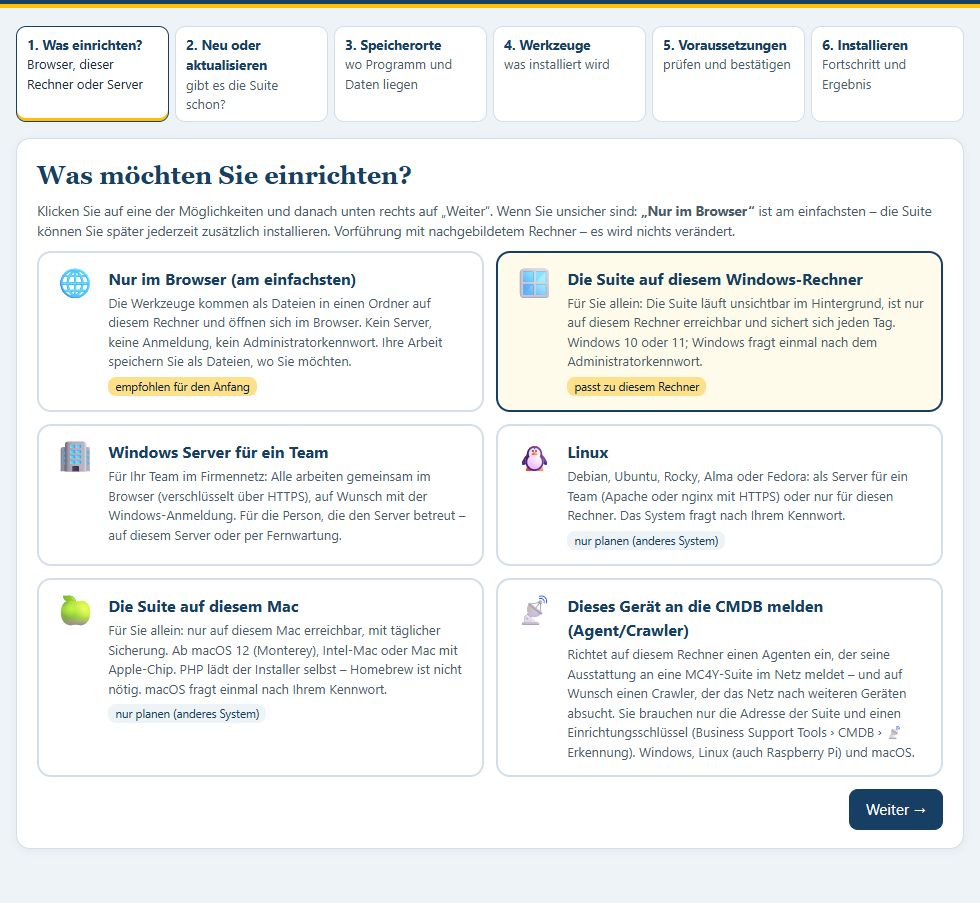
Der erste Schritt bietet sechs Möglichkeiten: „Nur im Browser (am einfachsten)“, „Die Suite auf diesem Windows-Rechner“, „Windows Server für ein Team“, „Linux“, „Die Suite auf diesem Mac“ und „Dieses Gerät an die CMDB melden (Agent/Crawler)“. Die Kachel, die zu Ihrem Rechner passt, ist mit „passt zu diesem Rechner“ markiert. Andere Systeme lassen sich nur planen: Am Ende entsteht dann eine Antwortdatei, die Sie neben den Installer auf dem Zielrechner legen.
Schritt 2 und 3: vorhandene Installation und Speicherorte
Im Schritt „Neu oder aktualisieren“ sucht der Installer eine vorhandene Suite. Findet er keine, steht dort „Keine vorhandene Installation gefunden – es wird neu installiert.“ Scheitert die Suche selbst, steht dort stattdessen gelb „Die Suche nach einer vorhandenen Installation ist fehlgeschlagen.“ mit dem Grund, einem Kopier-Knopf und „Erneut suchen“ – läuft die Suite schon, dann nicht neu installieren.
Im Schritt „Speicherorte“ wählen Sie vier Orte bewusst selbst: Programm, PHP, Datenablage und tägliche Sicherungen. Am einfachsten klicken Sie neben „Alle Orte auf“ auf ein Laufwerk; auf C: setzt der Installer die Windows-Standardorte, auf anderen Laufwerken eigene Ordner im Stamm, etwa E:\MC4Y-Suite. Danach lässt sich jeder Ort einzeln ändern. Legen Sie die Sicherungen möglichst auf ein anderes Laufwerk als die Daten.
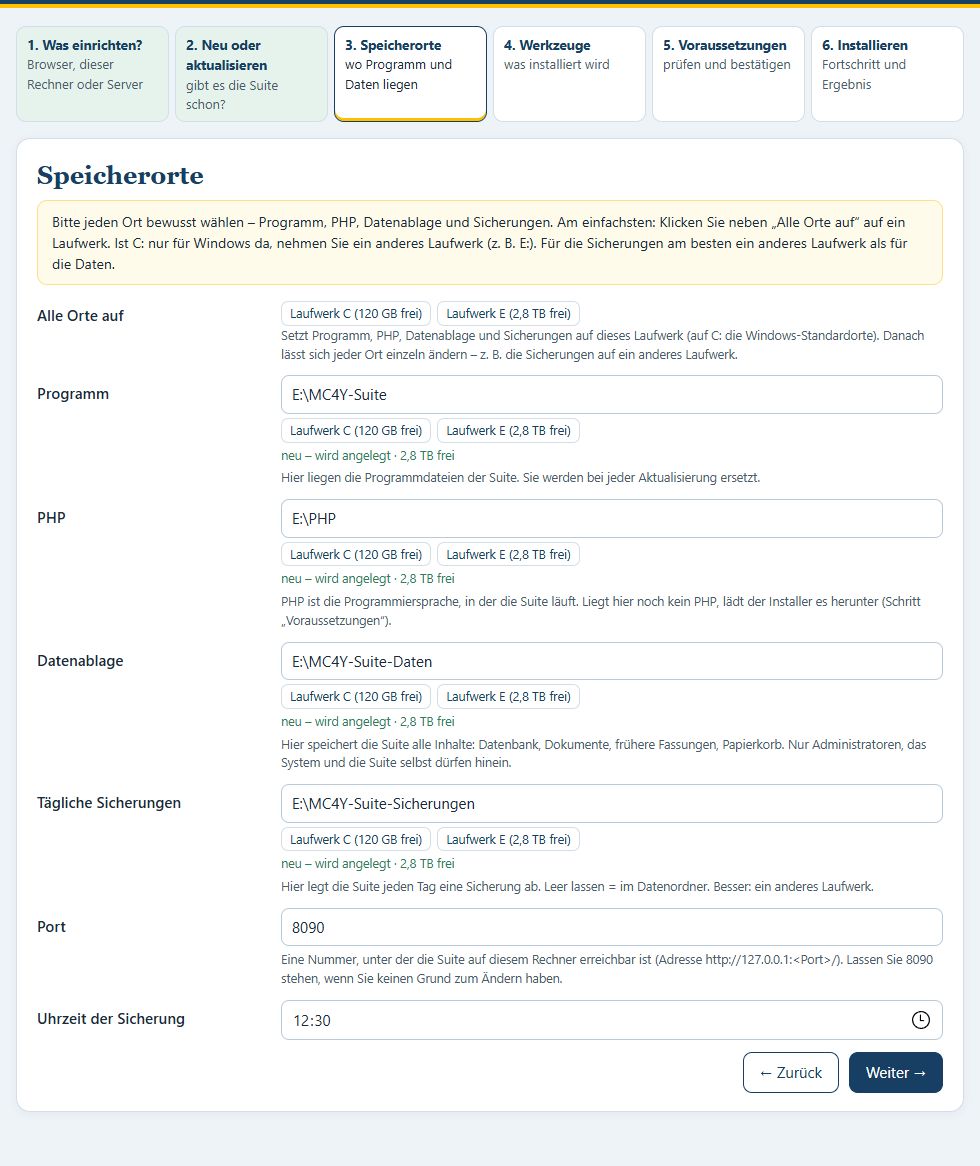
Unter jedem Feld prüft der Installer den Ort sofort. Grün heißt „in Ordnung“, rot nennt den Grund, etwa einen Ordner, der nicht leer ist, oder ein Laufwerk ohne NTFS. Solange ein Feld rot ist, bleibt „Weiter →“ grau. Der Datenordner muss auf diesem Rechner liegen, nicht auf einer Netzfreigabe: Die Suite läuft unter einem eigenen Dienstkonto, und ihre Datenbank braucht Dateisperren, die eine Freigabe nicht verlässlich bietet. Am Einzelplatz stellen Sie hier auch den Port (Vorgabe 8090) und die Uhrzeit der täglichen Sicherung ein.
Schritt 4 und 5: Werkzeuge, Voraussetzungen und Probelauf
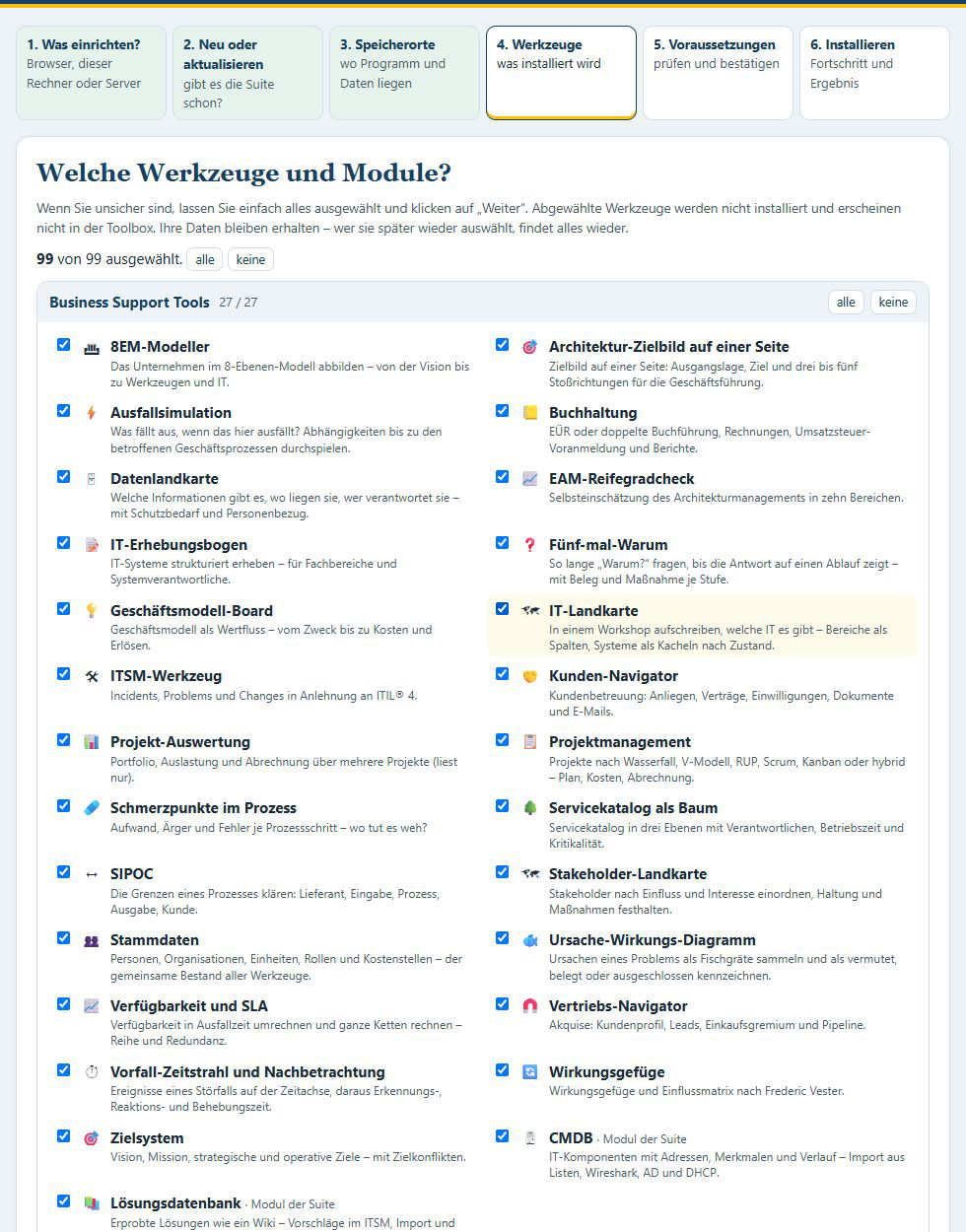
Im Schritt „Werkzeuge“ wählen Sie, was installiert wird. Lassen Sie im Zweifel alles ausgewählt; unter Windows steht hier auch der Eintrag „Desktop-Taskleiste“.
Im Schritt „Voraussetzungen“ prüft der Installer Ihren Rechner und lässt dazu das Installationsskript einmal im Probelauf laufen, der nichts verändert. Die Tabelle zeigt, was vorhanden ist („✓ vorhanden“) und was zusätzlich heruntergeladen wird („⬇ wird installiert“), jeweils mit Quelle und Größe. Unter „Was das Installationsskript tun wird (Probelauf)“ klappen Sie die geplanten Arbeitsschritte auf.
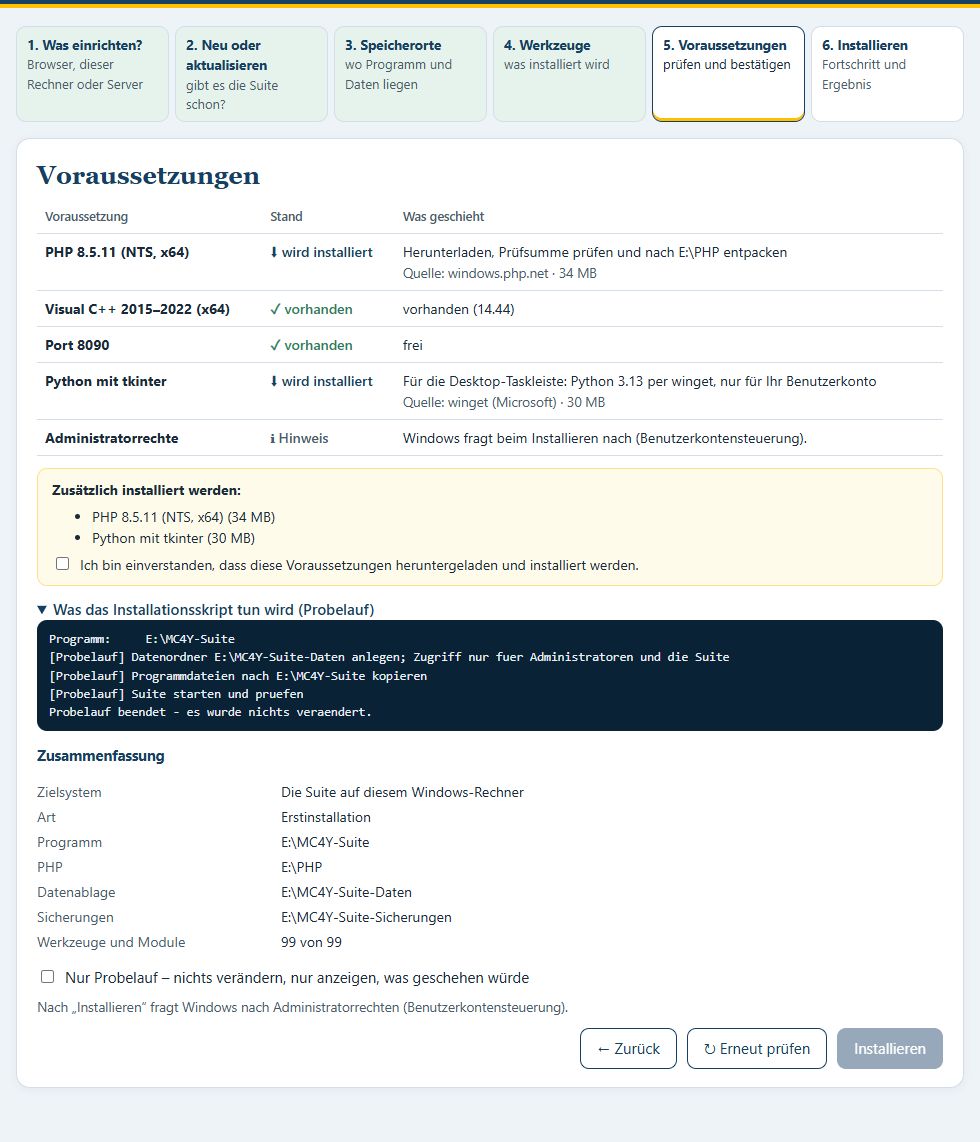
Nichts wird ohne Ihre Zustimmung geladen: Setzen Sie das Häkchen „Ich bin einverstanden, dass diese Voraussetzungen heruntergeladen und installiert werden“. Möchten Sie nur sehen, was geschähe, setzen Sie stattdessen „Nur Probelauf – nichts verändern, nur anzeigen, was geschehen würde“. Der Knopf heißt dann „Probelauf starten“, und Windows fragt nicht nach Administratorrechten. Bei der Fernwartung eines Servers gibt es diesen Probelauf nicht; dort führen Sie installieren-server.bat -Probelauf auf dem Server selbst aus.
Schritt 6: Installieren und Ergebnis
Nach „Installieren“ fragt Windows einmal nach Administratorrechten. Die Liste der Arbeitsschritte bekommt nacheinander ein Häkchen; meist dauert das 2 bis 10 Minuten. Am Ende steht „Fertig installiert.“ mit Adresse, Programm-, Daten- und Sicherungsordner.
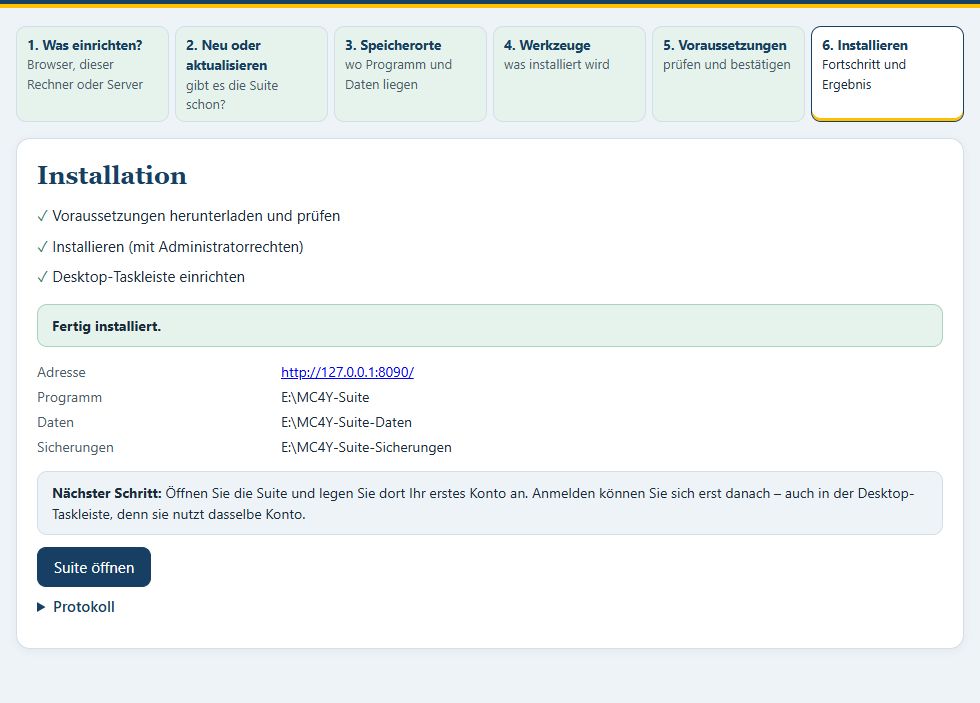
Der nächste Schritt ist immer das erste Konto (siehe unten); erst danach kann sich jemand anmelden, auch die Desktop-Taskleiste. Auf einem Server zeigt der Installer hier zusätzlich den Einrichtungscode für dieses erste Konto. Unter „Protokoll“ steht der Knopf „📋 Bericht kopieren“: Er legt Protokoll, Zielsystem, Speicherorte und Voraussetzungen als Text in die Zwischenablage, ohne Kennwörter – so geben Sie einen Fehler weiter, ohne ein Bildschirmfoto zu machen. Zum Schluss klicken Sie auf „Installer beenden“.
Einzelplatz unter Windows
Mit dem grafischen Installer wählen Sie „Die Suite auf diesem Windows-Rechner“ und folgen den sechs Schritten oben. Die Installation legt das Systemkonto mc4y-systemuser an, das sich nicht anmelden kann, und vier geplante Aufgaben: „MC4Y-Suite“ startet die Suite beim Hochfahren, „MC4Y-Suite-Sicherung“ sichert täglich, „MC4Y-Suite-CMDB-Aufraeumen“ räumt sonntags um 03:30 Uhr die CMDB auf, „MC4Y-Suite-Mail“ verschickt alle 5 Minuten E-Mails und tut nichts, solange der Versand aus ist. Dazu kommen die Verknüpfung „MC4Y-Produktivitaetssuite“ auf dem Desktop und im Startmenü sowie das Protokoll installation_<Zeit>.log im Programmordner.
Ohne grafischen Installer geht es in der Eingabeaufforderung im ausgepackten Paket:
install\windows\installieren.bat -Probelaufzeigt, was geschähe.install\windows\installieren.bat -PhpZip <php-8.x.y-nts-Win32-vs17-x64.zip> -PhpSha256 <Prüfsumme>installiert mit einem vorher geladenen PHP („VS17 x64 Non Thread Safe“ von windows.php.net, die Prüfsumme steht dort daneben).- Ohne Rückfragen: zusätzlich
-Programm E:\MC4Y-Suite -Daten E:\MC4Y-Suite-Daten -SicherungOrdner F:\MC4Y-Suite-Sicherungen. - Ohne Internet: das PHP-Paket mit einer gleichnamigen
.sha256-Datei undvc_redist.x64.exein einen Ordnervoraussetzungennebeninstaller.htmllegen.
Von einer Netzfreigabe aus installieren: Das ausgepackte Paket darf auf einem Server liegen, etwa unter \\server\software\MC4Y-Suite-0.4.68. Geben Sie den Pfad in dieser langen Form an und nicht über einen zugeordneten Laufwerksbuchstaben wie Z: – Windows zeigt zugeordnete Laufwerke einem Programm mit Administratorrechten nicht. Meldet der Installer, das Paket sei nicht lesbar, erreicht das Administratorkonto die Freigabe nicht; kopieren Sie den Ordner dann einmal nach C:\Temp.
Einzelplatz auf dem Mac
Auf dem Mac ist das Installationsskript der einfachste Weg; es braucht kein Python. Starten Sie die Dateien des Pakets bitte nicht per Doppelklick im Finder, macOS blockiert das bei Dateien aus dem Internet. Über das Terminal mit bash … gibt es dieses Problem nicht.
- Paket herunterladen und im Finder unter „Downloads“ auspacken (Safari tut das oft schon selbst).
- Terminal öffnen (cmd + Leertaste, „Terminal“),
cdund ein Leerzeichen tippen, den Ordner „MC4Y-Suite-0.4.68“ aus dem Finder ins Terminal ziehen, Eingabetaste. bash install/macos/installieren.commandeingeben und Ihr Mac-Kennwort tippen (beim Tippen erscheinen keine Zeichen).- Die Vorschläge für Datenordner, Desktop-Taskleiste und Start beim Anmelden mit der Eingabetaste übernehmen, ebenso „Installation jetzt ausführen?“.
- Bei „Fertig. Adresse: http://127.0.0.1:8090/“ öffnet sich der Browser mit „Suite einrichten“.
Das Skript lädt ein eigenes PHP 8.4 von static-php-cli, prüft es gegen eine fest eingetragene SHA-256-Prüfsumme und legt es nach /Library/Application Support/MC4Y-Suite-PHP. Diesem PHP fehlen die Erweiterungen sodium, ldap und opcache; Kennwörter speichert die Suite dann mit Argon2id aus PHP selbst. Mit --php-quelle homebrew nimmt das Skript stattdessen PHP aus Homebrew.
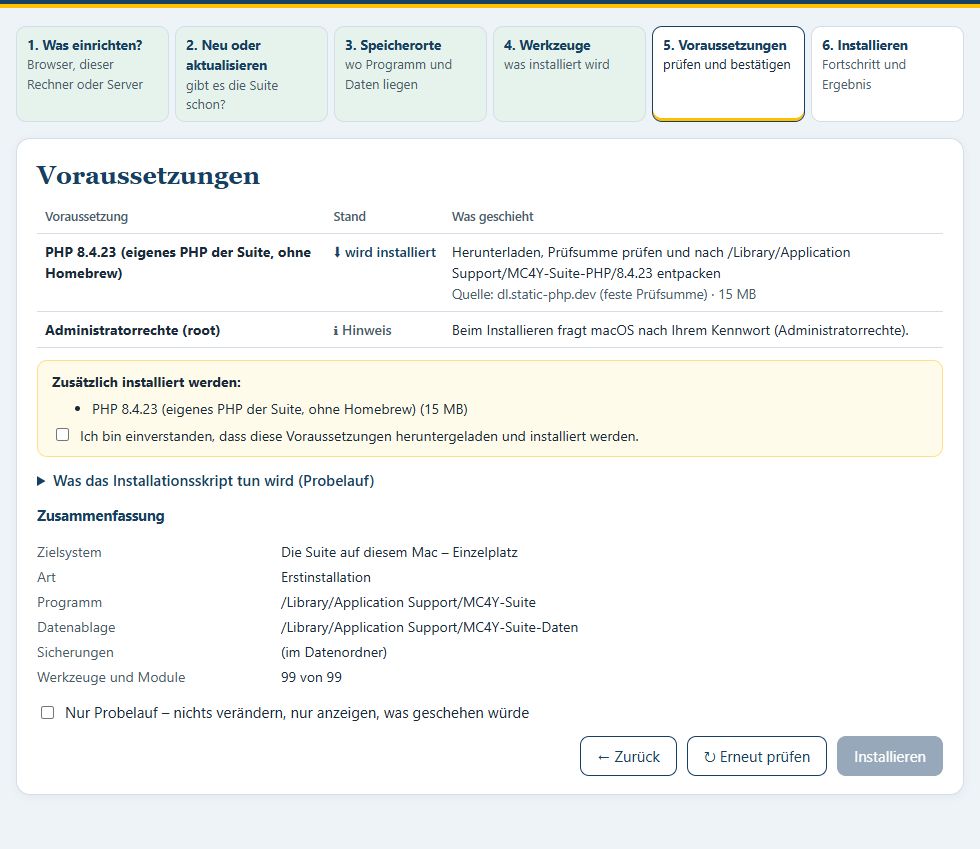
Eingerichtet werden ein verstecktes Systemkonto, der Dienst de.my-coaching4you.mc4y-suite unter launchd, die tägliche Sicherung um 02:30 (schlief der Mac, holt macOS sie beim Aufwachen nach), die E-Mail-Aufgabe alle 5 Minuten und das Programm „MC4Y-Suite“ im Ordner „Programme“. Weitere Angaben: --probelauf, --daten <Ordner>, --port <Nr>, --taskleiste bzw. --ohne-taskleiste, --lang de|en und --hilfe für alle.
Einzelplatz unter Linux
- Paket herunterladen und im Dateimanager mit der rechten Maustaste „Hier entpacken“.
- Im ausgepackten Ordner mit der rechten Maustaste „Im Terminal öffnen“.
sudo bash install/linux/installieren.sh --einzelplatzeingeben und Ihr Kennwort tippen.- Fehlende Pakete mit „j“ installieren lassen, den Vorschlag für den Datenordner und „Installation jetzt ausführen?“ mit der Eingabetaste übernehmen.
- Am Ende steht „Fertig. Die Suite läuft unter http://127.0.0.1:8090/“.
Die Suite läuft dann als systemd-Dienst mc4y-suite mit dem PHP-eigenen Webserver unter dem Systemkonto mc4y-systemuser, das sich nicht anmelden kann. Das Programm liegt in /opt/mc4y-suite, die Daten liegen in /var/lib/mc4y-suite-daten mit Rechten nur für dieses Konto. Die tägliche Sicherung um 02:30 und den E-Mail-Versand alle 5 Minuten übernehmen systemd-Timer, ohne systemd Einträge in /etc/cron.d.
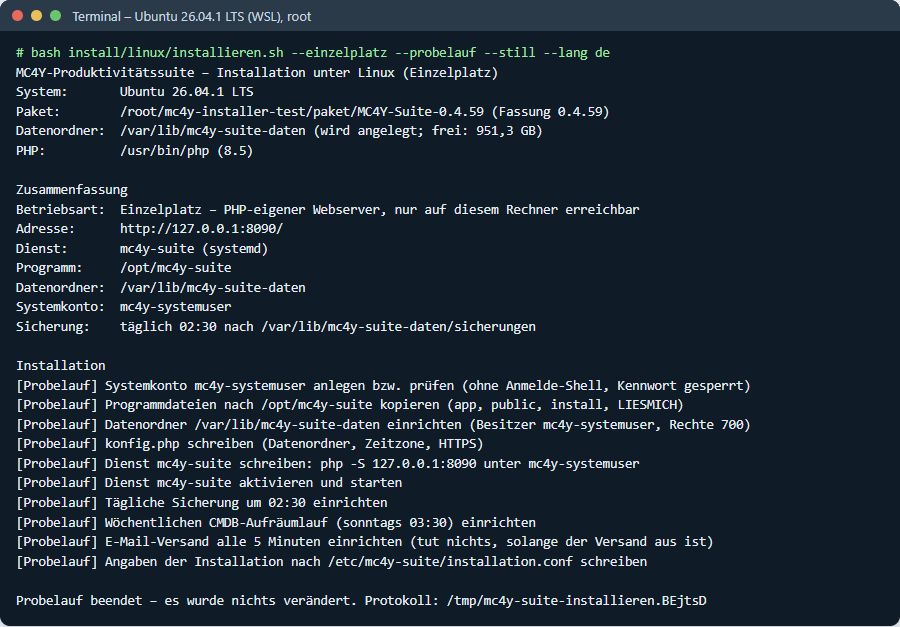
Das Bild zeigt den echten Probelauf aus meiner Prüfung vom 12. November 2026 unter Ubuntu 26.04.1 LTS (noch mit dem Paket 0.4.59). Liegt das Paket auf einer Netzfreigabe, in einer Cloud oder auf einem Handy (Pfade unter /run/user/…/gvfs/), sieht nur Ihr eigenes Konto den Ordner, nicht root. Das Skript bricht dann ab und nennt den Befehl zum Kopieren: cp -a "<Ort>" ~/mc4y-paket && cd ~/mc4y-paket.
Windows Server mit IIS für ein Team
Am einfachsten richten Sie den Server mit dem grafischen Installer ein: „Windows Server für ein Team“ wählen, dann auf dem Server selbst oder per Fernwartung vom eigenen Arbeitsplatz aus. Die Installation schaltet die nötigen IIS-Rollendienste ein (CGI/FastCGI, Windows-Authentifizierung), richtet PHP mit eigener php.ini ein, legt den Anwendungspool „MC4Y-Suite“ mit virtueller Identität an, erzeugt ein HTTPS-Zertifikat, öffnet die Firewall und richtet die tägliche Sicherung sowie die E-Mail-Aufgabe ein. Am Ende zeigt sie den Einrichtungscode für das erste Konto und schreibt KURZANLEITUNG.txt in den Programmordner.
Auf dem Server oder per Fernwartung?
„Auf diesem Server“ heißt: Der Installer läuft auf dem Windows Server selbst. „Auf einem anderen Server (Fernwartung)“ arbeitet von Ihrem Rechner aus über die Windows-Remoteverwaltung (WinRM, Port 5985, Kerberos). Sie tragen den vollständigen Namen des Servers ein und auf Wunsch ein Konto; Windows fragt in einem eigenen Fenster nach dem Kennwort, das weder gespeichert noch protokolliert wird.
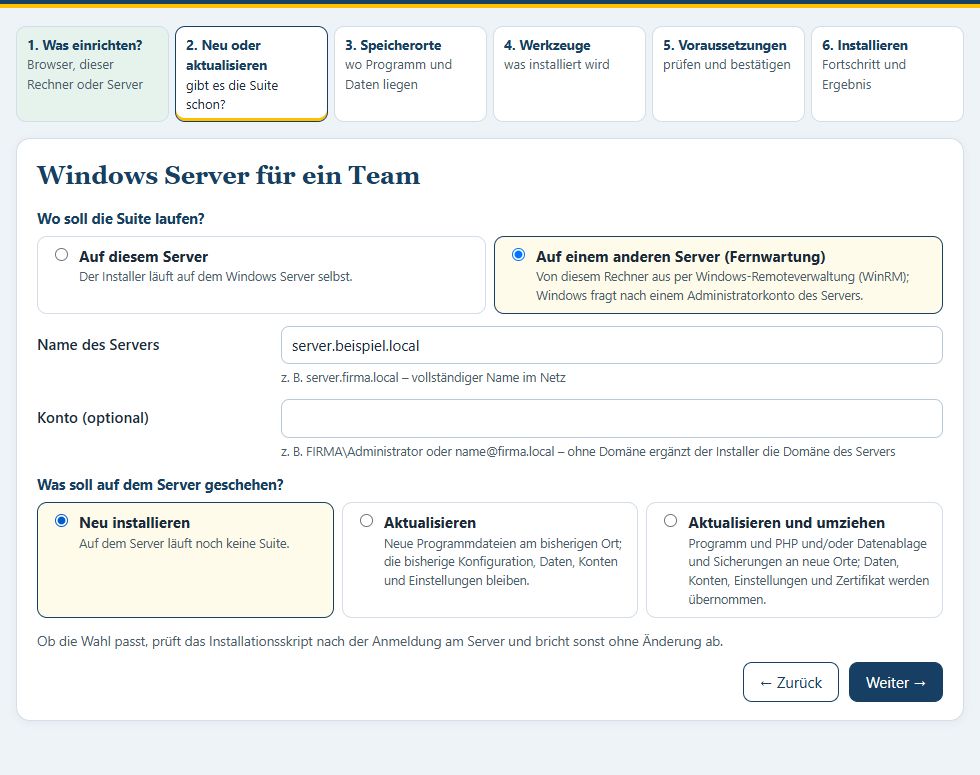
Bei der Fernwartung wählen Sie gleich mit, was geschehen soll: „Neu installieren“, „Aktualisieren“ oder „Aktualisieren und umziehen“. Ob die Wahl passt, prüft das Installationsskript nach der Anmeldung am Server und bricht sonst ohne Änderung ab. Ohne grafischen Installer heißen die Befehle install\windows\installieren-server.bat (auf dem Server) und auf-server-installieren.ps1 -Server server.firma.local (vom Arbeitsplatz).
Name, Zertifikat und Windows-Anmeldung
Im Schritt „Speicherorte“ kommen für den Server weitere Felder hinzu. Unter „Name im Netz“ erreichen die Arbeitsplätze die Suite. „Zertifikat (optional)“ nimmt den Fingerabdruck eines vorhandenen Zertifikats; leer erzeugt die Installation ein selbst signiertes Zertifikat für fünf Jahre. Dazu kommen die Häkchen „Anmeldung mit dem Windows-Konto ermöglichen (Active Directory)“ und „Firewall für HTTPS und HTTP öffnen (Domäne, Privat)“.
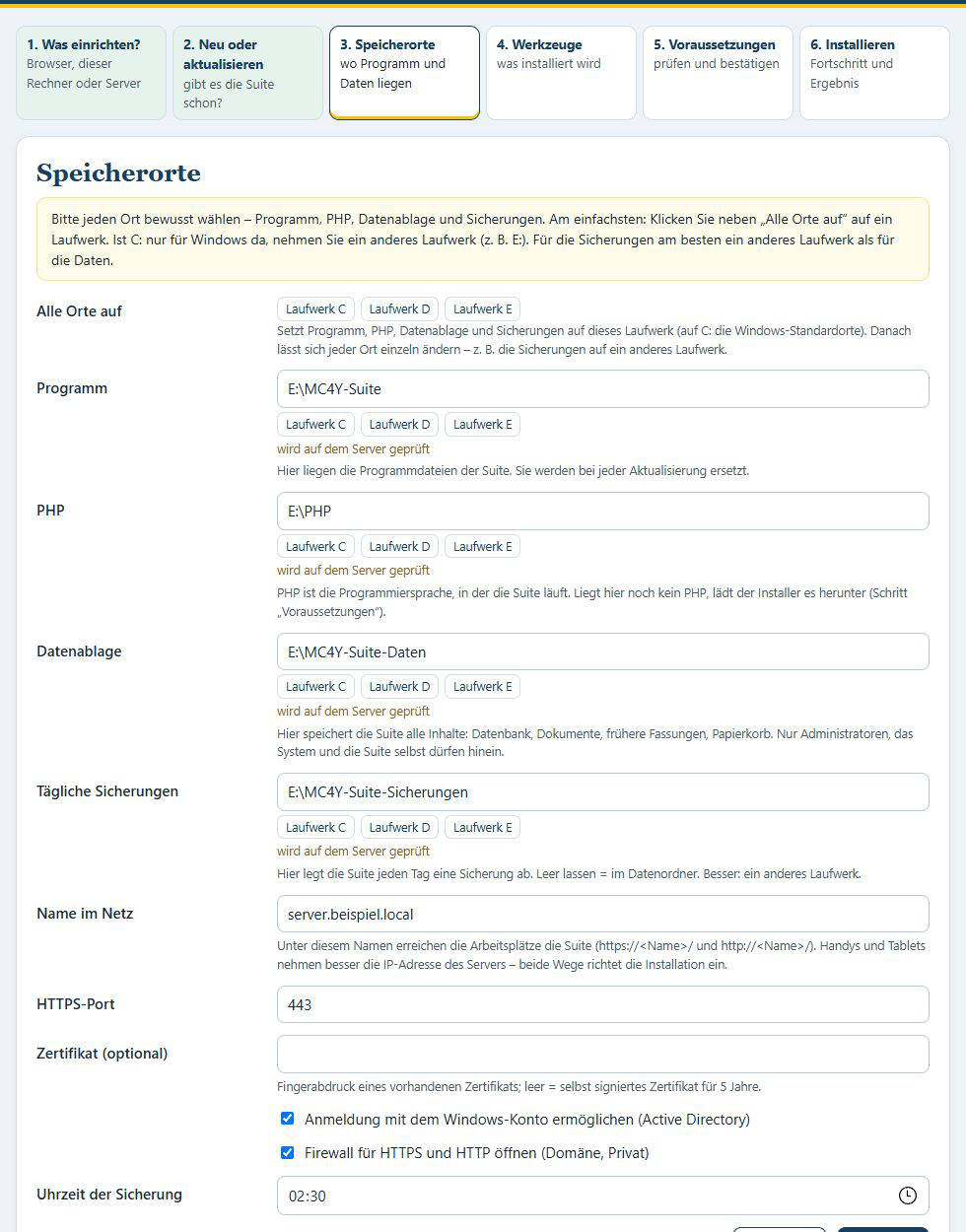
Die Server-Installation richtet vier Zugangswege gleichzeitig ein: https:// und http://, jeweils mit dem Namen und mit der IP-Adresse des Servers. Über HTTP weist die Anmeldeseite auf die verschlüsselte Adresse hin. Die tägliche Sicherung läuft um 02:30.
Wie erreichen Arbeitsplätze und Handys die Suite?
Am PC ist der Servername bequemer, am Handy die IP-Adresse zuverlässiger: Namen auf .local finden Android und iOS meist nicht. Alle Adressen zeigt die Suite unten im Portal unter „Andere Geräte“, jeweils mit QR-Code, dazu den Fingerabdruck des Zertifikats und den Knopf „Zertifikat herunterladen“.
- Ältere Server-Installation nachrüsten:
HTTP-Zugang-einrichten.batauf dem Server als Administrator. Es misst vorher, zeigt, fragt, sichertkonfig.phpund misst danach erneut;-Probelaufzeigt nur,-Rueckgaengignimmt alles zurück. - Handy erreicht die Suite nicht:
Erreichbarkeit-pruefen.batauf dem Server starten und die IP-Adresse des Handys angeben. Es unterscheidet ein anderes Netz, eine Geräteisolierung im WLAN und eine fehlende Firewall-Regel und ändert nie etwas. - Nur HTTPS gewünscht: bei der Installation
-OhneHttp.
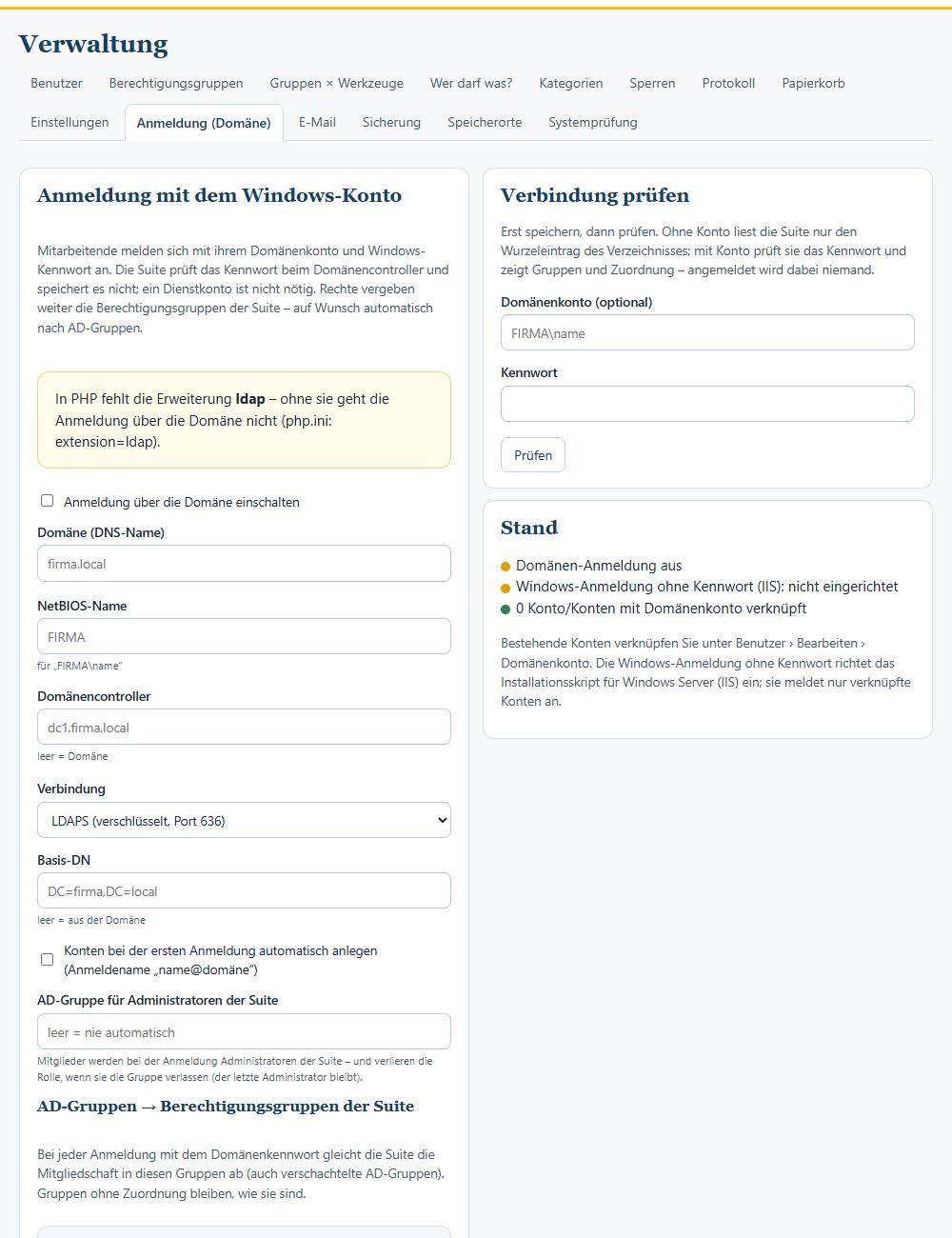
Firmenrechner bekommen das Zertifikat am besten per Gruppenrichtlinie (siehe Abschnitt Zertifikat). Die Anmeldung mit dem Windows-Konto schalten Sie nach dem ersten Konto in der Suite unter „Verwaltung“ › „Anmeldung (Domäne)“ ein; die Suite meldet sich dabei mit dem Konto der Person an, ein eigenes Dienstkonto braucht es nicht.
Linux-Server mit Apache oder nginx
sudo bash install/linux/installieren.sh richtet den Server-Betrieb mit Apache ein, --webserver nginx --host suite.firma.example mit nginx und eigenem Namen. Vorher zeigt --probelauf, was geschähe. Für eine Neuinstallation geht der Probelauf auch ohne sudo; bei einer bestehenden Installation starten Sie ihn mit sudo, weil nur root die Einstellungen in konfig.php lesen darf. Mit dem grafischen Installer wählen Sie „Linux“ und „Als Server für ein Team (für Fachleute)“.
Apache oder nginx, HTTPS oder auch HTTP?
Das Skript richtet einen eigenen PHP-FPM-Pool „mc4y-suite“ unter dem Systemkonto mc4y-systemuser ein, nicht unter dem Konto des Webservers. Der Webserver liefert nur den Ordner public/ aus, sperrt versteckte Dateien und leitet HTTP auf Port 80 nach HTTPS um. Ohne eigenes Zertifikat (--zertifikat <Datei> --schluessel <Datei>) erzeugt es ein selbst signiertes. Unter Red Hat und verwandten Systemen setzt es die SELinux-Merkmale für Programm und Daten.
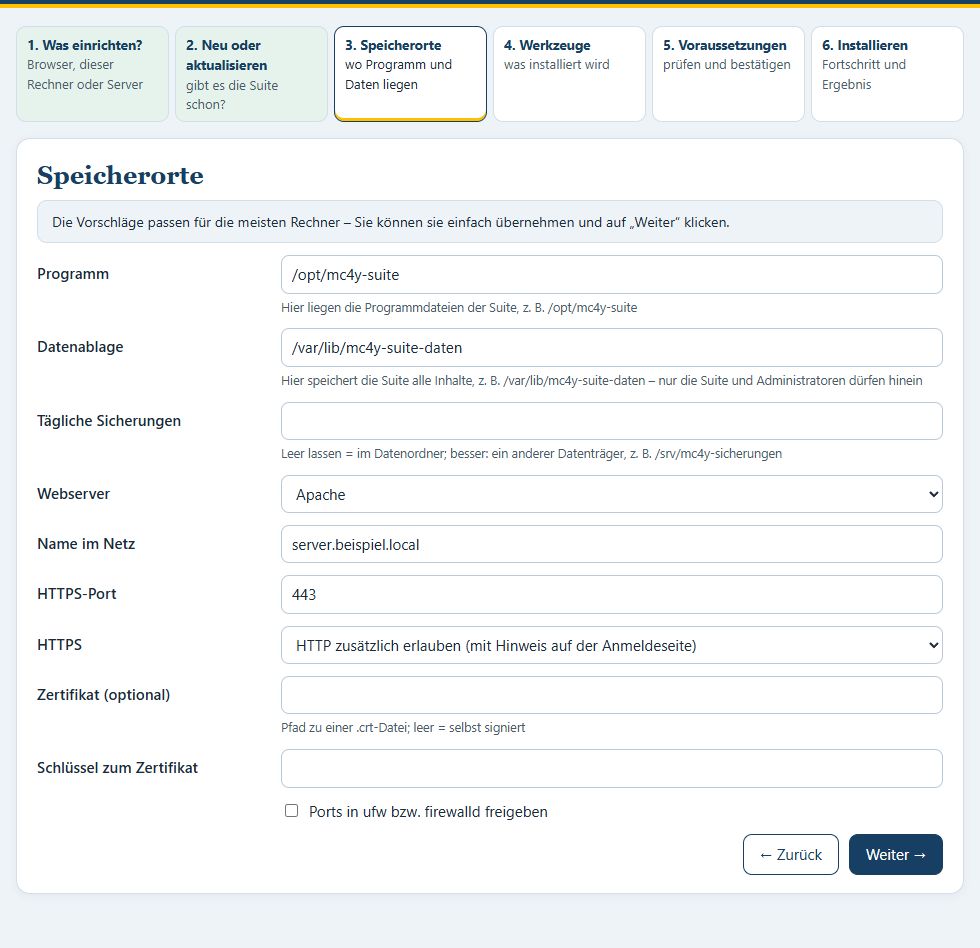
Für HTTPS gibt es vier Einstellungen: „erzwingen“ (Standard), „HTTP zusätzlich erlauben (mit Hinweis auf der Anmeldeseite)“ (--https erlauben, etwa für Handys ohne das Zertifikat), „hinter einem Proxy“ (--https proxy, wenn ein vorgeschalteter Server TLS beendet) und „aus (nur zum Testen)“. Eine bestehende Installation stellen Sie mit --aktualisieren --konfiguration-erneuern --https erlauben um. Die Firewall öffnet das Skript nur mit --firewall (ufw bzw. firewalld), sonst gibt es einen Hinweis.
Was tun, wenn Port 80 belegt ist?
Läuft auf dem Rechner schon ein anderer Webserver, kann Apache oder nginx nicht starten. Seit Fassung 0.4.60 bricht das Skript dann ab und nennt das Programm, das den Port belegt, samt Abhilfe.
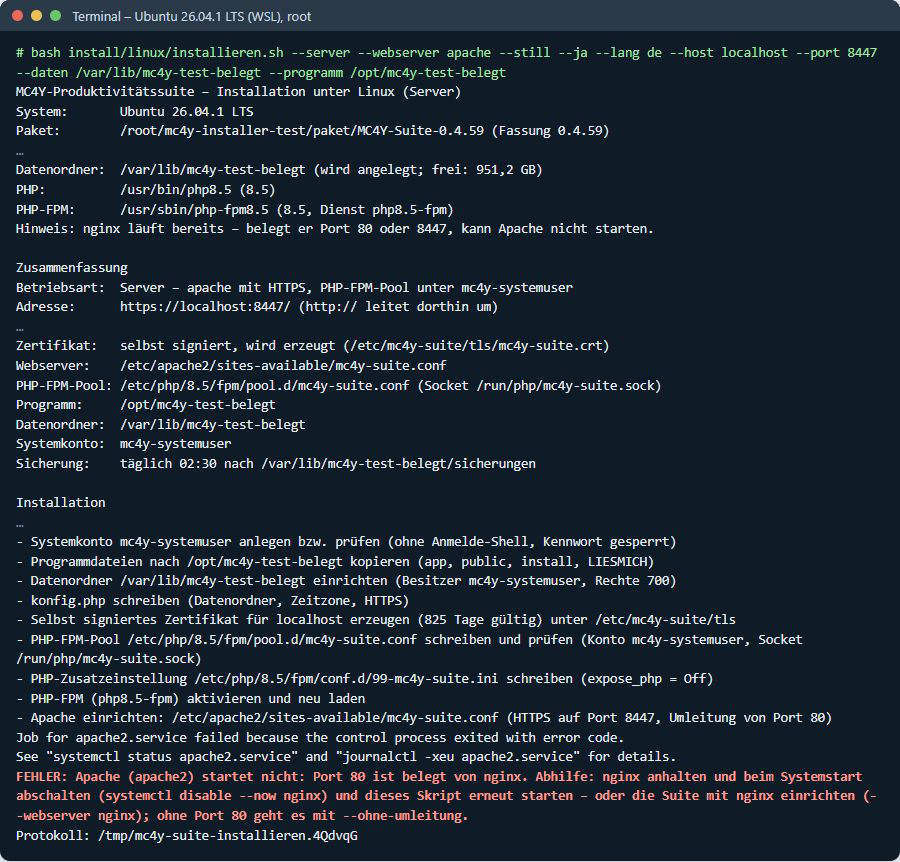
Das Bild zeigt die echte Meldung aus meiner Prüfung; ausgelassen sind nur Zeilen mit dem Namen des Prüfrechners. Sie haben drei Wege: den anderen Webserver anhalten und beim Systemstart abschalten (systemctl disable --now nginx), die Suite mit demselben Webserver einrichten (--webserver nginx) oder ohne die Umleitung auf Port 80 arbeiten (--ohne-umleitung). Ist der HTTPS-Port belegt, wählen Sie mit --port einen anderen.
Webhosting-Paket ohne eigenen Server
- Im Kundenmenü Ihres Anbieters PHP 8.4 oder neuer einstellen.
- Die Ordner
app,publicundinstallsowie.htaccessundkonfig.beispiel.phpper SFTP hochladen, auch die versteckten Dateien wiepublic/.user.ini. Am besten zeigt die Domain auf den Ordnerpublic. - Die Adresse aufrufen. Die Suite zeigt „Ablage einrichten“: den Code aus
ablage-einrichtungscode.txteingeben (per SFTP lesen) und einen Datenordner außerhalb des Webverzeichnisses wählen. - Das erste Konto anlegen; den Einrichtungscode lesen Sie per SFTP aus
<Datenordner>/system/einrichtungscode.txt. - Für die tägliche Sicherung einen Cronjob anlegen:
php /pfad/zu/app/cli.php sicherung --auto, für E-Mails zusätzlichphp /pfad/zu/app/cli.php mail --stillalle 5 Minuten.
Für personenbezogene Daten brauchen Sie mit dem Anbieter einen Vertrag zur Auftragsverarbeitung.
HTTPS, Zertifikat und Einrichtungsdatei
Ein selbst signiertes Zertifikat ist sicher, aber anderen Rechnern zunächst unbekannt. Der Browser warnt dann („Die Verbindung ist nicht privat“), und Programme wie die Taskleiste oder der CMDB-Agent verweigern die Verbindung. Die Prüfung des Zertifikats wird in keinem Programm der Suite abgeschaltet; stattdessen machen Sie das Zertifikat einmal bekannt. Sie finden es unter https://<Servername>/zertifikat/mc4y-suite.cer und auf der Seite „Andere Geräte“ mit Fingerabdruck (SHA-256 und SHA-1) zum Vergleichen.
Wie lernen andere Rechner das Zertifikat kennen?
- Viele Windows-Rechner: per Gruppenrichtlinie unter Computerkonfiguration › Richtlinien › Windows-Einstellungen › Sicherheitseinstellungen › Richtlinien für öffentliche Schlüssel › „Vertrauenswürdige Stammzertifizierungsstellen“ › Importieren.
- Ein Windows-Rechner: Datei doppelklicken › „Zertifikat installieren“ › „Lokaler Computer“ › „Vertrauenswürdige Stammzertifizierungsstellen“, oder in PowerShell als Administrator
Import-Certificate -FilePath .\mc4y-suite.cer -CertStoreLocation Cert:\LocalMachine\Root. - Linux (Debian, Ubuntu):
sudo openssl x509 -inform DER -in mc4y-suite.cer -out /usr/local/share/ca-certificates/mc4y-suite.crtund danachsudo update-ca-certificates. - macOS:
sudo security add-trusted-cert -d -r trustRoot -k /Library/Keychains/System.keychain mc4y-suite.cer. - Firefox: Erkennt Firefox das Zertifikat trotzdem nicht, schalten Sie dort die Einstellung
security.enterprise_roots.enabledein; dann übernimmt er die Windows-Zertifikate.
Ein eigenes Zertifikat Ihrer Firma importieren Sie unter „Lokaler Computer › Eigene Zertifikate“ und geben bei der Installation -Zertifikat <Fingerabdruck> an, oder Sie tauschen es später im IIS-Manager unter „Bindungen“.
Die Einrichtungsdatei für Agenten und Crawler
Für Geräte ohne Gruppenrichtlinie – Linux-Server, Macs, virtuelle Maschinen – gibt es die Einrichtungsdatei mc4y-erkennung.json. Sie entsteht in der Suite unter „Business Support Tools“ › „CMDB“ › „📡 Erkennung“ zusammen mit einem Einrichtungsschlüssel und enthält Adresse und Schlüssel der Suite sowie den öffentlichen Teil ihres Zertifikats mit Fingerabdruck. Legen Sie die Datei neben das Installationsskript des Agenten; Agent und Crawler vertrauen dem Zertifikat dann nur für genau diese Suite-Adresse. Ohne Datei holt --zertifikat-holen --fingerabdruck <Wert> das Zertifikat und vergleicht es mit dem Fingerabdruck aus der Suite.
Das erste Konto und der Einrichtungscode
Nach der Installation zeigt der Browser die Seite „Suite einrichten“. Das erste Konto wird Administrator: Es verwaltet Benutzer, Gruppen und Kategorien. Inhalte der Werkzeuge sieht auch die Verwaltung nur über Berechtigungsgruppen.
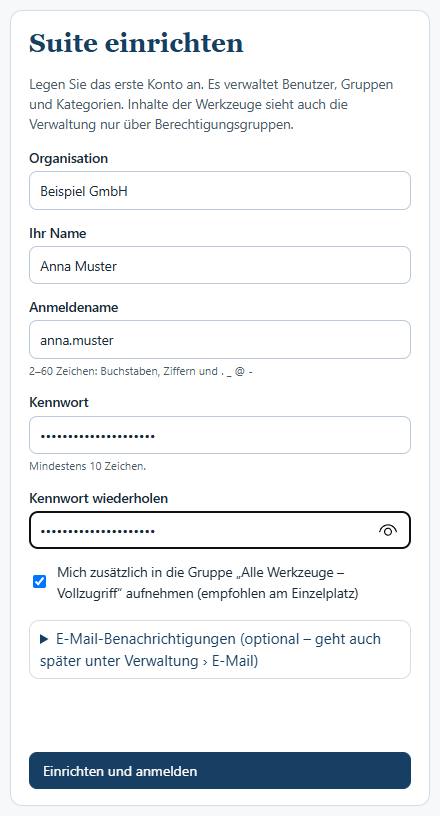
- „Organisation“ (kann leer bleiben), „Ihr Name“ und einen „Anmeldenamen“ ohne Leerzeichen eintragen, zum Beispiel „anna.muster“.
- Ein „Kennwort“ mit mindestens 10 Zeichen eintragen und wiederholen.
- Nur auf einem Server: den „Einrichtungscode“ eintragen. Am Einzelplatz entfällt das Feld, weil Sie am selben Rechner sitzen.
- Das Häkchen „Mich zusätzlich in die Gruppe „Alle Werkzeuge – Vollzugriff“ aufnehmen“ gesetzt lassen und „Einrichten und anmelden“ klicken.
Den Einrichtungscode zeigt die Installation am Ende auf dem Bildschirm an, nicht im Protokoll. Zusätzlich steht er in <Datenordner>\system\einrichtungscode.txt (unter Linux und auf dem Mac mit /), lesbar nur für Administratoren des Servers, beim Webhosting per SFTP. Er gilt nur, bis das erste Konto angelegt ist, und gehört nicht in die Sicherung. Unter „E-Mail-Benachrichtigungen“ können Sie auf derselben Seite gleich den E-Mail-Versand eintragen.
Was tun bei vergessenem Kennwort?
Auf der Anmeldeseite führt „Kennwort vergessen?“ zur Eingabe eines Rücksetzcodes. Den Code erzeugt, wer die Suite betreut, am Rechner bzw. Server: unter Windows mit Kennwort-zuruecksetzen.bat im Ordner install\windows der Installation, am Mac mit bash "/Library/Application Support/MC4Y-Suite/install/macos/kennwort-zuruecksetzen.command", unter Linux mit sudo bash /opt/mc4y-suite/install/linux/kennwort-zuruecksetzen.sh. Er gilt 30 Minuten, nur einmal und verfällt nach fünf falschen Eingaben. Eine Rücksetzung per E-Mail gibt es bewusst nicht. Für Konten mit Windows-Anmeldung ändern Sie das Kennwort an Windows.
E-Mail-Versand und die Mail-Aufgabe
Oben in der Kopfzeile des Portals zeigt die Glocke 🔔 (Knopf „Meldungen“) neue Meldungen an – Einladungen, Absagen, zugewiesene Aufgaben, Kommentare, geteilte Notizen. Diese Meldungen schickt die Suite auf Wunsch auch per E-Mail, dazu Termin-Erinnerungen. Den Versand richten Sie unter „Verwaltung“ › „E-Mail“ ein: Häkchen „E-Mail-Versand einschalten“, SMTP-Server, Port, Verschlüsselung, Anmeldename, Kennwort und Absender. Mit „Testnachricht“ prüfen Sie die Einstellungen.
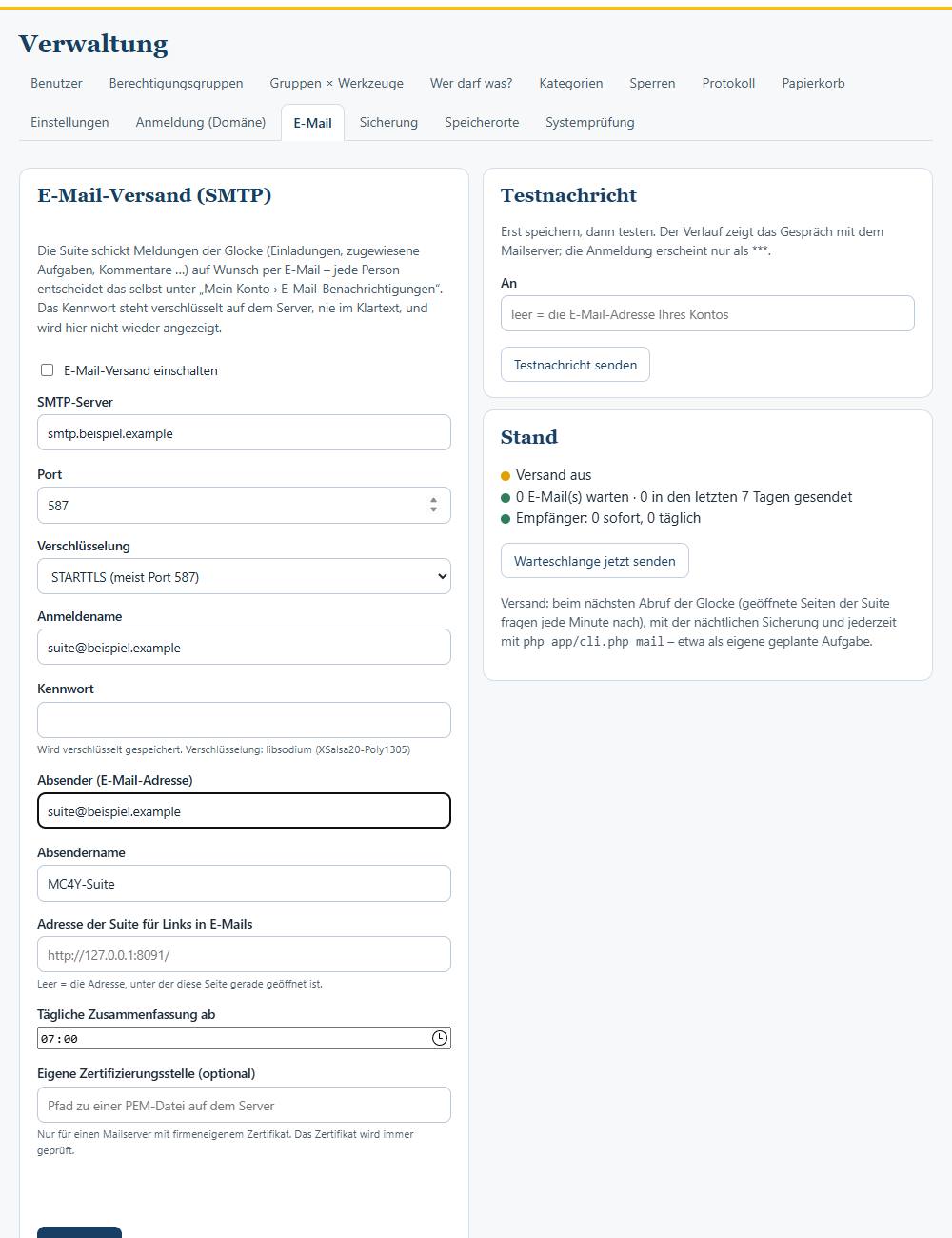
Zur Wahl stehen „STARTTLS (meist Port 587)“, „TLS ab Verbindungsbeginn (meist Port 465)“ und „keine – nur ein Relay im eigenen Netz, ohne Anmeldung“. Das Kennwort steht nur verschlüsselt auf dem Server, der Schlüssel dazu in <Datenordner>/system/geheim.key; die Oberfläche bekommt es nie zurück. Ziehen Sie die Suite auf einen anderen Server um, geben Sie das SMTP-Kennwort dort neu ein. Anbieter, die nur noch OAuth zulassen, werden nicht unterstützt; bei Zwei-Faktor-Anmeldung hilft meist ein App-Kennwort.
Verschickt wird alle 5 Minuten durch eine Aufgabe, die alle Installationsskripte anlegen: unter Windows „MC4Y-Suite-Mail“, unter Linux der Timer mc4y-suite-mail.timer (ohne systemd /etc/cron.d/mc4y-suite-mail), auf dem Mac de.my-coaching4you.mc4y-suite.mail unter launchd. Sie ruft php app/cli.php mail --still auf und tut nichts, solange der Versand aus ist. Fehlversuche wiederholt sie höchstens achtmal. Ob und wie oft eine Person Mails bekommt, entscheidet sie selbst unter „Ihr Konto“ › „✉ E-Mail-Benachrichtigungen“. Mit echten Mailanbietern habe ich den Versand nicht geprüft, und die Aufgabe unter launchd auf einem echten Mac auch nicht.
Netzlaufwerk und Kalender mit Zugangskennwörtern
Die Dokumentenablage lässt sich als Netzlaufwerk verbinden (WebDAV), die Kalender in Kalenderprogrammen abgleichen (CalDAV). Die Adressen lauten https://<Server>/dav.php/dokumente/ und https://<Server>/dav.php/. Diese Programme melden sich nicht mit dem Kennwort der Person an, sondern mit einem eigenen Zugangskennwort je Gerät.
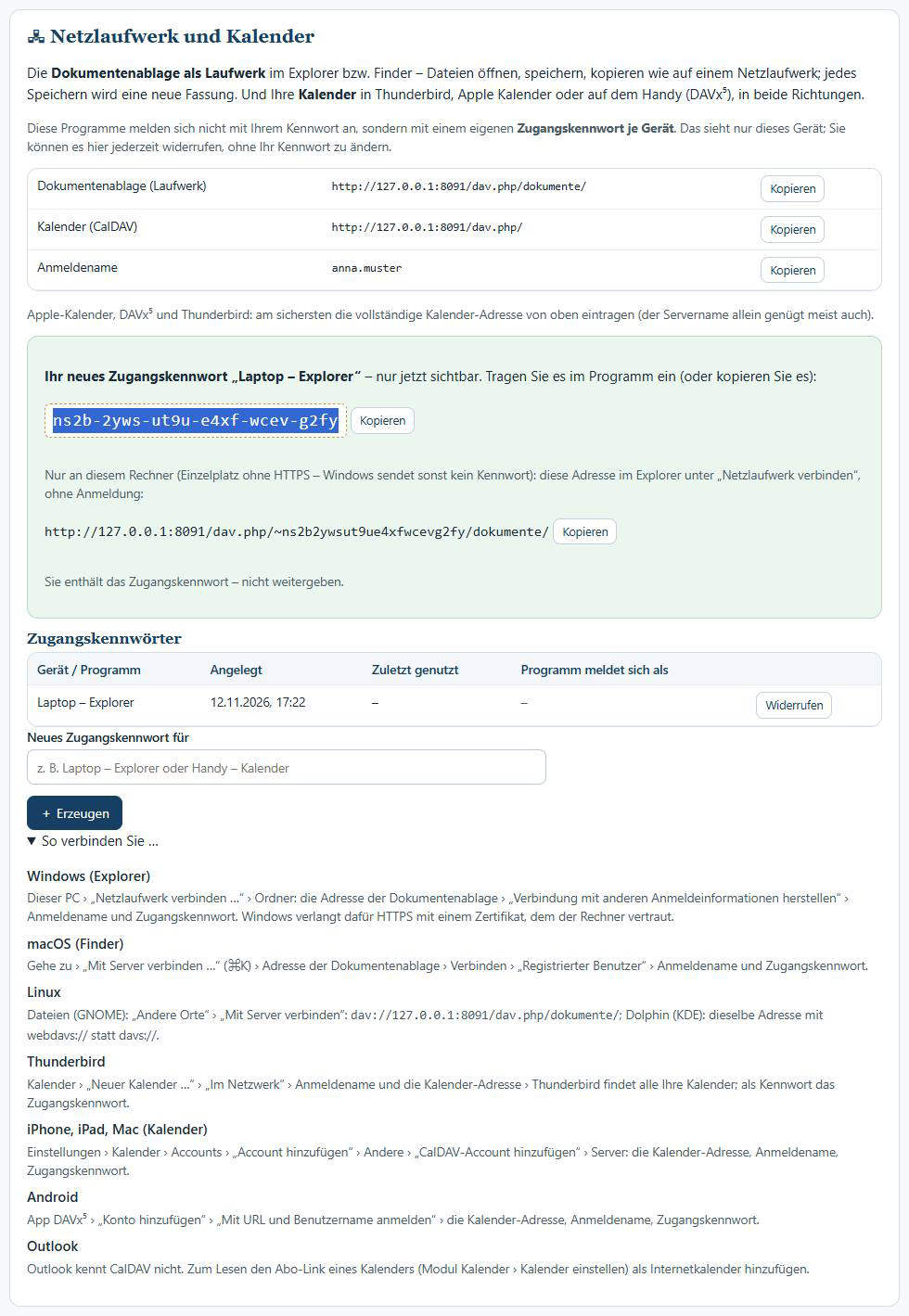
So legen Sie eines an: In der Suite oben auf Ihren Namen klicken, im Abschnitt „🖧 Netzlaufwerk und Kalender“ bei „Neues Zugangskennwort für“ einen Namen eintragen, etwa „Laptop – Explorer“, und „+ Erzeugen“ klicken. Das Kennwort ist nur jetzt sichtbar; mit „Widerrufen“ trennen Sie das Gerät jederzeit, ohne Ihr eigenes Kennwort zu ändern. Die Verwaltung widerruft unter „Benutzer“ alle Zugangskennwörter eines Kontos auf einmal, etwa bei einem verlorenen Handy.
Unter „So verbinden Sie …“ beschreibt die Suite die Wege für den Windows-Explorer, den Finder, die Dateimanager von GNOME und KDE, Thunderbird, iPhone und iPad sowie DAVx⁵ unter Android. Wichtig für Windows: Der Explorer sendet ein Kennwort nur über HTTPS mit einem Zertifikat, dem der Rechner vertraut. Am Einzelplatz ohne HTTPS bekommen Sie deshalb eine besondere Adresse, die nur auf diesem Rechner gilt und das Zugangskennwort enthält. Bestehende IIS-Server bekommen den nötigen Handler „PHP-MC4Y-DAV“ einmal mit -Aktualisieren.
Kalenderprogramme finden die Kalender selbst über die Kurzadresse /.well-known/caldav (Standard RFC 6764): Die Suite leitet sie auf /dav.php/ weiter – unter Apache über public/.htaccess (mit mod_rewrite), unter nginx über den Eintrag des Linux- bzw. macOS-Installers und am Einzelplatz über den eingebauten Server. Unter IIS richtet installieren-server.ps1 die Weiterleitung seit dem 18.11.2026 selbst ein (auch bei -Aktualisieren): Es schaltet den Windows-Rollendienst „HTTP-Umleitung“ ein (Windows Server: Web-Http-Redirect, Windows 10/11: IIS-HttpRedirect – Teil von Windows, kein Zusatzmodul wie URL Rewrite) und trägt die Weiterleitung für den Ort MC4Y-Suite/.well-known/caldav in die IIS-Konfiguration ein; die Deinstallation entfernt sie wieder. Lässt sich die HTTP-Umleitung nicht einschalten, läuft die Installation trotzdem weiter und meldet gelb „NICHT eingerichtet“ – dann tragen Sie in Kalenderprogrammen die vollständige Adresse https://server/dav.php/ ein. „Ihr Konto“ misst im Browser, ob die Weiterleitung wirkt, und zeigt danach den passenden Hinweis. CardDAV (Kontakte) bietet die Suite nicht an.
Geprüft habe ich den echten Windows-Explorer gegen eine Einzelplatz-Suite (verbinden, schreiben, lesen, umbenennen) und die Schnittstelle selbst am IIS (35 von 35 Prüfungen) und mit nginx unter Linux (10 von 10). Finder, die Linux-Dateimanager, Thunderbird, Apple Kalender und DAVx⁵ habe ich nicht mit der Suite geprüft. Mehr dazu im Beitrag Netzlaufwerk, Kalender und E-Mail.
Sicherung und Wiederherstellen
Eine Sicherung ist eine ZIP-Datei mit dem ganzen Datenordner – Datenbank, Dokumente, Fassungen, Papierkorb – und einer Liste mit SHA-256-Prüfsummen. Die Installation richtet eine tägliche Sicherung ein (php app/cli.php sicherung --auto): am Einzelplatz unter Windows zur gewählten Uhrzeit (Vorgabe 12:30), auf Servern, unter Linux und auf dem Mac um 02:30. Behalten werden standardmäßig 14 Sicherungen.
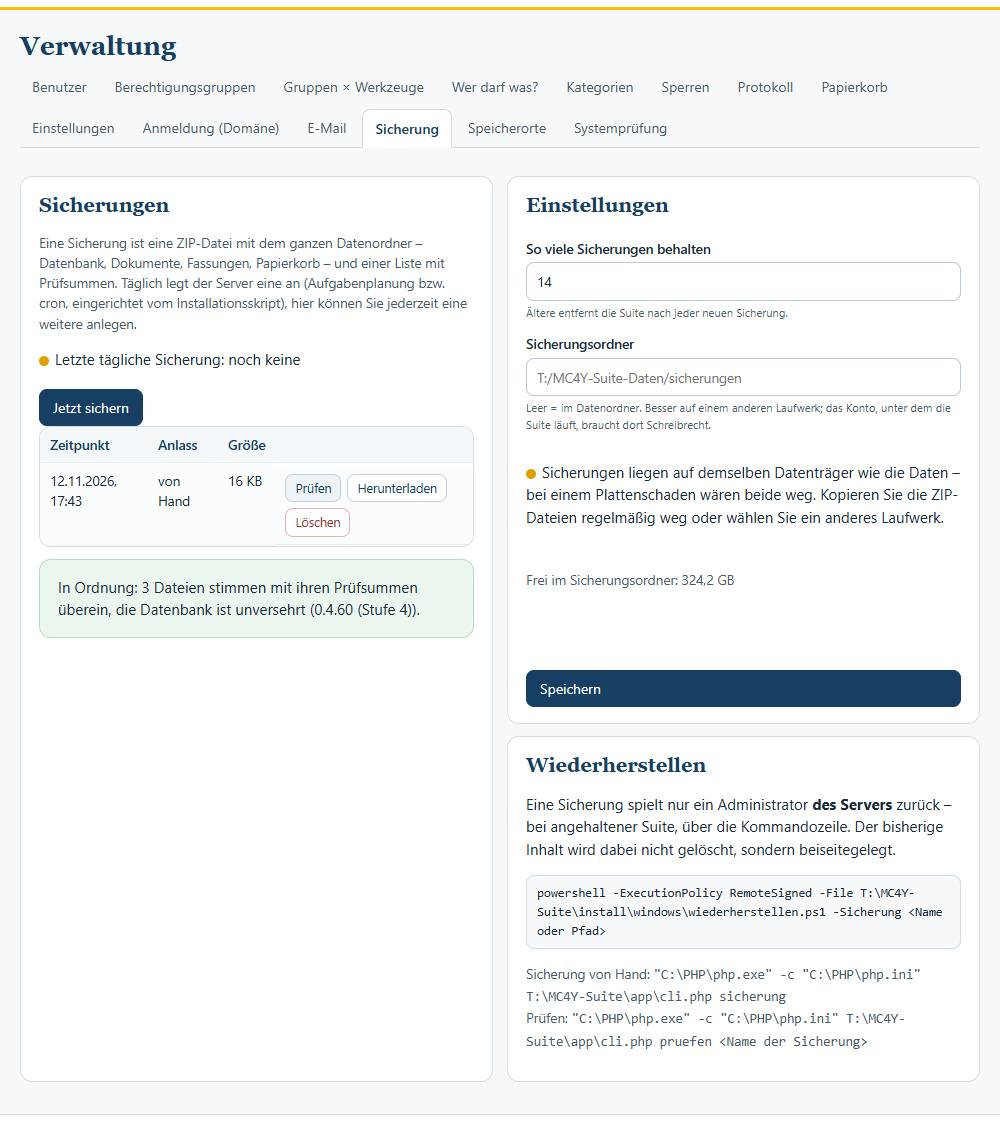
Unter „Verwaltung“ › „Sicherung“ legen Sie mit „Jetzt sichern“ jederzeit eine weitere an; „Prüfen“ vergleicht die Prüfsummen und die Datenbank. Dort stellen Sie auch ein, wie viele Sicherungen bleiben und in welchem Ordner sie liegen. Liegen die Sicherungen auf demselben Datenträger wie die Daten, weist die Suite gelb darauf hin – bei einem Plattenschaden wären beide weg. Kopieren Sie die ZIP-Dateien regelmäßig auf einen zweiten Datenträger; sie sind nicht verschlüsselt.
Nicht in der Sicherung stehen bewusst system/geheim.key (der Schlüssel für das SMTP-Kennwort), der Einrichtungscode, der Sicherungsordner selbst, die Update-Sicherungen und Zwischendateien.
Wie spiele ich eine Sicherung zurück?
Zurückspielen geht nur über die Kommandozeile, durch einen Administrator des Servers; die Seite „Sicherung“ zeigt den passenden Befehl.
- Windows:
powershell -ExecutionPolicy RemoteSigned -File "<Programm>\install\windows\wiederherstellen.ps1" -Sicherung <Name> - Linux:
sudo /opt/mc4y-suite/install/linux/wiederherstellen.sh <Name oder Pfad> - Mac:
bash "/Library/Application Support/MC4Y-Suite/install/macos/wiederherstellen.command"– ohne Angabe zeigt es die Sicherungen und fragt.
Das Skript prüft die Prüfsummen, fragt nach (unter Windows tippen Sie JA), hält die Suite an und legt den bisherigen Inhalt nach <Datenordner>/_vor-wiederherstellung_<Zeit> – gelöscht wird nichts. Während des Zurückspielens ist die Suite im Wartungsmodus: Jede Anfrage bekommt die Antwort „Die Suite wird gerade aus einer Sicherung wiederhergestellt – bitte in einer Minute erneut versuchen.“ Geplante Aufgaben wie E-Mail und Sicherung warten so lange; danach sind alle abgemeldet und melden sich neu an. Bricht ein Lauf hart ab, löschen Sie die Datei <Datenordner>/.wartung von Hand. Üben Sie das Zurückspielen einmal, bevor Sie es brauchen. Den Wartungsmodus zusammen mit IIS und PHP-FPM habe ich noch nicht geprüft.
Aktualisieren
Beim Aktualisieren bleiben Inhalte, Konten und Einstellungen erhalten. Die Installation sichert vorher die Datenbank nach <Datenordner>/_update-sicherung (die letzten 10 bleiben) und ersetzt nur die Ordner app, public und install. Starten Sie ein Update immer aus dem neuen, ausgepackten Paket.
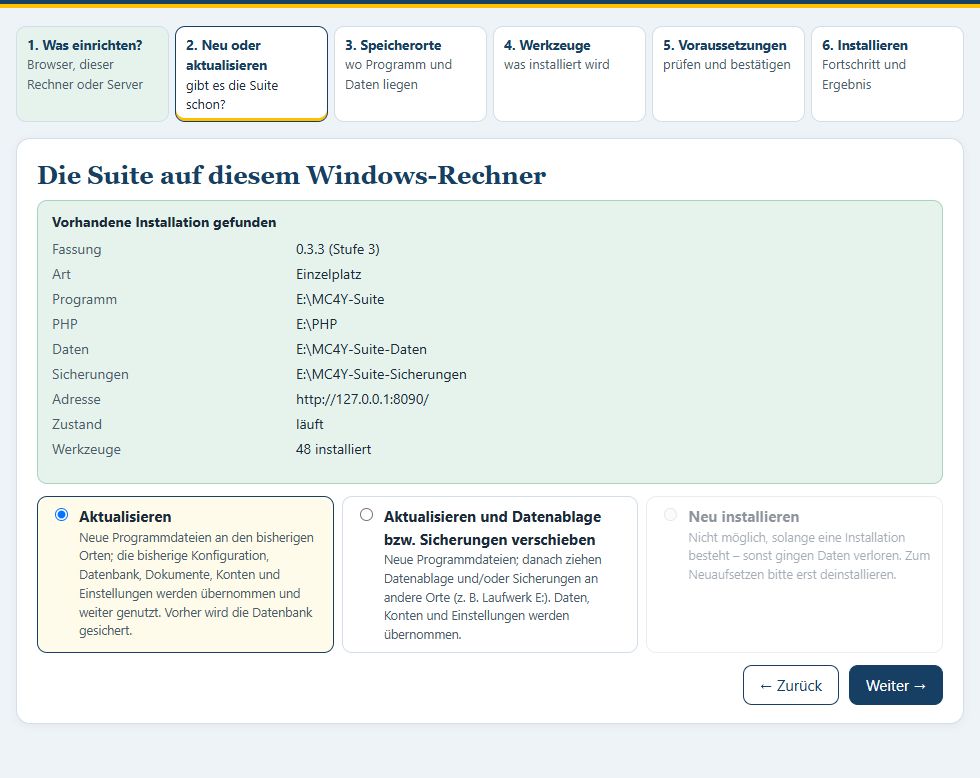
- Grafischer Installer: Er findet die vorhandene Installation und wählt „Aktualisieren“ vor. „Aktualisieren und Datenablage bzw. Sicherungen verschieben“ zieht die Daten dabei an neue Orte; „Neu installieren“ ist gesperrt, solange eine Installation besteht.
- Windows Einzelplatz:
installieren.bat -Aktualisieren [-DatenNeu E:\MC4Y-Suite-Daten] [-SicherungenNeu F:\…] - Windows Server:
installieren-server.bat -Aktualisierenbzw.auf-server-installieren.ps1 -Server … -Aktualisieren; umziehen mit-Umziehen -Programm …. - Linux:
sudo bash install/linux/installieren.sh --aktualisieren; mit--konfiguration-erneuernschreibt es auch Pool und Webserver-Eintrag neu. - Mac: im Ordner des neuen Pakets (
cd ~/Downloads/MC4Y-Suite-0.4.68– mit dessen Versionsnummer)bash install/macos/installieren.command --aktualisieren; dabei kommt das eigene PHP auf die Fassung des Pakets, und die Desktop-Taskleiste wird angeboten. - Webhosting:
app,publicundinstallersetzen;konfig.phpund Datenordner bleiben.
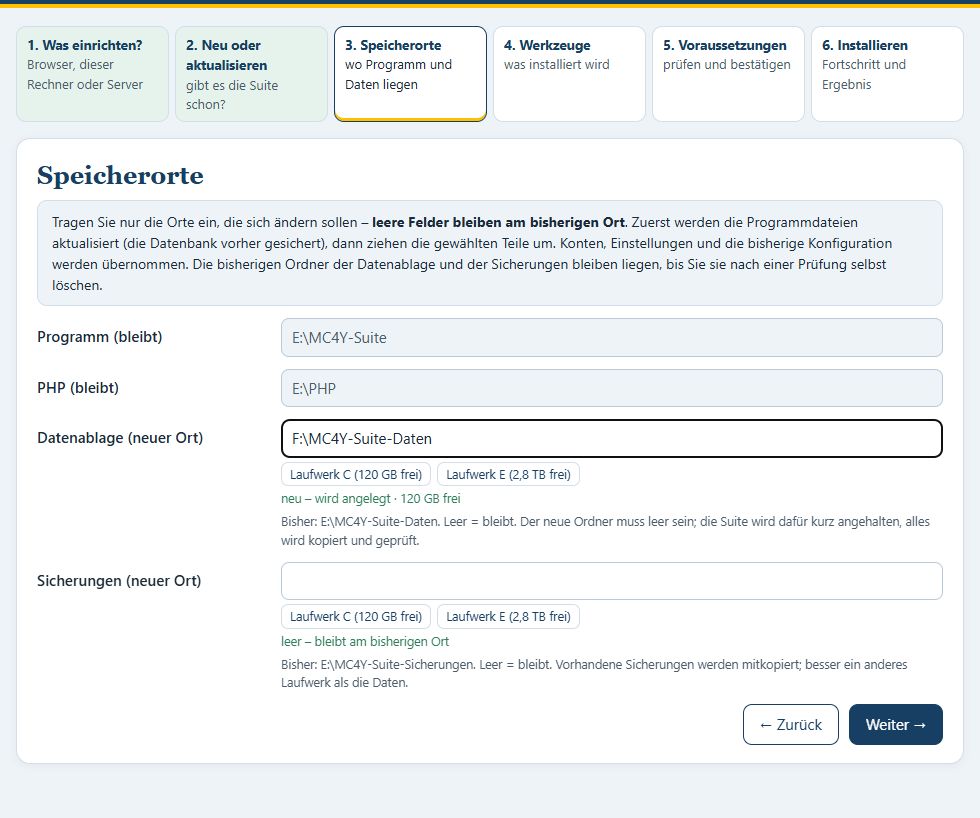
Die Orte der Installation – Programm, PHP, Daten, Sicherungen, Port – übernehmen die Skripte aus der bestehenden Installation, auch wenn sie nicht auf C: liegt. Den Datenordner allein verschieben Sie unter Windows mit datenordner-verschieben.ps1 -Ziel E:\MC4Y-Suite-Daten, unter Linux mit datenordner-verschieben.sh <neuer Ordner>; am Mac gibt es dafür noch kein Skript (Anleitung in install/macos/LIESMICH.txt). Der alte Ordner bleibt jeweils stehen, bis Sie ihn nach einer Prüfung selbst löschen.
Wie halte ich PHP aktuell?
Sicherheitsupdates für PHP sind so wichtig wie die für das Betriebssystem. Die Suite zeigt unter „Verwaltung“ › „Systemprüfung“ die PHP-Fassung: unter 8.4 rot, mit dem Hinweis, wie Sie PHP aktualisieren. Einen Abgleich mit dem neuesten Patch-Stand oder mit Sicherheitsmeldungen enthält sie nicht – die Fassung prüfen Sie also selbst.
- Windows: Jede Installation und jedes Update bringt PHP selbst auf die neueste 8.5-Fassung von windows.php.net (abschaltbar mit
-OhnePhpUpdate); scheitert das, läuft die Suite mit dem bisherigen PHP weiter. Zwischendurch genügtinstall\windows\php-aktualisieren.ps1: Es liest die Prüfsummen aussha256sum.txtvon windows.php.net, installiert nichts ohne passende SHA-256-Prüfsumme, übernimmt diephp.ini, hebt die alte Fassung als<Ordner>-alt-<Zeit>auf und rollt automatisch zurück, wenn PHP danach nicht startet. Mit-Probelaufzeigt es nur, mit-Serverarbeitet es per Fernwartung. - Linux: PHP kommt aus den Paketquellen Ihres Systems und bekommt seine Sicherheitsupdates mit den übrigen Paketen.
- Mac: Das eigene PHP hat eine fest eingetragene Fassung (Paket 0.4.68: weiter PHP 8.4.23 – static-php.dev bietet seit dem 7. Juli 2026 keine neuere 8.4-Fassung an, php.net ist bei 8.4.28), weil static-php-cli keine Prüfsummen veröffentlicht. Es erhält keine automatischen Sicherheitsupdates: Eine neuere geprüfte Fassung kommt erst mit einem neuen Paket der Suite, beim Aktualisieren bringt das Skript das eigene PHP auf dessen Fassung. Mit ihm ist die Suite nur auf diesem Mac erreichbar (http://127.0.0.1). Wer Homebrew nutzt, nimmt mit
--php-quelle homebrewdas PHP aus Homebrew, das „brew upgrade php“ aktuell hält.
Deinstallieren
Ihre Inhalte – der Datenordner – bleiben beim Deinstallieren erhalten, außer Sie löschen sie ausdrücklich.
- Windows Einzelplatz: im Ordner
install\windowsdes Pakets oder der Installation „deinstallieren“ doppelklicken, die Windows-Rückfrage mit „Ja“ und „Suite deinstallieren? (j/n)“ mit j beantworten. - Windows Server:
deinstallieren-server.bat, mit-ZertifikatLoeschenauch das Zertifikat. - Linux:
sudo bash /opt/mc4y-suite/install/linux/deinstallieren.sh– entfernt Dienste, Pool, Webserver-Eintrag, Timer, Programm, Systemkonto und/etc/mc4y-suite; PHP, Webserver und Firewall-Freigaben bleiben. - Mac:
bash "/Library/Application Support/MC4Y-Suite/install/macos/deinstallieren.command"– entfernt die Suite, das Programm „MC4Y-Suite“, ihr eigenes PHP und das versteckte Systemkonto.
Sollen auch die Daten weg, hängen Sie -DatenLoeschen (Windows) bzw. --daten-loeschen (Linux, Mac) an und tippen auf Nachfrage LOESCHEN. Die Mail- und Sicherungsaufgaben entfernen die Skripte mit. Die Desktop-Taskleiste gehört zu Ihrem Benutzerkonto und bleibt; sie hat ein eigenes Deinstallationsskript.
Die Desktop-Taskleiste installieren
Die MC4Y-Taskleiste ist ein eigenes Programm am Bildschirmrand, das die Werkzeuge der Suite auch ohne offenen Browser öffnet. Sie braucht Python 3.8 oder neuer mit tkinter, aber kein Administratorkennwort.
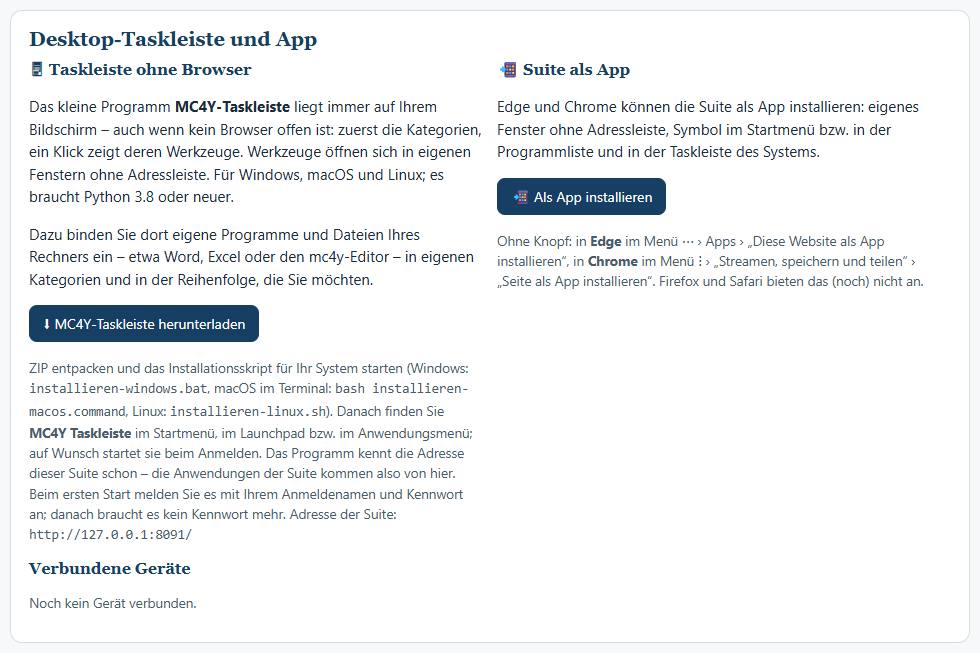
Am bequemsten laden Sie sie in der Suite herunter: oben auf Ihren Namen klicken, Abschnitt „Desktop-Taskleiste und App“, „⬇ MC4Y-Taskleiste herunterladen“. So heruntergeladen kennt sie die Adresse Ihrer Suite schon. Unter Windows richtet sie der grafische Installer gleich mit ein (Schritt „Werkzeuge“), auf dem Mac das Installationsskript der Suite.
- Windows: Paket entpacken (vorher „Eigenschaften“ › „Zulassen“) und „installieren-windows“ doppelklicken. Fehlt Python, bietet das Skript
wingetan, nur für Ihr Benutzerkonto. Ziel:%LOCALAPPDATA%\Programs\MC4Y-Taskleiste, Verknüpfung „MC4Y Taskleiste“ im Startmenü und im Autostart-Ordner; ein- und ausschalten unter Einstellungen › Apps › Autostart. - Mac: im Terminal
bash installieren-macos.command. Python von python.org nehmen („macOS 64-bit universal2 installer“), das mitgelieferte Apple-Python reicht nicht. Start beim Anmelden über einen LaunchAgent, ab macOS 13 auch unter Anmeldeobjekte. - Linux:
sh installieren-linux.sh; Python und tkinter vorher mit der Paketverwaltung, etwasudo apt install python3 python3-tk. Menüeintrag und Autostart legt das Skript im Benutzerordner an.
Beim ersten Start fragt die Leiste nach Adresse der Suite, Anmeldename und Kennwort; das Kennwort speichert sie nicht, sie bekommt einen eigenen Geräteschlüssel. Kennt der Rechner das Zertifikat der Suite nicht, meldet sie das und hilft beim Hinterlegen. Entfernen: „deinstallieren-windows“ bzw. deinstallieren-macos.command bzw. deinstallieren-linux.sh. Geprüft ist die Taskleiste unter Windows 11 und unter Ubuntu in WSL mit virtuellem Bildschirm, nicht auf einem echten Mac und nicht auf den Linux-Oberflächen GNOME, KDE oder XFCE.
CMDB-Agent und Crawler einrichten
Der Agent meldet die Ausstattung eines Rechners an die CMDB Ihrer Suite – System, Speicher, Datenträger, Betriebssystem, installierte Programme. Der Crawler sucht im eigenen Netz nach weiteren Geräten (Ping, offene Standardports, auf Wunsch SNMP); ein Crawler je Netz genügt. Beide übertragen nur Bestandsdaten, keine Benutzerdaten. Ausführlich beschreibe ich sie im Beitrag Agenten und Crawler.
Schlüssel in der Suite erzeugen
In der Suite öffnen Sie unter „Business Support Tools“ die „CMDB“ und dort den Reiter „📡 Erkennung“. Im Kasten „🔑 Agenten und Crawler einrichten“ wählen Sie unter „Einrichtungsschlüssel erzeugen“, wofür der Schlüssel gilt („Agenten und Crawler“, „nur Agenten“ oder „nur Crawler“), wie oft die Geräte melden, wie lange der Schlüssel gilt und für wie viele Geräte. Das braucht Vollzugriff auf die CMDB.
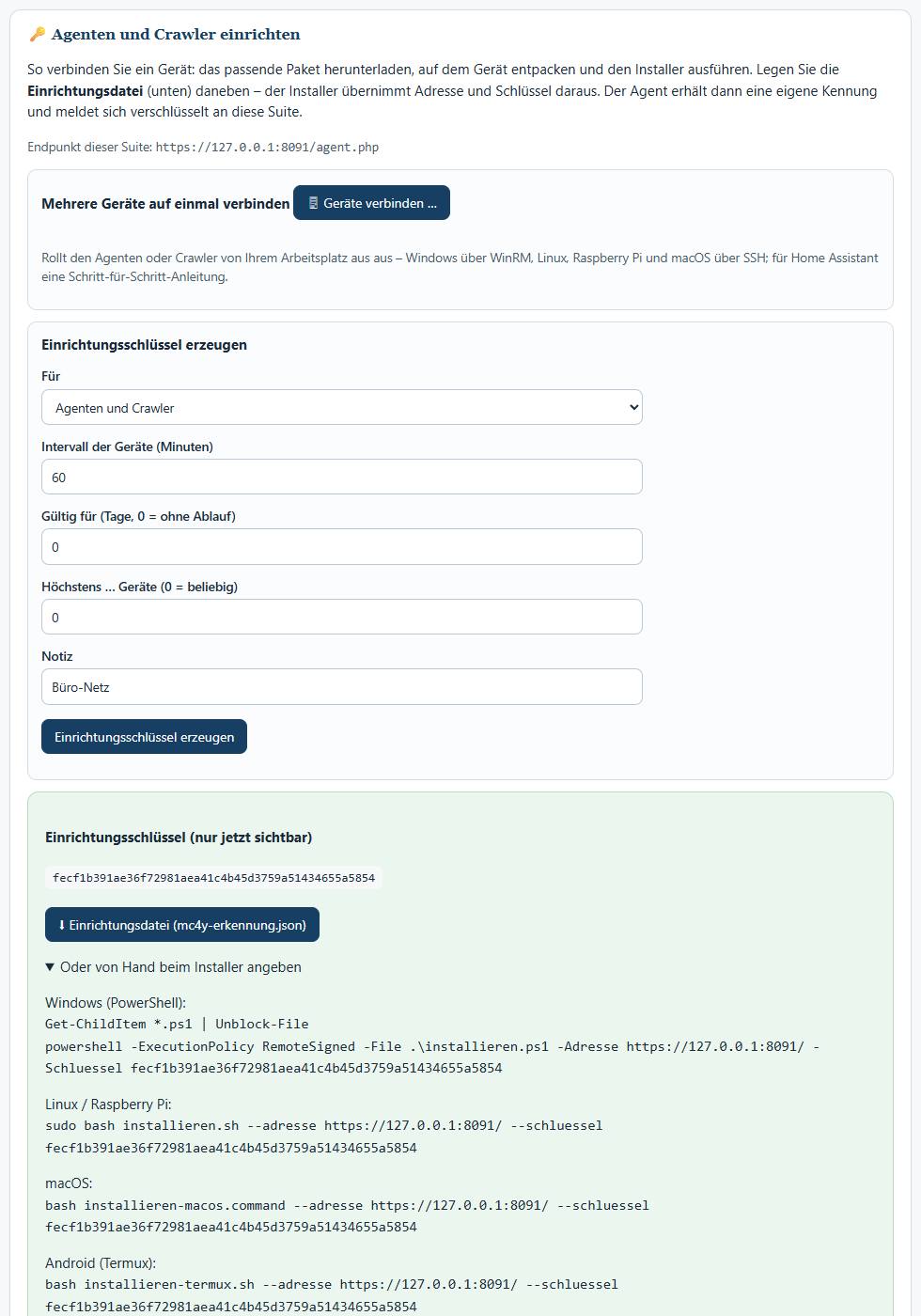
Der Schlüssel ist nur jetzt sichtbar. Laden Sie gleich die Einrichtungsdatei mc4y-erkennung.json herunter; sie enthält Adresse, Schlüssel und das Zertifikat der Suite. Netze für die Crawler tragen Sie im Kasten „🌐 Netze für die Crawler“ ein (CIDR, IPv4 oder IPv6, höchstens 1024 Adressen je Netz).
Agent installieren: Windows, Linux und macOS
Am einfachsten mit dem grafischen Installer: „Dieses Gerät an die CMDB melden (Agent/Crawler)“ wählen, Adresse der Suite und Einrichtungsschlüssel eintragen, Agent und auf Wunsch Crawler ankreuzen. Liegt die Einrichtungsdatei daneben oder in „Downloads“, füllt er die Felder selbst aus.
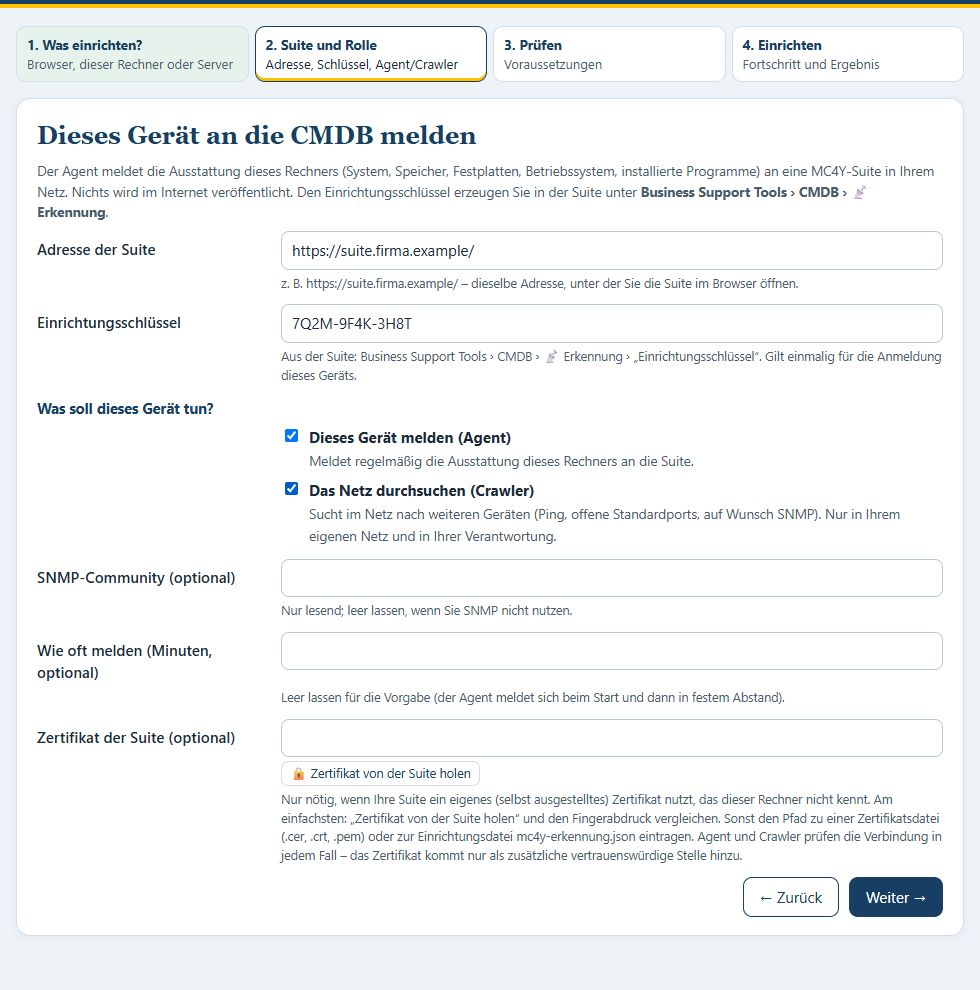
Ohne grafischen Installer aus dem Paket mc4y-erkennung.zip:
- Windows 10/11 und Server ab 2016: „Agent-installieren.bat“ bzw. „Crawler-installieren.bat“ doppelklicken. Der Agent läuft als geplante Aufgabe „MC4Y-CMDB-Agent“ unter SYSTEM, beim Hochfahren und alle 5 Minuten; fehlt Python, installiert das Skript es ohne Rückfrage maschinenweit über
winget. - Linux und Raspberry Pi:
sudo sh installieren.sh --adresse https://suite.firma.example/ --schluessel <Schlüssel>, Crawler mit--crawler, Vorschau mit--probelauf. Es entsteht ein systemd-Dienstmc4y-cmdb-agent, ohne systemd ein cron-Eintrag. - macOS ab 12:
bash installieren-macos.command, Crawler mit--crawler; der Dienst läuft unter launchd. Python 3 von python.org ist nötig.
Prüfen: sudo python3 /opt/mc4y-cmdb-agent/mc4y_agent.py --pruefen (Linux). Entfernen: deinstallieren.ps1 bzw. sudo sh deinstallieren.sh, mit --einstellungen-loeschen auch die Einstellungen; der Eintrag in der CMDB bleibt. Für viele Rechner auf einmal gibt es den Verteiler mc4y-verteiler.zip, der Windows über WinRM und Linux, Raspberry Pi und macOS über SSH erreicht.
Geprüft sind Agent und Crawler unter Windows 11 und unter Ubuntu in WSL samt Deinstallation; Raspberry Pi, macOS, Android, Home Assistant und den Verteiler habe ich nicht echt durchlaufen lassen.
Agent auf einer Ubuntu-VM erneuern: Weg A und Weg B
Seit Agent 1.1 meldet der Linux-Agent als Software nur noch ausdrücklich installierte Pakete, alles Übrige als Bestandteil „Systempakete“. Wer einen älteren Agenten auf einer Ubuntu-VM ersetzt, hat zwei Wege. Vorher muss die Suite mindestens auf Fassung 0.4.58 stehen, sonst legt der neue Agent wieder jedes Paket einzeln an.
- Weg A – neu anlegen: In der CMDB den Rechner öffnen und mit 🗑 in den Papierkorb legen; in der Vorschau „Software mitlöschen“ und „Agent abmelden“ angehakt lassen. Auf der VM
sudo sh deinstallieren.sh --einstellungen-loeschen, dann mit einem neuen Schlüsselsudo sh installieren.sh --adresse … --schluessel …. Ergebnis: ein frischer Eintrag mit nur den ausdrücklich installierten Programmen. - Weg B – darüber installieren: den neuen Agenten über den alten installieren; er behält seine Kennung, der Eintrag bleibt derselbe. Danach räumt in der CMDB unter „Gruppen-Regeln“ der Knopf „🧹 Aufräumen jetzt“ die verwaisten Software-Einträge weg („🧹 Aufräumen – Probelauf“ zeigt sie vorher).
Beide Wege habe ich unter Ubuntu in WSL geprüft (Weg A 20 von 20, Weg B 14 von 14 Prüfungen, auch aus dem ausgelieferten Paket). Auf einer echten VM und mit dem Windows- oder macOS-Agenten sind sie nicht geprüft.
Wie prüfe ich, ob alles läuft?
- Die Adresse der Suite öffnen: Sie sehen die Anmeldeseite.
- Den Rechner neu starten und die Adresse noch einmal öffnen: Die Suite startet von selbst.
- In der Suite „Verwaltung“ › „Systemprüfung“ öffnen.
- Unter „Verwaltung“ › „Sicherung“ „Jetzt sichern“ und danach in der neuen Zeile „Prüfen“ klicken.
- Auf einem Server dasselbe von einem Arbeitsplatz und, falls gewünscht, vom Handy aus.
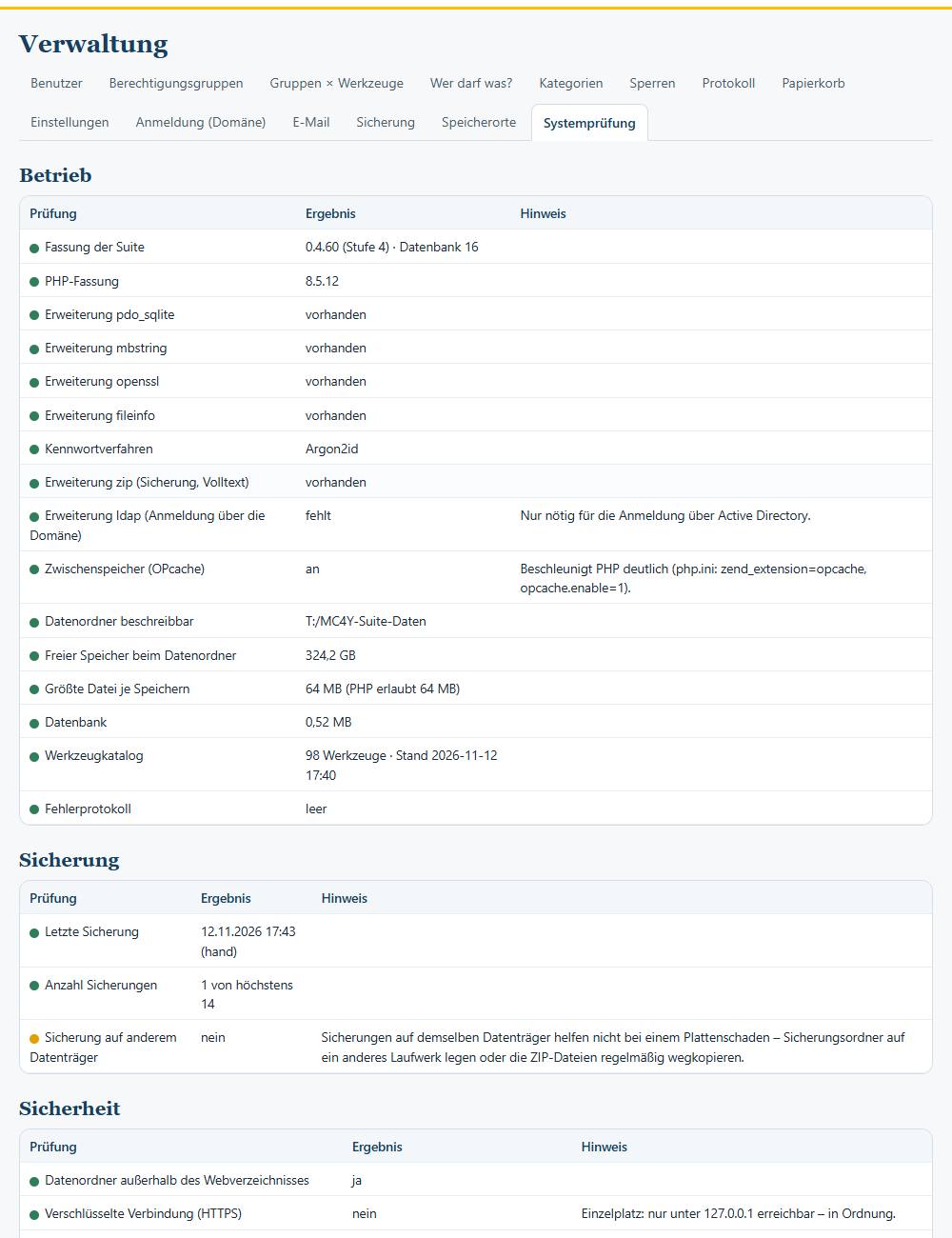
Die Systemprüfung hat drei Gruppen: Betrieb, Sicherung und Sicherheit. Grün ist in Ordnung, gelb eine Empfehlung, rot sollten Sie beheben. Rot wird es etwa, wenn eine Pflicht-Erweiterung von PHP fehlt (pdo_sqlite, mbstring, openssl, fileinfo, zip); gelb, wenn OPcache aus ist, die letzte Sicherung älter als zwei Tage ist oder die Sicherungen auf demselben Datenträger liegen wie die Daten. Die Zeile „Fehlerprotokoll“ meldet, ob die Suite Fehler aufgezeichnet hat. Auf der Kommandozeile zeigt php app/cli.php system dasselbe.
Fehlerbilder und ihre Abhilfe
Unter Windows
- Blaues Fenster „Der Computer wurde durch Windows geschützt“: „Weitere Informationen“ › „Trotzdem ausführen“; künftig vor dem Auspacken „Eigenschaften“ › „Zulassen“.
- Das schwarze Fenster schließt sich sofort: Das Paket ist nicht ausgepackt. „Alle extrahieren …“ und „Installer-starten“ im ausgepackten Ordner starten.
- „Weiter →“ bleibt grau: Unter einem Feld steht ein roter Hinweis; einen anderen Ordner oder ein anderes Laufwerk wählen.
- „Port 8090 … ist belegt“: Bei „Port“ zum Beispiel 8091 eintragen; die Adresse ist dann
http://127.0.0.1:8091/. - PHP startet nicht: Es fehlt die Visual-C++-Laufzeit
vc_redist.x64.exevon Microsoft. - „Die Suite ist noch nicht eingerichtet“ oder „Die Installation ist unvollständig“: meist nach einem abgebrochenen Lauf (Virenschutz, abgelehnte Rückfrage). Die Installation noch einmal ausführen; der Dialog „Ablage einrichten“ hilft bei einer Installation mit Dienstkonto nicht.
- Der Virenschutz meldet sich: Welche Dateien in Quarantäne liegen, entscheiden Sie in Ihrem Virenschutz; danach die Installation wiederholen.
Unter Linux
- „Port 80 ist belegt von …“: siehe Abschnitt Linux-Server – anderen Webserver anhalten,
--webserverwechseln oder--ohne-umleitung. - „Keine Berechtigung“ beim Start von
./installer-starten.sh:bashdavorsetzen; auf Netzfreigaben und USB-Sticks darf nichts direkt gestartet werden. - Das Paket liegt in einem Ordner, den nur Ihr Konto sieht: vorher mit
cp -aauf die Platte kopieren (das Skript nennt den Befehl). - „… ist nicht in der sudoers-Datei“: Ihr Konto darf nichts installieren; ein Administratorkonto verwenden.
- „PHP … zu alt“ (etwa Debian 12 mit PHP 8.2 oder Ubuntu 24.04 mit PHP 8.3): Das Skript nennt Wege zu neueren Paketen, richtet aber keine Fremdquellen ein. Einfacher: eine neuere Fassung des Systems (Debian 13 bzw. Ubuntu 26.04).
Auf dem Mac
- „No such file or directory“: Sie sind nicht im Paket-Ordner;
cd, Leerzeichen, Ordner ins Terminal ziehen, Eingabetaste. - „Sorry, try again.“: Das Kennwort war falsch.
- „… is not in the sudoers file“: Ihr Konto ist kein Administrator.
- „Operation not permitted“: Systemeinstellungen › „Datenschutz & Sicherheit“ › „Dateien und Ordner“ › bei „Terminal“ den Ordner „Downloads“ einschalten.
- „PHP ließ sich nicht herunterladen“: Internetverbindung prüfen; ohne Internet die in der Meldung genannte Datei in einen Ordner
voraussetzungenim Paket legen. - „Für die Taskleiste fehlt Python …“: Die Suite läuft trotzdem; Python von python.org installieren und
bash install/macos/installieren.command --aktualisieren --taskleisteausführen.
Im Browser und im Netz
- „Die Verbindung ist nicht privat“: Das Zertifikat ist diesem Rechner unbekannt – bekannt machen (siehe Abschnitt Zertifikat) und den vollen Namen des Servers verwenden.
- „Anmeldename oder Kennwort falsch“: Jede Suite hat ihre eigenen Konten; das Konto vom eigenen PC gilt nicht auf dem Server. Nach fünf Fehlversuchen ist ein Konto vorübergehend gesperrt.
- Die Adresse zeigt „Die Website ist nicht erreichbar“: eine Minute warten und neu laden, sonst den Rechner neu starten. Hilft das nicht, liegt das Installationsprotokoll
installation_<Datum>.logim Programmordner. - Das Handy findet den Server nicht: die IP-Adresse oder den QR-Code unter „Andere Geräte“ nehmen; unter Windows Server hilft
Erreichbarkeit-pruefen.bat.
Nachschlageteil: Windows und Windows Server
Dieser Teil sammelt für Windows alles zum Nachschlagen: jeden Weg ohne grafischen Installer, alle Parameter der Skripte, die Meldungen mit Abhilfe und alle Orte, die eine Installation anlegt.
Windows: Schritt für Schritt ohne grafischen Installer
Hier stehen die Wege über die Skripte selbst – für Fachleute, für Server ohne Browser und für den Fall, dass der grafische Installer nicht passt.
Vorbereitung: Paket auspacken und Skripte starten
Alle Skripte liegen im Paket unter install\windows und nach der Installation im Programmordner unter install\windows. Die Skripte schreiben Deutsch oder Englisch: ohne Angabe in der Anzeigesprache von Windows, sonst nach der Umgebungsvariablen MC4Y_SPRACHE, mit -Sprache de bzw. -Sprache en ausdrücklich.
- Laden Sie
mc4y-suite.zipherunter. - Klicken Sie mit der rechten Maustaste auf die Datei › „Eigenschaften“ und setzen Sie bei „Sicherheit“ das Häkchen „Zulassen“, falls es angeboten wird. Dann „OK“.
- Klicken Sie mit der rechten Maustaste auf die Datei › „Alle extrahieren …“ › „Extrahieren“.
- Öffnen Sie eine Eingabeaufforderung im ausgepackten Ordner
MC4Y-Suite-<Fassung>. Starten Sie die Skripte nicht aus einem Nextcloud- oder anderen Cloud-Ordner: Dabei gehen versteckte Dateien wie.htaccessverloren.
Die .bat-Dateien (installieren.bat, installieren-server.bat, deinstallieren.bat …) entsperren zuerst alle *.ps1 ihres Ordners mit Unblock-File und starten das gleichnamige Skript mit -ExecutionPolicy RemoteSigned. Alle Angaben hinter dem Namen der .bat reichen sie an das Skript weiter. Fehlen Administratorrechte, startet sich das Skript selbst mit der Windows-Rückfrage (Benutzerkontensteuerung) in einem neuen Fenster neu und gibt die Sprache mit.
Das Paket darf auf einer Netzfreigabe liegen. Geben Sie den Pfad dann als \\server\freigabe\… an; einen zugeordneten Laufwerksbuchstaben rechnen die Skripte selbst in diese Form um. Datenordner und Sicherungen müssen dagegen auf einem lokalen NTFS- oder ReFS-Laufwerk liegen.
Einzelplatz installieren mit installieren.bat
So richten Sie die Suite auf einem Windows-10/11-Rechner ein, ohne den grafischen Installer. Sie ist danach nur auf diesem Rechner unter http://127.0.0.1:8090/ erreichbar.
- Laden Sie von
https://windows.php.net/download/das Paket „VS17 x64 Non Thread Safe“ (ab PHP 8.4) und notieren Sie die Prüfsumme (SHA256) daneben. Liegt schon ein PHP inC:\PHP, entfällt dieser Schritt. - Optional, zum Ausprobieren: Geben Sie
install\windows\installieren.bat -Probelaufein. Der Probelauf braucht keine Administratorrechte, zeigt jede Handlung mit „[Probelauf]“ und endet mit „Probelauf beendet - es wurde nichts veraendert.“ - Geben Sie ein:
install\windows\installieren.bat -PhpZip C:\Downloads\php-8.x.y-nts-Win32-vs17-x64.zip -PhpSha256 <Prüfsumme> - Beantworten Sie die Windows-Rückfrage mit „Ja“. Ein neues Fenster öffnet sich.
- Das Fenster zeigt „Ablage einrichten: Wo sollen die Inhalte der Suite liegen (Datenbank, Dokumente, Fassungen, Sicherungen)?“ und die Laufwerke mit freiem Platz.
- Bei „Programmordner [C:\Program Files\MC4Y-Suite]“ drücken Sie die Eingabetaste oder tippen einen anderen Ordner, etwa
E:\MC4Y-Suite. - Bei „Datenordner [<Vorschlag>]“ drücken Sie die Eingabetaste oder tippen einen Ordner. Der Vorschlag ist
C:\ProgramData\MC4Y-Suite-Daten, liegt das Programm auf einem anderen Laufwerk,<Laufwerk>:\MC4Y-Suite-Daten. - Bei „Ordner fuer die taeglichen Sicherungen [leer = im Datenordner; besser ein anderes Laufwerk]“ tippen Sie einen Ordner auf einem anderen Laufwerk oder drücken die Eingabetaste.
- Warten Sie, bis „Fertig. Die Suite laeuft unter http://127.0.0.1:8090/“ erscheint. Darunter steht einmalig das Kennwort des Kontos
mc4y-systemuser; Sie brauchen es nur, wenn Sie die Aufgabe von Hand neu einrichten. - Drücken Sie bei „Enter druecken zum Schliessen“ die Eingabetaste.
- Legen Sie im Browser, der sich geöffnet hat, das erste Konto an.
Die Rückfragen der Schritte 5 bis 8 entfallen mit -Daten (dann gelten -Programm und -SicherungOrdner bzw. ihre Vorgaben), mit -Aktualisieren, -Probelauf und -OhneWarten. Ohne Fragen etwa: installieren.bat -Programm E:\MC4Y-Suite -Daten E:\MC4Y-Suite-Daten -SicherungOrdner F:\MC4Y-Suite-Sicherungen.
Server installieren auf dem Server mit installieren-server.bat
So richten Sie die Suite auf einem Windows Server mit IIS ein, angemeldet am Server selbst. Geprüft ist das nur unter Windows Server 2022.
- Kopieren Sie das Paket auf den Server und packen Sie es aus (wie in der Vorbereitung).
- Legen Sie das PHP-Paket „VS17 x64 Non Thread Safe“ und
vc_redist.x64.exevon Microsoft bereit, zum Beispiel inC:\Pakete. - Optional:
install\windows\installieren-server.bat -Probelaufzeigt, was geschähe. - Geben Sie ein:
install\windows\installieren-server.bat -PhpZip C:\Pakete\php-8.x.y-nts-Win32-vs17-x64.zip -PhpSha256 <Prüfsumme> -VcRedist C:\Pakete\vc_redist.x64.exe. Die Laufzeit wird nur ausgeführt, wenn PHP sie braucht. - Beantworten Sie die Windows-Rückfrage mit „Ja“.
- Das Fenster zeigt „Ablage einrichten: …“, die Laufwerke und „Programmordner: C:\Program Files\MC4Y-Suite (anderer Ort: Skript mit -Programm <Ordner> aufrufen, z. B. -Programm E:\MC4Y-Suite)“.
- Bei „Datenordner [<Vorschlag>]“ drücken Sie die Eingabetaste oder tippen einen Ordner.
- Bei „Ordner fuer die taeglichen Sicherungen [leer = im Datenordner; besser ein anderes Laufwerk]“ tippen Sie einen Ordner oder drücken die Eingabetaste.
- Warten Sie. Beim ersten Mal installiert das Skript die IIS-Rollendienste. Am Ende listet es „Wege zur Suite (vom Server aus gemessen):“.
- Schreiben Sie den Code aus „Einrichtungscode fuer das erste Konto: <Code>“ auf. Er steht nur im Fenster, nicht im Protokoll.
- Drücken Sie bei „Enter druecken zum Schliessen“ die Eingabetaste.
- Tragen Sie das Zertifikat
<Programm>\zertifikat\mc4y-suite.cerauf den Arbeitsplätzen als vertrauenswürdig ein und legen Sie unterhttps://<Servername>/das erste Konto mit dem Einrichtungscode an. Die nächsten Schritte stehen auch inKURZANLEITUNG.txtim Programmordner.
Server per Fernwartung: Voraussetzungen
Mit auf-server-installieren.ps1 installieren Sie vom Arbeitsplatz aus, ohne sich am Server anzumelden. Das Skript baut ein Paket, verbindet sich per WinRM und führt auf dem Server installieren-server.ps1 aus.
- Der Server nimmt WinRM auf Port 5985 an (Windows-Remoteverwaltung). Die Verbindung nutzt Kerberos (Anmeldeart Negotiate).
- Sie geben den Server mit seinem vollen Namen an, etwa
server.firma.example. Aus diesem Namen bildet das Skript für das Konto die Formname@firma.example, wenn Sie nurnameoderFIRMA\nameeingeben. - Sie kennen ein Konto mit Administratorrechten auf dem Server. Das Kennwort geht nur an Windows; das Skript speichert und protokolliert es nicht.
- Für dieses Skript gibt es keine .bat. Entsperren Sie die Skripte deshalb vorher selbst, sonst lässt
RemoteSigneddie heruntergeladene Datei nicht laufen. - Einen Probelauf hat dieses Skript nicht. Einen Probelauf auf dem Server zeigt dort
installieren-server.bat -Probelauf.
Server per Fernwartung: Schritte
- Öffnen Sie PowerShell im ausgepackten Paket.
- Geben Sie ein:
Get-ChildItem install\windows\*.ps1 | Unblock-File - Geben Sie ein:
powershell -ExecutionPolicy RemoteSigned -File install\windows\auf-server-installieren.ps1 -Server server.firma.example -PhpZip <zip> -PhpSha256 <Prüfsumme> -VcRedist <vc_redist.x64.exe> - Im Anmeldefenster „MC4Y-Suite auf <Server> installieren: Konto eines Administrators des Servers (z. B. FIRMA\Administrator)“ geben Sie Konto und Kennwort ein. Mit
-Benutzer anna.muster@firma.exampleist das Konto vorbelegt. - Warten Sie bei „Verbinden mit <Server> als <Konto> (WinRM, Kerberos; kann gut eine Minute dauern)“.
- Ist die Suite auf dem Server schon installiert, fragt das Skript „Auf dem Server ist die Suite schon installiert. Programmdateien aktualisieren (Daten bleiben)? (j/n)“. Tippen Sie
jzum Aktualisieren. - Bei einer neuen Installation ohne
-Datenzeigt es die Laufwerke des Servers und fragt „Datenordner auf dem Server [C:\ProgramData\MC4Y-Suite-Daten]“. Drücken Sie die Eingabetaste oder tippen Sie einen Ordner. - Bei „Ordner fuer die taeglichen Sicherungen [leer = im Datenordner; besser ein anderes Laufwerk]“ tippen Sie einen Ordner oder drücken die Eingabetaste.
- Warten Sie. Am Ende stehen „Fertig: https://<Name>/ (<Fassung>)“ und „Einrichtungscode fuer das erste Konto: <Code>“.
- Vertraut Ihr Rechner dem Zertifikat noch nicht, fragt das Skript „Diesem Zertifikat auf DIESEM Rechner fuer Ihr Benutzerkonto vertrauen? Windows fragt danach noch einmal nach. (j/n)“. Vergleichen Sie den angezeigten Fingerabdruck, tippen Sie
jund bestätigen Sie die Rückfrage von Windows. - Drücken Sie die Eingabetaste. Sonst schließt sich das Fenster nach drei Minuten („Das Fenster schliesst sich in 3 Minuten - Enter schliesst sofort.“).
Protokoll, Kurzanleitung, Zertifikat und die Mitschrift des Fensters liegen danach unter Dokumente\MC4Y-Suite-Installationen\<Kurzname>_<Zeit>.
Aktualisieren (Windows: Schritt für Schritt ohne grafischen Installer)
Starten Sie das Skript immer aus dem neuen, ausgepackten Paket, nie aus dem Programmordner. Inhalte, Konten und Einstellungen bleiben.
- Einzelplatz:
install\windows\installieren.bat -Aktualisieren. Programmordner, PHP und Port liest das Skript aus der Aufgabe „MC4Y-Suite“, den Datenordner auskonfig.phpbzw.installation.json– auch auf anderen Laufwerken. Es hält die Aufgabe an, sichert die Datenbank (mit CMDB und Lösungsdatenbank) nach<Datenordner>\_update-sicherung\<Zeit>_vor-<Fassung>, ersetztapp,publicundinstallund richtet fehlende Aufgaben ein. Konto, Aufgabe „MC4Y-Suite“ undkonfig.phpbleiben. PHP bleibt, wo es läuft. - Server:
install\windows\installieren-server.bat -Aktualisieren. Den Programmordner liest das Skript aus der IIS-Website, PHP aus dem FastCGI-Eintrag. Es hält den Anwendungspool an, sichert die Datenbank wie oben und schreibt php.ini, IIS-Einstellungen und Aufgaben neu.konfig.php, Datenordner und Zertifikat bleiben. - Fernwartung:
auf-server-installieren.ps1 -Server server.firma.example -Aktualisieren, oder Sie beantworten die Frage aus Schritt 6 mitj.
Mit -DatenNeu <Ordner> und -SicherungenNeu <Ordner> verschiebt das Skript danach zusätzlich Datenablage bzw. Sicherungen (siehe „Umziehen“). Die letzten zehn Update-Sicherungen bleiben, ältere entfernt das Skript.
Umziehen: Datenablage und Sicherungen
Für den Datenordner und den Sicherungsordner gibt es datenordner-verschieben.ps1 (Einzelplatz und Server). Es findet die laufende Installation selbst und holt sich die Administratorrechte.
- Geben Sie ein:
powershell -ExecutionPolicy RemoteSigned -File "<Programmordner>\install\windows\datenordner-verschieben.ps1" -Ziel E:\MC4Y-Suite-Daten -Sicherungen F:\MC4Y-Suite-Sicherungen. Beide Angaben gehen auch einzeln. - Beantworten Sie die Windows-Rückfrage mit „Ja“.
- Ohne Angaben fragt das Skript „Neuer Datenordner (z. B. E:\MC4Y-Suite-Daten; leer = nur die Sicherungen)“ und bei leerer Eingabe „Neuer Ordner fuer die Sicherungen“.
- Prüfen Sie die Anzeige (Inhalt, freier Platz, Zahl der Sicherungen).
- Tippen Sie bei „Zum Verschieben JA eintippen (die Suite ist waehrenddessen kurz nicht erreichbar)“
JA(oderYES). - Warten Sie auf „Fertig. Die Suite arbeitet mit den Daten in <Ordner> …“ und drücken Sie die Eingabetaste.
- Löschen Sie den bisherigen Ordner erst, wenn alles läuft. Das Skript lässt ihn unverändert liegen.
Umziehen: Programmordner auf dem Server
Nur die Server-Installation kann ihren Programmordner und ihr PHP umziehen; installieren.ps1 hat dafür keinen Schalter.
- Packen Sie das Paket aus.
- Geben Sie ein:
install\windows\installieren-server.bat -Umziehen -Programm E:\MC4Y-Suite. Soll auch PHP umziehen: zusätzlich-PhpZiel E:\PHP -PhpZip <zip> -PhpSha256 <Prüfsumme>und auf Wunsch-AltesPhpEntfernen. - Beantworten Sie die Windows-Rückfrage mit „Ja“.
- Das Skript sichert die Datenbank, übernimmt
konfig.php, Datenordner und Zertifikat und richtet die Website am neuen Ort ein. Erst wenn die Suite dort antwortet, entfernt es die alten FastCGI-Einträge und den alten Programmordner. Dessen Protokolle und Kurzanleitung legt es vorher in<Programm>\frueherab. - Per Fernwartung:
auf-server-installieren.ps1 -Server server.firma.example -Umziehen -Programm E:\MC4Y-Suite -PhpZiel E:\PHP.
Der Datenordner zieht dabei nicht mit. Ihn verschieben Sie mit datenordner-verschieben.ps1 oder gleich mit -DatenNeu.
Deinstallieren (Windows: Schritt für Schritt ohne grafischen Installer)
Der Datenordner bleibt immer erhalten – außer mit -DatenLoeschen und der Eingabe LOESCHEN.
- Öffnen Sie im ausgepackten Paket oder im Programmordner
install\windows. - Doppelklicken Sie auf
deinstallieren.bat(Einzelplatz) bzw.deinstallieren-server.bat(Server). - Beantworten Sie die Windows-Rückfrage mit „Ja“.
- Prüfen Sie die Zeilen „Programm:“ und „Daten:“. Ohne Angabe nimmt das Skript die laufende Installation, auch außerhalb von
C:. - Tippen Sie bei „Suite deinstallieren? (j/n)“
jund die Eingabetaste.jundygelten beide als Ja; jede andere Eingabe bricht ab („Abgebrochen.“). - Nur mit
-DatenLoeschen: Tippen Sie bei „Zum endgueltigen Loeschen LOESCHEN eintippen“ genauLOESCHEN(Großbuchstaben, in beiden Sprachen gleich). Jede andere Eingabe lässt den Datenordner stehen. - Drücken Sie bei „Enter druecken zum Schliessen“ die Eingabetaste.
-Probelauf zeigt nur, was geschähe. Auf dem Server entfernt -ZertifikatLoeschen zusätzlich das von der Installation erzeugte Zertifikat; auf dem Einzelplatz behält -KontoBehalten das Konto mc4y-systemuser.
Sicherung zurückspielen, Kennwortcode, Zurücksetzen
- Sicherung zurückspielen:
powershell -ExecutionPolicy RemoteSigned -File "<Programmordner>\install\windows\wiederherstellen.ps1" -Sicherung <Name>. Ohne-Sicherunglistet das Skript die Sicherungen und fragt „Name der Sicherung (z. B. mc4y-sicherung_2026-10-17_02-30-00_auto.zip)“. Es prüft die Sicherung, fragt „Zum Zurueckspielen JA eintippen“ (JAoderYES), hält die Suite an, spielt zurück und startet sie wieder. - Rücksetzcode für ein Konto: Doppelklick auf
Kennwort-zuruecksetzen.bat, Windows-Rückfrage „Ja“, bei „Anmeldename des Kontos“ den Namen tippen. Der Code erscheint nur im Fenster. Danach „Zum Schliessen die Eingabetaste druecken“. - Einzelplatz nach einem Test leeren: Doppelklick auf
zuruecksetzen.bat, Windows-Rückfrage „Ja“, bei „Zum Zuruecksetzen LOESCHEN eintippen“LOESCHEN. Ohne-DatengiltC:\ProgramData\MC4Y-Suite-Daten, ohne-Portder Port 8090. - PHP von Hand aktualisieren:
php-aktualisieren.ps1 -PhpOrdner C:\PHP -Aufgabe "MC4Y-Suite"(Einzelplatz) bzw.-PhpOrdner C:\PHP -AppPool "MC4Y-Suite"(Server). Ohne-PhpZipholt das Skript die neueste 8.5-Fassung von php.net und prüft sie mit SHA-256. Die Installationsskripte rufen es am Ende selbst auf, außer mit-OhnePhpUpdate.
HTTP-Zugang nachrüsten (ältere Server-Installation)
Ältere Server-Installationen erreichen Sie per HTTP nur über den Namen; http://<IP-Adresse>/ zeigt dort die IIS-Standardwebsite. Am Handy ist die IP-Adresse aber der zuverlässige Weg. HTTP-Zugang-einrichten.bat rüstet nach, was neue Installationen von selbst bekommen: HTTP und HTTPS über IP-Adresse und Namen. Ich habe das Skript so gebaut, dass es vorher misst, zeigt und fragt.
- Starten Sie auf dem Server
install\windows\HTTP-Zugang-einrichten.batper Rechtsklick „Als Administrator ausführen“. - Erscheint
Dieses Skript braucht Administratorrechte - es oeffnet sich ein neues Fenster., bestätigen Sie die Abfrage der Benutzerkontensteuerung. - Prüfen Sie die Kopfangaben: Programmordner, Namen, IP-Adressen und den Wert
'https'aus konfig.php. - Lesen Sie die Messung unter
So antwortet der Server JETZT (vom Server aus gemessen):. Grüne Zeilen führen zur Suite, gelbe nicht. - Prüfen Sie den Plan unter
Das wuerde geaendert:undDas bleibt unveraendert:sowie die gelben Hinweise zu Zertifikat und HSTS. - Antworten Sie auf
Jetzt so einrichten? [J/N]:mitJ. Jede andere Antwort endet mitNichts geaendert. - Warten Sie, bis das Skript gesichert, eingerichtet und nach drei Sekunden nachgemessen hat. Die Sicherung meldet es mit
Gesichert: konfig.php und installation.json nach <Ordner>. - Lesen Sie das Ergebnis:
Fertig. Alle Wege fuehren zur Suite.oder einen gelben Hinweis. - Drücken Sie
K, wenn Sie den Bericht in die Zwischenablage legen wollen. Enter schließt das Fenster.
Wollen Sie nur sehen, was geschähe, starten Sie HTTP-Zugang-einrichten.bat -Probelauf. Mit -Ja entfällt die Frage. Ist schon alles eingerichtet, frischt das Skript nur die Adressen in installation.json auf und fragt nicht. Meldet der Plan NICHT: mit „eigene Inhalte auf Port 80“, bleibt die IP-Adresse bei der anderen Website. Mit -Port80Uebernehmen übernimmt die Suite sie trotzdem.
HTTP-Zugang nachrüsten: rückgängig machen
Jeder Lauf hinterlässt im Programmordner eine Aufzeichnung. Damit nehmen Sie ihn wieder zurück. Beim Rückgängigmachen legt das Skript selbst keine Sicherung an.
- Starten Sie
HTTP-Zugang-einrichten.bat -Rueckgaengigper Rechtsklick „Als Administrator ausführen“. - Prüfen Sie die Liste unter
Rueckgaengig machen: Lauf vom <Zeit> (<Datei>). - Antworten Sie auf
Jetzt rueckgaengig machen? [J/N]:mitJ. - Warten Sie auf
Rueckgaengig gemacht.
Mit -Rueckgaengig -Probelauf sehen Sie nur, was zurückgenommen würde. Die Firewall-Regel MC4Y-Suite-HTTP entfernt das Skript, wenn derselbe Lauf sie neu angelegt hat, und schaltet sie wieder aus, wenn er sie eingeschaltet hatte. Ein zweites -Rueckgaengig nimmt den Lauf davor zurück.
Erreichbarkeit vom Handy prüfen
Erreicht ein Handy die Suite nicht, nennt Erreichbarkeit-pruefen.bat die Ursache und den Lösungsweg. Es ändert keine Einstellungen; es liest Einstellungen und Protokolle und misst.
- Lesen Sie am Handy die IP-Adresse ab: WLAN-Einstellungen, verbundenes Netz.
- Starten Sie auf dem Server
install\windows\Erreichbarkeit-pruefen.batper Rechtsklick „Als Administrator ausführen“. - Geben Sie bei
IP-Adresse (leer = nur den Server pruefen):die Adresse des Handys ein, zum Beispiel192.0.2.10. Ohne Eingabe prüft das Skript nur den Server. - Lesen Sie die Abschnitte
1. Vom Server aus gemessen:und2. Windows-Firewall (eingehend, wirksame Regeln):. Ist das Handy im selben Netz, folgt3. Erreicht der Server das Geraet im Netz?. - Sobald
JETZT am Handy nacheinander aufrufen:erscheint, rufen Sie am Handy nacheinander die beiden angezeigten Adressen auf. - Warten Sie das Ende von
Ich beobachte <Sekunden> Sekunden (Enter = schon fertig)ab, oder drücken Sie Enter, wenn Sie fertig sind. - Lesen Sie unter
ERGEBNISdie nummerierten Ursachen und die Zeilen mitLoesung. - Drücken Sie
K, wenn Sie den Bericht in die Zwischenablage legen wollen. Enter schließt das Fenster.
Mit -Geraet 192.0.2.10 entfällt die Frage nach der Adresse. -Sekunden ändert die Beobachtungszeit (Vorgabe 60). -OhneBeobachten lässt die Schritte 5 und 6 weg.
Domänen-Anmeldung ansehen und reparieren
Meldet die Suite „Der Domaenencontroller antwortet nicht wie erwartet: Connect error“ und sind alle Konten mit Domänenkonten verknüpft, kommt niemand mehr in die Verwaltung. AD-reparieren.bat ändert die Einstellungen direkt in der Datenbank der Suite, ganz ohne Anmeldung. Ohne Parameter zeigt es nur an.
- Starten Sie auf dem Server
install\windows\AD-reparieren.batper Rechtsklick „Als Administrator ausführen“. - Prüfen Sie die Angaben: Programmordner, Datenbank, PHP, php.ini,
Vorschlaege in konfig.php:,Einstellungen in der Datenbank:undKonten (Anmeldename | Domaenenkonto | Rolle):. - Prüfen Sie unter
Anschluesse auf <Server>:, ob 389 und 636offensind. - Schließen Sie das Fenster mit einer beliebigen Taste.
- Läuft die Suite auf dem Domänencontroller selbst, starten Sie in einer PowerShell als Administrator im Ordner
install\windowsden Befehl.\ad-reparieren.ps1 -Lokal(oderAD-reparieren.bat -Lokal). - Für einen anderen Domänencontroller starten Sie zum Beispiel
.\ad-reparieren.ps1 -Server server.firma.example -Tls ldaps. - Prüfen Sie die Zeilen
Sicherung: <Ordner>undgesetzt: …sowie die neue Anzeige der Einstellungen.
Eine Rückfrage gibt es nicht: Mit einem Änderungsparameter ändert das Skript sofort, legt aber vorher eine Kopie der Datenbank an. Notfalls schaltet -Aus die Anmeldung über die Domäne aus, -An wieder ein. -Loesen admin löst die Verknüpfung eines Kontos; danach setzen Sie mit .\kennwort-zuruecksetzen.ps1 admin ein Kennwort. Findet das Skript die Installation nicht, geben Sie den Ordner an, zum Beispiel -Programm E:\MC4Y-Suite. Zum Schluss erinnert es: „Connect error“ bei LDAPS heißt fast immer, dass PHP das Zertifikat des Domänencontrollers ablehnt.
Windows: alle Parameter je Skript
Jede Tabelle nennt alle Angaben aus dem param-Block des Skripts, mit der Vorgabe aus dem Code.
Für alle Skripte gleich
Jedes Skript bestimmt die Sprache so: -Sprache de oder -Sprache en, sonst die Umgebungsvariable MC4Y_SPRACHE, sonst die Anzeigesprache von Windows (Deutsch nur bei deutscher Anzeigesprache, sonst Englisch). Die Namen der Schalter bleiben in beiden Sprachen deutsch (-Probelauf = Probelauf, -Aktualisieren = Aktualisieren). Holt sich ein Skript die Administratorrechte selbst, gibt es alle Angaben und die Sprache an das neue Fenster weiter.
Achtung beim Namen -Sicherungen: In installieren.ps1 ist es eine Zahl (wie viele Update-Sicherungen bleiben), in allen anderen Skripten ein Ordner. Eindeutig sind die Namen -SicherungenVorUpdate (Zahl; in installieren.ps1 ein anderer Name für -Sicherungen) und -SicherungOrdner (Ordner; bei installieren-server.ps1, auf-server-installieren.ps1 und datenordner-verschieben.ps1 ein anderer Name für -Sicherungen).
installieren.ps1 (installieren.bat): Orte und PHP
| Parameter | Wert | Vorgabe | Bedeutung |
|---|---|---|---|
-Programm | Ordner, z. B. E:\MC4Y-Suite | %ProgramFiles%\MC4Y-Suite | Programmordner. Ohne Angabe fragt das Skript bei einer neuen Installation danach. Beim Aktualisieren gilt der Arbeitsordner der Aufgabe „MC4Y-Suite“. |
-Daten | Ordner | %ProgramData%\MC4Y-Suite-Daten | Datenordner. Mit dieser Angabe stellt das Skript keine Fragen. Lokal, NTFS oder ReFS, nicht im Programmordner, leer oder schon ein Datenordner der Suite. |
-SicherungOrdner | Ordner | leer = <Datenordner>\sicherungen | Ordner für die täglichen Sicherungen; besser ein anderes Laufwerk. Darf schon Dateien enthalten. |
-Php | Pfad zu php.exe | leer = suchen | Vorhandenes PHP. Ohne Angabe sucht das Skript <PhpZiel>\php.exe, C:\PHP\php.exe, %ProgramFiles%\PHP\php.exe und den Suchpfad. |
-PhpZip | ZIP-Datei | leer | Offizielles PHP-Paket „VS17 x64 Non Thread Safe“ (ab 8.4); wird nach -PhpZiel entpackt. Beim Aktualisieren unbeachtet. |
-PhpSha256 | Prüfsumme (64 Hexzeichen) | leer | Pflicht zu -PhpZip; sonst bricht das Skript ab. |
-PhpZiel | Ordner | C:\PHP | Ziel für das PHP-Paket; muss leer sein. Wählen Sie im Dialog einen Programmordner auf einem anderen Laufwerk, schlägt das Skript <Laufwerk>:\PHP vor. |
-Port | Zahl | 8090 | Port des PHP-Webservers auf 127.0.0.1. Beim Aktualisieren gilt der Port der Aufgabe. |
-Konto | Kontoname | mc4y-systemuser | Lokales Konto, unter dem die Suite läuft. |
installieren.ps1: Betrieb, Aktualisieren und Steuerung
| Parameter | Wert | Vorgabe | Bedeutung |
|---|---|---|---|
-SicherungUhrzeit | Uhrzeit HH:MM | 12:30 | Zeit der täglichen Sicherung; läuft nach, wenn der Rechner aus war. |
-Aktualisieren | – | aus | Nur Programmdateien ersetzen; Datenbank vorher sichern. Konto, Aufgabe, Datenordner und konfig.php bleiben. |
-Sicherungen | Zahl | 10 | So viele Sicherungen in _update-sicherung bleiben beim Aktualisieren. Auch -SicherungenVorUpdate. |
-DatenNeu | Ordner | leer | Nur mit -Aktualisieren: danach die Datenablage dorthin verschieben. |
-SicherungenNeu | Ordner | leer | Nur mit -Aktualisieren: danach die Sicherungen dorthin verschieben. |
-Auswahl | Datei auswahl.txt | leer | Nicht gewählte Werkzeuge und Module (Zeilen aus public/werkzeuge/<datei>.html, aus public/assets/module/<id>.js, aus public/client/mc4y-taskleiste.zip). Wird als auswahl.txt gemerkt und bei jedem Update angewendet. |
-Probelauf | – | aus | Zeigt nur, was geschähe; ändert nichts, braucht keine Administratorrechte, stellt keine Fragen. |
-OhneBrowser | – | aus | Öffnet am Ende keinen Browser. |
-OhneWarten | – | aus | Wartet am Ende nicht auf die Eingabetaste und stellt keine Ablage-Fragen. |
-OhnePhpUpdate | – | aus | Am Ende PHP nicht auf die neueste 8.5-Fassung bringen. Ohne diesen Schalter bringt das Skript das PHP auf den neuesten Stand, mit dem die Suite tatsächlich läuft (der Ordner von -Php bzw. dem PHP der Aufgabe), nicht fest -PhpZiel. |
-ErgebnisDatei | Datei | leer | Ergebnis als JSON (für den grafischen Installer); das Kennwort von mc4y-systemuser erscheint dann nicht. |
-Sprache | de | en | leer | Sprache der Ausgaben, des Protokolls und der Verknüpfung. |
installieren-server.ps1 (installieren-server.bat): Orte, PHP und Adresse
| Parameter | Wert | Vorgabe | Bedeutung |
|---|---|---|---|
-Programm | Ordner | %ProgramFiles%\MC4Y-Suite | Programmordner. Beim Aktualisieren ohne Angabe: Ort der laufenden Website. |
-Daten | Ordner | leer = Rückfrage | Datenordner. Vorschlag %ProgramData%\MC4Y-Suite-Daten, bei einem Programm auf einem anderen Laufwerk <Laufwerk>:\MC4Y-Suite-Daten. Nicht im Programmordner, nicht unter C:\inetpub. |
-Sicherungen | Ordner | leer = <Datenordner>\sicherungen | Ordner für die täglichen Sicherungen. Auch -SicherungOrdner. |
-Php | Pfad zu php.exe | leer = suchen | Vorhandenes PHP; daneben muss php-cgi.exe liegen. |
-PhpZip | ZIP-Datei | leer | PHP-Paket „VS17 x64 Non Thread Safe“; liegt in -PhpZiel schon php.exe, wird nicht entpackt. |
-PhpSha256 | Prüfsumme | leer | Pflicht zu -PhpZip. |
-PhpZiel | Ordner | C:\PHP | Ziel für PHP; liegt -Programm auf einem anderen Laufwerk, gilt <Laufwerk>:\PHP. |
-VcRedist | vc_redist.x64.exe | leer | Visual-C++-Laufzeit; nur ausgeführt, wenn PHP nicht startet. |
-HostName | Name, z. B. suite.firma.example | voller Rechnername | Name für Adresse und Zertifikat (in einer Domäne <rechner>.<domäne>). |
-Port | Zahl | 443 | HTTPS-Port der Website. Mit -Aktualisieren oder -Umziehen ohne -Port bleibt der bisherige Port (aus der HTTPS-Bindung der Website, sonst aus installation.json); das Protokoll nennt ihn als „HTTPS-Port: … (bisher, aus der Installation)“. |
-Zertifikat | Fingerabdruck | leer = selbst signiert | Vorhandenes Zertifikat aus LocalMachine\My oder LocalMachine\WebHosting. |
installieren-server.ps1: Betrieb
| Parameter | Wert | Vorgabe | Bedeutung |
|---|---|---|---|
-SicherungUhrzeit | HH:MM | 02:30 | Zeit der täglichen Sicherung. |
-SicherungenVorUpdate | Zahl | 10 | So viele Update-Sicherungen in _update-sicherung bleiben. |
-OhneWindowsAnmeldung | – | aus | Keine Windows-Authentifizierung; konfig.php bekommt 'windows_anmeldung' => false. |
-OhneHttp (auch -OhneHttpUmleitung) | – | aus | Kein HTTP, nur HTTPS; konfig.php bekommt 'https' => 'erzwingen' statt 'erlauben'. |
-Port80Uebernehmen | – | aus | Hat die IIS-Standardwebsite eigene Inhalte auf Port 80, übernimmt die Suite trotzdem http://<IP-Adresse>/. |
-OhneFirewall | – | aus | Keine Firewall-Regeln anlegen. |
-OhnePhpUpdate | – | aus | Am Ende PHP nicht auf die neueste 8.5-Fassung bringen. |
installieren-server.ps1: Aktualisieren, Umziehen und Steuerung
| Parameter | Wert | Vorgabe | Bedeutung |
|---|---|---|---|
-Aktualisieren | – | aus | Nur Programmdateien ersetzen; Datenbank vorher sichern; konfig.php bleibt. |
-Umziehen | – | aus | Installation aus einem anderen Programmordner nach -Programm bringen; nicht zusammen mit -Aktualisieren. |
-AltesPhpEntfernen | – | aus | Beim Umziehen den alten PHP-Ordner entfernen, wenn ihn keine andere FastCGI-Anwendung nutzt. |
-DatenNeu | Ordner | leer | Mit -Aktualisieren oder -Umziehen: danach die Datenablage verschieben. |
-SicherungenNeu | Ordner | leer | Ebenso für die Sicherungen. |
-Auswahl | Datei | leer | Wie bei installieren.ps1; zieht beim Umziehen mit. |
-Probelauf | – | aus | Zeigt nur, was geschähe, auch die geplanten HTTP-Bindungen. |
-Still | – | aus | Keine Rückfragen (für die Fernwartung); ohne Administratorrechte Abbruch statt Rückfrage. |
-OhneWarten | – | aus | Am Ende nicht auf die Eingabetaste warten. |
-ErgebnisDatei | Datei | leer | Ergebnis als JSON (Adresse, Einrichtungscode, Fehler). |
-Sprache | de | en | leer | Sprache der Ausgaben, des Protokolls und von KURZANLEITUNG.txt. |
auf-server-installieren.ps1
| Parameter | Wert | Vorgabe | Bedeutung |
|---|---|---|---|
-Server | voller Name, z. B. server.firma.example | Pflicht | Zielserver (WinRM, Port 5985). |
-Benutzer | Konto, z. B. anna.muster@firma.example | leer | Belegt das Anmeldefenster vor. |
-HostName | Name | leer | Wird als -HostName weitergegeben. |
-Port, -Zertifikat, -SicherungUhrzeit, -OhneWindowsAnmeldung, -OhneHttp, -OhneFirewall | wie bei installieren-server.ps1 | leer bzw. aus | Werden nur weitergegeben, wenn angegeben (sonst gelten die Vorgaben von installieren-server.ps1). Der grafische Installer reicht seine Felder „HTTPS-Port“, „Zertifikat“, „Anmeldung mit dem Windows-Konto“, „Firewall … öffnen“ und „Uhrzeit der Sicherung“ so weiter. |
-Programm, -PhpZiel | Ordner auf dem Server | leer | Orte auf dem Server; ohne Angabe die laufende Installation bzw. C:\Program Files\MC4Y-Suite und C:\PHP. |
-Daten, -Sicherungen | Ordner auf dem Server | leer = Rückfrage | Datenordner und Sicherungsordner. Vorschlag für den Datenordner: <Laufwerk des Programms>:\MC4Y-Suite-Daten, wenn das Programm nicht auf dem Systemlaufwerk liegt, sonst C:\ProgramData\MC4Y-Suite-Daten. |
-PhpZip, -PhpSha256 | Datei, Prüfsumme | leer | PHP-Paket; nur kopiert, wenn auf dem Server noch keins liegt. |
-VcRedist | Datei | leer | Muss gültig von Microsoft signiert sein. |
-Aktualisieren, -Umziehen, -AltesPhpEntfernen, -DatenNeu, -SicherungenNeu, -Auswahl | wie bei installieren-server.ps1 | aus bzw. leer | Werden an installieren-server.ps1 weitergegeben. |
-Ablage | Ordner | Dokumente\MC4Y-Suite-Installationen | Hier entsteht je Lauf ein Ordner für Mitschrift, Protokoll, Kurzanleitung und Zertifikat. |
-OhneWarten | – | aus | Fenster am Ende nicht offen halten. |
-Sprache | de | en | leer | Wird an den Server weitergegeben. |
Einen -Probelauf hat dieses Skript nicht.
deinstallieren.ps1 und deinstallieren-server.ps1
| Parameter | Wert | Vorgabe | Bedeutung |
|---|---|---|---|
-Programm | Ordner | %ProgramFiles%\MC4Y-Suite | Beide: liegt dort keine Suite, gilt die laufende Installation (IIS-Website bzw. Aufgabe „MC4Y-Suite“). |
-Daten | Ordner | %ProgramData%\MC4Y-Suite-Daten | Nur Einzelplatz; ohne Angabe aus konfig.php. Der Server liest den Datenordner immer aus konfig.php. |
-Konto | Kontoname | mc4y-systemuser | Nur Einzelplatz: zu entfernendes Konto. |
-KontoBehalten | – | aus | Nur Einzelplatz: Konto und Profil nicht entfernen. |
-ZertifikatLoeschen | – | aus | Nur Server: Zertifikate mit dem Anzeigenamen „MC4Y-Suite“ aus WebHosting, My und Root entfernen. |
-DatenLoeschen | – | aus | Beide: auch den Datenordner löschen, nach Eingabe von LOESCHEN. |
-Probelauf | – | aus | Beide: nur zeigen; keine Rückfrage. |
-Sprache | de | en | leer | Beide; das Bestätigungswort bleibt LOESCHEN. |
datenordner-verschieben.ps1 und wiederherstellen.ps1
Für beide gibt es keine .bat. Beide finden die laufende Installation selbst und holen sich die Administratorrechte, auch für -Probelauf.
| Parameter | Wert | Vorgabe | Bedeutung |
|---|---|---|---|
-Ziel | Ordner | leer | Verschieben: neuer Datenordner (leer oder neu, lokal, NTFS/ReFS). |
-Sicherungen | Ordner | leer | Verschieben: neuer Sicherungsordner; vorhandene Sicherungen werden hineinkopiert. Auch -SicherungOrdner. |
-Sicherung | Name oder Pfad | leer = Liste und Rückfrage | Wiederherstellen: zurückzuspielende Sicherung, z. B. mc4y-sicherung_2026-10-17_02-30-00_auto.zip. |
-Programm | Ordner | %ProgramFiles%\MC4Y-Suite | Beide: Programmordner; ohne konfig.php dort gilt die laufende Installation. |
-Probelauf | – | aus | Beide: nur prüfen und zeigen. Wiederherstellen prüft dabei die Sicherung schon. |
-Ja | – | aus | Beide: ohne die Frage nach JA. |
-OhneWarten | – | aus | Beide: am Ende nicht auf die Eingabetaste warten. |
-Sprache | de | en | leer | Beide; angenommen werden JA und YES. |
zuruecksetzen.ps1 und kennwort-zuruecksetzen.ps1
| Parameter | Wert | Vorgabe | Bedeutung |
|---|---|---|---|
-Daten | Ordner | Datenordner der laufenden Installation (aus konfig.php), sonst %ProgramData%\MC4Y-Suite-Daten | Zurücksetzen: zu leerender Datenordner. Findet das Skript keinen, nennt es den geprüften Ordner und den Hinweis auf -Daten. |
-Port | Zahl | Port aus der Aufgabe „MC4Y-Suite“, sonst 8090 | Zurücksetzen: Port der Einzelplatz-Suite für Anhalten und Prüfung. |
-Probelauf | – | aus | Zurücksetzen: nur zeigen. |
-Anmeldename | Anmeldename | leer = Rückfrage | Kennwort: Konto, für das der Rücksetzcode entsteht. |
-Programm | Ordner | %ProgramFiles%\MC4Y-Suite | Kennwort: Programmordner; ohne konfig.php dort gilt die laufende Installation. |
-Pause | – | aus | Kennwort, intern: am Ende auf die Eingabetaste warten (setzt das Skript selbst, wenn es sich erhöht neu startet). |
-Sprache | de | en | leer | Beide; das Bestätigungswort bleibt LOESCHEN. |
kennwort-zuruecksetzen.ps1 hat keinen Probelauf.
php-aktualisieren.ps1
Das Skript tauscht in einem PHP-Ordner die Programmdateien gegen einen geprüften Windows-Build; php.ini bleibt. Der alte Ordner bleibt als <Ordner>-alt-<Zeit> liegen.
| Parameter | Wert | Vorgabe | Bedeutung |
|---|---|---|---|
-PhpOrdner | Ordner mit php.exe | leer | Zu aktualisierender PHP-Ordner, z. B. C:\PHP; ohne ihn bricht der Tausch ab. |
-PhpZip | ZIP-Datei | leer = von php.net holen | Neues Paket. Ohne Angabe holt das Skript die neueste Fassung der Reihe -Zweig (NTS, VS17, x64) samt Prüfsumme aus sha256sum.txt. |
-PhpSha256 | Prüfsumme | leer | Pflicht zu -PhpZip. |
-Zweig | z. B. 8.5 | 8.5 | Gepflegte PHP-Reihe. |
-AppPool | Name | leer | Server: Anwendungspool, der vorher angehalten und danach gestartet wird (MC4Y-Suite). |
-Aufgabe | Name | leer | Einzelplatz: geplante Aufgabe, die angehalten und danach gestartet wird (MC4Y-Suite). |
-Server | voller Name | leer = dieser Rechner | Tausch per WinRM auf diesem Server. |
-Benutzer | Konto | leer | Belegt das Anmeldefenster vor. |
-Probelauf | – | aus | Nur prüfen und den Plan zeigen. |
-Protokoll | Datei | leer | Mitschrift der Ausgaben in diese Datei. |
-Sprache | de | en | leer = Anzeigesprache | Sprache der Meldungen. |
suite-betrieb.ps1
suite-betrieb.ps1 hat bewusst keinen param-Block. Es wird per Punkt eingebunden von deinstallieren.ps1, deinstallieren-server.ps1, datenordner-verschieben.ps1, wiederherstellen.ps1 und kennwort-zuruecksetzen.ps1. Es findet die laufende Installation (IIS-Website „MC4Y-Suite“ oder Aufgabe „MC4Y-Suite“), hält die Suite an und startet sie (eine laufende Sicherung wartet es bis zu zehn Minuten ab) und ruft die Kommandozeile der Suite app\cli.php auf. Sichtbar werden nur seine Meldungen (siehe „Meldungen und Abhilfe“).
http-zugang-einrichten.ps1 (HTTP-Zugang-einrichten.bat)
Die .bat entfernt zuerst bei allen PowerShell-Skripten ihres Ordners die Sperrkennung aus dem Internet. Dann startet sie http-zugang-einrichten.ps1 mit allen Argumenten; pause folgt nur bei einem Rückgabewert ungleich 0 (z. B. nach abgelehnter Windows-Rückfrage). Das Skript hält sein Fenster selbst offen. Ohne Administratorrechte startet es sich über die Benutzerkontensteuerung neu und gibt den Rückgabewert des erhöhten Laufs weiter. Rückgabewerte: 0 = fertig, abgebrochen oder Probelauf; 1 = Fehler; 2 = nicht alle Wege führen zur Suite.
| Parameter | Wert | Vorgabe | Bedeutung |
|---|---|---|---|
-Probelauf | – | aus | Nur messen und zeigen, nichts ändern. Geht auch zusammen mit -Rueckgaengig. |
-Ja | – | aus | Ohne Rückfrage einrichten; gilt auch für -Rueckgaengig. |
-Rueckgaengig | – | aus | Den letzten noch nicht rückgängig gemachten Lauf rückgängig machen: Bindungen, konfig.php und die Firewall-Regel (neu angelegt → entfernt, eingeschaltet → ausgeschaltet); installation.json schreibt es neu. Sichert vorher konfig.php und installation.json. |
-Port80Uebernehmen | – | aus | Die Suite übernimmt die IP-Adresse auf Port 80 auch dann, wenn eine andere Website mit eigenen Inhalten alle Port-80-Aufrufe ohne passenden Namen bekommt. |
-OhneFirewall | – | aus | Keine Firewall-Regel anlegen oder einschalten. |
-Programm | Ordner, z. B. E:\MC4Y-Suite | übergeordneter Ordner des Pfads der IIS-Website „MC4Y-Suite“ | Programmordner der Suite mit konfig.php und installation.json. |
-Sprache | de oder en | Umgebungsvariable MC4Y_SPRACHE, sonst Windows-Anzeigesprache | Sprache der Ausgabe; es genügt der Anfang, z. B. de-DE. |
-OhneWarten | – | aus | Fenster am Ende nicht offen halten. |
erreichbarkeit-pruefen.ps1 (Erreichbarkeit-pruefen.bat)
Die .bat arbeitet wie die vorige: Sperrkennung entfernen, dann erreichbarkeit-pruefen.ps1 mit allen Argumenten starten; nur bei einem Rückgabewert ungleich 0 folgt pause (so bleibt z. B. „Abgebrochen“ nach abgelehnter Windows-Rückfrage lesbar). Das Skript hält sein Fenster selbst offen und startet sich ohne Administratorrechte über die Benutzerkontensteuerung neu; den Rückgabewert des erhöhten Laufs gibt es weiter. Es ändert keine Einstellungen. Rückgabewerte: 0 = fertig, 1 = Fehler.
| Parameter | Wert | Vorgabe | Bedeutung |
|---|---|---|---|
-Geraet | IPv4-Adresse, z. B. 192.0.2.10 | leer: das Skript fragt nach der Adresse | IP-Adresse des Handys oder Geräts, das die Suite nicht erreicht. |
-Sekunden | ganze Zahl | 60 | So lange beobachtet das Skript, ob Anfragen des Geräts ankommen. |
-OhneBeobachten | – | aus | Nicht beobachten; das Ergebnis vermerkt dann, dass nicht beobachtet wurde. |
-Sprache | de oder en | Umgebungsvariable MC4Y_SPRACHE, sonst Windows-Anzeigesprache | Sprache der Ausgabe; es genügt der Anfang, z. B. en-US. |
-OhneWarten | – | aus | Fenster am Ende nicht offen halten. Ohne -Geraet entfällt damit auch die Frage nach der Adresse; dann prüft das Skript nur den Server. |
ad-reparieren.ps1 (AD-reparieren.bat)
Die .bat entfernt die Sperrkennung, startet ad-reparieren.ps1 mit allen Argumenten und wartet am Ende mit pause auf einen Tastendruck. Das Skript startet sich nicht selbst mit Administratorrechten; starten Sie es deshalb als Administrator – sonst endet es sofort mit „FEHLER: Bitte PowerShell als Administrator starten …“. Ohne Änderungsparameter zeigt es nur an. Mit einem Änderungsparameter ändert es ohne Rückfrage, legt aber vorher eine Kopie der Datenbank an.
| Parameter | Wert | Vorgabe | Bedeutung |
|---|---|---|---|
-Server | Name oder IP-Adresse, z. B. server.firma.example | leer | Domänencontroller setzen (Einstellung ad_server). |
-Tls | keine, starttls oder ldaps | leer | Verschlüsselung setzen (Einstellung ad_tls). |
-Lokal | – | aus | Domänencontroller 127.0.0.1 und Verschlüsselung keine – richtig, wenn die Suite auf dem Domänencontroller läuft. Geht vor -Server und -Tls. |
-Aus | – | aus | Anmeldung über die Domäne ausschalten (ad_aktiv = 0). |
-An | – | aus | Anmeldung über die Domäne einschalten (ad_aktiv = 1). Zusammen mit -Aus gewinnt -An. |
-Loesen | Anmeldename, z. B. admin | leer | Verknüpfung dieses Kontos mit dem Domänenkonto lösen. Danach mit kennwort-zuruecksetzen.ps1 <Konto> ein Kennwort setzen. |
-Programm | Ordner, z. B. E:\MC4Y-Suite | Suche, unter anderem in <Laufwerk>:\MC4Y-Suite und %ProgramFiles%\MC4Y-Suite | Programmordner der Suite; er muss app\cli.php enthalten. Die Suche nimmt bei der IIS-Website den Ordner über public. |
-Ini | Datei, z. B. E:\MC4Y-Suite\php\php.ini | <Programm>\php\php.ini, sonst die php.ini neben php.exe | php.ini mit pdo_sqlite; der Hinweis bei „could not find driver“ nennt die verwendete Datei. |
-Sprache | de oder en (auch de-DE, en-US) | MC4Y_SPRACHE, sonst Windows-Anzeigesprache | Sprache der Ausgabe. |
http-zugang-teil.ps1
Diese Datei hat keinen param-Block und wird nicht selbst gestartet. Sie enthält die gemeinsamen Bausteine und wird per Punkt eingebunden von installieren-server.ps1, http-zugang-einrichten.ps1 und erreichbarkeit-pruefen.ps1. Deshalb muss sie im selben Ordner liegen. Darin stehen unter anderem die Planung der Bindungen, die Firewall-Regel MC4Y-Suite-HTTP, das Lesen und Setzen von 'https' in konfig.php, der Abschnitt „zugang“ in installation.json, die Testabfrage der Suite, die Bewertung der Firewall, die Diagnose sowie Bericht, J/N-Frage und Fenster. Beim Einbinden ändert sie nichts.
installer-dienst.ps1 und Installer-starten.bat
Den grafischen Installer starten Sie mit einem Doppelklick auf Installer-starten.bat im entpackten Paket. Die Datei entsperrt die Skripte im Ordner install\windows und startet den Helfer installer-dienst.ps1. Alle Angaben hinter dem Dateinamen reicht sie weiter, z. B. Installer-starten.bat -Sprache en. Endet der Helfer mit einem Fehler, bleibt das Fenster mit pause stehen; sonst schließt es sich von selbst.
Ich habe den Helfer so gebaut, dass er nur auf 127.0.0.1 lauscht. Aufträge des Browsers nimmt er nur mit dem Zufallsschlüssel an, der in der Adresse hinter #t= steht. Jeder Start erzeugt einen neuen Schlüssel.
| Parameter | Wert | Vorgabe | Bedeutung |
|---|---|---|---|
-Sprache | de oder en | Anzeigesprache von Windows | Sprache des schwarzen Fensters. Jede andere Windows-Sprache als Deutsch ergibt Englisch. Die Installationsskripte schreiben in der Sprache, die im Browser eingestellt ist. |
-Port | Zahl, z. B. 8100 | 0 | Port des Helfers auf 127.0.0.1. 0 heißt: Windows wählt einen freien Port. |
-OhneBrowser | – | aus | Öffnet den Browser nicht (für Tests). |
-PortDatei | Datei, z. B. E:\Test\port.json | leer | Schreibt Port und Schlüssel als JSON in diese Datei (für Tests). |
-Auftrag | Pfad zu auftrag.json | leer | intern: führt einen Installationsauftrag als eigenen Prozess ohne Administratorrechte aus. Den Wert setzt der Helfer selbst. |
-Erhoeht | Pfad zu erhoeht.json | leer | intern: Teil mit Administratorrechten. Der Helfer startet ihn selbst über die Benutzerkontensteuerung. |
Der Helfer startet installieren.ps1 (dieser Rechner, zusätzlich -OhneBrowser) bzw. installieren-server.ps1 (Server, zusätzlich -Still) immer mit -OhneWarten und -Sprache. Beim Prüfen der Voraussetzungen läuft das Skript mit -Probelauf und ohne Administratorrechte. Beim Installieren läuft es erhöht mit -ErgebnisDatei; abgewählte Werkzeuge übergibt er mit -Auswahl, heruntergeladenes PHP mit -PhpZip und -PhpSha256, die Visual-C++-Laufzeit für den Server mit -VcRedist. Für die Fernwartung startet er auf-server-installieren.ps1 mit -Server, -Ablage, -OhneWarten und -Sprache.
Windows: Meldungen und Abhilfe
Die Meldungen stehen so da, wie die Skripte sie schreiben; eingesetzte Werte erscheinen als <Ordner>, <Port> usw.
So lesen Sie die Meldungen
Bricht ein Installationsskript ab, steht die Ursache rot hinter „FEHLER: “, darunter „Protokoll: <Datei>“ (bei der Fernwartung „Mitschrift: <Datei>“). Gelbe Zeilen sind Hinweise oder Warnungen; das Skript läuft weiter. Die Skripte schreiben nur ASCII, deshalb stehen Umlaute als „ae“, „oe“, „ue“. Ruft ein Skript ein Windows-Programm auf (icacls, secedit, php), lautet ein Fehler „<Programm> meldet Fehler <Code>: <Ausgabe>“. Die genaue Ausgabe steht dann im Protokoll.
installieren.ps1: Ordner und Ablage
Diese Gründe zeigt das Skript gelb bei der Rückfrage (Sie geben dann einen anderen Ordner ein) oder als Abbruch „Datenordner <Ordner>: <Grund>“ bzw. „Sicherungsordner <Ordner>: <Grund>“.
| Meldung | Ursache | Abhilfe |
|---|---|---|
| Bitte einen Ordner angeben. | Leere Angabe. | Ordner angeben. |
| Bitte einen lokalen Pfad mit Laufwerk angeben (z. B. D:\MC4Y-Suite-Daten). Dieser Ordner muss lokal liegen: … | Kein Pfad der Form X:\…, etwa eine Freigabe \\server\…. Das Dienstkonto hat keine Netzlaufwerke, die Datenbank braucht Dateisperren. | Lokalen Ordner wählen; nur das Paket darf auf einer Freigabe liegen. |
| Bitte einen lokalen Pfad mit Laufwerk angeben (z. B. E:\MC4Y-Suite). | Programmordner nicht in der Form X:\… oder mit ... | Vollständigen lokalen Pfad tippen. |
| Der Pfad darf kein ".." enthalten. | Relativer Teil im Pfad. | Vollständigen Pfad angeben. |
| Laufwerk <X>: gibt es nicht. | Laufwerk fehlt oder ist nicht bereit. | Vorhandenes Laufwerk wählen (das Skript listet sie). |
| Laufwerk <X>: ist <Dateisystem> - fuer die Zugriffsrechte braucht es NTFS oder ReFS. | Etwa FAT32 oder exFAT. | NTFS- oder ReFS-Laufwerk wählen. |
| Der Ordner darf nicht im Programmordner liegen. | Datenordner unterhalb des Programmordners. | Ordner außerhalb wählen. |
| An dieser Stelle liegt eine Datei. | Der Pfad ist eine Datei. | Anderen Namen wählen. |
| Der Ordner ist nicht leer und kein Datenordner der Suite. Bitte einen leeren oder neuen Ordner waehlen. | Fremde Dateien und kein system\suite.sqlite. | Leeren oder neuen Ordner angeben. |
installieren.ps1: Paket, Aufruf und Aktualisieren
| Meldung | Ursache | Abhilfe |
|---|---|---|
| Das Paket unter <Quelle> ist von hier aus nicht lesbar. Es liegt auf einer Netzfreigabe, und dieser Schritt laeuft mit Administratorrechten, die dort unter Umstaenden nicht gelten. … | Das Administratorkonto erreicht die Freigabe nicht. | Freigabe für dieses Konto öffnen oder das Paket z. B. nach C:\Temp\MC4Y-Suite kopieren und dort starten. |
| Die Quelle <Quelle> ist nicht lesbar - bitte das Paket vollstaendig entpacken. | Paket fehlt oder ist nicht ausgepackt. | ZIP vollständig auspacken. |
| Programmdatei fehlt in der Quelle: <Datei> - bitte das vollstaendige Paket entpacken. | Unvollständiges Paket. | Frisch herunterladen und auspacken. |
| Der Datenordner darf nicht im Programmordner liegen. | Wie oben, Prüfung nach den Rückfragen. | Anderen Datenordner angeben. |
| Bitte das Skript aus dem neuen, entpackten Paket starten - nicht aus dem Programmordner der Installation. | Aufruf aus <Programm>\install\windows. | Aus dem ausgepackten Paket starten. |
| -DatenNeu und -SicherungenNeu gelten nur zusammen mit -Aktualisieren (fuer eine neue Installation: -Daten bzw. -SicherungOrdner). | Schalter ohne -Aktualisieren. | -Aktualisieren ergänzen bzw. -Daten nehmen. |
| Neuer Datenordner <Ordner>: Der Ordner ist nicht leer - bitte einen leeren oder neuen Ordner waehlen. / … Das ist schon der Datenordner. / … Er darf nicht im bisherigen Datenordner liegen. | Ungeeignetes Ziel für -DatenNeu. | Leeren Ordner außerhalb des bisherigen wählen. |
| Neuer Sicherungsordner <Ordner>: Er darf nicht im neuen Datenordner liegen. | -SicherungenNeu unter -DatenNeu. | Getrennten Ordner wählen. |
| Keine bestehende Installation gefunden (Aufgabe MC4Y-Suite fehlt) - bitte ohne -Aktualisieren installieren. | Aufgabe „MC4Y-Suite“ fehlt. Im Probelauf nur „Warnung: …“, weil sie ohne Administratorrechte unsichtbar sein kann. | Ohne -Aktualisieren installieren. |
| In <Programm> fehlt konfig.php - stimmt der Programmordner? | Falscher Programmordner. | -Programm angeben. |
| Sicherung der Datenbank fehlgeschlagen - Programmdateien wurden NICHT ersetzt. | Kopie von suite.sqlite fehlt. | Platz und Rechte im Datenordner prüfen, erneut starten. |
| Port <Port> ist belegt. Bitte mit -Port einen anderen waehlen (z. B. 8091). | Ein anderes Programm nutzt den Port (im Probelauf als Warnung). | -Port 8091; Adresse dann http://127.0.0.1:8091/. |
installieren.ps1: PHP, Start und Abschluss
| Meldung | Ursache | Abhilfe |
|---|---|---|
| <PhpZiel> existiert bereits und ist nicht leer - nichts ueberschrieben. Ohne -PhpZip wird das vorhandene PHP verwendet. | -PhpZip mit belegtem Ziel. Im Probelauf: „<PhpZiel> enthaelt bereits ein PHP - bitte dieses verwenden oder einen leeren Ordner waehlen.“ | -PhpZip weglassen oder anderes -PhpZiel. |
| Bitte die Pruefsumme (SHA256) des PHP-Pakets mit -PhpSha256 angeben - sie steht auf windows.php.net neben dem Download. | -PhpSha256 fehlt. | Prüfsumme angeben. |
| Pruefsumme des PHP-Pakets passt nicht: <SHA-256> | Datei beschädigt oder falsche Prüfsumme. | Neu laden, Prüfsumme vergleichen. |
| PHP wurde nicht gefunden. Bitte von https://windows.php.net/download/ das Paket "VS17 x64 Non Thread Safe" (ab PHP 8.4) laden und dieses Skript mit -PhpZip <Datei> -PhpSha256 <Pruefsumme von der Download-Seite> aufrufen - oder mit -Php <Pfad zu php.exe>. | Kein PHP gefunden. | Wie in der Meldung. |
| PHP <Fassung> (<Pfad>) ist zu alt - die Suite braucht PHP 8.4 oder neuer (PHP 8.2 erhaelt nur bis Ende 2026, 8.3 bis Ende 2027 Sicherheitsupdates). So geht es weiter: dieses PHP mit install\windows\php-aktualisieren.ps1 -PhpOrdner <Ordner> auf das neueste PHP 8.5 bringen (mit Pruefsumme) - oder mit -PhpZip und -PhpSha256 ein Paket ab 8.4 angeben (https://windows.php.net/download/). | PHP älter als 8.4. | php-aktualisieren.ps1 oder neues Paket ab 8.4. |
| In der php.ini fehlen die Erweiterungen: <Liste> - bitte dort die Zeilen extension=... einschalten (Semikolon entfernen). | pdo_sqlite, mbstring, openssl, fileinfo oder sodium fehlt. | Zeilen in der php.ini einschalten. |
| Hinweis: Argon2id fehlt in diesem PHP - Kennwoerter werden mit bcrypt gesichert. | PHP ohne Argon2id. | Keine Pflicht. |
| Warnung: Erweiterung zip fehlt - ohne sie gibt es keine Sicherung. Bitte in <php.ini> die Zeile extension=zip einschalten. | zip nicht geladen. | Zeile einschalten. |
| Hinweis: Beim Aktualisieren bleibt PHP, wo es laeuft (<php.exe>) - das PHP-Paket wird nicht entpackt. | -PhpZip beim Aktualisieren. | – |
| Die Suite antwortet nicht unter <Adresse> - Protokoll: <Datei>. Pruefen Sie in der Aufgabenplanung die Aufgabe MC4Y-Suite. | Keine Antwort binnen 30 Sekunden. | Aufgabe „MC4Y-Suite“ in der Aufgabenplanung prüfen; Protokoll lesen. |
| PHP-Aktualisierung uebersprungen (Suite laeuft weiter mit der bisherigen Version): <Grund> | Abruf von php.net oder Tausch gescheitert. | Später php-aktualisieren.ps1. |
| Verschieben der Datenablage bzw. der Sicherungen fehlgeschlagen (Meldungen oben) - die Programmdateien sind aktualisiert, die Suite arbeitet mit den bisherigen Orten. | datenordner-verschieben.ps1 brach ab. | Meldungen darüber lesen; Verschieben einzeln wiederholen. |
installieren-server.ps1: Aufruf, Ordner und Umzug
Die Ordnerprüfung gleicht der von installieren.ps1. Abweichend lauten zwei Gründe „Bitte einen lokalen Pfad mit Laufwerk angeben (z. B. D:\MC4Y-Suite-Daten) - Netzlaufwerke kann der Anwendungspool nicht nutzen.“ und „Der Datenordner darf nicht in <Programm bzw. C:\inetpub> liegen.“ Auch die Meldungen zu Quelle, Paket und Programmordner sind gleich.
| Meldung | Ursache | Abhilfe |
|---|---|---|
| Administratorrechte noetig. | -Still ohne Administratorrechte. | Als Administrator starten. |
| -DatenNeu und -SicherungenNeu gelten nur zusammen mit -Aktualisieren oder -Umziehen (fuer eine neue Installation: -Daten bzw. -Sicherungen). | Schalter ohne beide. | Ergänzen bzw. -Daten nehmen. |
| Die Suite ist bereits in <Alt> installiert. Zum Umziehen nach <Neu> bitte -Umziehen angeben (Daten bleiben), zum Aktualisieren am bisherigen Ort -Aktualisieren -Programm "<Alt>". | Die Website zeigt auf einen anderen Programmordner. | Wie in der Meldung. |
| -Umziehen und -Aktualisieren bitte nicht zusammen angeben. | Beide Schalter. | Einen weglassen. |
| In <Alt> liegt keine vollstaendige Suite (app\start.php, konfig.php) - Umzug abgebrochen. | Alter Ort unvollständig. | Alten Ort prüfen. |
| Die alte konfig.php in <Alt> nennt keinen Datenordner. / konfig.php nennt keinen Datenordner. | Eintrag daten fehlt. | Eintrag ergänzen. |
| Beim Umziehen bleibt der Datenordner (<Daten>). Zum Verschieben der Daten: install\windows\datenordner-verschieben.ps1 | -Daten beim Umziehen. | -Daten weglassen; -DatenNeu nehmen. |
| Alter und neuer Programmordner duerfen nicht ineinander liegen. | Verschachtelte Orte. | Getrennten Ordner wählen. |
| <Programm> ist nicht leer und enthaelt keine Suite - nichts ueberschrieben. | Ziel belegt. | Leeren Ordner wählen. |
| Hinweis: -Umziehen - keine Installation an einem anderen Ort gefunden | Nichts umzuziehen. | – |
| Hinweis: IIS-Konfiguration nicht lesbar (<Grund>) | WebAdministration nicht ladbar. | IIS-Verwaltungswerkzeuge prüfen. |
| Sicherungsordner <Ordner>: <Grund> | Ungeeigneter Sicherungsordner (ein Ordner mit fremden Dateien ist erlaubt). | Anderen Ordner wählen. |
| Hinweis: Auf einem Domaenencontroller legt das Skript kein Konto an und aendert keine Richtlinien; … | Server ist Domänencontroller. | – |
installieren-server.ps1: PHP und IIS
| Meldung | Ursache | Abhilfe |
|---|---|---|
| Bitte die Pruefsumme (SHA256) des PHP-Pakets mit -PhpSha256 angeben. | -PhpSha256 fehlt. | Angeben. |
| Pruefsumme des PHP-Pakets passt nicht: <SHA-256> | Falsches Paket. | Neu laden. |
| PHP wurde nicht gefunden. Bitte das Paket "VS17 x64 Non Thread Safe" (ab PHP 8.4) von https://windows.php.net/download/ mit -PhpZip und -PhpSha256 angeben. | Kein PHP (im Probelauf: „Warnung: PHP fehlt noch (Probelauf).“). | Wie in der Meldung. |
| php-cgi.exe fehlt neben <php.exe> - fuer IIS braucht es das Paket "Non Thread Safe". | Falsches Paket. | NTS-Paket nehmen. |
| PHP startet nicht - vermutlich fehlt die Visual-C++-Laufzeit (vcruntime140.dll, 14.40 oder neuer). | Laufzeit fehlt (gelb). | Siehe nächste Zeile. |
| Bitte die Visual-C++-Laufzeit installieren (https://aka.ms/vs/17/release/vc_redist.x64.exe) oder mit -VcRedist angeben. | Laufzeit fehlt, kein -VcRedist. | -VcRedist <Datei>. |
| vc_redist meldet Fehler <Code> / PHP startet auch mit der Laufzeit nicht: <Ausgabe> | Laufzeit nicht installierbar bzw. PHP defekt. | Protokoll lesen; anderes PHP-Paket. |
| php.ini-production fehlt in <PHP-Ordner> | Unvollständiges PHP. | Offizielles Paket nehmen. |
| PHP <Fassung> (<Pfad>) ist zu alt - die Suite braucht PHP 8.4 oder neuer (PHP 8.2 erhaelt nur bis Ende 2026, 8.3 bis Ende 2027 Sicherheitsupdates). So geht es weiter: dieses PHP mit install\windows\php-aktualisieren.ps1 -PhpOrdner <Ordner> auf das neueste PHP 8.5 bringen (mit Pruefsumme) - oder mit -PhpZip und -PhpSha256 ein Paket ab 8.4 angeben (https://windows.php.net/download/). | PHP älter als 8.4. | php-aktualisieren.ps1 oder neues Paket ab 8.4. |
| PHP laedt diese Erweiterungen nicht: <Liste> | pdo_sqlite, mbstring, openssl, fileinfo, sodium oder zip fehlt. | Offizielles Paket nehmen (die php.ini der Suite schaltet sie ein). |
| Die IIS-Rollendienste liessen sich nicht installieren. | Install-WindowsFeature gescheitert. | Im Server-Manager nachsehen. |
| Hinweis: Windows meldet, dass ein Neustart noetig ist. | Nach den Rollendiensten. | Server neu starten. |
| Hinweis: Die IIS-Funktion "HTTP-Umleitung" fehlt und liess sich nicht einschalten (…) - Kalenderprogramme brauchen dann die vollstaendige Kalender-Adresse (Mein Konto > Netzlaufwerk und Kalender). | Der Rollendienst Web-Http-Redirect bzw. IIS-HttpRedirect ließ sich nicht installieren (z. B. keine Installationsquelle von Windows erreichbar). Die Installation läuft weiter. | Im Server-Manager „Webserver › Allgemeine HTTP-Features › HTTP-Umleitung“ hinzufügen und mit -Aktualisieren erneut ausführen – oder in Kalenderprogrammen die vollständige Adresse eintragen. |
| NICHT eingerichtet: Das IIS-Modul "HTTP-Umleitung" ist nicht geladen - Kalenderprogramme brauchen die vollstaendige Kalender-Adresse (Mein Konto > Netzlaufwerk und Kalender). | Schritt „Kurzadresse für Kalenderprogramme“: das Modul HttpRedirectionModule fehlt in IIS. | wie oben; die übrige Installation ist vollständig. |
installieren-server.ps1: Zertifikat, Start und Umzug
| Meldung | Ursache | Abhilfe |
|---|---|---|
| Zertifikat <Fingerabdruck> gibt es weder in LocalMachine\My noch in LocalMachine\WebHosting. | Falscher Fingerabdruck in -Zertifikat. | Fingerabdruck prüfen bzw. Zertifikat importieren. |
| Hinweis: Zertifikat bleibt in LocalMachine\My (<Grund>) | Umzug in den Speicher WebHosting ging nicht. | – |
| Die Suite antwortet nicht unter <Adresse>: <Grund> - Protokoll: <Datei> | Keine Antwort binnen etwa 20 Versuchen. | Protokoll lesen; bei IIS-Fehler 500 erneut mit -Aktualisieren. |
| Hinweis: <Grund> - Pruefung ohne Zertifikatspruefung wiederholt | Eigenes Zertifikat, dem der Server noch nicht vertraut. | Zertifikatskette auf dem Server eintragen. |
| Gelbe Zeilen unter „Wege zur Suite (vom Server aus gemessen):“ | Ein Weg (IP oder Name, HTTP oder HTTPS) führt nicht zur Suite. | Erreichbarkeit-pruefen.bat bzw. HTTP-Zugang-einrichten.bat. |
| Der Datenordner liegt im alten Programmordner - der alte Ordner bleibt stehen. | Umzug mit Daten im alten Programmordner. | Daten zuerst verschieben, alten Ordner selbst prüfen. |
| <Ordner> bleibt - wird noch von einer anderen FastCGI-Anwendung genutzt. | -AltesPhpEntfernen, PHP noch in Gebrauch. | – |
| Verschieben der Datenablage bzw. der Sicherungen fehlgeschlagen (Meldungen oben) - … | Wie bei installieren.ps1. | Wie dort. |
| Rollendienste lassen sich ohne Administratorrechte nicht abfragen. / Hinweis: konfig.php ohne Administratorrechte nicht lesbar - der Datenordner bleibt unveraendert. | Probelauf ohne Administratorrechte. | Für Einzelheiten als Administrator starten. |
auf-server-installieren.ps1: Anmeldung und WinRM
| Meldung | Ursache | Abhilfe |
|---|---|---|
| Abgebrochen - keine Anmeldedaten. | Anmeldefenster abgebrochen. | Neu starten. |
| Anmeldung am Server gescheitert (0x8009030e): Das Konto <Konto> wurde nicht gefunden oder ist falsch geschrieben (bzw. ohne oder mit falscher Domaene) - … | Kein Kerberos-Ticket für dieses Konto, meist ein Tippfehler. | Den angezeigten Aufruf mit -Benutzer name@domäne nehmen; erst danach die Netzursachen prüfen. |
| Anmeldung am Server gescheitert (0x8009030e): Fuer das Konto <Konto> liegt auf diesem Rechner ein gueltiges Kerberos-Ticket vor - am Kontonamen liegt es also nicht. | Server nicht mit vollem Namen angegeben oder Netz. | Vollen Namen angeben; Adressliste darunter lesen. |
| Anmeldung am Server abgelehnt (0x8009030c): Konto <Konto> - Kennwort falsch, oder das Konto ist gesperrt, deaktiviert bzw. abgelaufen. … | Kennwort oder Kontostatus. | Kennwort prüfen bzw. bei der Domänen-Verwaltung nachfragen. |
| Keine Verbindung per WinRM mit <Server>. | Port 5985 nicht erreichbar; darunter je Adresse „Port 5985: erreichbar / nicht erreichbar“. | Ist nur IPv4 erreichbar: WinRM auf dem Server auch für IPv6 freigeben (Firewall-Regel „Windows-Remoteverwaltung (HTTP eingehend)“, Listener mit IPv6Filter *) – oder installieren-server.bat auf dem Server starten. |
| Dieses Konto hat auf dem Server keine Administratorrechte. | Konto ohne Adminrechte. | Anderes Konto. |
Jede Abbruchmeldung endet mit „WinRM meldet: <Text>“. Mit der Taste K (oder C) legt das Fenster die Meldung in die Zwischenablage.
auf-server-installieren.ps1: Paket, Orte und Ergebnis
| Meldung | Ursache | Abhilfe |
|---|---|---|
| Das Paket unter <Quelle> ist nicht lesbar. Bitte pruefen, ob die Netzfreigabe fuer Ihr Konto erreichbar ist, oder das Paket in einen Ordner auf diesem Rechner kopieren und das Skript dort starten. | Freigabe nicht lesbar. | Wie in der Meldung. |
| Bitte zur PHP-Datei auch -PhpSha256 angeben (Pruefsumme von windows.php.net). | Prüfsumme fehlt. | Angeben. |
| Die Visual-C++-Laufzeit ist nicht gueltig von Microsoft signiert: <Datei> | Signatur ungültig. | Datei von Microsoft neu laden. |
| Kopieren von <app, public oder install> fehlgeschlagen (robocopy <Code>). | Paket nicht lesbar. | Paket neu auspacken. |
| Die Suite laeuft auf dem Server in <Alt>, gewaehlt ist <Programm>. Zum Umziehen -Umziehen angeben, zum Aktualisieren am bisherigen Ort -Aktualisieren ohne -Programm. | Abweichender Programmordner. | Wie in der Meldung. |
| Nichts umzuziehen: die Suite laeuft bereits in <Programm>. | -Umziehen ohne neuen Ort. | -Programm angeben. |
| Fuer PHP in <PhpZiel> bitte das PHP-Paket mit -PhpZip und -PhpSha256 angeben. | Umzug von PHP ohne Paket. | Paket angeben. |
| -Umziehen und -Aktualisieren bitte nicht zusammen angeben. / -DatenNeu und -SicherungenNeu gelten nur zusammen mit -Aktualisieren oder -Umziehen. | Unpassende Schalter. | Schalter korrigieren. |
| Abgebrochen. | Frage nach dem Aktualisieren mit n beantwortet. | – |
| Installation auf dem Server fehlgeschlagen: <Grund> | Abbruch von installieren-server.ps1; Grund wie oben, oder „Das Installationsskript hat kein Ergebnis geschrieben.“ | Protokoll im Ablage-Ordner lesen. |
| nicht geholt: <Datei> / nicht eingetragen: <Grund> | Kurzanleitung oder Zertifikat nicht kopiert bzw. Zertifikat nicht eingetragen. | Vom Server holen bzw. von Hand eintragen. |
Betriebsskripte: Installation finden und Deinstallation
Die Skripte, die suite-betrieb.ps1 nutzen (Verschieben, Wiederherstellen, Kennwortcode), melden beim Suchen der Installation die ersten vier Zeilen; die übrigen stammen aus der Deinstallation.
| Meldung | Ursache | Abhilfe |
|---|---|---|
| Keine Installation in <Programm> gefunden (konfig.php fehlt). Bitte mit -Programm den Programmordner angeben. | Weder dort noch über IIS oder Aufgabe eine Suite. | -Programm angeben. |
| konfig.php nennt keinen Datenordner. | Eintrag daten fehlt. | Ergänzen oder Installation wiederholen. |
| Weder die Website "MC4Y-Suite" (IIS) noch die Aufgabe "MC4Y-Suite" (Einzelplatz) gefunden. | Suite nicht eingerichtet. | Installation prüfen. |
| php.exe der Installation nicht gefunden (<Pfad>). | PHP verschoben oder gelöscht. | PHP wiederherstellen bzw. neu installieren. |
| Hinweis: <Grund> | Deinstallation: Ein Schritt scheiterte; die übrigen laufen weiter. | Rest von Hand entfernen. |
| Hinweis: <Programm> sieht nicht nach der Suite aus - nicht geloescht. | Kein app\start.php. | Ordner selbst prüfen. |
| ACHTUNG: Der Datenordner <Daten> enthaelt alle Dokumente, Benutzer und Protokolle der Suite. | -DatenLoeschen (Server: „… Benutzer, Sicherungen und Protokolle …“). | Nur mit LOESCHEN bestätigen, wenn gewollt; sonst „Datenordner bleibt erhalten.“ |
datenordner-verschieben.ps1: Prüfung und Verschieben
| Meldung | Ursache | Abhilfe |
|---|---|---|
| Nichts zu tun: weder ein neuer Datenordner noch ein neuer Sicherungsordner angegeben. | Beide Eingaben leer. | -Ziel oder -Sicherungen. |
| Bitte fuer <Datenordner/Sicherungsordner> einen lokalen Pfad mit Laufwerk angeben (z. B. E:\MC4Y-Suite-Daten). … | Kein lokaler Pfad. | Lokalen Ordner wählen. |
| <Ordner> ist schon der <Datenordner>. / Der <Datenordner> darf nicht in <Ordner> liegen. / Der neue Datenordner darf den bisherigen nicht enthalten. | Ziel gleich, innerhalb von Daten- oder Programmordner bzw. darüber. | Getrennten Ordner wählen. |
| Der neue Datenordner ist nicht leer: <Ziel> | Ziel enthält Dateien. | Leeren Ordner wählen. |
| Auf dem Ziellaufwerk ist nicht genug Platz. / Auf dem Laufwerk fuer die Sicherungen ist nicht genug Platz. | Weniger frei als Inhalt plus Reserve. | Platz schaffen. |
| Der Sicherungsordner darf nicht im neuen Datenordner liegen. | Verschachtelt. | Anderen Ordner wählen. |
| Hinweis: Daten und Sicherungen liegen auf demselben Laufwerk - besser ein anderes Laufwerk fuer die Sicherungen. | Gleiches Laufwerk. | Empfehlung. |
| Abgebrochen - nichts geaendert. | Nicht JA/YES getippt. | – |
| robocopy meldet Fehler <Code>: … / Kopie unvollstaendig: <n> von <m> Dateien, … / Pruefsumme von <Datenbank> weicht ab. / Kopie von <Datei> unvollstaendig. | Kopie gescheitert; die Suite läuft wieder mit dem alten Ordner („Die Suite arbeitet weiter mit dem bisherigen Datenordner (konfig.php wurde nicht umgestellt).“). | Ursache beheben, neuen Ordner leeren, erneut starten. |
| Die Suite hat den Sicherungsordner nicht angenommen: <Ausgabe> | Kommandozeile der Suite lehnt ab. | Ausgabe lesen. |
| Hinweis: installation.json nicht nachgefuehrt (<Grund>) | Datei nicht schreibbar. | Nur Anzeige im grafischen Installer betroffen. |
| Die Suite antwortet noch nicht - bitte in der Verwaltung > Systempruefung nachsehen. | Keine Antwort nach dem Start. | Systemprüfung ansehen. |
wiederherstellen, zuruecksetzen, kennwort-zuruecksetzen
| Meldung | Ursache | Abhilfe |
|---|---|---|
| Die Sicherung ist beschaedigt oder nicht vollstaendig - es wurde nichts veraendert. | Prüfung gegen die Prüfsummen fehlgeschlagen. | Andere Sicherung wählen. |
| Alle Aenderungen seit dieser Sicherung gehen in der Suite verloren (der bisherige Stand wird beiseitegelegt). | Warnung vor dem Zurückspielen (rot). | JA nur tippen, wenn gewollt. |
| Zurueckspielen fehlgeschlagen - siehe Meldung oben. Der vorherige Inhalt wurde wiederhergestellt bzw. liegt im Ordner _vor-wiederherstellung_. | Kommandozeile meldet Fehler. | Meldung lesen; Inhalt in <Datenordner>\_vor-wiederherstellung_<Zeit>. |
| Die Suite antwortet noch nicht - bitte in einer Minute erneut pruefen (Systempruefung in der Verwaltung). | Langsamer Start. | Warten, Systemprüfung. |
| Kein Datenordner der Suite gefunden: <Daten> | Zurücksetzen: kein system-Ordner (auch, wenn die Daten nicht in C:\ProgramData liegen). | -Daten <Ordner> angeben. |
| ACHTUNG: Alle Benutzer, Gruppen, Dokumente, frueheren Fassungen und das Protokoll der Suite werden geloescht. | Warnung vor dem Leeren. | Nur mit LOESCHEN bestätigen, wenn gewollt. |
| Die Suite antwortet noch nicht wie erwartet. Bitte nach einem Neustart des Rechners erneut pruefen. | Nach dem Leeren keine Antwort „nicht eingerichtet“. | Rechner neu starten. |
| Kein Anmeldename angegeben. | Kennwort: leere Eingabe. | Neu starten, Namen tippen. |
php-aktualisieren.ps1 (Windows: Meldungen und Abhilfe)
Am Ende steht „FERTIG. <Meldung>“ oder „FEHLER: <Meldung>“.
| Meldung | Ursache | Abhilfe |
|---|---|---|
| Keine passende PHP-<Zweig>-Version (NTS VS17 x64) auf php.net gefunden - Abbruch. | Liste auf php.net ohne passenden Build. | -Zweig prüfen oder -PhpZip angeben. |
| Die PHP-Reihe <Reihe> wird nicht eingerichtet - die Suite braucht PHP 8.4 oder neuer. So geht es weiter: ohne -Zweig starten (Standard 8.5) oder -Zweig 8.4 angeben. | -Zweig nennt keine Reihe ab 8.4. | Wie in der Meldung. |
| Das Paket <Datei> wird nicht eingerichtet - die Suite braucht PHP 8.4 oder neuer. So geht es weiter: ohne -PhpZip starten (das Skript holt das neueste PHP 8.5 mit Pruefsumme) oder ein Paket ab 8.4 angeben. | -PhpZip mit einem Paket unter PHP 8.4. | Wie in der Meldung. |
| PHP ist bereits aktuell (<Fassung>). Nichts zu tun. | Schon aktuell. | – |
| Ohne -PhpSha256 wird nicht installiert (kein ungeprueftes Paket). | -PhpZip ohne Prüfsumme. | Prüfsumme angeben. |
| PHP-Paket nicht gefunden: <Datei> | Pfad falsch. | Pfad prüfen. |
| SHA-256 des Pakets stimmt nicht (erwartet <a>, berechnet <b>) - Abbruch, nichts geaendert. | Datei beschädigt. | Neu laden. |
| PHP-Ordner nicht gefunden oder enthaelt keine php.exe: <Ordner> | -PhpOrdner fehlt oder falsch. | Richtigen Ordner angeben. |
| Neuer Build unvollstaendig (php.exe/ext fehlt). | Paket unvollständig. | Neu laden. |
| Der PHP-Ordner ist gesperrt (laeuft noch ein Prozess?). Nichts geaendert, Dienste wieder gestartet. | Datei in Gebrauch. | Prozesse beenden, erneut starten. |
| Nach dem Tausch lief PHP nicht wie erwartet - alter Stand wiederhergestellt. | Neue Fassung startet nicht; der fehlerhafte Ordner bleibt als PHP-fehlerhaft-<Zeit>. | Visual-C++-Laufzeit prüfen. |
| Hinweis: keine php.ini im alten Ordner. | Keine php.ini zu übernehmen. | Bei der Server-Installation ohne Belang (eigene php.ini der Suite). |
| Abgebrochen - keine Anmeldedaten. | Mit -Server: Anmeldefenster abgebrochen. | Neu starten. |
http-zugang-einrichten.ps1: Abbrüche
Fehler zeigt das Skript rot mit dem Vorsatz „FEHLER:“ und endet mit Rückgabewert 1. Am Ende nennt es immer den Pfad zum Bericht.
| Meldung | Ursache | Abhilfe |
|---|---|---|
| Dieses Skript braucht Administratorrechte - es oeffnet sich ein neues Fenster. | Ohne Administratorrechte gestartet. | Die Abfrage der Benutzerkontensteuerung bestätigen. Das Skript startet sich mit denselben Parametern neu. |
| Abgebrochen: <Fehlertext> | Die Benutzerkontensteuerung wurde abgelehnt, oder der Neustart scheiterte. | Die .bat per Rechtsklick „Als Administrator ausführen“ starten. Das Fenster schließt sich nach dieser Meldung sofort. |
| FEHLER: IIS (WebAdministration) ist auf diesem Rechner nicht vorhanden - dieses Skript gilt nur fuer die Server-Installation unter IIS. | Auf diesem Rechner fehlt IIS. | Nur auf dem Server mit der IIS-Installation der Suite ausführen. |
| FEHLER: Die IIS-Website "MC4Y-Suite" gibt es auf diesem Server nicht - ist die Suite hier installiert? | Es gibt keine IIS-Website „MC4Y-Suite“. | Auf dem Server ausführen, auf dem die Suite installiert ist. |
| FEHLER: konfig.php fehlt in <Programm> | Der Programmordner wurde falsch erkannt oder falsch angegeben. | Den Ordner angeben, z. B. -Programm E:\MC4Y-Suite. |
| FEHLER: konfig.php hat nicht die erwartete Form (return [ ... ];) - bitte von Hand eintragen: 'https' => 'erlauben' | konfig.php enthält weder einen Eintrag 'https' noch eine Zeile return [. | Den Eintrag von Hand ergänzen. Beim Einrichten ist die Sicherung zu diesem Zeitpunkt schon angelegt. |
| FEHLER: <Systemmeldung> | Ein Befehl für IIS, Firewall oder eine Datei ist gescheitert. | Den Bericht lesen. Das Skript schreibt seine Aufzeichnung nach jedem Schritt; -Rueckgaengig nimmt zurück, was schon geschehen ist. |
| FEHLER: In <Programm> liegt keine Aufzeichnung http-zugang_*.json - es gibt nichts rueckgaengig zu machen. | -Rueckgaengig ohne früheren Lauf. | – |
http-zugang-einrichten.ps1: Hinweise
Hinweise erscheinen gelb. Sie verlangen keine Handlung, wenn die genannte Folge in Ordnung ist.
| Meldung | Ursache | Abhilfe |
|---|---|---|
| Nichts geaendert. | Die Frage wurde nicht mit J, JA, Y oder YES beantwortet, oder es gab keine Konsole. | Erneut starten und J eingeben oder -Ja verwenden. |
| NICHT: <Adresse> - die Website "<Website>" hat eigene Inhalte auf Port 80; damit sie erreichbar bleibt, uebernimmt die Suite die IP-Adresse nicht (mit -Port80Uebernehmen doch). Ueber HTTPS und den Namen ist die Suite erreichbar. | Eine andere Website mit eigenen Inhalten bekommt alle Port-80-Aufrufe ohne passenden Namen. | Soll die Suite die IP-Adresse trotzdem bekommen, mit -Port80Uebernehmen starten. |
| NICHT: <Adresse> - die Website "<Website>" hat genau diese Bindung schon; sie bleibt, wie sie ist | Eine andere Website hat genau diese Bindung. | – (Das Skript ändert andere Websites nie.) |
| Hinweis: Ueber <Adressen> warnt der Browser bei https:// immer (das Zertifikat nennt diese Adresse nicht). http:// geht dort ohne Warnung. Ein neues Zertifikat aendert den Fingerabdruck - dieses Skript tauscht es deshalb nicht. | Das Zertifikat nennt diese Adressen nicht. | Über diese Adressen http:// verwenden oder die Warnung im Browser bestätigen. |
| Hinweis: konfig.php hat 'hsts' => true. Browser, die die Suite schon ueber https://<Name>/ geoeffnet haben, rufen den Namen nur noch verschluesselt auf. HTTP ueber die IP-Adresse geht trotzdem. | In konfig.php ist HSTS eingeschaltet. | HTTP über die IP-Adresse verwenden. |
| Es ist schon alles eingerichtet - nur die Adressen in installation.json wurden aufgefrischt. | Es gibt nichts zu ändern. | – |
| Probelauf beendet - es wurde nichts veraendert. Zum Einrichten das Skript ohne -Probelauf starten. | Start mit -Probelauf. | Ohne -Probelauf starten. |
| Probelauf beendet - es wurde nichts veraendert. | Start mit -Rueckgaengig -Probelauf. | Ohne -Probelauf starten. |
| Kopieren ging nicht - der Bericht steht auch in <Berichtdatei> | Die Zwischenablage war nicht erreichbar. | Den Bericht aus der genannten Datei nehmen. |
http-zugang-einrichten.ps1: Ergebnis
Nach dem Einrichten misst das Skript alle Wege erneut. Eine Zertifikatswarnung bei https:// zählt dabei nicht als Fehler.
| Meldung | Ursache | Abhilfe |
|---|---|---|
| Fertig. Alle Wege fuehren zur Suite. | Alle gemessenen Adressen führen zur Suite. | – |
| Nicht alle Wege fuehren zur Suite: <Adressen> bleibt bei der Website "<Website>", weil sie eigene Inhalte hat. Soll die Suite diese Adresse trotzdem bekommen: das Skript mit -Port80Uebernehmen erneut starten (die Inhalte der Website sind dann nur noch ueber ihre Namen erreichbar). | Eine andere Website mit eigenen Inhalten behält die IP-Adresse auf Port 80. Rückgabewert 2. | Mit -Port80Uebernehmen erneut starten, wenn die andere Website über ihre Namen genügt. |
| Nicht alle Wege fuehren zur Suite (siehe oben). Rueckgaengig: dieses Skript mit -Rueckgaengig starten. | Die Nachmessung zeigt Adressen, die nicht zur Suite führen. Rückgabewert 2. | Die Messzeilen darüber lesen (siehe „Messzeilen beider Skripte“); bei Bedarf -Rueckgaengig. |
| Vom Handy aus trotzdem nicht erreichbar? Erreichbarkeit-pruefen.bat (im selben Ordner) nennt die Ursache. | Hinweis nach jedem Einrichten. | Erreichbarkeit-pruefen.bat starten. |
| Rueckgaengig machen: http-zugang-einrichten.ps1 -Rueckgaengig | Hinweis nach jedem Einrichten. | Bei Bedarf so starten. |
| Rueckgaengig gemacht. | -Rueckgaengig ist durchgelaufen. | – |
Messzeilen beider Skripte
http-zugang-einrichten.ps1 und erreichbarkeit-pruefen.ps1 rufen jede Adresse vom Server aus ab und beschreiben die Antwort in einem kurzen Satz. Grün heißt: Die Suite antwortet. Das Zertifikat prüfen beide immer; TLS schalten sie nie ab.
| Meldung | Ursache | Abhilfe |
|---|---|---|
| Suite antwortet | Die Adresse führt zur Suite. | – |
| Suite antwortet, verlangt aber HTTPS (konfig.php: 'https' => 'erzwingen') | konfig.php erzwingt HTTPS. | HTTP-Zugang-einrichten.bat ausführen. |
| leitet um auf <Ziel> | Die Adresse leitet weiter, etwa bei älteren Installationen auf HTTPS. | HTTP-Zugang-einrichten.bat ausführen. |
| Zertifikat passt nicht zu dieser Adresse oder ist nicht vertrauenswuerdig: <Fehlertext> | Das Zertifikat nennt diese Adresse nicht, oder der Server vertraut ihm nicht. | Über diese Adresse http:// verwenden. |
| eine andere Website antwortet (<Status>, "<Seitentitel>") | Eine andere Website antwortet, z. B. die IIS-Standardwebsite. Der Seitentitel steht nur da, wenn es einen gibt. | HTTP-Zugang-einrichten.bat ausführen. |
| keine Verbindung: <Fehlertext> | Unter dieser Adresse kam keine Antwort. | Den Fehlertext lesen. |
erreichbarkeit-pruefen.ps1: Abbrüche und Hinweise
Fehler zeigt das Skript rot mit „FEHLER:“ und endet mit Rückgabewert 1. Es ändert in keinem Fall Einstellungen.
| Meldung | Ursache | Abhilfe |
|---|---|---|
| Die Pruefung braucht Administratorrechte (IIS- und Firewall-Protokolle lesen) - es oeffnet sich ein neues Fenster. | Ohne Administratorrechte gestartet. | Die Abfrage der Benutzerkontensteuerung bestätigen. |
| Abgebrochen: <Fehlertext> | Die Benutzerkontensteuerung wurde abgelehnt. | Als Administrator starten. Das Fenster schließt sich nach dieser Meldung sofort. |
| FEHLER: IIS (WebAdministration) ist auf diesem Rechner nicht vorhanden - die Pruefung gilt fuer die Server-Installation unter IIS. Auf einem Einzelplatz ist die Suite nur auf diesem Rechner erreichbar. | Kein IIS, etwa auf einem Einzelplatz. | Auf dem Server prüfen. |
| FEHLER: Die IIS-Website "MC4Y-Suite" gibt es auf diesem Server nicht. | Die Suite ist nicht auf diesem Server. | Auf dem Server der Suite prüfen. |
| FEHLER: Das ist keine IPv4-Adresse: <Eingabe> (Beispiel: <Beispieladresse>) | Die Eingabe ist keine IPv4-Adresse. | Die Adresse aus den WLAN-Einstellungen des Handys eingeben, z. B. 192.0.2.10. |
| FEHLER: Dieser Server hat keine IPv4-Adresse im Netz. | Der Server hat nur Adressen 127.x oder 169.254.x, also keine Adresse vom Netz bekommen. | Netzwerkverbindung des Servers prüfen. |
| FEHLER: <Systemmeldung> | Eine andere Ausnahme. | Den Bericht lesen. |
| Zusatz in der Zeile „Firewall:“: - Gruppenrichtlinie laesst lokale Regeln NICHT zu | Eine Gruppenrichtlinie verbietet lokale Firewall-Regeln. | Regeln in der Gruppenrichtlinie ändern. |
| Geraet: <IP> - in einem ANDEREN Netz als der Server | Die Adresse liegt in keinem Netz des Servers. | Siehe Ergebnis „anderes Netz“. |
| Regeln nicht lesbar: <Fehlertext> | Die Firewall ließ sich nicht abfragen. | – |
| keine Regel fuer diese Ports | Keine eingeschaltete Eingangsregel für Port 80 oder den HTTPS-Port. | Siehe Ergebnis „Windows-Firewall“. |
erreichbarkeit-pruefen.ps1: Firewall-Urteile
In Abschnitt 2 bewertet das Skript je Port (80 und HTTPS-Port), ob die Windows-Firewall eine Anfrage durchlässt. Die Zeile lautet Port <Port> vom Geraet <IP>: <Urteil>, ohne Gerät Port <Port> im Profil <Profil>: <Urteil>.
| Meldung | Ursache | Abhilfe |
|---|---|---|
| durchgelassen (Firewall fuer dieses Profil aus) | Die Firewall ist im aktiven Profil aus. | – |
| durchgelassen (Regel "<Regel>") | Eine Zulassen-Regel passt. | – |
| durchgelassen (Standard: eingehend erlauben) | Das Profil erlaubt eingehend alles. | – |
| GESPERRT durch Regel "<Regel>" | Eine Sperrregel passt. | Siehe Ergebnis „Windows-Firewall“. |
| GESPERRT - die Regel "<Regel>" gilt nur fuer <Bereiche> | Der Remotebereich der Regel schließt das Gerät aus. | Siehe Ergebnis „Windows-Firewall“. |
| GESPERRT - die Regel "<Regel>" gilt nur im Profil <Profile>, die Verbindung ist "<Profil>" | Die Regel gilt in einem anderen Netzwerkprofil. | Siehe Ergebnis „Windows-Firewall“. |
| unklar - die Regel "<Regel>" nennt den Bereich als Schluesselwort (<Bereiche>) | Der Remotebereich ist ein Schlüsselwort, etwa „Intranet“; das Skript kann ihn nicht beurteilen. | – |
| GESPERRT - keine Regel laesst Port <Port> herein | Keine Zulassen-Regel für diesen Port. | Siehe Ergebnis „Windows-Firewall“. |
erreichbarkeit-pruefen.ps1: Netz und Beobachtung
Abschnitt 3 prüft mit Ping und Nachbartabelle, ob der Server das Gerät im selben Netz erreicht. Abschnitt 4 beobachtet das IIS-Protokoll und, wenn es eingeschaltet ist, das Firewall-Protokoll.
| Meldung | Ursache | Abhilfe |
|---|---|---|
| NEIN - keine Antwort im Netz (Bildschirm des Handys an? WLAN verbunden?) | Das Gerät antwortet im Netz nicht. | Bildschirm des Handys anlassen, WLAN prüfen, erneut prüfen. |
| NEIN - in <Sekunden> Sekunden kam keine Anfrage vom Geraet an | Im IIS-Protokoll steht keine Anfrage des Geräts. | Während der Beobachtung beide Adressen am Handy aufrufen; Ergebnis lesen. |
| Firewall-Protokoll: <Anzahl> verworfene Anfragen vom Geraet | Das Firewall-Protokoll zeigt verworfene Anfragen an Port 80 oder den HTTPS-Port. | Siehe Ergebnis „Windows-Firewall“. |
| (Das Protokoll verworfener Pakete der Firewall ist aus - nicht ausgewertet; die Pruefung schaltet es nicht ein.) | Die Firewall protokolliert verworfene Pakete nicht. | – (Die Prüfung schaltet das Protokoll bewusst nicht ein.) |
erreichbarkeit-pruefen.ps1: Ergebnisse zu Server und Suite
Unter „ERGEBNIS“ nummeriert das Skript die Ursachen (<n>.). Mehrere Lösungen lauten wörtlich: Loesung: auf diesem Server install\windows\HTTP-Zugang-einrichten.bat starten (zeigt vorher, was es aendert). In den Tabellen steht dafür kurz „Lösung HTTP-Zugang“.
| Meldung | Ursache | Abhilfe |
|---|---|---|
| <n>. Schon vom Server aus fuehrt <URL> nicht zur Suite: <Ergebnistext> | http://<Server-IP>/ führt schon vom Server aus nicht zur Suite. | Lösung HTTP-Zugang. |
| <n>. Die Anfragen des Geraets kommen an, landen aber bei der Website "<Website>" statt bei der Suite. | Die Anfragen stehen im Protokoll einer anderen Website. | Lösung HTTP-Zugang. |
| <n>. Die Anfragen kommen an der Suite an, werden aber auf https:// umgeleitet (konfig.php 'erzwingen'). | konfig.php erzwingt HTTPS. | Lösung HTTP-Zugang, dazu der Satz: Ueber https:// geht es schon jetzt. |
| <n>. Die Anfragen des Geraets kommen an, und die Suite antwortet - das Netz ist in Ordnung. | Netz und Suite sind in Ordnung. | Zeigt das Geraet trotzdem nichts, liegt es am Browser: Bei https:// erscheint zuerst eine Warnung zum Zertifikat ("Erweitert" > "Weiter zu ..."); den Fingerabdruck vergleichen (Seite "Andere Geraete" der Suite). Adresse genau so eintippen, wie sie dort steht. |
| Keine Ursache gefunden: Netz, Firewall und Suite sind in Ordnung. | Mit Gerät geprüft, keine Ursache. | – |
| Vom Server aus ist alles in Ordnung. Es wurde kein Geraet geprueft - fuer ein bestimmtes Geraet die Pruefung mit dessen IP-Adresse starten. | Ohne Gerät geprüft. | Mit der IP-Adresse des Geräts erneut prüfen. |
| Ob die Windows-Firewall Port … fuer dieses Geraet durchlaesst, laesst sich nicht sicher sagen: Die Regel "…" nennt den Bereich als Schluesselwort (…). – danach gelb „Sonst keine Ursache gefunden (Netz und Suite in Ordnung) - die Firewall-Regel oben bitte pruefen.“ bzw. ohne Gerät „Sonst ist vom Server aus nichts aufgefallen. Es wurde kein Geraet geprueft - dafuer die Pruefung mit dessen IP-Adresse starten.“ | Die Firewall-Regel nennt den Remotebereich als Schlüsselwort (z. B. LocalSubnet). Das Urteil „unklar“ zählt weder als Sperre noch als „in Ordnung“. | Regel in „Windows Defender Firewall mit erweiterter Sicherheit“ › Eingehende Regeln prüfen (Remotebereich), dann mit der IP-Adresse des Geräts erneut prüfen. |
erreichbarkeit-pruefen.ps1: Ergebnisse zur Windows-Firewall
Diese Ursachen beginnen mit <n>. Windows-Firewall des Servers:; die Tabelle zeigt den Text danach. Die Lösung steht in der Zeile darunter.
| Meldung | Ursache | Abhilfe |
|---|---|---|
| Die Netzwerkverbindung des Servers ist als "<Profil>" eingestuft, die Regel "<Regel>" fuer Port <Port> gilt aber nur im Profil <Profile>. | Die Regel gilt in einem anderen Netzwerkprofil. | Loesung (PowerShell als Administrator): Set-NetFirewallRule -Name '<Regelname>' -Profile <Profile>,<aktuelles Profil> |
| Zusatz bei Profil „Öffentlich“: Hinweis: Ein Server in der Domaene gehoert ins Profil "Domaene". Steht er auf "Oeffentlich", hat die Netzwerkerkennung die Domaene beim Start nicht gefunden - oft hilft ein Neustart des Dienstes "Netzwerkstandort-Erkennung" (NlaSvc). | Die Verbindung ist als „Öffentlich“ eingestuft. | Den Dienst „Netzwerkstandort-Erkennung“ (NlaSvc) neu starten. |
| Die Regel "<Regel>" laesst Port <Port> nur von <Bereiche> herein - das Geraet <IP> gehoert nicht dazu. | Der Remotebereich schließt das Gerät aus. | Loesung (PowerShell als Administrator; Netz des Geraets ggf. anpassen): Set-NetFirewallRule -Name '<Regelname>' -RemoteAddress <Bereiche>,<a.b.c>.0/24 |
| Die Regel "<Regel>" sperrt Port <Port> ausdruecklich. | Eine Sperrregel. | Loesung: die Regel in "Windows Defender Firewall mit erweiterter Sicherheit" > Eingehende Regeln pruefen. |
| Keine Regel der Windows-Firewall laesst Port <Port> herein. | Keine Zulassen-Regel. | Port 80: Lösung HTTP-Zugang. Sonst: Loesung: installieren-server.ps1 -Aktualisieren legt die Regel MC4Y-Suite-HTTPS wieder an. |
| Statt der Lösung: Diese Regel kommt aus einer Gruppenrichtlinie - dort aendern (Gruppenrichtlinienverwaltung > Windows Defender Firewall). | Die Regel stammt aus einer Gruppenrichtlinie. | In der Gruppenrichtlinie ändern. |
| <n>. Das Firewall-Protokoll zeigt verworfene Anfragen vom Geraet - die Windows-Firewall (oder ein anderes Schutzprogramm) laesst sie nicht durch. | Die Regeln erlauben, das Protokoll zeigt aber verworfene Anfragen. | – (Das Skript nennt hier keine Lösung.) |
erreichbarkeit-pruefen.ps1: Ergebnisse zu Netz und Gerät
| Meldung | Ursache | Abhilfe |
|---|---|---|
| <n>. Das Geraet (<IP>) ist in einem anderen Netz als der Server (<Netze>). Meist ist das ein Gaeste-WLAN. | Das Gerät liegt außerhalb der Netze des Servers. | Loesung: das Geraet ins Firmen-WLAN bringen - oder im Router bzw. der Firewall zwischen beiden Netzen den Zugriff auf <Server-IP> Port 80 und <Port> erlauben. |
| <n>. Der Server erreicht das Geraet im selben Netz nicht. Das ist typisch fuer ein WLAN, das die Geraete voneinander trennt ("Client-Isolation", "AP-Isolation", "Geraete voneinander abschirmen"). | Client-Isolation im WLAN oder ein schlafendes Handy. | Loesung: erst den Bildschirm des Handys anlassen und erneut pruefen (schlafende Handys antworten nicht). Bleibt es so: im WLAN-Zugangspunkt bzw. Router fuer das Firmen-WLAN die Client-Isolation ausschalten. |
| <n>. Server und Geraet erreichen sich im Netz, die Firewall laesst die Anfragen zu - trotzdem kam keine Anfrage vom Geraet an. | Etwas auf dem Weg hält die Anfrage zurück. | Dann haelt etwas auf dem Weg die Anfrage zurueck: ein VPN oder "Privates Relay" am Handy, ein Proxy in den WLAN-Einstellungen, eine Schutzfunktion des WLAN-Zugangspunkts - oder die Adresse war vertippt. Loesung: am Handy VPN aus, Proxy "Keiner", Adresse genau abschreiben, erneut pruefen. |
| <n>. Ob die Anfragen des Geraets ankommen, wurde nicht beobachtet (-OhneBeobachten). | Start mit -OhneBeobachten. | Ohne diesen Schalter erneut prüfen. |
ad-reparieren.ps1: Abbrüche
Fehler zeigt das Skript rot und endet mit Rückgabewert 1. Die .bat wartet danach auf einen Tastendruck, die Meldung bleibt also lesbar.
| Meldung | Ursache | Abhilfe |
|---|---|---|
| FEHLER: Keine Installation gefunden. Bitte mit -Programm <Ordner> angeben. | Kein gesuchter Ordner enthält app\cli.php. | Den Ordner angeben, z. B. -Programm E:\MC4Y-Suite. |
| FEHLER: <Programm>\konfig.php fehlt. | Im Programmordner fehlt konfig.php. | Den richtigen Programmordner angeben. |
| FEHLER: php.exe nicht gefunden. | Weder der Eintrag php in installation.json noch <Programm>\php\php.exe, E:\PHP\php.exe oder C:\PHP\php.exe führt zu php.exe. | – |
| FEHLER: Datenbank nicht gefunden: <Datenordner>\system\suite.sqlite | Der Datenordner aus 'daten' in konfig.php (sonst Umgebungsvariable MC4Y_SUITE_DATEN) stimmt nicht. | Den Eintrag 'daten' in konfig.php prüfen. |
| FEHLER: Der Zugriff auf die Datenbank der Suite ist fehlgeschlagen. | Der PHP-Helfer lieferte keine Daten. Seine Ausgabe steht grau darunter. | Enthält sie „could not find driver“, fehlt pdo_sqlite in der verwendeten php.ini. Das Skript nimmt <Programm>\php\php.ini, sonst die php.ini neben php.exe. |
Meldung von PowerShell zu -Tls oder -Sprache | Der Wert steht nicht in der Auswahl. | keine, starttls, ldaps bzw. de, en verwenden. |
ad-reparieren.ps1: Änderungen und Hinweise
| Meldung | Ursache | Abhilfe |
|---|---|---|
| Sicherung: <Ordner> | Vor jeder Änderung kopiert das Skript die Datenbank. | – |
| gesetzt: Domaenencontroller = <Server> | -Server oder -Lokal. | – |
| gesetzt: Verschluesselung = <Verschlüsselung> | -Tls oder -Lokal. | – |
| Anmeldung ueber die Domaene ausgeschaltet. | -Aus. | – |
| Anmeldung ueber die Domaene eingeschaltet. | -An. | – |
| FEHLER: Kein Konto mit dem Anmeldenamen <Konto> | -Loesen mit unbekanntem Namen. Das Skript läuft weiter. | Den Anmeldenamen aus der Kontenliste übernehmen. |
| Verknuepfung geloest: <Konto> <Domänenkonto> | -Loesen war erfolgreich. | – |
| Jetzt ein Kennwort setzen: .\kennwort-zuruecksetzen.ps1 <Konto> | Das Konto hat keine Domänenanmeldung mehr. | Den Befehl ausführen. |
| (keine - es gelten die Vorschlaege aus konfig.php) | Die Datenbank enthält keine Einstellungen ad_…. | – |
| 389: keine Verbindung (ebenso 636) | Der Domänencontroller antwortet auf diesem Port nicht innerhalb von 3 Sekunden. | Läuft die Suite auf dem Domänencontroller selbst: -Lokal. |
| Haeufigster Fall: Die Suite laeuft auf dem Domaenencontroller selbst. Dann ist richtig: .\ad-reparieren.ps1 -Lokal ("Connect error" bei LDAPS heisst fast immer: PHP lehnt das Zertifikat des Domaenencontrollers ab.) | Hinweis am Ende jedes Laufs. | Bei Bedarf so starten. |
Grafischer Installer: Fenster und Verbindung
Hier nenne ich die Meldungen des Helfers, bei denen Sie etwas tun müssen. Zeilen des schwarzen Fensters stehen in Schreibmaschinenschrift, Meldungen im Browser in normaler Schrift.
| Meldung | Ursache | Abhilfe |
|---|---|---|
Oeffnet sich kein Browser: diese Adresse markieren, mit der rechten Maustaste kopieren und im Browser einfuegen: | Hinweis beim Start. Darunter steht die Adresse http://127.0.0.1:<Port>/installer.html#t=<Schlüssel>. | Öffnet sich kein Browser: die ganze Adresse samt #t=… kopieren und einfügen. Ohne #t=… kann der Installer nur planen. |
Zwei Stunden ohne Anfrage - der Installer beendet sich. | Zwei Stunden lang kam keine Anfrage vom Browser. | Installer-starten.bat erneut starten. |
| Fehlertext von PowerShell, danach hält das Fenster an | Der Helfer konnte nicht starten, z. B. weil der mit -Port angegebene Port belegt ist. | Ohne -Port oder mit einem anderen Port starten. |
| Ungültiger Schlüssel – bitte den Installer über „Installer-starten.bat“ öffnen. | Der Schlüssel in der Adresse (#t=…) gehört nicht zu diesem Lauf des Helfers. Jeder Start erzeugt einen neuen. | Den Installer über Installer-starten.bat öffnen bzw. die Adresse aus dem schwarzen Fenster vollständig einfügen. |
| Der Helfer antwortet nicht (<Status>). | 403: Die Seite wurde nicht über 127.0.0.1 bzw. localhost mit dem Port des Helfers aufgerufen (Schutz gegen DNS-Rebinding). 405 bzw. 413: unzulässige bzw. zu große Anfrage (über 4 MB). | Die Adresse aus dem schwarzen Fenster verwenden. |
| Ohne Helfer nicht möglich. | installer.html ist ohne #t=… geöffnet („Planung ohne Helfer“). | Über Installer-starten.bat starten. |
| Fehlermeldung des Browsers (Wortlaut je nach Browser) | Der Helfer läuft nicht mehr, z. B. nach zwei Stunden ohne Anfrage oder weil das schwarze Fenster geschlossen wurde. | Installer-starten.bat erneut starten. |
| Unbekannter Auftrag. | Die Auftragsnummer gehört nicht zu diesem Lauf des Helfers. | – |
| Unbekannte Aktion. | Der Browser fragt eine Aktion an, die der Helfer nicht kennt. | – |
Den Helfer beenden Sie mit „Installer beenden“ im Browser. Das schwarze Fenster schließt sich dann von selbst.
Grafischer Installer: Voraussetzungen prüfen
Im Schritt „Voraussetzungen“ prüft der Helfer ohne Administratorrechte. Dazu lässt er das Installationsskript einmal im Probelauf laufen. Solange eine der folgenden Meldungen steht, bleibt „Installieren“ gesperrt. Sollen Voraussetzungen heruntergeladen werden, setzen Sie außerdem das Häkchen „Ich bin einverstanden, dass diese Voraussetzungen heruntergeladen und installiert werden.“
| Meldung | Ursache | Abhilfe |
|---|---|---|
| Der Probelauf des Installationsskripts meldet einen Fehler – Einzelheiten unten unter „Was das Installationsskript tun wird“. | Die Ausgabe des Probelaufs enthält „FEHLER:“ bzw. „ERROR:“, oder das Skript endete mit einem Fehlercode. Dauert der Probelauf länger als 180 Sekunden, kommt dieselbe Meldung – darunter die Zeilen bis dahin und zuletzt „Abgebrochen nach 180 s (Zeitüberschreitung).“ | Unter „Was das Installationsskript tun wird (Probelauf)“ nachlesen, die Ursache beheben, dann „↻ Erneut prüfen“. |
| Dieses Zielsystem lässt sich auf diesem Rechner nicht installieren. | Das gewählte Zielsystem passt nicht zu diesem Windows-Rechner. | Im ersten Schritt ein passendes Zielsystem wählen. |
| In diesem Paket fehlen die Erkennungs-Dateien (Ordner „erkennung“) – bitte den Installer aus dem vollständigen Paket mc4y-suite.zip starten. | Im Paket fehlt erkennung\windows\installieren.ps1. | Das vollständige mc4y-suite.zip entpacken und dort starten. |
| So geht es nicht weiter: Port <Port>: ist belegt – bitte einen anderen Port wählen. | Der Port ist auf diesem Rechner schon in Gebrauch (geprüft nur beim Einzelplatz, Neuinstallation). | Im Schritt „Speicherorte“ einen anderen Port eintragen. |
| So geht es nicht weiter: Windows-Remoteverwaltung (WinRM): <Server> antwortet nicht auf Port 5985 – bitte Namen prüfen bzw. WinRM auf dem Server einschalten (Enable-PSRemoting). | Fernwartung: Der Server nimmt auf Port 5985 innerhalb von 2,5 Sekunden keine Verbindung an. | Namen prüfen bzw. auf dem Server Enable-PSRemoting ausführen. |
| Bitte vorher selbst erledigen: <Voraussetzung> – danach „Erneut prüfen“. | Eine Voraussetzung steht auf „✋ bitte selbst“ (siehe nächster Abschnitt). | Erledigen, dann „↻ Erneut prüfen“. |
Grafischer Installer: Voraussetzungen – PHP, Python und Konto
Diese Texte stehen in der Spalte „Was geschieht“ der Liste. Die ersten beiden sperren „Installieren“, die letzten beiden sind Hinweise.
| Meldung | Ursache | Abhilfe |
|---|---|---|
| Keine Verbindung zu windows.php.net: bitte das Paket „VS17 x64 Non Thread Safe“ (ab 8.4) mit Datei .sha256 in den Ordner „voraussetzungen“ des Pakets legen. | Im PHP-Ordner liegt kein startfähiges PHP. Im Ordner „voraussetzungen“ liegt kein PHP-Paket mit .sha256, und die Liste von windows.php.net war nicht erreichbar. | Paket und .sha256 in den Ordner „voraussetzungen“ legen oder die Verbindung herstellen, dann „↻ Erneut prüfen“. |
| Für die Desktop-Taskleiste: bitte Python 3.8 oder neuer von python.org installieren (mit „tcl/tk“) – oder im Schritt „Werkzeuge“ die Taskleiste abwählen. Die Suite selbst braucht kein Python. | Kein Python ab 3.8 mit tkinter gefunden, und winget ist nicht vorhanden. | Wie in der Meldung, dann „↻ Erneut prüfen“. |
| php.exe liegt in <Ordner>, startet aber noch nicht – meist fehlt die Visual-C++-Laufzeit (wird unten mit installiert). | php.exe ist vorhanden, startet aber nicht. | – |
| Ihr Konto ist kein Administrator: Windows fragt nach dem Konto und Kennwort eines Administrators. | Ihr Konto gehört nicht zur Gruppe der Administratoren. | Konto und Kennwort eines Administrators bereithalten. |
Grafischer Installer: Installationslauf – Herunterladen
Scheitert ein Lauf, zeigt der Browser „Nicht abgeschlossen:“ mit der Meldung und öffnet das Protokoll. Mit „📋 Bericht kopieren“ geben Sie Protokoll und Angaben ohne Kennwörter weiter. Voraussetzungen lädt der Helfer nur von windows.php.net (mit Prüfsumme SHA-256) und von Microsoft (mit Prüfung der Signatur).
| Meldung | Ursache | Abhilfe |
|---|---|---|
| PHP: Keine Bezugsquelle erreichbar (windows.php.net) und kein Paket im Ordner „voraussetzungen“. | Beim Herunterladen war windows.php.net nicht erreichbar, und im Ordner „voraussetzungen“ liegt kein PHP-Paket mit .sha256. | Verbindung herstellen oder Paket und .sha256 in den Ordner „voraussetzungen“ legen. |
| PHP: Die Prüfsumme passt nicht (<SHA-256>). | Die Prüfsumme des Pakets weicht vom Wert von windows.php.net bzw. aus der .sha256-Datei ab. | Paket und .sha256 im Ordner „voraussetzungen“ prüfen. |
| Visual-C++-Laufzeit: Die Signatur von Microsoft fehlt oder ist ungültig. | vc_redist.x64.exe (aus „voraussetzungen“ oder von aka.ms) ist nicht gültig von Microsoft signiert. | vc_redist.x64.exe im Ordner „voraussetzungen“ prüfen. |
| Fehlertext von Windows zum Herunterladen | Der Download von windows.php.net bzw. aka.ms scheiterte (Zeitgrenze 15 Minuten). | Verbindung prüfen, dann „← Zurück zu den Voraussetzungen“ und erneut starten. |
Grafischer Installer: Installationslauf – Installieren
Nach „Installieren“ fragt Windows nach Administratorrechten (Benutzerkontensteuerung). Bei der Fernwartung öffnet sich stattdessen ein Fenster mit der Anmeldung am Server.
| Meldung | Ursache | Abhilfe |
|---|---|---|
| Die Windows-Rückfrage nach Administratorrechten wurde abgelehnt – es wurde nichts verändert. | Die Rückfrage der Benutzerkontensteuerung wurde abgelehnt. | „← Zurück zu den Voraussetzungen“, erneut starten und die Rückfrage bestätigen. |
| Das Installationsskript hat kein Ergebnis geschrieben (siehe Protokoll). | Nach dem Teil mit Administratorrechten fehlt die Ergebnisdatei, z. B. weil die Visual-C++-Laufzeit scheiterte. | Protokoll lesen. |
| FEHLER: Die Visual-C++-Laufzeit meldet den Fehler <Code>. | Protokollzeile: vc_redist.x64.exe endete nicht mit 0, 1638 oder 3010. | – |
| Installation fehlgeschlagen: <Grund> | Das Installationsskript meldet einen Fehler. Bei der Fernwartung steht hier die erste Fehlerzeile aus dem Fenster am Server. | Grund und Protokoll lesen. |
| Die Installation auf dem Server ist nicht abgeschlossen (siehe Protokoll). | Fernwartung: Das Fenster am Server meldet keinen Erfolg und keine Fehlerzeile. | Protokoll und den Ordner in Dokumente\MC4Y-Suite-Installationen ansehen. |
| Der Probelauf meldet einen Fehler (siehe Protokoll). | „Nur Probelauf“: Das Skript meldet einen Fehler oder endete mit einem Fehlercode. | Protokoll lesen. |
Grafischer Installer: Taskleiste und Agent/Crawler
Die Desktop-Taskleiste richtet der Helfer erst nach der Suite ein, ohne Administratorrechte. Scheitert sie, ist die Suite trotzdem installiert: Der Browser zeigt das Ergebnis (Adresse, Einrichtungscode), der Schritt „Taskleiste“ ist als Fehler markiert und der Grund steht im Protokoll.
| Meldung | Ursache | Abhilfe |
|---|---|---|
| Python fehlt für die Desktop-Taskleiste. | Kein Python gefunden, und die Prüfung sah keine Installation per winget vor. | Python 3.8 oder neuer mit tkinter installieren oder im Schritt „Werkzeuge“ die Taskleiste abwählen. |
| Python ließ sich nicht installieren – bitte von python.org installieren und die Taskleiste später über die Suite einrichten („Ihr Konto“ › „Desktop-Taskleiste“). | Auch nach der Installation per winget ist kein Python zu finden. | Wie in der Meldung. |
| Im Paket fehlt die Datei public\client\mc4y-taskleiste.zip. | Das Paket ist unvollständig. | Vollständiges mc4y-suite.zip verwenden. |
| Im Paket der Taskleiste fehlt installieren.py. | Das Paket der Taskleiste ist unvollständig. | Vollständiges mc4y-suite.zip verwenden. |
| Die Desktop-Taskleiste ließ sich nicht einrichten (siehe Protokoll). | Das Einrichtungsprogramm der Taskleiste endete mit einem Fehler. | Protokoll lesen; die Taskleiste später in der Suite einrichten („Ihr Konto“ › „Desktop-Taskleiste“). |
| Im Paket fehlen die Erkennungs-Dateien (erkennung\windows). | Für Agent/Crawler fehlt erkennung\windows\installieren.ps1. | Vollständiges mc4y-suite.zip verwenden. |
| Die Einrichtung ist fehlgeschlagen: <Grund> | Das Einrichtungsskript meldet einen Fehler, z. B. „Aufgabe nicht angelegt: MC4Y-CMDB-Agent“ (die geplante Aufgabe fehlt danach). | Grund und Protokoll lesen. |
| Die Einrichtung ist fehlgeschlagen – den Grund nennt das Protokoll unten. | Wie oben, aber ohne Grund. | Protokoll lesen. |
| Die Einrichtung ist nicht abgeschlossen (siehe Protokoll). | Nach dem Teil mit Administratorrechten fehlt das Ergebnis. | Protokoll lesen. |
Grafischer Installer: Zertifikat der Suite – Datei
Für Agent und Crawler tragen Sie im Feld „Zertifikat der Suite (optional)“ eine Zertifikatsdatei (.cer, .crt, .pem) oder die Einrichtungsdatei mc4y-erkennung.json ein. Ist sie nicht verwendbar, steht vor der Meldung „Zertifikat der Suite:“. Bei einer vorbelegten Einrichtungsdatei steht davor „Das Zertifikat in dieser Datei wird nicht verwendet:“.
| Meldung | Ursache | Abhilfe |
|---|---|---|
| Die Datei <Datei> gibt es nicht. | Pfad leer oder keine Datei. | Pfad korrigieren. |
| Die Datei <Datei> lässt sich nicht lesen. | Windows verweigert das Lesen. | – |
| Die Datei <Datei> ist kein lesbares Zertifikat (erwartet: .cer, .crt, .pem oder mc4y-erkennung.json). | Kein reines Zertifikat (PEM oder DER). Dateien mit privatem Schlüssel (.pfx) und Zertifikatsbündel werden abgewiesen. | Das Zertifikat der Suite als .cer, .crt oder .pem eintragen. |
| Die Einrichtungsdatei <Datei> enthält kein Zertifikat. | In mc4y-erkennung.json fehlt das Zertifikat. | Zertifikat von der Suite holen oder eine Zertifikatsdatei eintragen. |
| Das Zertifikat in <Datei> passt nicht zu seinem Fingerabdruck – es wird nicht verwendet. | Der Fingerabdruck in der Einrichtungsdatei passt nicht zum Zertifikat darin. | Einrichtungsdatei in der Suite neu herunterladen. |
| Die Einrichtungsdatei <Datei> gehört zur Suite <Suite>, nicht zu <Adresse>. | Die Adresse in der Datei weicht von der eingetragenen Adresse ab. | Passende Datei bzw. Adresse verwenden. |
Grafischer Installer: Zertifikat der Suite – holen und ablegen
Mit „🔒 Zertifikat von der Suite holen“ liest der Helfer das Zertifikat beim Verbindungsaufbau. Die Verbindung nimmt er dabei nie an. Abgelegt wird erst nach Ihrer Bestätigung.
| Meldung | Ursache | Abhilfe |
|---|---|---|
| Bitte oben zuerst die Adresse der Suite eintragen (z. B. https://suite.firma.example/). | Feld leer oder keine vollständige Adresse. | Adresse eintragen. |
| Die Adresse beginnt nicht mit https:// – ohne Verschlüsselung gibt es kein Zertifikat. Bitte die https-Adresse der Suite eintragen. | Adresse mit http://. | https-Adresse eintragen. |
| Der Name <Name> lässt sich nicht auflösen – bitte die Adresse prüfen (Schreibweise, Netz bzw. VPN). | Der Name ist im Netz unbekannt. | Wie in der Meldung. |
| <Name> weist die Verbindung auf Port <Port> ab – dort läuft kein Webserver. Bitte Adresse und Port prüfen. | Verbindung abgewiesen. | Adresse und Port prüfen. |
| <Name> antwortet nicht auf Port <Port> – das Gerät ist aus oder nicht im Netz, oder eine Firewall sperrt den Port. | Keine Verbindung innerhalb von 8 Sekunden oder ein anderer Netzfehler. | Gerät, Netz und Firewall prüfen. |
| <Name> antwortet auf Port <Port>, aber nicht verschlüsselt (kein TLS) – stimmen Adresse und Port? (<Text von Windows>) | Die Gegenstelle zeigt kein Zertifikat. | Adresse und Port prüfen. |
| Bitte das Zertifikat zuerst von der Suite holen. | „Zertifikat ablegen“ ohne vorheriges Holen in diesem Lauf. | Erst holen, dann ablegen. |
| Ohne Bestätigung wird nichts abgelegt – bitte den Fingerabdruck vergleichen und das Häkchen setzen. | Weder Häkchen gesetzt noch Fingerabdruck eingegeben. | Fingerabdruck mit der Suite vergleichen, Häkchen setzen. |
| Der eingegebene Fingerabdruck stimmt nicht mit dem geholten Zertifikat überein – es wurde nichts abgelegt. | Eingabe im Feld „Fingerabdruck aus der Suite (optional)“ weicht ab. | Nicht ablegen; mit der Betreuung der Suite klären. |
| Die Zertifikatsdatei ließ sich nicht schreiben. (<Text von Windows>) | Schreiben in die Zertifikatsablage scheiterte. | Text von Windows lesen. |
| Das Zertifikat ließ sich nicht holen. | Sonstiger Fehler. | – |
Grafischer Installer: Zertifikat der Suite – Warnungen
Diese Hinweise erscheinen beim geholten Zertifikat bzw. beim Vergleich des Fingerabdrucks.
| Meldung | Ursache | Abhilfe |
|---|---|---|
| Achtung: Das Zertifikat gilt nicht für den Namen <Name> aus der Adresse. Agent und Crawler lehnen die Verbindung dann auch mit dem Zertifikat ab – bitte oben die Adresse mit dem Namen eintragen, auf den das Zertifikat ausgestellt ist (Ausgestellt für). | Name in der Adresse und Name im Zertifikat weichen ab. | Wie in der Meldung. |
| Achtung: Das Zertifikat ist abgelaufen oder noch nicht gültig (gültig bis <Datum>). Damit scheitert die Verbindung trotzdem – die Betreuung der Suite muss es erneuern. | Gültigkeitszeitraum überschritten bzw. noch nicht erreicht. | Zertifikat der Suite erneuern lassen. |
| Achtung: Dieses Zertifikat hat eine andere Stelle ausgestellt (<Aussteller>). Mit ihm allein lässt sich die Verbindung womöglich nicht prüfen – legen Sie besser das Zertifikat dieser ausstellenden Stelle ab (bei einer Firmen-Zertifizierungsstelle deren Stammzertifikat). | Nicht selbst ausgestellt, und dieser Rechner vertraut der Kette nicht. | Zertifikat der ausstellenden Stelle als Datei eintragen. |
| Ihr Benutzerkonto auf diesem Rechner kennt das Zertifikat schon. Agent und Crawler laufen aber als Dienst unter einem eigenen Konto – legen Sie es trotzdem ab. | Selbst ausgestelltes Zertifikat, dem Ihr Konto schon vertraut. | Trotzdem ablegen. |
| ✗ stimmt NICHT überein – nicht ablegen; möglicherweise steht ein anderes Gerät dazwischen. | Ihr eingegebener Fingerabdruck weicht vom geholten ab. | Nicht ablegen; mit der Betreuung der Suite klären. |
| unvollständig – der Fingerabdruck hat 64 Zeichen (32 Paare) | Eingabe zu kurz. | Ganzen Fingerabdruck aus der Suite eintragen. |
Grafischer Installer: Ordnerprüfung – ungeeignete Ordner
Jedes Ordnerfeld prüft der Helfer sofort, ohne Administratorrechte. Rot heißt: So geht es nicht. Hinter der Meldung steht der freie Platz des Laufwerks.
| Meldung | Ursache | Abhilfe |
|---|---|---|
| Bitte einen vollständigen Pfad angeben (z. B. E:\MC4Y-Suite bzw. /opt/mc4y-suite). | Kein Pfad mit Laufwerksbuchstabe (Netzpfade wie \\server\freigabe gelten nicht), unzulässige Zeichen oder ... | Pfad mit Laufwerk eintragen. |
| Laufwerk <Laufwerk>: gibt es auf diesem Rechner nicht. | Laufwerk fehlt oder ist nicht bereit. | Vorhandenes Laufwerk wählen. |
| Laufwerk ist <Dateisystem> – für die Zugriffsrechte braucht es NTFS oder ReFS. | Laufwerk mit anderem Dateisystem (gilt nicht für „Nur im Browser“). | Laufwerk mit NTFS oder ReFS wählen. |
| Darf nicht im Programmordner liegen. | Daten, Sicherungen oder PHP liegen im Programmordner. | Anderen Ordner wählen. |
| Das ist schon der bisherige Ort – zum Beibehalten das Feld leer lassen. | Umzug: neuer Datenordner gleich dem bisherigen. | Feld leeren. |
| Darf nicht im bisherigen Datenordner liegen. | Umzug: neuer Datenordner liegt im bisherigen. | Anderen Ordner wählen. |
| Bitte nicht unter inetpub – dort liegen Webseiten. | Server: Datenordner unter inetpub. | Anderen Ordner wählen. |
| An dieser Stelle liegt eine Datei. | Der Pfad ist eine Datei. | Ordner wählen. |
| Der Ordner ist nicht leer – bitte einen leeren oder neuen Ordner wählen. | Ordner mit fremdem Inhalt (keine Suite-Daten bzw. kein Suite-Programm). | Leeren oder neuen Ordner wählen. |
| Der Ordner enthält andere Dateien und kein PHP – bitte einen leeren Ordner wählen. | PHP-Ordner ohne php.exe, aber mit Inhalt. | Leeren Ordner wählen. |
Grafischer Installer: Ordnerprüfung – Warnungen
Gelb heißt: Es geht, aber bitte prüfen Sie, ob das gewollt ist.
| Meldung | Ursache | Abhilfe |
|---|---|---|
| geschützter Ordner (nur mit Administratorrechten lesbar) – vermutlich ein Datenordner der Suite | Inhalt ohne Administratorrechte nicht lesbar. Nur für Daten und Sicherungen zulässig, sonst rot. | Prüfen, ob es der Datenordner der Suite ist. |
| Datenordner einer Suite – wird weiter genutzt | Im Ordner liegt system\suite.sqlite. | Prüfen, ob diese Daten weiter genutzt werden sollen. |
| Ordner mit Inhalt – Sicherungen kommen dazu | Sicherungsordner ist nicht leer. | – |
| Programmordner einer Suite – wird ersetzt (Daten liegen woanders) | Im Ordner liegt app\start.php. | Prüfen, ob der Ordner ersetzt werden soll. |
| php.exe vorhanden, startet aber nicht (fehlt die Visual-C++-Laufzeit?) – wird geprüft | php.exe startet nicht. | Im Schritt „Voraussetzungen“ nachsehen. |
| Hier liegen schon MC4Y-Werkzeuge – sie werden aktualisiert | „Nur im Browser“: Im Ordner liegt mc4y-werkzeuge.json. | – |
| Ordner mit anderen Dateien – die Werkzeuge kommen dazu | „Nur im Browser“: Ordner mit fremdem Inhalt. | – |
Windows: Dateien, Aufgaben und Orte
Einzelplatz und Server lege ich getrennt dar; am Ende steht, was die Deinstallation entfernt und was bleibt.
Einzelplatz: Ordner und Dateien
Die Vorgaben gelten für Laufwerk C:. Wählen Sie für das Programm ein anderes Laufwerk, schlägt das Skript Daten und PHP auf demselben Laufwerk vor, etwa E:\MC4Y-Suite-Daten und E:\PHP.
| Ort | Inhalt | Wer legt an / wer entfernt |
|---|---|---|
Programmordner, Vorgabe C:\Program Files\MC4Y-Suite | app, public, install, LIESMICH.md, konfig.beispiel.php; bei jedem Update ersetzt. Das Konto mc4y-systemuser darf lesen. | installieren.ps1 / deinstallieren.ps1 |
<Programm>\konfig.php | 'daten' (Datenordner) und 'zeitzone' => 'Europe/Berlin'. Nur Administratoren und SYSTEM ändern, mc4y-systemuser liest. Bleibt beim Update. | Installation (nicht beim Aktualisieren) / mit dem Programmordner |
<Programm>\installation.json | Art einzelplatz, Fassung, Programm, Daten, Sicherungen, PHP, Adresse, Port, Zeit – ohne Geheimnisse, für Benutzer lesbar. | jeder Lauf; datenordner-verschieben.ps1 trägt neue Orte nach / mit dem Programmordner |
<Programm>\installation_<Zeit>.log | Protokoll des Laufs; vorher in %TEMP%\mc4y-suite-installation_<Zeit>.log. | jeder Lauf / mit dem Programmordner |
<Programm>\auswahl.txt | Nicht gewählte Werkzeuge und Module. | -Auswahl / mit dem Programmordner |
Datenordner, Vorgabe C:\ProgramData\MC4Y-Suite-Daten | Datenbank system\suite.sqlite, CMDB cmdb\cmdb.sqlite, Lösungsdatenbank loesungen\loesungen.sqlite, Dokumente, Einrichtungscode system\einrichtungscode.txt. Zugriff nur für Administratoren, SYSTEM und mc4y-systemuser (Vererbung aus). | installieren.ps1 / bleibt; nur -DatenLoeschen mit LOESCHEN löscht ihn |
<Datenordner>\_update-sicherung\<Zeit>_vor-<Fassung> | Kopie von suite.sqlite (mit -wal, -shm), cmdb\, loesungen\ vor jedem Update; die letzten zehn bleiben. | -Aktualisieren / ältere entfernt das Skript; Rest bleibt mit dem Datenordner |
Sicherungsordner, Vorgabe <Datenordner>\sicherungen | Tägliche Sicherungen mc4y-sicherung_*.zip. Ein eigener Ordner (-SicherungOrdner) bekommt die Rechte des Datenordners und wird in der Suite eingetragen. | Installation bzw. Aufgabe „MC4Y-Suite-Sicherung“ / bleibt |
PHP-Ordner, Vorgabe C:\PHP | PHP aus -PhpZip mit php.ini (Erweiterungen fileinfo, ldap, mbstring, openssl, pdo_sqlite, sodium, zip; date.timezone = Europe/Berlin, post_max_size = 80M, memory_limit = 256M). Benutzer lesen, Administratoren und SYSTEM ändern. | installieren.ps1 / bleibt nach der Deinstallation |
<PHP-Ordner>-alt-<Zeit> | Alter Stand nach einem PHP-Tausch. | php-aktualisieren.ps1 / bleibt, bis Sie ihn löschen |
Einzelplatz: Konto, Aufgaben und Verknüpfungen
Die Einzelplatz-Suite läuft unter einem eigenen lokalen Konto und ist nur unter 127.0.0.1 erreichbar. Eine Firewall-Regel legt das Skript nicht an.
| Ort | Inhalt | Wer legt an / wer entfernt |
|---|---|---|
Lokales Konto mc4y-systemuser | Anzeigename „MC4Y-Suite Systemkonto“, zufälliges Kennwort (läuft nie ab). Nicht in der Gruppe „Benutzer“; Anmeldung am Bildschirm, per Remotedesktop und übers Netz gesperrt, Ausführen als Aufgabe erlaubt. Jede Neuinstallation setzt ein neues Kennwort. | installieren.ps1 / deinstallieren.ps1 samt Profil (außer -KontoBehalten); die Einträge in den Anmelderechten bleiben wirkungslos stehen |
| Aufgabe „MC4Y-Suite“ | Beim Systemstart als <Rechner>\mc4y-systemuser: php.exe -S 127.0.0.1:<Port> -t "<Programm>\public" "<Programm>\app\router.php"; ohne Zeitgrenze, bei Absturz bis zu 999 Neustarts im Minutentakt. | Installation / Deinstallation |
| Aufgabe „MC4Y-Suite-Sicherung“ | Täglich um -SicherungUhrzeit (Vorgabe 12:30) als SYSTEM: app\cli.php sicherung --auto; läuft nach, höchstens 4 Stunden. | Installation, beim Update nur wenn sie fehlt / Deinstallation |
| Aufgabe „MC4Y-Suite-CMDB-Aufraeumen“ | Sonntags 03:30 als SYSTEM: app\cli.php cmdb-aufraeumen; höchstens 1 Stunde. | wie oben |
| Aufgabe „MC4Y-Suite-Mail“ | Alle 5 Minuten als SYSTEM: app\cli.php mail --still; tut nichts, solange der Versand in der Verwaltung aus ist. | wie oben |
Verknüpfung MC4Y-Produktivitaetssuite.url bzw. MC4Y Productivity Suite.url | Auf dem öffentlichen Desktop und im Startmenü aller Benutzer, Ziel http://127.0.0.1:<Port>/. Name in der Sprache des Laufs; die der anderen Sprache wird entfernt. | Installation / Deinstallation (beide Namen) |
Server: Ordner und Dateien
Auf dem Server legt die Installation kein Benutzerkonto an. PHP läuft unter der virtuellen Identität IIS AppPool\MC4Y-Suite.
| Ort | Inhalt | Wer legt an / wer entfernt |
|---|---|---|
Programmordner, Vorgabe C:\Program Files\MC4Y-Suite | app, public (Verzeichnis der Website), install, LIESMICH.md, HANDBUCH.md, konfig.beispiel.php, installation.json (Art server, dazu Name, Port, Zertifikat), installation_<Zeit>.log, auswahl.txt. | installieren-server.ps1 / deinstallieren-server.ps1 |
<Programm>\konfig.php | 'daten', 'zeitzone', 'https' => 'erlauben' (mit -OhneHttp: 'erzwingen'), 'hsts' => false, 'windows_anmeldung', 'ad' mit Vorschlägen für Domäne, NetBIOS-Name, Server und TLS. Der Anwendungspool darf nur lesen. | Installation; beim Umziehen aus dem alten Ort übernommen / mit dem Programmordner |
<Programm>\php\php.ini | Eigene php.ini der Suite (bei jedem Lauf neu): Upload 100 MB, memory_limit = 512M, Laufzeit 600 s, Fehler nur ins Protokoll, OPcache, Temp-Ordner <Datenordner>\tmp. | jeder Lauf / mit dem Programmordner |
<Programm>\KURZANLEITUNG.txt | Adresse, Orte, Zertifikat mit Fingerabdruck, alle gemessenen Wege für andere Geräte, nächste Schritte. | jeder Lauf / mit dem Programmordner |
<Programm>\zertifikat\mc4y-suite.cer und <Programm>\public\zertifikat\mc4y-suite.cer | Öffentlicher Teil des Zertifikats, auch abrufbar unter https://<Name>/zertifikat/mc4y-suite.cer. | Installation / mit dem Programmordner |
<Programm>\frueher | Nach einem Umzug: alte Protokolle und KURZANLEITUNG-alt.txt. | -Umziehen / mit dem Programmordner |
Datenordner, Vorgabe C:\ProgramData\MC4Y-Suite-Daten | Wie beim Einzelplatz, dazu tmp. Zugriff nur für Administratoren, SYSTEM und den Anwendungspool. Nicht im Programmordner, nicht unter C:\inetpub. | Installation / bleibt (außer -DatenLoeschen) |
<Datenordner>\_update-sicherung\<Zeit>_vor-<Fassung> | Datenbanken vor Update oder Umzug; die letzten -SicherungenVorUpdate (10) bleiben. | -Aktualisieren, -Umziehen / bleibt |
PHP-Ordner, Vorgabe C:\PHP (bei Programm auf E:: E:\PHP) | PHP mit php-cgi.exe; Benutzer und Anwendungspool lesen. | Installation / bleibt; beim Umzug nur mit -AltesPhpEntfernen entfernt |
%TEMP%\mc4y-suite-server_<Zeit>.log | Protokoll während des Laufs; danach in den Programmordner kopiert. | jeder Lauf / bleibt im Temp-Ordner |
Server: IIS-Objekte
| Ort | Inhalt | Wer legt an / wer entfernt |
|---|---|---|
| IIS-Rollendienste | Web-Server, Web-Default-Doc, Web-Static-Content, Web-Http-Errors, Web-Http-Logging, Web-Filtering, Web-CGI, Web-Mgmt-Console, Web-Scripting-Tools, Web-Windows-Auth (außer -OhneWindowsAnmeldung); seit 18.11.2026 zusätzlich Web-Http-Redirect („HTTP-Umleitung“, Windows 10/11: IIS-HttpRedirect) in einem eigenen Schritt – scheitert er, läuft die Installation weiter. | Installation, nur fehlende / bleiben |
| „Default Web Site“ | Wurde IIS neu installiert, hält das Skript sie an und schaltet ihren Autostart aus. | Installation / die Deinstallation schaltet sie nicht wieder ein |
| Anwendungspool „MC4Y-Suite“ | Ohne .NET, Identität ApplicationPoolIdentity (IIS AppPool\MC4Y-Suite), Benutzerprofil wird geladen. | Installation / Deinstallation |
| FastCGI-Anwendung | <PHP>\php-cgi.exe mit Argument -d mc4y_suite=1; höchstens 8 Prozesse, Zeitgrenzen 600 s; Umgebung PHPRC=<Programm>\php, PHP_FCGI_MAX_REQUESTS=10000. | Installation / Deinstallation; beim Umzug der alte Eintrag |
| Website „MC4Y-Suite“ | Verzeichnis <Programm>\public; HTTPS-Bindung auf -Port (443), bei belegtem Port mit SNI für -HostName; HTTP-Bindungen für Namen und IP-Adressen (außer -OhneHttp). | Installation / Deinstallation samt SSL-Bindungen |
| Einstellungen der Website | Handler PHP-MC4Y (*.php, GET, HEAD, POST) und PHP-MC4Y-DAV (dav.php, alle Methoden); IIS-WebDAV nur für diese Website aus; Startseite index.php; Fehlerseiten von PHP durchgereicht; MIME-Typ .webmanifest; anonym mit der Identität des Pools. | jeder Lauf / Deinstallation |
| Ort „MC4Y-Suite/.well-known/caldav“ | HTTP-Umleitung (301, „Permanent“) auf /dav.php/, damit Kalenderprogramme die Kalender über den Servernamen finden – nur, wenn das IIS-Modul „HttpRedirectionModule“ geladen ist; steht in der IIS-Konfiguration (applicationHost.config), nicht in public\web.config. | jeder Lauf / Deinstallation |
MC4Y-Suite/windows-anmeldung.php | Anonym aus, Windows-Authentifizierung an (außer -OhneWindowsAnmeldung). | Installation / Deinstallation |
Server: Zertifikat, Firewall und Aufgaben
| Ort | Inhalt | Wer legt an / wer entfernt |
|---|---|---|
Zertifikat in Cert:\LocalMachine\WebHosting (sonst My) | Selbst signiert, Anzeigename „MC4Y-Suite“, CN=<HostName>, 5 Jahre, RSA 2048, SHA-256; Namen: voller Name, Kurzname und erste IPv4-Adresse. Ein früheres mit demselben Namen, mehr als 30 Tagen Laufzeit und privatem Schlüssel wird wieder verwendet. Mit -Zertifikat ein eigenes aus My oder WebHosting. | Installation / nur deinstallieren-server.ps1 -ZertifikatLoeschen |
Cert:\LocalMachine\Root des Servers | Öffentlicher Teil, damit der Server sich selbst vertraut. | Installation / -ZertifikatLoeschen |
Firewall-Regel MC4Y-Suite-HTTPS (Anzeigename „MC4Y-Suite (HTTPS)“) | Eingehend TCP -Port, Profile Domäne und Privat. | Installation (außer -OhneFirewall) / Deinstallation |
Firewall-Regel MC4Y-Suite-HTTP | Eingehend TCP 80 (Domäne, Privat). | Installation (außer -OhneFirewall, -OhneHttp) / Deinstallation |
| Aufgabe „MC4Y-Suite-Sicherung“ | Täglich 02:30 (-SicherungUhrzeit) als SYSTEM: php.exe -c "<Programm>\php\php.ini" "<Programm>\app\cli.php" sicherung --auto; höchstens 4 Stunden. | jeder Lauf / Deinstallation |
| Aufgabe „MC4Y-Suite-CMDB-Aufraeumen“ | Sonntags 03:30 als SYSTEM: cmdb-aufraeumen. | jeder Lauf / Deinstallation |
| Aufgabe „MC4Y-Suite-Mail“ | Alle 5 Minuten als SYSTEM: mail --still. | jeder Lauf / Deinstallation |
Arbeitsplatz: Ablage der Fernwartung
| Ort | Inhalt | Wer legt an / wer entfernt |
|---|---|---|
Dokumente\MC4Y-Suite-Installationen\<Kurzname>_<Zeit> (-Ablage) | fenster.txt (Mitschrift des Fensters, auch mit dem Einrichtungscode), status.json, installation_<Zeit>.log, KURZANLEITUNG.txt, mc4y-suite.cer. | auf-server-installieren.ps1 / bleibt |
%TEMP%\mc4y-suite-paket_<Zeit> | Geschnürtes Paket mc4y-suite.zip. | Skript / Skript am Ende |
Auf dem Server C:\Windows\Temp\mc4y-suite-paket_<Zeit> | Paket, PHP-Paket, Laufzeit, auswahl.txt, ergebnis.json. | Skript / Skript am Ende; Reste früherer Läufe beim nächsten Lauf |
Cert:\CurrentUser\Root des Arbeitsplatzes | Zertifikat der Suite, nur nach Ihrem „j“ und der Bestätigung von Windows. | Skript / von Hand |
Server: HTTP-Zugang, Bindungen und Firewall
HTTP-Zugang-einrichten.bat ändert nur die Website „MC4Y-Suite“, ihre IIS-Bindungen für HTTP und eine eigene Firewall-Regel. Zertifikat, HTTPS-Bindung, Anwendungspool und alle anderen Websites liest es nur.
| Ort | Inhalt | Wer legt an / wer entfernt |
|---|---|---|
IIS-Website „MC4Y-Suite“, HTTP-Bindung <IP>:80: | HTTP über jede IPv4-Adresse des Servers (ohne 127.x und 169.254.x) | HTTP-Zugang-einrichten legt an; -Rueckgaengig entfernt |
IIS-Website „MC4Y-Suite“, HTTP-Bindung *:80:<Name> | HTTP über die Namen: Name aus installation.json, vollständiger Domänenname, Kurzname | HTTP-Zugang-einrichten legt an; -Rueckgaengig entfernt |
eigene Bindung <IP>:80: für eine Adresse, die der Server nicht mehr hat | veraltete Bindung, z. B. nach einem Adresswechsel | HTTP-Zugang-einrichten entfernt; -Rueckgaengig legt wieder an |
| andere Websites, auch die IIS-Standardwebsite | Bindungen und Inhalte; eine <IP>:80:-Bindung der Suite hat in IIS Vorrang vor deren *:80: | nur gelesen, nie geändert |
| HTTPS-Bindung der Suite | HTTPS-Port (sonst port aus installation.json, sonst 443) | installieren-server.ps1; hier nur gelesen |
SSL-Bindung IIS:\SslBindings\0.0.0.0!<Port> bzw. IIS:\SslBindings\!<Port>!<Name> | Fingerabdruck des Zertifikats | nur gelesen |
Zertifikat in Cert:\LocalMachine\WebHosting, sonst Cert:\LocalMachine\My | SHA-256-Fingerabdruck, Namen und IP-Adressen, Ablaufdatum | nur gelesen, nie getauscht |
Firewall-Regel Name MC4Y-Suite-HTTP, Anzeigename „MC4Y-Suite (HTTP)“ | eingehend, TCP 80, zulassen, Profile Domäne und Privat | HTTP-Zugang-einrichten (nicht mit -OhneFirewall) und installieren-server.ps1 legen an oder schalten ein; -Rueckgaengig entfernt sie, wenn derselbe Lauf sie neu angelegt hat, und schaltet sie aus, wenn er sie eingeschaltet hatte |
Firewall-Regel Name MC4Y-Suite-HTTPS, Anzeigename „MC4Y-Suite (HTTPS)“ | eingehend, TCP <HTTPS-Port>, zulassen, Profile Domäne und Privat | installieren-server.ps1; HTTP-Zugang-einrichten ändert sie nicht |
Server: konfig.php und installation.json
| Ort | Inhalt | Wer legt an / wer entfernt |
|---|---|---|
<Programm>\konfig.php, Schlüssel 'https' | 'erlauben' = HTTP und HTTPS gleichwertig, keine Umleitung; nicht eingetragen = 'erzwingen' | HTTP-Zugang-einrichten setzt 'erlauben' (ersetzt den Eintrag oder fügt ihn nach return [ ein); -Rueckgaengig stellt den alten Wert her, 'erzwingen', wenn vorher nichts eingetragen war |
<Programm>\konfig.php, Schlüssel 'hsts' und 'daten' | HSTS-Hinweis; Datenordner für die Sicherung | nur gelesen |
<Programm>\konfig.php, Schlüssel 'daten', 'ad', 'server' | Datenordner und Vorschläge für die Domänen-Anmeldung | ad-reparieren liest nur |
<Programm>\installation.json, Abschnitt zugang | namen, ips, http_namen, http_ips, https_port, stand – die Adressen für die Seite „Andere Geräte“ (adressen.php) | HTTP-Zugang-einrichten schreibt bei jedem Lauf ohne Probelauf und ohne Nein, auch bei -Rueckgaengig; andere Felder bleiben; fehlt die Datei, legt es sie an |
<Programm>\installation.json, Felder host, port, php | Name der Suite, HTTPS-Port, Pfad zu php.exe | nur gelesen |
Server: Sicherungen von HTTP-Zugang und AD-Reparatur
<Zeit> steht für Datum und Uhrzeit des Laufs in der Form JJJJ-MM-TT_hh-mm-ss. Sicherungen entfernt keines der Skripte.
| Ort | Inhalt | Wer legt an / wer entfernt |
|---|---|---|
<Datenordner>\_update-sicherung\<Zeit>_http-zugang\ | konfig.php und installation.json vor dem Einrichten | HTTP-Zugang-einrichten nach dem Ja; nicht bei -Rueckgaengig |
<Programm>\frueher\<Zeit>_http-zugang\ | dasselbe, wenn der Datenordner unbekannt ist oder fehlt | HTTP-Zugang-einrichten |
<Programm>\http-zugang_<Zeit>.json | Aufzeichnung für -Rueckgaengig: angelegte und entfernte Bindungen, 'https' vorher und nachher, Zustand der Firewall-Regel, Sicherungsordner | HTTP-Zugang-einrichten, nach jedem Schritt neu geschrieben; -Rueckgaengig benennt sie in …_rueckgaengig.json um |
%TEMP%\mc4y-http-zugang_<Zeit>.log und Kopie <Programm>\http-zugang_<Zeit>.log | Bericht des Laufs | HTTP-Zugang-einrichten; die Kopie nicht bei -Probelauf |
%TEMP%\mc4y-erreichbarkeit_<Zeit>.log | Bericht der Prüfung | Erreichbarkeit-pruefen |
<Datenordner>\_update-sicherung\<Zeit>_vor-ad-reparatur\ | suite.sqlite, dazu suite.sqlite-wal und suite.sqlite-shm, falls vorhanden | ad-reparieren vor jeder Änderung |
%TEMP%\mc4y-ad-<GUID>.php | kurzlebiger PHP-Helfer für den Datenbankzugriff | ad-reparieren legt an und löscht ihn am Ende |
Server: Einstellungen der AD-Reparatur in der Datenbank
ad-reparieren.ps1 ändert nur die folgenden Einträge in <Datenordner>\system\suite.sqlite. Den Datenordner liest es aus 'daten' in konfig.php, sonst aus der Umgebungsvariablen MC4Y_SUITE_DATEN.
| Ort | Inhalt | Wer legt an / wer entfernt |
|---|---|---|
Tabelle einstellungen, Schlüssel ad_server | Domänencontroller | ad-reparieren mit -Server oder -Lokal (legt an oder überschreibt) |
Tabelle einstellungen, Schlüssel ad_tls | keine, starttls oder ldaps | ad-reparieren mit -Tls oder -Lokal |
Tabelle einstellungen, Schlüssel ad_aktiv | 0 = Anmeldung über die Domäne aus, 1 = ein | ad-reparieren mit -Aus bzw. -An |
Tabelle benutzer, Felder ad_name und ad_sid | Verknüpfung eines Kontos mit dem Domänenkonto | ad-reparieren leert beide mit -Loesen <Konto> |
| php.exe und php.ini | php.exe aus installation.json, sonst <Programm>\php\php.exe, E:\PHP\php.exe, C:\PHP\php.exe; php.ini aus <Programm>\php\, sonst neben php.exe | nur genutzt |
| Domänencontroller, Ports 389 und 636 | Verbindungstest, je 3 Sekunden | nur geprüft |
Arbeitsplatz: Orte des grafischen Installers
Der Helfer legt seine Arbeitsdateien unter Ihrem Benutzerkonto ab. Er lauscht nur auf 127.0.0.1 und ändert keine Firewall-Regeln. Beim Beenden löscht er nur die Arbeitsordner fertiger Aufträge; alles andere bleibt liegen.
| Ort | Inhalt | Wer legt an / wer entfernt |
|---|---|---|
%TEMP%\mc4y-installer\JJJJMMTT-HHMMSS-<Zahl>\ | Arbeitsordner je Auftrag: auftrag.json (Ihre Angaben und der Plan; bei Agent/Crawler auch Adresse und Einrichtungsschlüssel im Klartext), status.json, protokoll.txt, auswahl.txt (abgewählte Werkzeuge), startseite.html („Nur im Browser“), erhoeht.json, erhoeht.txt (Mitschrift des Teils mit Administratorrechten), ergebnis.json | Helfer beim Start eines Auftrags. Er löscht den Ordner beim Beenden, wenn der Auftrag fertig ist. Läuft der Auftrag noch, bleibt der Ordner. |
| derselbe Arbeitsordner | heruntergeladene Pakete: PHP-Paket (.zip), vc_redist.x64.exe; außerdem installieren.py (Desktop-Taskleiste) und mc4y-suite.cer (Agent/Crawler) | Helfer; entfernt wie oben. |
%TEMP%\mc4y-installer-plan-auswahl.txt | abgewählte Werkzeuge für den Probelauf | Helfer bei jeder Prüfung der Voraussetzungen mit abgewählten Werkzeugen. Wird nach dem Probelauf wieder gelöscht. |
%LOCALAPPDATA%\MC4Y\Installer\Zertifikate\mc4y-suite_<Name>_<Port>.cer | geholtes Zertifikat der Suite (PEM) für Agent und Crawler | Helfer bei „Zertifikat ablegen“. Bleibt. |
Arbeitsplatz: Paketordner, Dokumente und Desktop
Einige Dateien legen Sie selbst neben den Installer, andere entstehen in Ihren Dokumenten oder auf dem Desktop.
| Ort | Inhalt | Wer legt an / wer entfernt |
|---|---|---|
<Paket>\voraussetzungen\ | optional für Rechner ohne Internet: PHP-Paket „VS17 x64 Non Thread Safe“ (php-8.…-nts-Win32-vs17-x64.zip) mit gleichnamiger .sha256-Datei, vc_redist.x64.exe | Sie legen die Dateien hinein. Der Helfer liest bzw. kopiert sie nur. |
<Paket>\mc4y-installation.json | Antwortdatei aus der „Planung ohne Helfer“; belegt die Angaben vor (ohne Konto) | Sie legen sie neben Installer-starten.bat. Der Helfer liest sie nur dort. |
<Paket>\mc4y-erkennung.json oder Downloads\mc4y-erkennung.json | Einrichtungsdatei der Suite für Agent/Crawler (Adresse, Schlüssel, Zertifikat); der Installer nennt Datei und Datum | Sie laden sie aus der Suite herunter. Der Helfer liest sie nur. |
Dokumente\MC4Y-Suite-Installationen\<Server>_JJJJ-MM-TT_HH-MM-SS\ | Fernwartung: Mitschrift des Fensters fenster.txt, status.json und weitere Dateien von auf-server-installieren.ps1; <Server> = Name bis zum ersten Punkt | Oberordner: Helfer; Unterordner: auf-server-installieren.ps1. Bleibt. |
Desktop: MC4Y-Werkzeuge.url | Verknüpfung auf index.html im Zielordner | Helfer beim Weg „Nur im Browser“ mit „Verknüpfung auf dem Desktop“. Bleibt. |
| Zielordner „Nur im Browser“ | Werkzeuge (*.html), index.html, logo-mc4y.jpg, mc4y-werkzeuge.json | Helfer. Abgewählte Werkzeuge, die er früher dorthin kopiert hat, entfernt er beim nächsten Lauf. |
<Paket>\install\windows\*.ps1 | Skripte des Pakets | Installer-starten.bat und Helfer entfernen nur die Internet-Markierung von Windows. |
Was die Deinstallation entfernt und was bleibt
Ich lasse bei der Deinstallation bewusst alles stehen, was Ihre Inhalte enthält oder andere Programme brauchen könnten.
| Ort | Inhalt | Wer legt an / wer entfernt |
|---|---|---|
| Einzelplatz: entfernt | Aufgaben „MC4Y-Suite“, „MC4Y-Suite-Sicherung“, „MC4Y-Suite-Mail“, „MC4Y-Suite-CMDB-Aufraeumen“; beide Verknüpfungen auf Desktop und Startmenü; Programmordner (nur wenn er app\start.php enthält); Konto mc4y-systemuser samt Profil (außer -KontoBehalten). | deinstallieren.ps1 |
| Einzelplatz: bleibt | Datenordner mit _update-sicherung und Sicherungen, ein eigener Sicherungsordner, der PHP-Ordner, die Einträge des Kontos in den Anmelderechten (ohne Wirkung). | Sie selbst, oder -DatenLoeschen mit LOESCHEN für den Datenordner |
| Server: entfernt | Website „MC4Y-Suite“ mit ihren SSL-Bindungen und IIS-Einstellungen (auch für windows-anmeldung.php und werkzeuge), Anwendungspool, FastCGI-Einträge mit -d mc4y_suite=1, Aufgaben „MC4Y-Suite-Sicherung“, „MC4Y-Suite-Mail“, „MC4Y-Suite-CMDB-Aufraeumen“, Firewall-Regeln MC4Y-Suite-HTTPS und MC4Y-Suite-HTTP, Programmordner. | deinstallieren-server.ps1 |
| Server: bleibt | Datenordner, PHP, IIS-Rollendienste, Visual-C++-Laufzeit, das Zertifikat (außer -ZertifikatLoeschen), der Zustand der „Default Web Site“. | Sie selbst |
| Arbeitsplatz: bleibt | Ablage der Fernwartung in Dokumente\MC4Y-Suite-Installationen, ein eingetragenes Zertifikat in CurrentUser\Root. | Sie selbst |
Ein Schritt, der scheitert, bricht die Deinstallation nicht ab: Das Skript meldet ihn gelb als „Hinweis: …“ und macht mit dem nächsten weiter.
Nachschlageteil: Linux und macOS
Hier stehen für Linux und macOS alle Wege Schritt für Schritt, alle Optionen der Skripte, die Meldungen mit Abhilfe sowie Dienste, Dateien und Orte.
Linux: Schritt für Schritt
Die Linux-Skripte liegen im Paket unter install/linux/ und nach der Installation im Programmordner, normalerweise /opt/mc4y-suite/install/linux/. Geprüft sind sie laut install/linux/LIESMICH.txt nur unter Ubuntu 26.04.1 LTS im Windows-Subsystem für Linux (WSL): Probelauf, Einzelplatz, Server mit Apache und mit nginx (HTTPS), Deinstallation. Nicht geprüft sind alle anderen Verteilungen, das Aktualisieren, das Zurückspielen einer Sicherung, das Verschieben des Datenordners, das Zurücksetzen eines Kennworts und der grafische Installer als vollständige Installation. Ich empfehle deshalb, jeden Ablauf zuerst mit --probelauf anzusehen. Der Probelauf ändert nichts. Für eine Neuinstallation braucht er kein root; bei allen anderen Abläufen starten Sie ihn mit sudo, weil nur root und das Systemkonto konfig.php lesen dürfen.
Nach dem Entpacken fehlt oft das Ausführungsrecht. Setzen Sie darum bash vor jedes Skript. Das Paket muss auf der Platte des Rechners liegen: Ordner, die der Dateimanager einhängt (Pfade unter /run/user/…/gvfs/), sieht root nicht. Das Skript bricht dann ab und nennt den Kopierbefehl, zum Beispiel cp -a "<Ordner>" ~/mc4y-paket && cd ~/mc4y-paket.
Alle Skripte schreiben Deutsch oder Englisch, wie das System eingestellt ist (LANGUAGE, LC_ALL, LC_MESSAGES, LANG). Mit --lang de erscheinen die hier zitierten Texte.
Einzelplatz (nur dieser Rechner)
Sie brauchen ein Konto mit sudo-Recht, systemd und Internet für fehlende Pakete. Die Suite ist danach nur auf diesem Rechner unter http://127.0.0.1:8090/ erreichbar.
- Laden Sie
mc4y-suite.zip, entpacken Sie es (Dateimanager › „Hier entpacken“) und öffnen Sie den Ordner, bis Sieinstaller-starten.shund die Ordnerapp,installundpublicsehen. - Klicken Sie mit der rechten Maustaste auf eine freie Stelle und dann auf „Im Terminal öffnen“.
- Geben Sie ein:
sudo bash install/linux/installieren.sh --einzelplatz - Tippen Sie bei „[sudo] Passwort für …“ Ihr Kennwort. Es erscheinen keine Zeichen.
- Bei „Datenordner [/var/lib/mc4y-suite-daten]:“ drücken Sie die Eingabetaste. Sie können auch einen leeren oder neuen Ordner eintippen.
- Fehlen Pakete, steht „Benötigte Pakete: …“ und „Diese Pakete jetzt installieren? [J/n]“ da. Drücken Sie die Eingabetaste. Ebenso bei „Die empfohlenen Pakete installieren? [J/n]“. Unter RHEL und Abkömmlingen kann vorher „PHP-Modulstrom php:<Fassung> aktivieren? [J/n]“ kommen.
- Lesen Sie die „Zusammenfassung“ und drücken Sie bei „Installation jetzt ausführen? [J/n]“ die Eingabetaste.
- Am Ende steht „Fertig. Die Suite läuft unter http://127.0.0.1:8090/“. Öffnen Sie die Adresse im Browser und legen Sie auf der Seite „Suite einrichten“ das erste Konto an. Auf demselben Rechner geht das ohne Einrichtungscode.
So prüfen Sie es: Die Adresse zeigt die Anmeldeseite, auch nach einem Neustart. In der Suite sind unter „Verwaltung“ › „Systemprüfung“ die meisten Zeilen grün. Gibt es xdg-open, legt das Skript zusätzlich den Menüeintrag „MC4Y-Produktivitätssuite“ an. Ist Port 8090 belegt, bricht es ab; nehmen Sie dann --port 8091.
Server mit Apache
Den Server-Betrieb richtet das Skript nur unter Debian/Ubuntu (apt) und RHEL/Rocky/AlmaLinux/Fedora (dnf bzw. yum) ein; auf anderen Systemen bricht es ab. Sie brauchen einen Namen, unter dem die Arbeitsplätze den Server erreichen (DNS-Eintrag), und am besten ein eigenes Zertifikat. Sonst erzeugt das Skript ein selbst signiertes (825 Tage gültig).
- Kopieren Sie das Paket auf den Server, entpacken Sie es und wechseln Sie im Terminal in den Paketordner.
- Probelauf:
sudo bash install/linux/installieren.sh --host suite.firma.example --probelauf - Installation:
sudo bash install/linux/installieren.sh --host suite.firma.example. Ohne--hostnimmt das Skript den vollständigen Rechnernamen (hostname -f). Ein eigenes Zertifikat geben Sie mit--zertifikat <crt> --schluessel <key>an. - „Datenordner [/var/lib/mc4y-suite-daten]:“ – Eingabetaste oder ein eigener Ordner. Meiden Sie
/home: PHP-FPM bzw. SELinux sperren ihn oft. - Bestätigen Sie „Diese Pakete jetzt installieren? [J/n]“ (Apache, PHP-FPM, Erweiterungen) und „Die empfohlenen Pakete installieren? [J/n]“ mit der Eingabetaste.
- Prüfen Sie die Zusammenfassung (Adresse, Zertifikat, Webserver-Eintrag, PHP-FPM-Pool) und drücken Sie bei „Installation jetzt ausführen? [J/n]“ die Eingabetaste.
- Ist ufw oder firewalld aktiv, fragt das Skript „Die Firewall (ufw) ist aktiv. Die Ports 80 443 (tcp) für andere Rechner freigeben? [j/N]“. Hier ist „nein“ die Vorgabe – tippen Sie j, wenn andere Rechner zugreifen sollen.
- Am Ende stehen „Fertig. Die Suite läuft unter https://suite.firma.example/“, der SHA-256-Fingerabdruck des selbst signierten Zertifikats und der „Einrichtungscode für den ersten Administrator“. Notieren Sie den Code: Er steht nur auf dem Bildschirm, nicht im Protokoll.
- Öffnen Sie die Adresse auf einem Arbeitsplatz. Lassen Sie die Zertifikatswarnung erst zu, wenn der Fingerabdruck stimmt. Legen Sie das erste Konto mit dem Einrichtungscode an.
Port 80 leitet auf HTTPS um. Mit --https erlauben liefert Port 80 die Suite ebenfalls aus; die Anmeldeseite weist dort auf HTTPS hin. Belegt ein anderes Programm Port 80 oder den HTTPS-Port, bricht das Skript ab und nennt Ursache und Abhilfe. Unter SELinux setzt es die Dateikontexte selbst; für die Anmeldung über Active Directory braucht es zusätzlich setsebool -P httpd_can_connect_ldap 1.
Server mit nginx
Der Ablauf ist derselbe wie bei Apache. Sie geben nur --webserver nginx mit an.
- Probelauf:
sudo bash install/linux/installieren.sh --webserver nginx --host suite.firma.example --probelauf - Installation:
sudo bash install/linux/installieren.sh --webserver nginx --host suite.firma.example - Beantworten Sie die Rückfragen wie bei Apache (Datenordner, Pakete, „Installation jetzt ausführen?“, Firewall).
- Notieren Sie Fingerabdruck und Einrichtungscode und legen Sie das erste Konto an.
Unter Debian/Ubuntu schreibt das Skript /etc/nginx/sites-available/mc4y-suite und verlinkt ihn nach sites-enabled. Fehlt sites-enabled und gibt es conf.d, nimmt es /etc/nginx/conf.d/mc4y-suite.conf. Unter RHEL liegt der Eintrag immer in conf.d. Vor dem Neuladen prüft das Skript mit nginx -t; bei einem Fehler stellt es den vorigen Stand wieder her.
Läuft schon Apache, warnt das Skript vorab: „Apache läuft bereits – belegt er Port 80 oder 443, kann nginx nicht starten.“ Wechselt eine bestehende Installation von Apache zu nginx, entfernt das Skript den alten Apache-Eintrag, lässt Apache aber laufen und nennt systemctl disable --now apache2 (bzw. httpd). Geprüft sind beide Webserver nur unter Ubuntu 26.04.1 in WSL, einschließlich der Fälle „Port 80 belegt“.
Mit dem grafischen Installer (installer-starten.sh)
Der grafische Installer ist eine Seite im Browser. Ein kleiner Helfer (install/installer_dienst.py) läuft dazu als Ihr Benutzer und nur auf 127.0.0.1. Er braucht python3. Als vollständige Installation ist er unter Linux nicht geprüft.
- Öffnen Sie im entpackten Paket ein Terminal und geben Sie ohne sudo ein:
bash installer-starten.sh - Das Terminal zeigt „Adresse: http://127.0.0.1:<Port>/“ und darunter eine lange Adresse mit
#t=…. Der Browser öffnet sich von selbst; sonst kopieren Sie die lange Adresse hinein. Lassen Sie das Terminal offen. - Wählen Sie bei „Was einrichten?“ die Kachel „Linux“.
- Schritt „Neu oder aktualisieren“: Der Helfer liest
/etc/mc4y-suite/installation.confund erkennt so eine vorhandene Installation. Unter „Für wen?“ wählen Sie „Nur für mich auf diesem Rechner (empfohlen)“ oder „Als Server für ein Team (für Fachleute)“. - Schritt „Speicherorte“: Programm, Datenablage und „Tägliche Sicherungen“. Im Server-Betrieb kommen Webserver, „Name im Netz“, HTTPS-Port, HTTPS, Zertifikat, Schlüssel und der Haken „Ports in ufw bzw. firewalld freigeben“ dazu, im Einzelplatz der Port.
- Schritt „Werkzeuge“: Abgewählte Werkzeuge landen als
auswahl.txtim Programmordner. - Schritt „Voraussetzungen“: Der Helfer startet
installieren.shmit--probelaufund zeigt, welche Pakete fehlen. - Schritt „Installieren“: Mit grafischer Oberfläche fragt
pkexecnach Ihrem Kennwort, sonstsudoim Terminal („Bitte im Terminal, in dem der Installer läuft, Ihr Kennwort für sudo eingeben …“). Der Helfer ruftinstallieren.shmit--still --jaauf. - Am Ende zeigt der Installer „Fertig installiert.“, die Adresse und im Server-Betrieb den Einrichtungscode. Klicken Sie auf „Installer beenden“.
Auf einem Server ohne Bildschirm nennt das Terminal den Befehl für eine SSH-Weiterleitung: ssh -L <Port>:127.0.0.1:<Port> <Server>. Kommt zwei Stunden lang keine Anfrage, beendet sich der Helfer.
Aktualisieren (Linux: Schritt für Schritt)
- Laden und entpacken Sie das neue Paket – nicht in den Programmordner.
- Starten Sie im NEUEN Paket:
sudo bash install/linux/installieren.sh --aktualisieren(auf Wunsch vorher mit--probelauf). - Das Skript zeigt Paket, Programm, Datenordner, Betriebsart und „Fassung: <alt> → <neu>“.
- Drücken Sie bei „Aktualisierung jetzt ausführen? [J/n]“ die Eingabetaste.
- Das Skript hält die Suite an (Einzelplatz-Dienst bzw. nur den eigenen PHP-FPM-Pool), sichert die Datenbank nach
<Datenordner>/_update-sicherung/<Zeit>_vor-<Fassung>, ersetztapp,publicundinstall, startet die Suite und prüft sie.
Konto, Daten, konfig.php, Pool, Webserver-Eintrag und Dienste bleiben. Von den Datenbanksicherungen bleiben die letzten 10 (--update-sicherungen <n>). Mit --konfiguration-erneuern schreibt das Skript Pool, Webserver-Eintrag, Dienste und Timer neu; die vorige Fassung kommt nach /etc/mc4y-suite/alt.
Beim Aktualisieren gilt ohne --https der HTTPS-Modus aus konfig.php (auch für den neu geschriebenen Webserver-Eintrag); konfig.php bleibt dann unverändert. Mit --https erzwingen|erlauben|proxy|aus stellt --aktualisieren den Modus um: Es ändert in konfig.php nur die Zeile 'https' (im Server-Betrieb auch 'https_port'), prüft das Ergebnis mit php -l, legt die vorige Fassung unter /etc/mc4y-suite/alt/konfig.php.<Zeit> ab und schreibt den Webserver-Eintrag neu – auch ohne --konfiguration-erneuern. Die Zusammenfassung nennt den Modus in der Zeile „HTTPS: …“. (Bis Suite 0.4.60 las das Skript den Modus nicht, und --https beim Aktualisieren blieb ohne Wirkung.) Eine erneute Installation ohne --aktualisieren (mit denselben Ordnern) schreibt konfig.php neu, wenn Sie --https, --zeitzone oder --hsts angeben; die alte Fassung bleibt als konfig.php.bak-<Zeit>.
--daten, --sicherungsordner, --server und --einzelplatz gelten beim Aktualisieren nicht; das Skript sagt das in einem Hinweis.
Datenordner verschieben
- Probelauf:
sudo bash /opt/mc4y-suite/install/linux/datenordner-verschieben.sh /srv/mc4y-daten --probelauf - Ohne
--probelaufzeigt das Skript „Bisher: <Ordner> (<Größe>)“ und „Neu: <Ordner> (frei: …)“. Am neuen Ort muss die Größe des Datenordners plus 10 % plus 100 MB frei sein. - Drücken Sie bei „Die Suite anhalten und den Datenordner jetzt kopieren? [J/n]“ die Eingabetaste.
- Das Skript hält die Suite an, kopiert (
rsync -aH, sonstcp -a), vergleicht Anzahl und Größe der Dateien und die SHA-256-Prüfsumme der Datenbank, setzt Besitzermc4y-systemuserund Rechte 700, trägt den neuen Ort inkonfig.phpein (alte Fassung alskonfig.php.bak-<Zeit>) und passt Pool bzw. Einzelplatz-Dienst an. - Liegt der Sicherungsordner im alten Datenordner, zieht er mit um.
- Am Ende steht „Fertig. Die Suite arbeitet jetzt mit <neuer Ordner>.“ und der Löschbefehl für den alten Ordner.
Der neue Ordner darf noch nicht bestehen oder muss leer sein. Den alten Ordner löscht das Skript nie; das tun Sie nach Ihrer Prüfung selbst. Dieser Ablauf ist unter Linux nicht geprüft.
Sicherung zurückspielen
- Vorhandene Sicherungen zeigen:
sudo runuser -u mc4y-systemuser -- php /opt/mc4y-suite/app/cli.php sicherungen - Zurückspielen:
sudo bash /opt/mc4y-suite/install/linux/wiederherstellen.sh mc4y-sicherung_2026-10-17_02-30-00_auto.zip– oder der Pfad zu einer ZIP-Datei. - Das Skript prüft die Sicherung (
cli.php pruefen). Darf das Systemkonto die Datei nicht lesen, kopiert es sie nach<Datenordner>/sicherungen/. - Es erklärt, dass die Suite angehalten wird, und fragt „Jetzt wiederherstellen? [j/N]“. Hier ist „nein“ die Vorgabe – tippen Sie j.
- Der bisherige Inhalt wandert nach
<Datenordner>/_vor-wiederherstellung_<Zeit>. Am Ende steht „Fertig. Die Suite antwortet wieder (<Fassung>).“
Scheitert das Zurückspielen, fragt das Skript „Die Suite trotzdem wieder starten? [j/N]“ (auch mit --ja nur auf ausdrückliche Antwort). Wer gerade arbeitet, verliert ungespeicherte Änderungen. Dieser Ablauf ist unter Linux nicht geprüft.
Kennwort zurücksetzen
- Geben Sie am Rechner der Suite ein:
sudo bash /opt/mc4y-suite/install/linux/kennwort-zuruecksetzen.sh anna.muster. Ohne Anmeldenamen fragt das Skript „Anmeldename des Kontos:“. - Das Skript zeigt einen Rücksetzcode. Er steht nur in diesem Fenster, nicht im Protokoll, gilt 30 Minuten und nur einmal.
- Geben Sie den Code nur der Kontoinhaberin bzw. dem Kontoinhaber.
- Sie bzw. er klickt auf der Anmeldeseite auf „Kennwort vergessen?“ und gibt Anmeldename, Code und ein neues Kennwort ein.
Domänenkonten (Anmeldung mit dem Windows-Kennwort) ändern ihr Kennwort an einem Windows-Rechner der Domäne. Dieser Ablauf ist unter Linux nicht geprüft.
Deinstallieren (Linux: Schritt für Schritt)
- Probelauf:
sudo bash /opt/mc4y-suite/install/linux/deinstallieren.sh --probelauf - Deinstallieren:
sudo bash /opt/mc4y-suite/install/linux/deinstallieren.sh - Das Skript zeigt Programmordner, Datenordner („bleibt erhalten“) und Systemkonto („wird gelöscht“).
- Tippen Sie bei „Die MC4Y-Produktivitätssuite deinstallieren? [j/N]“ j und drücken Sie die Eingabetaste.
- Am Ende steht „Fertig. Protokoll: /tmp/mc4y-suite-deinstallieren.…“.
Der Datenordner bleibt. Soll er weg, hängen Sie --daten-loeschen an. Dann erscheint „ACHTUNG: Der Datenordner <Ordner> enthält alle Dokumente, Benutzer, Protokolle und Sicherungen der Suite.“ und „Zum endgültigen Löschen LOESCHEN eintippen:“. Nur die Eingabe LOESCHEN löscht – auch mit --ja. PHP, Webserver und Firewall-Freigaben bleiben. Mit --konto-behalten bleibt das Systemkonto.
macOS: Schritt für Schritt
Die Mac-Skripte liegen im Paket unter install/macos/ und nach der Installation unter /Library/Application Support/MC4Y-Suite/install/macos/. Laut install/macos/LIESMICH.txt ist die Einzelplatz-Installation auf einem echten Mac erprobt (Oktober 2026). Der Server-Betrieb (--server) ist nicht geprüft. Deinstallieren, Wiederherstellen und Kennwort zurücksetzen sind laut ihren Skriptköpfen „noch nicht auf echten Geräten erprobt“; der grafische Installer ebenso.
Starten Sie die Skripte immer im Terminal mit bash …, nie per Doppelklick: Beim Doppelklick blockiert macOS Dateien aus dem Internet, und Pakete aus Cloud-Ordnern haben oft kein Ausführungsrecht mehr. Die Skripte holen sich die Administratorrechte selbst über sudo. Sie sprechen die bevorzugte Sprache von macOS; mit --lang de erscheinen die hier zitierten Texte. Sie brauchen macOS 12 (Monterey) oder neuer, Intel-Mac oder Mac mit Apple-Chip. Homebrew und Xcode brauchen Sie nicht.
Einzelplatz mit installieren.command
- Laden Sie
mc4y-suite.zipund doppelklicken Sie es im Finder unter „Downloads“. Sie sehen einen Ordner wie „MC4Y-Suite-0.4.68“. - Drücken Sie cmd + Leertaste, tippen Sie „Terminal“ und drücken Sie die Eingabetaste.
- Tippen Sie
cdund ein Leerzeichen, ziehen Sie den Ordner aus dem Finder ins Terminal und drücken Sie die Eingabetaste. Fragt macOS nach dem Zugriff auf „Downloads“: „OK“. - Geben Sie ein:
bash install/macos/installieren.command - Sie sehen „Die Installation braucht Administratorrechte. Bitte tippen Sie das Kennwort ein, mit dem Sie sich am Mac anmelden, und drücken Sie danach die Eingabetaste. Beim Tippen erscheinen keine Zeichen – das ist normal.“ und „Password:“. Tippen Sie Ihr Mac-Kennwort.
- Das Skript zeigt System, Paket und zum Beispiel „PHP: eigenes PHP 8.4.23 für Intel-Mac – wird während der Installation heruntergeladen (ca. 15 MB, Homebrew ist nicht nötig; ohne automatische Sicherheitsupdates)“.
- Bei „Datenordner [/Library/Application Support/MC4Y-Suite-Daten]:“ drücken Sie die Eingabetaste.
- Nach der Zusammenfassung: Bei „Desktop-Taskleiste für <Benutzer> gleich mit einrichten? [J/n]“ die Eingabetaste (= ja). Ist sie schon da, heißt die Frage „Die Desktop-Taskleiste von <Benutzer> gleich mit aktualisieren? [J/n]“.
- Bei „Soll die Taskleiste beim Anmelden am Mac automatisch starten? [J/n]“ die Eingabetaste – oder n.
- Bei „Installation jetzt ausführen? (Eingabetaste = ja) [J/n]“ die Eingabetaste.
- Warten Sie 1 bis 5 Minuten. Zuerst lädt und prüft das Skript PHP.
- Sie sehen „Fertig. Adresse: http://127.0.0.1:8090/“; der Browser zeigt „Suite einrichten“. Legen Sie das erste Konto an (ohne Code).
- Starten Sie danach die Taskleiste: cmd + Leertaste, „MC4Y“ tippen, „MC4Y Taskleiste“ wählen. Melden Sie sie mit demselben Anmeldenamen an.
- Im Terminal steht „Eingabetaste zum Schließen …“. Drücken Sie die Eingabetaste und schließen Sie das Terminal mit cmd + Q.
Die Suite startet ab jetzt bei jedem Hochfahren. Die Installation legt das Programm „MC4Y-Suite“ in „Programme“ an; es öffnet die Suite im Browser.
Mit dem grafischen Installer (installer-starten.command)
Der grafische Installer braucht auf dem Mac Python 3 (ab 3.6). Das Startskript sucht es unter /usr/local/bin/python3, im Python-Rahmenwerk von python.org und unter /opt/homebrew/bin/python3. /usr/bin/python3 nimmt es nur, wenn Apples Befehlszeilenwerkzeuge schon installiert sind. Für die meisten ist installieren.command der einfachere Weg. Auf einem echten Mac ist dieser Weg nicht geprüft.
- Machen Sie die Schritte 1 bis 3 wie oben.
- Geben Sie ein:
bash installer-starten.command - Fehlt Python, nennt das Skript zwei Wege: ohne grafischen Installer mit
bash install/macos/installieren.commandweitermachen oder Python von python.org installieren. - Im Browser wählen Sie „Die Suite auf diesem Mac“ und gehen die Schritte „Neu oder aktualisieren“ (mit „Für wen?“: „Nur für mich auf diesem Rechner (empfohlen)“), „Speicherorte“ (Programm, Datenablage, Tägliche Sicherungen, Port), „Werkzeuge“, „Voraussetzungen“ und „Installieren“ durch.
- Beim Installieren fragt macOS in einem eigenen Fenster nach Ihrem Kennwort. Geht das nicht, fragt sudo im Terminal.
- Der Helfer ruft
installieren.commandmit--still --ja --ohne-browser --ohne-warten --ohne-taskleisteauf. Die Desktop-Taskleiste richtet er selbst ein, wenn Sie sie gewählt haben – mit Start beim Anmelden. - Haben Sie einen Sicherungsordner angegeben, legt der Helfer ihn danach an und trägt ihn über die Kommandozeile der Suite ein.
- Am Ende: „Fertig installiert.“ und „Installer beenden“.
Aktualisieren (macOS: Schritt für Schritt)
- Laden Sie das neue Paket und machen Sie die Schritte 1 bis 3 der Einzelplatz-Anleitung. Wechseln Sie dabei in den Ordner des neuen Pakets – sein Name enthält die Versionsnummer:
cd ~/Downloads/MC4Y-Suite-0.4.68. Die Nummer ändert sich mit jedem Paket; liegt noch ein älterer Ordner „MC4Y-Suite-…“ in „Downloads“, nehmen Sie den mit der höchsten Nummer. - Geben Sie im Ordner des neuen Pakets ein:
bash install/macos/installieren.command --aktualisierenund tippen Sie Ihr Kennwort. - Das Skript zeigt System, Paket, Programm, Datenordner und „Fassung: <alt> → <neu>“ sowie „Startsymbol: „MC4Y-Suite“ in /Programme wird erneuert“ (bzw. „… wird angelegt“).
- Es fragt nach der Desktop-Taskleiste (einrichten bzw. mit aktualisieren) und nach dem Start beim Anmelden.
- Drücken Sie bei „Aktualisierung jetzt ausführen? (Eingabetaste = ja) [J/n]“ die Eingabetaste.
- Das Skript hält die Suite an, sichert die Datenbank nach
<Datenordner>/_update-sicherung(die letzten 10 bleiben), ersetzt die Programmdateien, schreibt Dienst, Sicherung, CMDB-Aufräumlauf und E-Mail-Versand neu, startet und prüft.
Inhalte, Konten und konfig.php bleiben. Beim PHP gilt: Das bisherige PHP bleibt; das eigene PHP der Suite bringt das Skript auf die Fassung des Pakets und entfernt danach frühere Fassungen. Mit --php-quelle eigen bzw. --php-quelle homebrew wechseln Sie die Quelle. Kennt das neue PHP Argon2id nicht, können sich Konten mit Argon2id-Kennwort nicht mehr anmelden – das Skript weist darauf hin. Die Taskleiste holen Sie nach mit bash install/macos/installieren.command --aktualisieren --taskleiste.
Server-Grundgerüst (--server, nicht geprüft)
Der Server-Betrieb unter macOS ist ein Grundgerüst und nicht geprüft. Für mehrere Benutzer im Netz empfehle ich einen Linux- oder Windows-Server; diese Wege sind erprobter. Er braucht Homebrew mit nginx und PHP-FPM und nimmt immer das PHP aus Homebrew.
- Probelauf:
bash install/macos/installieren.command --server --host suite.firma.example --probelauf - Installation: dasselbe ohne
--probelauf; Kennwort tippen. - Fehlt PHP ab 8.4: „PHP jetzt mit Homebrew installieren bzw. aktualisieren (als Benutzer <Benutzer>)? [J/n]“. Fehlt nginx: „nginx fehlt. Jetzt mit Homebrew installieren (als <Benutzer>)? [J/n]“.
- Datenordner, Zusammenfassung und „Installation jetzt ausführen? (Eingabetaste = ja) [J/n]“ wie beim Einzelplatz.
- Das Skript schreibt ein selbst signiertes Zertifikat nach
/etc/mc4y-suite/tls, den Pool<Homebrew>/etc/php/<Fassung>/php-fpm.d/mc4y-suite.confund den Eintrag<Homebrew>/etc/nginx/servers/mc4y-suite.conf. Es prüft mitphp-fpm -tundnginx -t, meldet Fehler aber nur als Hinweis. - Starten Sie die Dienste selbst als root:
sudo brew services restart phpundsudo brew services restart nginx. PHP-FPM muss als root laufen, damit der Pool unter dem Systemkonto arbeitet. - Öffnen Sie
https://<Name>/. Den Einrichtungscode lesen Sie mitsudo cat "<Datenordner>/system/einrichtungscode.txt".
Port 80 leitet auf HTTPS um; mit --https erlauben liefert er die Suite auch unverschlüsselt aus. Eine Firewall-Freigabe richtet das Skript nicht ein.
Sicherung zurückspielen (macOS: Schritt für Schritt)
- Geben Sie ein:
bash "/Library/Application Support/MC4Y-Suite/install/macos/wiederherstellen.command"und tippen Sie Ihr Kennwort. - Ohne Namen zeigt das Skript „Vorhandene Sicherungen:“ und fragt „Name oder Pfad der Sicherung:“. Sie können den Namen auch gleich anhängen.
- Das Skript prüft die Sicherung. Darf das Systemkonto die Datei nicht lesen, kopiert es sie nach
<Datenordner>/sicherungen/. - Tippen Sie bei „Jetzt wiederherstellen? [j/N]“ j.
- Der bisherige Inhalt wandert nach
<Datenordner>/_vor-wiederherstellung_<Zeit>. Am Ende steht „Fertig. Die Suite antwortet wieder (<Fassung>).“
Scheitert es, fragt das Skript „Die Suite trotzdem wieder starten? [j/N]“.
Datenordner verschieben (von Hand)
Ein eigenes Skript gibt es unter macOS noch nicht. So steht es in install/macos/LIESMICH.txt:
- Suite anhalten:
sudo launchctl bootout system/de.my-coaching4you.mc4y-suite - Ordner kopieren:
sudo ditto <alt> <neu> - In
konfig.phpden Eintrag'daten'ändern. - Aus einem entpackten Paket
bash install/macos/installieren.command --aktualisierenausführen. Das schreibt den Dienst neu und startet die Suite. - Den alten Ordner danach selbst löschen.
Kennwort zurücksetzen (macOS: Schritt für Schritt)
- Geben Sie ein:
bash "/Library/Application Support/MC4Y-Suite/install/macos/kennwort-zuruecksetzen.command" anna.musterund tippen Sie Ihr Mac-Kennwort. Geben Sie den Anmeldenamen gleich mit an. - Das Skript zeigt einen Rücksetzcode. Er steht nur in diesem Fenster, gilt 30 Minuten und nur einmal.
- Die Person klickt auf der Anmeldeseite auf „Kennwort vergessen?“ und gibt Anmeldename, Code und ein neues Kennwort ein.
Nicht per Doppelklick starten: Dann öffnet macOS die .command-Datei ohne die nötigen Rechte.
Deinstallieren (macOS: Schritt für Schritt)
- Geben Sie ein:
bash "/Library/Application Support/MC4Y-Suite/install/macos/deinstallieren.command"(vorher auf Wunsch mit--probelauf). - Sie sehen „Die Deinstallation braucht Administratorrechte. …“. Tippen Sie Ihr Kennwort.
- Tippen Sie bei „Die MC4Y-Produktivitätssuite deinstallieren? [j/N]“ j.
- Das Skript entfernt Dienste, Programm, das Programm „MC4Y-Suite“, das eigene PHP, die Protokolle,
/etc/mc4y-suiteund das versteckte Systemkonto. - Am Ende: „Eingabetaste zum Schließen …“.
Ihre Inhalte bleiben in /Library/Application Support/MC4Y-Suite-Daten. Sollen sie weg: --daten-loeschen anhängen und auf „Zum endgültigen Löschen LOESCHEN eintippen:“ LOESCHEN tippen. Die Desktop-Taskleiste gehört zu Ihrem Benutzerkonto und bleibt. Sie entfernen sie ohne Kennwort mit bash ~/"Library/Application Support/MC4Y/Taskleiste/deinstallieren-macos.command".
Linux: alle Optionen je Skript
Alle Linux-Skripte nehmen Angaben auch in der Form --name=wert. Statt --lang wirkt auch die Umgebungsvariable MC4Y_SPRACHE (de oder en). Startet sich ein Skript mit sudo neu, gibt es die Sprache mit --lang weiter. gemeinsam.sh enthält die gemeinsamen Bausteine und hat keine eigenen Optionen.
installieren.sh – Betriebsart, Netz und Zertifikat
| Parameter | Wert | Vorgabe | Bedeutung |
|---|---|---|---|
--server | – | ja | Server-Betrieb: Apache oder nginx mit HTTPS, eigener PHP-FPM-Pool unter mc4y-systemuser; nur Debian/Ubuntu und RHEL-Familie |
--einzelplatz | – | – | PHP-eigener Webserver als systemd-Dienst mc4y-suite, nur unter http://127.0.0.1:<Port>/ |
--webserver | apache | nginx | apache | Webserver im Server-Betrieb |
--host | Name, z. B. suite.firma.example | Ausgabe von hostname -f | Name, unter dem die Benutzer den Server erreichen; erlaubt sind A–Z, a–z, 0–9, Punkt, Bindestrich |
--port | Zahl 1–65535 | 443 (Server), 8090 (Einzelplatz) | HTTPS-Port bzw. Port des Einzelplatzes; 80 ist im Server-Betrieb verboten |
--zertifikat | Pfad zur .crt | selbst signiert | eigenes Zertifikat; nur zusammen mit --schluessel |
--schluessel | Pfad zur .key | – | Schlüssel ohne Kennwort zum Zertifikat |
--neues-zertifikat | – | aus | selbst signiertes Zertifikat neu erzeugen (sonst bleibt ein passendes vorhandenes) |
--ohne-umleitung | – | aus | keinen Eintrag für Port 80 anlegen |
--firewall | – | aus (Rückfrage) | Ports in ufw bzw. firewalld ohne Rückfrage freigeben |
--https | erzwingen | erlauben | proxy | aus | Wert aus vorhandener konfig.php, sonst erzwingen | Eintrag 'https' in konfig.php; erlauben = Port 80 liefert die Suite auch unverschlüsselt aus; proxy = TLS endet vor der Suite |
--hsts | – | aus | Browser merken sich „nur HTTPS“ ein Jahr lang ('hsts' => true) |
--zeitzone | z. B. Europe/Berlin | Europe/Berlin | Eintrag 'zeitzone' in konfig.php |
Bei der Aktualisierung gelten --webserver, --host, --port und --zertifikat nicht; dort zählen die Werte aus /etc/mc4y-suite/installation.conf.
installieren.sh – Orte, PHP und Auswahl
| Parameter | Wert | Vorgabe | Bedeutung |
|---|---|---|---|
--programm | vollständiger Pfad ohne Leerzeichen | /opt/mc4y-suite | Programmordner; nicht in Systemordnern, nicht im Paket, leer oder eine Suite |
--daten | vollständiger Pfad | /var/lib/mc4y-suite-daten bzw. Datenordner aus vorhandener konfig.php; sonst Rückfrage | Datenordner; leer, neu oder der Datenordner einer früheren Installation (mit system/suite.sqlite) |
--sicherungsordner | Pfad | <Datenordner>/sicherungen | tägliche Sicherungen dort ablegen (empfohlen: anderer Datenträger); wird über die Kommandozeile der Suite eingetragen |
--php | Pfad oder Programmname | php aus dem Suchpfad (Debian-Server: /usr/bin/php<Fassung>) | bestimmtes PHP ab 8.4 verwenden; Pfad ohne Leerzeichen |
--php-version | X.Y, z. B. 8.4 | Fassung des CLI-PHP, sonst die neueste PHP-FPM-Fassung | vor allem Debian/Ubuntu: wählt php<X.Y>-fpm und php<X.Y>-cli |
--auswahl | Datei auswahl.txt | – | nicht gewählte Werkzeuge/Module, Zeilen aus public/werkzeuge/<datei>.html; wird als auswahl.txt im Programmordner gemerkt und bei jedem Update angewendet; Daten bleiben |
In auswahl.txt wirken nur Zeilen der Form aus <Pfad> mit Pfaden unter public/werkzeuge/…html, public/assets/module/…js oder public/client/mc4y-taskleiste.zip.
installieren.sh – Aktualisieren, Ablauf und Sprache
| Parameter | Wert | Vorgabe | Bedeutung |
|---|---|---|---|
--aktualisieren | – | aus | nur Programmdateien ersetzen; Datenbank vorher nach <Datenordner>/_update-sicherung sichern; braucht /etc/mc4y-suite/installation.conf |
--update-sicherungen | Zahl ab 1 | 10 | so viele Datenbanksicherungen vor Updates behalten |
--konfiguration-erneuern | – | aus | beim Aktualisieren auch Pool, PHP-Zusatzeinstellung, Webserver-Eintrag, Dienste und Timer neu schreiben |
--probelauf | – | aus | nur anzeigen, was geschähe; ändert nichts; braucht für eine Neuinstallation kein root (beim Aktualisieren mit sudo starten, sonst ist konfig.php nicht lesbar) |
--still | – | aus | keine Rückfragen; Vorgabewerte, jede Frage gilt als „nein“ – Pakete daher nur zusammen mit --ja |
--ja | – | aus | alle Rückfragen mit „ja“ beantworten |
--lang, --sprache | de | en | MC4Y_SPRACHE, sonst Sprache des Systems | Sprache der Ausgaben, der KURZANLEITUNG.txt und des Protokolls; alles außer de… ergibt Englisch |
-h, --hilfe, --help | – | – | Hilfe zeigen und beenden |
Ohne root startet sich das Skript mit sudo neu. Ohne sudo bricht es ab und nennt su -c 'bash …/installieren.sh'. Läuft es unter sh oder dash, startet es sich mit bash neu; bash muss mindestens 4.4 sein.
deinstallieren.sh
| Parameter | Wert | Vorgabe | Bedeutung |
|---|---|---|---|
--programm | Ordner | aus installation.conf, sonst /opt/mc4y-suite | Programmordner, falls /etc/mc4y-suite/installation.conf fehlt |
--konto-behalten | – | aus | Systemkonto mc4y-systemuser nicht löschen |
--daten-loeschen | – | aus | auch den Datenordner löschen – nur nach Eingabe von LOESCHEN, auch mit --ja; nie, wenn er ein Systemordner ist |
--ja | – | aus | die Rückfrage „deinstallieren?“ mit ja beantworten |
--probelauf | – | aus | nur anzeigen, was geschähe |
--lang, --sprache | de | en | wie installieren.sh | Sprache der Ausgaben |
-h, --hilfe, --help | – | – | Hilfe |
wiederherstellen.sh
| Parameter | Wert | Vorgabe | Bedeutung |
|---|---|---|---|
(erste Angabe ohne --) | Name, z. B. mc4y-sicherung_2026-10-17_02-30-00_auto.zip, oder Pfad zu einer ZIP-Datei | Pflicht | Sicherung, die zurückgespielt wird; genau eine |
--ja | – | aus | „Jetzt wiederherstellen?“ ohne Rückfrage; startet nach einem Fehlschlag die Suite NICHT von selbst |
--probelauf | – | aus | nur anzeigen, was geschähe |
--lang, --sprache | de | en | wie installieren.sh | Sprache der Ausgaben |
-h, --hilfe, --help | – | – | Hilfe |
datenordner-verschieben.sh
| Parameter | Wert | Vorgabe | Bedeutung |
|---|---|---|---|
(erste Angabe ohne --) | neuer Ordner, z. B. /srv/mc4y-daten | Pflicht | neuer Datenordner; darf nicht bestehen oder muss leer sein |
--ja | – | aus | ohne Rückfrage |
--probelauf | – | aus | nur anzeigen, was geschähe |
--lang, --sprache | de | en | wie installieren.sh | Sprache der Ausgaben |
-h, --hilfe, --help | – | – | Hilfe |
kennwort-zuruecksetzen.sh
| Parameter | Wert | Vorgabe | Bedeutung |
|---|---|---|---|
(erste Angabe ohne --) | Anmeldename, z. B. anna.muster | Rückfrage | Konto, für das ein Rücksetzcode entsteht |
--lang, --sprache | de | en | wie installieren.sh | Sprache der Ausgaben |
-h, --hilfe, --help | – | – | Hilfe |
Einen Probelauf gibt es hier nicht. Das Skript schreibt kein Protokoll.
installer-starten.sh und installer_dienst.py
installer-starten.sh prüft den Ort des Pakets und python3 und startet dann python3 install/installer_dienst.py mit allen Angaben. Läuft es mit sudo, gibt es --ohne-browser dazu. Der Helfer hat keine Hilfe-Ausgabe; unbekannte Angaben übergeht er.
| Parameter | Wert | Vorgabe | Bedeutung |
|---|---|---|---|
--lang, --sprache | de | en | Sprache des Systems (macOS: bevorzugte Sprache) | Sprache der Ausgaben im Terminal; die Oberfläche hat eine eigene Sprachwahl |
--port | Zahl | 0 = zufällig | Port des Helfers auf 127.0.0.1 |
--portdatei | Datei | – | schreibt Port und Schlüssel als JSON in diese Datei |
--ohne-browser | – | aus | den Browser nicht öffnen; die Adresse steht im Terminal |
Liegt mc4y-installation.json in der Paketwurzel, belegt der Helfer die Felder damit vor.
macOS: alle Optionen je Skript
Alle Mac-Skripte nehmen auch --name=wert. Die Sprache bestimmt --lang bzw. --sprache, sonst MC4Y_SPRACHE, sonst die bevorzugte Sprache des angemeldeten Benutzers (AppleLanguages), sonst LC_ALL/LC_MESSAGES/LANG. Die Skripte holen sich die Administratorrechte selbst über sudo; sudo bash … geht ebenso. Sie laufen mit der bash von macOS (3.2).
installieren.command – Betriebsart, Orte und PHP
| Parameter | Wert | Vorgabe | Bedeutung |
|---|---|---|---|
--einzelplatz | – | ja | PHP-eigener Webserver als launchd-Dienst, nur unter http://127.0.0.1:<Port>/ |
--server | – | – | Grundgerüst, nicht geprüft: PHP-FPM-Pool und nginx-Eintrag für Homebrew, selbst signiertes Zertifikat |
--port | Zahl 1–65535 | 8090 (Einzelplatz), 443 (Server) | Port |
--host | Name | Ausgabe von hostname | nur Server-Betrieb |
--zertifikat, --schluessel | Pfade | selbst signiert | nur Server-Betrieb; nur zusammen |
--https | erzwingen | erlauben | Wert aus vorhandener konfig.php, sonst erzwingen | Server-Betrieb: Port 80 leitet um bzw. liefert die Suite auch unverschlüsselt aus |
--programm | Ordner | /Library/Application Support/MC4Y-Suite | Programmordner |
--daten | Ordner | /Library/Application Support/MC4Y-Suite-Daten; sonst Rückfrage | Datenordner (nicht unter /Users außer /Users/Shared, nicht in Systemordnern oder Homebrew) |
--php | Pfad | – | bestimmtes PHP ab 8.4 |
--php-quelle | eigen | homebrew | eigen (Server: immer Homebrew) | eigenes PHP der Suite oder PHP aus Homebrew; beim Aktualisieren: wechseln |
--auswahl | Datei auswahl.txt | – | nicht gewählte Werkzeuge/Module; bleibt im Programmordner und gilt bei jedem Update |
Im Einzelplatz gelten --host, --zertifikat und --schluessel nicht – das Skript sagt es als Hinweis. Beim Aktualisieren gelten --host, --port, --zertifikat, --schluessel, --daten und --https nicht (konfig.php und der nginx-Eintrag bleiben); auch darauf weist das Skript hin.
installieren.command – Aktualisieren, Taskleiste und Ablauf
| Parameter | Wert | Vorgabe | Bedeutung |
|---|---|---|---|
--aktualisieren | – | aus | nur Programmdateien ersetzen; Datenbank vorher sichern |
--update-sicherungen | Zahl ab 1 | 10 | so viele Datenbanksicherungen vor Updates behalten |
--taskleiste | – | Rückfrage | Desktop-Taskleiste ohne Rückfrage einrichten bzw. aktualisieren |
--ohne-taskleiste | – | – | Desktop-Taskleiste nicht anbieten |
--ohne-autostart | – | Rückfrage, sonst Start beim Anmelden | Taskleiste ohne Start beim Anmelden |
--probelauf | – | aus | nur anzeigen, was geschähe; braucht für eine Neuinstallation kein Kennwort (beim Aktualisieren mit sudo bash … starten, sonst ist konfig.php nicht lesbar) |
--still | – | aus | keine Rückfragen; jede Frage gilt als „nein“; Browser öffnet sich nicht |
--ja | – | aus | jede Frage mit „ja“ beantworten (mit --still zusammen: Taskleiste wird eingerichtet) |
--ohne-browser | – | aus | den Browser am Ende nicht öffnen |
--ohne-warten | – | aus | am Ende nicht auf die Eingabetaste warten |
--lang, --sprache | de | en | Sprache von macOS | Sprache der Ausgaben, der KURZANLEITUNG.txt und des Protokolls |
-h, --hilfe, --help | – | – | Hilfe; braucht kein Kennwort |
Die Taskleiste richtet das Skript nur für den Benutzer ein, der es gestartet hat (SUDO_USER) – nie für root.
deinstallieren.command
| Parameter | Wert | Vorgabe | Bedeutung |
|---|---|---|---|
--programm | Ordner | aus installation.conf, sonst /Library/Application Support/MC4Y-Suite | Programmordner, falls er nicht am üblichen Ort liegt |
--konto-behalten | – | aus | Systemkonto behalten |
--daten-loeschen | – | aus | auch den Datenordner löschen, nur nach Eingabe von LOESCHEN |
--ja | – | aus | „deinstallieren?“ mit ja beantworten |
--probelauf | – | aus | nur anzeigen; braucht kein Kennwort, zeigt dann aber den Datenordner nicht |
--ohne-warten | – | aus | am Ende nicht auf die Eingabetaste warten |
--lang, --sprache | de | en | Sprache von macOS | Sprache der Ausgaben |
-h, --hilfe, --help | – | – | Hilfe |
wiederherstellen.command
| Parameter | Wert | Vorgabe | Bedeutung |
|---|---|---|---|
(erste Angabe ohne --) | Name oder Pfad einer ZIP-Datei | Rückfrage mit Liste der Sicherungen | Sicherung, die zurückgespielt wird |
--ja | – | aus | „Jetzt wiederherstellen?“ ohne Rückfrage |
--probelauf | – | aus | nur anzeigen; mit sudo bash … starten, sonst ist konfig.php nicht lesbar |
--ohne-warten | – | aus | am Ende nicht warten |
--lang, --sprache | de | en | Sprache von macOS | Sprache der Ausgaben |
-h, --hilfe, --help | – | – | Hilfe |
kennwort-zuruecksetzen.command
| Parameter | Wert | Vorgabe | Bedeutung |
|---|---|---|---|
(erste Angabe ohne --) | Anmeldename | Rückfrage | Konto, für das ein Rücksetzcode entsteht |
--lang, --sprache | de | en | Sprache von macOS | Sprache der Ausgaben (bis Fassung 0.4.60 wirkungslos – die Ausgabe folgte der Sprache von macOS) |
-h, --hilfe, --help | – | – | Hilfe |
installer-starten.command
installer-starten.command kennt selbst nur --lang bzw. --sprache (Vorgabe: bevorzugte Sprache von macOS). Alle Angaben gibt es an install/installer_dienst.py weiter; dessen Optionen stehen oben bei Linux (--lang, --port, --portdatei, --ohne-browser).
Linux und macOS: Meldungen und Abhilfe
Alle Skripte schreiben Fehler rot mit „FEHLER:“ davor und brechen dann ab. Hinweise stehen gelb hinter „Hinweis:“. Die Tabellen zeigen den Text nach diesem Vorspann; Platzhalter wie <Datenordner> füllt das Skript mit dem echten Wert. Nach einem Abbruch nennt das Skript sein Protokoll („Protokoll: /tmp/mc4y-suite-…“). War die Suite angehalten, startet es sie vorher wieder („Die Suite war angehalten – sie wird wieder gestartet …“). Fehlt eine eigene Meldung, steht „Abgebrochen (Fehlercode <n>, Zeile <z>) – siehe die Meldungen oben.“ da.
Rückfragen enden mit [J/n] (Eingabetaste = ja) oder [j/N] (Eingabetaste = nein). j, J, y und Y gelten als ja. --ja beantwortet jede Rückfrage mit ja, --still mit nein. Ist keine Eingabe möglich, gilt „nein“.
Alle Linux-Skripte (gemeinsam.sh)
| Meldung | Ursache | Abhilfe |
|---|---|---|
| „Das Paket liegt in einem Ordner, den nur Ihr Konto sieht: <Ordner> …“ | Paket auf einer vom Dateimanager eingehängten Freigabe (GVFS, Cloud, Handy); root sieht den Ordner nicht | wie gemeldet kopieren: cp -a "<Ordner>" ~/mc4y-paket && cd ~/mc4y-paket, dann erneut starten |
| „Das Paket liegt auf einem eingehängten Ordner (<Typ>). Sieht root ihn nicht, bricht die Installation ab – dann das Paket auf die Platte dieses Rechners kopieren.“ | FUSE-Ordner, Rechte nicht feststellbar | bei einem Abbruch das Paket lokal kopieren |
| „Das Paket liegt auf einer Netzfreigabe (<Typ>). Das geht, dauert aber länger. …“ | CIFS, NFS o. Ä. | bei Fehlern lokal kopieren |
| „Der Ordner ist mit „noexec“ eingehängt: Skripte lassen sich dort nicht mit ./ starten – immer „bash“ davorsetzen.“ | Einhängeoption noexec | bash … verwenden |
| „Auch nach 90 Sekunden laufen noch Vorgänge unter mc4y-systemuser (z. B. eine Sicherung) – bitte später erneut versuchen. Die Suite wird wieder gestartet.“ | laufende Sicherung oder Anfrage beim Anhalten | später erneut starten |
| „PHP-FPM hat den Socket <Socket> noch nicht angelegt – siehe journalctl -u <Dienst>“ | PHP-FPM startet langsam oder gar nicht | journalctl -u <Dienst> lesen |
| „semanage fehlt (Paket policycoreutils-python-utils) – der SELinux-Kontext für <Ordner> wird nur vorläufig mit chcon gesetzt.“ | SELinux aktiv, semanage fehlt | Paket installieren und Skript erneut starten |
| „Ohne systemd bitte selbst dafür sorgen, dass <Dienst> beim Systemstart läuft.“ | kein systemd, nur service | Dienst selbst für den Systemstart einrichten |
| „Weder systemd noch service gefunden – bitte den Dienst <Dienst> selbst bedienen (<Aktion>).“ | keine Dienstverwaltung erkannt | Dienst von Hand starten bzw. neu laden |
Datenordner abgelehnt (Linux und macOS)
Diese Gründe stehen hinter „Datenordner <Pfad>:“ bzw. „Neuer Datenordner <Pfad>:“. In der Rückfrage erscheinen sie rot, und das Skript fragt erneut.
| Meldung | Ursache | Abhilfe |
|---|---|---|
| „Bitte einen vollständigen Pfad angeben, der mit / beginnt.“ bzw. „Bitte einen Pfad angeben.“ | relativer oder leerer Pfad | Pfad ab / angeben |
| „Der Pfad enthält ein nicht erlaubtes Zeichen (Anführungszeichen, \ $ ` | & < > ; % oder Steuerzeichen).“ | Sonderzeichen im Pfad | anderen Namen wählen |
| „Der Pfad darf kein „.“ oder „..“ enthalten.“ | Punktglieder im Pfad | Pfad ausschreiben |
| Linux: „<Pfad> ist ein Systemordner oder liegt in einem (auch Webverzeichnisse wie /var/www sind ausgeschlossen). Vorschlag: /var/lib/mc4y-suite-daten“ | z. B. /, /var, /usr/…, /tmp, /var/www | Vorschlag nehmen |
| macOS: „<Pfad> ist ungeeignet (Systemordner, Benutzerordner oder Homebrew). Vorschlag: /Library/Application Support/MC4Y-Suite-Daten“ | z. B. /Users/<Name>, /opt/homebrew, /System | Vorschlag nehmen |
| „Der Datenordner darf nicht im Programmordner liegen …“ bzw. „Der Programmordner darf nicht im Datenordner liegen.“ | Ordner ineinander | getrennte Ordner wählen |
| „<Pfad> ist eine Datei, kein Ordner.“ | Name einer Datei | anderen Pfad |
| „Der Ordner ist nicht leer. Bitte einen leeren oder neuen Ordner wählen – oder den Datenordner einer früheren Installation (mit system/suite.sqlite).“ | fremder Inhalt | leeren Ordner wählen |
installieren.sh: Aufruf und Angaben
| Meldung | Ursache | Abhilfe |
|---|---|---|
| „Dieses Skript braucht bash ab 4.4 (vorhanden: <Fassung>).“ | zu alte bash | System aktualisieren |
| „Unbekannte Angabe: <Angabe> (Hilfe: --hilfe)“ | Tippfehler, unbekannte Option | --hilfe lesen |
| „<Angabe> braucht einen Wert (Hilfe: --hilfe).“ | Wert fehlt oder beginnt mit -- | Wert ergänzen |
| „--update-sicherungen braucht eine Zahl ab 1.“ · „--port braucht eine Zahl.“ · „--port: bitte eine Zahl von 1 bis 65535.“ | ungültige Zahl | Zahl angeben |
| „--https: erlaubt sind erzwingen, erlauben, proxy und aus.“ · „--webserver: erlaubt sind apache und nginx.“ | ungültiger Wert | erlaubten Wert nehmen |
| „--zeitzone: bitte z. B. Europe/Berlin angeben.“ · „--php-version: bitte in der Form 8.4 angeben.“ | falsche Schreibweise | wie gezeigt angeben |
| „--zertifikat und --schluessel bitte zusammen angeben.“ | nur eines angegeben | beide angeben |
| „Bitte als root starten, z. B.: su -c 'bash <Paket>/install/linux/installieren.sh'“ | kein root und kein sudo | als root starten |
| „Programmdatei fehlt im Paket: <Datei> – bitte das vollständige Paket entpacken.“ | Paket unvollständig entpackt | ZIP neu entpacken |
| „Den Server-Betrieb richtet dieses Skript für Debian/Ubuntu (apt) und RHEL/Rocky/AlmaLinux/Fedora (dnf) ein. …“ | openSUSE, Arch oder anderes System | von Hand nach install/linux/LIESMICH.txt einrichten oder --einzelplatz |
| „Der Einzelplatz-Betrieb braucht systemd (Dienst mc4y-suite).“ | kein systemd (z. B. Container) | System mit systemd oder Server-Betrieb |
| Hinweis „systemd nicht gefunden – Dienste werden mit „service“ bedient, die Sicherung läuft über cron.“ | Server ohne systemd | keine; Dienste beim Systemstart selbst prüfen |
installieren.sh: Name, Programmordner und Sicherungsordner
| Meldung | Ursache | Abhilfe |
|---|---|---|
| „Ungültiger Rechnername „<Name>“ – bitte mit --host angeben, z. B. --host suite.firma.local“ | Name leer oder mit unerlaubten Zeichen | --host angeben |
| Hinweis „Der Rechnername ist „localhost“ – andere Rechner erreichen die Suite so nicht. Besser: --host <Name im Netz>.“ | kein Netzname | --host angeben |
| „Port 80 ist der Umleitung auf HTTPS vorbehalten – bitte einen HTTPS-Port wählen (Standard 443).“ | --port 80 im Server-Betrieb | anderen Port |
| Hinweis „--webserver, --host und --zertifikat gelten nur für den Server-Betrieb.“ | diese Angaben beim Einzelplatz | weglassen |
| „Programmordner bitte als vollständigen Pfad angeben …“ · „… darf keine Leerzeichen enthalten …“ · „… enthält ein nicht erlaubtes Zeichen …“ | ungültiger Pfad | z. B. /opt/mc4y-suite |
| „<Pfad> ist als Programmordner ungeeignet – Vorschlag: /opt/mc4y-suite“ bzw. „<Pfad> liegt in <Ordner> – ungeeignet …“ | Systemordner | Vorschlag nehmen |
| „Bitte das Skript aus dem neuen, entpackten Paket starten – nicht aus dem Programmordner der Installation.“ | Start aus /opt/mc4y-suite/install/linux | aus dem entpackten Paket starten |
| „Paket (<Paket>) und Programmordner (<Ordner>) dürfen nicht ineinander liegen.“ | Ordner verschachtelt | Paket woanders entpacken |
| „<Pfad> ist nicht leer und enthält keine Suite – nichts überschrieben. …“ | fremder Inhalt im Programmordner | mit --programm anderen Ordner wählen |
| Hinweis „Datenordner unter /home: PHP-FPM bzw. SELinux sperren /home oft – …“ | Server mit Daten unter /home | z. B. /srv/mc4y-daten |
| „<Pfad> ist als Sicherungsordner ungeeignet (Systemordner).“ · „Der Sicherungsordner darf nicht im Programmordner liegen.“ | ungeeigneter --sicherungsordner | anderen Datenträger wählen |
installieren.sh: Pakete und PHP
| Meldung | Ursache | Abhilfe |
|---|---|---|
| „Ohne diese Pakete geht es nicht weiter. Bitte selbst installieren (oder das Skript mit --ja starten): <Pakete>“ | Paketfrage verneint oder --still ohne --ja | Pakete installieren oder --ja |
| Hinweis „Paket <Paket> ließ sich nicht installieren.“ | Paket fehlt in den Quellen | Paketquellen prüfen |
| „curl fehlt – bitte über die Paketverwaltung installieren.“ | unbekannte Paketverwaltung, kein curl | curl installieren |
| „PHP wurde nicht gefunden. <Hinweis> Ein bestimmtes PHP: --php <Pfad>.“ | kein PHP | PHP installieren oder --php |
| „PHP <Fassung> ist zu alt – die Suite braucht PHP 8.4 oder neuer (PHP 8.2 erhält nur bis Ende 2026, 8.3 bis Ende 2027 Sicherheitsupdates). <Hinweis>“ (ebenso für PHP-FPM) | z. B. Debian 12 (8.2) oder Ubuntu 24.04 (8.3) | Debian/Ubuntu: System auf Debian 13 bzw. Ubuntu 26.04 aktualisieren oder PHP 8.4 aus packages.sury.org bzw. ppa:ondrej/php (Fremdquelle selbst prüfen), dann --php-version 8.4; RHEL: dnf module switch-to php:8.4 |
| Hinweis „Der neueste PHP-Modulstrom ist <Fassung> – zu alt für die Suite (ab 8.4).“ | RHEL ohne neueren Modulstrom | System aktualisieren |
| „PHP lässt sich nicht starten: <Pfad>“ · „Der Pfad zu PHP darf keine Leerzeichen enthalten: <Pfad>“ | kaputtes oder ungeeignetes PHP | anderes PHP mit --php |
| „PHP-FPM wurde nicht gefunden (<Pfad>).“ | Server ohne PHP-FPM | Paket php-fpm installieren |
| „Diese PHP-Erweiterungen fehlen weiterhin: <Liste> – bitte über die Pakete der Distribution bzw. in der php.ini einschalten.“ | pdo_sqlite, mbstring, openssl, fileinfo, sodium oder zip fehlt | Erweiterung installieren |
| Hinweise „OPcache fehlt …“, „Die Erweiterung ldap fehlt …“, „Die Erweiterung posix fehlt …“ | empfohlene Erweiterung fehlt | bei Bedarf nachinstallieren |
| Hinweis „Argon2id fehlt in diesem PHP – Kennwörter werden mit bcrypt gesichert.“ | PHP ohne Argon2id | keine nötig |
installieren.sh: Zertifikat, Webserver und Ports
| Meldung | Ursache | Abhilfe |
|---|---|---|
| „Zertifikat nicht lesbar: <Pfad>“ · „Schlüssel nicht lesbar: <Pfad>“ | falscher Pfad, fehlende Rechte | Pfad prüfen |
| „Zertifikat und Schlüssel passen nicht zusammen (oder der Schlüssel ist mit einem Kennwort geschützt – der Webserver braucht ihn ohne).“ | falsches Paar oder Kennwort am Schlüssel | passenden Schlüssel ohne Kennwort |
| Hinweis „Das Zertifikat nennt den Namen <Name> nicht – Browser werden warnen.“ | Name fehlt im Zertifikat | passendes Zertifikat |
| „Die Gruppe des Webservers (<Gruppe>) gibt es nicht – ist <Webserver> installiert?“ | Webserver fehlt | Webserver installieren |
| „PHP-FPM meldet einen Fehler in der Konfiguration (siehe oben). Der vorige Stand des Pools ist wiederhergestellt.“ · ebenso „Apache …“ bzw. „nginx meldet einen Fehler …“ | Prüfung -t bzw. configtest gescheitert | Ausgabe darüber lesen |
| „<Webserver> startet nicht: Port <p> ist belegt von <Programm>. Abhilfe: …“ | anderes Programm auf Port 80 oder dem HTTPS-Port | wie genannt: systemctl disable --now <Dienst>, anderer Webserver, --ohne-umleitung oder --port |
| „<Dienst> startet nicht. Letzte Meldung: … – Einzelheiten: journalctl -xeu <Dienst>“ | Webserver startet nicht | journalctl -xeu <Dienst> |
| „PHP-FPM (<Dienst>) läuft nicht – …“ · „PHP-FPM hat den Socket <Socket> nicht angelegt – …“ | PHP-FPM startet nicht | journalctl -u <Dienst> |
| „Port <Port> ist auf 127.0.0.1 belegt. Bitte mit --port einen anderen wählen (z. B. 8091).“ | Einzelplatz-Port belegt | --port 8091 |
| Hinweis „nginx läuft bereits – …“ bzw. „<Dienst> läuft weiter – … Bei Bedarf: systemctl disable --now <Dienst>“ | zweiter Webserver aktiv | anderen Webserver abschalten |
| Hinweis „Die Firewall ufw ist aktiv. Damit andere Rechner die Suite erreichen: ufw allow 80/tcp; …“ | Firewall-Frage verneint | gezeigte Befehle ausführen |
| Hinweis „SELinux: Port <Port> bitte selbst freigeben: semanage port -a -t http_port_t -p tcp <Port>“ | Freigabe gescheitert | Befehl ausführen |
installieren.sh: Prüfung, Abschluss und Aktualisieren
| Meldung | Ursache | Abhilfe |
|---|---|---|
| „Die Suite antwortet nicht unter <Adresse> (geprüft über 127.0.0.1). Bitte ansehen: journalctl -u <PHP-FPM> -u <Webserver>, die Protokolle des Webservers und <Datenordner>/system/fehler.log“ | Server antwortet nicht | genannte Protokolle lesen |
| „Die Suite antwortet nicht unter <Adresse>. Bitte ansehen: journalctl -u mc4y-suite und <Datenordner>/system/fehler.log“ | Einzelplatz-Dienst antwortet nicht | genannte Protokolle lesen |
| „Sicherung der Datenbank fehlgeschlagen – Programmdateien wurden NICHT ersetzt.“ | Kopie von suite.sqlite leer | Platz und Rechte im Datenordner prüfen |
| Hinweis „Sicherungsordner bitte unter Verwaltung › Sicherung eintragen: <Pfad>“ | Eintragen gescheitert | in der Suite eintragen |
| Hinweis „SELinux ist aktiv. Für die Anmeldung über Active Directory zusätzlich: setsebool -P httpd_can_connect_ldap 1“ | SELinux an | bei Bedarf ausführen |
| Hinweis „Der bisherige Programmordner <Pfad> bleibt stehen – bitte nach der Prüfung selbst löschen.“ | neuer Programmordner gewählt | alten Ordner selbst löschen |
| „Keine bestehende Installation gefunden (/etc/mc4y-suite/installation.conf fehlt) – bitte ohne --aktualisieren installieren.“ | keine Installation | ohne --aktualisieren |
| „In <Ordner> fehlt konfig.php – stimmt der Programmordner (--programm)?“ · „<Ordner>/konfig.php nennt keinen Datenordner.“ | falscher Programmordner; oder Probelauf ohne sudo, wenn auch /etc/mc4y-suite/installation.conf fehlt oder zu einem anderen Programmordner gehört (sonst nimmt der Probelauf den Datenordner von dort) | --programm prüfen; mit sudo starten |
| „PHP fehlt: <Pfad> – bitte mit --php angeben.“ | bisheriges PHP entfernt | --php angeben |
| Hinweis „--sicherungsordner und --daten gelten beim Aktualisieren nicht …“ · „--<Betriebsart> gilt beim Aktualisieren nicht – …“ | Angaben, die das Update nicht ändert | datenordner-verschieben.sh bzw. Neuinstallation |
| „Abgebrochen – die Suite wurde nicht eingerichtet bzw. nicht verändert.“ | Rückfrage verneint | keine |
deinstallieren.sh und kennwort-zuruecksetzen.sh
| Meldung | Ursache | Abhilfe |
|---|---|---|
| „--programm braucht einen Ordner.“ · „<Angabe> braucht de oder en.“ · „Bitte als root starten.“ | Aufruffehler bzw. kein sudo | Aufruf ergänzen; als root starten |
| Hinweis „/etc/mc4y-suite/installation.conf fehlt – es wird nach den üblichen Orten gesucht.“ | Angaben fehlen | bei anderem Ort --programm |
| „Ungewöhnlicher Programmordner „<Pfad>“ – nichts verändert.“ | Systemordner als Programmordner | richtigen Ordner angeben |
| Hinweis „Datenordner „<Pfad>“ ist ein Systemordner – er wird keinesfalls gelöscht.“ | Schutz bei --daten-loeschen | keine |
| Hinweis „<Pfad> sieht nicht nach der Suite aus – nicht gelöscht.“ | kein app/start.php | Ordner selbst prüfen |
| Hinweis „PHP-FPM (<Dienst>) ließ sich nicht neu laden – war der Pool der Suite der einzige? Dann: systemctl disable --now <Dienst>“ | kein Pool mehr übrig | Befehl ausführen |
| „Datenordner bleibt erhalten: <Pfad>“ | LOESCHEN nicht exakt eingetippt | bei Bedarf erneut |
| Hinweis „Ein anders eingestellter Sicherungsordner (Verwaltung › Sicherung) wurde nicht angerührt.“ | Sicherungen außerhalb des Datenordners | selbst entfernen |
| Kennwort: „Kein Anmeldename angegeben.“ · „Bitte nur einen Anmeldenamen angeben.“ | leere bzw. doppelte Angabe | einen Namen angeben |
| Kennwort: „Keine Installation gefunden (/etc/mc4y-suite/installation.conf fehlt).“ | keine Installation | am richtigen Rechner ausführen |
| Kennwort: „Der Rücksetzcode konnte nicht erzeugt werden (Meldung oben).“ | z. B. unbekannter Anmeldename | Meldung der Suite darüber lesen |
wiederherstellen.sh und datenordner-verschieben.sh
| Meldung | Ursache | Abhilfe |
|---|---|---|
| „Bitte Name oder Pfad der Sicherung angeben (Hilfe: --hilfe).“ · „Bitte nur eine Sicherung angeben.“ | keine bzw. mehrere Angaben | genau eine Sicherung |
| „Das ist keine ZIP-Datei: <Pfad>“ · „Datei nicht gefunden: <Pfad>“ | falsche Datei | Pfad prüfen |
| „Die Sicherung ist nicht in Ordnung oder wurde nicht gefunden – nichts verändert. Vorhandene Sicherungen: cli.php sicherungen“ | Prüfung gescheitert | andere Sicherung |
| Hinweis „Das Zurückspielen ist fehlgeschlagen (Meldung oben). Der vorherige Inhalt liegt in einem Ordner _vor-wiederherstellung_<Zeit> im Datenordner.“ | Fehler beim Zurückspielen | Meldung lesen; Inhalt von dort zurückholen |
| „Die Suite bleibt angehalten. Später starten: …“ | Neustart verneint | gezeigten Befehl ausführen |
| „Bitte den neuen Datenordner angeben (Hilfe: --hilfe).“ · „Der neue Ordner ist der bisherige.“ · „Alter und neuer Datenordner dürfen nicht ineinander liegen.“ | ungeeignetes Ziel | anderen Ordner |
| „In <Pfad> liegt schon eine Suite-Datenbank – bitte einen leeren oder neuen Ordner wählen.“ | Ziel enthält eine Suite | leeren Ordner |
| „Der bisherige Datenordner wurde nicht gefunden: <Pfad>“ | Eintrag in konfig.php fehlt, Ordner weg oder Probelauf ohne sudo ohne passende /etc/mc4y-suite/installation.conf | konfig.php prüfen; mit sudo starten |
| „Am neuen Ort ist nicht genug Platz frei (Größe des Datenordners plus Reserve).“ | weniger als Größe + 10 % + 100 MB frei | größeres Ziel |
| „sha256sum fehlt (Paket coreutils).“ | Werkzeug fehlt | coreutils installieren |
| „Die Kopie weicht vom Original ab (alt: Dateien/Bytes <a>, neu: <n>). Der alte Ordner und konfig.php sind unverändert; …“ | Kopierfehler | Kopie prüfen bzw. löschen, erneut |
| „konfig.php ließ sich nicht umstellen (kein Eintrag „daten“ gefunden?) – die alte Fassung ist wiederhergestellt.“ | ungewöhnliche konfig.php | Eintrag 'daten' prüfen |
| Hinweis „Die Suite antwortet nicht – bitte Dienste und <Ordner>/system/fehler.log prüfen. Zurück: <Programm>/konfig.php.bak-<Zeit> als konfig.php zurückkopieren.“ | Suite antwortet nach dem Umzug nicht | wie genannt |
Grafischer Installer (Linux und macOS)
| Meldung | Ursache | Abhilfe |
|---|---|---|
| „Für den grafischen Installer wird python3 gebraucht, z. B.: sudo apt install python3 bzw. sudo dnf install python3“ | Linux ohne python3 | python3 installieren oder sudo bash install/linux/installieren.sh |
| „Das Paket liegt in einem Ordner, den nur Ihr Konto sieht: …“ | Paket unter /run/user/…/gvfs/ | wie gemeldet kopieren |
| „Hinweis: Der Installer läuft mit sudo – den Browser bitte selbst mit der unten genannten Adresse öffnen.“ | mit sudo gestartet | Adresse selbst öffnen; besser ohne sudo starten |
| „Für den grafischen Installer fehlt Python 3 auf diesem Mac.“ | kein geeignetes Python | bash install/macos/installieren.command oder Python von python.org |
| „Ungültiger Schlüssel – bitte den Installer über „installer-starten.sh“ bzw. „installer-starten.command“ öffnen.“ | Seite ohne den Schlüssel #t=… geöffnet | lange Adresse aus dem Terminal nehmen |
| „Der Probelauf meldet einen Fehler (siehe Protokoll).“ | Installationsskript meldet „FEHLER:“ | Protokoll im Installer lesen |
| „Die Kennwortabfrage wurde abgebrochen bzw. die Installation nicht gestartet – es wurde nichts verändert.“ | Kennwort-Dialog abgebrochen | erneut „Installieren“ |
| „Installation fehlgeschlagen (siehe Protokoll).“ | Skript endete mit Fehler | Protokoll lesen |
| „Die Desktop-Taskleiste ließ sich nicht einrichten (siehe Protokoll).“ | Taskleisten-Skript gescheitert | später über die Suite nachholen |
| „Zwei Stunden ohne Anfrage – der Installer beendet sich.“ (Terminal) | keine Bedienung | neu starten |
installieren.command: PHP und macOS-Fassung
| Meldung | Ursache | Abhilfe |
|---|---|---|
| „Dieser Mac hat macOS <Fassung>. Die Suite braucht macOS 12 (Monterey) oder neuer. So geht es weiter: macOS aktualisieren (Apple-Menü › Systemeinstellungen bzw. Systemeinstellungen › Softwareupdate) – oder die Werkzeuge „Nur im Browser“ nutzen (mc4y-werkzeuge.zip), das geht auf jedem Mac.“ | macOS 11 oder älter | wie genannt |
| „PHP ließ sich nicht herunterladen. Bitte die Internetverbindung prüfen und die Installation erneut starten. Ohne Internet: die Datei <Datei> von <Adresse> auf einem anderen Rechner laden und in den Ordner „voraussetzungen“ des entpackten Pakets legen.“ | kein Internet | wie genannt |
| „Die PHP-Datei hat nicht die erwartete Prüfsumme (erwartet <sha>, erhalten <sha>) – sie wird aus Sicherheitsgründen nicht verwendet. Bitte später erneut versuchen.“ | Datei beschädigt oder verändert | später erneut |
| „Das heruntergeladene PHP startet auf diesem Mac nicht (macOS <Fassung>, <Chip>). Bitte das Protokoll an den Support schicken: <Protokoll>“ | PHP startet auch nach Ad-hoc-Signatur nicht | Protokoll senden |
| „Das angegebene PHP (<Angabe>) fehlt, startet nicht oder ist älter als 8.4 – die Suite braucht PHP 8.4 oder neuer. So geht es weiter: ein neueres PHP angeben (Homebrew: brew upgrade php) – oder --php weglassen, dann nimmt die Installation ihr eigenes PHP.“ | ungeeignetes --php | wie genannt |
| „PHP ab 8.4 fehlt, und Homebrew ist nicht installiert. Ohne --php-quelle homebrew lädt die Installation ihr eigenes PHP – Homebrew ist dafür nicht nötig.“ | --php-quelle homebrew ohne Homebrew | ohne diese Angabe starten |
| „Ohne PHP ab 8.4 geht es nicht weiter. Im Terminal: brew install php (bzw. brew upgrade php).“ | Homebrew-Frage verneint | wie genannt |
| „PHP unter <Pfad> ist weiterhin älter als 8.4 – die Suite braucht PHP 8.4 oder neuer. So geht es weiter: im Terminal brew upgrade php – oder die Installation ohne --php-quelle homebrew starten, dann nimmt sie ihr eigenes PHP.“ | PHP aus Homebrew auch nach Installieren bzw. Aktualisieren älter als 8.4 | wie genannt |
| „PHP <Fassung> unter <Pfad> ist zu alt – die Suite braucht PHP 8.4 oder neuer (PHP 8.2 erhält nur bis Ende 2026, 8.3 bis Ende 2027 Sicherheitsupdates). So geht es weiter: im Terminal brew upgrade php – oder die Installation ohne --php bzw. --php-quelle homebrew starten, dann nimmt sie ihr eigenes PHP.“ | das gewählte PHP ist älter als 8.4 (Prüfung vor dem Installieren) | wie genannt |
| „Kein PHP ab 8.4 aus Homebrew gefunden – im Terminal: brew install php bzw. brew upgrade php.“ | Aktualisieren mit --php-quelle homebrew ohne PHP ab 8.4 aus Homebrew | wie genannt |
| „Diese PHP-Erweiterungen fehlen: <Liste> – das PHP aus Homebrew bringt sie mit („brew reinstall php“).“ bzw. „Diesem PHP fehlen Erweiterungen: <Liste> – bitte ohne --php installieren …“ | Pflicht-Erweiterung fehlt | wie genannt |
| Hinweis „Dieses PHP kennt das Kennwortverfahren Argon2id nicht. Konten, die mit einem anderen PHP angelegt wurden, können sich dann nicht anmelden – …“ | PHP-Wechsel bei vorhandenen Daten | mit --php das frühere PHP angeben |
| Hinweis „macOS <Fassung> ist zu alt für das eigene PHP der Suite – es wird das vorhandene PHP unter <Pfad> verwendet.“ | altes macOS mit vorhandenem PHP ab 8.4 | keine |
| Hinweis „Das eigene PHP der Suite (<Fassung>) erhält keine automatischen Sicherheitsupdates – eine neuere geprüfte Fassung kommt erst mit einem neuen Paket der Suite. Mit ihm ist die Suite nur auf diesem Mac erreichbar (http://127.0.0.1). Wer Homebrew nutzt: --php-quelle homebrew nimmt das PHP aus Homebrew, das „brew upgrade php“ aktuell hält.“ | eigenes PHP der Suite | keine; auf Wunsch --php-quelle homebrew |
installieren.command: Ordner, Konto, Server und Taskleiste
| Meldung | Ursache | Abhilfe |
|---|---|---|
| „--php-quelle: bitte „eigen“ (Standard) oder „homebrew“.“ · „--https: erlaubt sind erzwingen (Standard) und erlauben.“ | ungültiger Wert | erlaubten Wert |
| „<Pfad> ist als Programmordner ungeeignet – Vorschlag: /Library/Application Support/MC4Y-Suite“ | Systemordner | Vorschlag nehmen |
| Hinweis „Datenordner auf einem anderen Laufwerk: Es muss beim Hochfahren verfügbar sein, sonst startet die Suite nicht.“ | Daten unter /Volumes | Laufwerk dauerhaft anschließen |
| „Keine freie Kennung zwischen 400 und 499 für das Systemkonto gefunden.“ | alle versteckten Kennungen belegt | Kennung freigeben |
| „Das Systemkonto mc4y-systemuser kann PHP (<Pfad>) nicht ausführen – bitte die Rechte des PHP-Ordners prüfen (lesbar für alle) oder ohne --php installieren.“ | PHP in einem privaten Ordner | wie genannt |
| „Port <Port> ist auf 127.0.0.1 belegt. Bitte mit --port einen anderen wählen (z. B. 8091).“ | Port belegt | --port 8091 |
| „Die Suite antwortet nicht unter <Adresse>. Bitte /Library/Logs/MC4Y-Suite/server.log und <Datenordner>/system/fehler.log ansehen.“ | Dienst antwortet nicht. Fehlt der Ordner /Library/Logs/MC4Y-Suite, startet macOS den Dienst gar nicht (im Terminal: sudo launchctl print system/de.my-coaching4you.mc4y-suite zeigt „last exit code = 78: EX_CONFIG“) – so geschehen bei Updates mit Paketen bis 0.4.67 | Protokolle lesen; fehlt der Ordner: das Update mit dem aktuellen Paket wiederholen – ab 0.4.68 legt es den Ordner selbst an |
| „Der Server-Betrieb unter macOS braucht Homebrew mit nginx und PHP-FPM (https://brew.sh).“ · „Ohne nginx kein Server-Betrieb (oder --einzelplatz verwenden).“ | Homebrew bzw. nginx fehlt | Homebrew einrichten oder Einzelplatz |
| Hinweis „Die Suite antwortet (noch) nicht – im Server-Betrieb bitte zuerst PHP-FPM und nginx als root starten (siehe KURZANLEITUNG.txt).“ | Server-Dienste noch nicht gestartet | sudo brew services restart php und … nginx |
| Hinweis „Die Desktop-Taskleiste wird für den angemeldeten Benutzer eingerichtet – bitte das Skript ohne sudo starten …“ | mit --taskleiste direkt als root gestartet | ohne sudo starten |
| Hinweis „Die Desktop-Taskleiste ließ sich nicht einrichten (siehe oben) – die Suite selbst läuft. Später nachholen: Python installieren, dann erneut bash install/macos/installieren.command --aktualisieren --taskleiste“ | meist fehlendes Python | wie genannt |
| Hinweis „Legen Sie zuerst im Browser Ihr erstes Konto an. Danach die Taskleiste starten: …“ | neue Suite ohne Konto | erst Konto, dann Taskleiste |
deinstallieren.command, wiederherstellen.command, kennwort-zuruecksetzen.command
| Meldung | Ursache | Abhilfe |
|---|---|---|
| „Die Deinstallation braucht Administratorrechte. …“ bzw. „Das Wiederherstellen braucht Administratorrechte. …“ | Start als normaler Benutzer | Mac-Kennwort tippen |
| „Ungewöhnlicher Programmordner „<Pfad>“ – nichts verändert.“ | Systemordner als Programmordner | richtigen Ordner mit --programm |
| Hinweis „nginx bitte neu laden: sudo brew services restart nginx“ | Server-Eintrag entfernt | Befehl ausführen |
| „Keine Sicherung angegeben.“ | Rückfrage leer gelassen | Namen eingeben |
| „Die Sicherung ist nicht in Ordnung oder wurde nicht gefunden – nichts verändert.“ | Prüfung gescheitert | andere Sicherung |
| „Die Suite bleibt angehalten. Später starten: sudo launchctl bootstrap system /Library/LaunchDaemons/de.my-coaching4you.mc4y-suite.plist“ | Neustart nach Fehlschlag verneint | Befehl ausführen; ebenso für die Sicherung |
| Kennwort: „Kein Anmeldename angegeben.“ · „Der Rücksetzcode konnte nicht erzeugt werden (Meldung oben).“ | leer bzw. Fehler der Suite | Namen angeben; Meldung lesen |
Linux und macOS: Dateien, Dienste und Orte
Linux: Programm, Daten und Einstellungen
| Ort | Inhalt | Wer legt an / wer entfernt |
|---|---|---|
/opt/mc4y-suite (--programm) | app, public, install, LIESMICH.md, konfig.beispiel.php; Besitzer root, Ordner 755, Dateien 644, Skripte 755 | installieren.sh; Update ersetzt app, public, install; deinstallieren.sh löscht den Ordner, wenn app/start.php darin liegt |
…/konfig.php | 'daten', 'zeitzone', 'https', 'https_port' (Server), 'hsts', 'windows_anmeldung', 'ad'; root:mc4y-systemuser, 640 | installieren.sh (neu nur bei anderem Datenordner oder --https/--zeitzone/--hsts, alte Fassung als konfig.php.bak-<Zeit>); datenordner-verschieben.sh ändert 'daten'; bleibt bei Updates |
…/auswahl.txt | nicht gewählte Werkzeuge, Zeilen aus <Pfad> | installieren.sh --auswahl; bleibt bei Updates |
…/KURZANLEITUNG.txt, …/installation_<Zeit>.log | Adresse, Orte, Befehle; Protokoll der Installation (600) | installieren.sh am Ende jeder Installation bzw. Aktualisierung |
/var/lib/mc4y-suite-daten (--daten) | alle Inhalte: system/suite.sqlite, system/fehler.log, tmp/, sicherungen/, _update-sicherung/; Besitzer mc4y-systemuser, 700 | installieren.sh; bleibt bei der Deinstallation (außer --daten-loeschen und LOESCHEN) |
…/system/einrichtungscode.txt | Einrichtungscode für den ersten Administrator | die Suite; verschwindet nach dem ersten Konto |
/etc/mc4y-suite/installation.conf | Angaben der Installation (Betriebsart, Orte, PHP, Pool, Webserver, Name, Port, Zertifikat, Sicherungsart, SELinux, Adresse, Fassung, Zeiten); root, 644 | installieren.sh; gelesen von den übrigen Skripten; deinstallieren.sh entfernt /etc/mc4y-suite ganz |
/etc/mc4y-suite/tls/mc4y-suite.crt und .key | selbst signiertes Zertifikat (RSA 3072, 825 Tage, Namen: Host, weitere Rechnernamen, IPv4-Adressen); Schlüssel 600 | installieren.sh (neu bei --neues-zertifikat oder anderem Namen); deinstallieren.sh |
/etc/mc4y-suite/alt/ | vorige Fassungen ersetzter Dateien und Zertifikate, je mit Zeitstempel; 700 | installieren.sh; deinstallieren.sh |
Systemkonto mc4y-systemuser | Systemkonto mit gleichnamiger Gruppe, Heimordner /nonexistent, Shell nologin, Kennwort gesperrt | installieren.sh; deinstallieren.sh (außer --konto-behalten) |
Linux: PHP-FPM und Webserver (Server-Betrieb)
| Ort | Inhalt | Wer legt an / wer entfernt |
|---|---|---|
Debian/Ubuntu: /etc/php/<X.Y>/fpm/pool.d/mc4y-suite.conf; RHEL: /etc/php-fpm.d/mc4y-suite.conf | Pool [mc4y-suite] unter mc4y-systemuser, Socket nur für die Webserver-Gruppe (0660), pm = ondemand (12), Uploads 100 MB, Anfrage 110 MB, 512 MB, 600 s, Fehleranzeige aus, Zwischendateien in <Datenordner>/tmp; beim Anhalten kurz .angehalten | installieren.sh (neu mit --konfiguration-erneuern); datenordner-verschieben.sh; deinstallieren.sh |
Debian: /etc/php/<X.Y>/fpm/conf.d/99-mc4y-suite.ini; RHEL: /etc/php.d/99-mc4y-suite.ini | expose_php = Off | installieren.sh; deinstallieren.sh |
Debian: /run/php/mc4y-suite.sock; RHEL: /run/php-fpm/mc4y-suite.sock | Socket des Pools | PHP-FPM |
Apache, Debian: /etc/apache2/sites-available/mc4y-suite.conf (mit a2ensite); RHEL: /etc/httpd/conf.d/mc4y-suite.conf | Port 80 (Umleitung oder bei erlauben vollständig), HTTPS-Port mit Zertifikat, nur public/, versteckte Pfade gesperrt, 110 MB, 600 s, AcceptPathInfo On für dav.php, Sicherheitsköpfe; Module ssl, headers, rewrite, proxy, proxy_fcgi | installieren.sh; deinstallieren.sh entfernt den Eintrag (die Module bleiben eingeschaltet) |
nginx, Debian: /etc/nginx/sites-available/mc4y-suite + Link in sites-enabled (sonst conf.d/mc4y-suite.conf); RHEL: /etc/nginx/conf.d/mc4y-suite.conf | wie Apache; location ^~ /dav.php, /.well-known/caldav leitet auf /dav.php/, TLS 1.2/1.3 | installieren.sh; deinstallieren.sh |
| SELinux (RHEL) | Kontexte httpd_sys_content_t (Programm), httpd_sys_rw_content_t (Daten, Sicherungsordner), cert_t (tls); anderer Port als http_port_t | installieren.sh; deinstallieren.sh entfernt die Regeln für Programm und tls, die Daten-Regel nur mit --daten-loeschen |
Dienste php<X.Y>-fpm bzw. php-fpm, apache2/httpd/nginx | werden eingeschaltet und neu geladen | installieren.sh; bleiben nach der Deinstallation |
Linux: Dienste, Timer und Menüeintrag
| Ort | Inhalt | Wer legt an / wer entfernt |
|---|---|---|
/etc/systemd/system/mc4y-suite.service | nur Einzelplatz: php -S 127.0.0.1:<Port> mit app/router.php unter mc4y-systemuser, 4 gleichzeitige Anfragen, Neustart bei Fehler, ProtectSystem=full | installieren.sh; datenordner-verschieben.sh; deinstallieren.sh |
…/mc4y-suite-sicherung.service und .timer | cli.php sicherung --auto täglich 02:30; war der Rechner aus, wird sie nachgeholt | installieren.sh; deinstallieren.sh |
…/mc4y-suite-cmdb-aufraeumen.service und .timer | cli.php cmdb-aufraeumen sonntags 03:30, wird nachgeholt | installieren.sh; deinstallieren.sh |
…/mc4y-suite-mail.service und .timer | cli.php mail --still alle 5 Minuten; tut nichts, solange der Versand aus ist | installieren.sh (auch beim Aktualisieren); deinstallieren.sh |
/etc/cron.d/mc4y-suite, …/mc4y-suite-cmdb, …/mc4y-suite-mail | nur ohne systemd: dieselben drei Aufgaben; Ausgabe über logger | installieren.sh; deinstallieren.sh |
/usr/share/applications/mc4y-suite.desktop | nur Einzelplatz mit xdg-open: Menüeintrag „MC4Y-Produktivitätssuite“, öffnet die Adresse | installieren.sh (auch beim Aktualisieren); deinstallieren.sh |
Die Befehle für Status, Sicherung und Systemprüfung stehen in KURZANLEITUNG.txt, zum Beispiel runuser -u mc4y-systemuser -- <PHP> /opt/mc4y-suite/app/cli.php status.
Linux: Protokolle und Sicherungen
| Ort | Inhalt | Wer legt an / wer entfernt |
|---|---|---|
/tmp/mc4y-suite-<Zweck>.XXXXXX | Protokoll jedes Laufs (installieren, deinstallieren, wiederherstellen, datenordner-verschieben); 600; der Einrichtungscode steht nicht darin | das jeweilige Skript; bleibt liegen (nach einer Installation zusätzlich als installation_<Zeit>.log im Programmordner) |
journalctl -u <Dienst> | Meldungen von mc4y-suite, PHP-FPM und Webserver | systemd |
Apache: mc4y-suite-error.log, mc4y-suite-access.log (Debian im APACHE_LOG_DIR, sonst in logs/); nginx: /var/log/nginx/mc4y-suite-error.log und -access.log | Zugriffe und Fehler des Webservers | Webserver; bleiben nach der Deinstallation |
<Datenordner>/sicherungen (bzw. --sicherungsordner) | tägliche Sicherungen als ZIP, z. B. mc4y-sicherung_2026-10-17_02-30-00_auto.zip; Importe als import_<Zeit>_<Name> | die Suite bzw. wiederherstellen.sh; ein Ordner außerhalb des Datenordners bleibt immer |
<Datenordner>/_update-sicherung/<Zeit>_vor-<Fassung> | suite.sqlite (+ -wal, -shm), cmdb/, loesungen/; die letzten 10 | installieren.sh vor jedem Update und jeder Neuinstallation über vorhandene Daten |
<Datenordner>/_vor-wiederherstellung_<Zeit> | Inhalt vor dem Zurückspielen | Kommandozeile der Suite; löschen Sie ihn selbst |
macOS: Programm, Daten und PHP
| Ort | Inhalt | Wer legt an / wer entfernt |
|---|---|---|
/Library/Application Support/MC4Y-Suite | app, public, install, LIESMICH.md, konfig.beispiel.php, konfig.php (root:mc4y-systemuser, 640), auswahl.txt, KURZANLEITUNG.txt, installation_<Zeit>.log; root:wheel | installieren.command; deinstallieren.command |
/Library/Application Support/MC4Y-Suite-Daten | alle Inhalte, tmp/, sicherungen/, _update-sicherung/; mc4y-systemuser, 700 | installieren.command; bleibt (außer --daten-loeschen und LOESCHEN) |
/Library/Application Support/MC4Y-Suite-PHP/8.4.23/bin/php und HERKUNFT.txt | eigenes PHP (static-php-cli, Satz „common“, geprüft per SHA-256), root:wheel, 755; ohne sodium, ldap, opcache | installieren.command (Download oder voraussetzungen/; frühere Fassungen werden entfernt); deinstallieren.command |
/etc/mc4y-suite/installation.conf, tls/, alt/ | Angaben (u. a. PHP_BIN, PHP_QUELLE), Zertifikat (nur Server), vorige Fassungen | installieren.command; deinstallieren.command |
Systemkonto mc4y-systemuser | versteckt (IsHidden), Kennung 400–499, UserShell /usr/bin/false, gleichnamige Gruppe | installieren.command; deinstallieren.command (außer --konto-behalten) |
Server: <Homebrew>/etc/php/<X.Y>/php-fpm.d/mc4y-suite.conf, <Homebrew>/etc/nginx/servers/mc4y-suite.conf, Socket /var/run/mc4y-suite.sock | Pool und nginx-Eintrag (Grundgerüst) | installieren.command --server; deinstallieren.command |
macOS: launchd, Programme und Protokolle
| Ort | Inhalt | Wer legt an / wer entfernt |
|---|---|---|
/Library/LaunchDaemons/de.my-coaching4you.mc4y-suite.plist | Einzelplatz: php -S 127.0.0.1:<Port> unter mc4y-systemuser, startet beim Hochfahren und nach Abstürzen | installieren.command (auch beim Aktualisieren); deinstallieren.command |
…mc4y-suite.sicherung.plist | tägliche Sicherung 02:30; schlief der Mac, holt macOS sie beim Aufwachen nach | wie oben |
…mc4y-suite.cmdb-aufraeumen.plist | CMDB-Aufräumlauf sonntags 03:30 | wie oben |
…mc4y-suite.mail.plist | E-Mail-Versand alle 300 Sekunden | wie oben |
/Applications/MC4Y-Suite.app | öffnet die Adresse mit /usr/bin/open; Name „MC4Y-Suite“ bzw. englisch „MC4Y Suite“; bei LaunchServices angemeldet | installieren.command bei jeder Installation und Aktualisierung; deinstallieren.command, wenn es von der Suite stammt |
/Library/Logs/MC4Y-Suite | server.log, sicherung.log, cmdb-aufraeumen.log, mail.log; mc4y-systemuser, 750 | installieren.command; deinstallieren.command |
/etc/newsyslog.d/mc4y-suite.conf | begrenzt server.log und sicherung.log auf je 1 MB und 5 ältere Fassungen | installieren.command; deinstallieren.command |
/tmp/mc4y-suite-<Zweck>.XXXXXX | Protokoll jedes Laufs | das jeweilige Skript; bleibt liegen |
~/Applications/MC4Y Taskleiste.app, ~/Library/Application Support/MC4Y/Taskleiste, ~/Library/LaunchAgents/de.my-coaching4you.mc4y-taskleiste.plist | Desktop-Taskleiste des Benutzers | Installationsskript der Taskleiste (aufgerufen von installieren.command bzw. dem Helfer); bleibt; eigenes deinstallieren-macos.command |
Was die Deinstallation entfernt – und was bleibt (Linux und macOS: Dateien, Dienste und Orte)
| Ort | Inhalt | Wer legt an / wer entfernt |
|---|---|---|
| Linux: entfernt | Einzelplatz-Dienst, Sicherungs-, CMDB- und Mail-Timer bzw. cron-Einträge, Menüeintrag, Webserver-Eintrag, Pool und Zusatz-ini, SELinux-Regeln, Programmordner, Systemkonto, /etc/mc4y-suite samt Zertifikat | deinstallieren.sh |
| Linux: bleibt | Datenordner (außer --daten-loeschen + LOESCHEN), ein Sicherungsordner außerhalb, PHP, Webserver und ihre Dienste, Apache-Module, Firewall-Freigaben, Webserver-Protokolle, das Protokoll in /tmp | Sie selbst, bei Bedarf |
| macOS: entfernt | vier LaunchDaemons, Protokollbegrenzung, Pool und nginx-Eintrag (Server), Programmordner, MC4Y-Suite.app, eigenes PHP, /Library/Logs/MC4Y-Suite, Systemkonto und Gruppe, /etc/mc4y-suite | deinstallieren.command |
| macOS: bleibt | Datenordner (außer --daten-loeschen + LOESCHEN), Homebrew und sein PHP, die Desktop-Taskleiste, das Protokoll in /tmp | Sie selbst; Taskleiste mit ihrem eigenen Skript |
Behält die Deinstallation unter Linux den Datenordner, gehört er danach einer Kennung ohne Konto. Eine neue Installation übernimmt ihn wieder, wenn Sie denselben Ordner angeben.
Nachschlageteil: Kommandozeile, Einstellungen und Datenordner
Was für alle Systeme gilt: Webhosting, die Kommandozeile der Suite, die Datei konfig.php, der Aufbau des Datenordners, jede Zeile der Systemprüfung und die Meldungen rund um Einrichtung und Betrieb.
Webhosting Schritt für Schritt
Ein Webhosting-Paket genügt, wenn die Suite über die eigene Domain erreichbar sein soll und Sie keinen eigenen Server betreiben. Ein Installationsskript gibt es dafür nicht: Sie laden die Dateien hoch, richten im Browser die Ablage ein und legen Cronjobs an. Ich beschreibe hier jeden Schritt.
Auf einem echten Anbieter ist dieser Weg nicht geprüft. Der Dialog „Ablage einrichten“ ist im Schnittstellentest der Suite abgedeckt.
Was der Anbieter bieten muss
- PHP 8.4 oder neuer – auch für die Cronjobs.
- Die Erweiterungen
pdo_sqlite,mbstring,openssl,fileinfoundzip; empfohlensodiumundopcache. - HTTPS für Ihre Domain.
- Zugang per SFTP: zum Hochladen und um eine Datei auf dem Server zu lesen.
- Einen Ordner außerhalb des Webverzeichnisses für die Daten. Viele Pakete erlauben einen Ordner eine Ebene höher.
- Cronjobs im Kundenmenü.
Für personenbezogene Daten schließen Sie mit dem Anbieter einen Vertrag zur Auftragsverarbeitung.
Schritt 1 bis 3: einstellen und hochladen
- Im Kundenmenü PHP 8.4 oder neuer einstellen.
- Aus der Paketwurzel die Ordner
app,publicundinstallsowie die Dateien.htaccessundkonfig.beispiel.phpper SFTP hochladen. Die versteckten Dateien gehören dazu:.htaccessin der Paketwurzel, inapp,installundpublicsowiepublic/.user.ini. - Die Domain auf den Ordner
publiczeigen lassen. Alles andere liegt dann eine Ebene höher und ist nicht abrufbar.
Erlaubt das Paket keine eigene Dokumentwurzel, sperren die mitgelieferten .htaccess-Dateien die übrigen Teile (siehe „Schutzdateien“). Der Ordner tests gehört nicht ins Webhosting-Paket.
Schritt 4: Ablage einrichten
Rufen Sie die Adresse der Suite auf. Solange konfig.php keinen Datenordner nennt, zeigt die Startseite „Ablage einrichten“. Beim ersten Aufruf legt die Suite im Programmordner die Datei ablage-einrichtungscode.txt an. Darin steht der Einrichtungscode (12 Zeichen). Lesen kann ihn nur, wer Zugriff auf die Dateien des Servers hat.
- Die Datei per SFTP öffnen und den Code abschreiben. Groß- und Kleinschreibung spielt keine Rolle.
- Im Feld „Datenordner“ einen vollständigen Pfad eintragen. Vorschlag ist der Ordner
mc4y-datenneben dem Programmordner. Er muss leer sein (oder der Datenordner einer früheren Installation) und darf nicht inpublicoderappliegen. Fehlt er, legt die Suite ihn an. - Den Code eintragen und auf „Ablage anlegen“ klicken.
Die Seite prüft vorher PHP, die Erweiterungen, HTTPS und – solange konfig.php fehlt – ob der Programmordner beschreibbar ist. Dann schreibt sie konfig.php mit daten, zeitzone (Europe/Berlin) und 'https' => 'erzwingen'. Im Datenordner legt sie eine sperrende .htaccess an, die Datei ablage-einrichtungscode.txt löscht sie.
Darf PHP im Programmordner nicht schreiben, zeigt die Seite kein Formular. Dann kopieren Sie per SFTP konfig.beispiel.php als konfig.php, tragen den Datenordner ein und laden die Seite neu. Liegt schon eine konfig.php ohne Datenordner da, ersetzt die Einrichtung sie; andere Einträge darin gehen verloren.
Schritt 5: das erste Konto
Nach „Weiter zur Einrichtung“ zeigt die Suite die Seite „Suite einrichten“. Von einem anderen Rechner aus – beim Webhosting also immer – verlangt sie einen zweiten Einrichtungscode. Er steht in <Datenordner>/system/einrichtungscode.txt. Die Suite legt diese Datei selbst an und entfernt sie nach der Einrichtung.
Das erste Konto wird Administrator. Das Kennwort braucht mindestens 10 Zeichen. Danach empfehle ich drei Handgriffe:
- Verwaltung › Systemprüfung öffnen und rote Zeilen beheben.
- Verwaltung › Sicherung › „Jetzt sichern“ klicken.
- In der neuen Zeile auf „Prüfen“ klicken.
Schritt 6: Cronjobs anlegen
Legen Sie im Kundenmenü des Anbieters diese Cronjobs an. Statt /pfad/zu steht der Programmordner. Die Zeitpläne entsprechen denen der Linux-Installation.
| Aufgabe | Zeitplan (cron) | Befehl | Hinweis |
|---|---|---|---|
| Tägliche Sicherung | 30 2 * * * | php -d memory_limit=512M /pfad/zu/app/cli.php sicherung --auto | Pflicht. Entfernt danach ältere Sicherungen über der eingestellten Anzahl und sendet liegengebliebene E-Mails mit. |
| E-Mail-Versand | */5 * * * * | php /pfad/zu/app/cli.php mail --still | Empfohlen, sobald der Versand eingeschaltet ist. Tut nichts, solange er aus ist, und schreibt nur etwas, wenn etwas geschah. |
| CMDB-Aufräumlauf | 30 3 * * 0 | php -d memory_limit=512M /pfad/zu/app/cli.php cmdb-aufraeumen | Wahlweise. Ohne Cronjob läuft er höchstens einmal pro Woche, wenn jemand die CMDB öffnet. |
Ohne Cronjob für die E-Mails gehen Benachrichtigungen nur beim Abruf der Glocke im Portal und mit der Sicherung hinaus. Die Sicherungen liegen auf demselben Webspace wie die Daten: Laden Sie sie regelmäßig herunter (Verwaltung › Sicherung › „Herunterladen“).
PHP-Einstellungen aus .user.ini
Die Datei public/.user.ini setzt die Grenzen der Suite. PHP liest sie, wenn es als CGI, FastCGI oder PHP-FPM läuft (so bei den meisten Webhostern, z. B. STRATO). php_value in .htaccess wirkt dort nicht. Änderungen gelten nach bis zu 5 Minuten.
| Eintrag | Wert | Wirkung |
|---|---|---|
upload_max_filesize | 100M | größte hochgeladene Datei; die Systemprüfung vergleicht sie mit „Größte Datei je Speichern“ (Vorgabe der Suite 64 MB) |
post_max_size | 110M | größte Anfrage insgesamt |
max_execution_time | 600 | Laufzeit einer Anfrage in Sekunden, z. B. „Jetzt sichern“ |
max_input_time | 600 | Zeit zum Empfangen einer Anfrage in Sekunden |
memory_limit | 512M | Arbeitsspeicher je Anfrage |
display_errors | Off | keine Fehlermeldungen im Browser (Zeile „Fehlermeldungen im Browser“ der Systemprüfung) |
log_errors | On | Fehler ins Protokoll; die Suite schreibt es nach <Datenordner>/system/fehler.log |
Was der Anbieter fest vorgibt (etwa expose_php oder eine niedrigere Obergrenze), lässt sich hier nicht ändern. Die Systemprüfung zeigt die tatsächlich geltenden Werte. Für Cronjobs gilt die Datei nicht; die Linux-Installation gibt der Sicherung deshalb -d memory_limit=512M mit.
Schutzdateien
| Datei | Was sie regelt |
|---|---|
.htaccess (Paketwurzel) | sperrt versteckte Dateien, konfig.php, konfig.beispiel.php, ablage-einrichtungscode.txt, KURZANLEITUNG.txt, api_test.php und Dateien auf .py, .md, .log, .sh, .command, .bat, .ps1, .sqlite, .bak. Bewusst keine Sperre des ganzen Ordners – Apache wendet sie sonst auch auf public an. |
app/.htaccess, install/.htaccess | sperren den ganzen Ordner |
public/.htaccess | Startdatei index.php, keine Verzeichnislisten, versteckte Dateien gesperrt, Anmeldedaten für dav.php an PHP-FPM durchreichen, /.well-known/caldav leitet auf dav.php/, Sicherheitsköpfe für werkzeuge/ |
public/web.config | dasselbe für IIS, Upload bis 110 MB (maxAllowedContentLength) |
<Datenordner>/.htaccess, web.config | legt die Suite selbst an; sperren den Datenordner, falls er doch im Webverzeichnis liegt |
Grenzen beim Webhosting
- Andere Kunden auf demselben Server trennt der Anbieter, nicht die Suite.
- Liegt der Datenordner doch im Webverzeichnis, schützt ihn nur die
.htaccess. Pakete mit nginx lesen keine.htaccess– dort darf der Datenordner nie im Webverzeichnis liegen. Die Systemprüfung zeigt diesen Fall rot. - Standardmäßig liegen die Sicherungen im Datenordner. Die Systemprüfung meldet dann gelb „Sicherung auf anderem Datenträger: nein“.
- Endet HTTPS beim Anbieter an einem vorgeschalteten Proxy, erkennt PHP die verschlüsselte Verbindung nicht und die Suite leitet jede Seite erneut auf
https://um. Dann inkonfig.php'https' => 'proxy'eintragen; der Proxy mussX-Forwarded-Proto: httpssenden.
Die Kommandozeile der Suite (app/cli.php)
Die Kommandozeile app/cli.php ist für Administratoren des Servers. Mit ihr legen Sie Sicherungen an, prüfen und spielen sie zurück, erzeugen Rücksetzcodes und sehen die Systemprüfung als Text. Über das Netz ist sie nicht erreichbar: Ein Aufruf über den Webserver bekommt 404.
Die Ausgaben sind deutsch, mit --lang en englisch. Der Rückgabewert ist 0 bei Erfolg und 1 bei einem Fehler. Fehler stehen auf der Fehlerausgabe mit „Fehler: …“. Den genauen Befehl für Ihre Installation zeigen Verwaltung › Speicherorte und Verwaltung › Sicherung.
Aufruf je System
| System | Aufruf (Beispiel status) | Hinweis |
|---|---|---|
| Windows Server (IIS) | C:\PHP\php.exe -c E:\MC4Y-Suite\php\php.ini E:\MC4Y-Suite\app\cli.php status | Eingabeaufforderung als Administrator. -c mit der php.ini der Suite ist Pflicht: Ohne sie fehlen mbstring, ldap und pdo_sqlite („Call to undefined function mb_internal_encoding()“). |
| Windows Einzelplatz | C:\PHP\php.exe "C:\Program Files\MC4Y-Suite\app\cli.php" status | als Administrator – den Datenordner dürfen nur Administratoren, SYSTEM und mc4y-systemuser lesen |
| Linux | sudo runuser -u mc4y-systemuser -- php /opt/mc4y-suite/app/cli.php status | unter dem Konto der Suite – sonst gehören neue Dateien im Datenordner root |
| macOS | sudo -u mc4y-systemuser "/Library/Application Support/MC4Y-Suite-PHP/<Fassung>/bin/php" "/Library/Application Support/MC4Y-Suite/app/cli.php" status | mit dem eigenen PHP der Suite; die genaue Zeile steht in Verwaltung › Speicherorte |
| Webhosting | php /pfad/zu/app/cli.php status | als Cronjob im Kundenmenü |
In PowerShell braucht eine Zeile, deren Programmpfad in Anführungszeichen steht, davor den Aufruf-Operator &. Die Ausgabe ist UTF-8.
Sprache, Hilfe und Rückgabewert
| Parameter | Wert | Vorgabe | Bedeutung |
|---|---|---|---|
--lang bzw. --sprache | de, en (auch --lang=en) | de | Sprache der Ausgaben; gilt für jeden Befehl |
Umgebungsvariable MC4Y_SPRACHE | de, en | – | wie --lang; --lang hat Vorrang. Die Installationsskripte setzen sie für Ausgaben, die man liest. |
hilfe, help oder kein Befehl | – | – | Kurzhilfe, Rückgabewert 0 |
| unbekannter Befehl | – | – | Kurzhilfe, Rückgabewert 1 |
Meldungen aus dem Kern der Suite (Sicherung, Datenordner, Konten) übersetzt die Kommandozeile über das Wörterbuch der Oberfläche. Was dort fehlt, bleibt deutsch – das betrifft vor allem die Fortschrittszeilen beim Wiederherstellen und die Fehlerzeilen von pruefen.
Befehle: Auskunft
| Befehl | Optionen | Wirkung |
|---|---|---|
status | – | Zeigt Fassung, Programmordner, Datenordner, „Eingerichtet: ja (<Organisation>)“ bzw. „nein“ und den Sicherungsordner. Legt fehlende Unterordner des Datenordners an. Die Installationsskripte lesen die Zeile „Sicherungen:“. |
sicherungen | – | Zeigt den Sicherungsordner und je Sicherung Datum, Größe und Namen, die neueste zuerst. |
system | – | Systemprüfung als Text: je Gruppe eine Zeile „== Betrieb“ usw., je Prüfung [ok ], [warn] oder [bad ], Name, Ergebnis und Hinweis. Rückgabewert immer 0. |
Beachten Sie bei system: Die Kommandozeile prüft das PHP der Kommandozeile, nicht das des Webservers. OPcache, display_errors und Upload-Grenzen können dort anders stehen. Weil keine Anfrage über das Netz vorliegt, zeigen „Verschlüsselte Verbindung (HTTPS)“ und „Cookie nur über HTTPS (Secure)“ hier „nein“. Maßgeblich ist die Systemprüfung im Browser.
Befehle: Sicherung
| Befehl | Optionen | Wirkung |
|---|---|---|
sicherung | --auto = Anlass „auto“ (tägliche Aufgabe bzw. Cronjob); ohne = Anlass „hand“ | Löscht zuerst verfallene Raum-Reservierungen der Inventur ohne Netz (30 Tage nach dem Verfall). Legt dann die Sicherung an, entfernt ältere über der eingestellten Anzahl und sendet bis zu 200 liegengebliebene E-Mails (höchstens 60 s). Ein Fehler bei Inventur oder E-Mail hält die Sicherung nicht auf. |
pruefen | <Name oder Pfad> (Pflicht) | Prüft jede Datei gegen ihre Prüfsumme und die Datenbanken auf Unversehrtheit. Rückgabewert 0 = in Ordnung, 1 = Fehler. |
wiederherstellen | <Name oder Pfad> (Pflicht), --ja | Ohne --ja nur ein Hinweis, Rückgabewert 1. Mit --ja: prüfen, Wartungsmodus an, bisherigen Inhalt nach <Datenordner>/_vor-wiederherstellung_<Zeit> verschieben, zurückspielen, alle Sitzungen beenden. Vorher die Suite anhalten. |
Einen Namen sucht wiederherstellen zuerst in <Datenordner>/sicherungen, dann im eingestellten Sicherungsordner; ein vollständiger Pfad geht immer. Nicht verschoben werden sicherungen, _update-sicherung, frühere _vor-wiederherstellung_… und der Ordner, in dem die Sicherungsdatei liegt, wenn er direkt im Datenordner liegt. Der Schlüssel system/geheim.key bleibt auf demselben Server erhalten.
Bequemer sind die Skripte des Systems: wiederherstellen.ps1 -Sicherung <Name> unter Windows, sudo bash install/linux/wiederherstellen.sh <Name> unter Linux, bash install/macos/wiederherstellen.command unter macOS. Sie halten die Suite selbst an und starten sie wieder.
Befehle: Konten und Domänen-Anmeldung
| Befehl | Optionen | Wirkung |
|---|---|---|
kennwort-code | <Anmeldename> (Pflicht) | Erzeugt einen Rücksetzcode (12 Zeichen wie K7PX-QM4R-TV9H), 30 Minuten gültig, einmalig. Gespeichert wird nur sein Prüfwert; der Code erscheint nur im Fenster und wird nicht protokolliert. Ein neuer Code ersetzt den alten. Nicht für Domänenkonten. |
ad | ohne | Zeigt die Domänen-Anmeldung (ein/aus, Domäne, Domänencontroller, Verschlüsselung, Basis-DN, Zertifikatsdatei), prüft die Anschlüsse 389 und 636 und die Verbindung – ohne sich anmelden zu müssen. |
ad server=<Name> | Name oder Adresse[:Port]; leer = Vorschlag aus konfig.php | Domänencontroller setzen |
ad tls=<Wert> | keine, starttls, ldaps; leer = Vorschlag | Verschlüsselung setzen; keine nur zu 127.0.0.1 |
ad aus bzw. ad an | – | Anmeldung über die Domäne aus- bzw. einschalten |
ad loesen <Konto> | Anmeldename (auch lösen) | Verknüpfung eines Kontos zur Domäne lösen; danach mit kennwort-code ein Kennwort setzen |
Mehrere Angaben lassen sich kombinieren, z. B. ad server=127.0.0.1 tls=keine. Das brauchen Sie, wenn die Domänen-Anmeldung klemmt und alle Konten mit Domänenkonten verknüpft sind – sonst käme niemand mehr in die Verwaltung. Beide Befehle setzen eine eingerichtete Suite voraus.
Befehle: Pflege
| Befehl | Optionen | Wirkung |
|---|---|---|
cmdb-aufraeumen | --tage N bzw. --tage=N (1–3650; Vorgabe aus den CMDB-Einstellungen, Standard 30); --probelauf bzw. --probe | CMDB-Wochenlauf: Installationen stiller Geräte (seit mehr als N Tagen ohne Meldung) entfernen, danach verwaiste Software-CIs und leere automatische Gruppen in den Papierkorb. Der Probelauf rechnet denselben Lauf und nimmt ihn zurück. |
mail | --still = nur ausgeben, wenn etwas geschah; --zeitpunkt=JJJJ-MM-TTTHH:MM nur für Tests | E-Mail-Warteschlange jetzt abarbeiten (bis 500 Nachrichten, 120 s), tägliche Zusammenfassungen und Termin-Erinnerungen. Rückgabewert 1, wenn eine Nachricht scheiterte. |
einstellung | sicherung_ordner <Pfad> oder sicherung_anzahl <Zahl> (1–365) | Für Installationsskripte: Sicherungsordner bzw. Anzahl der Sicherungen setzen. Ein leerer Pfad = Standardordner. Der Ordner wird angelegt. |
Läuft gerade ein E-Mail-Versand oder begann einer vor weniger als zwei Minuten, tut mail nichts. Fehlversuche wiederholt die Suite mit wachsendem Abstand, höchstens 8-mal.
Die Datei konfig.php
konfig.php enthält die Einstellungen der Installation. Sie liegt im Programmordner neben app und public, also nicht im Webverzeichnis, und wird bei Updates nicht ersetzt. Die Datei gibt in PHP eine Liste von Schlüsseln zurück. Fehlt sie oder ist sie für das Konto des Webservers nicht lesbar, sagt die Suite das ausdrücklich (siehe Meldungen).
| Schlüssel | Werte | Vorgabe | Bedeutung |
|---|---|---|---|
daten | vollständiger Pfad, z. B. E:/MC4Y-Suite-Daten oder /var/lib/mc4y-suite-daten | leer | Datenordner. Leer: Die Startseite zeigt „Ablage einrichten“, die Schnittstelle antwortet mit 503. |
zeitzone | Zeitzonenname, z. B. Europe/Berlin | Europe/Berlin | Zeitzone für Protokoll, Fassungen und Anzeigen |
https | erzwingen, erlauben, proxy, aus | erzwingen | erzwingen: aus dem Netz nur HTTPS, Seiten werden umgeleitet, die Schnittstelle lehnt HTTP ab. erlauben: HTTP und HTTPS gleichwertig, über HTTP ein Hinweis auf der Anmeldeseite. proxy: HTTPS endet an einem Proxy, der X-Forwarded-Proto: https sendet. aus: nur zum Testen. Aufrufe über 127.0.0.1 sind immer erlaubt. Andere Werte wirken wie erzwingen. |
hsts | true, false | false | true: Über HTTPS sendet die Suite Strict-Transport-Security (ein Jahr). Erst einschalten, wenn das Zertifikat dauerhaft passt. |
windows_anmeldung | true, false | false | Anmeldung mit dem angemeldeten Windows-Konto anbieten (nur IIS mit Windows-Authentifizierung für windows-anmeldung.php, Domänen-Anmeldung eingeschaltet) |
ad | Liste mit domain, netbios, server, tls, ca | leer | Vorschläge für Verwaltung › Anmeldung (Domäne); dort eingetragene Werte gehen vor. ca = Pfad zur Zertifikatsdatei der ausstellenden Stelle für LDAPS (PEM; eine binäre .cer wandelt die Suite nach system/ad-ca.pem um). |
https_port | Zahl | 443 | HTTPS-Port für den Link im HTTP-Hinweis, wenn keine installation.json ihn nennt (Linux und macOS im Server-Betrieb) |
Wer konfig.php schreibt
| Weg | Schreibt |
|---|---|
| „Ablage einrichten“ im Browser | daten, zeitzone, 'https' => 'erzwingen'; ersetzt eine vorhandene Datei |
installieren.ps1 (Windows Einzelplatz) | daten, zeitzone |
installieren-server.ps1 (Windows Server) | daten, zeitzone, https (Standard dort erlauben), hsts, windows_anmeldung, ad mit Domäne, NetBIOS-Name, Server und Verschlüsselung |
http-zugang-einrichten.ps1 | nur https |
install/linux/installieren.sh | daten, zeitzone, https, im Server-Betrieb https_port, hsts, windows_anmeldung (false), leeres ad; Rechte 640, Besitzer root, Gruppe mc4y-systemuser; die vorige Fassung bleibt als .bak-<Zeit> |
install/macos/installieren.command | wie Linux; Datei root:mc4y-systemuser, 640 |
datenordner-verschieben.ps1 bzw. .sh | stellt daten auf den neuen Ort um (Windows: die alte Fassung bleibt daneben) |
Umgebung und Einstellungen in der Datenbank
Nur für Entwicklung und Tests ersetzt die Umgebungsvariable MC4Y_SUITE_DATEN (bzw. php -d mc4y_suite_daten=…) den Eintrag daten. Verwenden Sie dafür nie den Datenordner einer echten Installation.
Alle übrigen Einstellungen stehen nicht in konfig.php, sondern in der Datenbank. Sie ändern sie in der Verwaltung; zwei davon auch mit cli.php einstellung.
| Einstellung | Vorgabe | Bedeutung |
|---|---|---|
sicherung_anzahl | 14 | so viele Sicherungen bleiben (1–365) |
sicherung_ordner | leer | leer = <Datenordner>/sicherungen |
kennwort_min | 10 | Mindestlänge der Kennwörter |
sitzung_min | 480 | Abmeldung nach so vielen Minuten Untätigkeit |
max_mb | 64 | größte Datei je Speichervorgang in MB |
versionen_max | 20 | frühere Fassungen je Dokument |
protokoll_tage | 90 | Aufbewahrung des Protokolls |
geraet_tage | 90 | Geräteschlüssel der Desktop-Taskleiste verfällt nach so vielen Tagen ohne Nutzung |
sperre_puls_s, sperre_verfall_min, leerlauf_min | 30, 30, 60 | Lebenszeichen eines geöffneten Dokuments, Verfall der Sperre, Rückfrage nach Untätigkeit |
Aufbau des Datenordners
Der Datenordner enthält alle Inhalte der Suite. Zugriff haben nur Administratoren des Servers und das Konto, unter dem die Suite läuft. Fehlende Grundordner legt die Suite bei jedem Start einer Anfrage an: system, ablage, versionen, papierkorb, bestand, sicherungen, tmp. Die übrigen Ordner entstehen, sobald ein Modul sie braucht. Wo genau was liegt, zeigt Verwaltung › Speicherorte mit Größe und freiem Platz.
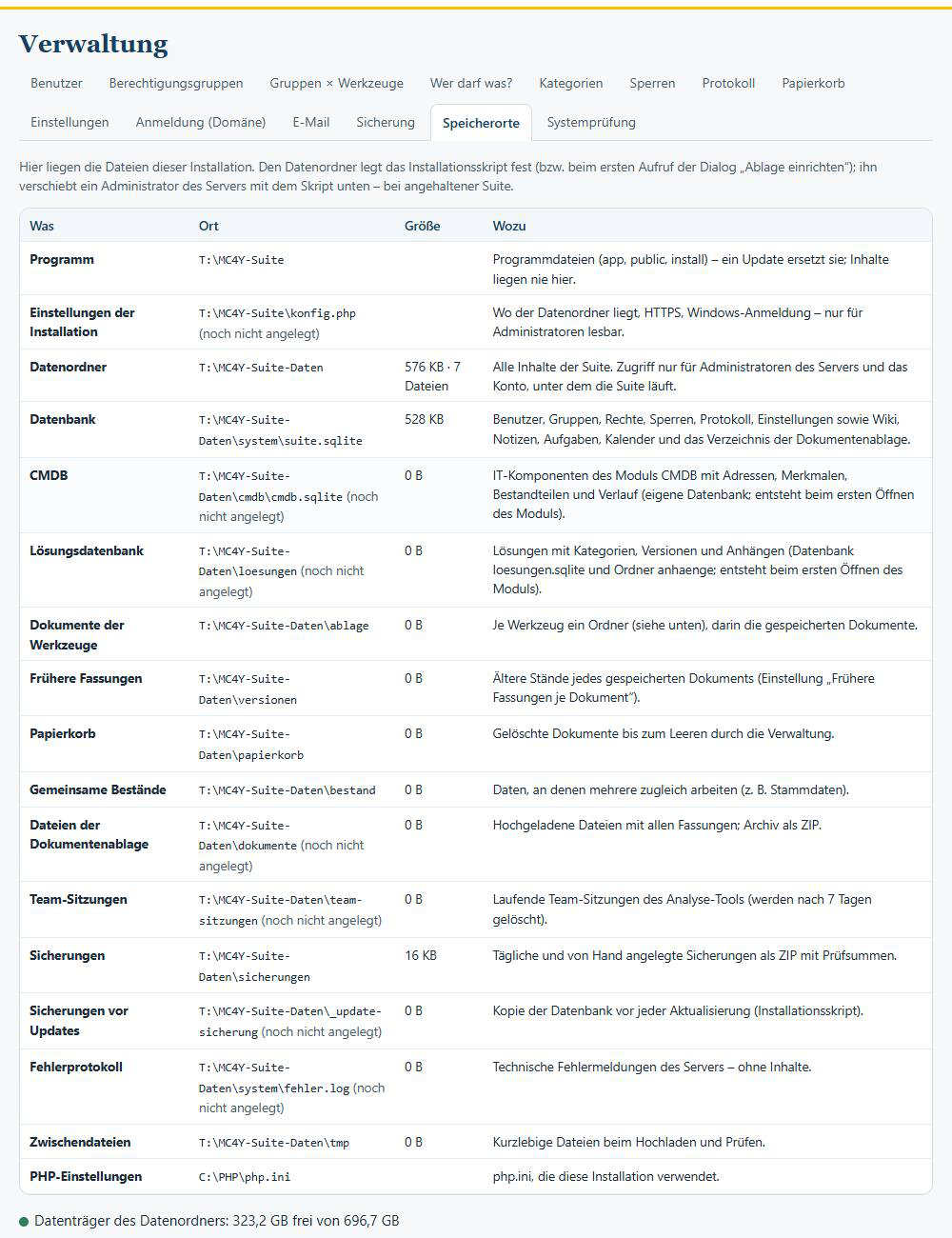
Eine Sicherung enthält den ganzen Datenordner außer den Ausnahmen unten. Die Datenbanken kommen als Momentaufnahme hinein – eine stimmige Kopie, auch während gearbeitet wird.
Ordner und Dateien (1): system und Datenbanken
| Ort | Inhalt | Wer legt an / wer entfernt | In der Sicherung |
|---|---|---|---|
system/suite.sqlite | Benutzer, Gruppen, Rechte, Sperren, Protokoll, Einstellungen, Wiki, Notizen, Aufgaben, Kalender, Verzeichnis der Dokumentenablage | Suite beim ersten Zugriff | ja, als Momentaufnahme |
system/suite.sqlite-wal, -shm | Arbeitsdateien von SQLite | SQLite | nein |
system/geheim.key | Schlüssel für das verschlüsselt gespeicherte SMTP-Kennwort | Suite beim ersten Speichern eines SMTP-Kennworts; entfernen nur, wenn er beschädigt ist | nein – bewusst; auf einem anderen Server das SMTP-Kennwort neu eingeben |
system/einrichtungscode.txt | Einrichtungscode für das erste Konto | Suite, solange niemand eingerichtet ist; Suite entfernt ihn nach der Einrichtung | nein |
system/fehler.log | technische Fehlermeldungen des Servers, ohne Inhalte | PHP | ja |
system/ad-ca.pem | umgewandelte Zertifikatsdatei für LDAPS | Suite, wenn ad › ca eine binäre Datei nennt | ja |
system/sicherung.lock, sicherung-*.tmp, .schreibprobe | Riegel und Zwischenstände der Sicherung, Schreibprobe der Systemprüfung | Suite, kurzlebig | nein |
cmdb/cmdb.sqlite | IT-Komponenten des Moduls CMDB | beim ersten Öffnen des Moduls | ja, als Momentaufnahme |
loesungen/loesungen.sqlite, loesungen/anhaenge/ | Lösungsdatenbank und ihre Anhänge | beim ersten Öffnen des Moduls | ja (Datenbank als Momentaufnahme) |
.htaccess, web.config | Sperrdateien, falls der Ordner doch im Webverzeichnis liegt | Suite | ja |
.wartung | Wartungsmodus | Wiederherstellen legt sie an und löscht sie am Ende, auch nach einem Fehler | nein – solange sie besteht, läuft keine Sicherung |
Ordner und Dateien (2): Inhalte und Sicherungen
| Ort | Inhalt | Wer legt an / wer entfernt | In der Sicherung |
|---|---|---|---|
ablage/<werkzeug>/ | gespeicherte Dokumente der Werkzeuge, je Werkzeug ein Ordner | Suite beim Speichern | ja |
versionen/ | frühere Fassungen jedes Dokuments | Suite; hält „Frühere Fassungen je Dokument“ ein | ja |
papierkorb/ | gelöschte Dokumente | Suite; leert die Verwaltung | ja |
bestand/ | gemeinsame Bestände, z. B. stammdaten.json | Suite | ja |
dokumente/, dokumente/archiv/ | Dateien der Dokumentenablage mit allen Fassungen; Archiv als ZIP | Modul Dokumentenablage | ja |
team-sitzungen/ | laufende Team-Sitzungen des Analyse-Tools | Suite; löscht sie nach 7 Tagen | ja |
sicherungen/ | Sicherungen mc4y-sicherung_<Datum>_<Zeit>_<Anlass>.zip | Sicherung; entfernt ältere über sicherung_anzahl | nein |
| eigener Sicherungsordner im Datenordner | wie sicherungen/ | Verwaltung › Sicherung | nein |
_update-sicherung/<Zeit>_vor-<Name>-<Fassung>/ | Kopie einer Datenbank vor einem Update bzw. vor der Umstellung auf eine neue Fassung | Installationsskripte und Suite; Linux behält die letzten 10 | nein |
_vor-wiederherstellung_<Zeit>/ | bisheriger Inhalt vor einem Zurückspielen | Wiederherstellen; löschen Sie selbst | nein |
tmp/, tmp/dav/ | Zwischendateien beim Hochladen und Prüfen, Hilfsdateien des Netzlaufwerks | Suite | nein |
Dateien auf .part | halb geschriebene Dateien | Suite | nein |
Dateien im Programmordner
Zum Vergleich: Diese Dateien liegen nicht im Datenordner, sondern im Programmordner. Ein Update ersetzt nur app, public und install.
| Ort | Inhalt | Wer legt an / wer entfernt |
|---|---|---|
konfig.php | Einstellungen der Installation | Installationsskript bzw. „Ablage einrichten“; bleibt bei Updates |
ablage-einrichtungscode.txt | Code für „Ablage einrichten“ | Suite beim ersten Aufruf ohne Datenordner; entfernt sie nach der Einrichtung |
installation.json | Angaben der Installation ohne Geheimnisse, Abschnitt zugang mit Namen, IP-Adressen und HTTPS-Port | Windows-Skripte (installieren.ps1, installieren-server.ps1, http-zugang-einrichten.ps1, datenordner-verschieben.ps1); unter Linux und macOS gibt es sie nicht |
zertifikat/mc4y-suite.cer bzw. public/zertifikat/mc4y-suite.cer | öffentlicher Teil des Server-Zertifikats | Server-Installation |
php/php.ini | eigene php.ini der Suite (Windows Server) | installieren-server.ps1 |
auswahl.txt | nicht gewählte Werkzeuge | grafischer Installer |
Systemprüfung: jede Zeile erklärt
Die Systemprüfung steht unter Verwaltung › Systemprüfung; als Text liefert sie cli.php system. Jede Zeile hat eine Ampel: grün (in Ordnung), gelb (Empfehlung) oder rot (bitte beheben). Die Hinweistexte unten stehen wörtlich so in der Suite. Bei einigen Zeilen steht der Hinweis auch bei grüner Ampel.
Gruppe Betrieb (1)
| Prüfung | grün | gelb/rot | Abhilfe |
|---|---|---|---|
| Fassung der Suite | immer, z. B. „0.4.68 (Stufe 4) · Datenbank 19“ | – | – |
| PHP-Fassung | 8.4 oder neuer | rot unter 8.4 | „Zu alt: Die Suite braucht PHP 8.4 oder neuer (PHP 8.2 erhält nur bis Ende 2026, 8.3 bis Ende 2027 Sicherheitsupdates). Bitte PHP aktualisieren – unter Windows mit install\windows\php-aktualisieren.ps1, unter Linux über die Paketverwaltung, beim Webhosting im Kundenmenü des Anbieters.“ |
| Erweiterung pdo_sqlite, mbstring, openssl, fileinfo (je eine Zeile) | „vorhanden“ | rot „fehlt“ | kein Hinweistext; die Erweiterung in der php.ini einschalten |
| Kennwortverfahren | immer: „Argon2id“ oder „bcrypt“ | – | bei bcrypt: „Argon2id steht in diesem PHP nicht zur Verfügung – bcrypt ist ebenfalls sicher.“ |
| Erweiterung zip (Sicherung, Volltext) | „vorhanden“ | rot „fehlt“ | „Ohne zip keine Sicherung – php.ini: extension=zip.“ |
| Erweiterung ldap (Anmeldung über die Domäne) | „vorhanden“, oder „fehlt“ bei ausgeschalteter Domänen-Anmeldung | rot „fehlt“, wenn die Domänen-Anmeldung eingeschaltet ist | rot: „Die Domänen-Anmeldung ist eingeschaltet, braucht aber extension=ldap.“ – grün ohne ldap: „Nur nötig für die Anmeldung über Active Directory.“ |
| Zwischenspeicher (OPcache) | „an“ | gelb „aus“ | „Beschleunigt PHP deutlich (php.ini: zend_extension=opcache, opcache.enable=1).“ |
Gruppe Betrieb (2)
| Prüfung | grün | gelb/rot | Abhilfe |
|---|---|---|---|
| Datenordner beschreibbar | Probedatei in system/ lässt sich schreiben; Ergebnis = Pfad | rot | „Das Konto, unter dem die Suite läuft, braucht Schreibrecht.“ |
| Freier Speicher beim Datenordner | 2 GB oder mehr, oder „unbekannt“ | gelb unter 2 GB | „Weniger als 2 GB frei – Sicherungen brauchen Platz.“ |
| Größte Datei je Speichern | „<max_mb> MB (PHP erlaubt <n> MB)“, Vorgabe 64 MB; PHP erlaubt mindestens so viel | gelb, wenn PHP weniger erlaubt | „upload_max_filesize bzw. post_max_size in der php.ini sind kleiner als die Einstellung der Suite.“ |
| Datenbank | immer; Größe von suite.sqlite | – | – |
| Werkzeugkatalog | immer: „<n> Werkzeuge · Stand <Datum>“ | – | – |
| Server | immer: Webserver · Betriebssystem · „PHP läuft als <Konto>“ | – | – |
| Fehlerprotokoll | „leer“ oder „<n> KB · heute <m> Einträge“ | gelb bei mehr als 20 Einträgen von heute unter den letzten 25 Zeilen | kein Hinweistext; die Einträge stehen unter der Tabelle |
Die Zeile „Fehlerprotokoll“ steht am Ende der Gruppe Betrieb – im Browser am Ende der Tabelle „Betrieb“, in cli.php system als letzte Zeile unter „== Betrieb“ (bis Suite 0.4.60 stand sie dort unter einer zweiten Überschrift „== Betrieb“ ganz unten).
Gruppe Sicherung
| Prüfung | grün | gelb/rot | Abhilfe |
|---|---|---|---|
| Letzte Sicherung | höchstens 50 Stunden alt; Ergebnis „<Datum> (<Anlass>)“ | gelb älter als 50 Stunden; rot „keine“ | gelb: „Älter als zwei Tage – läuft die tägliche Sicherung?“ – rot: „Noch keine Sicherung – unter „Sicherung“ eine anlegen und die tägliche Sicherung einrichten (Installationsskript).“ |
| Anzahl Sicherungen | immer: „<n> von höchstens <Anzahl>“ | – | – |
| Sicherung auf anderem Datenträger | „ja“ | gelb „nein“ | „Sicherungen auf demselben Datenträger helfen nicht bei einem Plattenschaden – Sicherungsordner auf ein anderes Laufwerk legen oder die ZIP-Dateien regelmäßig wegkopieren.“ |
Der Anlass steht in der Zeile als Kennung: auto (täglich), hand (von Hand), update (vor Update) oder vor-wiederherstellung. Verwaltung › Sicherung zeigt außerdem „Letzte tägliche Sicherung“ – gelb, wenn sie fehlt oder mehr als zwei volle Tage zurückliegt.
Gruppe Sicherheit (1)
| Prüfung | grün | gelb/rot | Abhilfe |
|---|---|---|---|
| Datenordner außerhalb des Webverzeichnisses | „ja“ | rot „nein“ | „Bitte den Datenordner aus public/ heraus verlegen.“ |
| Verschlüsselte Verbindung (HTTPS) | über HTTPS; über 127.0.0.1; oder 'https' => 'erlauben' | rot „nein“ in allen anderen Fällen | rot: „Im Netz bitte nur über HTTPS betreiben.“ – lokal: „Einzelplatz: nur unter 127.0.0.1 erreichbar – in Ordnung.“ – bei erlauben: „Diese Seite ist über HTTP geöffnet. Verschlüsselt: <Adresse>“ |
| Zugang über HTTP | „erlaubt, mit Hinweis auf der Anmeldeseite“, „nur HTTPS (hinter einem Proxy)“ oder „nur HTTPS (HTTP wird umgeleitet)“ | gelb „erlaubt (HTTPS-Prüfung aus)“ | „konfig.php: 'https' => 'aus' ist nur zum Testen gedacht.“ |
| Cookie nur über HTTPS (Secure) | über HTTPS; über 127.0.0.1; oder bei erlauben | rot „nein“ | bei erlauben über HTTP: „Über HTTP gilt die Anmeldung nur für HTTP; über HTTPS ist das Cookie geschützt.“ |
| Adressen für andere Geräte | „Einzelplatz (nur dieser Rechner)“ oder „<n> IP-Adresse(n), <m> Name(n) – Seite adressen.php“ | gelb, wenn die Anfrage über eine IP-Adresse kam, die die Einrichtung nicht kennt | gelb: „Die Anfrage kam über <IP>, die die Einrichtung nicht kennt – auf dem Server install\windows\HTTP-Zugang-einrichten.bat erneut starten.“ – grün mit Namen auf .local: „Namen auf „.local“ finden Handys meist nicht – am Handy die IP-Adresse verwenden.“ |
Gruppe Sicherheit (2)
| Prüfung | grün | gelb/rot | Abhilfe |
|---|---|---|---|
| Fehlermeldungen im Browser (display_errors) | „aus“, oder „an“ über 127.0.0.1 | gelb „an“ | „Auf Servern ausschalten (php.ini: display_errors = Off).“ |
| PHP-Fassung im Kopf (expose_php) | „verborgen“, oder „sichtbar“ über 127.0.0.1 | gelb „sichtbar“ | „php.ini: expose_php = Off“ |
| Rechte des Datenordners (nur Linux und macOS) | keine Rechte für Gruppe und andere, z. B. „700“ | gelb | „Empfohlen 700: nur das Konto, unter dem die Suite läuft.“ |
| Aktive Administratoren | bis 3 | gelb ab 4 | „Möglichst wenige Verwaltungskonten.“ |
| Mindestlänge für Kennwörter | 10 oder mehr (die Vorgabe der Suite) | gelb unter 10 | bei 10 und 11 „Empfohlen: 12 oder mehr Zeichen.“, unter 10 „Zu kurz: mindestens 10 Zeichen (Vorgabe der Suite), besser 12 oder mehr.“ (Verwaltung › Einstellungen) |
| Einrichtungscode entfernt | „ja“ | gelb „nein“: system/einrichtungscode.txt besteht, obwohl eingerichtet ist | kein Hinweistext; die Startseite öffnen (die Suite räumt ihn dabei weg) oder die Datei löschen |
| Anmeldung über die Domäne | immer: „aus“ oder „an (<Domäne>, LDAPS | STARTTLS | unverschlüsselt auf diesem Rechner)“ | – | – |
Zahlen und Fehlerprotokoll
Unter den Gruppen zeigt die Seite „Zahlen“: Benutzer, davon mit Domänenkonto, aktive Sitzungen, Gruppen, aktuelle Sperren, Protokolleinträge und verbundene Geräte. Darunter stehen die letzten 25 Zeilen des Fehlerprotokolls <Datenordner>/system/fehler.log. Am Ende verweist die Seite auf die Prüfliste für eine Sicherheitsprüfung im Handbuch.
Meldungen der Suite rund um Einrichtung und Betrieb
Hier stehen die Meldungen wörtlich, wie die Suite sie zeigt. Platzhalter wie <Programmordner> ersetzt die Suite durch den echten Wert. Meldungen der Schnittstelle zeigt das Portal unter dem Formular oder als Hinweis; erscheint eine beim Start, zeigt es den Kasten „Suite nicht bereit“.
Ablage einrichten
| Meldung | Ursache | Abhilfe |
|---|---|---|
| „Der Einrichtungscode stimmt nicht.“ | Eingabe weicht vom Inhalt von ablage-einrichtungscode.txt ab | Code aus der Datei im Programmordner übernehmen |
| „Bitte einen vollständigen Pfad angeben (Windows z. B. D:/MC4Y-Daten, Linux z. B. /var/lib/mc4y-daten).“ | relativer oder leerer Pfad | vollständigen Pfad eintragen |
| „Der Pfad darf kein „..“ enthalten.“ | .. oder . im Pfad | Pfad ohne diese Teile |
| „Der Datenordner darf nicht im Webverzeichnis (public) liegen – sonst wären die Inhalte über das Netz abrufbar.“ | Ordner in public | Ordner außerhalb wählen |
| „Der Datenordner darf nicht im Programmteil app liegen.“ | Ordner in app | Ordner außerhalb wählen |
| „Der Ordner lässt sich nicht anlegen. Bitte prüfen, ob PHP dort schreiben darf, oder den Ordner von Hand anlegen.“ | keine Rechte im übergeordneten Ordner | Ordner per SFTP anlegen |
| „PHP darf in diesem Ordner nicht schreiben. Bitte dem Konto des Webservers Schreibrecht geben.“ | Probedatei scheitert | Schreibrecht geben |
| „Der Ordner ist nicht leer. Bitte einen leeren oder neuen Ordner wählen (oder den Datenordner einer früheren Installation).“ | fremde Dateien im Ordner (erlaubt sind nur .htaccess, web.config oder eine vorhandene system/suite.sqlite) | leeren Ordner wählen |
| „konfig.php ließ sich nicht schreiben.“ | Programmordner nicht beschreibbar | konfig.php von Hand anlegen |
| Prüftabelle: „fehlt“ bei PHP, einer Erweiterung, „Verschlüsselte Verbindung (HTTPS)“ oder „Programmordner beschreibbar (für konfig.php)“ | Voraussetzung fehlt | PHP bzw. Erweiterung beim Anbieter einstellen, über https:// aufrufen, Schreibrecht geben |
Datenordner fehlt oder Installation unvollständig
Fehlt der Datenordner, unterscheidet die Suite vier Lagen. Jede Meldung nennt den Programmordner, aus dem geantwortet wird – so sehen Sie auch, ob noch eine frühere Installation antwortet. <Befehl> ist je System installieren.ps1 -Aktualisieren (Windows Einzelplatz), installieren-server.ps1 -Aktualisieren (IIS), install/macos/installieren.command --aktualisieren oder install/linux/installieren.sh --aktualisieren.
| Meldung | Ursache | Abhilfe |
|---|---|---|
| „Die Suite ist noch nicht eingerichtet: Im Programmordner <Programmordner> fehlt die Datei konfig.php mit dem Datenordner – bitte die Startseite öffnen und die Ablage einrichten.“ | keine konfig.php, Programmordner beschreibbar | Startseite öffnen, „Ablage einrichten“ |
| „Die Installation ist unvollständig: Im Programmordner <Programmordner> fehlt die Datei konfig.php mit dem Datenordner. PHP darf dort nicht schreiben – der Dialog „Ablage einrichten“ hilft hier also nicht. Bitte die Installation noch einmal ausführen, sie schreibt die Datei selbst (mit Administratorrechten: <Befehl>).“ | keine konfig.php, Programmordner schreibgeschützt (Installation mit Dienstkonto) | Installation mit Administratorrechten erneut ausführen |
| „Die Datei konfig.php im Programmordner <Programmordner> ist für das Konto, unter dem PHP läuft, nicht lesbar. Bitte die Zugriffsrechte dieser Datei prüfen oder die Installation noch einmal ausführen (mit Administratorrechten: <Befehl>).“ | Rechte der Datei, z. B. nach einem Klon mit neuen Konto-Kennungen | Rechte prüfen (Windows: icacls) oder neu installieren |
| „In der Datei konfig.php im Programmordner <Programmordner> fehlt der Datenordner (Eintrag „daten“). Bitte den Pfad dort eintragen oder die Installation noch einmal ausführen (mit Administratorrechten: <Befehl>).“ | Eintrag daten fehlt oder ist leer | Eintrag ergänzen |
Die Schnittstelle antwortet in allen vier Fällen mit 503. Beim Webhosting nennt die Meldung den Linux-Installer, den es dort nicht gibt; dort hilft nur konfig.php von Hand.
Wartungsmodus und Serverfehler
| Meldung | Ursache | Abhilfe |
|---|---|---|
| „Die Suite wird gerade aus einer Sicherung wiederhergestellt – bitte in einer Minute erneut versuchen.“ (503) | Wartungsmodus: Die Datei <Datenordner>/.wartung besteht. So lange laufen auch die geplanten Aufgaben (Sicherung, E-Mail) nicht. | warten. Wurde das Zurückspielen hart abgebrochen und bleibt die Meldung, .wartung löschen. |
| „Der Server kann im Datenordner nicht schreiben. Bitte die Rechte des Datenordners prüfen (Verwaltung › Systemprüfung).“ (500) | Ordner lässt sich nicht anlegen | Rechte des Kontos der Suite prüfen |
| „Die Datenbank ließ sich vor der Umstellung auf die neue Fassung nicht sichern – sie bleibt unverändert. Bitte freien Speicherplatz und die Rechte des Datenordners prüfen.“ (500) | Kopie nach _update-sicherung scheitert | Platz schaffen, Rechte prüfen, Seite neu laden |
| „Interner Fehler auf dem Server – Einzelheiten stehen im Fehlerprotokoll (Datenordner/system/fehler.log).“ (500) | unerwarteter Fehler | fehler.log bzw. die Systemprüfung ansehen |
| „Der Server ist nicht erreichbar.“ | Browser bekommt keine Antwort | Website, Dienst bzw. Aufgabe prüfen |
| „Die Anfrage wurde abgelehnt (Sicherheitsschlüssel fehlt). Bitte die Seite neu laden.“ (403) | CSRF-Schlüssel fehlt oder ist veraltet | Seite neu laden |
| „Anfragen von fremden Seiten werden abgelehnt.“ (403) | Herkunft der Anfrage passt nicht zur Adresse | Suite direkt über ihre Adresse öffnen |
Erstes Konto und Einrichtungscode
| Meldung | Ursache | Abhilfe |
|---|---|---|
| „Der Einrichtungscode stimmt nicht. Sie finden ihn im Datenordner unter system/einrichtungscode.txt.“ (403) | Einrichtung von einem anderen Rechner mit falschem Code. Auf dem Rechner der Suite selbst ist kein Code nötig. | Code aus der Datei übernehmen; der Installer zeigt ihn am Ende ebenfalls |
| „Die Suite ist bereits eingerichtet.“ (409) | es gibt schon ein Konto | anmelden |
| „Das Kennwort muss mindestens <n> Zeichen lang sein.“ | kürzer als kennwort_min (Vorgabe 10) | längeres Kennwort |
| „Das Kennwort darf nicht dem Anmeldenamen entsprechen.“ | Kennwort = Anmeldename | anderes Kennwort |
| „Das Kennwort ist zu lang.“ | mehr als 200 Zeichen | kürzeres Kennwort |
| „Anmeldename: 2–60 Zeichen, nur Buchstaben, Ziffern und . _ @ -“ | unzulässiger Anmeldename | Namen ohne Leerzeichen, z. B. anna.muster |
| „Die beiden Kennwörter stimmen nicht überein.“ | Wiederholung weicht ab | beide gleich eingeben |
Anmeldung und gesperrtes Konto
| Meldung | Ursache | Abhilfe |
|---|---|---|
| „Anmeldename oder Kennwort falsch.“ (401) | gleiche Meldung für unbekanntes Konto und falsches Kennwort; jeder Fehlversuch zählt | Eingabe prüfen |
| „Das Konto ist nach mehreren Fehlversuchen vorübergehend gesperrt (bis <HH:MM> Uhr).“ (429) | ab 5 Fehlversuchen: Sperre 5 Minuten, danach je Fehlversuch doppelt so lange, höchstens 60 Minuten | bis zur genannten Uhrzeit warten. Sofort: ein Administrator setzt in Verwaltung › Benutzer ein Kennwort (hebt die Sperre auf), oder ein Rücksetzcode. |
| „Zu viele Fehlversuche von dieser Adresse. Bitte in 15 Minuten erneut versuchen.“ (429) | 20 Fehlversuche von derselben IP-Adresse in 15 Minuten | 15 Minuten warten |
| „Dieses Konto ist deaktiviert. Bitte wenden Sie sich an die Verwaltung.“ (403) | Konto deaktiviert | Verwaltung › Benutzer |
| „Dieses Konto meldet sich mit dem Domänenkennwort an; die Anmeldung über die Domäne ist zurzeit ausgeschaltet. Bitte an die Verwaltung wenden.“ (403) | verknüpftes Domänenkonto, Domänen-Anmeldung aus | am Server cli.php ad an oder cli.php ad loesen <Konto> und danach kennwort-code |
| „Bitte melden Sie sich an.“ (401) | keine gültige Sitzung, z. B. nach 480 Minuten Untätigkeit oder nach dem Wiederherstellen | neu anmelden |
| „Nur für Administratoren.“ (403) | Verwaltungsaktion ohne Administratorrecht | als Administrator anmelden |
Rücksetzcode
Ein Rücksetzcode besteht aus 12 Zeichen in drei Vierergruppen; Groß- und Kleinschreibung, Bindestriche und Leerzeichen spielen beim Eingeben keine Rolle. Er gilt 30 Minuten, einmal, und verfällt nach fünf falschen Eingaben. Nach dem Setzen des neuen Kennworts sind Fehlversuche und Kontosperre aufgehoben; offene Dokumentsperren und alle Sitzungen des Kontos sind beendet.
| Meldung | Ursache | Abhilfe |
|---|---|---|
| „Kein Konto mit diesem Anmeldenamen.“ (Kommandozeile) | Anmeldename unbekannt | Schreibweise prüfen (Verwaltung › Benutzer) |
| „Dieses Konto meldet sich mit dem Domänenkennwort an – es wird an einem Windows-Rechner der Domäne geändert, nicht hier.“ (409) | Domänenkonto | Kennwort an Windows ändern |
| „Hinweis: Das Konto ist zurzeit deaktiviert.“ (Kommandozeile) | Code erzeugt, Konto aber deaktiviert | Konto in Verwaltung › Benutzer aktivieren |
| „Anmeldename oder Code stimmt nicht.“ | falscher Name oder Code, oder kein offener Code | Eingabe prüfen; jeder Fehlversuch zählt |
| „Der Code ist abgelaufen. Bitte am Server einen neuen erzeugen lassen.“ | älter als 30 Minuten | neuen Code erzeugen |
| „Der Code wurde zu oft falsch eingegeben. Bitte am Server einen neuen erzeugen lassen.“ | fünf falsche Eingaben | neuen Code erzeugen |
| „Zu viele Versuche von dieser Adresse. Bitte in 15 Minuten erneut versuchen.“ (429) | 20 Fehlversuche derselben IP-Adresse in 15 Minuten | warten |
Verletzt das neue Kennwort eine Regel, kommt die Kennwort-Meldung; der Code bleibt dann gültig.
HTTPS, HTTP und andere Geräte
| Meldung | Ursache | Abhilfe |
|---|---|---|
| „Diese Suite nimmt Anfragen aus dem Netz nur verschlüsselt an. Bitte die Adresse mit https:// aufrufen.“ (403) | Schnittstelle über HTTP aufgerufen, 'https' => 'erzwingen'. Seiten leitet die Suite dagegen auf https:// um. | https:// verwenden oder HTTP als gleichwertigen Weg einrichten ('erlauben'; Windows: install\windows\HTTP-Zugang-einrichten.bat) |
| „Ungültige Adresse.“ (400) | beim Umleiten auf HTTPS ein ungültiger Rechnername in der Anfrage | Adresse prüfen |
| Anmeldeseite: „🔓 Diese Verbindung ist nicht verschlüsselt (HTTP). Die Installation erlaubt das – etwa für Geräte, die dem Zertifikat des Servers nicht vertrauen. Anmeldename und Kennwort gehen dabei unverschlüsselt durchs Netz. Wo es geht, besser verschlüsselt anmelden: <Adresse>“ | HTTP-Hinweis bei 'erlauben' | wo möglich die HTTPS-Adresse nehmen |
| Anmeldeseite: „Achtung: Die Verbindung ist nicht verschlüsselt (kein HTTPS).“ | über HTTP ohne 'erlauben', z. B. mit 'aus' | HTTPS einrichten |
| Seite „Andere Geräte“: „… – das Zertifikat nennt diese Adresse nicht, der Browser warnt deshalb immer“ | Name oder IP fehlt im Zertifikat | Adresse aus dem Zertifikat verwenden oder Zertifikat erneuern |
| „Sie haben diese Seite über <IP> geöffnet – diese Adresse kannte die Einrichtung noch nicht. …“ | Server hat vermutlich eine neue IP-Adresse | install\windows\HTTP-Zugang-einrichten.bat erneut starten |
| „Für diese Installation sind keine Adressen hinterlegt. …“ | installation.json ohne Adressen | wie oben |
| „Diese Installation läuft als Einzelplatz und ist nur auf diesem Rechner erreichbar. …“ | Einzelplatz | Server-Installation wählen |
E-Mail: Verbindung und Zertifikat
| Meldung | Ursache | Abhilfe |
|---|---|---|
| „Es ist kein SMTP-Server eingetragen.“ | Feld leer | Verwaltung › E-Mail |
| „Ohne Verschlüsselung würden Anmeldename und Kennwort im Klartext durchs Netz gehen – die Suite meldet sich so nicht an. Bitte STARTTLS (meist Port 587) oder TLS (Port 465) wählen, oder ohne Anmeldung über ein Relay im eigenen Netz senden.“ | Verschlüsselung „keine“ mit Anmeldename | STARTTLS oder TLS wählen |
| „Das Zertifikat des Mailservers „<Server>“ ist nicht vertrauenswürdig oder passt nicht zum Namen. Bitte den Namen so eintragen, wie er im Zertifikat steht, oder die eigene Zertifizierungsstelle als PEM-Datei angeben. (Technisch: <Text>)“ | Zertifikatsfehler – die Prüfung wird nie abgeschaltet | Namen wie im Zertifikat eintragen oder PEM-Datei der eigenen Stelle angeben |
| „Die angegebene Zertifizierungsstelle (<Datei>) ist auf dem Server nicht lesbar.“ | PEM-Datei fehlt oder ist gesperrt | Pfad und Rechte prüfen |
| „Der Name des Mailservers „<Server>“ lässt sich nicht auflösen (DNS). Bitte die Schreibweise prüfen.“ | DNS | Namen prüfen |
| „Der Mailserver „<Server>“ lehnt Verbindungen auf Port <Port> ab. Bitte Port und Verschlüsselung prüfen (STARTTLS meist 587, TLS meist 465).“ | falscher Port | Port anpassen |
| „Keine Antwort vom Mailserver „<Server>“ auf Port <Port> (Zeitüberschreitung). Eine Firewall sperrt den Port, oder der Server ist nicht erreichbar.“ | Firewall oder Netz | Firewall freigeben |
| „Verbindung zum Mailserver „<Server>:<Port>“ nicht möglich: <Text>“ | sonstiger Verbindungsfehler | Text auswerten |
| „Der Mailserver bietet kein STARTTLS an. Bitte „TLS (Port 465)“ wählen oder die Angaben des Anbieters prüfen.“ | Server ohne STARTTLS | TLS wählen |
| „Der Mailserver nennt kein Anmeldeverfahren, das die Suite beherrscht (PLAIN oder LOGIN) – angeboten: <Verfahren>.“ | nur andere Verfahren, z. B. OAuth | Relay im eigenen Netz oder anderen Versandweg |
| „Der Mailserver antwortet nicht mehr (Zeitüberschreitung).“ bzw. „Der Mailserver hat die Verbindung beendet.“ | Abbruch während des Gesprächs | später erneut; Verlauf der Testnachricht ansehen |
E-Mail: Antworten des Mailservers und Schlüssel
Antwortet der Mailserver mit einem Fehlercode, lautet die Meldung „Mailserver: <Code> <Text des Servers>“ und dahinter ein Zusatz:
| Meldung | Ursache | Abhilfe |
|---|---|---|
| „Mailserver: 535 … – Anmeldename oder Kennwort werden abgelehnt (bei manchen Anbietern ist ein eigenes App-Kennwort nötig).“ (auch 534) | Anmeldung abgelehnt | Zugangsdaten prüfen; bei Zwei-Faktor-Anmeldung ein App-Kennwort |
| „Mailserver: 530 … – der Server verlangt eine Anmeldung bzw. Verschlüsselung.“ | ohne Anmeldung oder ohne TLS | Anmeldename und STARTTLS/TLS eintragen |
| „Mailserver: 550 … – Absender oder Empfänger abgelehnt (darf das Konto mit dieser Absenderadresse senden?).“ (auch 553, 554) | Absender passt nicht zum Konto oder Empfänger unbekannt | Absenderadresse prüfen |
| „Mailserver: 4xx … – vorübergehender Fehler, die Suite versucht es später erneut.“ | vorübergehend | nichts; die Suite wiederholt |
| „Ungültige Empfängeradresse.“ bzw. „Ungültige Absenderadresse.“ | Adresse ungültig | Adresse im Konto bzw. in Verwaltung › E-Mail korrigieren |
| „Gespeichert, aber noch nicht eingeschaltet: Für den Versand fehlen SMTP-Server oder Absender.“ (400) | Versand eingeschaltet, Angaben fehlen | Server und Absender eintragen |
| „Das gespeicherte SMTP-Kennwort lässt sich mit dem Schlüssel dieses Servers nicht lesen (etwa nach dem Umzug auf einen anderen Server). Bitte das Kennwort in der Verwaltung › E-Mail neu eingeben.“ | system/geheim.key passt nicht, etwa nach einer Wiederherstellung auf einem anderen Server | SMTP-Kennwort neu eingeben |
| „Der Schlüssel für verschlüsselte Zugangsdaten (Datenordner/system/geheim.key) ist beschädigt. Bitte die Datei entfernen und das SMTP-Kennwort neu eingeben.“ | Datei beschädigt | wie angegeben |
Ein Fehlversuch wird nach 5 Minuten wiederholt, danach mit jeweils doppeltem Abstand bis höchstens einen Tag, insgesamt höchstens 8-mal. Verwaltung › E-Mail zeigt den letzten Fehler; „Testnachricht senden“ zeigt das Gespräch mit dem Mailserver; die Anmeldedaten erscheinen dort nur als drei Sternchen.
Sicherung anlegen
| Meldung | Ursache | Abhilfe |
|---|---|---|
| „Gesichert: <n> Dateien, <Größe>.“ (Portal) | Erfolg | danach „Prüfen“ klicken |
| „In PHP fehlt die Erweiterung zip (php.ini: extension=zip) – ohne sie kann die Suite keine Sicherung anlegen.“ (500) | zip fehlt | zip einschalten |
| „Es läuft gerade schon eine Sicherung. Bitte kurz warten.“ (409) | zweite Sicherung zur selben Zeit | warten |
| „Die Sicherungsdatei lässt sich nicht anlegen: <Pfad>“ | kein Schreibrecht im Sicherungsordner | Rechte prüfen |
| „Die Sicherungsdatei ließ sich nicht schreiben (Speicherplatz?).“ | Platte voll oder Schreibfehler | Platz schaffen |
| „Die Sicherungsdatei lässt sich nicht wieder öffnen.“ bzw. „Im Archiv fehlt: <Datei>“ | ZIP nach dem Schreiben unvollständig | erneut sichern; Datenträger prüfen |
| „Die Sicherungsdatei ließ sich nicht umbenennen: <Pfad>“ | Endname belegt oder gesperrt | erneut sichern |
| „Diese Sicherung gibt es nicht.“ (404) bzw. „Die Sicherung ließ sich nicht löschen.“ | Name unbekannt bzw. Datei gesperrt | Liste neu laden |
| „Bitte einen vollständigen Pfad angeben, z. B. D:/MC4Y-Sicherungen oder /srv/mc4y-sicherungen.“ | Sicherungsordner relativ oder mit .. | vollständigen Pfad eintragen |
| „Der Sicherungsordner darf nicht im Webverzeichnis liegen.“ | Ordner in public | anderen Ordner |
| „Der Ordner lässt sich nicht anlegen. Das Konto, unter dem die Suite läuft, braucht dort Schreibrecht.“ bzw. „Die Suite darf in diesem Ordner nicht schreiben. Bitte dem Konto, unter dem die Suite läuft, Schreibrecht geben.“ | Rechte fehlen | Schreibrecht geben |
Sicherung prüfen: Ergebnisse
Im Portal lautet ein gutes Ergebnis „In Ordnung: <n> Dateien stimmen mit ihren Prüfsummen überein, die Datenbank ist unversehrt (<Fassung>).“, ein schlechtes „Die Sicherung ist nicht in Ordnung (<n> Fehler):“ mit einer Liste. Die Kommandozeile schreibt „In Ordnung: <n> Dateien, Datenbank ok, erstellt <Zeit> mit <Fassung>“ bzw. „FEHLER (<n>):“. Angezeigt werden höchstens 30 Fehlerzeilen.
| Fehlerzeile | Ursache | Abhilfe |
|---|---|---|
| „Die Datei ist kein lesbares ZIP-Archiv.“ | Datei beschädigt oder kein ZIP | andere Sicherung nehmen |
| „Keine Sicherung der Suite (MC4Y-SICHERUNG.json fehlt oder ist beschädigt).“ | fremdes ZIP oder Beschreibung fehlt | andere Sicherung nehmen |
| „Fehlt: <Pfad>“ | Datei der Liste fehlt im Archiv | andere Sicherung nehmen |
| „Prüfsumme stimmt nicht: <Pfad>“ | Inhalt verändert oder beschädigt | andere Sicherung nehmen; Datenträger prüfen |
| „Nicht in der Liste: <Pfad>“ | Datei nachträglich ins ZIP gelegt | Herkunft der Datei klären |
| „Ungültiger Pfad: <Pfad>“ bzw. „Ordnerliste beschädigt.“ | Beschreibung manipuliert oder beschädigt | andere Sicherung nehmen |
| „Datenbank der Sicherung: <Ergebnis>“ bzw. „Datenbank der Sicherung nicht lesbar: <Text>“ | SQLite-Prüfung der Datenbank scheitert | andere Sicherung nehmen |
| „Die Datenbank fehlt in der Sicherung.“ | system/suite.sqlite fehlt | andere Sicherung nehmen |
| „CMDB-Datenbank der Sicherung: …“ bzw. „Lösungsdatenbank der Sicherung: …“ (auch „… nicht lesbar: …“) | Prüfung einer Moduldatenbank scheitert | andere Sicherung nehmen |
Wiederherstellen
| Meldung | Ursache | Abhilfe |
|---|---|---|
| „Zum Wiederherstellen bitte mit --ja bestätigen. Vorher die Suite anhalten (Website bzw. Aufgabe).“ und „Der bisherige Inhalt des Datenordners wird nicht gelöscht, sondern nach <Datenordner>/_vor-wiederherstellung_<Zeit> verschoben.“ | --ja fehlt (Rückgabewert 1) | mit --ja wiederholen |
| „Sicherung nicht gefunden: <Name>“ | weder Pfad noch im Sicherungsordner | cli.php sicherungen ansehen |
| „Die Sicherung ist nicht in Ordnung – nichts verändert:“ mit Fehlerzeilen | Prüfung gescheitert | andere Sicherung nehmen |
| „Die Sicherung stammt von einer neueren Fassung der Suite (Datenbank <n>, diese Fassung 16). Bitte zuerst die Suite aktualisieren.“ | Sicherung neuer als das Programm | Suite aktualisieren |
| „Kein Schreibrecht im Datenordner: <Pfad>“ | Konto ohne Schreibrecht | unter dem Konto der Suite bzw. als Administrator aufrufen |
| „„<Eintrag>“ lässt sich nicht verschieben – läuft die Suite noch? Bitte zuerst die Website bzw. die Aufgabe anhalten.“ (409) | Datei in Gebrauch; schon Verschobenes kommt zurück | Suite anhalten, erneut |
| „Ordner nicht anlegbar: <Pfad>“ | Schreibfehler beim Zurückspielen | Rechte und Platz prüfen |
| „Beim Zurückspielen stimmt die Prüfsumme nicht: <Datei> – der bisherige Inhalt liegt unverändert in <Ordner>“ | Lesefehler beim Zurückspielen | bisherigen Inhalt aus dem genannten Ordner zurückholen |
Ein erfolgreicher Lauf schreibt nacheinander „Prüfe die Sicherung …“, „Wartungsmodus: die Suite nimmt bis zum Ende keine Anfragen an.“, „Lege den bisherigen Inhalt beiseite: <Pfad>“, „Spiele <n> Dateien zurück …“, „Fertig: <n> Dateien aus der Sicherung vom <Zeit> (<Fassung>).“, „Anmeldungen: alle Sitzungen beendet (<n>) – bitte neu anmelden.“, „Der vorherige Inhalt liegt in: <Pfad>“ und „Jetzt die Suite wieder starten.“ Geräte und Zugangskennwörter, die nach der Sicherung widerrufen wurden, entfernt der Lauf und sagt das.
Kommandozeile: weitere Meldungen
Jeder Fehler beginnt mit „Fehler: “ und endet mit Rückgabewert 1.
| Meldung | Ursache | Abhilfe |
|---|---|---|
| „Bitte Name oder Pfad der Sicherung angeben.“ | pruefen/wiederherstellen ohne Angabe | Namen ergänzen |
| „Bitte den Anmeldenamen des Kontos angeben.“ | kennwort-code ohne Namen | Namen ergänzen |
| „Die Suite ist noch nicht eingerichtet.“ | kennwort-code oder ad vor dem ersten Konto | erst einrichten |
| „Erlaubt: einstellung sicherung_ordner <Pfad> | sicherung_anzahl <Zahl>“ | anderer Schlüssel | erlaubten Schlüssel verwenden |
| „Bitte einen vollständigen Pfad angeben.“ | einstellung sicherung_ordner mit relativem Pfad | vollständiger Pfad |
| „Bitte 1 bis 3650 Tage angeben.“ | --tage außerhalb des Bereichs | Zahl anpassen |
| „--zeitpunkt: bitte JJJJ-MM-TTTHH:MM angeben.“ | unlesbarer Zeitpunkt | Format beachten |
| „E-Mail-Versand ist nicht eingeschaltet (Verwaltung › E-Mail).“ | mail bei ausgeschaltetem Versand (Rückgabewert 0; mit --still keine Ausgabe) | Versand einschalten |
| „Erlaubt: tls=keine | tls=starttls | tls=ldaps“ | falscher Wert für tls= | Wert korrigieren |
| „Bitte den Anmeldenamen angeben: ad loesen <Konto>“ bzw. „Kein Konto mit dem Anmeldenamen <Konto>“ | Name fehlt bzw. unbekannt | Namen prüfen |
| „ PHP: die Erweiterung ldap fehlt!“ bzw. „ – Datei fehlt!“ (Zeile Zertifikatsdatei) | Ausgabe von ad | extension=ldap; Pfad in konfig.php › ad › ca prüfen |
| „Inventur: verfallene Reservierungen ließen sich nicht löschen – <Text>“ bzw. „E-Mails: <Text>“ | Nebenaufgabe von sicherung scheitert; die Sicherung läuft trotzdem | Text auswerten |
| „Call to undefined function mb_internal_encoding()“ | Windows Server ohne -c mit der php.ini der Suite | mit -c <Programmordner>\php\php.ini aufrufen |
Nachschlageteil: Desktop-Taskleiste, Agent und Crawler
Die Programme für die Arbeitsplätze: die Desktop-Taskleiste und die Agenten und Crawler der CMDB – Schritt für Schritt, alle Optionen, Meldungen und Orte.
Desktop-Taskleiste: Schritt für Schritt
Die Desktop-Taskleiste (Fassung 1.7.9) ist ein eigenes kleines Programm. Sie liegt immer auf dem Bildschirm, auch ohne offenen Browser, zeigt die Kategorien der Suite und öffnet jedes Werkzeug in einem eigenen Fenster. Sie ist freiwillig – die Suite läuft auch ohne sie.
Was Sie brauchen
- Python 3.8 oder neuer mit tkinter (Tk 8.6 oder neuer). Die Installer prüfen beides selbst.
- Die Adresse Ihrer Suite, Ihren Anmeldenamen und Ihr Kennwort – dieselben Angaben wie im Browser.
- Keine Administratorrechte: Die Leiste wird nur für Ihr eigenes Benutzerkonto eingerichtet.
- Das Paket
mc4y-taskleiste.zip. Laden Sie es in der Suite unter „Ihr Konto › Desktop-Taskleiste und App“, ist die Adresse Ihrer Suite schon eingetragen. Es steckt auch im Gesamtpaketmc4y-alles.zip.
Ohne Suite können Sie die Leiste nur für Programme, Dateien und Weblinks Ihres Rechners nutzen („Ohne Suite nutzen“).
Windows 10 und 11
- Öffnen Sie den Explorer (Windows-Taste + E) und links „Downloads“.
- Rechte Maustaste auf „mc4y-taskleiste“ › „Eigenschaften“. Steht unten bei „Sicherheit“ „Die Datei stammt von einem anderen Computer …“, setzen Sie das Häkchen bei „Zulassen“ und klicken „OK“.
- Rechte Maustaste auf „mc4y-taskleiste“ › „Alle extrahieren …“ › „Extrahieren“.
- Öffnen Sie den neuen Ordner und darin „MC4Y-Taskleiste“.
- Doppelklicken Sie auf „installieren-windows“. Erscheint „Der Computer wurde durch Windows geschützt“: „Weitere Informationen“ › „Trotzdem ausführen“. Sie sehen ein schwarzes Fenster mit der Zeile
MC4Y-Taskleiste - Installation fuer <Benutzer>. - Fehlt Python und ist winget vorhanden, fragt das Fenster:
Soll Python jetzt mit winget (nur fuer Ihr Benutzerkonto) installiert werden? [j/N]. Tippen Sie j und die Eingabetaste. Das dauert einige Minuten. - Die Leiste startet, und das Fenster „Mit der MC4Y-Produktivitätssuite verbinden“ öffnet sich. Weiter bei „Erster Start und Anmelden“.
Ab jetzt startet die Leiste bei jeder Anmeldung an Windows. Im Startmenü heißt sie „MC4Y Taskleiste“. Den Start beim Anmelden schalten Sie unter Windows-Einstellungen › Apps › Autostart ein oder aus.
macOS
Installieren Sie vorher einmal Python von python.org: Seite https://www.python.org/downloads/macos/ öffnen, den neuesten „macOS 64-bit universal2 installer“ laden, die .pkg-Datei doppelklicken und den Schritten folgen. Das Python, das macOS selbst anbietet, reicht nicht – sein tkinter ist zu alt.
- Doppelklicken Sie im Finder (Ordner „Downloads“) auf
mc4y-taskleiste.zip, falls Safari sie nicht schon entpackt hat. - Öffnen Sie das Terminal: cmd + Leertaste, „Terminal“ tippen, Eingabetaste.
- Tippen Sie
cdund ein Leerzeichen, ziehen Sie den Ordner „MC4Y-Taskleiste“ ins Terminal und drücken Sie die Eingabetaste. - Geben Sie
bash installieren-macos.commandein und drücken Sie die Eingabetaste. - Bei
Soll die Taskleiste beim Anmelden am Mac automatisch starten? [J/n]drücken Sie die Eingabetaste (= ja) oder tippen n. - Die Leiste startet. Fragt macOS nach dem Zugriff auf den Schlüsselbund, wählen Sie „Immer erlauben“.
- Das Terminal können Sie schließen – die Leiste läuft weiter.
Danach liegt im Ordner „Programme“ Ihres Benutzers das Programm „MC4Y Taskleiste“. Starten Sie die Paketdateien bitte nicht per Doppelklick im Finder – macOS sperrt das bei Dateien aus dem Internet.
Linux
- Installieren Sie Python mit tkinter, zum Beispiel
sudo apt install python3 python3-tk(Fedora:sudo dnf install python3 python3-tkinter). - Empfohlen:
secret-toolfür den Geräteschlüssel, zum Beispielsudo apt install libsecret-tools(Fedora:sudo dnf install libsecret). Fehlt es, liegt der Schlüssel in einer nur für Sie lesbaren Datei. - Entpacken Sie das Paket, öffnen Sie im Ordner „MC4Y-Taskleiste“ ein Terminal und geben Sie
sh installieren-linux.shein. - Bei
Soll die Taskleiste beim Anmelden automatisch starten? [J/n]die Eingabetaste (= ja) oder n.
Danach steht „MC4Y Taskleiste“ im Anwendungsmenü. Die Leiste läuft in einer eigenen Sitzung weiter, wenn Sie das Terminal schließen. Linux ist unterstützt, aber noch nicht auf echten Geräten erprobt.
Erster Start und Anmelden
Im Fenster „Mit der MC4Y-Produktivitätssuite verbinden“ füllen Sie aus:
- „Adresse der Suite“ – dieselbe Adresse wie im Browser, zum Beispiel
https://suite.firma.example/. Ohnehttp://oderhttps://nimmt die Leiste für Server https, nur für 127.0.0.1 und localhost http. Vorgabe ohne Voreinstellung isthttp://127.0.0.1:8090/. - „Anmeldename“ (ohne Domäne) und „Kennwort“.
- „Name dieses Geräts“ – der Vorschlag ist der Rechnername.
- „Zertifikat (nur eigener Server)“ – nur bei einem selbst signierten Zertifikat, siehe unten.
Dann klicken Sie „Verbinden“. Die Leiste erscheint unten links. Das Kennwort wird nicht gespeichert: Die Suite gibt der Leiste einen eigenen Geräteschlüssel. „🔎 Prüfen“ zeigt Fassung, hinterlegtes Zertifikat, das Zertifikat des Servers und den Grund eines Fehlers – zum Kopieren. „Ohne Suite nutzen“ startet die Leiste nur mit Programmen und Weblinks dieses Rechners. „DE | EN“ oben rechts wählt die Sprache.
So prüfen Sie es: Klicken Sie in der Leiste auf eine Kategorie und dann auf ein Werkzeug – es öffnet sich angemeldet in einem eigenen Fenster. Nach einer Ab- und Wiederanmeldung am Rechner ist die Leiste wieder da.
Weitere Suiten verbinden Sie unter 🔍 › „Einstellungen“ › „Verbindung“ › „+ Weitere Suite verbinden (z. B. Server) …“.
Zertifikat hinterlegen
Nutzt Ihr Server ein eigenes, selbst signiertes Zertifikat, kennt dieser Rechner es nicht. Die Prüfung schaltet die Leiste nie ab. Sie haben drei Wege:
- Im Anmeldefenster beim Feld „Zertifikat (nur eigener Server)“ über „Datei …“ die Datei wählen. Sie liegt in der Suite unter
https://<Server>/zertifikat/mc4y-suite.cer. Erlaubt sind .cer, .crt und .pem, binär oder als Text. - Später unter 🔍 › „Einstellungen“ › „Verbindung“ mit dem Schloss-Knopf 🔒 neben der Suite. Ist schon eines hinterlegt, fragt die Leiste: „Zertifikat für „<Name>“ ist hinterlegt: <Datei> Soll es entfernt werden?“
- Am besten einmal in den Zertifikatsspeicher des Rechners aufnehmen. Dann brauchen Browser, Taskleiste, Agent und Crawler keine Datei mehr.
Befehle für den Zertifikatsspeicher:
- Windows (PowerShell als Administrator):
Import-Certificate -FilePath .\mc4y-suite.cer -CertStoreLocation Cert:\LocalMachine\Root - Linux (Debian/Ubuntu):
sudo openssl x509 -inform DER -in mc4y-suite.cer -out /usr/local/share/ca-certificates/mc4y-suite.crtund danachsudo update-ca-certificates - macOS:
sudo security add-trusted-cert -d -r trustRoot -k /Library/Keychains/System.keychain mc4y-suite.cer
Bleibt die Meldung trotz Datei, drücken Sie „🔎 Prüfen“. Unterschiedliche Fingerabdrücke von Datei und Server heißen: Sie haben ein anderes Zertifikat hinterlegt, oder ein Gerät im Netz tauscht es aus.
Aktualisieren (Desktop-Taskleiste: Schritt für Schritt)
Führen Sie die Installation mit dem neuen Paket einfach erneut aus (Windows installieren-windows, macOS bash installieren-macos.command, Linux sh installieren-linux.sh). Der Installer beendet die laufende Leiste, ersetzt die Programmdateien und startet sie neu. Einstellungen und Geräteschlüssel bleiben. Unter Windows räumt er Reste früherer Fassungen weg (alter Ordner %LOCALAPPDATA%\MC4Y\Taskleiste, Verknüpfung „MC4Y-Taskleiste“, Autostart-Eintrag in der Registrierung). Am Mac ersetzt er auch das alte Programm „MC4Y-Taskleiste.app“ bis Fassung 1.4.1.
Welche Fassung installiert ist und läuft, zeigt mc4y_taskleiste.py --fassung – samt Fingerabdruck der Programmdatei. Den sehen Sie auch in der Leiste: rechte Maustaste auf den Griff ⠿ › „ℹ Hilfe und Fassung“.
Entfernen
- Windows: Im entpackten Ordner „MC4Y-Taskleiste“ auf „deinstallieren-windows“ doppelklicken.
- macOS: im Terminal
bash ~/"Library/Application Support/MC4Y/Taskleiste/deinstallieren-macos.command" - Linux:
sh deinstallieren-linux.sh(im Paketordner oder in~/.local/share/mc4y-taskleiste)
Die Deinstaller fragen nicht nach. Sie beenden die Leiste und entfernen Programm, Verknüpfungen und Start beim Anmelden. Mit -EinstellungenLoeschen (Windows) bzw. --einstellungen (macOS, Linux) löschen sie auch Einstellungen und Geräteschlüssel.
Das Gerät bleibt in der Suite eingetragen, bis Sie es unter „Ihr Konto“ › „Desktop-Taskleiste und App“ entfernen oder es nach der eingestellten Frist verfällt. Schneller geht es vorher in der Leiste: 🔍 › „Einstellungen“ › „Verbindung“ › „trennen …“. Die Rückfrage lautet: „Die Verbindung zu „<Name>“ (<Adresse>) trennen? Das Gerät wird dort abgemeldet; für eine neue Verbindung ist wieder das Kennwort nötig.“
Beenden ohne Entfernen: ✕ am Ende der Leiste. Die Rückfrage lautet „Taskleiste beenden? Sie startet wieder <wann und wo>.“, zum Beispiel „… beim nächsten Anmelden an Windows und über das Startmenü (MC4Y Taskleiste)“.
Desktop-Taskleiste: alle Optionen
Alle Installer laufen ohne Administratorrechte. Schalter ohne Wert sind mit „–“ markiert. Die Sprache der Ausgaben folgt sonst der festen Wahl in den Einstellungen der Leiste, danach der Sprache des Systems.
installieren.py (Windows, eigentliche Installation)
Der grafische Installer der Suite ruft python installieren.py unmittelbar auf. installieren-windows.bat sucht nur Python und übergibt dorthin. Werte gehen als --schalter wert oder --schalter=wert. Rückgabe 0 = fertig, 1 = abgebrochen.
| Parameter | Wert | Vorgabe | Bedeutung |
|---|---|---|---|
--quelle | Ordner | Ordner von installieren.py | Ordner mit den Programmdateien |
--zip | Datei | – | statt eines Ordners das Paket mc4y-taskleiste.zip; entpackt nur die bekannten Dateien unmittelbar in den Zielordner |
--ziel (auch --ordner) | Ordner | %LOCALAPPDATA%\Programs\MC4Y-Taskleiste | Programmordner |
--verknuepfungsordner | Ordner | – | alle Verknüpfungen dorthin (Autostart in <Ordner>\Autostart); laufende Leiste, Registrierung und alte Fassung bleiben unberührt – für Prüfungen |
--desktop | – | aus | zusätzlich eine Verknüpfung auf dem Desktop |
--adresse | URL | – | schreibt voreinstellung.json mit der Adresse der Suite in den Programmordner |
--ohne-autostart (auch --ohneautostart) | – | aus | keine Verknüpfung im Autostart-Ordner |
--ohne-start (auch --ohnestart) | – | aus | Leiste nach der Installation nicht starten |
--lang (auch --sprache) | de | en | Einstellung, sonst Windows | Sprache der Ausgaben |
--leise | – | aus | unterdrückt nur die Kopfzeile „Installation für …“ |
--hilfe (auch --help, -h, /?) | – | – | zeigt die Hilfe und endet |
installieren-windows.ps1 und .bat
installieren-windows.bat entsperrt die Skripte, startet installieren-windows.ps1 mit Ihren Schaltern und wartet am Ende auf eine Taste. Das Skript sucht Python (py -3, python, python3, dann die Ordner unter %LOCALAPPDATA%) und reicht die Schalter an installieren.py weiter.
| Parameter | Wert | Vorgabe | Bedeutung |
|---|---|---|---|
-OhneAutostart | – | aus | kein Start beim Anmelden (wird zu --ohne-autostart) |
-OhneStart | – | aus | Leiste nicht starten |
-Desktop | – | aus | zusätzlich Desktop-Verknüpfung |
-Ziel | Ordner | %LOCALAPPDATA%\Programs\MC4Y-Taskleiste | Programmordner; Laufwerksbuchstaben einer Netzfreigabe werden in den UNC-Pfad umgerechnet |
-Verknuepfungsordner | Ordner | – | wie --verknuepfungsordner (für Prüfungen) |
-Sprache | de | en | Einstellung, sonst Windows | Sprache der Ausgaben |
Eine Adresse der Suite geben diese Skripte nicht weiter. Dafür gibt es installieren.py --adresse oder den Download aus der Suite.
installieren-macos.command und installieren-linux.sh
Beide starten Sie mit bash … bzw. sh … im Paketordner. Unbekannte Schalter übergehen sie still. Ohne --autostart oder --ohne-autostart fragen sie im Terminal; ohne Terminal (etwa aus dem grafischen Installer) schalten sie den Start beim Anmelden ein.
| Parameter | Wert | Vorgabe | Bedeutung |
|---|---|---|---|
--autostart | – | Rückfrage | beim Anmelden starten, ohne zu fragen |
--ohne-autostart | – | Rückfrage | nicht beim Anmelden starten, ohne zu fragen |
--ohne-start | – | aus | Leiste nach der Installation nicht starten |
--starten | – | an | nur macOS: Leiste starten (ist ohnehin die Vorgabe) |
--lang (auch --sprache, --lang=de) | de | en | Einstellung, sonst System | Sprache der Ausgaben |
Deinstaller
| Parameter | Wert | Vorgabe | Bedeutung |
|---|---|---|---|
-EinstellungenLoeschen (Windows) | – | aus | löscht zusätzlich Einstellungen und Geräteschlüssel aller Verbindungen: %APPDATA%\MC4Y\taskleiste.*, taskleiste-<Kennung>.schluessel, taskleiste-fehler.txt und den Ordner verknuepfungen (bzw. im Ordner aus MC4Y_TASKLEISTE_ORDNER) |
-Ziel (Windows) | Ordner | %LOCALAPPDATA%\Programs\MC4Y-Taskleiste | zu entfernender Programmordner |
-Verknuepfungsordner (Windows) | Ordner | – | nur Verknüpfungen dort entfernen; laufende Leiste und alles andere bleiben (Prüfungen) |
-Sprache (Windows) | de | en | Einstellung, sonst Windows | Sprache der Ausgaben |
--einstellungen (macOS, Linux) | – | aus | löscht zusätzlich taskleiste.* im Einstellungsordner und den Schlüssel im Schlüsselbund bzw. in secret-tool |
--lang (auch --sprache) (macOS, Linux) | de | en | Einstellung, sonst System | Sprache der Ausgaben |
deinstallieren-windows.bat reicht seine Schalter an das PowerShell-Skript weiter, zum Beispiel deinstallieren-windows.bat -EinstellungenLoeschen.
Programm-Optionen der Taskleiste
Aufruf mc4y_taskleiste.py [Option] mit dem Python, das die Leiste nutzt. Ohne Option startet die Leiste; läuft sie schon, holt sie sich nach vorn.
| Parameter | Wert | Vorgabe | Bedeutung |
|---|---|---|---|
--beenden | – | – | bittet die laufende Leiste, sich zu beenden (Rückgabe 1, wenn keine läuft) |
--fassung | – | – | Fassung und Fingerabdruck dieser Datei, ob und welche Fassung läuft; vergleicht den Inhalt bei gleicher Nummer |
--zustand | – | – | Zustand der laufenden Leiste als JSON (Ausblenden, Takt, was sie festhält, letzter Fehler) |
--autostart | an | aus | – | nur macOS und Linux: Start beim Anmelden ein (an, ein, ja, 1, on, yes) oder aus (alles andere); unter Windows Rückgabe 1 mit Hinweis |
--selbsttest | <Adresse> <Anmeldename> <Kennwort> | – | prüft Anmeldung, Sitzung, Werkzeugliste und Einmal-Schlüssel ohne Fenster; legt ein Gerät „Selbsttest <Rechner>“ an und entfernt es wieder; das Kennwort steht dabei in der Befehlszeile |
--hilfe (auch --help, -h) | – | – | Hilfe in der eingestellten Sprache |
--sprache bzw. --lang | de | en | Einstellung, sonst System | bei jedem Aufruf zusätzlich möglich: Sprache der Ausgaben dieses Aufrufs |
Umgebungsvariablen
| Parameter | Wert | Vorgabe | Bedeutung |
|---|---|---|---|
MC4Y_TASKLEISTE_ORDNER | Ordner | siehe „Dateien und Orte“ | anderer Ordner für Einstellungen, Schlüsseldatei und Fehlerprotokoll (gilt für Programm und Installer) |
MC4Y_TASKLEISTE_SPRACHE | de | en | – | gilt als Sprache des Systems |
MC4Y_TASKLEISTE_AUTOSTART | Ordner | – | nur für Prüfungen: Windows-Autostart-Ordner, den die Leiste anzeigt |
Desktop-Taskleiste: Meldungen und Abhilfe
Im Anmeldefenster steht jede Meldung in einem Feld, das sich markieren lässt, mit Knopf 📋 zum Kopieren. Platzhalter stehen in spitzen Klammern.
Installation unter Windows
| Meldung | Ursache | Abhilfe |
|---|---|---|
| Abbruch: <Ordner>\installieren.py fehlt (wurde das Paket vollstaendig entpackt?). | Paket nicht vollständig entpackt oder aus dem ZIP heraus gestartet | mit „Alle extrahieren …“ entpacken und im Ordner „MC4Y-Taskleiste“ starten |
| Python 3.8 oder neuer (mit tkinter) wurde nicht gefunden. | kein passendes Python; der Platzhalter aus dem Microsoft Store zählt nicht | Frage nach winget mit j beantworten oder Python von python.org installieren (Häkchen „Add python.exe to PATH“) und erneut starten |
| Abbruch: ohne Python laeuft die Taskleiste nicht. | winget fehlt oder die Frage wurde verneint | Python von https://www.python.org/downloads/windows/ installieren, dann erneut starten |
| Abbruch: dieses Python hat kein tkinter – die Taskleiste braucht es für ihre Oberfläche. | installieren.py mit einem Python ohne tkinter aufgerufen | Python von python.org installieren (tkinter ist dabei) |
| Abbruch: das Paket <Datei> fehlt. | --zip nennt keine vorhandene Datei | Pfad prüfen |
| Abbruch: Ordner <Ordner> ließ sich nicht anlegen: <Grund> | keine Schreibrechte am Ziel | anderes --ziel oder Rechte prüfen |
| Abbruch: das Paket ließ sich nicht entpacken: <Grund> | ZIP beschädigt | Paket neu laden |
| Hinweis: die Verknüpfung in <Ordner> ließ sich nicht anlegen. | Ordner gesperrt oder nicht beschreibbar | Leiste über den Programmordner starten; Installation später wiederholen |
| Reste der früheren Fassung ließen sich nicht entfernen (gesperrt, z. B. vom Virenscanner nach einer Wiederherstellung): | alte Dateien gesperrt | stört nicht; nach einem Neustart die Installation erneut ausführen |
| Die Taskleiste ließ sich nicht starten: <Grund> | Start nach der Installation gescheitert | über das Startmenü „MC4Y Taskleiste“ starten |
| Unbekannte Angabe: <Angabe> | Schalter vertippt | Schreibweise prüfen, --hilfe |
| Nicht entfernt (gesperrt - nach einem Neustart erneut versuchen): | Deinstaller: Dateien oder Verknüpfungen gesperrt | Rechner neu starten, Deinstaller erneut ausführen |
Installation unter macOS und Linux
| Meldung | Ursache | Abhilfe |
|---|---|---|
| Für die Taskleiste fehlt Python (ab 3.8, mit tkinter) auf diesem Mac. | kein Python von python.org, aus /usr/local/bin oder Homebrew mit Tk 8.6; /usr/bin/python3 zählt nur mit den Befehlszeilenwerkzeugen von Apple | Python von python.org installieren (die Meldung nennt die Schritte) oder brew install python python-tk, dann erneut starten |
| Bitte starten Sie die Taskleiste selbst: Launchpad oder Spotlight (cmd + Leertaste) › „MC4Y Taskleiste“. | macOS konnte das Programm nicht öffnen | wie angegeben starten |
| Die Taskleiste ist nicht vollständig installiert (Python oder das Programm fehlt). Bitte installieren-macos.command erneut ausführen. | Hinweisfenster des Programms „MC4Y Taskleiste“: Python oder Programmdatei fehlt | Installation wiederholen |
| Python 3.8 oder neuer mit tkinter wurde nicht gefunden. Bitte nachinstallieren, zum Beispiel: | Linux: python3 fehlt, ist zu alt oder ohne tkinter | einen der genannten Befehle ausführen (apt, dnf, zypper, pacman), dann erneut starten |
| Hinweis: secret-tool fehlt – der Geräteschlüssel liegt dann in einer nur für Sie lesbaren Datei. | Linux ohne libsecret-Werkzeuge | vorher libsecret-tools bzw. libsecret installieren |
| Hinweis: Kein Schlüsselbund gefunden – der Geräteschlüssel liegt in einer nur für Sie lesbaren Datei. | nach dem Verbinden: weder Schlüsselbund noch secret-tool nutzbar | secret-tool installieren und die Verbindung neu herstellen, wenn Sie den Tresor wollen |
Anmeldung
| Meldung | Ursache | Abhilfe |
|---|---|---|
| Bitte Anmeldename und Kennwort eingeben. | Feld leer | beide Felder ausfüllen |
| Die Adresse der Suite ist ungültig. | weder http noch https oder kein Rechnername | Adresse wie im Browser eintragen |
| Diese Suite ist noch nicht fertig eingerichtet: Unter <Adresse> gibt es noch kein Konto. Bitte die Adresse im Browser öffnen und dort das erste Konto anlegen – danach können Sie sich hier anmelden. | frisch installierte Suite | Knopf „Im Browser öffnen“, erstes Konto anlegen, dann hier anmelden |
| Anmeldename oder Kennwort falsch. | falsche Angaben für DIESE Suite; die Leiste ergänzt: „Gemeint ist Ihr Konto in der Suite unter <Adresse> … Nach 5 Fehlversuchen sperrt die Suite das Konto vorübergehend.“ | dieselben Angaben wie im Browser; Domänenkennwort nur, wenn die Suite die Anmeldung über die Domäne eingeschaltet hat |
| Anmeldename: 2–60 Zeichen, nur Buchstaben, Ziffern und . _ @ - | Anmeldename mit Domäne; Zusatz: „Den Anmeldenamen ohne Domäne eingeben (also „name“ statt „FIRMA\name“).“ | nur den Namen eingeben |
| Bitte melden Sie sich zuerst im Browser an und vergeben Sie ein eigenes Kennwort. Danach können Sie die Taskleiste verbinden. | Konto muss erst ein Kennwort vergeben | im Browser anmelden, Kennwort ändern |
| Das Konto ist nach mehreren Fehlversuchen vorübergehend gesperrt (bis <Uhrzeit> Uhr). | zu viele falsche Kennwörter | bis zur genannten Uhrzeit warten |
| Zu viele Fehlversuche von dieser Adresse. Bitte in 15 Minuten erneut versuchen. | Sperre je Netzadresse | 15 Minuten warten |
| Dieses Gerät ist nicht (mehr) mit der Suite verbunden. Bitte melden Sie es neu an. | Gerät in der Suite entfernt oder zu lange nicht benutzt (Standard 90 Tage) | im Anmeldefenster neu anmelden |
| Dieses Konto ist deaktiviert. Bitte wenden Sie sich an die Verwaltung. | Konto in der Suite deaktiviert | Verwaltung der Suite fragen |
| Knopf „Keine Werkzeuge freigegeben“ | Ihrem Konto ist kein Werkzeug freigegeben – auch Administratoren haben keine automatischen Rechte | im Browser unter Verwaltung › Berechtigungsgruppen das Konto einer Gruppe mit Werkzeugen zuordnen |
Zertifikat und Verschlüsselung
| Meldung | Ursache | Abhilfe |
|---|---|---|
| Das Zertifikat von <Server> ist diesem Rechner nicht bekannt – nutzt der Server ein eigenes (selbst signiertes) Zertifikat? … | selbst signiertes Zertifikat, nicht hinterlegt | Zertifikat hinterlegen oder in den Zertifikatsspeicher aufnehmen; „🔎 Prüfen“ |
| Das Zertifikat von <Server> ist zwar anerkannt, gilt aber für einen anderen Namen (<Grund>). … | Adresse nennt einen anderen Namen als das Zertifikat | Adresse mit dem Namen aus dem Zertifikat eintragen; „🔎 Prüfen“ zeigt die Namen |
| Das Zertifikat von <Server> ist abgelaufen oder noch nicht gültig (<Grund>). … | Gültigkeit abgelaufen oder Uhrzeit falsch | auf dem Server neu ausstellen (installieren-server.ps1 -Aktualisieren) und neu hinterlegen |
| Unter <Adresse> antwortet kein verschlüsselter Dienst: <Server>:<Port> nimmt die Verbindung an, spricht aber kein TLS (<Grund>). | dort läuft nur http (zwei weitere Fassungen: „antwortet aber nicht auf den verschlüsselten Verbindungsaufbau“, „trennt die Verbindung …“) | Knopf „🔓 Über http:// verbinden“ nur in vertrautem Netz; besser „🔒 Verschlüsselt verbinden: …“, wenn angeboten |
| Die Zertifikatsdatei <Datei> gibt es nicht. / … lässt sich nicht lesen (<Grund>). / … ist leer. | Pfad falsch oder Datei leer | richtige Datei wählen |
| Die Datei <Datei> ist kein lesbares Zertifikat (<Grund>). Erwartet wird eine .cer-, .crt- oder .pem-Datei; … | falsche Datei | zertifikat/mc4y-suite.cer der Suite nehmen |
| → Die hinterlegte Datei ist ein ANDERES Zertifikat. … | Zeile aus „🔎 Prüfen“: Fingerabdrücke verschieden | Datei neu unter <Adresse>zertifikat/mc4y-suite.cer holen |
Nimmt die Suite Anmeldungen nur verschlüsselt an, lautet der Zusatz „Unter <http-Adresse> antwortet zwar die Suite, nimmt Anmeldungen dort aber nur verschlüsselt an. …“. Prüfen Sie dann auf dem Server die HTTPS-Einrichtung (Verwaltung › Systemprüfung).
Netz und Adresse
| Meldung | Ursache | Abhilfe |
|---|---|---|
| Der Name <Server> lässt sich auf diesem Rechner nicht auflösen. … | DNS kennt den Namen nicht | vollständigen Namen mit Domäne oder IP-Adresse eintragen |
| <Server> weist die Verbindung ab – läuft dort die Suite und ist es der richtige Anschluss (Port)? | kein Dienst am Port | Port und Suite prüfen |
| <Server> antwortet nicht innerhalb der Wartezeit – eine Firewall verwirft die Anfrage oder der Server ist überlastet. | meist Firewall | Firewall-Regel prüfen |
| Von <Server> kam keine Antwort der Suite – zeigt die Adresse wirklich auf die Suite? | Adresse zeigt auf eine andere Webseite | Adresse mit „/“ am Ende und ohne Pfad |
| Die Suite ist unter <Adresse> nicht erreichbar (<Grund>). | sonstiger Netzfehler | Grund lesen; „🔎 Prüfen“ |
| Die Suite meldet Fehler <Code>. | HTTP-Fehler ohne eigenen Text der Suite | Adresse prüfen; Fehlerprotokoll der Suite |
| <Name> antwortet (Rückmeldung: <Text>). | „prüfen“ in den Einstellungen: der Weg ist frei, die Suite antwortet mit einer Meldung | Meldung lesen, etwa neu anmelden |
Jede Verbindung prüfen Sie unter 🔍 › „Einstellungen“ › „Verbindung“ mit „prüfen“. Klappt es, meldet die Leiste „<Name> antwortet – Fassung <Fassung>.“
Kommandozeile
| Meldung | Ursache | Abhilfe |
|---|---|---|
| MC4Y-Taskleiste läuft schon oder der Port <Port> ist belegt. | Einzelstart-Sperre auf 127.0.0.1 (Port 47100 bis 47899, je Benutzer) belegt, die laufende Leiste antwortet nicht | --beenden, sonst den Python-Prozess beenden; dann neu starten |
| MC4Y-Taskleiste kann nicht starten: <Grund> Bitte Python mit tkinter installieren (siehe LIESMICH). | tkinter fehlt | Python mit tkinter installieren |
| MC4Y-Taskleiste läuft nicht. | --zustand ohne laufende Leiste | – |
| Die laufende Leiste ist älter als 1.5.14 und gibt diese Auskunft nicht. | alte Fassung läuft | aktualisieren |
| Diese Datei und die laufende Leiste: gleiche Fassung, aber VERSCHIEDENER Inhalt. | --fassung: es läuft eine andere Datei mit gleicher Nummer | Leiste mit ✕ beenden und neu starten |
| Unter Windows richtet installieren-windows.bat den Start beim Anmelden ein. … | --autostart unter Windows | Windows-Einstellungen › Apps › Autostart |
| Anmeldung fehlgeschlagen: <Grund> | --selbsttest konnte sich nicht anmelden | Grund wie oben behandeln |
Tut ein Klick in der Leiste nichts, nennt sie den Grund und schreibt die Einzelheiten in taskleiste-fehler.txt neben ihre Einstellungen.
Desktop-Taskleiste: Dateien und Orte
Die Leiste speichert Adresse, Anmeldename, Gerätename, Lage und Darstellung, Sprache, die eingebundenen Programme und Dateien dieses Rechners und eine Kopie Ihrer Kategorien. Das Kennwort speichert sie nie. Sie verbindet sich nur mit der Adresse Ihrer Suite.
Windows
| Ort | Inhalt | Wer legt an / wer entfernt |
|---|---|---|
%LOCALAPPDATA%\Programs\MC4Y-Taskleiste\ | Programm mc4y_taskleiste.py, Symbole, Anleitungen, Installer und Deinstaller, ggf. voreinstellung.json (Adresse der Suite) | installieren.py / deinstallieren-windows.ps1 |
| Startmenü des Kontos: „MC4Y Taskleiste.lnk“ | Verknüpfung auf pythonw.exe mit der Programmdatei | Installer / Deinstaller |
| Autostart-Ordner des Kontos (shell:startup): „MC4Y Taskleiste.lnk“ | Start beim Anmelden; ein- und ausschalten unter Windows-Einstellungen › Apps › Autostart | Installer (ohne -OhneAutostart) / Deinstaller |
| Desktop: „MC4Y Taskleiste.lnk“ | nur mit -Desktop | Installer / Deinstaller |
%APPDATA%\MC4Y\taskleiste.json | Einstellungen | Programm / Deinstaller mit -EinstellungenLoeschen |
%APPDATA%\MC4Y\taskleiste.schluessel bzw. taskleiste-<8 Zeichen>.schluessel | Geräteschlüssel je Suite, geschützt mit dem Windows-Datenschutz (DPAPI) Ihres Kontos | Programm beim Verbinden; „trennen …“ löscht ihn; Deinstaller mit -EinstellungenLoeschen löscht alle |
%APPDATA%\MC4Y\taskleiste-fehler.txt | Fehlerprotokoll der Oberfläche (Uhrzeit, Fassung, Programmstelle), höchstens etwa 200 KB | Programm / Deinstaller mit -EinstellungenLoeschen oder von Hand |
Reste bis Fassung 1.1.x: %LOCALAPPDATA%\MC4Y\Taskleiste, „MC4Y-Taskleiste.lnk“, Wert „MC4Y-Taskleiste“ unter HKCU\…\CurrentVersion\Run | alte Fassung | werden vom Installer und Deinstaller entfernt |
macOS (Desktop-Taskleiste: Dateien und Orte)
| Ort | Inhalt | Wer legt an / wer entfernt |
|---|---|---|
~/Library/Application Support/MC4Y/Taskleiste/ | Programmdateien, Anleitungen, deinstallieren-macos.command, ggf. voreinstellung.json | installieren-macos.command / deinstallieren-macos.command |
~/Applications/MC4Y Taskleiste.app (Finder: Benutzerordner › Programme) | Programm mit Symbol; Startprogramm Contents/MacOS/mc4y-taskleiste startet Python mit der Leiste | Installer / Deinstaller (auch das alte „MC4Y-Taskleiste.app“) |
~/Library/LaunchAgents/de.my-coaching4you.mc4y-taskleiste.plist | Start beim Anmelden (RunAtLoad, nur in der grafischen Sitzung); ab macOS 13 unter Anmeldeobjekte sichtbar | Programm mit --autostart an bzw. Häkchen in den Einstellungen / Deinstaller |
~/Library/Application Support/MC4Y/taskleiste.json | Einstellungen (Rechte 0600) | Programm / Deinstaller mit --einstellungen |
Schlüsselbund: Dienst „MC4Y-Taskleiste“, Konto <Anmeldename>@<Adresse> | Geräteschlüssel; ohne Schlüsselbund eine Datei taskleiste…schluessel (0600) im selben Ordner | Programm / „trennen …“ bzw. Deinstaller mit --einstellungen |
~/Library/Application Support/MC4Y/taskleiste-fehler.txt | Fehlerprotokoll | Programm / von Hand |
Linux (Desktop-Taskleiste: Dateien und Orte)
| Ort | Inhalt | Wer legt an / wer entfernt |
|---|---|---|
~/.local/share/mc4y-taskleiste/ (bzw. $XDG_DATA_HOME) | Programmdateien, Symbol, Anleitungen, deinstallieren-linux.sh, ggf. voreinstellung.json | installieren-linux.sh / deinstallieren-linux.sh |
~/.local/share/applications/mc4y-taskleiste.desktop | Eintrag „MC4Y Taskleiste“ im Anwendungsmenü | Installer / Deinstaller |
~/.config/autostart/mc4y-taskleiste.desktop | Start beim Anmelden (XDG-Autostart) | Programm mit --autostart an bzw. Häkchen in den Einstellungen / Deinstaller |
~/.config/mc4y/taskleiste.json | Einstellungen (Rechte 0600) | Programm / Deinstaller mit --einstellungen |
Secret Service über secret-tool: Merkmale dienst MC4Y-Taskleiste, konto <Anmeldename>@<Adresse> | Geräteschlüssel; ohne secret-tool eine Datei taskleiste…schluessel (0600) in ~/.config/mc4y/ | Programm / „trennen …“ bzw. Deinstaller mit --einstellungen |
~/.config/mc4y/taskleiste-fehler.txt | Fehlerprotokoll | Programm / von Hand |
Liegt MC4Y_TASKLEISTE_ORDNER fest, gilt dieser Ordner statt der Einstellungsordner oben. Das Gerät in der Suite entfernt keiner der Deinstaller – das tun Sie unter „Ihr Konto“.
Agent und Crawler: Schritt für Schritt
Die CMDB-Erkennung liefert der CMDB Bestandsdaten – nie Benutzernamen, Anmeldungen oder Dateiinhalte. Die Daten gehen nur an Ihre eigene Suite. Gebraucht wird nur eine ausgehende HTTPS-Verbindung zur Suite, kein offener Port auf dem Gerät.
Welches Programm wofür
- Agent (Fassung 1.1): auf einem Rechner, den Sie selbst verwalten. Er meldet Hersteller, Modell, Seriennummer, Betriebssystem, Prozessor, Speicher, Datenträger, Netzwerkkarten, installierte Programme, Dienste und Freigaben. Windows, Linux, Raspberry Pi, macOS und Android (Termux).
- Crawler (Fassung 1.0): durchsucht die in der Suite eingetragenen Netze und findet Drucker, Switche, Kameras und fremde Rechner. Er meldet sich nirgends an und probiert keine Kennwörter. Ein Crawler je Netz genügt. Windows, Linux, Raspberry Pi und macOS – nicht Android.
- Home-Assistant-Integration (Fassung 1.0): meldet den Home-Assistant-Rechner und die Geräte, die Home Assistant verwaltet.
Voraussetzungen: Windows mit Administratorrechten und Python 3.8 oder neuer (der Installer richtet es sonst ein); Linux mit sudo, Python 3.8 und systemd (sonst cron); macOS ab 12 mit Administratorkennwort und Python von python.org oder Homebrew; Android mit Termux und Termux:API aus F-Droid. Erprobt ist Windows 11; Windows 10 und Windows Server sind laut Anleitung nicht geprüft.
Schritt 1: Einrichtungsschlüssel erzeugen
- Melden Sie sich in der Suite als Administrator an (bzw. mit einem Konto mit Vollzugriff auf die CMDB).
- Öffnen Sie „Business Support Tools › CMDB › 📡 Erkennung“.
- Wählen Sie im Kasten „🔑 Agenten und Crawler einrichten“ unter „Einrichtungsschlüssel erzeugen“ bei „Für“: „Agenten und Crawler“, „nur Agenten“ oder „nur Crawler“. Klicken Sie „Einrichtungsschlüssel erzeugen“.
- Der Einrichtungsschlüssel erscheint nur jetzt. Schreiben Sie ihn ab oder klicken Sie „⬇ Einrichtungsdatei (mc4y-erkennung.json)“. Die Datei enthält Adresse, Schlüssel und – seit November 2026 – das Zertifikat der Suite.
Der Schlüssel gilt nur für die Einrichtung. Danach bekommt jedes Gerät eine eigene Kennung. Der Schlüssel wird auf dem Gerät nicht aufbewahrt.
Schritt 2: Paket holen und entpacken
Sie finden mc4y-erkennung.zip in der Suite unter „Business Support Tools › CMDB › 📡 Erkennung“ oder auf www.my-coaching4you.de unter Downloads › Experimentell › Software. Im Paket liegt der Ordner MC4Y-CMDB-Erkennung mit den Unterordnern windows und python.
Legen Sie mc4y-erkennung.json neben das Installationsskript: unter Windows in MC4Y-CMDB-Erkennung\windows, sonst in MC4Y-CMDB-Erkennung/python. Der Agent sucht die Datei außerdem im Ordner Downloads des Kontos, unter dem die Einrichtung läuft.
Auf dem Mac entpacken Sie mit ditto -x -k ~/Downloads/mc4y-erkennung.zip ~/mc4y-erkennung und geben die Dateien mit xattr -dr com.apple.quarantine ~/mc4y-erkennung frei.
Windows per Doppelklick
- Öffnen Sie
MC4Y-CMDB-Erkennung\windows. - Doppelklicken Sie auf
Agent-installieren.bat(für den CrawlerCrawler-installieren.bat). - Es erscheint
Es werden Administratorrechte benoetigt - bitte die Windows-Rueckfrage bestaetigen.Klicken Sie in der Windows-Rückfrage „Ja“. Die Einrichtung läuft in einem neuen Fenster mit Administratorrechten weiter. - Fehlt Python, installiert der Installer Python 3.13 maschinenweit über winget – ohne weitere Rückfrage. Liegt das gefundene Python nur in Ihrem Benutzerprofil, fragt er:
Python zusaetzlich maschinenweit installieren (empfohlen)? [J/n] - Er kopiert die Programmdateien, meldet sich mit
Verbinde mit der Suite ...an und meldet einmal. - Frage:
Soll eine Firewall-Regel fuer ausgehende Verbindungen von Python angelegt werden? [j/N]. Meist reicht n; j nur, wenn in Ihrem Unternehmen ausgehende Verbindungen gesperrt sind. - Zum Schluss:
Fertig. Die Aufgabe MC4Y-CMDB-Agent laeuft alle 5 Minuten und beim Hochfahren.mit Einstellungsordner, Prüfbefehl (in einer PowerShell als Administrator) und Entfernbefehl. Das Fenster mit Administratorrechten bleibt danach offen (auch nach einem Abbruch), damit Sie Ergebnis bzw. Grund lesen können; schließen Sie es selbst.
Wichtig: Fragen nach Adresse und Schlüssel stellt der Installer nicht. Liegt keine Einrichtungsdatei bereit, geben Sie beides als Schalter an (nächster Abschnitt), sonst bricht die Einrichtung mit Rückgabewert 2 ab.
Windows in PowerShell und Windows Server
In einer PowerShell im Ordner windows:
Get-ChildItem *.ps1 | Unblock-Filepowershell -ExecutionPolicy RemoteSigned -File .\installieren.ps1 -Adresse https://suite.firma.example/ -Schluessel <Einrichtungsschlüssel>- Crawler: denselben Aufruf mit
-Crawler, auf Wunsch-Community <SNMP-Community>.
„Unblock-File“ entfernt die Markierung, die Windows auf Dateien aus dem Internet setzt; „RemoteSigned“ gilt nur für diesen Aufruf. Erst nachsehen, ohne etwas zu ändern: -Probelauf (braucht keine Administratorrechte).
Auf Windows Server fehlt winget oft. Installieren Sie Python dann vorher von python.org mit dem Häkchen „Install for all users“, oder geben Sie den Pfad mit: -Python "C:\Program Files\Python313\python.exe". Die Aufgabe läuft als SYSTEM; ein Python nur im Benutzerprofil erreicht sie nur, solange das Profil besteht. Auf einem Server ist meist auch der Crawler sinnvoll.
Für Netze ohne Internet können Sie eine Python-Einbettungsdatei python-<Fassung>-embed-amd64.zip in einen Ordner voraussetzungen neben windows legen; der Installer entpackt sie dann nach C:\Program Files\MC4Y-CMDB-Python. Das ausgelieferte Paket enthält diese Datei nicht.
Linux und Raspberry Pi
- Terminal öffnen und in den Ordner
MC4Y-CMDB-Erkennung/pythonwechseln. - Agent:
sudo sh installieren.sh, Crawler:sudo sh installieren.sh --crawler. - Ohne Einrichtungsdatei:
sudo sh installieren.sh --adresse https://suite.firma.example/ --schluessel <Einrichtungsschlüssel> - Fehlt Python, nennt das Skript den Befehl Ihrer Paketverwaltung und fragt:
Jetzt mit "<Befehl>" installieren? [j/N] - Zum Schluss:
Fertig. Der Dienst mc4y-cmdb-agent laeuft und startet beim Hochfahren.Ohne systemd legt es einen cron-Eintrag an, der alle fünf Minuten einen Durchgang startet.
Erst nachsehen: sh installieren.sh --probelauf ändert nichts und braucht kein root.
Raspberry Pi OS und Ubuntu auf dem Pi bringen Python 3 mit. Der Pi erscheint in der CMDB mit seinem Modellnamen. Er ist ein guter Platz für den Crawler. Auf einem Raspberry Pi 3 nehmen Sie Raspberry Pi OS; neben pi-hole läuft alles ohne Konflikt, denn Agent und Crawler öffnen keinen Port. Dort lieber kleine Netze (/24) und höchstens stündliche Durchläufe.
macOS (Agent und Crawler: Schritt für Schritt)
- Terminal öffnen, in
~/mc4y-erkennung/MC4Y-CMDB-Erkennung/pythonwechseln. - Starten – immer mit
bashdavor, nicht per Doppelklick:bash installieren-macos.command, für den Crawler mit--crawler. - Das Skript holt sich selbst die Rechte:
Es werden Administratorrechte benoetigt. Bitte das Kennwort eingeben (keine Zeichen sichtbar).Tippen Sie Ihr Kennwort, es erscheinen keine Punkte. - Zum Schluss:
Fertig. Der Dienst laeuft und startet beim Hochfahren des Mac.Eingerichtet ist ein launchd-Dienst der Systemebene.
Fehlt Python, nennt das Skript python.org und Homebrew (brew install python). Danach erneut starten.
Android (Termux)
- Termux und Termux:API aus F-Droid installieren (nicht aus dem Play Store).
- In Termux:
pkg update,pkg install python termux-api unzip,termux-setup-storage(Zugriff erlauben). - Paket holen, entpacken und in
MC4Y-CMDB-Erkennung/pythonwechseln. bash installieren-termux.sh --adresse https://suite.firma.example/ --schluessel <Einrichtungsschlüssel>- Zum Schluss:
Fertig. Der Agent meldet sich etwa alle <Minuten> Minuten (Android fasst Zeitplaene zusammen).Vorgabe sind 60 Minuten, ändern mit--intervall.
Unter Android gibt es nur den Agenten. Der Android-Zeitplaner erlaubt höchstens alle 15 Minuten einen Lauf.
Home Assistant
Für Home Assistant OS brauchen Sie weder Python noch ein Installationsskript.
mc4y-cmdb-homeassistant.zipladen und entpacken.- Den Ordner
custom_components/mc4y_cmdbnach<config>/custom_components/mc4y_cmdb/kopieren (Add-on „File editor“, Samba oder SSH). Fehltcustom_components, legen Sie ihn an. - Wenn vorhanden,
mc4y-erkennung.jsonin denselben Ordner oder in den Konfigurationsordner legen – dann sind Adresse, Schlüssel und Zertifikat vorausgefüllt. - Home Assistant neu starten: „Einstellungen › System“, Menü ⋮ › „Neu starten“.
- „Einstellungen › Geräte & Dienste“ › „Integration hinzufügen“ › „MC4Y CMDB“. Adresse und Einrichtungsschlüssel prüfen bzw. eintragen, „Senden“.
Sofort melden: unter „Entwicklerwerkzeuge › Aktionen“ die Aktion mc4y_cmdb.melden_jetzt ausführen. Sonst meldet die Integration kurz nach dem Start und dann im eingestellten Abstand.
Viele Rechner: der Verteiler
Der Verteiler richtet Agenten oder Crawler von Ihrem Windows-Arbeitsplatz aus ein: Windows-Ziele über WinRM, Linux-, Raspberry-Pi- und macOS-Ziele über SSH. Home Assistant richtet er nicht aus der Ferne ein.
- In der Suite „Business Support Tools › CMDB › 📡 Erkennung“ › „Geräte verbinden“:
mc4y-verteiler.zipundverteiler.jsonladen. - ZIP vollständig entpacken (Ordner
windowsundpythonbleiben neben dem Programm),verteiler.jsondaneben legen. Verteiler-starten.batdoppelklicken. Das Fenster bitte offen lassen. Der Browser öffnet „Geräte verbinden“ in Ihrer Suite.- Agent oder Crawler wählen, Betriebssystem der Ziele wählen, Rechner eintragen (einer je Zeile), Konto angeben (Windows mit Kennwort; SSH mit Benutzer, optional Schlüsseldatei und sudo-Kennwort), „Verbindung prüfen“, dann „Ausrollen“.
Für Windows-Ziele brauchen Sie ein Administratorkonto und aktives WinRM (sonst einmal winrm quickconfig auf dem Ziel). Für SSH-Ziele den OpenSSH-Client, eine Anmeldung per Schlüssel, python3 und Rootrechte (root, NOPASSWD-sudo oder sudo-Kennwort). Kennwörter bleiben nur im Arbeitsspeicher.
Prüfen, ob es geklappt hat
Jedes Programm hat eine eingebaute Probe, die in Klartext sagt, was erlaubt ist und was fehlt:
- Windows (PowerShell als Administrator):
& "<Pfad zu python.exe>" "C:\Program Files\MC4Y-CMDB-Agent\mc4y_agent.py" --pruefen– den genauen Befehl nennt der Installer am Ende. - Linux und Raspberry Pi:
sudo python3 /opt/mc4y-cmdb-agent/mc4y_agent.py --pruefen - macOS:
sudo python3 /usr/local/mc4y-cmdb-agent/mc4y_agent.py --pruefen - Crawler:
mc4y_crawler.py --pruefenim Ordnermc4y-cmdb-crawler.
Ohne Administratorrechte liest das Programm unter Windows einen anderen Einstellungsordner und meldet „Keine Suite-Adresse eingetragen“. Alles gut ist es bei Ergebnis: in Ordnung. --status zeigt Adresse, Kennung und Intervall, --jetzt meldet sofort. In der Suite steht das Gerät unter „Business Support Tools › CMDB › 📡 Erkennung“ mit dem Zeitpunkt der letzten Meldung.
Aktualisieren und Entfernen
Aktualisieren: neues Paket entpacken und die Installation erneut ausführen. Die Anmeldung bleibt, das Gerät behält Kennung und Verlauf; ein neuer Schlüssel bleibt dabei unverbraucht. Nach einem Update meldet der Agent sofort. Unter Windows entfernt der Installer die früheren PowerShell-Dateien.
Entfernen (der Agent meldet sich dabei bei der Suite ab):
- Windows:
powershell -ExecutionPolicy RemoteSigned -File .\deinstallieren.ps1(Crawler:-Crawler) - Linux und Raspberry Pi:
sudo sh deinstallieren.sh(bzw.--crawler) - macOS:
bash deinstallieren-macos.command(bzw.--crawler) - Android:
bash deinstallieren-termux.sh - Home Assistant: unter „Geräte & Dienste“ die Integration „MC4Y CMDB“ löschen, dann den Ordner
mc4y_cmdbentfernen und neu starten.
Außer der Abfrage der Administratorrechte (Windows-Rückfrage, sudo-Kennwort) fragen die Deinstaller nichts. Die Einstellungen bleiben liegen, damit eine neue Installation dieselbe Kennung nutzt; weg mit -EinstellungenLoeschen bzw. --einstellungen-loeschen. Die Deinstaller liegen im Paket, nicht im Programmordner – halten Sie das entpackte Paket bereit.
Agent und Crawler: alle Optionen
installieren.ps1 (Windows): Ziel und Anmeldung
Aufruf powershell -ExecutionPolicy RemoteSigned -File .\installieren.ps1 [Schalter]. Ohne Administratorrechte startet das Skript sich selbst über die Windows-Rückfrage neu (außer mit -Probelauf).
| Parameter | Wert | Vorgabe | Bedeutung |
|---|---|---|---|
-Crawler | – | Agent | Crawler statt Agent einrichten |
-Adresse | URL | aus mc4y-erkennung.json | Adresse der Suite |
-Schluessel | Text | aus mc4y-erkennung.json | Einrichtungsschlüssel |
-Einrichtung | Datei | – | Einrichtungsdatei von einem anderen Ort; gilt vor mc4y-erkennung.json neben dem Skript; fehlt die Datei, bricht die Einrichtung mit Grund ab |
-Intervall | Minuten | -1 (Vorgabe der Suite) | gewünschter Meldeabstand, wird bei der Anmeldung übergeben |
-Puls | Minuten | 5 | Takt der geplanten Aufgabe |
-Community | Text | – | nur Crawler: SNMP-Community (lesend) |
-Zertifikat | Datei (.cer) | – | nimmt das Zertifikat der Suite in die vertrauenswürdigen Stammzertifikate des Rechners auf und legt eine Kopie mc4y-suite.cer in den Programmordner |
-Sprache | de | en | MC4Y_SPRACHE, sonst Windows | Sprache der Ausgaben und des Programms |
installieren.ps1: Python, Firewall und Ablauf
| Parameter | Wert | Vorgabe | Bedeutung |
|---|---|---|---|
-Python | Pfad zu python.exe | Suche | dieses Python nehmen (muss 3.8 oder neuer sein); sonst Suche in Programme, C:\Python3*, Benutzerprofil, PATH |
-OhnePython | – | aus | fehlendes Python nicht nachinstallieren, sondern abbrechen |
-Firewall | – | Rückfrage | Firewall-Regel für ausgehende Verbindungen von Python anlegen (Crawler zusätzlich ICMP Echo) |
-OhneFirewall | – | Rückfrage | keine Regel, keine Frage |
-OhneStart | – | aus | Aufgabe nach dem Anlegen nicht sofort starten |
-Probelauf | – | aus | zeigt nur, was geschähe; ändert nichts, braucht keine Administratorrechte |
-Still | – | aus | keine Rückfragen (für den Verteiler); ohne -Firewall keine Regel. Wird auch an das Fenster mit Administratorrechten weitergereicht (dieses schließt sich dann am Ende selbst). |
Ruft ein anderes Skript installieren.ps1 auf (etwa der grafische Installer), fragt es ebenfalls nichts und meldet einen Fehlschlag als Ausnahme.
deinstallieren.ps1 (Windows)
| Parameter | Wert | Vorgabe | Bedeutung |
|---|---|---|---|
-Crawler | – | Agent | Crawler statt Agent entfernen |
-EinstellungenLoeschen | – | aus | auch C:\ProgramData\MC4Y-CMDB\<rolle> und alte flache Dateien dort entfernen |
-Probelauf | – | aus | zeigt nur, was entfernt würde |
-Sprache | de | en | MC4Y_SPRACHE, sonst Windows | Sprache der Ausgaben |
installieren.sh (Linux) und installieren-macos.command
Werte gehen als --schalter wert oder --schalter=wert. Unbekannte Schalter brechen mit „Unbekannter Schalter / unknown option“ ab. -h, --hilfe, --help zeigt den Kopf des Skripts.
| Parameter | Wert | Vorgabe | Bedeutung |
|---|---|---|---|
--crawler | – | Agent | Crawler einrichten |
--adresse | URL | aus mc4y-erkennung.json | Adresse der Suite |
--schluessel | Text | aus mc4y-erkennung.json | Einrichtungsschlüssel |
--intervall | Minuten | Vorgabe der Suite | gewünschter Meldeabstand |
--cafile | Datei | – | Zertifikat der Suite (.cer oder .pem) als zusätzliche Wurzel |
--community | Text | – | nur Crawler: SNMP-Community |
--ohne-start | – | aus | Dienst einrichten, aber nicht starten |
--probelauf (auch --dry-run) | – | aus | zeigt nur, was geschähe; ohne root möglich |
--ja (auch --yes) | – | aus | keine Rückfragen (Linux: fehlendes Python ohne Frage installieren; macOS: ohne Wirkung) |
--lang (auch --sprache) | de | en | MC4Y_SPRACHE, LC_ALL, LC_MESSAGES, LANG, LANGUAGE, sonst Englisch | Sprache |
Termux und die Deinstaller für Linux, macOS und Termux
installieren-termux.sh kennt --adresse, --schluessel, --cafile, --lang und --intervall (Vorgabe 60 Minuten). Andere Angaben übergeht es still. Ohne --lang gelten MC4Y_SPRACHE, LC_ALL, LC_MESSAGES, LANG, LANGUAGE (wie bei installieren.sh), sonst Englisch.
| Parameter | Wert | Vorgabe | Bedeutung |
|---|---|---|---|
--crawler (deinstallieren.sh, deinstallieren-macos.command) | – | Agent | Crawler entfernen |
--einstellungen-loeschen (alle drei) | – | aus | auch /etc/mc4y-cmdb/<rolle> bzw. unter Termux ~/.config/mc4y-cmdb/agent löschen |
--lang (alle drei) | de | en | MC4Y_SPRACHE, LC_ALL, LC_MESSAGES, LANG, LANGUAGE (wie beim Installieren), sonst Englisch | Sprache der Ausgaben |
deinstallieren.sh verlangt root. deinstallieren-macos.command holt sich die Rechte selbst über sudo.
mc4y_agent.py und mc4y_crawler.py: Einrichtung
Beide Programme haben dieselben Schalter; der Crawler kennt zusätzlich --community. Vorrang für Adresse und Schlüssel: ausdrücklich angegeben, dann gespeicherte Einstellungen, dann Einrichtungsdatei. Die Datei wird in dieser Reihenfolge gesucht: --einrichtung, Ordner des Programms, ~/Downloads/mc4y-erkennung.json.
| Parameter | Wert | Vorgabe | Bedeutung |
|---|---|---|---|
--adresse | URL | gespeichert | Adresse der Suite; ohne Schema wird https:// ergänzt. Neue Adresse mit neuem Schlüssel = neue Anmeldung |
--schluessel | Text | – | Einrichtungsschlüssel; Leerzeichen und Großbuchstaben gleicht das Programm aus |
--einrichtung | Datei | Suche | Pfad zu mc4y-erkennung.json |
--intervall | Minuten | Vorgabe der Suite | gewünschter Meldeabstand bei der Anmeldung; danach gilt, was die Suite nennt |
--cafile | Datei | – | Zertifikat der Suite (PEM oder DER) als zusätzliche Wurzel; die Prüfung bleibt an |
--name | Text | Rechnername (Crawler: <Rechner>-crawler) | Name bei der Anmeldung |
--proxy | "" | auto | URL | auto (System) | Proxy zur Suite; "" = ausdrücklich direkt |
--community | Text | – | nur Crawler: SNMP-Community, wird sofort lokal gespeichert |
--lang | de | en | Umgebung, sonst Englisch | Sprache |
Angaben wie --proxy oder --cafile landen in einstellungen.json, sobald das Programm die Einstellungen schreibt (bei Anmeldung, Meldung, Durchlauf, --abmelden).
mc4y_agent.py und mc4y_crawler.py: Betrieb und Prüfung
| Parameter | Wert | Vorgabe | Bedeutung |
|---|---|---|---|
| (keiner) | – | – | Dienstbetrieb: fragt regelmäßig bei der Suite nach und meldet, wenn fällig oder angefordert |
--einmal | – | – | ein Durchgang, dann Ende (für Windows-Aufgabe, cron, Termux) |
--jetzt | – | – | sofort melden (Agent: Bestand; Crawler: Netzscan) |
--status | – | – | Suite, Kennung, Intervall bzw. SNMP, Pfad der Einstellungen |
--pruefen | – | – | Probe: Name, Verbindung, Zertifikat, Suite bzw. Schlüssel (ohne ihn zu verbrauchen); Crawler zusätzlich Ping und Netze |
--abmelden | – | – | bei der Suite abmelden und Kennung, Geräteschlüssel und Einrichtungsschlüssel aus den Einstellungen löschen |
--zertifikat-holen | – | – | Zertifikat von der Adresse holen, SHA-256-Fingerabdruck zeigen, nach Bestätigung als mc4y-suite.pem ablegen |
--fingerabdruck | SHA-256 | Rückfrage | zu --zertifikat-holen: Fingerabdruck aus der Suite; ablegen nur bei Übereinstimmung, ohne Frage |
-h, --help | – | – | Liste der Schalter |
Im Dienstbetrieb fragt der Agent etwa jede Minute nach, der Crawler alle ein bis fünf Minuten. Nach einem Verbindungsfehler wartet das Programm 1, 2, 5, 10, 20, 30 und dann 60 Minuten. Denselben Grund schreibt es nur beim ersten Mal und danach alle zehn Versuche ins Protokoll.
Rückgabewerte
| Parameter | Wert | Vorgabe | Bedeutung |
|---|---|---|---|
| Rückgabewert | 0 | – | in Ordnung |
| Rückgabewert | 1 | – | Verbindungsfehler oder sonstiger Fehler; bei --pruefen: es fehlt etwas |
| Rückgabewert | 2 | – | Adresse oder Einrichtungsschlüssel fehlen |
| Rückgabewert | 3 | – | die Suite lehnt den Schlüssel bzw. die Anmeldung ab |
| Rückgabewert | 4 | – | die Suite ist nicht erreichbar (Firewall, Name, Proxy …) |
| Rückgabewert | 5 | – | Zertifikat der Suite nicht anerkannt |
| Rückgabewert | 130 | – | mit Strg+C abgebrochen |
Bei einem Fehlschlag steht der Grund samt Abhilfe als letzte Zeile im Protokoll. Die Installationsskripte zeigen genau diese Zeile.
Verteiler
Verteiler-starten.bat entsperrt die Skripte und startet verteiler-dienst.ps1 mit Ihren Schaltern. verteiler-win.ps1 und verteiler-ssh.ps1 ruft der Helfer selbst auf, je Ziel einmal; Kennwörter gibt er ihnen nur über die Umgebung, nie über die Befehlszeile.
| Parameter | Wert | Vorgabe | Bedeutung |
|---|---|---|---|
-Port | Zahl | 0 (zufällig) | Anschluss des Helfers auf 127.0.0.1 |
-Adresse | URL | aus verteiler.json | Adresse der Suite, deren Ansicht „Geräte verbinden“ sich öffnet |
-Sprache | de | en | Windows | Sprache des Helfers |
-OhneBrowser | – | aus | Browser nicht öffnen (Prüfungen) |
-PortDatei | Datei | – | schreibt Port und Zufallsschlüssel in eine Datei (Prüfungen) |
Grenzen: höchstens 200 Ziele je Ausrollung, je Ziel höchstens 20 Minuten. Zwei Stunden ohne Anfrage beendet sich der Helfer.
Home Assistant: Felder des Einrichtungsdialogs
| Parameter | Wert | Vorgabe | Bedeutung |
|---|---|---|---|
| „Adresse der Suite (https://...)“ | URL | aus mc4y-erkennung.json | Adresse; je Suite ein Eintrag |
| „Einrichtungsschluessel“ | Text | aus der Datei | Schlüssel für Agenten (ein Crawler-Schlüssel wird abgelehnt) |
| „Intervall in Minuten“ | Zahl | 360 | Meldeabstand; mindestens 15 Minuten |
| „Zertifikatsdatei der Suite (optional, bei selbst signiertem Zertifikat)“ | Pfad | aus der Datei | Zertifikat als zusätzliche Wurzel |
Aktion mc4y_cmdb.melden_jetzt | – | – | meldet sofort |
Agent und Crawler: Meldungen und Abhilfe
Die Programme schreiben jede Meldung mit Zeitstempel ins Protokoll und auf die Konsole. Bei einer Ablehnung beginnt die Zeile mit „Anmeldung abgelehnt: “, im Dienstbetrieb mit „Die Suite lehnt ab: “. Ist bekannt, woher ein Schlüssel stammt, folgt etwa „Der Schlüssel stammt aus der Einrichtungsdatei <Pfad> vom <Datum>.“
Einrichtungsschlüssel abgelehnt
Die meisten Sätze enden mit „Abhilfe: In der Suite unter Business Support Tools › CMDB › Erkennung einen neuen Einrichtungsschlüssel erzeugen und die Einrichtung damit wiederholen.“
| Meldung | Ursache | Abhilfe |
|---|---|---|
| Der Einrichtungsschlüssel hat nicht die richtige Form – vermutlich unvollständig kopiert oder vertippt (erwartet werden 48 Zeichen aus 0–9 und a–f). | Schlüssel unvollständig | Schlüssel vollständig aus der Suite kopieren |
| Die Suite kennt diesen Einrichtungsschlüssel nicht (mehr) – er wurde dort gelöscht oder stammt von einer anderen Suite. | gelöscht oder falsche Suite | neuen Schlüssel erzeugen |
| Der Einrichtungsschlüssel ist abgelaufen – seine Gültigkeitsdauer ist vorbei. | Gültigkeitsdauer vorbei | neuen Schlüssel erzeugen |
| Der Einrichtungsschlüssel ist aufgebraucht – er wurde schon so oft zum Anmelden benutzt, wie bei seiner Erstellung erlaubt war. | erlaubte Anzahl erreicht | neuen Schlüssel erzeugen |
| Dieser Einrichtungsschlüssel gilt nur für <Crawler | Agenten>, eingerichtet wird hier aber ein <Agent | Crawler>. | Schlüssel für die andere Rolle | Schlüssel für die Rolle oder „Agenten und Crawler“ erzeugen |
| Die Suite kennt die Anmeldung dieses Agenten nicht mehr – er wurde dort entfernt oder die Suite wurde neu eingerichtet. | Teilnehmer in der Suite entfernt | mit neuem Schlüssel erneut einrichten |
| Die Suite nimmt von dieser Adresse vorübergehend nichts an (zu viele Fehlversuche in kurzer Zeit). … | Sperre nach Fehlversuchen | etwa 15 Minuten warten |
| In dieser Suite ist die CMDB nicht installiert. … | falsche Suite oder CMDB fehlt | Adresse prüfen bzw. CMDB nachinstallieren |
| Unter dieser Adresse antwortet keine MC4Y-Suite (agent.php fehlt, HTTP 404). … | Adresse zeigt nicht auf die Suite | Adresse so angeben, wie sie im Browser vor dem Anmelden steht |
| Die Suite lehnt den Einrichtungsschlüssel ab: <Text> bzw. Die Suite lehnt ab: <Text> | anderer Grund der Suite | Text lesen |
Vorher prüfen, ohne den Schlüssel zu verbrauchen: mc4y_agent.py --adresse <Adresse> --schluessel <Schlüssel> --pruefen. Die Probe zeigt Schlüssel: gültig (…) oder Schlüssel: ABGELEHNT – <Grund>.
Zertifikat
| Meldung | Ursache | Abhilfe |
|---|---|---|
| Keine vertrauenswürdige Verbindung zur Suite: Das Zertifikat von <Server> wird auf diesem Rechner nicht anerkannt (<Grund>) – die Suite benutzt ein eigenes, selbst ausgestelltes Zertifikat. Abhilfe: … | selbst ausgestelltes Zertifikat (Rückgabewert 5) | Einrichtungsdatei neu aus der Suite laden und neben den Installer legen; oder <Adresse>zertifikat/mc4y-suite.cer mit --cafile bzw. -Zertifikat angeben; oder --zertifikat-holen; am besten in den Zertifikatsspeicher aufnehmen |
| Das Zertifikat von <Server> ist abgelaufen (<Grund>). Abhilfe: auf dem Server der Suite ein neues Zertifikat einrichten. | abgelaufen | auf dem Server erneuern; keine Datei hilft |
| Das Zertifikat von <Server> gilt nicht für diesen Namen (<Grund>). … | Name in der Adresse passt nicht | Adresse mit dem Namen aus dem Zertifikat (meist voller Rechnername) |
| Verschluesselungsfehler bei <Server>: <Grund> | sonstiger TLS-Fehler | Probe --pruefen |
| Die Zertifikatsdatei <Datei> laesst sich nicht lesen (<Grund>). / … ist leer. | --cafile falsch | Pfad prüfen |
| Die Datei <Datei> ist kein lesbares Zertifikat (<Grund>). Erwartet wird eine .cer-, .crt- oder .pem-Datei. | falsche Datei | mc4y-suite.cer der Suite nehmen |
| Hinweis: Das Zertifikat in <Datei> passt nicht zu seinem Fingerabdruck – es wird nicht verwendet. | Einrichtungsdatei verändert | Datei neu aus der Suite laden |
| Der Fingerabdruck STIMMT NICHT mit dem angegebenen überein – das Zertifikat wird nicht abgelegt. … | --zertifikat-holen: anderes Zertifikat, womöglich ein Gerät dazwischen | mit der Betreuung der Suite klären |
| Nicht bestätigt – nichts abgelegt. Ohne Rückfrage: --fingerabdruck <Fingerabdruck aus der Suite>. | Frage „Stimmt er mit dem in der Suite überein? [j/N]“ verneint | Fingerabdruck in der Suite vergleichen |
| Ohne Bestätigung wird nichts abgelegt. Erneut mit --fingerabdruck <Fingerabdruck aus der Suite> aufrufen. | kein Terminal für die Frage | mit --fingerabdruck aufrufen |
Netz, Firewall und Proxy
| Meldung | Ursache | Abhilfe |
|---|---|---|
| Die Suite ist nicht erreichbar: <Grund> – Einzelheiten zeigt: mc4y_agent.py --pruefen | Weg zur Suite zu (Rückgabewert 4 oder 1) | Probe laufen lassen |
| Keine Antwort von <Server>:<Port> - die Verbindung wird vermutlich von einer Firewall verworfen. | Firewall verwirft | ausgehend HTTPS zur Suite erlauben; unter Windows installieren.ps1 -Firewall |
| <Server>:<Port> weist die Verbindung ab (niemand hoert dort zu oder die Firewall blockt). | kein Dienst am Port | Adresse und Port prüfen |
| Der Name <Server> laesst sich nicht aufloesen (DNS). | DNS | vollen Namen oder IP-Adresse |
| <Server> ist nicht erreichbar (kein Weg ins Netz). | keine Route | Netzanbindung prüfen |
| Der Proxy lässt die Verbindung nicht durch: Der Proxy verlangt eine Anmeldung (HTTP 407). | Proxy mit Anmeldung | Suite im Proxy als Ausnahme eintragen |
| Statt der Suite antwortet etwas anderes: Unerwartete Antwort der Suite (kein JSON) - zeigt sich ein Anmeldeportal dazwischen? | Anmeldeportal oder falsche Adresse | Netz bzw. Adresse prüfen |
| Die Suite ist gerade nicht erreichbar (HTTP <Code>). | Server antwortet mit 502, 503 oder 504 | später erneut |
| Die Suite meldet einen Fehler (HTTP <Code>): <Text> Abhilfe: später erneut versuchen; … | Fehler in der Suite | Fehlerprotokoll der Suite ansehen |
Dienstbetrieb und Einrichtung
| Meldung | Ursache | Abhilfe |
|---|---|---|
| Fehler beim Verbinden: <Grund> Bitte in der Firewall eine ausgehende Verbindung zur Suite erlauben (HTTPS); … | Dienstbetrieb, erster Fehler dieser Art | wie oben; danach „Verbindung wieder in Ordnung.“ |
| Noch nicht eingerichtet: Es fehlen Adresse oder Einrichtungsschlüssel. … | weder Schalter noch Datei (Rückgabewert 2) | --adresse und --schluessel oder Einrichtungsdatei |
| Unerwarteter Fehler: <Art>: <Text> – bitte diese Zeilen an die Betreuung der Suite geben. | Programmfehler | Protokollzeilen weitergeben |
Hinweise ohne Handlungsbedarf: „Bereits angemeldet als <Kennung> – die Anmeldung gilt weiter, der Einrichtungsschlüssel wird nicht gebraucht.“ und „Die Suite kennt die bisherige Anmeldung <Kennung> nicht mehr – neue Anmeldung mit dem Einrichtungsschlüssel.“
Probe (--pruefen)
| Meldung | Ursache | Abhilfe |
|---|---|---|
| Keine Suite-Adresse eingetragen - bitte zuerst einrichten. | nicht eingerichtet – oder unter Windows ohne Administratorrechte gestartet | einrichten bzw. PowerShell als Administrator |
| Name: FEHLER - <Grund> | Name nicht auflösbar | DNS prüfen oder IP-Adresse eintragen |
| Verbindung: GESPERRT - <Grund> | Firewall oder Dienst | ausgehende Verbindung zu <Server> Port <Port> erlauben |
| Zertifikat: NICHT anerkannt - <Grund> | selbst ausgestellt | --cafile <Pfad zu mc4y-suite.cer>; im grafischen Installer Feld „Zertifikat der Suite“ |
| Zertifikat: keine HTTPS-Antwort - <Grund> | „Auf <Server>:<Port> antwortet etwas, aber nicht wie ein HTTPS-Server.“ – Anmeldeportal, aufbrechender Proxy oder falscher Port | Netz und Port prüfen |
| Suite: noch nicht angemeldet - Adresse und Einrichtungsschluessel noetig. | weder Kennung noch Schlüssel | einrichten |
| Suite: FEHLER - <Satz> | Suite lehnt ab | Satz wie oben behandeln |
| Schlüssel: diese Suite-Fassung kann ihn nicht vorab prüfen – das geschieht erst bei der Anmeldung. | Suite vor November 2026 | – |
| Echo (Ping): keine Antwort von <IP> | nur Crawler; viele Firewalls verwerfen Echo – kein Fehler | für mehr Funde ausgehend ICMP Echo und TCP 22/80/443/445/139/3389/515/9100/631/53/23/5900/8006 erlauben |
| Netze: keine eingetragen (Suite: Verwaltung > CMDB > Erkennung) | Crawler ohne Netze | in der Suite unter „Business Support Tools › CMDB › 📡 Erkennung“ Netze eintragen |
| Ergebnis: es fehlt etwas (siehe oben) | mindestens eine Zeile mit Fehler | Zeilen darüber lesen |
Installationsskripte unter Windows: Python und Dateien
| Meldung | Ursache | Abhilfe |
|---|---|---|
| FEHLER: Der Ordner python mit mc4y_erkennung.py fehlt. Bitte das vollstaendige Paket entpacken. | nur windows kopiert | Paket vollständig entpacken |
| FEHLER: <Pfad> ist kein brauchbares Python 3.8 oder neuer. | -Python falsch | richtigen Pfad angeben |
| FEHLER: Python 3.8 oder neuer wurde nicht gefunden (und -OhnePython ist gesetzt). | kein Python, Nachinstallieren verboten | Python von python.org installieren, erneut starten |
| FEHLER: Python 3 liess sich nicht einrichten. | kein winget, kein Python im Paket | Python von python.org („Install for all users“), erneut starten |
| Hinweis: Dieses Python liegt im Benutzerprofil. Die Aufgabe laeuft als SYSTEM und erreicht es nur, solange dieses Profil besteht. | Benutzer-Python | Frage nach maschinenweitem Python mit J beantworten |
| FEHLER: Datei fehlt: <Datei> | Paket unvollständig | neu entpacken |
| Hinweis: Diese alten Dateien liessen sich nicht entfernen (vermutlich vom Virenschutz gesperrt): | alte PowerShell-Fassung gesperrt | stört nicht; nach Neustart löschen |
| Hinweis: Der Ordner liess sich nicht vollstaendig entfernen (vermutlich vom Virenschutz gesperrt): | Deinstaller | nach Neustart löschen; es läuft nichts mehr |
Installationsskripte unter Windows: Einrichtung
| Meldung | Ursache | Abhilfe |
|---|---|---|
| Zertifikat konnte nicht importiert werden: <Grund> | -Zertifikat nicht lesbar | Datei prüfen |
| Die Einrichtung ist fehlgeschlagen: Die Suite hat die Anmeldung abgelehnt (Grund und Abhilfe in der Zeile darueber). | Rückgabewert 3 | Zeile darüber lesen |
| Die Einrichtung ist fehlgeschlagen: Es fehlen Adresse oder Einrichtungsschluessel (…). | Rückgabewert 2 | -Adresse und -Schluessel oder Einrichtungsdatei |
| Die Einrichtung ist fehlgeschlagen: Die Suite ist nicht erreichbar. Probe mit Einzelheiten: | Rückgabewert 4 | genannte Probe ausführen |
| Die Einrichtung ist fehlgeschlagen: Das Zertifikat der Suite wird auf diesem Rechner nicht anerkannt (…; hier mit -Zertifikat <mc4y-suite.cer>). | Rückgabewert 5 | mit -Zertifikat wiederholen |
| Firewall-Regel konnte nicht angelegt werden: <Grund> | Firewall-Dienst | Regel von Hand anlegen |
Nach einem Fehlschlag bleiben die Dateien im Programmordner („Die Dateien bleiben in <Ordner>“). Die letzte Zeile lautet „Agent: <Grund>“ bzw. „Crawler: <Grund>“.
Installationsskripte unter Linux, macOS und Termux
| Meldung | Ursache | Abhilfe |
|---|---|---|
| Bitte mit sudo ausfuehren: sudo sh installieren.sh ... | ohne root gestartet | mit sudo starten |
| Python ist zu alt (3.8 oder neuer wird gebraucht): <Pfad> | altes Python | neueres Python installieren |
| Python 3.8 oder neuer fehlt. Bitte ueber die Paketverwaltung des Systems installieren. | keine bekannte Paketverwaltung | von Hand installieren |
| Ohne Python 3 geht es nicht weiter. | Frage verneint | Python installieren |
| FEHLER: Datei fehlt im Paket: <Datei> | Paket unvollständig | neu entpacken |
| Die Einrichtung ist fehlgeschlagen … (wie unter Windows, mit --cafile <mc4y-suite.cer>) | Rückgabewert 2, 3, 5 oder anderer | Zeile darüber lesen |
| Weder systemd noch cron gefunden. Bitte diesen Befehl in den eigenen Zeitplan aufnehmen: | weder systemd noch crontab | genannten Befehl in einen Zeitplan aufnehmen |
| Python 3 fehlt. Bitte von https://www.python.org/downloads/macos/ installieren und erneut ausfuehren. | macOS ohne Python | python.org oder brew install python |
| Dieses Python verlangt die Entwickler-Werkzeuge. … | macOS: nur /usr/bin/python3 ohne Befehlszeilenwerkzeuge | Python von python.org installieren |
| Python fehlt: pkg install python | Termux ohne Python | pkg install python |
| termux-job-scheduler fehlt: pkg install termux-api und die App Termux:API installieren. | Termux:API fehlt | wie angegeben |
| Bitte mit sudo ausfuehren. | deinstallieren.sh ohne root | mit sudo starten |
| Entfernt. Falls noch ein Zeitplan laeuft: termux-job-scheduler --cancel-all | Termux-Deinstaller fertig | bei Bedarf den Befehl ausführen |
Verteiler (Agent und Crawler: Meldungen und Abhilfe)
| Meldung | Ursache | Abhilfe |
|---|---|---|
| Keine Suite-Adresse hinterlegt (verteiler.json). Oeffnen Sie die Suite, Reiter CMDB > Erkennung > "Geraete verbinden", und tragen Sie dort ein: Helfer: <Port.Schlüssel> | verteiler.json fehlt | Datei aus der Suite daneben legen oder den angezeigten Wert in der Ansicht eintragen |
| WARNUNG: Der Ordner "windows" mit installieren.ps1 fehlt neben dem Helfer - das Ausrollen funktioniert nicht. | ZIP unvollständig entpackt | vollständig entpacken |
| Ungueltiger Schluessel - bitte den Verteiler-Helfer ueber Verteiler-starten.bat oeffnen. | Ansicht kennt den Zufallsschlüssel nicht | über Verteiler-starten.bat neu öffnen |
| Es laeuft bereits eine Ausrollung. / Zu viele Ziele auf einmal (hoechstens 200). / Keine gueltigen Ziele (Name und Konto noetig). | Bedienung | warten bzw. Liste anpassen |
| Keine WinRM-Verbindung. Pruefen: WinRM am Ziel aktiv (winrm quickconfig), Name/IP erreichbar, Konto berechtigt. | WinRM, Name oder Konto | wie angegeben; nicht in einer Domäne kann die Benutzerkontensteuerung lokale Administratoren über das Netz einschränken |
| Keine SSH-Verbindung. Pruefen: Ziel per SSH erreichbar, Schluessel-Anmeldung fuer den Benutzer eingerichtet, Host erreichbar. | SSH ohne Schlüssel-Anmeldung | Schlüssel-Anmeldung einrichten |
| Der OpenSSH-Client (ssh/scp) fehlt auf diesem Rechner. … | kein ssh.exe/scp.exe | über „Optionale Features“ nachinstallieren |
| Verbindung steht, aber Python 3 fehlt auf dem Ziel (<System>). Bitte python3 installieren. | „Verbindung prüfen“ bei SSH-Ziel | python3 installieren |
| Die Einrichtung ist fehlgeschlagen: <Grund> (sudo braucht ein Kennwort: …) | Grund aus dem Installer auf dem Ziel; Zusatz bei sudo | root, NOPASSWD-sudo oder sudo-Kennwort angeben |
| Der Vorgang endete unerwartet. | Ausroll-Vorgang ohne Abschluss (oder nach 20 Minuten beendet) | Ausgabe in der Ansicht lesen |
| Zwei Stunden ohne Anfrage - der Helfer beendet sich. | Leerlauf | neu starten |
Home Assistant (Agent und Crawler: Meldungen und Abhilfe)
| Meldung | Ursache | Abhilfe |
|---|---|---|
| „MC4Y CMDB“ erscheint nicht in der Liste | Ordner falsch oder kein Neustart | <config>/custom_components/mc4y_cmdb/ prüfen, neu starten |
| Die Suite lehnt die Anmeldung ab: <Grund> | Schlüssel abgelehnt (Gründe wie beim Agenten, etwa „Dieser Einrichtungsschlüssel gilt nur für Crawler; Home Assistant meldet sich als Agent. …“) | neuen Schlüssel für Agenten erzeugen |
| Keine Verbindung zur Suite: <Grund> | Netz oder Zertifikat, etwa „Das Zertifikat der Suite wird nicht anerkannt (…). Abhilfe: …“ | Einrichtungsdatei neu laden oder Feld „Zertifikatsdatei“ füllen; ausgehend HTTPS erlauben |
| Diese Suite ist bereits eingerichtet. | Integration für diese Adresse besteht | vorhandenen Eintrag nutzen |
| Im Protokoll von Home Assistant: MC4Y CMDB: Meldung fehlgeschlagen: <Grund> | regelmäßige Meldung gescheitert, etwa „Die Suite kennt die Anmeldung dieser Integration nicht mehr (dort entfernt).“ | Integration entfernen und mit neuem Schlüssel neu hinzufügen |
Agent und Crawler: Dateien, Dienste und Orte
<rolle> steht für agent bzw. crawler, <Rolle> für Agent bzw. Crawler. Einstellungen (mit Kennung und Geräteschlüssel) und Protokoll trennen beide Rollen in eigene Ordner, damit beide auf einem Rechner laufen können.
Windows (Agent und Crawler: Dateien, Dienste und Orte)
| Ort | Inhalt | Wer legt an / wer entfernt |
|---|---|---|
C:\Program Files\MC4Y-CMDB-<Rolle>\ | mc4y_erkennung.py, mc4y_windows.py, mc4y_<rolle>.py, ggf. mc4y-suite.cer | installieren.ps1 / deinstallieren.ps1 |
C:\ProgramData\MC4Y-CMDB\<rolle>\einstellungen.json | Adresse, Kennung, Geräteschlüssel, Intervall, Proxy, Zertifikatspfad | Programm / deinstallieren.ps1 -EinstellungenLoeschen |
C:\ProgramData\MC4Y-CMDB\<rolle>\protokoll.txt | Protokoll mit Zeitstempel | Programm / wie oben |
C:\ProgramData\MC4Y-CMDB\<rolle>\mc4y-suite.pem | Zertifikat aus der Einrichtungsdatei bzw. aus --zertifikat-holen | Programm / wie oben |
| Geplante Aufgabe „MC4Y-CMDB-<Rolle>“ | als SYSTEM, alle 5 Minuten (-Puls) und beim Hochfahren, je Lauf höchstens 1 Stunde, kein zweiter Lauf parallel: python.exe mc4y_<rolle>.py --einmal | Installer / Deinstaller |
| Firewall-Regeln „MC4Y-CMDB <Rolle> (outbound)“, „MC4Y-CMDB Crawler (echo outbound)“ | ausgehend für python.exe bzw. ICMP Echo; Namen in jeder Sprache gleich | Installer nur auf Wunsch / Deinstaller |
| Zertifikatsspeicher „Vertrauenswürdige Stammzertifizierungsstellen“ des Computers | Zertifikat der Suite (nur mit -Zertifikat) | Installer / bleibt beim Entfernen |
C:\Program Files\MC4Y-CMDB-Python\ | Python aus einem selbst beigelegten Ordner voraussetzungen | Installer / bleibt beim Entfernen |
%LOCALAPPDATA%\MC4Y-CMDB\<rolle>\ | Einstellungen und Protokoll, wenn das Programm ohne Administratorrechte läuft | Programm / von Hand |
Linux und Raspberry Pi (Agent und Crawler: Dateien, Dienste und Orte)
| Ort | Inhalt | Wer legt an / wer entfernt |
|---|---|---|
/opt/mc4y-cmdb-<rolle>/ | mc4y_erkennung.py, mc4y_<rolle>.py (Rechte 0755) | installieren.sh / deinstallieren.sh |
/etc/mc4y-cmdb/<rolle>/einstellungen.json | Einstellungen mit Geräteschlüssel (Rechte 0600) | Programm / deinstallieren.sh --einstellungen-loeschen |
/etc/mc4y-cmdb/<rolle>/protokoll.txt, mc4y-suite.pem | Protokoll, ggf. Zertifikat | Programm / wie oben |
/etc/systemd/system/mc4y-cmdb-<rolle>.service | Dienst als root, startet beim Hochfahren, Neustart nach 30 s bei Fehler; eingeschränkt (NoNewPrivileges, ProtectHome, PrivateTmp, schreibt nur in /etc/mc4y-cmdb) | Installer / Deinstaller |
| crontab von root (nur ohne systemd) | alle fünf Minuten mc4y_<rolle>.py --einmal | Installer / nicht vom Deinstaller – mit sudo crontab -e von Hand entfernen |
Mit --ohne-start eingerichtet, starten Sie den Dienst später mit sudo systemctl start mc4y-cmdb-agent (bzw. mc4y-cmdb-crawler). Ohne Dienst rufen Sie mc4y_<rolle>.py --einmal aus einem eigenen Zeitplan auf.
macOS (Agent und Crawler: Dateien, Dienste und Orte)
| Ort | Inhalt | Wer legt an / wer entfernt |
|---|---|---|
/usr/local/mc4y-cmdb-<rolle>/ | mc4y_erkennung.py, mc4y_<rolle>.py | installieren-macos.command / deinstallieren-macos.command |
/Library/LaunchDaemons/de.my-coaching4you.mc4y-cmdb-<rolle>.plist | launchd-Dienst der Systemebene (RunAtLoad, KeepAlive) – läuft dauerhaft | Installer / Deinstaller |
/etc/mc4y-cmdb/<rolle>/ | einstellungen.json (0600), protokoll.txt, ggf. mc4y-suite.pem | Programm / Deinstaller mit --einstellungen-loeschen |
/var/log/mc4y-cmdb-<rolle>.log | Fehlerausgabe des Dienstes | launchd / wird nur mit --einstellungen-loeschen entfernt |
Android (Termux) und Home Assistant
| Ort | Inhalt | Wer legt an / wer entfernt |
|---|---|---|
~/mc4y-cmdb/ (Termux) | mc4y_erkennung.py, mc4y_agent.py, lauf.sh (0700) | installieren-termux.sh / deinstallieren-termux.sh |
~/.config/mc4y-cmdb/agent/ (Termux) | einstellungen.json (0600), protokoll.txt | Programm / Deinstaller mit --einstellungen-loeschen |
| Zeitplan von termux-job-scheduler | ruft lauf.sh auf, frühestens alle 15 Minuten, nach Möglichkeit über Neustarts hinweg | Installer / Deinstaller (sonst termux-job-scheduler --cancel-all) |
<config>/custom_components/mc4y_cmdb/ | Integration | Sie / Sie nach dem Löschen der Integration |
<config>/mc4y-cmdb-suite.pem | Zertifikat aus der Einrichtungsdatei | Einrichtungsdialog / von Hand |
| Eintrag der Integration in Home Assistant | Adresse, Kennung, Geräteschlüssel, Intervall, Zertifikatspfad | Einrichtungsdialog / Löschen der Integration (meldet sich dabei in der Suite ab) |
Verteiler (Agent und Crawler: Dateien, Dienste und Orte)
| Ort | Inhalt | Wer legt an / wer entfernt |
|---|---|---|
| 127.0.0.1, zufälliger Port | Helfer, nur mit Zufallsschlüssel ansprechbar, nicht von außen erreichbar | Verteiler-starten.bat / Fenster schließen oder nach 2 Stunden Leerlauf |
%TEMP%\mc4y-verteiler-cer-<8 Zeichen>.cer bzw. %TEMP%\mc4y-verteiler-<8 Zeichen>.pem (Arbeitsplatz) | Zertifikat der Suite für die Ausrollung | Helfer / Helfer nach der Ausrollung |
%TEMP%\mc4y-verteiler-<8 Zeichen>\ (Windows-Ziel), mktemp-Ordner (SSH-Ziel) | Installer und Programmdateien für die Einrichtung | Ausroll-Vorgang / gleich danach |
Kennwörter schreibt der Verteiler nie auf die Festplatte. SSH übernimmt den Host-Schlüssel beim ersten Verbinden; ändert er sich später, bricht die Verbindung ab.
Was der Deinstaller entfernt – und was bleibt
Die Deinstaller melden das Gerät zuerst bei der Suite ab (--abmelden). Dann entfernen sie Aufgabe bzw. Dienst, unter Windows die Firewall-Regeln und den Programmordner. Den cron-Eintrag unter Linux ohne systemd entfernt deinstallieren.sh seit Suite 0.4.61 mit – nur die eigene Zeile, fremde bleiben.
Es bleiben:
- die Einstellungen samt Protokoll, damit eine neue Installation dieselbe Kennung nutzt – außer mit
-EinstellungenLoeschenbzw.--einstellungen-loeschen(unter macOS entfernt das seit Suite 0.4.62 auch/var/log/mc4y-cmdb-<rolle>.log); - unter Windows ein in den Zertifikatsspeicher aufgenommenes Zertifikat und ein Python, das der Installer eingerichtet hat;
- in der CMDB alles, was das Gerät gemeldet hat. Das Gerät legen Sie dort bei Bedarf von Hand in den Papierkorb.
Eine abgebrochene Abmeldung (etwa ohne Netz) verhindert das Entfernen nicht. Den Teilnehmer entfernen Sie dann in der Suite unter „Business Support Tools › CMDB › 📡 Erkennung“.
Glossar
Die Fachbegriffe dieses Handbuchs, kurz erklärt.
Die Begriffe dieses Handbuchs, so wie die Suite sie verwendet.
A bis C
| Begriff | Erklärung |
|---|---|
| 3-2-1-Regel | Drei Kopien, zwei Medien, eine außer Haus. Das Handbuch empfiehlt sie für die Sicherungen. |
| Ablage einrichten | Dialog der Startseite, solange konfig.php keinen Datenordner nennt. Er prüft den Ort, legt den Datenordner an und schreibt konfig.php. |
| Agent | Programm auf einem Gerät, das dessen Bestand verschlüsselt an die CMDB meldet (Endpunkt agent.php), ohne Benutzernamen oder Dateiinhalte. |
| Aktualisieren | Update mit -Aktualisieren bzw. --aktualisieren aus dem neuen Paket: ersetzt app, public und install und sichert vorher die Datenbanken. |
| Anlass | Teil des Namens einer Sicherung: auto, hand, update oder vor-wiederherstellung. |
| Antwortdatei | mc4y-installation.json: Planung des grafischen Installers ohne Helfer; der Helfer auf dem Zielrechner übernimmt sie. |
| Anwendungspool | Prozess des IIS für die Suite („MC4Y-Suite“), mit virtueller Identität statt Benutzerkonto. |
| Argon2id, bcrypt | Verfahren, mit denen die Suite Kennwörter speichert; bcrypt, wenn das PHP kein Argon2id kennt. |
| Berechtigungsgruppe | Gruppe von Konten, die Werkzeugen und Modulen eine Stufe gibt: kein Zugriff, Lesen, Lesen und Schreiben, Vollzugriff. Auch Administratoren sehen Inhalte nur über Gruppen. |
| Bestand (gemeinsamer) | Daten, an denen mehrere zugleich arbeiten, z. B. die Stammdaten; Ordner bestand/. |
| CalDAV | Protokoll für den Kalenderabgleich; Adresse …/dav.php/, Anmeldung mit Zugangskennwort. |
| CMDB | Modul für IT-Komponenten mit eigener Datenbank cmdb/cmdb.sqlite. |
| CMDB-Aufräumlauf | Wöchentlicher Lauf (cli.php cmdb-aufraeumen), der Installationen stiller Geräte entfernt. |
| Crawler | Programm, das die eingetragenen Netze durchsucht und erreichbare Geräte meldet – reine Bestandsaufnahme, keine Anmeldeversuche. |
| Cronjob | Zeitgesteuerter Befehl, z. B. die tägliche Sicherung beim Webhosting oder unter Linux ohne systemd (/etc/cron.d/mc4y-suite). |
| CSRF-Schlüssel | Sicherheitsschlüssel je Sitzung gegen fremde Anfragen; fehlt er, lehnt die Suite ab. |
D bis F
| Begriff | Erklärung |
|---|---|
| Datenordner | Ordner mit allen Inhalten der Suite, außerhalb des Webverzeichnisses; Eintrag daten in konfig.php. |
| Dokumentenablage | Modul für hochgeladene Dateien mit Fassungen, Archiv und Volltextsuche; Ordner dokumente/. |
| Domänen-Anmeldung | Anmeldung mit dem Windows-Konto über Active Directory (LDAP); die Suite prüft das Kennwort beim Domänencontroller, ohne Dienstkonto. |
| Einmal-Schlüssel | 60 Sekunden gültiger Schlüssel, mit dem die Desktop-Taskleiste ein Werkzeug angemeldet im Browser öffnet. |
| Einrichtungscode | 12 Zeichen. Der erste steht in ablage-einrichtungscode.txt im Programmordner und schützt „Ablage einrichten“. Der zweite steht in system/einrichtungscode.txt und schützt das erste Konto von einem anderen Rechner aus. Beide entfernt die Suite nach Gebrauch. |
| Einrichtungsdatei | mc4y-erkennung.json (bzw. verteiler.json): Angaben, mit denen Agent, Crawler oder Verteiler diese Suite finden. |
| Einrichtungsschlüssel | Schlüssel aus CMDB › Erkennung, mit dem sich ein Agent oder Crawler einmalig bei der Suite anmeldet. |
| Einzelplatz | Betriebsart für eine Person auf einem Rechner; nur unter http://127.0.0.1:8090/ erreichbar, ohne HTTPS. |
| Erreichbarkeit-pruefen | Programm install\windows\Erreichbarkeit-pruefen.bat auf dem Server; nennt, warum ein Handy die Suite nicht erreicht. |
| FastCGI | Schnittstelle, über die ein Webserver PHP ausführt, etwa IIS. Bei FastCGI und PHP-FPM liest PHP .user.ini. |
| Fehlerprotokoll | system/fehler.log: technische Fehlermeldungen des Servers ohne Inhalte; das Ende zeigt die Systemprüfung. |
| Fingerabdruck | Prüfwert des Zertifikats (SHA-256, unter Windows SHA-1). Stimmt er mit dem auf der Seite „Andere Geräte“ überein, ist es diese Suite. |
| Frühere Fassungen | Ältere Stände jedes gespeicherten Dokuments in versionen/, Vorgabe 20 je Dokument. |
G bis L
| Begriff | Erklärung |
|---|---|
| Geräteschlüssel | 256-Bit-Schlüssel, den die Desktop-Taskleiste nach der ersten Anmeldung im Tresor des Systems ablegt; die Datenbank kennt nur seinen Prüfwert. Er verfällt nach 90 Tagen ohne Nutzung. |
| Glocke | Meldungen im Kopf des Portals (Einladung, Zuweisung, Kommentar …). Beim Abruf sendet die Suite nebenbei fällige E-Mails. |
| Gruppenrichtlinie | Weg, das Zertifikat der Suite auf allen Rechnern der Domäne einzutragen oder die Adresse in die Zone „Lokales Intranet“ zu legen. |
| Helfer | Kleines Programm des grafischen Installers bzw. des Verteilers; lauscht nur auf 127.0.0.1 mit einem Zufallsschlüssel. |
| HSTS | Kopfzeile Strict-Transport-Security: Browser rufen die Adresse ein Jahr lang nur verschlüsselt auf. Schalter hsts in konfig.php. |
| .htaccess | Einstellungsdatei für Apache; sperrt in der Suite Programmteile und versteckte Dateien. nginx liest sie nicht. |
| IIS | Webserver von Windows; die Server-Installation unter Windows Server richtet ihn ein. |
| installation.json | Angaben der Installation im Programmordner (Orte, Adressen, HTTPS-Port), ohne Geheimnisse. |
| Kerberos | Anmeldeverfahren der Domäne; genutzt für die Fernwartung über WinRM und die Windows-Anmeldung. |
| konfig.php | Einstellungen der Installation neben app und public; bleibt bei Updates. |
| launchd | Dienststeuerung von macOS; startet Suite, Sicherung und E-Mail-Versand. |
| LDAPS, StartTLS | Verschlüsselte Verbindung zum Domänencontroller: LDAPS über Port 636 (empfohlen), StartTLS über Port 389. |
M bis R
| Begriff | Erklärung |
|---|---|
| Manifest | MC4Y-SICHERUNG.json in jeder Sicherung: Fassung, Zeit, Anlass und die Liste aller Dateien mit Größe und SHA-256. |
| mc4y-systemuser | Systemkonto, unter dem die Suite läuft (Windows Einzelplatz, Linux, macOS). Es darf sich nicht anmelden. Auf Windows Server läuft die Suite stattdessen im Anwendungspool. |
| Momentaufnahme | Stimmige Kopie einer Datenbank, auch während gearbeitet wird (SQLite VACUUM INTO); so kommen die Datenbanken in die Sicherung. |
| Papierkorb | Gelöschte Dokumente in papierkorb/, bis die Verwaltung ihn leert. |
| PHP-FPM | Prozessverwaltung für PHP unter Linux; die Linux-Installation legt einen eigenen Pool unter mc4y-systemuser an. |
| Probelauf | Lauf, der nur zeigt, was geschähe, und nichts ändert: -Probelauf, --probelauf, cmdb-aufraeumen --probelauf. |
| Programmordner | Ordner mit app, public, install und konfig.php. Ein Update ersetzt die Programmteile; Inhalte liegen nie hier. |
| Proxy-Betrieb | 'https' => 'proxy': HTTPS endet an einem vorgeschalteten Proxy, der X-Forwarded-Proto: https sendet. |
| Prüfsumme | SHA-256 je Datei einer Sicherung, zusätzlich als PRUEFSUMMEN.sha256 zum Prüfen mit Bordmitteln (sha256sum -c). |
| Rücksetzcode | Code aus 12 Zeichen, den die betreuende Person am Server erzeugt; 30 Minuten gültig, einmalig. Damit setzt die Kontoinhaberin bzw. der Kontoinhaber über „Kennwort vergessen?“ ein neues Kennwort. |
S
| Begriff | Erklärung |
|---|---|
| Selbst signiertes Zertifikat | Standard der Server-Installation unter Windows: fünf Jahre gültig für Rechnername, Kurzname und IP-Adresse. Den öffentlichen Teil tragen Sie auf jedem Arbeitsplatz ein. |
| Server-Betrieb | Betriebsart für ein Team im Netz: Windows Server mit IIS oder Linux mit Apache bzw. nginx. |
| Sicherung | ZIP-Datei mit dem ganzen Datenordner, den Datenbanken als Momentaufnahme, Manifest und Prüfsummen; täglich und von Hand. Nicht verschlüsselt. |
| Sicherungsordner | Ablage der Sicherungen; Standard <Datenordner>/sicherungen, besser ein anderes Laufwerk. |
| Sitzung | Anmeldung im Browser über ein Sitzungs-Cookie (HttpOnly, SameSite=Strict, bei HTTPS Secure); endet nach 480 Minuten Untätigkeit. |
| SMTP | Protokoll für den E-Mail-Versand; die Suite meldet sich mit PLAIN oder LOGIN an. |
| Speicherorte | Seite der Verwaltung mit allen Orten, Größen, freiem Platz und den Befehlen für Sicherung und Umzug. |
| Sperre | Schutz eines Dokuments, solange es jemand bearbeitet: Lebenszeichen alle 30 Sekunden, Verfall nach 30 Minuten ohne Lebenszeichen. |
| SQLite | In PHP enthaltene Datenbank; eine eigene Datenbank-Software ist nicht nötig. |
| STARTTLS | Verschlüsselung, die nach dem Verbindungsaufbau beginnt (SMTP meist Port 587). „TLS“ verschlüsselt ab Verbindungsbeginn (meist Port 465). |
| systemd | Dienststeuerung unter Linux; Timer mc4y-suite-sicherung.timer und mc4y-suite-mail.timer. |
| Systemprüfung | Seite der Verwaltung mit Ampeln in den Gruppen Betrieb, Sicherung und Sicherheit; als Text cli.php system. |
T bis Z
| Begriff | Erklärung |
|---|---|
| Taskleiste | Leiste mit Kategorien und Werkzeugen – im Portal (gehört zum Browserfenster) oder als eigenes Programm „MC4Y Taskleiste“ auf dem Rechner. |
| Update-Sicherung | Kopie der Datenbank vor einem Update in _update-sicherung/; nicht Teil der Sicherungen. |
| .user.ini | PHP-Einstellungen in public für PHP als CGI, FastCGI oder PHP-FPM (Upload, Laufzeit, Speicher). |
| Verteiler | Helfer, mit dem Sie Agent oder Crawler vom Arbeitsplatz aus auf viele Rechner ausrollen – Windows über WinRM, Linux und macOS über SSH. |
| Virtuelle Identität | Konto des Anwendungspools unter IIS ohne Benutzerkonto; Rechte über die SID S-1-5-82-…. |
| Wartungsmodus | Zustand während des Wiederherstellens (Datei .wartung): Die Suite beantwortet jede Anfrage mit 503. |
| web.config | Einstellungsdatei für IIS in public; dazu eine Sperrdatei im Datenordner. |
| WebDAV | Protokoll für das Netzlaufwerk auf die Dokumentenablage; Adresse …/dav.php/dokumente/. |
| Webverzeichnis | Ordner public: das einzige Verzeichnis, das der Webserver ausliefert. |
| Windows-Anmeldung | Anmeldung mit dem angemeldeten Windows-Konto über windows-anmeldung.php (IIS, Kerberos/NTLM); Schalter windows_anmeldung. |
| WinRM | Windows-Remoteverwaltung (Port 5985); trägt die Fernwartung der Server-Installation und den Verteiler. |
| WSL | Windows-Subsystem für Linux. Geprüft sind die Linux-Skripte nur unter Ubuntu 26.04.1 LTS in WSL. |
| Zugangskennwort | Eigenes Kennwort je Gerät oder Programm für Netzlaufwerk und Kalenderabgleich; nie das Anmeldekennwort. Gespeichert nur als Prüfwert, einzeln widerrufbar. |
| Zwischendateien | Kurzlebige Dateien in tmp/ beim Hochladen und Prüfen; nicht in der Sicherung. |
Häufige Fragen
Brauche ich für die Suite eine Datenbank oder einen Webserver?
Am Einzelplatz nicht: Die Suite nutzt den PHP-eigenen Webserver und das in PHP enthaltene SQLite. Für den Server-Betrieb richtet die Installation IIS, Apache oder nginx selbst ein.
Kann ich die Einzelplatz-Suite vom Handy aus öffnen?
Nein. Die Einzelplatz-Installation hört absichtlich nur auf 127.0.0.1. Für Handy, Tablet und weitere PCs brauchen Sie eine Server-Installation im selben Netz; unterwegs gehört eine VPN-Verbindung davor, die Suite nicht ins offene Internet.
Warum muss ich die Speicherorte selbst wählen?
Weil es dabei um Ihre Daten geht. Der Installer schlägt Orte vor, legt aber nichts still fest. So sehen Sie, wo Datenbank und Sicherungen liegen, und können die Sicherungen auf ein anderes Laufwerk legen.
Was ist der Unterschied zwischen Einrichtungscode und Einrichtungsschlüssel?
Der Einrichtungscode gilt einmalig für das erste Konto einer Server-Installation. Der Einrichtungsschlüssel meldet Agenten und Crawler an der CMDB an; ihn erzeugen Sie in der Suite, so oft Sie wollen.
Funktioniert die Suite unter Debian, Fedora oder openSUSE?
Das Installationsskript erkennt die Paketverwaltung selbst. Den Einzelplatz richtet es auf allen diesen Systemen ein, den Server-Betrieb nur unter Debian/Ubuntu und Fedora/Red Hat-Verwandten, nicht unter openSUSE oder Arch. Geprüft habe ich es nur unter Ubuntu 26.04.1 in WSL. Führen Sie auf anderen Verteilungen zuerst --probelauf aus; über die Ausgabe freue ich mich.
Was passiert beim Update mit meinen Daten?
Sie bleiben, wo sie sind. Vorher sichert die Installation die Datenbank nach _update-sicherung; ersetzt werden nur Programmdateien.
Wie ziehe ich die Suite auf einen anderen Rechner um?
Auf dem neuen Rechner installieren, auf dem alten eine Sicherung anlegen, sie auf den neuen kopieren und dort zurückspielen. Das SMTP-Kennwort geben Sie danach neu ein, weil der Schlüssel dazu bewusst nicht in der Sicherung steht.
Gibt es dieses Handbuch als PDF?
Ja. Installationshandbuch und Benutzerhandbuch gibt es auf Deutsch und Englisch als PDF unter Ressourcen im Bereich eBooks.
Wichtige Hinweise und Markenhinweise
Die Suite ist freie Software (GPL-3.0-or-later) und wird unentgeltlich und ohne Gewähr bereitgestellt. Wer sie installiert, betreibt sie selbst und ist für die Daten darin verantwortlich; an mich überträgt sie nichts. Vor einem Einsatz mit Kundendaten empfehle ich eine verschlüsselte Festplatte, Sicherungen an einem zweiten Ort und eine unabhängige Sicherheitsprüfung; das Handbuch für den Betrieb im Paket (public/handbuch.html) enthält dafür eine Prüfliste. Einen Betrieb für andere biete ich nicht an.
Die Coaching-Werkzeuge der Suite sind Hilfsmittel für Reflexion, Gespräch und Dokumentation. Coaching-Leistungen sind psychologisch beratende Tätigkeiten außerhalb der Heilkunde und keine Psychotherapie im Sinne des § 1 Abs. 2 Satz 3 PsychThG. Eine operative Umsetzung ist nicht Bestandteil der freiberuflichen Leistungen; die Umsetzung der Beratungsinhalte erfolgt durch den Kunden oder dessen Partner.
Markenhinweise: Windows, Windows Server, IIS, Active Directory und Edge sind Marken der Microsoft Corporation; macOS, Safari und iPhone sind Marken von Apple Inc.; Linux ist eine eingetragene Marke von Linus Torvalds. Ubuntu ist eine Marke von Canonical Ltd., Debian eine Marke von Software in the Public Interest, Inc., Red Hat und Fedora sind Marken von Red Hat, Inc., openSUSE ist eine Marke der SUSE LLC, Raspberry Pi eine Marke der Raspberry Pi Ltd.
Apache ist eine Marke der Apache Software Foundation, nginx eine Marke von F5, Inc., Python eine Marke der Python Software Foundation, Firefox und Thunderbird sind Marken der Mozilla Foundation, Chrome und Android Marken von Google LLC. Die Namen dienen nur der Beschreibung; es besteht keine Verbindung zu den Markeninhabern.
Fragen, Fehlermeldungen und Rückmeldungen – gerade zu macOS und weiteren Linux-Verteilungen – nehme ich gern über das Kontaktformular entgegen. Sie möchten die Suite im Team einführen und dabei Abläufe, Rollen und Zuständigkeiten gleich mit klären? Sprechen Sie mich an.
Quellen
- PHP für Windows: windows.php.net; PHP für den Mac: static-php-cli. PHP steht unter der PHP-Lizenz und ist nicht im Paket enthalten.
- Python: python.org; unter Windows auf Wunsch über winget, den Paketmanager von Microsoft.
- Lizenz der Suite: GNU General Public License, Version 3 oder neuer.
- Im Paket:
INSTALLATION.txt,install/windows|linux|macos/LIESMICH.txt,erkennung/LIESMICH.txt,taskleiste/LIESMICH.txtund das Handbuch für den Betriebpublic/handbuch.html.
Werkzeuge öffnen oder herunterladen
- MC4Y-Produktivitätssuite (Installationspaket)Herunterladen (27,4 MB)
- Alle MC4Y-Pakete in einem (deutsche Fassung, ZIP)Herunterladen (50,9 MB)
- MC4Y-Werkzeuge für den Browser (alle Werkzeuge in einem Paket, ZIP)Herunterladen (20,7 MB)
- MC4Y-CMDB: Agenten und Crawler (Installationspaket)Herunterladen (93 KB)
- MC4Y-CMDB: Geräte verbinden (Verteiler, Installationspaket)Herunterladen (86 KB)
Weiterdenken
Mehr zum Thema finden Sie unter Ressourcen und Downloads – oder Sie sprechen direkt mit mir im kostenfreien Erstgespräch.
Kommentare
Kommentare erscheinen sofort öffentlich mit Ihrem Namen. Es werden nur Name, Titel, Kommentartext und Zeitpunkt gespeichert – siehe Datenschutzerklärung.
Kommentare werden geladen …