
Dieser Beitrag wurde mit dem KI-Assistenten Claude erstellt und von Peter Hoenig veröffentlicht.
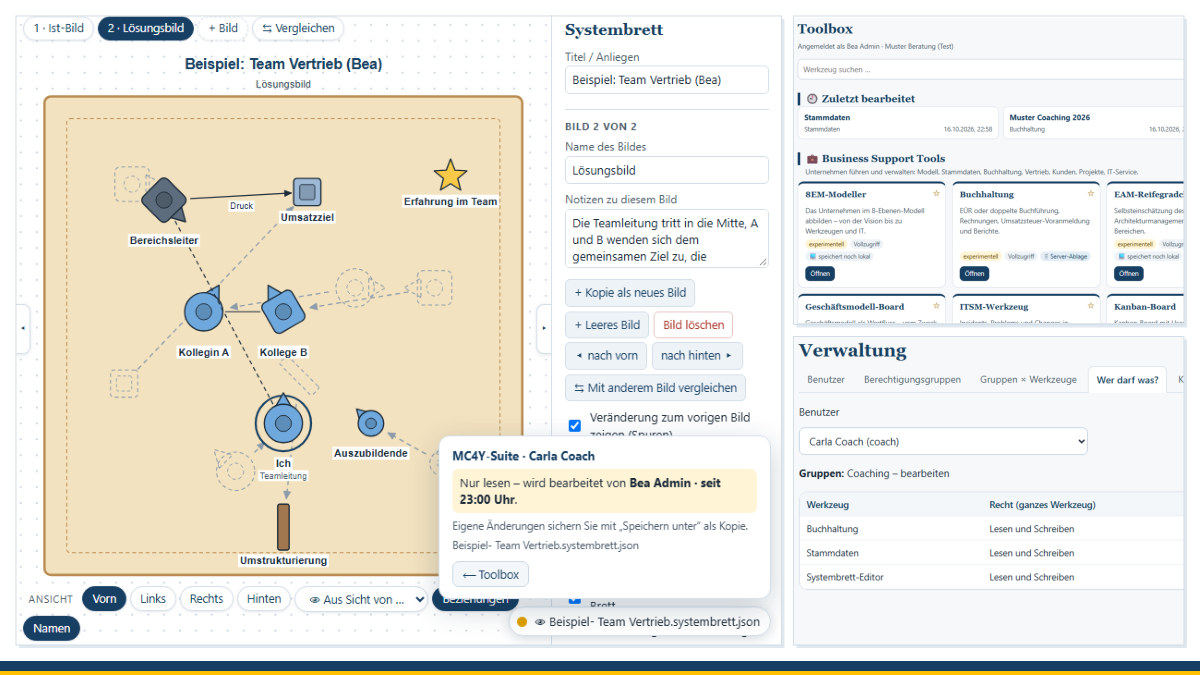
Eine gemeinsame Ablage hilft nur, wenn sie sich in den Alltag einfügt. Wer eine Word-Datei bearbeiten will, möchte sie nicht erst im Browser herunterladen und danach wieder hochladen. Wer seine Termine im Kalenderprogramm auf dem Handy pflegt, möchte keinen zweiten Kalender öffnen. Und wer nicht ständig im Portal sitzt, möchte trotzdem erfahren, dass ihm jemand eine Aufgabe zugewiesen hat. Deshalb habe ich die MC4Y-Produktivitätssuite um mehrere Dinge ergänzt, die genau diese Wege kürzer machen.
Die Ablage als Laufwerk
Im Explorer verbinden Sie ein Netzlaufwerk mit der Adresse, die die Suite unter „Ihr Konto“ › „Netzlaufwerk und Kalender“ anzeigt – oben auf Ihren Namen klicken. Danach sehen Sie die Bibliotheken, auf die Sie Zugriff haben – nicht mehr und nicht weniger. Wer nur lesen darf, kann Dateien öffnen, aber nicht ändern; wer Vollzugriff hat, darf auch Ordner umbenennen und löschen. Gelöschte Dokumente landen im Papierkorb der Suite und lassen sich dort zurückholen.
Office-Programme speichern nicht einfach eine Datei, sondern arbeiten mit Zwischendateien und Umbenennungen. Die Suite erkennt diese Zwischenschritte: Aus einem Speichervorgang in Word oder Excel wird genau eine neue Fassung desselben Dokuments – ohne Hilfsdateien in der Ablage und ohne leere Zwischenstände. Hat jemand eine Datei über das Laufwerk geöffnet, ist sie für andere gesperrt – am Laufwerk wie im Portal, wo sie sich so lange weder auschecken noch neu hochladen lässt; ein in der Suite ausgechecktes Dokument nimmt das Laufwerk nicht an.
Der Kalender im eigenen Programm
Für den Kalender gibt es eine zweite Adresse. Tragen Sie im Kalenderprogramm am sichersten die vollständige Kalender-Adresse aus „Ihr Konto“ › „Netzlaufwerk und Kalender“ ein. Meist genügt auch der Servername allein: Die Programme fragen dann die Kurzadresse /.well-known/caldav, und die Suite leitet sie weiter – unter Apache, nginx und am Einzelplatz immer, unter IIS auf einem Windows Server seit dem 18. November 2026, wenn das Installationsskript dort die IIS-Funktion „HTTP-Umleitung“ einschalten konnte (sie gehört zu Windows; ein Zusatzmodul wie URL Rewrite ist nicht nötig). „Ihr Konto“ prüft im Browser, ob die Weiterleitung wirkt, und sagt Ihnen, ob der Servername genügt. Kalenderprogramme, die CalDAV beherrschen, finden darüber Ihre Kalender in der Suite und gleichen sie ab: neue Termine, Änderungen, Serien mit Ausnahmen und Erinnerungen. Private Termine anderer Personen in einem gemeinsamen Kalender erscheinen nur als „belegt“ und lassen sich nicht ändern. Geprüft habe ich den Abgleich bisher mit einem eigenen Prüfstand nach den Regeln des Standards; die Erprobung mit einzelnen Kalenderprogrammen steht noch aus.
Seit dem 16. November 2026 findet das Kalenderprogramm außerdem den Kalender „Aufgaben-Fristen“: Ihre offenen Aufgaben als ganztägige Einträge am Fälligkeitstag, je mit einem Alarm zum selben Zeitpunkt wie die Erinnerung der Suite – Standard am Vortag um 8 Uhr, je Aufgabe wählbar bis „keine“. Er ist nur zum Lesen; Fälligkeit und Erinnerung ändern Sie in den Aufgaben.
Wie erinnert der Kalender an ein Ablaufdatum aus der Dokumentenablage?
Seit dem 18. November 2026 kann eine Datumsspalte einer Bibliothek – etwa „Ablaufdatum“ in einer Bibliothek „Lizenzen“ – Termine in einen Kalender schreiben: In den Einstellungen der Bibliothek wählen Sie bei der Spalte „🔔 Erinnerung im Kalender“, einen Kalender, in den Sie schreiben dürfen, und den Vorlauf (am Tag selbst bis 90 Tage vorher). Für jedes Dokument mit einem Datum steht dann genau ein ganztägiger Termin „⏳ Ablaufdatum 31.03.2027: Office-Lizenz.pdf“ im Kalender, mit Erinnerung am Morgen – in der Glocke, auf Wunsch per E-Mail und über CalDAV im Kalenderprogramm. Ändert sich das Datum, wandert der Termin mit; Papierkorb, Archiv oder ein leeres Datum nehmen ihn weg. Am Dokument steht „🔔 Erinnerung am …“ mit einem Link auf den Termin.
Zugangskennwörter statt Ihres Kennworts
Ein Laufwerk oder ein Kalenderprogramm speichert sein Kennwort dauerhaft. Deshalb verwendet die Suite dafür eigene Zugangskennwörter: je Gerät eines, mit einem Namen wie „Laptop“ oder „Handy“. Die Suite zeigt jedes nur einmal an und speichert danach nur einen Prüfwert, nicht das Kennwort selbst. Geht ein Gerät verloren, widerrufen Sie genau dieses eine Zugangskennwort – alle anderen arbeiten weiter. Die Verwaltung kann zudem alle Zugangskennwörter einer Person auf einmal widerrufen.
So verbinden Sie Laufwerk und Kalender
Tragen Sie unter „Ihr Konto“ › „Netzlaufwerk und Kalender“ bei „Neues Zugangskennwort für“ einen Namen ein, etwa „Laptop – Explorer“, und klicken Sie auf „+ Erzeugen“. Das Kennwort erscheint nur dieses eine Mal. Dann:
- Windows (Explorer): Dieser PC › „Netzlaufwerk verbinden …“ › als Ordner die Adresse der Dokumentenablage › „Verbindung mit anderen Anmeldeinformationen herstellen“ › Anmeldename und Zugangskennwort.
- Mac (Finder): Gehe zu › „Mit Server verbinden …“ (cmd + K) › Adresse der Dokumentenablage › „Verbinden“ › „Registrierter Benutzer“ › Anmeldename und Zugangskennwort.
- Linux: in „Dateien“ (GNOME) unter „Andere Orte“ › „Mit Server verbinden“ die Adresse mit
davs://, in Dolphin (KDE) dieselbe Adresse mitwebdavs://. - Kalender: Thunderbird über Kalender › „Neuer Kalender …“ › „Im Netzwerk“, iPhone, iPad und Mac über „CalDAV-Account hinzufügen“, Android mit der App DAVx⁵ – jeweils mit der Kalender-Adresse, Ihrem Anmeldenamen und dem Zugangskennwort. Outlook kennt CalDAV nicht; dort lesen Sie einen Kalender nur über seinen Abo-Link als Internetkalender – den Abo-Link finden Sie im Kalender der Suite über ⚙ unter „Abo-Link“.
Hinweise per E-Mail – über Ihren Mailserver
Bisher erschienen Meldungen nur im Portal, oben in der Kopfzeile unter der Glocke 🔔 (Knopf „Meldungen“). Jetzt kann jede Person unter „Ihr Konto“ › „E-Mail-Benachrichtigungen“ wählen: keine E-Mails, jede Meldung sofort oder eine tägliche Zusammenfassung, auf Deutsch oder Englisch. Wer möchte, bekommt dazu die Erinnerungen an eigene Termine und Einladungen per E-Mail – zum selben Zeitpunkt wie im Kalender, auch über die Zeitumstellung hinweg. Seit dem 16. November 2026 erinnert die Suite auch an fällige Aufgaben: je Aufgabe mit wählbarem Vorlauf (Standard 1 Tag vorher, 8 Uhr), immer in der Glocke und auf Wunsch per E-Mail („Termin- und Aufgaben-Erinnerungen auch per E-Mail“).
Die Installation richtet dafür einen Versand alle fünf Minuten ein. Damit E-Mails ankommen, braucht Ihr Konto eine E-Mail-Adresse – die trägt die Verwaltung ein. Die E-Mails gehen über den Mailserver, den die Verwaltung bei der Einrichtung oder später unter „Verwaltung › E-Mail“ einträgt – die Suite schickt nichts über fremde Dienste. Das Kennwort für den Mailserver speichert sie verschlüsselt; der Schlüssel liegt getrennt davon und gehört nicht in die Sicherung. Die Verbindung zum Mailserver ist verschlüsselt (STARTTLS oder TLS), und sein Zertifikat wird immer geprüft. Nur für ein Relay im eigenen Netz gibt es die Wahl „keine“ – dann meldet sich die Suite dort nicht an und schickt auch kein Kennwort.
Ob der Mailserver richtig eingetragen ist, zeigt „Testnachricht senden“ unter „Verwaltung › E-Mail“. Stellen Sie eine Sicherung auf einem anderen Server wieder her, geben Sie dort das Kennwort für den Mailserver einmal neu ein, denn sein Schlüssel liegt nicht in der Sicherung. Beim Webhoster richtet keine Installation den Versand ein: Dort gehen die E-Mails hinaus, solange das Portal geöffnet ist, und mit der nächtlichen Sicherung. Pünktlicher wird es mit einem zweiten Cronjob alle fünf Minuten: php /pfad/zu/app/cli.php mail --still.
Anhänge und Stammdaten
In den Werkzeugen der Suite lassen sich Dokumente aus der Ablage anhängen, statt sie zu kopieren. Ändert jemand das Dokument, sehen alle die neue Fassung. Die Ablage nennt unter „Verwendet in“, wo das Dokument angehängt ist – angezeigt wird das nur, wenn Sie das jeweilige Werkzeug auch lesen dürfen.
Aufgaben, Termine und Dokumente verweisen jetzt auf die zentralen Stammdaten. Benennen Sie dort einen Standort oder eine Kostenstelle um, zeigen Aufgaben, Kalender und Ablage den neuen Namen. Wird ein Eintrag in den Stammdaten gelöscht, bleibt der Name stehen und ist als „fehlt“ gekennzeichnet – nichts verschwindet still.
Auch ohne Zertifikat im eigenen Netz
Manche Geräte im Haus kennen das Zertifikat der Suite nicht – etwa ein Handy, auf dem es nicht hinterlegt ist. Deshalb lässt sich die Suite im eigenen Netz zusätzlich über HTTP erreichen: Die Server-Installation unter Windows richtet das seit November 2026 von selbst ein (ohne HTTP mit -OhneHttp), unter Linux schalten Sie es mit --https erlauben ein. Auf dem Mac gibt es diese Angabe nur im Server-Betrieb, und der ist noch nicht erprobt. Die Anmeldeseite weist dann deutlich darauf hin, dass die Verbindung nicht verschlüsselt ist, und nennt die sichere Adresse, wenn es eine gibt. Für Netzlaufwerk und Kalenderabgleich empfehle ich HTTPS: Windows schickt das Kennwort eines Netzlaufwerks nur über eine verschlüsselte Verbindung mit einem vertrauenswürdigen Zertifikat. Auf einem Einzelplatz-Rechner ohne Zertifikat zeigt die Suite deshalb direkt nach dem Erzeugen eines Zugangskennworts eine eigene Laufwerksadresse an, die nur auf diesem Rechner gilt. Sie tragen sie im Explorer unter „Netzlaufwerk verbinden“ ein; anmelden müssen Sie sich dafür nicht. Diese Adresse enthält das Zugangskennwort – geben Sie sie nicht weiter.
Funktionen im Überblick
- Wo Sie es finden: „🖧 Als Netzlaufwerk verbinden“ in der Übersicht der Dokumentenablage und „⟳ Mit Kalender-Programmen abgleichen“ im Kalender führen zu „Ihr Konto“ › „🖧 Netzlaufwerk und Kalender“. Dort stehen die Adressen von Laufwerk und Kalender und Ihr Anmeldename, jeweils mit Kopieren-Knopf.
- Zugangskennwort: Unter „Neues Zugangskennwort für“ tragen Sie einen Namen ein und wählen „+ Erzeugen“. Die Liste zeigt, wann jedes angelegt und zuletzt genutzt wurde; „Widerrufen“ zieht es zurück.
- Schritt für Schritt: „So verbinden Sie …“ nennt die Schritte für den Windows-Explorer, den Finder, Dateien (GNOME) und Dolphin (KDE), Thunderbird, den Kalender auf iPhone, iPad und Mac sowie DAVx⁵ unter Android.
- Einladungen: Termine aus fremden Kalendern, zu denen Sie nur eingeladen sind, erscheinen über CalDAV nicht; im Portal sehen Sie sie unter „Einladungen“.
- E-Mail: Unter „✉ E-Mail-Benachrichtigungen“ wählen Sie „Keine E-Mails“, „Sofort – eine E-Mail je Meldung“ oder die tägliche Zusammenfassung, dazu „Termin- und Aufgaben-Erinnerungen auch per E-Mail“ und die „Sprache der E-Mails“.
- Aufgaben-Erinnerung: In jeder Aufgabe wählen Sie unter „Erinnerung“ den Vorlauf – „keine“, „am Fälligkeitstag (8 Uhr)“, 1, 2 oder 3 Tage, 1 oder 2 Wochen vorher.
- Anhänge: In einem Werkzeug der Suite hängen Sie auf der Tafel „MC4Y-Suite“ unter „📎 Anhänge aus der Dokumentenablage“ mit „+ Aus der Dokumentenablage …“ Dokumente an.
Häufige Fragen
Wie erinnert mich die Suite an fällige Aufgaben?
Jede Aufgabe mit Fälligkeitsdatum erinnert zum gewählten Vorlauf – ohne eigene Einstellung einen Tag vorher um 8 Uhr. Die Erinnerung erscheint immer unter der Glocke 🔔 im Portal; per E-Mail kommt sie, wenn Sie unter „Ihr Konto“ „Termin- und Aufgaben-Erinnerungen auch per E-Mail“ eingeschaltet haben und Ihr Konto eine E-Mail-Adresse hat. Im Kalenderprogramm meldet sich zusätzlich der Alarm im Kalender „Aufgaben-Fristen“.
Welche Kalenderprogramme kann ich verbinden?
Alle, die den Standard CalDAV beherrschen. Die Suite nennt unter „So verbinden Sie …“ die Schritte für Thunderbird, den Kalender auf iPhone, iPad und Mac sowie DAVx⁵ unter Android.
Genügt im Kalenderprogramm der Servername?
Meist ja: Die Suite leitet die Kurzadresse /.well-known/caldav auf die Kalender-Adresse weiter. Unter IIS gilt das, wenn das Installationsskript die Windows-Funktion „HTTP-Umleitung“ einrichten konnte – „Ihr Konto“ › „Netzlaufwerk und Kalender“ misst das und zeigt sonst den Hinweis, die vollständige Adresse einzutragen. Mit echten Kalenderprogrammen habe ich das Selbstfinden noch nicht erprobt.
Muss ich dafür mein Anmeldekennwort im Kalenderprogramm speichern?
Nein. Laufwerk und Kalenderprogramm melden sich mit einem eigenen Zugangskennwort je Gerät an, das Sie unter „Ihr Konto“ › „Netzlaufwerk und Kalender“ erzeugen und jederzeit einzeln widerrufen.
Laufen die E-Mails über einen fremden Dienst?
Nein. Die Suite verschickt über den Mailserver, den die Verwaltung unter „Verwaltung“ › „E-Mail“ einträgt – verschlüsselt über STARTTLS oder TLS und mit geprüftem Zertifikat; nur bei einem Relay im eigenen Netz meldet sich die Suite dort nicht an.
Fazit
Die Suite rückt näher an die Programme, mit denen Sie ohnehin arbeiten: Dateien im Explorer, Termine im Kalenderprogramm, Hinweise im Postfach. Rechte, Fassungen und Protokoll gelten dabei unverändert – und alle Daten bleiben auf Ihrem eigenen Server. Wenn Sie die Suite ausprobieren möchten, finden Sie die Anleitung unter MC4Y-Suite installieren. Fragen beantworte ich gern über das Kontaktformular.
Weiterdenken
Mehr zum Thema finden Sie unter Ressourcen und Downloads – oder Sie sprechen direkt mit mir im kostenfreien Erstgespräch.
Kommentare
Kommentare erscheinen sofort öffentlich mit Ihrem Namen. Es werden nur Name, Titel, Kommentartext und Zeitpunkt gespeichert – siehe Datenschutzerklärung.
Kommentare werden geladen …