
Dieser Beitrag wurde mit dem KI-Assistenten Claude erstellt und von Peter Hoenig veröffentlicht.
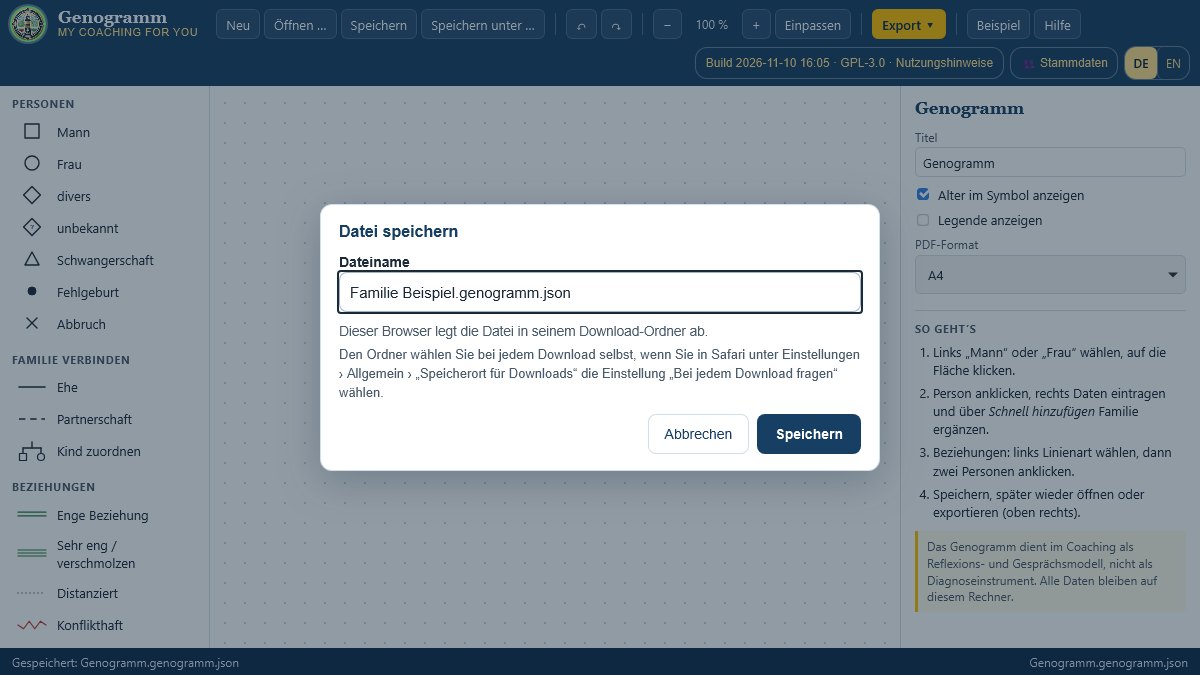
Meine Werkzeuge sind einzelne HTML-Dateien und laufen in jedem aktuellen Browser – unter Windows ebenso wie unter macOS und Linux. Einen Unterschied gibt es beim Speichern: Chrome und Edge bieten Webseiten einen eigenen Speichern-Dialog an, Safari und Firefox nicht. Dort speichern die Werkzeuge über den Download des Browsers. Wie das im Alltag aussieht, beschreibe ich hier.
Warum speichern Safari und Firefox anders?
Chrome und Edge erlauben einer Webseite, nach Ihrer Zustimmung direkt in eine Datei oder einen Ordner auf Ihrem Rechner zu schreiben. Safari und Firefox bieten diese Schnittstelle nicht an. Für Sie bedeutet das: Ihre Daten bleiben auch dort auf Ihrem Gerät, nur der Weg dorthin ist ein anderer – der Browser legt die Datei als Download ab.
Wie speichern Sie in Safari und Firefox?
- Klicken Sie auf Speichern oder Speichern unter.
- Es öffnet sich das Fenster Datei speichern mit einem Namensvorschlag. Ändern Sie den Namen bei Bedarf und bestätigen Sie mit Speichern.
- Unten im Werkzeug erscheint die Meldung „Gespeichert im Download-Ordner des Browsers“ mit dem Dateinamen.
Brechen Sie das Speichern ab, sagt das Werkzeug das ausdrücklich. Verlassen Sie danach die Seite, ohne gespeichert zu haben, warnt der Browser.
Wie wählen Sie den Speicherort selbst?
Ohne weitere Einstellung legen Safari und Firefox jede Datei im Ordner „Downloads“ ab – auch bei „Speichern unter“. Eine Webseite kann in diesen Browsern keinen Ort anbieten; das kann nur der Browser selbst. Möchten Sie den Ort jedes Mal selbst wählen, zum Beispiel einen eigenen Ordner je Kunde oder Projekt:
- Safari: Safari › Einstellungen … › Allgemein › „Speicherort für Downloads:“ › „Für jeden Download fragen“ wählen.
- Firefox: Einstellungen › Allgemein › Downloads › „Immer fragen, wo Dateien gespeichert werden sollen“ einschalten.
- iPhone und iPad: Die Dateien finden Sie in der App „Dateien“ unter „Downloads“.
Danach öffnet sich nach dem Namensfenster des Werkzeugs das Speichern-Fenster des Mac bzw. von Firefox. Dort wählen Sie den Ordner – auch einen neuen über „Neuer Ordner“. Später öffnen Sie die Datei aus genau diesem Ordner.
Arbeiten Sie mit der MC4Y-Suite, gibt es zusätzlich die Ablage auf dem Server: Dort legen Sie bei „Speichern unter“ eigene Ordner an („+ Ordner“) und öffnen die Datei später wieder daraus – in jedem Browser gleich.
Wie öffnen Sie eine gespeicherte Datei?
Mit Öffnen wählen Sie die gespeicherte Datei im gewohnten Dateiauswahl-Fenster aus und arbeiten weiter. Ein Wechsel zwischen den Browsern ist jederzeit möglich: Eine in Safari gespeicherte Datei öffnet sich ebenso in Chrome, Edge oder Firefox.
Auf dem Mac fehlt „Downloads“ im Öffnen-Fenster
Das Öffnen-Fenster zeigt links dieselben Favoriten wie der Finder. Ist „Downloads“ im Finder ausgeblendet, fehlt der Ordner auch beim Öffnen – obwohl Safari alles genau dorthin speichert. So kommen Sie trotzdem an Ihre Datei:
- Sofort: Im Öffnen-Fenster Befehl + Umschalt + G drücken,
~/Downloadseingeben und mit der Eingabetaste bestätigen. Danach die Datei wählen und Öffnen klicken. - Dauerhaft: Im Finder Finder › Einstellungen … › Seitenleiste öffnen und unter „Diese Objekte in der Seitenleiste anzeigen:“ den Haken bei „Downloads“ setzen. Dann steht der Ordner links in jedem Öffnen- und Speichern-Fenster.
Haben Sie „Für jeden Download fragen“ eingestellt, liegt die Datei in dem Ordner, den Sie beim Speichern gewählt haben – über Befehl + Umschalt + G und den Pfad gelangen Sie ebenso dorthin.
Was geht nur in Chrome und Edge?
Einige Werkzeuge können zusätzlich mit einem ganzen Ordner arbeiten – etwa der 8EM-Modeller mit seinem Modellordner, die Buchhaltung mit der Belegablage oder die Mindmap mit einem Projektordner. Diese Ordner-Funktionen gibt es nur in Chrome und Edge; das Werkzeug sagt Ihnen das an der jeweiligen Stelle. In Safari und Firefox legen Sie zum Beispiel ein neues 8EM-Modell als einzelne Datei an und speichern es wie oben beschrieben. Die Buchhaltung speichert dort mit „Im Browser speichern“ – Daten und Belegdateien samt Prüfsummen, früheren Fassungen und Suche liegen dann im Speicher dieses Browsers; laden Sie regelmäßig ein Datenpaket als Sicherung herunter. Der FreeHTML-Editor öffnet und speichert dort ein ganzes Website-Projekt als ZIP-Datei.
Wie prüfe ich das?
Seit November 2026 prüfe ich vor jeder neuen Fassung jedes Werkzeug zusätzlich in den Browser-Kernen von Safari (WebKit) und Firefox: Speichern, Speichern unter, das erneute Öffnen der gespeicherten Datei und jeden Knopf, der mit Dateien zu tun hat – über die Website genauso wie direkt geöffnet. Seit dem 21. November 2026 laufen die Werkzeuge außerdem in Safari auf einem echten Mac (macOS 15) durch die Prüfung: Speichern, Speichern unter, PNG-Export und die Datei im Ordner „Downloads“. Die Fenster des Mac selbst – das Speichern-Fenster mit der Ortswahl und das Öffnen-Fenster – lassen sich nicht fernsteuern; der Hinweis zum fehlenden „Downloads“ oben stammt aus der Prüfung an diesem Mac.
Fazit
Die Werkzeuge arbeiten auf Mac und Linux genauso zuverlässig wie unter Windows. Der Unterschied liegt nur im Speicherort: Safari und Firefox legen Ihre Dateien als Download ab. Wer den Ordner jedes Mal selbst wählen möchte, schaltet das einmal in den Browser-Einstellungen ein – in Safari mit „Für jeden Download fragen“. Fragen dazu beantworte ich gern über das Kontaktformular.
Weiterdenken
Mehr zum Thema finden Sie unter Ressourcen und Downloads – oder Sie sprechen direkt mit mir im kostenfreien Erstgespräch.
Kommentare
Kommentare erscheinen sofort öffentlich mit Ihrem Namen. Es werden nur Name, Titel, Kommentartext und Zeitpunkt gespeichert – siehe Datenschutzerklärung.
Kommentare werden geladen …