
Dieser Beitrag wurde mit dem KI-Assistenten Claude erstellt und von Peter Hoenig veröffentlicht.
Dieses Handbuch ist das Nachschlagewerk zur MC4Y-Suite: Zu jedem Modul des Portals, zu jedem Werkzeug, jedem Fragebogen und jedem Spiel gibt es ein eigenes Kapitel – mit Zweck und Einsatz, einer Anleitung Schritt für Schritt, allen Funktionen und Knöpfen, Speichern, Export und Übergaben, der Bedienung am Handy, den Unterschieden je Betriebssystem und Browser sowie Tipps. Davor stehen die Grundlagen, die für alle gelten: welche Systeme und Browser ich wie prüfe, wie Speichern und Öffnen funktionieren und wie das Portal aufgebaut ist. Wie Sie die Suite auf einem Rechner oder Server einrichten, steht im Installationshandbuch.
Stand dieses Handbuchs: 21. November 2026, MC4Y-Suite 0.4.68, MC4Y-Taskleiste 1.7.9. Jedes Werkzeug zeigt seine eigene Build-Version oben rechts in der Kopfzeile.
So benutzen Sie dieses Handbuch
- Grundlagen zuerst: was zur Suite gehört, Betriebssysteme und Browser, die Bedienung, die alle Werkzeuge gemeinsam haben, und das Portal.
- Danach die Kapitel – in der Reihenfolge der Kategorien des Katalogs: Module im Portal, Business Support Tools, Produktivitäts-Tools, Personal und Coaching, Fragebögen, Spiele und die Taskleiste.
- Jedes Kapitel hat dieselben Abschnitte: Zweck und Einsatz, Schritt für Schritt, Funktionen und Knöpfe, Speichern, Export und Übergaben, Handy, Systeme und Browser, Tipps. Die Kapitel der Spiele sind kürzer: Zweck, So spielen Sie, Steuerung, Handy, Tipps.
- Beschriftungen von Knöpfen, Menüs und Meldungen stehen in Anführungszeichen – genau so, wie sie im Werkzeug heißen. Die englischen Beschriftungen finden Sie in der englischen Fassung dieses Handbuchs.
- Zum Ausdrucken: Das Handbuch gibt es als PDF unter Ressourcen im Bereich eBooks – mit Inhaltsverzeichnis, Lesezeichen und Stichwortverzeichnis.
- Mehr zur Methode: Zu fast jedem Werkzeug gibt es einen eigenen Blog-Beitrag mit dem Hintergrund; das Kapitel verweist darauf.
Was gehört zur MC4Y-Suite?
Die Suite ist kein einzelnes Programm, sondern ein Baukasten. Sie können jedes Teil für sich nutzen oder alles zusammen.
Werkzeuge, Fragebögen und Spiele
Jedes Werkzeug ist eine einzelne HTML-Datei. Sie läuft in einem aktuellen Browser, ohne Installation und ohne Anmeldung. Der Katalog der Suite ordnet sie in vier Kategorien:
- Business Support Tools: Unternehmen führen und verwalten – Modell, Stammdaten, Buchhaltung, Vertrieb, Kunden, Projekte, IT-Service.
- Produktivitäts-Tools: planen, ordnen und gemeinsam arbeiten.
- Personal und Coaching: Coaching-, Aufstellungs- und Reflexionswerkzeuge – Reflexions- und Gesprächsmodelle, keine Diagnoseinstrumente.
- Games: kleine Spiele für die Pause zwischendurch, dazu Simulationen zum Nachdenken.
Eine fünfte Kategorie „Sonstige“ nimmt neue, noch nicht einsortierte Werkzeuge auf.
Das Portal für die gemeinsame Arbeit
Wer im Team arbeitet, installiert die MC4Y-Produktivitätssuite auf einem eigenen Server oder auf einem einzelnen Rechner. Das Portal im Browser bringt sieben Module mit: Dokumentenablage, Wiki, Notizen, Aufgaben, Kalender, CMDB und Lösungsdatenbank. Alle Werkzeuge öffnen und speichern dort über die gemeinsame Ablage, mit Rechten, Fassungen und Sperren.
Die Taskleiste für den Desktop
Die MC4Y-Taskleiste ist ein kleines Programm für Windows, macOS und Linux. Sie schwebt über allen Fenstern und öffnet die Werkzeuge der Suite mit zwei Klicks (Kategorie, Werkzeug) – dazu Ihre eigenen Programme, Dateien und Weblinks.
Wo finde ich die Werkzeuge?
- Auf der Website: Die freigegebenen Werkzeuge stehen unter Ressourcen, alle anderen unter Experimentell. Ein Klick öffnet das Werkzeug im Browser.
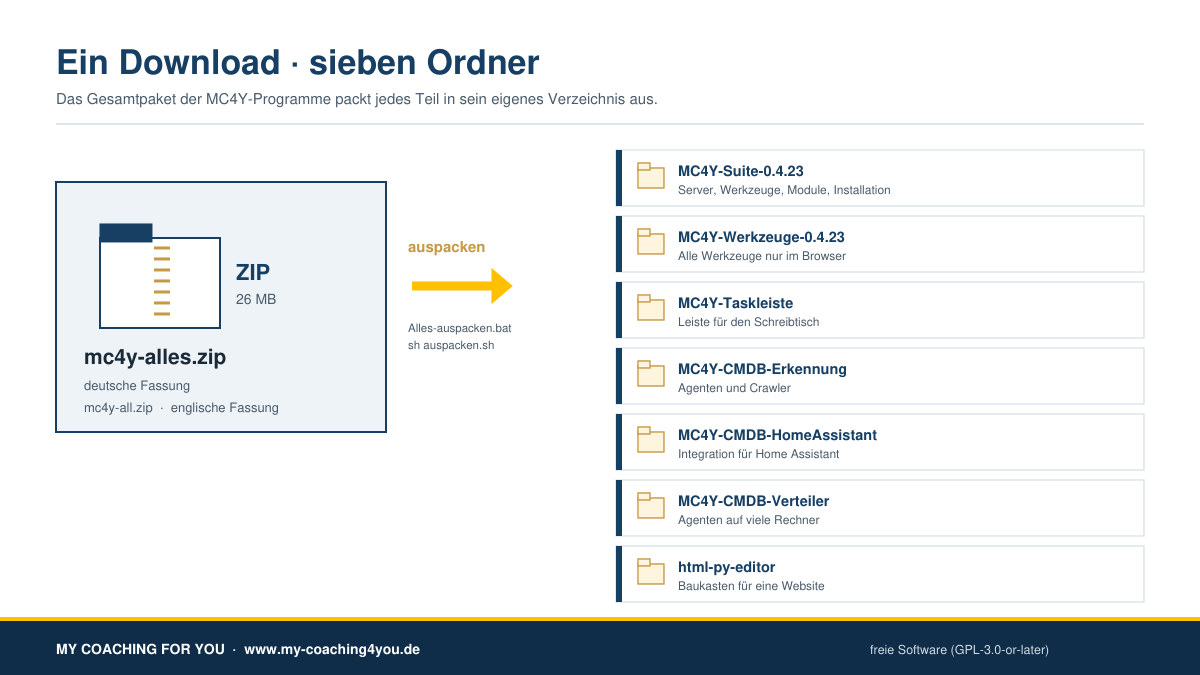
- Als Datei: Jedes Werkzeug lässt sich herunterladen und läuft danach für sich allein, ohne die Website. Alle Programme zusammen gibt es als Gesamtpaket in einem Download.
- In der Suite: in der Toolbox des Portals oder in der Taskleiste.
Was bedeuten „freigegeben“ und „Experimentell“?
Freigegeben sind derzeit die Mindmap, das 3D-Systembrett und das 2D-Systembrett, die Stammdaten, das ITSM-Werkzeug mit der Lösungsdatenbank, der Kunden-Navigator, der Vertriebs-Navigator, der Text-Editor und das Spiel Technische Schulden, dazu die Installationspakete der MC4Y-Taskleiste und der Agenten und Crawler für die CMDB. Sie stehen auf der Website unter Ressourcen. Alle anderen Werkzeuge sind noch Beta und nicht vollständig durchgetestet; die Fragebögen sind noch nicht validiert. Ich prüfe jede neue Fassung mit einem umfangreichen Prüfstand, aber ein Beta-Werkzeug kann noch Fehler haben. Sichern Sie Ihre Dateien deshalb regelmäßig. Über Fehlermeldungen und Verbesserungsvorschläge freue ich mich.
Welches Betriebssystem und welcher Browser?
Die Werkzeuge und das Portal laufen in jedem aktuellen Browser: Edge, Chrome, Firefox oder Safari. Unterschiede gibt es vor allem beim Speichern und bei Funktionen, die mit ganzen Ordnern arbeiten. Die folgende Übersicht zeigt, wie ich vor jeder neuen Fassung prüfe.
| Einsatz | Windows | Windows Server | macOS | Linux |
|---|---|---|---|---|
| Werkzeug über die Website | Chromium (Edge/Chrome) und Firefox | – | Browser-Kern WebKit (wie Safari) | Ubuntu in WSL: Firefox, Chromium, WebKit |
| Werkzeug als Datei geöffnet | Chromium mit den echten Speichern- und Öffnen-Fenstern | – | WebKit | Ubuntu in WSL: Firefox |
| Übergaben zwischen Werkzeugen | Chromium und Firefox | – | WebKit | Ubuntu in WSL |
| Werkzeuge in der Suite und Portal | Edge, mit und ohne Speichern-Fenster | eigene Probe-Installation; IIS zusätzlich am eigenen PC | WebKit; seit 21.11.2026 zusätzlich Safari 27.2 auf einem echten Mac (macOS 15): alle Werkzeuge mit Speichern, Speichern unter, Öffnen aus der Ablage, PNG-Export | Ubuntu in WSL: Chromium, Firefox, WebKit |
| MC4Y-Taskleiste | eigene Nutzung unter Windows 11, Prüfstand | – | Prüfstand auf einem echten Mac (macOS 15, 21.11.2026); Ziehen mit der echten Maus noch nicht bestätigt | Ubuntu in WSL mit virtuellem Bildschirm |
Was heißt das für Sie?
- Windows und Linux: Jeder Einsatzweg der Übersicht ist dort geprüft – unter Linux in einem echten Ubuntu, nicht auf jeder Linux-Verteilung.
- macOS: Safari prüfe ich mit seinem Browser-Kern WebKit und seit dem 21. November 2026 zusätzlich in Safari 27.2 auf einem echten Mac (macOS 15): Speichern, Speichern unter, Öffnen aus der Ablage der Suite, PNG-Export und die Datei im Ordner „Downloads“. Die Fenster des Mac selbst – das Speichern-Fenster mit der Ortswahl und das Öffnen-Fenster – lassen sich nicht fernsteuern. Aus der Prüfung an diesem Mac stammen die Hinweise unten, wie Sie den Ort selbst wählen und Ihre Dateien beim Öffnen wiederfinden.
- iPhone und iPad: Alle Browser dort arbeiten mit WebKit; auch Chrome auf dem iPhone verhält sich wie Safari. Auf echten Geräten habe ich das nicht geprüft.
- Firefox in der Suite unter Windows: Ist das Zertifikat Ihrer Suite in Windows eingetragen, verwendet Firefox es erst, wenn die Einstellung
security.enterprise_roots.enabledeingeschaltet ist. Das richtet in der Regel die Person ein, die die Suite betreut.
Was ist ausdrücklich nicht geprüft?
- die Fenster des Mac zum Speichern mit Ortswahl und zum Öffnen (nur von Hand) sowie echte iPhones und iPads,
- die Bedienung mit dem Finger auf echten Handys und Tablets (geprüft ist sie in nachgebildeten Bildschirmgrößen mit Berührung, das 3D-Systembrett zusätzlich auf einem echten Handy),
- das Ziehen auf die Taskleiste mit der echten Maus auf dem Mac sowie die Taskleiste auf echten Linux-Rechnern,
- Netzlaufwerk und Kalenderabgleich mit den einzelnen Programmen (Finder, Dateimanager, Thunderbird, Apple Kalender, DAVx⁵; den Windows-Explorer habe ich nur gegen eine Einzelplatz-Suite geprüft) – dazu mehr im Abschnitt über das Netzlaufwerk.
Wie bediene ich ein Werkzeug?
Alle Werkzeuge folgen demselben Aufbau. Oben steht die Kopfzeile mit den Knöpfen, darunter die Arbeitsfläche, je nach Werkzeug mit einer Leiste links für Elemente und einer rechts für Eigenschaften. Je nach Werkzeug finden Sie oben „Neu“, „Öffnen“, „Speichern“, „Speichern unter“, ein Menü zum Exportieren, „Beispiel“ und „Hilfe“.
Öffnen und Speichern in Chrome und Edge
Chrome und Edge erlauben einer Webseite, nach Ihrer Zustimmung direkt in eine Datei oder einen Ordner auf Ihrem Rechner zu schreiben. „Speichern“ öffnet beim ersten Mal das Speichern-Fenster Ihres Betriebssystems; danach speichert das Werkzeug in dieselbe Datei. „Öffnen“ zeigt das gewohnte Fenster zur Dateiauswahl.
Auf dem Mac zeigen Chrome und Edge das Fenster „Sichern unter“ zuerst klein. Der Pfeil ˅ neben dem Dateinamen klappt den Ordnerbaum und „Neuer Ordner“ auf.
Öffnen und Speichern in Safari und Firefox
Safari und Firefox bieten diese Schnittstelle nicht an. Dort speichern die Werkzeuge über den Download des Browsers – Ihre Daten bleiben trotzdem auf Ihrem Gerät:
- Klicken Sie auf Speichern oder Speichern unter.
- Das Fenster Datei speichern schlägt einen Namen vor. Ändern Sie ihn bei Bedarf und bestätigen Sie mit Speichern. Solange das Fenster offen ist, steht unten „Datei speichern: Bitte im Fenster den Namen bestätigen …“.
- Danach meldet das Werkzeug „Gespeichert im Download-Ordner des Browsers“ mit dem Dateinamen.
Beim ersten Speichern fragt das Werkzeug nach dem Namen, danach speichert es ohne Rückfrage; „Speichern unter“ fragt immer. Brechen Sie ab, meldet das Werkzeug „Nicht gespeichert – abgebrochen.“ Verlassen Sie die Seite, ohne gespeichert zu haben, warnt der Browser. Dasselbe gilt für Chrome, wenn ein Werkzeug über eine unverschlüsselte Verbindung (http) geöffnet ist.
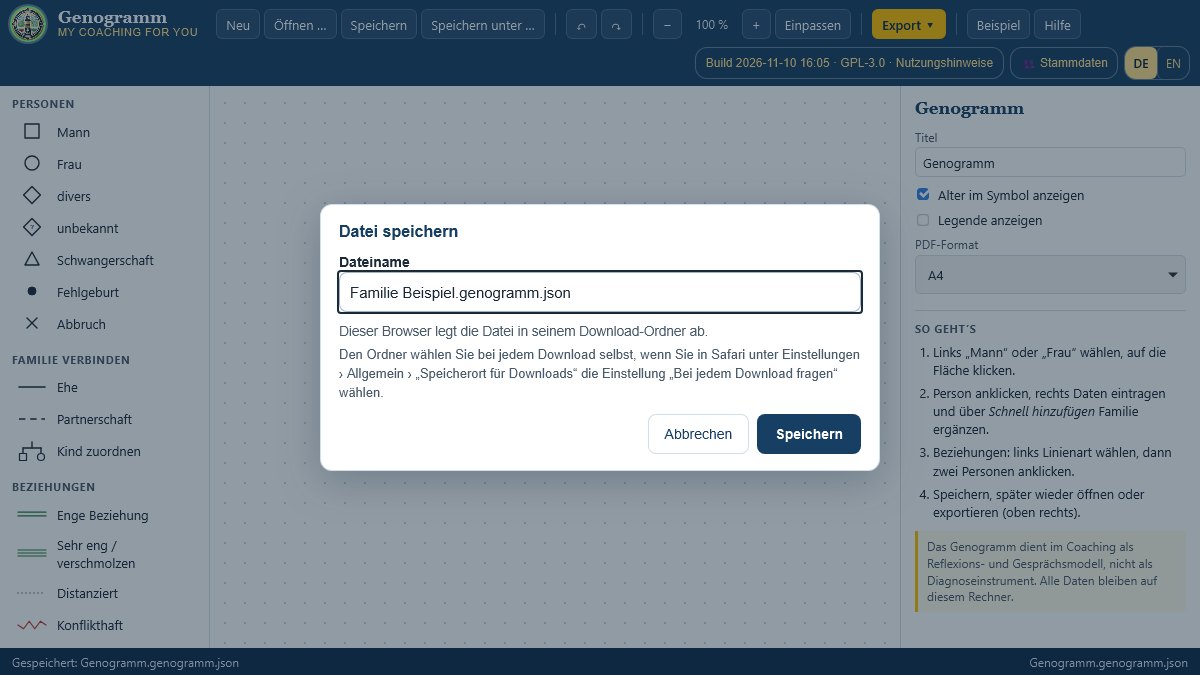
Den Speicherort selbst wählen („Speichern unter“ an einen anderen Ort): Ohne weitere Einstellung legen Safari und Firefox jede Datei im Ordner „Downloads“ ab – auch bei „Speichern unter“; eine Webseite kann in diesen Browsern keinen Ort anbieten. In Safari wählen Sie dafür unter Safari › Einstellungen … › Allgemein › „Speicherort für Downloads:“ die Einstellung „Für jeden Download fragen“. In Firefox schalten Sie unter Einstellungen › Allgemein › Downloads „Immer fragen, wo Dateien gespeichert werden sollen“ ein. Danach öffnet sich nach dem Namensfenster das Speichern-Fenster des Mac bzw. von Firefox; dort wählen Sie den Ordner oder legen mit „Neuer Ordner“ einen an. In der Suite gibt es zusätzlich die Ablage auf dem Server mit eigenen Ordnern („+ Ordner“) – in jedem Browser gleich.
Auf dem Mac wiederfinden: Das Öffnen-Fenster zeigt links dieselben Favoriten wie der Finder. Ist „Downloads“ im Finder ausgeblendet, fehlt der Ordner auch dort, obwohl Safari alles dorthin speichert. Sofort hilft im Öffnen-Fenster Befehl + Umschalt + G, ~/Downloads eingeben und die Eingabetaste drücken. Dauerhaft: Finder › Einstellungen … › Seitenleiste › unter „Diese Objekte in der Seitenleiste anzeigen:“ den Haken bei „Downloads“ setzen. Haben Sie beim Speichern einen anderen Ordner gewählt, öffnen Sie die Datei aus genau diesem Ordner.
iPhone und iPad: Gespeicherte Dateien finden Sie in der App „Dateien“ unter „Downloads“.
Mehr dazu im Beitrag Werkzeuge auf Mac und Linux.
Was geht nur in Chrome und Edge?
Einige Werkzeuge arbeiten mit einem ganzen Ordner: der 8EM-Modeller mit seinem Modellordner, die Buchhaltung mit ihrer Ablage samt Belegen und die Mindmap mit einem Projektordner. Diese Ordner-Funktionen gibt es nur in Chrome und Edge; das Werkzeug sagt Ihnen das an der jeweiligen Stelle. In Safari und Firefox arbeiten Sie mit einzelnen Dateien – im 8EM-Modeller etwa mit „Als einzelne Datei anlegen“. Die Buchhaltung legt dort Daten und Belege im Browser-Speicher ab, mit denselben Funktionen der Belegablage. Der FreeHTML-Editor öffnet und speichert dort ein Website-Projekt als ZIP-Datei.
Linien formen und mehrere Elemente auf einmal
Seit Fassung 0.4.67 bedienen sich alle grafischen Werkzeuge hier gleich:
- Ziehpunkte an Linien: Eine Linie anklicken; „+“ ziehen fügt einen Ziehpunkt ein, „◆“ ziehen formt die Linie, Doppelklick auf „◆“ entfernt ihn, „╱ Gerade“ entfernt alle. Ziehpunkte rasten waagerecht und senkrecht zum Nachbarpunkt ein, mit
Altfrei. Rechtwinklige Linien – etwa im Organigramm oder im Prozessmodell – bleiben rechtwinklig und laufen durch die Punkte. Jede Ziehbewegung ist ein Rückgängig-Schritt. - Mehrfachauswahl:
Strg- oderUmschalt+Klick nimmt ein Element auf oder heraus, ein Rahmen auf freier Fläche markiert alle darin (wo leeres Ziehen die Ansicht verschiebt, mit gedrückterUmschalt-Taste),Strg+Amarkiert alle. Ein markiertes Element ziehen oder die Pfeiltasten verschieben alle gemeinsam – Linien und ihre Ziehpunkte wandern mit;Entflöscht alle nach einer Rückfrage,Eschebt die Auswahl auf. - Handy und Tablet: Der Knopf „Mehrfachauswahl“ schaltet um: Antippen nimmt auf oder heraus, Ziehen auf freier Fläche zieht einen Rahmen. In den Brett-Werkzeugen steht der Knopf unten links im Bild. Die Griffe „+“ und „◆“ sind fingergroß.
- Wo es anders ist: Werkzeuge, die ihre Linien selbst berechnen und beim Verschieben neu einrasten lassen (etwa Kanban, Servicekatalog, Kontextdiagramm und Wertstromkarte im 8EM-Modeller), haben dort keine Ziehpunkte; wo die Lage aus einer Gliederung folgt (etwa Fünf-mal-Warum, SIPOC, Zeitstrahl, Organigramm der Stammdaten), wird beim gemeinsamen Ziehen nichts verschoben – Markieren und gemeinsames Löschen gehen trotzdem. In den Werkzeugen „Kraftfeldanalyse“, „Schmerzpunkte im Prozess“ und „Verantwortung und Delegation“ sowie in der Kraftfeldanalyse des Werkzeugs „Veränderung“ folgt die Lage aus Stärke bzw. Reihenfolge – dort ordnet gemeinsames Ziehen um. In den 3D-Werkzeugen gibt es keinen Rahmen: Mehrere markieren Sie mit
Strg- oderUmschalt+ Klick, alle mitStrg+Aoder „Alle wählen“; die 3D-Lebenslinie hat keine Mehrfachauswahl, weil dort nur die Gehfigur frei verschiebbar ist. Das Kapitel des Werkzeugs nennt die Einzelheiten.
Dateien und Formate
Jedes Werkzeug speichert in einer eigenen Datei, zum Beispiel .genogramm.json oder .kanban.json. Eine Datei, die Sie in Safari gespeichert haben, öffnet sich ebenso in Chrome, Edge oder Firefox – und umgekehrt, unter jedem Betriebssystem. Viele Werkzeuge geben ihr Ergebnis zusätzlich aus, je nach Werkzeug als PDF, Bild, PowerPoint, Word, Visio, OpenDocument oder CSV.
Ihre Daten und der Browser-Speicher
Ohne Suite bleiben alle Eingaben auf Ihrem Gerät; das Werkzeug überträgt nichts. Eine Ausnahme gibt es, und ich nenne sie beim Werkzeug: die Firmensuche im Vertriebs-Navigator. Eine Team-Sitzung im Werkzeug „Analyse und Gespräch“ läuft nur über den Server Ihrer Suite oder über einen eigenen Server, den Sie selbst eintragen – an mich oder Dritte geht dabei nichts.
Das bloße Öffnen eines Werkzeugs legt nichts im Browser an. Erst wenn Sie eine Ansicht verstellen oder ausdrücklich etwas im Browser merken lassen, speichert das Werkzeug dort. Was wo gespeichert wird, steht in der Datenschutzerklärung.
Deutsch oder Englisch
Oben rechts neben der Build-Version schalten „DE“ und „EN“ die Sprache um – sofort, ohne Neuladen und ohne Datenverlust. Ohne eigene Wahl richtet sich das Werkzeug nach Ihrem Browser: Deutsch, wenn Deutsch die bevorzugte Sprache ist, sonst Englisch. Von der englischen Website aus öffnen sich die Werkzeuge gleich auf Englisch. Übersetzt sind Oberfläche, Hilfe, Meldungen, Ausdrucke, Exporte und die eingebauten Beispiele; Ihre eigenen Texte bleiben, wie Sie sie geschrieben haben. Gespeichert wird die Wahl nur, wenn Sie selbst auf „DE“ oder „EN“ klicken – und nur in Ihrem Browser. Die Buchhaltung bleibt auch auf Englisch beim deutschen Steuerrecht. Mehr dazu im Beitrag Alle Werkzeuge gibt es auch auf Englisch.
Hilfe, Lizenz und Haftung
Der Knopf „Hilfe“ erklärt die Bedienung des Werkzeugs. Der Knopf mit der Build-Version oben rechts („Build … · GPL-3.0 · Nutzungshinweise“) zeigt Lizenz und Haftungsausschluss. Alle Werkzeuge sind freie Software unter der GNU General Public License, Version 3 oder neuer. Jedes Werkzeug dient als Hilfsmittel für Reflexion, Gespräch und Dokumentation, ist kein Diagnoseinstrument und ersetzt keine psychotherapeutische, medizinische, rechtliche oder sonstige fachliche Beratung.
Stammdaten in jedem Werkzeug
In fast jedem Werkzeug steht oben der Knopf „👥 Stammdaten“. Ein Klick blendet das Stammdaten-Werkzeug direkt im Werkzeug ein. Verknüpfen Sie ein Werkzeug damit, bietet es in Eingabefeldern Ihre Personen, Organisationen, Einheiten, Rollen, Kostenstellen und Standorte an; danach sind die Stammdaten führend. Solange Sie nichts verknüpfen, arbeitet jedes Werkzeug wie bisher für sich allein. Ob die Knöpfe überhaupt angeboten werden, stellen Sie je Werkzeug mit der rechten Maustaste auf „👥 Stammdaten“ ein.
Auf Handy und Tablet
Die Brett-Werkzeuge – Systembrett, die 3D-Werkzeuge und die meisten Coaching-Boards – haben eine eigene Bedienung für schmale Bildschirme (bis 900 Pixel Breite oder 500 Pixel Höhe):
- Die Kopfzeile ist auf eine Zeile eingeklappt; „☰“ klappt sie auf, etwa für das Menü zum Exportieren. Ihre Menüs öffnen sich auf dem Handy als Fenster von unten, auf dem Tablet unter der Kopfzeile am rechten Rand – immer ganz im Bild.
- Zwei feste Knöpfe öffnen die Leisten als Fenster: links „+ Elemente“ (je nach Werkzeug „Figuren“, „Eingaben“ oder „Bereiche“), rechts „✎ Eigenschaften“. Auf dem Handy kommt das Fenster von unten, auf dem Tablet von der Seite.
- Eine Figur aufstellen: Sie tippen das Element in der Leiste an. In manchen Werkzeugen steht es dann schon auf dem Brett, in anderen – etwa im Systembrett, im Sozialen Atom, im Genogramm, in der Lebenslinie, in den Ressourcen-Werkzeugen und in allen 3D-Werkzeugen – tippen Sie danach auf die Stelle auf dem Brett. Das Kapitel des Werkzeugs sagt, was gilt.
- Wischen auf der Zeichenfläche dreht oder verschiebt das Brett, statt die Seite zu rollen; mit zwei Fingern zoomen Sie.
Die Fragebögen laufen ebenfalls auf Handy und Tablet. Geprüft habe ich das in nachgebildeten Bildschirmgrößen mit Berührung, nicht auf echten Geräten; nur die Bedienung des 3D-Systembretts habe ich auch auf einem echten Handy geprüft.
Das Portal der Suite
Dieser und die beiden nächsten Abschnitte gelten nur, wenn in Ihrem Unternehmen eine MC4Y-Suite läuft. Die Person, die sie betreut, gibt Ihnen die Adresse und Ihren Anmeldenamen.
Wie melde ich mich an?
Öffnen Sie die Adresse der Suite im Browser. Auf einem Server sieht sie etwa so aus: https://server/; auf einem einzelnen Rechner ist es http://127.0.0.1:8090/. Melden Sie sich mit Anmeldenamen und Kennwort an.
- Unverschlüsselte Verbindung: Erlaubt Ihre Suite zusätzlich
http://, weist die Anmeldeseite darauf hin, dass Anmeldename und Kennwort dann unverschlüsselt durchs Netz gehen, und verlinkt die verschlüsselte Adresse. Nutzen Sie nach Möglichkeithttps://. - Warnung des Browsers: Meldet der Browser bei
https://, die Verbindung sei nicht privat, hat Ihre Suite ein eigenes Zertifikat. Vergleichen Sie den Fingerabdruck mit dem auf der Seite „Andere Geräte“, oder lassen Sie das Zertifikat von der Betreuung eintragen. - Anmeldung mit dem Windows-Konto: Ist die Domänenanmeldung eingeschaltet, melden Sie sich mit Ihrem Windows-Namen an – als
name,name@firma.localoderFIRMA\name. Auf einem Windows-Server mit IIS kann es zusätzlich den Knopf „Mit dem angemeldeten Windows-Konto anmelden“ geben. - Kennwort vergessen? Eine Rücksetzung per E-Mail gibt es nicht. Die Betreuung erzeugt einen Rücksetzcode; er gilt 30 Minuten und nur einmal. Auf der Anmeldeseite klicken Sie „Kennwort vergessen?“ und geben Anmeldenamen, Code und ein neues Kennwort ein. Danach enden alle Ihre übrigen Sitzungen. Für Konten der Windows-Domäne ändern Sie das Kennwort wie gewohnt an einem Windows-Rechner der Domäne.
- Schutz: Nach fünf Fehlversuchen sperrt die Suite das Konto vorübergehend – zuerst fünf Minuten, bei weiteren Fehlversuchen länger, höchstens eine Stunde. Sie setzt genau ein Cookie, den Sitzungsschlüssel.
Die Startseite „Arbeitsplatz“
Nach der Anmeldung öffnet sich der „🏠 Arbeitsplatz“. Dort sehen Sie Ihre Termine von heute und morgen, fällige Aufgaben (auch aus den Werkzeugen), angeheftete Notizen, zuletzt bearbeitete Dokumente, Wiki-Seiten und Werkzeug-Dokumente, Ihre Favoriten und Meldungen. Die Suche findet Dokumente, Wiki-Seiten, Notizen, Aufgaben, Termine (ohne private) und Werkzeug-Dokumente.
Die Toolbox: Kacheln oder Taskleiste
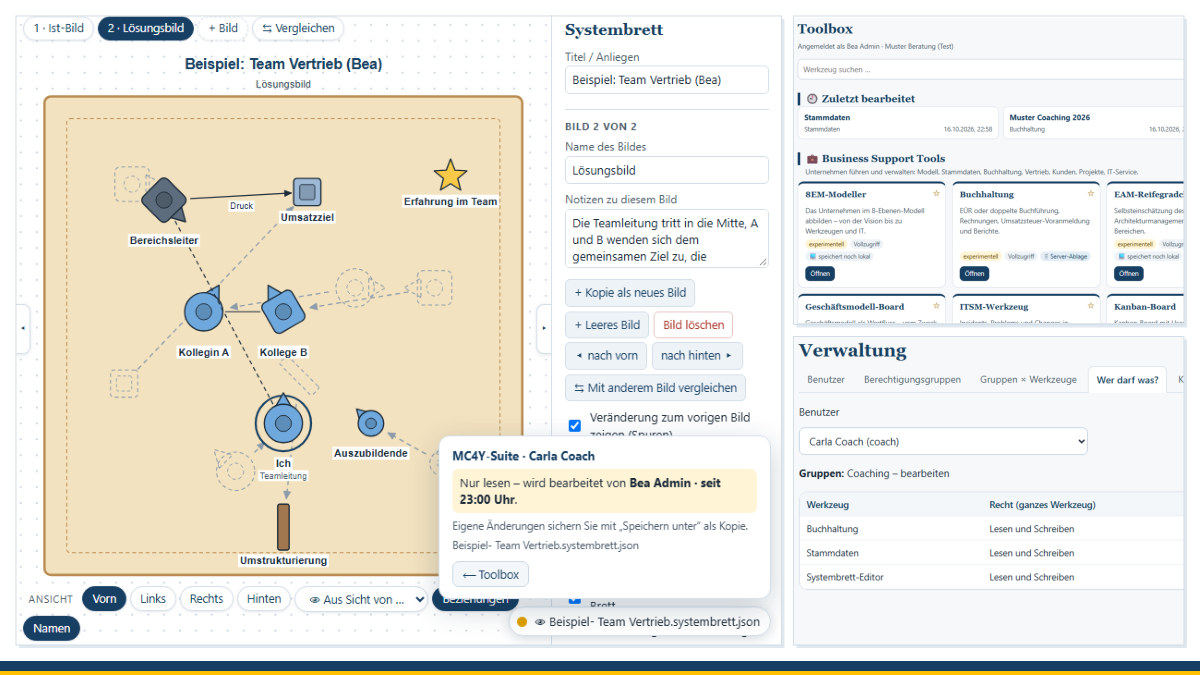
Die Toolbox zeigt nur die Werkzeuge, die Sie nutzen dürfen – nach den Kategorien des Katalogs geordnet, oben die zuletzt bearbeiteten Dokumente. Ein Klick öffnet ein Dokument im richtigen Werkzeug; mit dem Stern merken Sie ein Werkzeug als Favoriten.
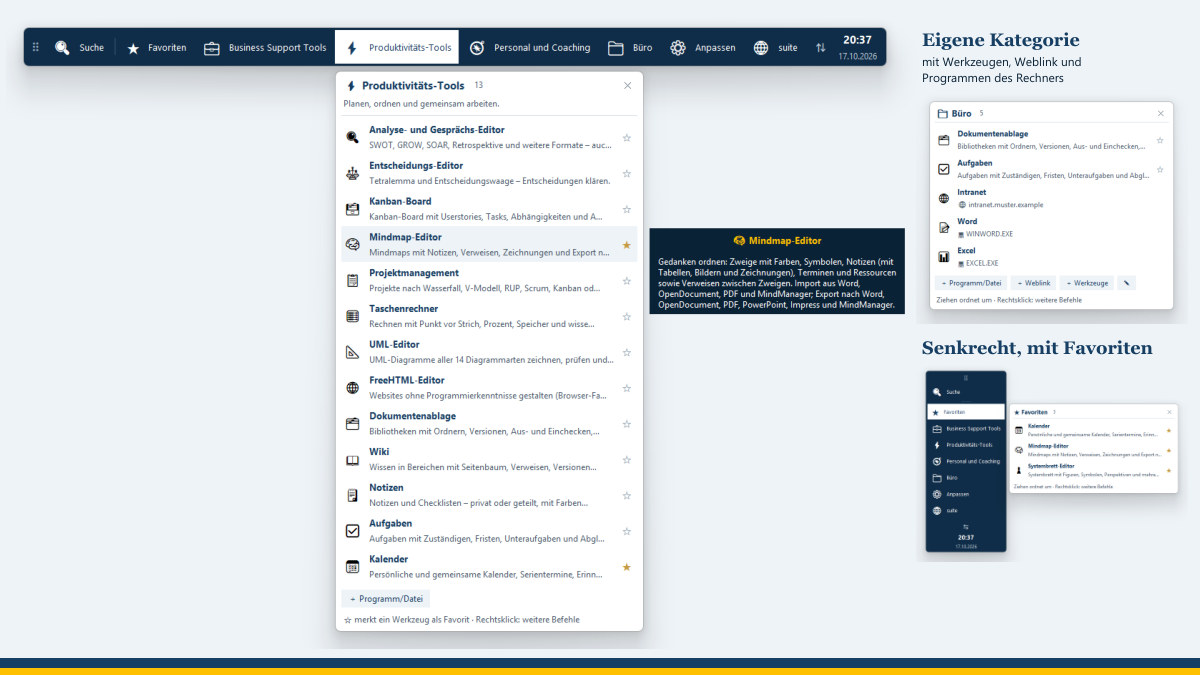
Ob Sie die Werkzeuge als Kacheln oder als Taskleiste sehen, stellen Sie selbst ein. Die Kacheln zeigen eine kurze Beschreibung, beim Überfahren mit der Maus die ganze. Die Taskleiste im Browser zeigt zuerst nur die Kategorien; ein Klick klappt die Werkzeuge auf. Dazu gibt es Suche, Favoriten zum Ziehen und eine Uhr, die zum Kalender führt. Die Leiste liegt waagerecht oder senkrecht und lässt sich am Griff verschieben; auf dem Handy liegt sie immer unten. Eingeschaltet wird sie unter „Ihr Konto“ › „Darstellung“; sie schließt sich mit dem Browserfenster.
Mit „⚙ Kategorien anpassen …“ ziehen Sie Kategorien in eine andere Reihenfolge, blenden sie aus oder legen eigene Kategorien mit Werkzeugen und Weblinks an. Einen Link aus dem Browser ziehen Sie direkt auf eine Kategorie; er wird zum Weblink. Ihre Anpassungen gelten für Ihr Konto – im Browser wie im Programm MC4Y-Taskleiste.
In Edge und Chrome lässt sich die Suite außerdem als App installieren, mit eigenem Fenster und Symbol.
Sprache, Meldungen und andere Geräte
- Sprache: Oben rechts schalten „DE“ und „EN“ Portal, Verwaltung und geöffnete Werkzeuge gemeinsam um. Ohne Wahl gilt die Sprache Ihres Browsers. Übersetzt wird die Oberfläche, nicht Ihre Inhalte – nur Wiki und Lösungsdatenbank führen je Seite eine deutsche und eine englische Fassung.
- Glocke 🔔 (Knopf „Meldungen“ oben in der Kopfzeile): Sie meldet zum Beispiel, dass Ihnen jemand eine Aufgabe zugewiesen, Sie zu einem Termin eingeladen oder eine Notiz mit Ihnen geteilt hat, dazu Antworten, Absagen und Kommentare.
- Andere Geräte: Unten im Portal zeigt diese Seite alle Adressen der Suite mit QR-Code, Kopieren-Knopf und dem Fingerabdruck des Zertifikats. Am Handy scannen Sie den QR-Code oder tippen die Adresse vollständig mit
https://ein – und wählen keinen Suchvorschlag. Am Handy ist die IP-Adresse meist der zuverlässigere Weg als ein Name.
Ihr Konto
Unter „Ihr Konto“ stellen Sie unter anderem ein:
- Darstellung: Taskleiste im Browser ein oder aus.
- Netzlaufwerk und Kalender: die Adressen für Laufwerk und Kalenderprogramm und Ihre Zugangskennwörter je Gerät (siehe unten).
- E-Mail-Benachrichtigungen: keine, jede Meldung sofort oder einmal täglich als Zusammenfassung, auf Deutsch oder Englisch; dazu „Termin- und Aufgaben-Erinnerungen auch per E-Mail“ (Erinnerungen kommen dann sofort per E-Mail, auch wenn Sie sonst keine oder nur die tägliche Zusammenfassung wählen).
- Desktop-Taskleiste und App: das Programm MC4Y-Taskleiste herunterladen, mit bereits eingetragener Adresse. Die verbundenen Geräte der Taskleiste sehen und trennen Sie ebenfalls in Ihrem Konto.
Wer darf was?
Rechte vergibt die Verwaltung über Berechtigungsgruppen, in drei Stufen: „Lesen“, „Lesen und Schreiben“ und „Vollzugriff“ – für ein ganzes Werkzeug oder für Bereiche wie eine Bibliothek, einen Wiki-Bereich oder einen gemeinsamen Kalender. Gehören Sie mehreren Gruppen an, gilt je Werkzeug das höchste Recht; die Ansicht „Wer darf was?“ zeigt, woher es kommt. Wer die Suite verwaltet, sieht deshalb nicht automatisch alle Inhalte. Mit Domänenanmeldung kommen die Rechte aus den Gruppen Ihres Verzeichnisses.
Rückgängig und Wiederholen
Neben dem Titel jedes Moduls – Arbeitsplatz, Aufgaben, Kalender, Notizen, Wiki, Dokumentenablage und CMDB – stehen zwei große gebogene Pfeile wie in den Werkzeugen: ↶ nimmt Ihren letzten Schritt zurück, ↷ wiederholt ihn. Fahren Sie mit der Maus darauf, nennt der Hinweis den Schritt, etwa „Rückgängig: Aufgabe angelegt: „Angebot schreiben“ (Strg+Z)“. Mit dem kleinen ▾ dazwischen öffnet sich der Verlauf mit bis zu 50 Schritten; ein Klick auf einen Eintrag nimmt alle Schritte bis dorthin auf einmal zurück. Auf der Tastatur gelten Strg+Z für Rückgängig und Strg+Y oder Strg+Umschalt+Z für Wiederholen (auf dem Mac ⌘ statt Strg). Solange Sie in einem Textfeld schreiben, gehören diese Tasten dem Textfeld: Sie nehmen dort Ihre letzte Eingabe zurück, nicht den letzten gespeicherten Schritt.
Zurückgenommen werden die häufigen Schritte: Anlegen (das Neue kommt in den Papierkorb bzw. wird gelöscht), Ändern (der vorige Stand wird zurückgeschrieben – im Wiki als neue Version), Verschieben, Status und Haken, Archivieren, Anheften sowie Löschen (zurück aus dem Papierkorb; gelöschte Termine legt die Suite aus dem gemerkten Stand neu an). Weiterhin nur über die Versionen bzw. den Papierkorb gehen: neue Versionen eines Dokuments, Ordner, Freigaben, Kommentare und endgültiges Löschen. Die Lösungsdatenbank hat die Oberfläche des ITSM-Werkzeugs und dessen Pfeile ↶ ▾ ↷ neben dem Titel: Anlegen, Ändern, Bewerten und Löschen einer Lösung nehmen Sie dort ebenso zurück und wiederholen sie – hat inzwischen jemand anders die Lösung geändert, lehnt die Suite das mit einem Hinweis ab; ältere Fassungen bleiben über die Versionen erreichbar.
Damit niemandem Arbeit verloren geht, prüft die Suite vor jedem Zurücknehmen, ob inzwischen jemand anderes dasselbe geändert hat. Dann überschreibt sie nichts und meldet zum Beispiel „Die Aufgabe wurde inzwischen von Anna geändert. Rückgängig nicht möglich.“ – der Schritt fällt danach aus dem Verlauf. Der Verlauf gilt nur für dieses Browserfenster und nur, solange es offen ist: Neu laden oder Abmelden leert ihn, und im Browser wird dafür nichts gespeichert.
Abmelden
Beim Abmelden räumt die Suite die Zwischenstände der Werkzeuge in Ihrem Browser weg – Entwürfe, gemerkte Dateien, Sicherungen. An einem Rechner, den nur Sie nutzen, können Sie das abwählen. Meldet sich eine andere Person am selben Browser an, räumt die Suite immer auf.
Die Module im Portal
Die folgenden Kapitel gelten, wenn in Ihrem Unternehmen eine MC4Y-Suite läuft. Welche Module Sie sehen und was Sie darin tun dürfen, hängt von Ihren Rechten ab – siehe „Wer darf was?“ im Abschnitt über das Portal.
Dokumentenablage
Dokumentenablage: Zweck und Einsatz
Die Dokumentenablage ist der gemeinsame Ablageort für Dateien im Team: Verträge, Angebote, Vorlagen oder Protokolle liegen zentral auf dem Rechner, auf dem die MC4Y-Suite läuft, statt verstreut auf einzelnen Geräten. Geordnet wird in Bibliotheken mit Ordnern und eigenen Spalten. Jede Änderung wird zur neuen Fassung, wer länger an einem Dokument arbeitet, checkt es aus, und Abgeschlossenes wandert schreibgeschützt ins Archiv – mit Aufbewahrungsfrist und Prüfsummen. Die Suche findet auch Text im Inhalt der Dateien.
Typischer Einsatz: Die Verwaltung legt Bibliotheken an, etwa „Verträge“, „Projekte“ oder „Vorlagen“, und vergibt die Rechte. Danach laden die Mitarbeitenden ihre Dateien hoch, ordnen sie mit Klassifizierung, Schlagworten und Kategorien, geben Entwürfe frei und archivieren, was erledigt ist.
Die Dokumentenablage ist ein Modul der MC4Y-Suite und gibt es nur dort – nicht als einzelne Datei und ohne eigene Dateiendung. Wie die ganze Suite ist sie „Experimentell“, also noch in Erprobung; das Installationspaket liegt auf der Website unter Experimentell – zum Ausprobieren. In der Toolbox steht das Modul mit dem Symbol 🗂 in den Kategorien „Produktivitäts-Tools“ und „Business Support Tools“. Mehr dazu in den Beiträgen Alle Werkzeuge unter einem Dach – die MC4Y-Produktivitätssuite und MC4Y-Suite: Netzlaufwerk, Kalenderabgleich und E-Mail-Hinweise.
Was Sie dürfen, richtet sich nach Ihrem Recht in der Bibliothek, auf Wunsch bis hinunter zu einzelnen Ordnern:
- „Lesen“: Dokumente sehen, in der Vorschau öffnen, herunterladen, Versionen herunterladen und vergleichen, Prüfsummen im Archiv prüfen.
- „Lesen und Schreiben“: zusätzlich hochladen, Ordner anlegen, auschecken und einchecken, freigeben, Eigenschaften ändern, Versionen wiederherstellen.
- „Vollzugriff“: zusätzlich verschieben, archivieren, aus dem Archiv holen, löschen, den Papierkorb nutzen, Ordner umbenennen, archivieren und löschen, fremdes Auschecken und fremde Laufwerk-Sperren aufheben.
- Vollzugriff auf das ganze Modul: Bibliotheken anlegen, einstellen und löschen, Ansichten für alle anlegen.
Wer die Suite verwaltet, sieht deshalb nicht automatisch alle Dokumente. Rechte und Anmeldung allgemein beschreibt das Kapitel ‚Das Portal der Suite‘.
Dokumentenablage: Schritt für Schritt
- Öffnen Sie im Portal in der Toolbox die „Dokumentenablage“. Die Übersicht zeigt Ihre Bibliotheken als Kacheln mit der Zahl der Dokumente und Ihrem Recht.
- Mit Vollzugriff auf das Modul legen Sie mit „+ Bibliothek“ eine Bibliothek an: Name, Beschreibung, Versionen, Aufbewahrungsfrist, eigene Spalten, dann „Speichern“.
- Öffnen Sie die Bibliothek mit „Öffnen“.
- Legen Sie mit „+ Ordner“ Ordner an. Der Pfad über der Liste führt jederzeit zurück.
- Ziehen Sie Dateien in die Liste oder wählen Sie „⬆ Hochladen“, auch mehrere auf einmal. Gibt es eine Datei schon, fragt die Ablage „Datei gibt es schon“ und bietet „Als neue Version einchecken“ an.
- Klicken Sie ein Dokument an. Daneben (auf schmalen Bildschirmen darunter) erscheinen Vorschau, „Eigenschaften“ und „Versionen“.
- Füllen Sie Klassifizierung, Schlagworte, Kategorien und die eigenen Spalten aus. Jede Angabe wird beim Verlassen des Feldes gespeichert.
- Wollen Sie länger bearbeiten, wählen Sie „🔒 Auschecken“: Die Datei wird heruntergeladen, die anderen können nur noch lesen.
- Laden Sie die bearbeitete Datei mit „Einchecken“ wieder hoch – mit Kommentar und als Nebenversion (Entwurf) oder Hauptversion (freigegeben).
- Ist ein Entwurf fertig, geben Sie ihn mit dem Häkchen-Knopf ✓ frei; er nennt die nächste Hauptversion, etwa 1.0, und fragt nach einem „Kommentar zur Freigabe“.
- Kreuzen Sie unter „Versionen“ zwei Fassungen an und wählen Sie „⇄ Ausgewählte vergleichen“.
- Merken Sie häufige Filter mit „☆ Ansicht merken“.
- Legen Sie Abgeschlossenes mit „🗄 Archivieren“ schreibgeschützt ab (Vollzugriff).
- Für Explorer oder Finder wählen Sie in der Übersicht „🖧 Als Netzlaufwerk verbinden“ (siehe unten).
Dokumentenablage: Funktionen und Knöpfe
Übersicht der Bibliotheken
- Suchfeld „In allen Bibliotheken suchen …“ – ab zwei Zeichen, mit Bibliothek, Ordner, Version und markierter Fundstelle.
- „+ Bibliothek“ und je Kachel „⚙ Einstellungen“ – nur mit Vollzugriff auf das Modul; „Öffnen“ öffnet die Bibliothek.
- „🖧 Als Netzlaufwerk verbinden“ – führt zu „Ihr Konto“ › „🖧 Netzlaufwerk und Kalender“.
- Knopf ⏳ – erscheint, wenn Aufbewahrungsfristen archivierter Dokumente abgelaufen sind oder in den nächsten 90 Tagen ablaufen, und öffnet die Liste „Aufbewahrungsfristen“.
Bibliothek: Leiste, Reiter und Filter
- Reiter „Dokumente“, „🗄 Archiv“ und „🗑 Papierkorb“ – den Papierkorb sehen nur Personen mit Vollzugriff.
- „⬆ Hochladen“ und „+ Ordner“ – mit Schreibrecht im Reiter „Dokumente“; „⚙ Bibliothek“ öffnet die Einstellungen. Dateien über der eingestellten Höchstgröße lehnt die Ablage ab.
- Suchfeld „Suchen – auch im Text der Dateien …“ (ohne Volltextsuche auf dem Server „Suchen …“), dazu „Klassifizierung“, „Status“, „Kategorie“, „Schlagwort“ und ein Filter je eigener Spalte.
- „mit Unterordnern“ – sucht auch in allen Ordnern darunter; „✕ Filter“ setzt alles zurück.
- „☆ Ansicht merken“ – speichert Filter und Ort unter einem Namen, wahlweise „nur für diese Bibliothek“, mit Vollzugriff auf das Modul auch „für alle Benutzer sichtbar“. Gespeicherte Ansichten erscheinen als Schaltflächen (☆ eigene, 👥 gemeinsame); × löscht sie.
Liste
- Spalten Name, Version mit „Entwurf“ oder „freigegeben“, Klassifizierung, eigene Spalten, Geändert, von; ein Symbol zeigt die Dateiart.
- 🔒 mit Namen – das Dokument ist ausgecheckt; „🔒 Name · Laufwerk“ – jemand hat es über das Netzlaufwerk geöffnet, im Portal geht so lange nur lesen (das Dokument nennt, seit wann).
- Bei Ordnern, mit Vollzugriff: ✎ „Ordner umbenennen“ (Rechte wandern mit), 🗄 „Ordner archivieren“ (auch Unterordner) und 🗑 „Leeren Ordner löschen“.
- Zeile anwählen und
Enteröffnet das Dokument.
Dokument
- „⬇ Herunterladen“ – die aktuelle Fassung; „✕“ schließt den Bereich.
- „🔒 Auschecken“ – sperrt für andere und lädt herunter; „Auschecken verwerfen“ nimmt es zurück.
- „Einchecken“ (nach dem Auschecken) bzw. „Neue Version“ – Datei, „Kommentar“, Art der Version; bei abweichender Dateiendung fragt die Ablage nach.
- „Auschecken aufheben“ – beendet mit Vollzugriff das Auschecken einer anderen Person; deren nicht eingecheckte Änderungen gehen dabei leicht verloren.
- „Sperre aufheben“ (im Hinweis „🔒 … über das Netzlaufwerk geöffnet von …“) – beendet mit Vollzugriff die Laufwerk-Sperre einer anderen Person, nach einer Rückfrage mit Name und „seit“; das Protokoll vermerkt es. Ihr Programm kann danach nicht mehr in die Ablage speichern (die Suite lehnt ab), ihre nicht gespeicherten Änderungen bleiben nur bei ihr – am besten vorher absprechen.
- Häkchen-Knopf ✓ – Freigabe als nächste Hauptversion, nur in Bibliotheken mit Nebenversionen.
- „↪ Verschieben“, „🗄 Archivieren“, „🗑 Löschen“ (in den Papierkorb) – mit Vollzugriff. Beim Verschieben trennen Sie Unterordner mit „/“; fehlende Ordner entstehen nicht.
- Im Archiv: „✓ Prüfsummen prüfen“ (alle Versionen gegen SHA-256), „Aus dem Archiv holen“ und, wenn keine Frist mehr läuft, „Endgültig löschen“.
- Im Papierkorb: „↩ Zurückholen“ und „Endgültig löschen“ – Letzteres lässt sich nicht rückgängig machen.
- Vorschau für Bilder (PNG, JPEG, GIF, WebP), PDF und Textdateien; anderes laden Sie herunter.
- „Eigenschaften“: Name, Beschreibung, Klassifizierung („öffentlich“, „intern“, „vertraulich“, „geheim“; neue Dokumente sind „intern“), Schlagworte (durch Komma getrennt), Kategorien (wählen oder neu eintippen, dann
Enter), eigene Spalten, „Frühere Versionen dieses Dokuments aufbewahren“ und „Aufbewahren bis“. - Spalten für Personen, Organisationen, Kostenstellen, Kostenarten, Standorte, Organisationseinheiten oder Rollen schlagen Einträge aus den Stammdaten vor; freier Text bleibt möglich. Gelöschte Einträge zeigen „in den Stammdaten nicht mehr vorhanden“.
- „Versionen“: Nummer, Entwurf oder freigegeben, Zeit, Person, Größe, Kommentar; ⬇ lädt die Version, ↺ stellt sie als neue Version wieder her.
- „⇄ Ausgewählte vergleichen“ – zwei angekreuzte Versionen von Text-, Word-, OpenDocument-, Excel- und PowerPoint-Dateien Zeile für Zeile, neue und entfernte Zeilen farbig markiert; Formatierungen vergleicht die Ablage nicht.
- „Verwendet in“ – in welchen Werkzeug-Dokumenten das Dokument angehängt ist; Stellen ohne Ihr Leserecht werden nur gezählt.
- „In der CMDB verwiesen von“ – welche Komponenten der CMDB auf das Dokument verweisen (nur mit Leserecht für die CMDB); ein Klick öffnet die Komponente.
- Hat eine Datumsspalte eine Erinnerung im Kalender, steht unter dem Datumsfeld „🔔 Erinnerung am …“ mit einem Link auf den Termin. Ohne Datum nennt der Hinweis, wann die Erinnerung entstehen würde.
Bibliothek einstellen
- Name – die Rechte vergibt die Verwaltung unter Verwaltung › Berechtigungsgruppen (Modul „Dokumentenablage“, Bereich = Name der Bibliothek oder Bibliothek/Ordner); beim Umbenennen wandern sie mit.
- „Frühere Versionen aufbewahren“, „Nebenversionen: Entwürfe 0.1, 0.2 …, Freigabe als 1.0“ und „Höchstens so viele Versionen je Dokument“ (vorgegeben 50; ältere entfallen beim Einchecken).
- „Aufbewahrungsfrist nach dem Archivieren (Jahre, 0 = keine)“ – die passende Frist prüfen Sie bitte im Einzelfall.
- „Eigene Spalten“ mit „+ Spalte“: Text, Auswahl, Datum, Zahl, Person, Organisation, Kostenstelle, Kostenart, Standort, Organisationseinheit, Rolle; ▲ nach oben, × entfernt (Werte bleiben gespeichert).
- Bei einer Datumsspalte „🔔 Erinnerung im Kalender“: einen Kalender wählen, in den Sie schreiben dürfen (👤 eigener, 👥 gemeinsamer), und den „Vorlauf“ (am Tag selbst, 1 Tag, 1 Woche, 2 Wochen, 30, 60 oder 90 Tage vorher). Für jedes Dokument mit einem Datum in dieser Spalte steht dann genau ein ganztägiger Termin „⏳ Spalte Datum: Dokumentname“ im Kalender, am Tag „Datum minus Vorlauf“ mit einer Erinnerung an diesem Morgen (Glocke, E-Mail, Kalenderprogramm). Ändern Sie das Datum, wandert der Termin mit; ein leeres Datum, der Papierkorb, das Archiv oder das endgültige Löschen nehmen ihn weg, „Zurückholen“ bringt ihn wieder. Ändern Sie Vorlauf oder Kalender, zieht die Ablage die Termine aller Dokumente der Bibliothek nach. Den Termin selbst ändern Sie nicht im Kalender, sondern über das Datum am Dokument – die Ablage überschreibt Änderungen am Termin.
- „Bibliothek löschen“ – nur, wenn sie leer ist, auch in Papierkorb und Archiv.
Dokumentenablage: Speichern, Export und Übergaben
Alle Dateien liegen im Datenordner der Suite. Eigenschaften speichert die Ablage sofort, Dateien beim Hochladen und Einchecken. Mit Nebenversionen zählt sie Entwürfe als 0.1, 0.2 … und Freigaben als 1.0, 2.0 …; ohne Nebenversionen erhält jede Fassung die nächste ganze Nummer. Jede Version lässt sich einzeln herunterladen. Archivierte Dokumente liegen mit allen Versionen gepackt und mit Prüfsummen auf dem Server.
- Wiki: Verweise
[[dok:Nr]]fügen Sie dort mit „📎 Dokument“ ein; sichtbar sind sie nur mit eigenem Leserecht. - Notizen und Aufgaben: Dokumente lassen sich als Verweis bzw. Anhang verknüpfen.
- Werkzeuge: Auf der Tafel „MC4Y-Suite“ hängen Sie unter „📎 Anhänge aus der Dokumentenablage“ Dokumente an; gespeichert wird nur der Verweis, geöffnet immer die aktuelle Fassung. Die Ablage zeigt das unter „Verwendet in“. Mehr im Kapitel ‚Werkzeuge in der Suite: gemeinsam arbeiten‘.
- Stammdaten: Benennen Sie in den Stammdaten einen Standort oder eine Kostenstelle um, zeigt die Ablage den neuen Namen.
Netzlaufwerk (WebDAV): Die Bibliotheken erscheinen im Explorer, im Finder oder im Dateimanager unter Linux als Ordner eines Laufwerks. Die Adresse steht unter „Ihr Konto“ › „🖧 Netzlaufwerk und Kalender“ und hat die Form https://server/dav.php/dokumente/. Dort erzeugen Sie unter „Neues Zugangskennwort für“ mit „+ Erzeugen“ ein Zugangskennwort je Gerät; es ist nur einmal sichtbar und lässt sich mit „Widerrufen“ einzeln zurückziehen. Angemeldet wird mit dem Anmeldenamen der Suite und diesem Zugangskennwort, nie mit Ihrem Kennwort. Die Anleitung „So verbinden Sie …“ nennt die Schritte:
- Windows: Dieser PC › „Netzlaufwerk verbinden …“ › Adresse › „Verbindung mit anderen Anmeldeinformationen herstellen“ › Anmeldename und Zugangskennwort.
- macOS: Gehe zu › „Mit Server verbinden …“ (
⌘+K) › Adresse › „Registrierter Benutzer“ › Anmeldename und Zugangskennwort. - Linux: Dateien (GNOME) › „Andere Orte“ › „Mit Server verbinden“ mit der angezeigten
davs://-Adresse; Dolphin (KDE) mitwebdavs://.
Über das Laufwerk gelten dieselben Rechte wie im Portal; Löschen und Ordner verschieben gehen nur mit Vollzugriff, Gelöschtes landet im Papierkorb. Jedes Speichern ergibt eine neue Fassung, das sichere Speichern von Word und Excel mit seinen Zwischendateien genau eine. Hilfsdateien landen nicht in der Ablage, eine leere Datei überschreibt nie ein Dokument. Eine über das Laufwerk geöffnete Datei ist für andere gesperrt – am Laufwerk wie im Portal, wo sie sich so lange weder auschecken noch neu hochladen lässt (lesen geht weiter); ausgecheckte Dokumente nimmt das Laufwerk nicht an, archivierte zeigt es nicht.
Dokumentenablage: Handy, Systeme und Browser
Die Ablage läuft in aktuellen Fassungen von Edge, Chrome, Firefox und Safari unter Windows, macOS und Linux und braucht keine Ordner-Funktionen des Browsers: Hochladen geht über die Dateiauswahl oder durch Ziehen, Heruntergeladenes landet im Download-Ordner.
Auf schmalen Bildschirmen steht der Dokumentbereich unter der Liste, und die Seite rollt beim Antippen dorthin. Unter etwa 1000 Pixeln Breite entfallen die Spalte „von“ und die eigenen Spalten, auf dem Handy auch Klassifizierung und Änderungsdatum. Dateien wählen Sie dort mit „⬆ Hochladen“. Geprüft habe ich die Module in nachgebildeter Handy-Breite von 375 Pixeln in Edge und WebKit (der Technik von Safari), auf Deutsch und Englisch; andere Größen und echte Geräte nicht eigens.
Windows schickt das Kennwort eines Netzlaufwerks nur über HTTPS mit einem vertrauenswürdigen Zertifikat. Öffnen Sie das Portal über http://, weist „Ihr Konto“ darauf hin. Auf einem Einzelplatz-Rechner ohne HTTPS zeigt die Suite nach dem Erzeugen eines Zugangskennworts eine eigene Laufwerksadresse, die nur auf diesem Rechner gilt; sie enthält das Zugangskennwort und gehört nicht in fremde Hände. Mit echten Programmen habe ich das Laufwerk erst teilweise erprobt (Windows-Explorer gegen einen Prüfserver).
Dokumentenablage: Tipps
- Für kurze Änderungen genügt „Neue Version“; Auschecken lohnt sich, wenn Sie länger an einer Datei arbeiten. Ein Kommentar bei jedem Einchecken macht die Versionsliste zum Änderungsprotokoll.
- Legen Sie die Aufbewahrungsfrist in der Bibliothek fest: Das Archivieren übernimmt sie, und der Knopf ⏳ erinnert an ablaufende Fristen.
- Lizenzen, Verträge, Garantien: eine Bibliothek „Lizenzen“ mit einer Spalte „Lieferant“ (Organisation) und einer Datumsspalte „Ablaufdatum“ mit „🔔 Erinnerung im Kalender“ (z. B. 30 Tage vorher, im gemeinsamen Kalender der IT) – dann erinnert der Kalender an jede auslaufende Lizenz, ohne dass jemand einen Termin von Hand anlegt.
- Hängen Sie Dokumente in Werkzeugen, Aufgaben und Notizen an, statt sie zu kopieren – dann arbeiten alle mit derselben Fassung.
- Erzeugen Sie je Gerät ein eigenes Zugangskennwort. Geht ein Laptop verloren, widerrufen Sie genau dieses eine.
Wiki
Wiki: Zweck und Einsatz
Das Wiki hält das Wissen eines Teams fest: Abläufe, Anleitungen, Projektwissen, Checklisten oder ein Handbuch. Es ist in Bereiche gegliedert, etwa „Handbuch“, „Projekte“ oder „Wissen“; in jedem Bereich ordnen Sie die Seiten als Baum. Geschrieben wird in Markdown, also mit einfachen Zeichen für Fett, Listen oder Überschriften. Seiten verweisen mit [[Doppelklammern]] aufeinander und auf Dokumente der Ablage, jede Seite zeigt, wer auf sie verweist, und jede Änderung bleibt als Version erhalten.
Eine Besonderheit: Jede Seite gibt es auf Deutsch und auf Englisch. Eine neue Seite entsteht in beiden Sprachen mit demselben Text. Solange die andere Fassung eine unveränderte Kopie ist, ändert sie sich mit. Haben Sie sie übersetzt – von Hand oder mit einem Übersetzungsprogramm Ihrer Wahl –, wird sie nie mehr überschrieben; ändert sich danach das Original, erscheint bei ihr „⚑ Übersetzung prüfen“.
Das Wiki ist ein Modul der MC4Y-Suite und gibt es nur dort, ohne eigene Datei und Dateiendung. Wie die Suite ist es „Experimentell“. In der Toolbox steht es mit dem Symbol 📖 in den Kategorien „Produktivitäts-Tools“ und „Business Support Tools“. Mehr im Beitrag Alle Werkzeuge unter einem Dach – die MC4Y-Produktivitätssuite.
Ihre Rechte gelten je Wiki-Bereich:
- „Lesen“: Seiten lesen und suchen, Versionen ansehen und vergleichen, drucken und exportieren.
- „Lesen und Schreiben“: zusätzlich Seiten anlegen, bearbeiten, übersetzen, verschieben und frühere Versionen wiederherstellen.
- „Vollzugriff“: zusätzlich Seiten löschen und den Papierkorb des Bereichs nutzen.
- Vollzugriff auf das ganze Modul: Bereiche anlegen, einstellen und löschen, die Startseite festlegen.
Wer welchen Bereich sieht, legt die Verwaltung unter Verwaltung › Berechtigungsgruppen fest (Modul „Wiki“, Bereich = Name des Wiki-Bereichs). Allgemeines zu Rechten steht im Kapitel ‚Das Portal der Suite‘.
Wiki: Schritt für Schritt
- Öffnen Sie in der Toolbox das „Wiki“. Die Übersicht zeigt Ihre Bereiche mit Seitenzahl, Ihrem Recht und den zuletzt geänderten Seiten.
- Mit Vollzugriff auf das Modul legen Sie mit „+ Bereich“ einen Bereich an – Name, Beschreibung und auf Wunsch „Name auf Englisch (freiwillig)“.
- Öffnen Sie den Bereich. Links steht der Seitenbaum, rechts die Startseite.
- Legen Sie mit „+ Seite“ eine Seite an oder, auf einer geöffneten Seite, mit „+ Unterseite“ eine Seite darunter. Der Titel gilt zunächst für beide Sprachen.
- Schreiben Sie den Text. Die Knöpfe über dem Textfeld setzen Fett, Kursiv, Überschriften, Listen, Aufgaben, Zitate, Code, Tabellen und Links.
- Verweisen Sie mit „[[ ]] Seite“ auf eine andere Wiki-Seite und mit „📎 Dokument“ auf ein Dokument der Ablage.
- Prüfen Sie das Ergebnis mit „👁 Vorschau“.
- Tragen Sie unter „Was wurde geändert? (optional)“ kurz ein, was Sie geändert haben, und wählen Sie „Speichern“ (
Strg+S) oder „Speichern und schließen“. - Ordnen Sie den Baum, indem Sie Seiten ziehen oder „↪ Verschieben“ wählen.
- Wechseln Sie mit „🌐 Sprachfassung:“ auf „Englisch“ und übersetzen Sie die Seite mit „✎ Übersetzen“. Mit „Englische Fassung daneben“ sehen Sie dabei das Original.
- Sehen Sie sich mit „🕘 Versionen“ frühere Stände an und vergleichen Sie sie.
- Drucken Sie eine Seite oder den ganzen Bereich oder speichern Sie ihn als PDF; „⬇ Export“ lädt alle Seiten als Markdown-Dateien.
Wiki: Funktionen und Knöpfe
Übersicht
- Suchfeld „Im ganzen Wiki suchen …“ – findet Seiten in allen Bereichen, mit markierter Fundstelle.
- „+ Bereich“ und je Kachel „⚙ Einstellungen“ – nur mit Vollzugriff auf das Modul; „Öffnen“ öffnet den Bereich.
- „🌐 Sprachfassung:“ mit „Deutsch“ und „Englisch“ – welche Fassung angezeigt wird; ohne Wahl gilt die Sprache der Oberfläche.
- Kachel-Marken: Seitenzahl, ⚑ mit der Zahl der Seiten, deren Übersetzung zu prüfen ist, letzte Änderung, Ihr Recht.
- „🕘 Zuletzt geändert“ – die jüngsten Änderungen in allen Ihren Bereichen.
Seitenleiste eines Bereichs
- „← alle Bereiche“, „🌐 Sprachfassung:“ und Suchfeld „In diesem Bereich suchen …“.
- „+ Seite“ – neue Seite auf oberster Ebene (Schreibrecht).
- Hinweis ⚑ mit der Zahl der Seiten, die in der anderen Sprache geändert wurden, seit diese Fassung zuletzt abgeglichen war.
- Seitenbaum: ▸ und ▾ klappen auf und zu, 🏠 markiert die Startseite, ⚑ eine zu prüfende Übersetzung. Ziehen auf eine Seite hängt darunter ein, auf deren oberen Rand davor, auf den freien Baum auf die oberste Ebene.
- „🖨 Drucken“ – alle Seiten mit Inhaltsverzeichnis drucken oder als PDF speichern.
- „⬇ Export“ – alle Seiten in beiden Sprachen als Markdown-Dateien (ZIP).
- „🗑 Papierkorb“ mit Anzahl (Vollzugriff) und ⚙ für die Einstellungen (Vollzugriff auf das Modul).
Leiste über einer Seite
- „✎ Bearbeiten“ und „+ Unterseite“ (Schreibrecht).
- „🕘 Versionen“ – Versionen dieser Sprachfassung, auf Wunsch „Versionen beider Sprachen zeigen“; zwei ankreuzen und „⇄ Vergleichen“, je Version „ansehen“, mit Schreibrecht ↺ als neue Version wiederherstellen.
- „⇄ DE / EN“ – deutsche und englische Fassung nebeneinander; ist eine Übersetzung zu prüfen, zeigt der Vergleich zusätzlich, was sich im Original seit dem letzten Abgleich geändert hat.
- „↪ Verschieben“ – als Unterseite einer anderen Seite oder auf die oberste Ebene.
- 🏠 – „Als Startseite des Bereichs festlegen“ (Vollzugriff auf das Modul).
- „⬇ .md“ – diese Seite als Markdown-Datei; 🖨 – „Drucken oder als PDF speichern“.
- „🗑 Löschen“ (Vollzugriff) – legt beide Sprachfassungen in den Papierkorb; Unterseiten rücken eine Ebene nach oben, Verweise erscheinen danach rot.
- Unter dem Text: „Verweise auf diese Seite:“ – alle Seiten, die hierher verweisen.
- Darunter „In der CMDB verwiesen von:“ – Komponenten der CMDB, die auf diese Seite verweisen (nur mit Leserecht für die CMDB); ein Klick öffnet die Komponente.
Hinweise zur Sprachfassung
- ⧉ Kopie – die angezeigte Fassung ist noch eine unveränderte Kopie; dazu „✎ Übersetzen“ und „Englische Fassung zeigen“ bzw. „Deutsche Fassung zeigen“.
- „Übersetzung prüfen:“ – das Original wurde seit dem letzten Abgleich geändert; dazu „⇄ Vergleichen“, „✓ Ist aktuell“ und „⧉ Aus der deutschen Fassung übernehmen“ bzw. „⧉ Aus der englischen Fassung übernehmen“ (ersetzt Titel und Text; die bisherige Fassung bleibt in den Versionen).
Bearbeiten
- Titelfeld; ändern Sie den Titel einer Seite, auf die andere verweisen, erscheint ein Häkchen, mit dem das Wiki die Verweise in diesen Seiten mitändert.
- Formatknöpfe: F („Fett“), K („Kursiv“), H2 („Überschrift“), H3 („Zwischenüberschrift“), „• Liste“, „1. Liste“, „☐ Aufgabe“, „❝ Zitat“, Code, „▦ Tabelle“, „🔗 Link“, „[[ ]] Seite“ und „📎 Dokument“ (sucht in der Ablage nach Name, Schlagwort oder Inhalt).
- „👁 Vorschau“ – zeigt die fertige Seite; der Knopf heißt dann „✎ Text“.
- „Englische Fassung daneben“ bzw. „Deutsche Fassung daneben“ – die andere Sprache neben dem Text, mit „⧉ Kopieren“ für ein Übersetzungsprogramm.
- „Speichern“ (
Strg+S), „Speichern und schließen“, „Abbrechen“. - Unter den Knöpfen steuern Häkchen, ob die andere Fassung als „Übersetzung prüfen“ gekennzeichnet wird bzw. ob die bearbeitete danach wieder aktuell ist.
- Markdown kurz:
**fett**,*kursiv*,# Überschrift,- Liste,- [ ] Aufgabe,> Zitat,[[Seite]],[[Seite|Text]],[[Bereich:Seite]],[[dok:Nr]],[Text](https://…).
Sperre, Entwurf und Konflikt
- Während Sie bearbeiten, ist die Seite für andere gesperrt; sie sehen, wer sie bearbeitet und seit wann.
- Bearbeitet jemand die Seite, meldet das Wiki „Seite wird bearbeitet“. Wer Vollzugriff hat oder die Seite selbst in einem anderen Fenster offen hat, kann mit „Bearbeitung übernehmen“ übernehmen; nicht gespeicherte Änderungen der anderen Person gehen dann verloren.
- Verlassen Sie die Seite ungespeichert, behält das Wiki die Änderungen als Entwurf in Ihrem Browser. Beim nächsten Bearbeiten fragt es „Entwurf gefunden“ – mit „Entwurf übernehmen“ machen Sie weiter.
- „Abbrechen“ mit ungespeicherten Änderungen fragt „Ohne Speichern schließen?“; „Verwerfen“ bestätigt.
- Hat jemand die Seite inzwischen gespeichert, zeigt „Die Seite wurde inzwischen geändert“ den Unterschied; Sie wählen „Meine Fassung trotzdem speichern“ oder „Abbrechen (Text bleibt im Editor)“.
Bereich einstellen
- Name, Beschreibung, „Name auf Englisch (freiwillig)“, „Beschreibung auf Englisch (freiwillig)“, „Startseite“; beim Umbenennen wandern die Rechte mit.
- „Bereich löschen“ – nur, wenn er außer der unveränderten Startseite keine Seiten enthält, auch nicht im Papierkorb.
Wiki: Speichern, Export und Übergaben
Jede Seite liegt mit allen Versionen beider Sprachen auf dem Server der Suite. Jedes Speichern ergibt eine neue Version mit Zeit, Person und Kommentar. Benennen Sie eine Seite um, passt das Wiki die Verweise in den anderen Seiten an – außer in Seiten, die gerade jemand bearbeitet; die nennt es in der Meldung. Ein Verweis, dessen Ziel es noch nicht gibt, erscheint rot; ein Klick darauf legt die Seite an. [[Titel]] findet zuerst eine Seite mit diesem Titel in der angezeigten Sprache, dann in der anderen.
- Drucken und PDF: 🖨 für eine Seite, „🖨 Drucken“ für den ganzen Bereich – mit Kopfzeile aus Bereich, Sprachfassung und Stand; als PDF über den Druckdialog des Browsers.
- Markdown: „⬇ .md“ für die angezeigte Seite (englische Fassung mit „(EN)“ im Dateinamen), „⬇ Export“ für alle Seiten beider Sprachen als ZIP.
- Dokumentenablage:
[[dok:Nr]]verweist auf ein Dokument; wer das Dokument nicht lesen darf, sieht den Verweis nicht als Link. - Notizen: Notizen verweisen mit „📖 Wiki-Seite“ auf Wiki-Seiten.
- CMDB: Eine Komponente verweist mit „📖 Wiki-Seite verknüpfen“ auf eine Seite – etwa die Seite mit dem Komponentendiagramm aus dem UML-Werkzeug; die Seite zeigt die Komponente unter „In der CMDB verwiesen von:“.
- Suche: Wiki-Seiten erscheinen auch in der Suche auf der Startseite „🏠 Arbeitsplatz“.
Entwürfe liegen nur im Browser, bis Sie speichern; beim Abmelden räumt die Suite sie mit den übrigen Zwischenständen weg.
Wiki: Handy, Systeme und Browser
Das Wiki läuft in aktuellen Fassungen von Edge, Chrome, Firefox und Safari unter Windows, macOS und Linux; Ordner-Funktionen des Browsers braucht es nicht. Unter etwa 900 Pixeln Breite steht die Seitenleiste mit dem Baum über dem Text. Ohne Maus ordnen Sie Seiten mit „↪ Verschieben“ statt durch Ziehen. Das Tastenkürzel Strg + S gilt beim Bearbeiten; am Mac auch ⌘ + S.
Geprüft habe ich die Module der Suite in nachgebildeter Handy-Breite von 375 Pixeln in Edge und WebKit, auf Deutsch und Englisch; andere Größen und echte Geräte nicht eigens. Wie die Druckausgabe als PDF aussieht, hängt vom Browser ab.
Wiki: Tipps
- Schreiben Sie Verweise einfach als
[[Titel]], auch wenn es die Seite noch nicht gibt – so entsteht die Gliederung beim Schreiben, und rote Verweise zeigen, was noch fehlt. - Ein kurzer Kommentar beim Speichern macht die Versionsliste lesbar.
- Übersetzen Sie mit „Englische Fassung daneben“ und „⧉ Kopieren“; Ihr Übersetzungsprogramm wählen Sie selbst.
- Prüfen Sie Seiten mit ⚑ über „⇄ Vergleichen“: Das Wiki zeigt, was sich im Original seit dem letzten Abgleich geändert hat. Ist nichts zu tun, genügt „✓ Ist aktuell“.
- Legen Sie für jeden Bereich eine Startseite fest, die den Bereich erklärt und auf die wichtigsten Seiten verweist.
Notizen
Notizen: Zweck und Einsatz
Die Notizen sind für alles, was schnell festgehalten werden soll: ein Gedanke aus einem Gespräch, eine Einkaufsliste fürs Büro, eine Checkliste für den nächsten Workshop, ein Hinweis zu einem Dokument – oder der Schluss einer Aufstellung als Screenshot. Jede Notiz ist eine kleine Karte mit Titel und Text in Markdown; Zeilen mit - [ ] werden zu Kästchen, die Sie direkt auf der Karte abhaken. Bilder (Screenshots, Fotos, Skizzen) fügen Sie mit Strg + V ein, ziehen sie in das Textfeld oder wählen sie mit „🖼 Bild“; die Karte zeigt sie. Farben, Schlagworte und Anheften helfen beim Ordnen, Verweise führen zu Dokumenten, Wiki-Seiten, Websites oder dem Werkzeug-Dokument, zu dem die Notiz gehört.
Eine Notiz ist privat, bis Sie sie teilen – mit einzelnen Personen oder Gruppen, zum Lesen oder zum Bearbeiten. Wer eine geteilte Notiz erhält, erfährt das über die Glocke, also den Knopf „Meldungen“ mit dem Glockensymbol 🔔 oben in der Kopfzeile des Portals, und findet sie unter „👥 Mit mir geteilt“. In jedem Werkzeug der Suite gibt es außerdem eine Schnellerfassung „🗒 Schnell festhalten“, auf Wunsch gleich mit Verweis auf das geöffnete Dokument.
Die Notizen sind ein Modul der MC4Y-Suite und gibt es nur dort, ohne eigene Datei und Dateiendung. Wie die Suite sind sie „Experimentell“. In der Toolbox stehen sie mit dem Symbol 🗒 in der Kategorie „Produktivitäts-Tools“. Mehr im Beitrag Alle Werkzeuge unter einem Dach – die MC4Y-Produktivitätssuite.
Die Rechte gelten für das ganze Modul; Bereiche gibt es hier nicht:
- „Lesen“: Notizen sehen und bearbeiten, die andere mit Ihnen geteilt haben – je nach Freigabe nur lesen oder auch ändern.
- „Lesen und Schreiben“: zusätzlich eigene Notizen anlegen und mit Personen oder Gruppen teilen.
- „Vollzugriff“: zusätzlich mit allen Benutzern der Notizen teilen.
Ihre eigenen Notizen sieht niemand sonst, auch die Verwaltung nicht – es sei denn, Sie teilen sie.
Notizen: Schritt für Schritt
- Öffnen Sie in der Toolbox die „Notizen“. Oben stehen die Reiter, darunter das Feld für eine neue Notiz.
- Klicken Sie in „Notiz schreiben …“. Das Feld wird größer und zeigt „Titel (optional)“, die Farben und „☐ Liste“.
- Schreiben Sie Ihren Text. Mit „☐ Liste“ werden die Zeilen zu Aufgaben zum Abhaken.
- Ein Bild dazu: Screenshot mit
Strg+V(am Mac⌘+V) in das Textfeld einfügen, eine Bilddatei hineinziehen oder „🖼 Bild“ wählen (am Handy auch die Kamera). Die Suite lädt es hoch und setzt an der Schreibmarke eine Bildzeile in den Text (Markdown-Bild mit der Adressedatei.php?notizbild=Nr); unter dem Textfeld erscheint ein Vorschaubild. - Wählen Sie auf Wunsch eine Farbe und speichern Sie mit „Speichern“ oder
Strg+Enter.Escschließt das Feld wieder. - Haken Sie erledigte Punkte direkt auf der Karte ab; die Notiz speichert das sofort.
- Klicken Sie eine Karte an, um sie zu bearbeiten: Titel, Text, Farbe, Bilder, „Schlagworte“ und „Verweise“. Unter dem Textfeld stehen die Vorschaubilder; ein Klick öffnet ein Bild in voller Größe, × nimmt es aus der Notiz.
- Verknüpfen Sie mit „📎 Dokument“, „📖 Wiki-Seite“ oder „🔗 Website“, worauf sich die Notiz bezieht, und speichern Sie.
- Heften Sie wichtige Notizen mit 📌 an; sie stehen dann oben unter „📌 Angeheftet“ und auf Ihrer Startseite „🏠 Arbeitsplatz“.
- Teilen Sie eine Notiz mit „👥 Teilen …“: Person oder Gruppe wählen, je Eintrag lesen oder bearbeiten festlegen, „Speichern“. Bilder sehen alle, mit denen die Notiz geteilt ist.
- Filtern Sie über die Schlagwort-Schaltflächen oder die Farbpunkte über den Karten oder suchen Sie mit „Notizen durchsuchen …“.
- Was erledigt ist, legen Sie mit „🗄 Archivieren“ ab; „🗑 Löschen“ legt eine eigene Notiz in den Papierkorb.
Notizen: Funktionen und Knöpfe
Reiter und Suche
- „Notizen“ – Ihre eigenen und die mit Ihnen geteilten Notizen.
- „👥 Mit mir geteilt“ – nur Notizen, die andere mit Ihnen geteilt haben.
- „🗄 Archiv“ und „🗑 Papierkorb“.
- Suchfeld „Notizen durchsuchen …“ – durchsucht Titel, Text und Schlagworte.
Neue Notiz
- Feld „Notiz schreiben …“ mit „Titel (optional)“ – erscheint nur im Reiter „Notizen“ und nur mit Schreibrecht.
- Farbwahl: ohne Farbe, Gelb, Orange, Rot, Rosa, Lila, Blau, Türkis, Grün, Grau.
- „☐ Liste“ – macht aus den Zeilen „Zeilen als Aufgaben zum Abhaken“.
- „🖼 Bild“ – Bild oder Screenshot einfügen; ebenso
Strg+Vmit einem Bild in der Zwischenablage oder eine Bilddatei in das Textfeld ziehen. Erlaubt sind PNG, JPEG, GIF und WebP bis 5 MB; größere Fotos und andere Formate (etwa HEIC vom iPhone) verkleinert bzw. wandelt der Browser vorher, längste Seite höchstens 2560 Pixel. - „Speichern“ (
Strg+Enter) und „Schließen“ (Esc).
Filter
- Schlagwort-Schaltflächen (#Schlagwort) – ein Klick zeigt nur Notizen mit diesem Schlagwort, ein zweiter hebt den Filter auf.
- Farbpunkte – zeigen nur Notizen einer Farbe.
- „✕ Filter“ – hebt Schlagwort- und Farbfilter auf.
Karte
- 📌 – „Anheften“ bzw. wieder lösen; angeheftete stehen oben, die übrigen unter „Weitere“.
- Titel und Text; Kästchen lassen sich mit Bearbeitungsrecht direkt abhaken. Bilder erscheinen in der Karte (höchstens etwa 240 Pixel hoch); in voller Größe sehen Sie sie beim Bearbeiten über das Vorschaubild.
- Verweise als kleine Links: 📎 Dokument, 📖 Wiki-Seite, 🧰 Werkzeug-Dokument, ✅ Aufgabe, 🔗 Website.
- Schlagworte als #Wort.
- Fußzeile: „🔒 privat“, „👥 geteilt“ (beim Überfahren erscheinen die Personen und Gruppen) oder bei fremden Notizen „👥 von“ mit Namen, gegebenenfalls „nur lesen“; dazu die Zeit der letzten Änderung.
- Mit der Tastatur: Karte anwählen und
Enteröffnet sie.
Notiz bearbeiten
- Titel und Text (Markdown:
**fett**,*kursiv*,- Liste,- [ ] Aufgabe,[Text](https://…); ein Bild steht als Markdown-Bild mit der Adressedatei.php?notizbild=Nrim Text). - „🖼 Bild“ mit dem Hinweis „Screenshot mit Strg+V einfügen oder ein Bild in das Textfeld ziehen.“; darunter die Vorschaubilder (Klick = volle Größe, × = aus der Notiz nehmen).
- Farbwahl und „Schlagworte“ (durch Komma getrennt; vorhandene werden vorgeschlagen).
- „Verweise“ mit „📎 Dokument“ und „📖 Wiki-Seite“ (Suchdialog, „wählen“) und „🔗 Website“ (Adresse mit
https://); × entfernt einen Verweis. - „Speichern“ (
Strg+Enter). - „👥 Teilen …“ und „🗄 Archivieren“ bzw. „↩ Aus dem Archiv“ – nur bei eigenen Notizen.
- „🗑 Löschen“ bei eigenen Notizen (in den Papierkorb; auch die Personen, mit denen sie geteilt ist, sehen sie dann nicht mehr) bzw. „Ausblenden“ bei fremden (nur für Sie; für die anderen bleibt sie bestehen).
- Unten steht, wem die Notiz gehört und wer sie zuletzt wann geändert hat.
Notiz teilen
- „Person oder Gruppe hinzufügen …“ – Auswahl unter „Personen“ und „Gruppen“; mit Vollzugriff zusätzlich „Alle Benutzer der Notizen“.
- Je Freigabe lesen oder bearbeiten. Bearbeiten erlaubt Änderungen am Text; Löschen bleibt Ihnen vorbehalten.
- × entfernt eine Freigabe. Ohne Freigaben zeigt der Dialog „Privat – noch mit niemandem geteilt.“
- „Speichern“ – neu Berechtigte erhalten eine Meldung über die Glocke.
Papierkorb
- „↩ Zurückholen“ und „Endgültig löschen“ (lässt sich nicht rückgängig machen).
Gleichzeitig bearbeitet
- Hat jemand eine geteilte Notiz inzwischen geändert, zeigt „Notiz wurde inzwischen geändert“ den Unterschied; mit „Meine Fassung speichern“ setzen Sie Ihre durch. Beim Abhaken eines Kästchens übernimmt die Notiz den neuesten Stand selbst und hakt dann ab.
Schnellerfassung in den Werkzeugen
- Auf der Tafel „MC4Y-Suite“ eines Werkzeugs steht „🗒 Schnell festhalten“ mit dem Feld „Gedanken festhalten … (Strg+Enter speichert als Notiz)“.
- Häkchen „mit Verweis auf“ das offene Dokument bzw. dieses Werkzeug.
- „Als Notiz“ speichert (
Strg+Enter), „✅ Als Aufgabe“ legt stattdessen eine Aufgabe an (erste Zeile = Titel); dazu Links zu den Modulen Notizen und Aufgaben. - Die Schnellerfassung braucht „Lesen und Schreiben“ in den Notizen bzw. Aufgaben. Haben Sie es nur für die Aufgaben, heißt der Abschnitt „✅ Schnell eine Aufgabe“.
Notizen: Speichern, Export und Übergaben
Notizen liegen in der Datenbank der Suite auf dem Server bzw. Ihrem Einzelplatz-Rechner – Bilder ebenso, also auch in jeder Sicherung. Neue Notizen speichern Sie ausdrücklich, Häkchen und Anheften gelten sofort. Ein eingefügtes Bild liegt schon nach dem Einfügen auf dem Server, gehört aber erst mit dem Speichern zur Notiz; bleibt die Notiz ungespeichert, löscht die Suite das Bild nach einem Tag. Nennt der Text ein Bild nicht mehr, verschwindet es beim nächsten Speichern (frühestens zehn Minuten nach dem Einfügen); „Endgültig löschen“ nimmt alle Bilder der Notiz mit. Das Anheften gilt je Person: Heften Sie eine geteilte Notiz an, betrifft das nur Ihre Ansicht. Einen Export gibt es nicht; den Text kopieren Sie bei Bedarf aus dem Bearbeitungsfenster, ein Bild öffnen Sie über sein Vorschaubild und speichern es mit dem Browser.
- Startseite: Angeheftete Notizen erscheinen auf „🏠 Arbeitsplatz“, und die Suche dort findet auch Notizen.
- Glocke: Wer eine Freigabe erhält, bekommt eine Meldung unter dem Knopf „Meldungen“ (🔔) und auf Wunsch per E-Mail; wie Sie E-Mails einstellen, steht im Kapitel ‚Netzlaufwerk, Kalenderprogramm und E-Mail‘.
- Dokumentenablage und Wiki: Verweise öffnen das Dokument bzw. die Wiki-Seite – mit den Rechten der Person, die den Verweis anklickt.
- Werkzeuge: Über „🗒 Schnell festhalten“ entstehen Notizen mit Verweis auf das Werkzeug-Dokument; der Verweis öffnet es wieder im richtigen Werkzeug. Mehr im Kapitel ‚Werkzeuge in der Suite: gemeinsam arbeiten‘.
Notizen: Handy, Systeme und Browser
Die Notizen laufen in aktuellen Fassungen von Edge, Chrome, Firefox und Safari unter Windows, macOS und Linux und brauchen keine Ordner-Funktionen des Browsers. Auf dem Handy ordnen sich die Karten untereinander an; Kästchen haken Sie mit einem Tippen ab, „🖼 Bild“ bietet dort auch die Kamera an. Strg + Enter speichert am Mac auch mit ⌘ + Enter, einen Screenshot fügen Sie am Mac mit ⌘ + V ein. Geprüft habe ich die Module der Suite in nachgebildeter Handy-Breite von 375 Pixeln in Edge und WebKit, auf Deutsch und Englisch; andere Größen und echte Geräte nicht eigens. Das Einfügen von Bildern habe ich in Edge und WebKit mit Dateiwahl, nachgebildetem Einfügen und Ziehen geprüft, nicht mit der echten Zwischenablage eines Betriebssystems.
Notizen: Tipps
- Nutzen Sie „☐ Liste“ für Checklisten: Erledigtes haken Sie direkt auf der Karte ab, ohne die Notiz zu öffnen.
- Vergeben Sie wenige, feste Schlagworte; die Schaltflächen über den Karten werden so zu einem schnellen Filter.
- Heften Sie an, was Sie täglich brauchen – es steht dann auch auf Ihrer Startseite.
- Teilen Sie zum Lesen, wenn andere nur informiert sein sollen, und zum Bearbeiten, wenn gemeinsam eine Liste abgearbeitet wird.
- Schreiben Sie Gedanken während der Arbeit in einem Werkzeug mit „🗒 Schnell festhalten“ auf – mit Verweis auf das Dokument finden Sie den Zusammenhang später wieder.
- Den Schluss einer Aufstellung im 3D-Systembrett halten Sie fest, indem Sie einen Screenshot des Bretts mit
Strg+Vin eine Notiz einfügen und darunter zwei Sätze schreiben. Soll das Bild in der Dokumentenablage liegen (mit Fassungen), laden Sie das PNG des Werkzeugs dort hoch und verknüpfen es mit „📎 Dokument“.
Aufgaben
Aufgaben: Zweck und Einsatz
Die Aufgaben bündeln, was zu tun ist: eigene Aufgaben und solche, die Sie anderen zuweisen, mit Zuständigen, Priorität, Fälligkeit, Unteraufgaben, Kommentaren und Anhängen aus der Dokumentenablage. Die Ansichten „Heute“, „Diese Woche“ und „Überfällig“ zeigen, was ansteht. Wer eine Aufgabe zugewiesen bekommt oder wessen Aufgabe kommentiert wird, erfährt das über die Glocke, also den Knopf „Meldungen“ mit dem Glockensymbol 🔔 oben in der Kopfzeile des Portals.
In derselben Liste erscheinen Karten aus dem Kanban-Board und Arbeitspakete aus dem Projektmanagement, die Ihnen zugeordnet sind – über die Verknüpfung mit den Stammdaten oder über den gleichen Namen. Erledigen Sie dort etwas, rückt die Karte im Board weiter, nach den Regeln des Boards und nur, wenn es gerade niemand bearbeitet. Dazu kommen Maßnahmen aus Werkzeugen wie Fünf-mal-Warum, Pre-Mortem, Vorfall-Zeitstrahl, Ursache-Wirkungs-Diagramm oder Kraftfeldanalyse, die dort als Aufgaben übergeben wurden.
Die Aufgaben sind ein Modul der MC4Y-Suite und gibt es nur dort, ohne eigene Datei und Dateiendung. Wie die Suite sind sie „Experimentell“. In der Toolbox stehen sie mit dem Symbol ✅ in den Kategorien „Produktivitäts-Tools“ und „Business Support Tools“. Mehr im Beitrag Alle Werkzeuge unter einem Dach – die MC4Y-Produktivitätssuite.
Die Rechte gelten für das ganze Modul:
- „Lesen“: Ihnen zugewiesene und für das Team sichtbare Aufgaben sehen, den Status setzen und kommentieren.
- „Lesen und Schreiben“: zusätzlich Aufgaben anlegen und bearbeiten.
- „Vollzugriff“: alle Aufgaben sehen, bearbeiten und löschen.
Löschen darf außerdem, wer eine Aufgabe angelegt hat. Um den Status einer Kanban-Karte oder eines Arbeitspakets zu ändern, brauchen Sie im jeweiligen Werkzeug mindestens „Lesen und Schreiben“.
Aufgaben: Schritt für Schritt
- Öffnen Sie in der Toolbox die „Aufgaben“. Sie starten in der Ansicht „Heute“.
- Tippen Sie in „Neue Aufgabe … (Enter legt an)“ einen Titel, wählen Sie auf Wunsch „Fällig am“ und drücken Sie
Enteroder „+ Anlegen“. Neue Aufgaben sind Ihnen selbst zugewiesen; in der Ansicht „Heute“ sind sie ohne Datum heute fällig. - Klicken Sie die Aufgabe an. Daneben (auf schmalen Bildschirmen darunter) öffnet sich der Detailbereich.
- Setzen Sie „Status“, „Priorität“, „Fällig am“, „Beginn“ und „Zuständig“. Jede Änderung wird sofort gespeichert; die neue Zuständige erhält eine Meldung. Unter „Erinnerung“ wählen Sie, wann die Suite an die Fälligkeit erinnert – Standard „1 Tag vorher“ (um 8 Uhr).
- Ordnen Sie die Aufgabe einer „Liste“ zu, etwa Büro oder einem Projekt, und vergeben Sie „Schlagworte“.
- Soll das ganze Team die Aufgabe sehen, haken Sie „Für alle Aufgaben-Nutzer sichtbar (Team)“ an.
- Schreiben Sie unter „Beschreibung“ Einzelheiten in Markdown, auch Punkte zum Abhaken mit
- [ ]. - Hängen Sie unter „Verweise und Anhänge“ Dokumente, Wiki-Seiten, Websites oder Einträge der Stammdaten an.
- Zerlegen Sie größere Aufgaben mit „Unteraufgabe hinzufügen … (Enter)“.
- Stimmen Sie sich unter „Kommentare“ ab: „Kommentar schreiben … (Strg+Enter)“ und „Kommentieren“.
- Ist die Aufgabe erledigt, haken Sie das Kästchen vor ihrem Titel in der Liste ab.
- Wechseln Sie mit dem Filter zwischen „Meine Aufgaben“, „Von mir vergeben“ und „Alle sichtbaren“.
Aufgaben: Funktionen und Knöpfe
Kopf und Ansichten
- Suchfeld „Aufgaben durchsuchen …“.
- Reiter „Heute“, „Diese Woche“, „Überfällig“, „Alle offenen“, „Erledigt“ und „🗑 Papierkorb“, jeweils mit der Anzahl; die Zahl bei „Überfällig“ ist rot.
- „Neue Aufgabe … (Enter legt an)“ mit „Fällig am“ und „+ Anlegen“ – nur mit Schreibrecht und nicht in „Erledigt“ und Papierkorb.
Filter
- „Meine Aufgaben“, „Von mir vergeben“, „Alle sichtbaren“.
- „Alle Listen“ oder eine bestimmte Liste.
- „aus Kanban und Projekten“ – blendet die Aufgaben aus den Werkzeugen ein oder aus; bei einer Datei mit mehreren Projekten (Projektmappe) die aller ihrer Projekte, je mit dem Namen des Projekts. Kann die Suite ein Board oder Projekt nicht lesen, erscheint ein Hinweis ⚠ mit der Zahl dieser Dokumente.
- Die Wahl der Zuständigkeit und ob Aufgaben aus den Werkzeugen erscheinen, merkt sich Ihr Browser.
Liste
- Gruppen „Überfällig“, „Heute“, „Morgen“, „Diese Woche“, „Später“ und „Ohne Fälligkeit“, je mit Anzahl; innerhalb nach Fälligkeit, Priorität und Titel sortiert. „Erledigt“ zeigt das zuletzt Erledigte zuerst.
- Kästchen vor dem Titel – erledigt bzw. wieder offen. Sind noch Unteraufgaben offen, weist die Suite darauf hin.
- Zeichen in der Zeile: ‼ dringend, ! hoch; 📅 Fälligkeit in Worten (heute, morgen, gestern, seit … Tagen, in … Tagen), rot bei überfälligen; „in Arbeit“ oder „wartet“; 👤 Zuständige; ↳ übergeordnete Aufgabe; 🗂 Liste; ☑ erledigte von allen Unteraufgaben; 💬 Kommentare; 📎 Verweise; 👥 für das Team sichtbar.
- Aufgaben aus Werkzeugen tragen ▦ (Kanban-Board) bzw. 📋 (Projekt) mit Namen und Spalte; ↗ öffnet sie „Im Werkzeug öffnen“.
- Zeile anwählen und
Enteröffnet die Aufgabe.
Detailbereich einer eigenen Aufgabe
- „Titel“, „Status“ („offen“, „in Arbeit“, „wartet“, „erledigt“), „Priorität“ („niedrig“, „normal“, „hoch“, „dringend“), „Fällig am“, „Beginn“, „Zuständig“ (oder „– niemand –“), „Liste“ (vorhandene werden vorgeschlagen), „Schlagworte“ (durch Komma getrennt).
- „Erinnerung“: „keine“, „am Fälligkeitstag (8 Uhr)“, „1 Tag vorher“ (Standard, auch für Maßnahmen aus Werkzeugen), „2 Tage vorher“, „3 Tage vorher“, „1 Woche vorher“, „2 Wochen vorher“ – gerechnet ab 8 Uhr am Fälligkeitstag. Darunter steht, wann die Erinnerung kommt („Erinnerung am … in der Glocke und, wenn eingeschaltet, per E-Mail.“). Erinnert wird die Zuständige, ohne Zuständige die Person, die die Aufgabe angelegt hat: als Meldung unter 🔔 und – wenn Sie unter „Ihr Konto“ Meldungen „sofort“ oder „Termin- und Aufgaben-Erinnerungen auch per E-Mail“ gewählt haben – per E-Mail. Jede Erinnerung kommt genau einmal; verschieben Sie die Fälligkeit, erinnert die Suite zum neuen Datum noch einmal. Erledigte Aufgaben und Aufgaben, deren Fälligkeitstag vorbei ist, erinnern nicht (sie stehen unter „Überfällig“). Die Suite braucht dafür keinen eigenen Dienst: Sie prüft bei jeder Abfrage der Glocke eines offenen Portals (höchstens einmal je Minute), in der Aufgabe für den E-Mail-Versand alle 5 Minuten und nach der nächtlichen Sicherung.
- „Für alle Aufgaben-Nutzer sichtbar (Team)“ – ohne Häkchen sehen die Aufgabe nur Sie, die Zuständige und Personen mit Vollzugriff.
- „Beschreibung“ in Markdown; darunter erscheint sie formatiert.
- „Verweise und Anhänge“: „📎 Dokument“ (Dialog „Dokument anhängen“), „📖 Wiki-Seite“, „🔗 Website“ (Adresse mit
https://) und „🏷 Stammdaten“ – im Dialog „Verweis auf die Stammdaten“ wählen Sie „Art“ und „Eintrag“ und bestätigen mit „Verknüpfen“. Hier gilt nur ein Eintrag aus den Stammdaten, kein freier Text; wird er dort gelöscht, bleibt der Name mit „fehlt“ stehen. × entfernt einen Verweis. - „Unteraufgaben“ mit Kästchen und „Unteraufgabe hinzufügen … (Enter)“; eine neue Unteraufgabe übernimmt Zuständige, Liste und Sichtbarkeit.
- „Kommentare“ – „Kommentieren“ bzw.
Strg+Enter; eigene Kommentare löschen Sie mit ×. Anlegende und Zuständige erhalten eine Meldung. - Angelegt und zuletzt geändert, jeweils mit Person; „🗑 Löschen“ legt die Aufgabe samt Unteraufgaben in den Papierkorb. „✕“ schließt den Bereich.
- Hat jemand die Aufgabe gleichzeitig geändert, lädt die Suite den neuen Stand („Die Aufgabe wurde inzwischen geändert – neu geladen.“).
Papierkorb
- „↩ Zurückholen“ und „Endgültig löschen“ – Letzteres löscht samt Unteraufgaben und Kommentaren.
Aufgaben aus Kanban-Board und Projektmanagement
- Im Detailbereich ändern Sie nur den Status. Die Suite speichert ihn im Board – nach dessen Regeln (Abhängigkeiten, WIP-Limit, Ready/Done) – bzw. im Projekt, sofern es gerade niemand geöffnet hat. Hinweise des Boards zeigt sie in der Meldung.
- „↗ Im Werkzeug öffnen“ – öffnet Board oder Projekt. Titel, Beschreibung und weitere Angaben bearbeiten Sie dort.
Maßnahmen aus Werkzeugen
- In Werkzeugen mit Maßnahmen übergeben Sie diese mit einem Knopf wie „☑ Maßnahmen als Aufgaben übergeben“ oder „📋 Als Aufgaben übergeben …“. Ein Dialog zeigt die Maßnahmen mit Häkchen und das Ziel; nach dem Senden führt „Aufgabe öffnen“ zur neuen Aufgabe.
- Jede Maßnahme wird eine für das Team sichtbare Aufgabe, in einer Liste mit dem Namen des Werkzeugs und mit Verweis auf das Werkzeug-Dokument. Zuständig ist das Konto der verantwortlichen Person (über die Stammdaten oder den gleichen Namen); hat sie keines, steht ihr Name in der Beschreibung.
- Übergeben Sie erneut, aktualisiert die Suite dieselbe Aufgabe. Status und Kommentare gehören der Aufgabe; den Status zeigt das Werkzeug wieder an.
- Fehlt Ihnen „Lesen und Schreiben“ in den Aufgaben, gehen die Maßnahmen in den Eingang des Kanban-Boards.
Aufgaben: Speichern, Export und Übergaben
Aufgaben liegen in der Datenbank der Suite auf dem Server bzw. Ihrem Einzelplatz-Rechner. Jedes Feld wird beim Ändern sofort gespeichert. Ändern Sie den Status einer Kanban-Karte oder eines Arbeitspakets, schreibt die Suite ihn in das Dokument des Werkzeugs; wie bei jedem Speichern bleibt dabei die vorige Fassung erhalten. Einen Export der Aufgabenliste gibt es nicht.
- Kalender: Fällige Aufgaben und Fristen aus Kanban und Projekten lassen sich im Kalender als Ebenen „✅ fällige Aufgaben“ und „▦ Kanban, Projekte, Meilensteine“ einblenden.
- Kalenderprogramm: Im Kalenderabgleich (CalDAV) erscheint neben Ihren Kalendern der Kalender „Aufgaben-Fristen“ – nur lesen, mit Ihren offenen Aufgaben als ganztägige Einträge „Fällig: …“ und einem Alarm zum selben Zeitpunkt wie die Erinnerung. Ändern Sie Fälligkeit oder Erinnerung in der Suite, holt das Programm den neuen Stand beim nächsten Abgleich.
- Startseite: „🏠 Arbeitsplatz“ zeigt Ihre fälligen Aufgaben, auch die aus den Werkzeugen; die Suche dort findet Aufgaben.
- Glocke und E-Mail: Zuweisungen und Kommentare erscheinen unter dem Knopf „Meldungen“ (🔔), auf Wunsch auch per E-Mail – siehe Kapitel ‚Netzlaufwerk, Kalenderprogramm und E-Mail‘.
- Werkzeuge: Auf der Tafel „MC4Y-Suite“ legt „✅ Als Aufgabe“ in der Schnellerfassung eine Aufgabe für Sie an (erste Zeile = Titel), auf Wunsch mit Verweis auf das offene Dokument.
- Stammdaten: Benennen Sie in den Stammdaten etwa einen Standort oder eine Kostenstelle um, zeigen die Aufgaben den neuen Namen.
Aufgaben: Handy, Systeme und Browser
Die Aufgaben laufen in aktuellen Fassungen von Edge, Chrome, Firefox und Safari unter Windows, macOS und Linux und brauchen keine Ordner-Funktionen des Browsers. Unter etwa 1000 Pixeln Breite steht der Detailbereich unter der Liste, und die Seite rollt beim Öffnen einer Aufgabe dorthin; auf dem Handy stehen die Felder untereinander. Erledigt haken Sie mit einem Tippen auf das Kästchen ab. Geprüft habe ich die Module der Suite in nachgebildeter Handy-Breite von 375 Pixeln in Edge und WebKit, auf Deutsch und Englisch; andere Größen und echte Geräte nicht eigens.
Aufgaben: Tipps
- Legen Sie Aufgaben im Reiter „Heute“ an, wenn sie heute dran sind – das Fälligkeitsdatum setzt die Suite dann selbst.
- Nutzen Sie „Von mir vergeben“, um im Blick zu behalten, was Sie anderen übertragen haben.
- Kanban-Karten erledigen Sie bequem in der Aufgabenliste; Titel und Beschreibung ändern Sie weiter im Board.
- Verknüpfen Sie Kunden oder Ansprechpersonen über „🏷 Stammdaten“ statt sie abzutippen – so bleibt der Name aktuell.
- Haken Sie in Unteraufgaben ab, statt lange Beschreibungen zu pflegen: ☑ zeigt in der Liste sofort den Fortschritt.
Kalender
Kalender: Zweck und Einsatz
Der Kalender führt die Termine einer Person und eines Teams zusammen: Jede Person hat ihren persönlichen „Mein Kalender“, dazu kommen gemeinsame Kalender, etwa für Besprechungsräume, Schulungen oder das ganze Team. Es gibt Tages-, Wochen-, Monats- und Listenansicht, Serientermine mit Ausnahmen, Einladungen mit Zusage und Erinnerungen. Private Termine sehen andere nur als „belegt“. Fristen aus Aufgaben, Kanban-Boards und Projekten lassen sich als eigene Ebene einblenden.
Eingeladene erfahren von einem Termin über die Glocke, also den Knopf „Meldungen“ mit dem Glockensymbol 🔔 oben in der Kopfzeile des Portals; ebenso erfährt die Einladende von Zusagen und Absagen. Termine kommen per .ics-Datei herein und hinaus, ein Abo-Link zeigt einen Kalender in anderen Programmen an, und Kalenderprogramme mit CalDAV gleichen Termine in beide Richtungen ab. Den Ort wählen Sie aus den Standorten der Stammdaten oder tippen ihn frei ein.
Der Kalender ist ein Modul der MC4Y-Suite und gibt es nur dort, ohne eigene Datei und Dateiendung. Wie die Suite ist er „Experimentell“. In der Toolbox steht er mit dem Symbol 📅 in den Kategorien „Produktivitäts-Tools“ und „Business Support Tools“; in der Taskleiste führt die Uhr zum Kalender. Mehr in den Beiträgen Alle Werkzeuge unter einem Dach – die MC4Y-Produktivitätssuite und MC4Y-Suite: Netzlaufwerk, Kalenderabgleich und E-Mail-Hinweise.
Ihre Rechte im Modul Kalender:
- „Lesen“: gemeinsame Kalender lesen und Einladungen beantworten.
- „Lesen und Schreiben“: zusätzlich ein eigener Kalender (er entsteht beim ersten Gebrauch) und Termine in gemeinsamen Kalendern, soweit Ihnen der jeweilige Kalender freigegeben ist.
- „Vollzugriff“ auf einen gemeinsamen Kalender: zusätzlich Name, Farbe und Abo-Link einstellen und den Kalender löschen. Ihren eigenen Kalender verwalten Sie immer selbst.
- Vollzugriff auf das ganze Modul: neue gemeinsame Kalender anlegen.
Wer einen gemeinsamen Kalender sieht, legt die Verwaltung unter Verwaltung › Berechtigungsgruppen fest (Modul „Kalender“, Bereich = Name des Kalenders).
Kalender: Schritt für Schritt
- Öffnen Sie in der Toolbox den „Kalender“. Links stehen Ihre Kalender und die Fristen, rechts die Ansicht.
- Blättern Sie mit ◀ und ▶, springen Sie mit „Heute“ zurück und wechseln Sie zwischen „Monat“, „Woche“, „Tag“ und „Liste“.
- Legen Sie mit „+ Termin“ einen Termin an – oder klicken Sie in der Monatsansicht auf einen Tag bzw. in Woche und Tag auf eine Stunde.
- Tragen Sie im Fenster „Neuer Termin“ Titel, „Kalender“, „Beginn“ und „Ende“ ein, bei Bedarf „ganztägig“, „Ort“ und „Beschreibung“.
- Soll sich der Termin wiederholen, wählen Sie unter „Wiederholung“ den Rhythmus und das Ende der Serie.
- Wählen Sie eine „Erinnerung“, etwa „15 Minuten vorher“.
- Ist der Termin nur für Sie, haken Sie „privat (andere sehen „belegt“)“ an.
- Laden Sie unter „Teilnehmende“ mit „Person der Suite einladen …“ ein oder tragen Sie unter „weitere Person (Name)“ Gäste ein.
- Speichern Sie mit „Speichern“. Eingeladene Personen der Suite erhalten eine Meldung.
- Sind Sie eingeladen, öffnen Sie den Termin und antworten mit „✓ Zusagen“, „? Vielleicht“ oder „✗ Absagen“.
- Blenden Sie in der Seitenleiste Kalender und Fristen-Ebenen per Häkchen ein oder aus.
- Schalten Sie einmal „🔔 Erinnerungen im Browser“ ein und erlauben Sie die Mitteilungen.
- Über das ⚙ neben einem Kalender importieren oder exportieren Sie
.ics-Dateien und erzeugen einen Abo-Link. - Für Ihr Kalenderprogramm wählen Sie „⟳ Mit Kalender-Programmen abgleichen“ (siehe unten).
Kalender: Funktionen und Knöpfe
Kopfzeile
- ◀ („Zurück“) und ▶ („Weiter“) – einen Monat, eine Woche, einen Tag bzw. sechs Wochen weiter; „Heute“ springt zum heutigen Tag.
- Titel – Monat und Jahr, Kalenderwoche mit Zeitraum, der Tag mit Datum oder der Beginn der Liste.
- „Monat“, „Woche“, „Tag“, „Liste“ – die Ansicht.
- „+ Termin“ – nur mit Schreibrecht.
Seitenleiste
- „Kalender“ – jeder Kalender mit Farbpunkt und Häkchen zum Ein- und Ausblenden; ⚙ („Einstellungen, Export, Abo-Link“) erscheint mit Schreibrecht im jeweiligen Kalender.
- „Einladungen“ – Termine, zu denen Sie eingeladen sind, auch aus Kalendern, die Sie sonst nicht sehen.
- „+ Gemeinsamer Kalender“ – mit Vollzugriff auf das Modul.
- „Fristen“: „✅ fällige Aufgaben“ und „▦ Kanban, Projekte, Meilensteine“ – nur lesend; Meilensteine tragen ◆ und den Namen ihres Projekts (bei einer Projektmappe aus allen Projekten der Datei), dazu kommen Changes des ITSM-Werkzeugs mit ihrem Zeitfenster. Ein Klick öffnet Aufgabe oder Werkzeug.
- „🔔 Erinnerungen im Browser“ – bittet den Browser um Erlaubnis für Mitteilungen; „Erinnerungen erscheinen, solange die Suite in einem Fenster geöffnet ist.“
- „⟳ Mit Kalender-Programmen abgleichen“ – führt zu „Ihr Konto“ › „🖧 Netzlaufwerk und Kalender“.
- „✉ Einladungen per E-Mail“ – führt zu den E-Mail-Benachrichtigungen in Ihrem Konto.
- Ansicht, ausgeblendete Kalender und Fristen-Ebenen merkt sich Ihr Browser.
Ansichten
- Monat – sechs Wochen ab dem Montag der Woche, in der der Monat beginnt; je Tag bis zu vier Einträge, darüber hinaus ein Hinweis wie +2 weitere. Die Tageszahl öffnet die Tagesansicht, ein Klick in den freien Tag legt einen Termin an.
- Woche und Tag – oben die Zeile „ganztags“ für ganztägige und mehrtägige Termine und Fristen, darunter ein Stundenraster von 0 bis 24 Uhr, das bei 7 Uhr steht; ein Klick in eine Stunde legt dort einen Termin an. Überschneidungen stehen nebeneinander, eine Linie zeigt die aktuelle Uhrzeit.
- Liste – sechs Wochen ab dem gewählten Tag, Tag für Tag; Fristen sind mit „Frist“ gekennzeichnet.
- Zeichen: ↻ Serientermin, ✉ noch nicht beantwortete Einladung.
Termin
- Titel, „Kalender“ (nur Kalender, in die Sie schreiben dürfen), „ganztägig“, „Beginn“ und „Ende“ mit Datum und Uhrzeit, „Ort“ („Standort aus den Stammdaten oder freier Text“), „Beschreibung“. Liegt das Ende vor dem Beginn, speichert der Kalender nicht.
- „Wiederholung“: „keine“, „täglich“, „wöchentlich“ (mit Wochentagen), „monatlich“, „jährlich“; „alle“ … Tage, Wochen, Monate oder Jahre; Ende „nie“, „am“ einem Datum oder „nach“ einer Zahl von „Terminen“.
- „Erinnerung“: „keine“, „zu Beginn“, „5 Minuten vorher“, „15 Minuten vorher“, „30 Minuten vorher“, „1 Stunde vorher“, „1 Tag vorher“.
- „privat (andere sehen „belegt“)“ – Einzelheiten sieht nur, wer den Termin eingetragen hat.
- „Teilnehmende“: „Person der Suite einladen …“ (Personen mit Zugang zum Kalender) und „weitere Person (Name)“ mit Vorschlägen aus den Stammdaten,
Enterübernimmt. Die Chips zeigen 👤 bzw. 🏷 und die Antwort (✓, ✗, ?); × entfernt. - „Ihre Antwort:“ mit „✓ Zusagen“, „? Vielleicht“, „✗ Absagen“ – bei Einladungen.
- „Speichern“, „Löschen“ (Eingeladene erhalten eine Meldung) und „Abbrechen“ bzw. bei fremden Terminen „Schließen“.
- Bei Serien fragen Ändern und Löschen: „Nur diesen Termin“ oder „Alle Termine der Serie“. Ein einzeln geänderter Termin wird zur Ausnahme der Serie und zu einem eigenen Termin; verschieben Sie die ganze Serie, verschiebt sich ihr Beginn um denselben Abstand.
Kalender einstellen (⚙)
- Name, „Farbe“ und Beschreibung – mit Vollzugriff bzw. beim eigenen Kalender.
- „Termine übernehmen und weitergeben“: „📥 .ics importieren“ (schon vorhandene Termine überspringt der Import und nennt deren Zahl) und „📤 Als .ics exportieren“. Serien, deren Regel der Kalender nicht als Serie führt – etwa „letzter Donnerstag im Monat“ oder „erster Montag im Monat“ aus Outlook –, übernimmt der Import als einzelne Termine an den richtigen Tagen (offene Serien für zwei Jahre, begrenzte bis zu ihrem Ende, höchstens zehn Jahre) und sagt das je Serie; ein späterer Import derselben Datei ergänzt nur, was noch fehlt.
- „Abo-Link“ – mit Vollzugriff bzw. beim eigenen Kalender: „Abo-Link erzeugen“, „↻ Neuen Link erzeugen“ (der alte wird ungültig) und „Abo-Link abschalten“.
- „Kalender löschen“ – nur gemeinsame Kalender, samt allen Terminen.
Kalender: Speichern, Export und Übergaben
Termine liegen in der Datenbank der Suite auf dem Server bzw. Ihrem Einzelplatz-Rechner und werden mit „Speichern“ gesichert.
- iCalendar (
.ics): Import und Export je Kalender, mit Serien, Ausnahmen und Zeitzonen. - Abo-Link: Mit dieser geheimen Adresse zeigen Kalenderprogramme einen Kalender ohne Anmeldung an – zum Lesen. Wer die Adresse kennt, sieht die Termine; private erscheinen nur als „belegt“. Ein neuer Link macht den alten ungültig. Outlook kennt CalDAV nicht; dort fügen Sie den Abo-Link als Internetkalender hinzu.
- CalDAV: Die Adresse steht unter „Ihr Konto“ › „🖧 Netzlaufwerk und Kalender“ und hat die Form
https://server/dav.php/; angemeldet wird mit Anmeldenamen und einem Zugangskennwort je Gerät (erzeugen mit „+ Erzeugen“, zurückziehen mit „Widerrufen“). Abgeglichen werden neue Termine, Änderungen, Serien mit Ausnahmen und Erinnerungen, in beide Richtungen; private Termine anderer erscheinen als „belegt“ und lassen sich nicht ändern. Eine Serie mit einer Regel, die der Kalender nicht als Serie führt (etwa „letzter Donnerstag im Monat“), nimmt die Suite nicht an; das Programm meldet dann einen Fehler und behält den Termin bei sich – legen Sie die Serie dort anders an (zum Beispiel monatlich am selben Tag) oder als einzelne Termine. Termine aus fremden Kalendern, zu denen Sie nur eingeladen sind, erscheinen dort nicht. Die Programme finden die Kalender auch über den Servernamen allein, weil die Suite die Kurzadresse/.well-known/caldavweiterleitet – unter Apache, nginx und dem eingebauten Server immer, unter IIS (Windows Server), wenn das Installationsskript die IIS-Funktion „HTTP-Umleitung“ einrichten konnte. „Ihr Konto“ prüft das und sagt es Ihnen; am sichersten tragen Sie trotzdem die vollständige Kalender-Adresse ein. - Schritte laut „So verbinden Sie …“: Thunderbird: Kalender › „Neuer Kalender …“ › „Im Netzwerk“ › Anmeldename und Kalender-Adresse. iPhone, iPad, Mac: Einstellungen › Kalender › Accounts › „Account hinzufügen“ › Andere › „CalDAV-Account hinzufügen“. Android: App DAVx⁵ › „Konto hinzufügen“ › „Mit URL und Benutzername anmelden“.
- Erinnerungen: Ihr Browser zeigt sie, solange die Suite in einem Fenster offen ist – als Hinweis im Portal und, wenn erlaubt, als Mitteilung; ein Klick darauf öffnet den Termin. In „Ihr Konto“ schalten Sie zusätzlich „Termin-Erinnerungen auch per E-Mail“ ein, für eigene Termine und Einladungen, zum selben Zeitpunkt. Mehr im Kapitel ‚Netzlaufwerk, Kalenderprogramm und E-Mail‘.
- Startseite und Suche: „🏠 Arbeitsplatz“ zeigt Ihre Termine von heute und morgen; die Suche findet Termine, private ausgenommen.
- Stammdaten: Benennen Sie in den Stammdaten einen Standort um, zeigt der Kalender den neuen Namen; ein gelöschter Standort bleibt mit dem Hinweis „Standort in den Stammdaten nicht mehr vorhanden“ stehen.
- Dokumentenablage: Eine Datumsspalte mit „🔔 Erinnerung im Kalender“ (etwa das Ablaufdatum einer Lizenz) legt im gewählten Kalender je Dokument einen ganztägigen Termin „⏳ Spalte Datum: Dokumentname“ an – am Tag „Datum minus Vorlauf“, mit Erinnerung an diesem Morgen und mit einem Link zum Dokument in der Beschreibung. Er gehört der Ablage: Ändern Sie das Datum am Dokument, nicht den Termin.
Kalender: Handy, Systeme und Browser
Der Kalender läuft in aktuellen Fassungen von Edge, Chrome, Firefox und Safari unter Windows, macOS und Linux. Unter etwa 900 Pixeln Breite steht die Seitenleiste unter der Ansicht; auf dem Handy öffnet der Kalender beim ersten Mal die Listenansicht und merkt sich danach Ihre Wahl. Den Knopf „🔔 Erinnerungen im Browser“ zeigt er nur, wenn der Browser Mitteilungen kennt; lehnt der Browser ab, geben Sie die Mitteilungen in seinen Website-Einstellungen frei.
Geprüft habe ich die Module der Suite in nachgebildeter Handy-Breite von 375 Pixeln in Edge und WebKit, auf Deutsch und Englisch. Nicht geprüft sind echte Mitteilungen des Betriebssystems, der Abo-Link in Outlook, Thunderbird und auf dem Handy und der CalDAV-Abgleich mit echten Programmen: Den habe ich bisher nur mit einem eigenen Prüfstand nach den Regeln des Standards geprüft. Über Rückmeldungen freue ich mich.
Kalender: Tipps
- Nutzen Sie gemeinsame Kalender für alles, was mehrere betrifft, zum Beispiel ein Team oder einen Besprechungsraum; private Termine bleiben dort trotzdem vertraulich.
- Blenden Sie die Fristen-Ebenen ein, wenn Sie planen – so sehen Sie Termine und fällige Aufgaben auf einen Blick.
- Für das Handy ist CalDAV mit DAVx⁵ oder dem Apple-Kalender der Weg mit Schreibzugriff; der Abo-Link genügt zum Lesen.
- Geben Sie einen Abo-Link nur an Personen weiter, die alle Termine sehen dürfen, und erzeugen Sie einen neuen, wenn er in falsche Hände geraten ist.
- Schalten Sie die E-Mail-Erinnerungen ein, wenn Sie die Suite nicht ständig geöffnet haben.
CMDB
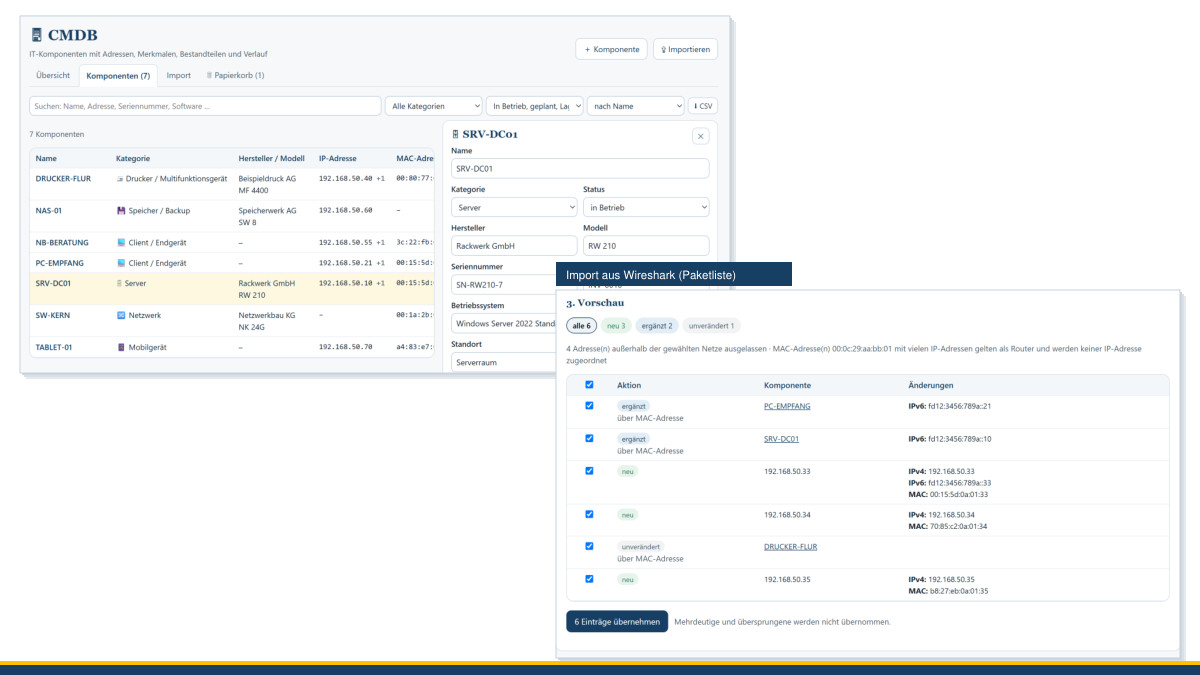
CMDB: Zweck und Einsatz
Die CMDB ist die Konfigurationsdatenbank der MC4Y-Suite: ein Ort für alle IT-Komponenten Ihres Unternehmens – Server, virtuelle Maschinen, Arbeitsplätze, Notebooks, Mobilgeräte, Drucker, Netzwerk- und Sicherheitskomponenten, Speicher, Telefonie, Peripherie und Haustechnik, dazu Anwendungen, Plattformen, technische Architekturpläne und Software. Sie beantwortet die Fragen, mit denen fast jede Störung beginnt: Welches Gerät ist das genau, wo steht es, wem ist es zugeordnet, welche Adresse hat es, was läuft darauf?
Gedacht ist sie für alle, die in kleinen und mittleren Unternehmen die IT betreuen. Erfassen können Sie von Hand, durch Einlesen vorhandener Listen (Excel oder CSV, Active Directory, DHCP, Wireshark) oder auf Wunsch automatisch über Agenten und einen Crawler. Jede Komponente kennt ihre Herkunft, ihren Verlauf, ihre Kosten und ihre Beziehungen zu anderen Komponenten. Das ITSM-Werkzeug ordnet Tickets den Komponenten zu, der 8EM-Modeller überträgt seine IT-Systeme, Plattformen und Komponenten hierher.
Die CMDB hat den Status Experimentell. Sie ist ein Modul im Portal der Suite – keine eigene Datei, also auch ohne Dateiendung – und liegt in der Toolbox unter Business Support Tools. Die Suite selbst laden Sie als Erprobungsfassung von der Seite Experimentell – zum Ausprobieren. Die Daten stehen in einer eigenen Datenbank im Datenordner der Suite, auf Ihrem Rechner oder auf Ihrem Server; nach außen überträgt die CMDB nichts. Ausführlich beschreibe ich sie in den Beiträgen Die CMDB der MC4Y-Suite – IT-Komponenten im Überblick und Agenten und Crawler: IT automatisch in die CMDB.
Was Sie sehen und tun dürfen, legen die Berechtigungsgruppen fest, wie im Kapitel ‚Das Portal der Suite‘ beschrieben. Mit „Lesen“ sehen Sie Übersicht, Liste, Kosten und Erkennung. „Lesen und Schreiben“ erlaubt Anlegen, Bearbeiten, Importieren, eigene Kategorien und das sofortige Abfragen der Agenten. Nur mit „Vollzugriff“ löschen Sie endgültig, führen zusammen, räumen auf, benennen Kategorien um, pflegen die Gruppen-Regeln und richten die Erkennung ein.
CMDB: Schritt für Schritt
- Öffnen Sie im Portal die Toolbox und dort unter Business Support Tools die CMDB. Die „Übersicht“ zeigt eine Kachel je Kategorie mit der Zahl der Komponenten.
- Klicken Sie auf „⇪ Importieren“. Ziehen Sie eine Inventarliste in das Feld „Datei hierher ziehen“ oder wählen Sie sie mit „Datei wählen …“ – CSV, Excel (.xlsx), Text oder einen CMDB-Export (.json).
- Die CMDB erkennt das Format selbst. Prüfen Sie unter „übernehmen als“, welche Spalte wohin geht; Unbekanntes übernehmen Sie „als Merkmal (Spaltenname)“ oder lassen es weg.
- Legen Sie fest, ob „Unbekannte Geräte als neue Komponenten anlegen“ gelten soll und welche Kategorie neue Komponenten ohne erkennbare Kategorie bekommen. Klicken Sie auf „Vorschau berechnen“ – noch wird nichts gespeichert.
- Prüfen Sie in „3. Vorschau“ jede Zeile: „neu“, „ergänzt“, „unverändert“ oder „mehrdeutig“. Wählen Sie ab, was nicht übernommen werden soll, und klicken Sie auf „Einträge übernehmen“ (davor steht die Zahl der gewählten Zeilen).
- Für ein einzelnes Gerät klicken Sie auf „+ Komponente“. Es öffnet sich die Maske „+ Neue Komponente“.
- Tragen Sie Name, Kategorie, „Status“, „Klassifizierung“, Hersteller, Modell und Seriennummer ein. Eine Kategorie, die es noch nicht gibt, legt die CMDB nach Rückfrage an.
- Wählen Sie „Standort“ und „Verantwortlich“ aus den Stammdaten; unter dem Feld steht „🔗 aus den Stammdaten“ oder „frei eingetragen“.
- Ergänzen Sie mit „+ Adresse“ die IP-, MAC- oder DNS-Adressen, mit „+ Merkmal“ etwa Prozessor oder Garantie bis, und mit „+ Kosten“ Anschaffung, Wartung oder Lizenz.
- Klicken Sie auf „Speichern“.
- Ist die Komponente gespeichert, verbinden Sie sie unter „🔗 Beziehungen“ mit anderen: Art wählen, Komponente suchen, „🔍 Suchen“, Treffer wählen.
- Verweisen Sie unter „📖 Wiki-Seiten und Dokumente“ auf die zugehörige Dokumentation: „📖 Wiki-Seite verknüpfen“ bzw. „📎 Dokument verknüpfen“, Suchbegriff eintippen, „wählen“. Ein Klick auf den Verweis öffnet die Seite bzw. das Dokument; dort steht umgekehrt „In der CMDB verwiesen von“.
- Werten Sie im Reiter „💶 Kosten“ aus, was die Komponenten nach Kostenstelle und Kostenart kosten.
- Sichern oder weitergeben: In der „Übersicht“ erzeugen „⬇ Alles als CSV (Excel)“ und „⬇ Alles als JSON“ einen vollständigen Export.
CMDB: Funktionen und Knöpfe
Kopfzeile und Reiter
- „+ Komponente“ – neue Komponente anlegen; „⇪ Importieren“ – Liste einlesen (beides ab „Lesen und Schreiben“).
- „Übersicht“ – Kacheln je Kategorie, Kästen „Status“, „Herkunft“ und „Klassifizierung“ (ein Klick filtert die Liste), „Zuletzt geändert“ und „Letzte Importe“. Hier stehen auch Hinweise auf verwaiste Komponenten (Vollzugriff) und auf Freitexte, die zu den Stammdaten passen.
- Reiter „Komponenten“ (mit der Gesamtzahl), „💶 Kosten“, „Import“, „📡 Erkennung“, „🏷 Kategorien“ (ab „Lesen und Schreiben“), „🧰 Gruppen-Regeln“ (Vollzugriff) und „🗑 Papierkorb“ (mit Anzahl).
Liste der Komponenten
- Suchfeld „Suchen: Name, Adresse, Seriennummer, Software …“ – findet auch Merkmale und Adressen.
- Filter nach Kategorie („Alle Kategorien“, „Ohne Kategorie“), Status (Vorgabe „In Betrieb, geplant, Lager, defekt“ – Ausgemustertes und Abgeschaltetes nur auf Wunsch), „jede Herkunft“, „jede Klassifizierung“ und „jede Bereitstellung“.
- Sortierung „nach Name“, „nach Kategorie“, „nach Hersteller“, „nach Standort“, „zuletzt geändert“, „zuletzt angelegt“, „zuletzt gesehen“.
- „⬇ CSV“ – die gefilterte Liste als CSV für Excel; „Weitere laden“ – nächste Einträge zeigen.
- Ein Klick auf eine Zeile öffnet die Maske rechts daneben.
Maske einer Komponente
- Oben: Herkunft, Anlage, letzte Änderung und „zuletzt gesehen“; ✕ schließt die Maske.
- Status: in Betrieb, geplant, auf Lager, defekt / in Reparatur, ausgemustert und die Lebenszyklus-Phasen wie im 8EM-Modeller: Idee, Projekt, Einführung, Betrieb (hier „in Betrieb“ – derselbe Status wie bei Geräten), Abschaltung geplant, abgeschaltet.
- Klassifizierung: physisch, Software oder abstrakt – aus der Kategorie vorbelegt, frei änderbar; was ein Agent oder der Crawler meldet, wird automatisch physisch.
- Das Zeichen ✎ neben einem Feld heißt: von Hand gepflegt – kein Import überschreibt diesen Wert.
- Neben frei eingetragenem Standort oder Verantwortlichen: „+ Person in den Stammdaten anlegen“, „+ Organisation in den Stammdaten anlegen“ bzw. „+ Standort in den Stammdaten anlegen“ (mit Recht im Werkzeug Stammdaten).
- „Adressen“ – IPv4, IPv6, MAC und DNS-Name, „+ Adresse“; „Merkmale“ – „+ Merkmal“ mit Vorschlägen.
- „Bestandteile“ – Dienste, Freigaben, Datenträger mit Partitionen, interne und externe Geräte, Netzwerkkarten und die stets zugeklappten „Systempakete“ (Abhängigkeiten unter Linux). Installierte Software ist kein Bestandteil, sondern eine eigene Komponente je Produkt und Hauptversion.
- „💶 Kosten, Version und Bereitstellung“ – „Version (Hauptversion)“, „Bereitstellung“ (lokal, auf einem Server, interne oder externe Cloud) und die Kosteneinträge: „+ Kosten“, Betrag, Rhythmus („jährlich“, „monatlich“, „einmalig“), Stand Ist, Plan oder Prognose, Kostenart, Kostenstelle, Notiz. Die Summe zeigt Jahreswert und Einmaliges, je Kostenart Ist vor Prognose vor Plan.
- „Speichern“, „Verwerfen“, „🗑 In den Papierkorb“ und „⇄ Mit … zusammenführen“ (Vollzugriff).
- „Verlauf“ – wer wann was geändert hat, vorher und nachher: auch neue Adressen, Bestandteile mit Art und Namen („Dienst hinzugefügt“) und Software, die dazukommt, wegfällt oder die Version wechselt (💿) – auch wenn ein Agent sie meldet. Bei der ersten Meldung eines Geräts steht dort eine Sammelzeile („Software erfasst: 113 Programme“), ebenso, wenn sich mit einer Meldung mehr als 25 Programme ändern.
- „🛠 Tickets im ITSM-Werkzeug“ – Incidents, Problems und Changes, die die Komponente nennen.
- „💻 Installiert auf“ (bei Software, mit der Zahl der Geräte, die sich aktuell melden) bzw. „💿 Installierte Software“ (bei Geräten).
- Gruppe / Suite: „+ Zu Gruppe/Suite“; an einer Gruppe stehen die Mitglieder, „automatisch“ heißt: über eine Regel zugeordnet.
- „🔗 Beziehungen“ – „Nutzt“/„Wird genutzt von“, „Läuft auf“/„Betreibt“, „Liefert Daten an“/„Erhält Daten von“, „Ist verbunden mit“, „Sichert“/„Wird gesichert von“, „Ist Teil von“/„Besteht aus“; neue Beziehungen und × wirken sofort.
- „📖 Wiki-Seiten und Dokumente“ – Verweise auf Wiki-Seiten (📖) und Dokumente der Ablage (📎); „📖 Wiki-Seite verknüpfen“ und „📎 Dokument verknüpfen“ öffnen eine Suche, „wählen“ setzt den Verweis, × entfernt ihn – beides sofort und im Verlauf vermerkt. Verknüpfen setzt „Lesen und Schreiben“ in der CMDB und Leserecht auf das Ziel voraus. Wer ein Ziel nicht lesen darf, sieht nur „ein Verweis ohne Leserecht“; gelöschte Ziele sind als „gelöscht“ bzw. „im Papierkorb“ markiert.
Zusammenführen und Löschen
- „⇄ Mit … zusammenführen“: Komponente suchen, „Wählen“, Vorschau prüfen, bei Bedarf „⇅ Richtung tauschen“, dann „⇄ Zusammenführen“. Die vorhandenen Werte der bleibenden Komponente gewinnen, das Doppel kommt in den Papierkorb, seine Kennung führt weiter zur bleibenden; seine Verweise auf Wiki-Seiten und Dokumente gehen mit.
- „🗑 In den Papierkorb“ zeigt zuerst die Folgen. Unter „Dadurch verwaist“ schlägt die CMDB Software und leere automatische Gruppen zum Mitlöschen vor („alle mit in den Papierkorb“); einen Agenten des Geräts melden Sie mit Vollzugriff im selben Schritt ab.
- Im „🗑 Papierkorb“: „↩ Zurückholen“ und mit Vollzugriff „Endgültig löschen“. Kamen weitere Komponenten im selben Löschlauf mit, fragt die CMDB, ob alle oder „Nur diese“.
Reiter „💶 Kosten“
- Auswahl des Stands („Ist, sonst Prognose, sonst Plan“ oder nur einer), der Kategorie und der Werte („Jahreswerte“ oder „einmalige Beträge“), dazu „⬇ CSV“.
- Tabelle Kostenstelle × Kostenart mit Summen, dazu „Je Kostenartengruppe“ und „Je Komponente“. Monatliches zählt zwölffach; Komponenten im Papierkorb zählen nicht; ⚠ heißt: in den Stammdaten nicht mehr vorhanden.
Reiter „Import“
- „1. Datei wählen“ – Ziehen, „Datei wählen …“ oder „… oder Tabelle bzw. Text einfügen“ mit „Einlesen“. Unter „Woher bekomme ich die Listen?“ stehen die Befehle für Active Directory und DHCP, der Weg in Wireshark und „⬇ Vorlage (CSV)“.
- Schritt 2 nennt das erkannte Format; „Anderes Format:“ wählt „Liste (CSV/Excel)“, „Active Directory – Rechnerkonten“, „DHCP – vergebene Adressen“, „Wireshark – Endpunkte“, „Wireshark – Paketliste“, „Wireshark – Aufgelöste Adressen“ oder „CMDB-Export (JSON)“.
- „Nur Adressen aus diesen Netzen“ – vorbelegt mit den privaten Bereichen, damit Internet-Adressen aus Aufzeichnungen wegfallen. Ein CMDB-Export (JSON) hat dieses Feld nicht: Er übernimmt seine Adressen unverändert, auch öffentliche. Bei DHCP und Wireshark vermerkt ein Häkchen „zuletzt gesehen“, beim Active Directory lässt „deaktivierte Rechnerkonten auslassen“ abgeschaltete Konten weg.
- „Vorschau berechnen“, dann „3. Vorschau“ mit Filterknöpfen „neu“, „ergänzt“, „unverändert“, „mehrdeutig“, „übersprungen“, „ungültig“. Abgeglichen wird über Seriennummer, MAC-Adresse, Name ohne Domäne und zuletzt IP-Adresse.
- Nach „Übernommen“: „Zu den Komponenten“ oder „Weitere Datei importieren“. Ein Import legt keine Kategorien an.
Reiter „🏷 Kategorien“
- Tabelle mit Symbol, Name, „Vorgeschlagene Klassifizierung“, „zur Auswahl“ (ausblenden) und Zahl der Komponenten; je Zeile „Speichern“, ↑ und ↓, × zum Löschen mit „Umhängen und löschen“ bzw. „Löschen“ oder „Abbrechen“.
- „+ Eigene Kategorie anlegen“ mit Name, Symbol und Klassifizierung, dann „Anlegen“. „Software / Dienst“, „Gruppe / Suite“ und „Sonstiges“ lassen sich umbenennen, aber nicht löschen; beim Umbenennen ziehen alle Komponenten mit.
Reiter „🧰 Gruppen-Regeln“ (Vollzugriff)
- Regeln „Produkt (Wort im Namen)“, „Hersteller (optional)“ → Gruppe, „aktiv“; „+ Regel“ und × für eine weitere bzw. weniger.
- „🕒 Stille Geräte und 🧹 Aufräumen“ – „Tage ohne Meldung“ (Vorgabe 30), „🧹 Aufräumen – Probelauf“ und „🧹 Aufräumen jetzt“.
- „Speichern und anwenden“ oder „Nur jetzt anwenden“.
Reiter „📡 Erkennung“
- „📡 Agenten und Crawler“ – Liste mit Art, Komponente, Intervall, „Letztes Lebenszeichen“ und „Letzte Meldung“; „⟳ Alle jetzt abfragen“ und ⟳ je Zeile fordern sofort eine Meldung an; ✎ und ✕ (Vollzugriff) ändern bzw. entfernen.
- „🌐 Netze für die Crawler“ – „Netz (CIDR)“, IPv4 oder IPv6, Crawler, Intervall, „Kategorie für gefundene Geräte“, „Unbekannte Geräte anlegen“, „aktiv“; „+ Netz hinzufügen“.
- „🔑 Agenten und Crawler einrichten“ – „Einrichtungsschlüssel erzeugen“ mit „Für“ („Agenten und Crawler“, „nur Agenten“, „nur Crawler“), „Intervall der Geräte (Minuten)“, „Gültig für (Tage, 0 = ohne Ablauf)“ und „Höchstens … Geräte (0 = beliebig)“. Der Schlüssel ist „nur jetzt sichtbar“; „⬇ Einrichtungsdatei (mc4y-erkennung.json)“ enthält Adresse und Schlüssel. Darunter „Vorhandene Einrichtungsschlüssel“ und „Pakete herunterladen“.
- „🕑 Letzte Läufe“ und „🏷 Herstellerliste (OUI)“ mit „Herstellerliste einlesen“ für die vollständige Liste der IEEE.
- „🖥 Geräte verbinden …“ (Vollzugriff) rollt Agent oder Crawler auf viele Geräte zugleich aus: Verteiler-Helfer laden, „Rechner (einer je Zeile: Name, FQDN oder IP)“, „Administrator-Konto“ bzw. „SSH-Benutzer“, „Verbindung prüfen“, „Ausrollen“. Für Home Assistant zeigt die Ansicht eine Anleitung.
CMDB: Speichern, Export und Übergaben
„Speichern“ schreibt in die Datenbank der Suite – einen Dateidialog gibt es nicht. Jede Änderung steht im Verlauf, Gelöschtes zuerst im Papierkorb; die tägliche Sicherung der Suite schließt die CMDB ein. Ein Import überschreibt nie, was Sie von Hand gepflegt haben; eine Liste aus dem Active Directory können Sie also jede Woche erneut einlesen.
Exporte: „⬇ Alles als CSV (Excel)“ und „⬇ Alles als JSON“ in der Übersicht, „⬇ CSV“ für die gefilterte Liste und für die Kosten-Auswertung. Den JSON-Export liest eine andere MC4Y-Suite wieder ein, etwa beim Umzug auf einen Server; Kennungen, Beziehungen, Gruppen-Zuordnungen und Stammdaten-Verweise gehen dabei mit, Installationen, Verlauf und die Verweise auf Wiki-Seiten und Dokumente nicht (sie zeigen auf Seiten und Dokumente dieser einen Suite).
Übergaben: Im ITSM-Werkzeug ordnen Sie Tickets Komponenten zu; ein dort neu erfasstes Gerät erscheint mit der Herkunft im ITSM-Werkzeug erfasst. Wiki und Dokumentenablage zeigen unter „In der CMDB verwiesen von“, welche Komponenten auf eine Seite bzw. ein Dokument verweisen – so legen Sie etwa ein Diagramm aus dem UML-Werkzeug auf eine Wiki-Seite und verweisen vom zugehörigen System darauf. Speichern Sie ein Modell des 8EM-Modellers in der Suite, überträgt er IT-Systeme, Architekturpläne, Plattformen und Komponenten mit der Phase als Status; was Sie in den Papierkorb gelegt haben, legt er nicht wieder an. Standort, Verantwortlich, Kostenart und Kostenstelle kommen aus den Stammdaten, die danach führen. Freitexte aus früheren Importen verknüpfen Sie über den Hinweis in der Übersicht auf der Seite „🔗 Freitexte mit den Stammdaten verknüpfen“ in einem Schritt.
CMDB: Handy, Systeme und Browser
Die CMDB läuft im Browser, mit dem Sie das Portal öffnen. Import und Export nutzen die gewöhnliche Dateiauswahl und den Download des Browsers; die Ordner-Funktionen von Chrome und Edge braucht die CMDB nicht. In schmalen Fenstern bis 1000 Pixel Breite steht die Maske unter der Liste, und die Ansicht springt dorthin. Breite Tabellen scrollen in ihrem Rahmen, die Seite selbst nicht.
Auf Handy und Tablet sind die Knöpfe und Felder seit dem 12.11.2026 mindestens 40 Pixel hoch. Geprüft habe ich das in Edge und in WebKit, der Technik von Safari, bei 375 × 611 Pixeln mit nachgebildeter Berührung – Komponente anlegen, Stammdaten verknüpfen. Nicht geprüft sind ein echtes Handy oder Tablet, Firefox am Handy, ein Browser unter Linux und Safari auf einem echten Mac.
Die Erkennung gibt es für Windows 10/11 und Windows Server ab 2016, Linux, Raspberry Pi, macOS ab 12, Android über Termux und Home Assistant; der Crawler läuft unter Windows, Linux und macOS. Laut Paketanleitung ist der Windows-Weg unter Windows 11 geprüft, Windows 10 und Windows Server nicht; echte Linux-, macOS-, Android- und Home-Assistant-Geräte und ein echter Netzscan sind ebenfalls nicht geprüft. Der Verteiler-Helfer für „🖥 Geräte verbinden“ läuft auf einem Windows-Arbeitsplatz.
CMDB: Tipps
- Lesen Sie zuerst Geräte aus dem Active Directory, dem DHCP-Server oder einer Inventarliste ein. Wireshark kennt meist nur Adressen und ergänzt danach Adressen und „zuletzt gesehen“.
- Zeigt die Vorschau „mehrdeutig“, übernimmt die CMDB die Zeile lieber nicht. Öffnen Sie die genannten Komponenten und führen Sie Doppel zusammen.
- Kategorien wie „Maschine / Anlage“ legen Sie unter „🏷 Kategorien“ an oder tippen sie in der Maske einfach ein.
- Hängen Sie die Dokumentation an das System, nicht umgekehrt: Betriebshandbuch und Diagramme stehen im Wiki oder in der Ablage, die Komponente verweist mit „📖 Wiki-Seite verknüpfen“ darauf – das Diagramm, das niemand findet, hilft bei der nächsten Störung nicht.
- Vor einem großen Aufräumen zeigt „🧹 Aufräumen – Probelauf“, was in den Papierkorb käme.
- Ein Agent braucht nur ausgehend HTTPS zur Suite. Hat Ihre Suite ein selbst ausgestelltes Zertifikat, enthält die Einrichtungsdatei dessen öffentlichen Teil – legen Sie sie neben den Installer.
- Gerätedaten können sich auf Menschen beziehen, etwa ein Notebook mit Namen. Erfassen Sie nur, was Sie brauchen; Aufzeichnungen aus Wireshark nur im eigenen Netz.
Lösungsdatenbank
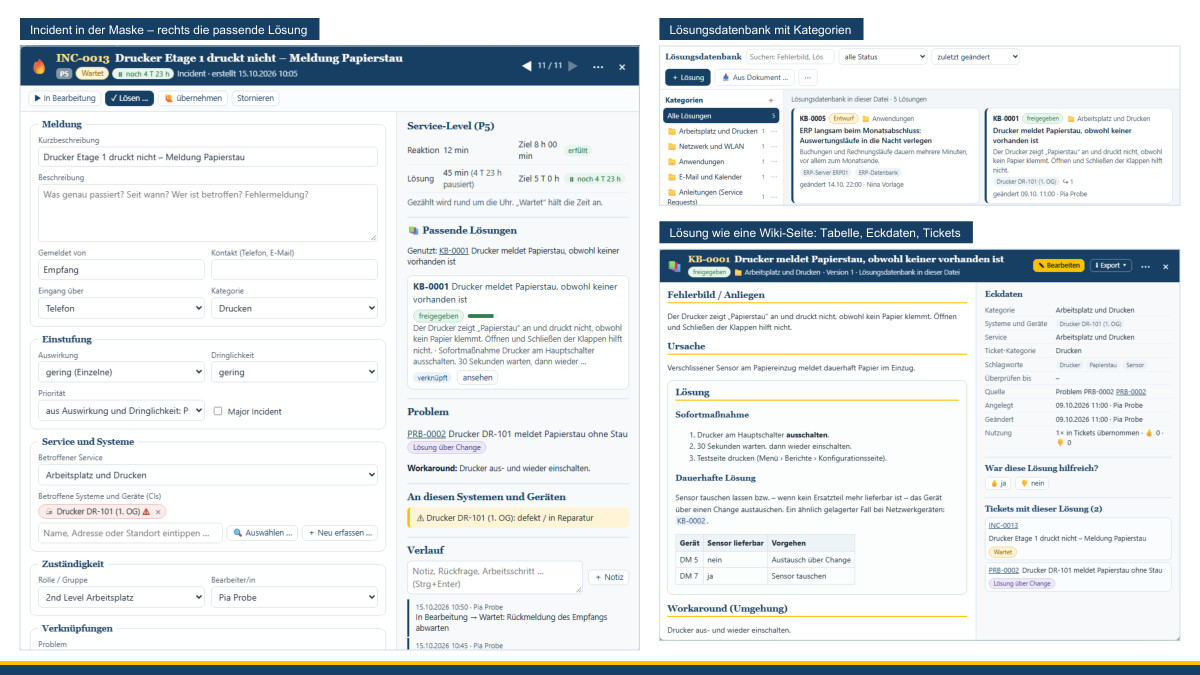
Lösungsdatenbank: Zweck und Einsatz
Die Lösungsdatenbank sammelt erprobte Lösungen und Anleitungen – aufgebaut wie ein Wiki. Jede Lösung ist eine eigene Seite mit Fehlerbild, Ursache, Lösung Schritt für Schritt mit Überschriften, Listen, Tabellen und Bildern, dazu ein Workaround für den Notfall, Schlagworte, betroffene Systeme, Service und Anhänge. Kategorien ordnen die Lösungen wie verschachtelte Ordner, Verweise führen von einer Lösung zur nächsten, und jede gespeicherte Fassung bleibt als Version erhalten.
Gedacht ist sie für kleine IT-Teams und für Kolleginnen und Kollegen, die nur nachschlagen. Ihr Nutzen entsteht im Zusammenspiel mit dem ITSM-Werkzeug: Beim Erfassen eines Tickets schlägt es passende Lösungen vor, und gelöste Tickets übernehmen Sie per Häkchen als Entwurf in die Datenbank. Jede Lösung gibt es auf Deutsch und Englisch.
Die Lösungsdatenbank hat den Status Experimentell. In der MC4Y-Suite ist sie ein eigenes Modul in der Toolbox unter Business Support Tools – ohne eigene Datei und Endung; die Daten liegen gemeinsam für alle auf Ihrem Server. Ihre Oberfläche ist die des ITSM-Werkzeugs, das deshalb mit installiert sein muss; ein Recht im ITSM-Werkzeug brauchen Sie dafür nicht. Ohne Suite steckt die Lösungsdatenbank in der Datei des ITSM-Werkzeugs (.itsm.json) und heißt dort Ansicht „📚 Lösungen“. Mehr dazu im Beitrag ITSM-Werkzeug: Störungen, Anfragen, Lösungen, CMDB.
Rechte vergibt die Suite über das Modul „Lösungsdatenbank“, wie im Kapitel ‚Das Portal der Suite‘ beschrieben: Lesen, Lesen und Schreiben (anlegen, bearbeiten, einlesen, Kategorien pflegen, in den Papierkorb legen) und Vollzugriff (Papierkorb, Zurückholen, endgültig Löschen und Kategorien löschen).
Lösungsdatenbank: Schritt für Schritt
- Öffnen Sie im Portal unter Business Support Tools die „📚 Lösungsdatenbank“ – oder im ITSM-Werkzeug die Ansicht „📚 Lösungen“.
- Legen Sie links unter „Kategorien“ mit + eine Kategorie an, etwa für Drucker oder Netzwerk; über ⋯ an einer Kategorie entstehen Unterkategorien.
- Klicken Sie auf „+ Lösung“ (Taste
N). Die Maske öffnet sich zum Bearbeiten. - Tragen Sie den Titel ein – woran man das Problem erkennt –, dann Fehlerbild, Ursache und unter „Lösung – Schritt für Schritt“ die Anleitung. Bilder fügen Sie ein, ziehen sie hinein oder holen sie mit 🖼.
- Ergänzen Sie den Workaround, rechts unter „Einordnung“ Kategorie, Status, „Überprüfen bis“, Schlagworte, Systeme und Geräte, Service und Ticket-Kategorie.
- Hängen Sie bei Bedarf Dateien an: hineinziehen oder „📎 Dateien wählen …“.
- Schreiben Sie unter „Änderung“ kurz, was Sie geändert haben, und klicken Sie auf „💾 Speichern“ (
Strg+S). - Prüfen Sie die Lösung in der Leseansicht und setzen Sie den Status über ⋯ auf „freigegeben“.
- Vorhandene Anleitungen holen Sie mit „📥 Aus Dokument …“ herein – Word, PDF, PowerPoint, LibreOffice oder Bilder.
- Im Ticket des ITSM-Werkzeugs erscheinen passende Lösungen rechts unter „📚 Passende Lösungen“; „✓ übernehmen“ trägt Lösung und Workaround in die leeren Felder ein.
- Ein gelöstes Ticket wird mit dem Häkchen „Als dauerhaften Lösungsvorschlag in die Lösungsdatenbank übernehmen“ zum Entwurf. Überarbeiten Sie ihn und geben Sie ihn frei.
- Zum Weitergeben öffnet „⬇ Export ▾“ die Ausgabe als Word, LibreOffice, PDF, PowerPoint, Webseite oder ZIP.
Lösungsdatenbank: Funktionen und Knöpfe
Leiste der Liste
- Suchfeld „Suchen: Fehlerbild, Lösung, Schlagwort, Anhang …“ – findet Lösungen in beiden Sprachen.
- Auswahl der Sprachfassung (🌐 Deutsch oder Englisch), des Status („alle Status“, „Entwurf – noch zu prüfen“, „freigegeben“, „veraltet“) und der Sortierung („beste Treffer zuerst“ bzw. „zuletzt geändert“, „nach Titel“, „nach Nummer“, „am häufigsten genutzt“).
- „⚑ Übersetzung prüfen“ – nur Lösungen, deren andere Sprachfassung seit dem letzten Abgleich geändert wurde.
- „+ Lösung“, „📥 Aus Dokument …“ (ab Schreibrecht) und ⋯ mit „Alle Lösungen als Word-Dokument (.docx)“, „Alle Lösungen als PDF (Drucken)“, „Liste als CSV (Excel)“, dem Übertragen von Lösungen aus einer Datei in die Suite und dem Schalter „Passende Lösungen in den Tickets vorschlagen“.
Kategorienbaum links
- „Alle Lösungen“, die Kategorien mit Anzahl, „ohne Kategorie“ und mit Vollzugriff „🗑 Papierkorb“.
- + legt eine Kategorie an; ⋯ an einer Kategorie bietet „Umbenennen …“, „Name auf Englisch …“ bzw. „Name auf Deutsch …“, „Unterkategorie anlegen …“, „Verschieben unter …“, „Nach oben“, „Nach unten“ und mit Vollzugriff „Löschen (Lösungen rücken eine Stufe hoch)“.
Karten
- Je Lösung Nummer (KB-…), Status, Kategorie, Titel, Auszug, Systeme, Anhänge, Nutzung und Bewertungen; „prüfen“ heißt: Prüfdatum überschritten, „⧉ Kopie“: noch unübersetzt.
Leseansicht einer Lösung
- Kopf: Sprachfassung, „✎ Bearbeiten“, „⬇ Export ▾“, ⋯ und ×. Aus einem Ticket geöffnet, stehen dort auch ein Knopf zurück zum Ticket und ein Knopf, der die Lösung in dieses Ticket übernimmt.
- Abschnitte „Fehlerbild / Anliegen“, „Ursache“, „Lösung“, „Workaround (Umgehung)“ und „Anhänge“ (ein Klick öffnet bzw. lädt die Datei).
- Rechts „Eckdaten“ (Kategorie, Systeme und Geräte, Service, Ticket-Kategorie, Schlagworte, „Überprüfen bis“, Quelle, Nutzung, Sprachfassungen), „War diese Lösung hilfreich?“ mit „👍 ja“ und „👎 nein“, die Tickets mit dieser Lösung und „Verweisen hierher“.
- ⋯ bietet „Versionen und Vergleich …“ (Versionen mit „vergleichen“ und „wiederherstellen“), „Deutsch und Englisch nebeneinander …“, den Status, „Als Kopie neu anlegen“, „In den Papierkorb“ und im Papierkorb „Zurückholen“ und „Endgültig löschen“.
Bearbeiten
- Felder „Titel – woran erkennt man das Problem bzw. worum geht es?“, „Fehlerbild / Anliegen (Symptome, Fehlermeldungen – danach wird gesucht)“, „Ursache“, die Lösung im Editor und „Workaround (Umgehung, bis die Ursache behoben ist)“.
- Editor-Leiste: ¶ „Absatz“, „Überschrift“, „Unterüberschrift“, „Fett (Strg+B)“, „Kursiv (Strg+I)“, „Unterstrichen (Strg+U)“, „Durchgestrichen“, „Aufzählung“, „Nummerierte Schritte“, „Zitat / Hinweis“, „Code / Befehl“, „Tabelle einfügen“, 🔗 für Links, „Verweis auf eine andere Lösung“, „Bild einfügen (GIF, JPG, PNG)“, „📥 Dokument einfügen“ (an der Schreibmarke) und „Formatierung entfernen“.
- Verweise schreiben Sie als
[[KB-0003]]oder[[Titel der Lösung]]. - Rechts „Einordnung“ mit Kategorie (+ für eine neue), Status, „Überprüfen bis“, „Schlagworte (mit Komma trennen)“, Systeme und Geräte („Name eintippen, Enter …“), Service und „Ticket-Kategorie bzw. Art der Anfrage“; „Änderung“ mit „Kurz: was wurde geändert? (für die Versionen)“.
- „💾 Speichern“, „Abbrechen“; bei vorhandener Lösung ⇄ „Englische Fassung ansehen“ bzw. „Deutsche Fassung ansehen“ – die gespeicherte andere Fassung zum Übersetzen.
Sprachfassungen
- Eine neue Lösung entsteht in beiden Sprachen mit demselben Text; die andere Fassung ändert sich mit, bis sie jemand übersetzt.
- Ändert sich danach das Original, erscheint „⚑ Übersetzung prüfen“ mit „⇄ Vergleichen“, „✓ Ist aktuell“ und „⧉ Aus der deutschen Fassung übernehmen“ bzw. „⧉ Aus der englischen Fassung übernehmen“.
Im Ticket des ITSM-Werkzeugs
- „📚 Passende Lösungen“ mit Auszug, „✓ übernehmen“ und „ansehen“; bereits verbundene zeigen „verknüpft“.
- Häkchen „Als dauerhaften Lösungsvorschlag in die Lösungsdatenbank übernehmen“ – sofort, wenn schon eine Lösung eingetragen ist, sonst beim Lösen bzw. Erledigen.
Tasten
Nneue Lösung,Strg+Fsuchen,Strg+Sspeichern,Escschließen,F1Hilfe.
Lösungsdatenbank: Speichern, Export und Übergaben
In der Suite speichert „💾 Speichern“ auf dem Server; jede Fassung bleibt als Version, Gelöschtes liegt zuerst im Papierkorb. Ohne Suite steht alles in der Datei .itsm.json des ITSM-Werkzeugs, Anhänge eingebettet, höchstens 15 MB je Anhang – gespeichert wird wie im Kapitel ‚Wie bediene ich ein Werkzeug?‘ beschrieben. Lösungen aus einer solchen Datei überträgt ⋯ in die Suite; danach stehen sie nur noch dort, und die Verweise in den Tickets zeigen auf die neuen Nummern.
Einlesen mit „📥 Aus Dokument …“: Word (.docx), LibreOffice Writer (.odt), PDF, PowerPoint (.pptx), LibreOffice Impress (.odp), Bilder (GIF, JPG, PNG), Text und HTML. Übernommen werden Text, Überschriften, Listen, Tabellen und Bilder. Bei mehreren Dateien wählen Sie „je Datei eine eigene Lösung (gleich als Entwurf gespeichert)“ oder „alles in eine Lösung (öffnet sich zum Bearbeiten)“, dazu „Originaldateien zusätzlich als Anhang beifügen (Bilder stehen ohnehin im Text)“ und die Kategorie, dann „Einlesen“. Ältere Formate (.doc, .ppt) und Tabellenblätter kommen nur als Anhang dazu, gescannte PDFs ohne Textebene erscheinen als Bilder.
Ausgeben mit „⬇ Export ▾“: Word, LibreOffice Writer, PDF (über Drucken › Als PDF speichern), PowerPoint, LibreOffice Impress, Webseite mit eingebetteten Bildern und bei Anhängen ein ZIP. „Beide Sprachen in einem Dokument“ bietet Word, LibreOffice Writer und PDF. Import und Export rechnet Ihr Browser; an fremde Dienste geht nichts.
Übergaben: Das ITSM-Werkzeug schlägt Lösungen vor und übernimmt gelöste Tickets als Entwurf; laut Katalog gibt auch das Ursache-Wirkungs-Diagramm belegte Ursachen hierher.
Lösungsdatenbank: Handy, Systeme und Browser
Die Lösungsdatenbank läuft in den Browsern, mit denen Sie das Portal bzw. das ITSM-Werkzeug öffnen – Edge, Chrome, Firefox und Safari in aktueller Fassung; Ordner-Funktionen braucht sie nicht. Ohne Suite speichert das ITSM-Werkzeug in Safari und Firefox über den Download-Ordner, wie im Kapitel ‚Wie bediene ich ein Werkzeug?‘ beschrieben.
Auf Handy und Tablet (bis 900 Pixel Breite oder 500 Pixel Höhe) sind Knöpfe und Felder des ITSM-Werkzeugs mindestens 40 Pixel groß, die Leiste scrollt waagerecht. Gemessen habe ich das bei nachgebildeten Bildschirmgrößen mit nachgebildeter Berührung, die Seite im Portal in Edge und WebKit (Technik von Safari) bei 375 × 611 Pixeln. Nicht geprüft: echtes Handy oder Tablet, Safari auf einem echten Mac, Firefox unter Linux, LibreOffice selbst, sehr große oder ungewöhnliche Dokumente.
Lösungsdatenbank: Tipps
- Schreiben Sie ins Fehlerbild die Meldungen und Symptome, wie Anwender sie nennen – danach wird gesucht.
- Bevor Sie eine Lösung aus einem Ticket freigeben, entfernen Sie Namen und Einzelheiten, die nur für diesen Fall galten – auch auf Bildschirmfotos.
- Setzen Sie bei Lösungen, die veralten können, ein Datum „Überprüfen bis“; die Karte zeigt dann „prüfen“.
- Erscheint im Portal der Hinweis, die Lösungsdatenbank nutze die Oberfläche des ITSM-Werkzeugs, installieren Sie das Werkzeug „ITSM“ bei der nächsten Aktualisierung mit.
Werkzeuge in der Suite: gemeinsam arbeiten
In der Suite arbeiten alle Werkzeuge mit der gemeinsamen Ablage auf dem Server.
Öffnen, Speichern und Fassungen
Statt des Dateifensters Ihres Rechners öffnet sich ein Fenster der Suite: Sie wählen Ordner und Dokument, ein Doppelklick öffnet. Jedes Speichern hebt die vorige Fassung auf; 🕘 „Frühere Fassungen“ holt einen älteren Stand mit „Wiederherstellen“ zurück (standardmäßig die letzten 20). Werkzeuge, die ihr Dokument als Ordner ablegen (8EM-Modeller, Buchhaltung, FreeHTML-Editor), führen diese Liste nicht. Hat Ihr Browser kein eigenes Speichern-Fenster (Safari, Firefox oder Chrome über http), bietet das Fenster zusätzlich „Auf diesem Rechner …“ (Download) und „Von diesem Rechner …“ (Datei auswählen) an.
Wenn jemand anderes das Dokument bearbeitet
Öffnen Sie ein Dokument, das gerade jemand bearbeitet, erhalten Sie es nur zum Lesen – mit dem Hinweis, wer es bearbeitet und seit wann. Eigene Änderungen können Sie als Kopie sichern. Wird das Dokument frei, meldet die Suite spätestens nach einer halben Minute „Jetzt ist es frei“. Nach einer Stunde ohne Eingabe fragt die Suite nach und gibt das Dokument sonst frei. Personen mit Vollzugriff können eine Bearbeitung übernehmen; die andere Person erfährt das spätestens nach einer halben Minute.
Unten rechts zeigt eine kleine Anzeige, mit welcher Suite und welchem Konto Sie arbeiten; mit „–“ verkleinern Sie sie. Auf Handy und Tablet erscheint nur der Knopf 🗄.
Anhänge aus der Dokumentenablage
Auf der Tafel „MC4Y-Suite“ eines Werkzeugs hängen Sie mit „📎 Anhänge aus der Dokumentenablage“ Dokumente an – auswählen, suchen oder neu hochladen. Gespeichert wird nur der Verweis; geöffnet wird immer die aktuelle Fassung.
Übergaben zwischen Werkzeugen
Werkzeuge geben einander Ergebnisse weiter: Rechnungen aus dem Projektmanagement, gewonnene Kunden aus dem Vertriebs-Navigator und Eingangsrechnungen aus dem Kunden-Navigator erscheinen in der Buchhaltung; Zielsystem und Schmerzpunkte geben ihre Ergebnisse auf Knopfdruck an den 8EM-Modeller. Übergaben sind nur für die beteiligten Werkzeuge lesbar.
Stammdaten und Projekte gemeinsam
Ändern mehrere Personen gleichzeitig verschiedene Einträge der Stammdaten, führt die Suite die Änderungen zusammen; die Änderungen der anderen kommen nach spätestens einer halben Minute bei Ihnen an. Benennen Sie einen Standort oder eine Kostenstelle um, zeigen alle Module den neuen Namen. Ein gelöschter Eintrag bleibt als Name stehen und ist als „fehlt“ gekennzeichnet.
Im Projektmanagement ergibt sich Ihre Rolle – Leitung, Mitarbeit oder Lesen – aus Ihrem Recht in der Suite und Ihrer Rolle im Projekt. Ändern zwei Personen denselben Eintrag, zeigt das Werkzeug beide Stände. Mehr dazu im Beitrag Projektmanagement im Team.
Netzlaufwerk, Kalenderprogramm und E-Mail
Die Dokumentenablage als Netzlaufwerk
Die Bibliotheken der Suite erscheinen im Windows-Explorer, im Finder des Mac oder im Dateimanager unter Linux wie ein Laufwerk – mit denselben Rechten wie im Portal. Die Adresse zeigt „Ihr Konto › Netzlaufwerk und Kalender“; sie hat die Form https://server/dav.php/dokumente/, und jede Bibliothek ist ein Ordner.
- Anmelden: mit Ihrem Anmeldenamen der Suite und einem Zugangskennwort – nie mit Ihrem Anmeldekennwort.
- Speichern: Jedes Speichern ergibt eine neue Fassung. Das sichere Speichern von Word und Excel mit Zwischendateien ergibt genau eine Fassung; Hilfsdateien landen nicht in der Ablage.
- Löschen: Gelöschtes landet im Papierkorb der Suite.
- Sperren: Eine über das Laufwerk geöffnete Datei ist für andere gesperrt – am Laufwerk wie im Portal, wo sie sich so lange weder auschecken noch neu hochladen, ändern, verschieben, archivieren oder löschen lässt; lesen und herunterladen geht weiter. Die Liste der Dokumentenablage zeigt dann „🔒 Name · Laufwerk“, das Dokument, wer die Datei seit wann geöffnet hat. Wer Vollzugriff hat, kann die Sperre dort mit „Sperre aufheben“ beenden (mit Rückfrage, im Protokoll vermerkt) – das Programm am Laufwerk kann danach nicht mehr in die Ablage speichern; wer dort gearbeitet hat, speichert seine Änderungen als Kopie. Ein in der Suite ausgechecktes Dokument nimmt das Laufwerk ebenso nicht an – schon beim Öffnen. Stürzt das Programm ab, ist die Datei spätestens nach einer Stunde wieder frei.
- Windows: Windows schickt das Kennwort eines Netzlaufwerks nur über eine verschlüsselte Verbindung mit einem vertrauenswürdigen Zertifikat. Ihre Suite braucht dafür also
https://mit einem eingetragenen Zertifikat. Auf einem Einzelplatz-Rechner ohne Zertifikat zeigt die Suite eine eigene Laufwerksadresse, die nur auf diesem Rechner gilt.
Zugangskennwörter je Gerät
Unter „Ihr Konto › Netzlaufwerk und Kalender“ erzeugen Sie je Gerät ein Zugangskennwort mit einem Namen wie „Laptop“ oder „Handy“. Die Suite zeigt es nur einmal an und speichert danach nur einen Prüfwert. Geht ein Gerät verloren, widerrufen Sie genau dieses eine Zugangskennwort; die Verwaltung kann alle Zugangskennwörter eines Kontos auf einmal widerrufen.
Der Kalender im eigenen Programm
Kalenderprogramme, die den Standard CalDAV beherrschen, binden Sie mit der Adresse https://server/dav.php/ ein; sie finden Ihre Kalender selbst. Abgeglichen werden neue Termine, Änderungen, Serien mit Ausnahmen und Erinnerungen, in beide Richtungen. Private Termine anderer Personen erscheinen nur als „belegt“. Den Servernamen allein (ohne /dav.php/) finden die Programme über die Kurzadresse /.well-known/caldav, die die Suite weiterleitet – auf einem Windows-Server mit IIS nur, wenn das Installationsskript dort die IIS-Funktion „HTTP-Umleitung“ eingerichtet hat. „Ihr Konto“ misst das und zeigt sonst den Hinweis, die vollständige Adresse einzutragen. Termine aus der Dokumentenablage (Erinnerungen aus Datumsspalten, etwa „Ablaufdatum“) kommen wie alle Termine des Kalenders mit. Outlook kennt CalDAV nicht; dort verwenden Sie den Abo-Link zum Lesen. Termine aus fremden Kalendern, zu denen Sie nur eingeladen sind, erscheinen über CalDAV nicht.
Zusätzlich finden Kalenderprogramme den Kalender „Aufgaben-Fristen“: Ihre offenen Aufgaben (zuständig Sie oder ohne Zuständige von Ihnen angelegt) als ganztägige Einträge „Fällig: …“ am Fälligkeitstag, je mit einem Alarm zum selben Zeitpunkt wie die Erinnerung der Suite (Standard: am Vortag um 8 Uhr; „keine“ = ohne Alarm). Er ist nur zum Lesen – Fälligkeit und Erinnerung ändern Sie in den Aufgaben, das Programm übernimmt sie beim nächsten Abgleich; erledigte Aufgaben verschwinden daraus.
Gebaut ist der Abgleich nach den Regeln des Standards und mit einem eigenen Prüfstand geprüft. Mit Thunderbird, Apple Kalender oder DAVx⁵ auf Android habe ich ihn noch nicht erprobt.
Hinweise per E-Mail
Richtet die Verwaltung einen Mailserver ein, wählen Sie in „Ihr Konto“, ob Sie Meldungen per E-Mail erhalten: keine, jede sofort oder einmal am Tag, auf Deutsch oder Englisch. Dazu kommen auf Wunsch Erinnerungen an Ihre eigenen Termine und Einladungen sowie an fällige Aufgaben („Termin- und Aufgaben-Erinnerungen auch per E-Mail“). In der Glocke erscheinen Aufgaben-Erinnerungen immer, auch ohne Mailserver. Die Suite verschickt die E-Mails alle fünf Minuten – beim Webhoster nur mit einem eigenen Cronjob (Installationshandbuch) –, ausschließlich über den eingetragenen Mailserver. Mailanbieter, die nur eine Anmeldung über OAuth erlauben, werden nicht unterstützt. Mehr dazu im Beitrag Netzlaufwerk, Kalenderabgleich und E-Mail-Hinweise.
Business Support Tools
Werkzeuge, mit denen Sie ein Unternehmen beschreiben, führen und verwalten. Die Werkzeuge für Architektur und IT-Betrieb sind Hilfsmittel für Gespräch und Entscheidung; sie ersetzen keine fachliche Beratung im Einzelfall, keine Rechtsberatung und keine operative Umsetzung.
8EM-Modeller
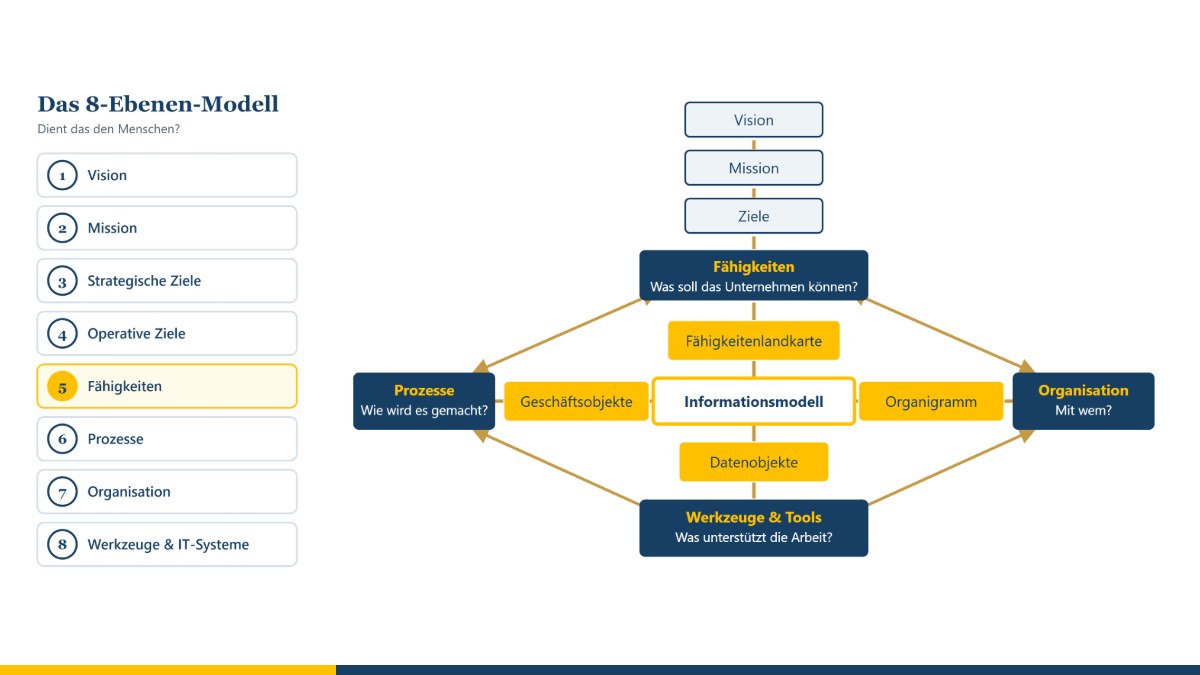
8EM-Modeller: Zweck und Einsatz
Mit dem 8EM-Modeller bilden Sie ein Unternehmen in meinem 8-Ebenen-Modell ab: Vision, Mission, strategische Ziele, operative Ziele, Fähigkeiten, Prozesse, Organisation sowie Werkzeuge & IT-Systeme. Je Ebene legen Sie Elemente an und verknüpfen sie. So wird sichtbar, welche Fähigkeiten ein Ziel braucht, welche Prozesse sie umsetzen, wer verantwortlich ist und welche IT-Systeme sie unterstützen. Unterebenen ergänzen das Bild: 2a Architekturprinzipien, 5a Produkte, 5b Wertströme, 6a Funktionen, 7a Organisation mit Datenschutz, Informationssicherheit und Kostenstellen, 7b Projekte, 7c Daten und Informationen, 7d Glossar; das Standortmodell führt der Modeller als Ebene 9. Zu jedem Element und jeder Ebene gehört die Leitfrage „Dient das den Menschen?“.
Der Modeller ist für kleine und mittlere Unternehmen gemacht – für Geschäftsführung, IT-Leitung, Datenschutz und Fachbereiche. Typische Einsätze: eine Bestandsaufnahme von der Vision bis zum IT-System, Soll-Bilder mit Roadmap, Architekturmanagement und Berichte als Entscheidungsgrundlage. Fragen an das Modell stellen Sie in Alltagssprache; die Antworten entstehen lokal nach festen Regeln, ohne KI-Dienst im Netz.
Der Modeller ist noch in Entwicklung (Status Experimentell) und steht auf der Website unter Experimentell – zum Ausprobieren zum Herunterladen oder direkten Öffnen bereit. In Chrome und Edge liegt ein Modell in einem Modellordner mit der Datei modell.8em.json und je einem Unterordner für die Dokumente jeder Ebene; in Safari und Firefox arbeiten Sie mit einer einzelnen Datei .8em.json. In der MC4Y-Produktivitätssuite liegt das Modell auf dem Server. Mehr in den Beiträgen Das Unternehmen im 8-Ebenen-Modell abbilden und Architekturmanagement-Werkzeuge im 8EM-Modeller.
Das 8-Ebenen-Modell ist ein Beschreibungs- und Gesprächsmodell. Es ersetzt keine Fachberatung im Einzelfall – auch keine Rechtsberatung zu Datenschutz oder Informationssicherheit – und keine operative Umsetzung.
8EM-Modeller: Schritt für Schritt
- Öffnen Sie den Modeller. Das Startfenster fragt „8EM-Modeller – womit möchten Sie beginnen?“; zum Kennenlernen wählen Sie „Beispiel ansehen“.
- Für ein neues Modell tragen Sie den „Name des Modells“ ein und wählen in Chrome oder Edge „Speicherort wählen und anlegen …“ – in Safari und Firefox „Als einzelne Datei anlegen“.
- Ein vorhandenes Modell öffnen Sie mit „Modellordner wählen …“ oder „einzelne Modelldatei (.8em.json) öffnen“. Antworten Sie auf die Rückfrage des Browsers mit „Bei jedem Besuch zulassen“, öffnet der Modeller das letzte Modell künftig direkt.
- Beginnen Sie in der Ansicht „Ebenen“ mit Vision und Mission: „+“ legt ein Element an, der Text-Editor öffnet sich mit Vorlage und Leitfragen.
- Leiten Sie die Ziele ab und beschreiben Sie die Fähigkeiten, am bequemsten im „🧩 Fähigkeitenmodell“ (Menü „Editoren ▾“).
- Erfassen Sie die Prozesse in der „🗺 Prozesslandkarte“ und zeichnen Sie Abläufe als ePK, BPMN oder SeeMe; Rollen, Daten und IT-Systeme daraus landen von selbst in ihrer Ebene.
- Bauen Sie die Organisation im „🏢 Organigramm“ auf; in Feldern für Verantwortung tippen oder wählen Sie Rollen und Personen.
- Erfassen Sie die IT in der „🖥 IT-Systemlandschaft“ und mit der „📝 Eingabemaske“.
- Verknüpfen Sie die Ebenen mit „↗ Verbinden“ (
V) oder in der „Matrix“ per Klick in eine Zelle. - Sehen Sie in die „Prüfung“: Sie zeigt Lücken und Widersprüche.
- Legen Sie mit „+ Soll-Bild“ ein Zielbild an und verfolgen Sie den Weg in der „🗓 Roadmap“.
- Stellen Sie in der „📊 Auswertung“ eine Frage oder wählen Sie einen Bericht und geben Sie ihn mit „🖨 Drucken / PDF“, „📄 Word“ oder „⬇ CSV“ aus.
- Speichern Sie mit „Speichern“ (
Strg+S); die vorige Fassung wandert in_Sicherungen.
8EM-Modeller: Funktionen und Knöpfe
Kopfzeile
- Die großen gebogenen Pfeile oben links – Rückgängig und Wiederholen (
Strg+Z/Y); der kleine Pfeil ▾ dazwischen zeigt den Verlauf, ein Klick stellt den Stand davor her (bis zu 300 Schritte je Sitzung). - „Neu / Öffnen …“ – das Startfenster; „Speichern“ (
Strg+S); „Kopie speichern …“ – die Modelldatei zusätzlich an einem anderen Ort. - „Farben …“ – Farbcodierung der Fähigkeiten.
- „Editoren ▾“, „EAM ▾“, „Import ▾“ und „Export ▾“ – siehe unten; „Hilfe“ – die ausführliche Hilfe.
- „👥 Stammdaten“ – blendet das Stammdaten-Werkzeug ein; „🔗 Verknüpfen“ übernimmt die Mitarbeitenden, OE-Leitungen und Rollen des Ist-Bildes, danach sind Name, Kürzel und Rollenzuordnung hier nur lesbar.
Startfenster
- „Speicherort wählen und anlegen …“ bzw. „Als einzelne Datei anlegen“; „Welche Ordner werden angelegt?“ zeigt die Ordnerstruktur.
- „Modellordner wählen …“, „einzelne Modelldatei (.8em.json) öffnen“, „Beispiel ansehen“; das zuletzt verwendete Modell als großer Knopf.
- „beim Start direkt öffnen, ohne dieses Fenster“ schaltet das direkte Öffnen ein oder aus.
Ansichten
- „Ebenen“ – alle Ebenen untereinander, jedes Element als Kärtchen; ein Klick hebt die Kette eines Elements hervor. Kärtchen frei verschieben und an der Ecke vergrößern, „Anordnung zurücksetzen“ ordnet wieder automatisch; Fähigkeiten bis zu 5 Stufen verschachteln (▾/▸).
- „Fähigkeitenlandkarte“ – verschachtelt, eingefärbt nach Farbcodierung, Reifegrad-Lücke, Priorität, Selbst/Zukauf oder Leitfrage.
- „Matrix“ – zwei (Unter-)Ebenen gegeneinander; Klick in eine Zelle verknüpft oder löst.
- „🗓 Roadmap“, „📊 Auswertung“ – siehe unten.
- „Leitfaden“ – durch die Ebenen mit Leitfragen, Notizen, Einschätzung und Ablage; umschaltbar auf „ADM-Phasen“.
- „Ablage“ – alle Dokumente je Ebene; „Prüfung“ – Lücken und Widersprüche, die Zahl am Reiter nennt die Hinweise.
- Rechts daneben die Auswahl 🗓 für das gezeigte Bild.
Arbeiten in der Ansicht „Ebenen“
- Doppelklick öffnet den passenden Editor (Text-Editor, Datenmodell oder grafischer Editor), Rechtsklick zeigt alle Möglichkeiten;
F2oder ein zweiter Klick auf den Namen benennt um. - Ein Klick auf einen Prozess öffnet das Prozessfenster (seit Fassung 0.4.67): oben Prozessart, Verantwortung, Reifegrad, Schmerzpunkte, Automatisierung und Auslöser → Ergebnis; darunter der Ablauf als ePK, BPMN oder SeeMe, ins Fenster eingepasst (bei mehreren Notationen oben umschaltbar, „Modell bearbeiten“ öffnet den Editor); darunter Kacheln ohne Linien – Ziele, Kennzahlen, Fähigkeiten, Produkte, Wertströme, Schnittstellen zu anderen Prozessen, Organisationseinheiten, Rollen, Personen, Verarbeitungstätigkeiten, Risiken, Maßnahmen, Informationen, IT-Systeme, Schritte, Befunde. Fehlt Wesentliches (keine Ziele, keine Kennzahl, kein Modell), steht die Lücke orange da. Ein Eintrag in einer Kachel führt zum Element im Modell; „Drucken / PDF“ druckt das Fenster. Rechts beim gewählten Prozess öffnet „▣ Prozess im Fenster zeigen“ dasselbe Fenster; umbenennen mit
F2. - „↗ Verbinden“ (
V) oder den Griff ↗ anklicken, dann das Ziel; zwei markierte Kärtchen verbindet „↗ verbinden“, ⇄ kehrt um. Zwischen Ebenen entsteht eine Verknüpfung, innerhalb einer Ebene eine Beziehung mit Art. - Ein Linienende auf ein anderes Kärtchen ziehen hängt um, auf freie Fläche löst; oder Linie anklicken und ⤺ (Ausgang) bzw. ⤻ (Ziel) wählen; 🗑 oder
Entflöscht. - „Linien: alle / zur Auswahl / aus“ (
B; Vorgabe ist „zur Auswahl“ – nur die Linien des gewählten Kärtchens), dazu die Häkchen „zwischen Ebenen“ und „innerhalb einer Ebene“. An einer Linie: Pfeilrichtung, Linienform (Bogen, gerade, rechtwinklig), Enden tauschen, Beschriftung; Ziehen fügt einen Ziehpunkt ◆ ein, Doppelklick auf ◆ entfernt ihn. - Mehrere Kärtchen:
Strg+Klick, Rahmen auf freier Fläche oderStrg+A– gemeinsam ziehen, Pfeiltasten,Entf; am Handy „☑ Mehrfachauswahl“. - Unter „Farbe“: „je Element“ (Farbe des Elements der oberen Ebene) oder „einfarbig“.
- Ohne Auswahl tragen Sie rechts die Beteiligten am Modell und die Gestaltungsfaktoren ein.
Escbeendet das Verbinden bzw. hebt die Auswahl auf.
Ist- und Soll-Bilder
- Jedes Bild ist ein vollständiges Modell. „+ Soll-Bild“, „+ Neues Soll-Bild“ (Auswahl 🗓) oder „+ Kopie“ im Dialog „⚙ Bilder verwalten“ kopiert das gezeigte Bild; ◀ ▶ wechseln, Name und Zieldatum ändern Sie direkt.
- Markiert ist, was neu (grün), geändert (blau) oder im nächsten Bild entfallen ist (orange gestrichelt); Entfallenes lässt sich „zurückholen“.
- Per Rechtsklick oder unter „🗓 In den Bildern“: „Änderungen in spätere Bilder übernehmen“, „In spätere Bilder aufnehmen“, „Auch aus späteren Bildern entfernen“.
- „erreicht“ macht das erste Soll-Bild zum neuen Ist.
- Die Roadmap zeigt je Element einen Balken über die Bilder, Projekte nach Beginn und Ende und Ablösungen als Pfeil; Ausgabe als PNG, SVG, PowerPoint oder PDF.
Text-Editor (Ebenen 1 bis 4 und Projekte)
- Vorlage mit Abschnitten; rechts Leitfragen, Eckdaten, Qualitätscheck (operative Ziele nach SMART) und Verknüpfungen; links Gliederung und Bausteine wie „Geschäftsmodell auf einen Blick“. Formatieren wie in Word,
Tab= Einzug bzw. nächste Zelle. - „Als Word in die Ablage“ legt ein Word-Dokument im Ordner der Ebene ab; „Leitfragen mit ausgeben“ ergibt ein Workshop-Arbeitsblatt; rechts „📝 Text erarbeiten“ bzw. „Text bearbeiten“.
- Projekte: Vorlage „Projektauftrag“; „✎ Projektorganisation bearbeiten“ öffnet die Projektorganisation als Grafik, „← Projektauftrag“ führt zurück. Aus den Meilensteinen mit Status „offen“, „erreicht“, „gefährdet“ oder „verschoben“ zeichnet sich die Zeitleiste.
Grafische Editoren (Menü „Editoren ▾“)
- „🧩 Fähigkeitenmodell“ (Landkarte oder Portfolio, Heatmaps), „📦 Produktmodell“, „🌊 Wertströme“ mit Wertstromkarte, „🗺 Prozesslandkarte“, „🌳 Funktionsbaum“ und „🏢 Organigramm“ mit Stellenplan.
- „📋 Verfahrensverzeichnis“, „🤝 Externe Parteien“, „🛡 Maßnahmen (TOM, ISO 27001)“, „⚠ IT-Risiken“, „💶 Kostenstellenmanagement“ und „💶 Kostenstellen (Editor)“.
- „🗃 Datenmodell“ und „📖 Glossar“ (meldet doppelt belegte Begriffe).
- „🖥 IT-Systemlandschaft“, „▦ Technischer Architekturplan“, „▦ Plattformen“, „⚙ IT-Komponenten“, „📚 Komponentenkataloge“, „🗂 ICT-Objekte“, „🛎 Service-Katalog“.
- „📐 UML-Tool“ – alle 14 Diagrammarten der UML 2.5.1; „⚙ Aus dem 8EM-Modell erzeugen“ baut etwa Klassen aus dem Datenmodell.
- „📍 Standortmodell“ – Orte vom Land bis zu Raum und Serverraum, je Ort „Zutritt und Nutzung“ und die IT am Ort, dazu die Zutrittsmatrix.
Bedienung der grafischen Editoren
- Links Symbolpalette bzw. Gliederung, Mitte die Fläche, rechts Eigenschaften. Symbole auf die Fläche ziehen, auf ein Objekt gezogen landen sie darin (grün = möglich, rot = zu tief); ein Klick auf ein Symbol setzt es beim nächsten Klick (Umschalt = mehrfach).
- „Kästen ineinander“ oder „Baum mit Linien“; „▦ Anordnen“ ordnet automatisch. Im Baum hat jede Linie der Über-/Unterordnung Ziehpunkte (Linie anklicken, +/◆, „╱ Gerade“).
- Am gewählten Objekt Kontextleiste, gelbe + und ↗; Reifegrad und „Dient das den Menschen?“ direkt im Objekt anklicken.
- „⊕ Zuordnen: …“ per Rechtsklick; Tippen filtert, „+ … neu anlegen“ legt Fehlendes an.
- „Zuordnungen“ blendet Verknüpftes als Kärtchen ein; Kärtchen umhängen per Ziehen (
Strg= zusätzlich), auf freie Fläche = lösen; „Nur diesen Zweig“. - „⤳ Beziehungen“ (
B) blendet Beziehungen aus; „⚙ Anzeige › Linienfarbe“ nach Art oder Ausgangsobjekt. Alt+↑/↓tauscht mit dem Nachbarn; „⤒ Vordergrund / ⤓ Hintergrund“;Altbeim Ziehen legt frei ab.- RACI-Matrix in Prozesslandkarte und Funktionsbaum: Klick schaltet leer → R → A → C → I.
- „Export“: PowerPoint, LibreOffice Impress, Visio, PDF, SVG, PNG; „In Ablage speichern“: SVG und PNG im Ordner der Ebene.
- Tasten:
Entergleichrangig,Tabuntergeordnet anlegen, Pfeiltasten verschieben,Entflöschen,Strg+Aalles,Strg+Dduplizieren, Mausrad zoomen, Leertaste+Ziehen verschieben,Feinpassen,GRaster,Escabbrechen.Strg/Umschalt+Klick bzw.Umschalt+Ziehen = mehrere wählen.
Prozessmodelle
- Rechts beim Prozess ePK, „BPMN 2.x“ oder „SeeMe“ wählen; SeeMe beschreibt soziotechnische Abläufe mit Rollen, Aktivitäten und Entitäten. Objekte der unteren Ebenen stehen links; neue sortiert der Modeller in ihre Ebene ein. Verbinden am gelben Griff; „In Ablage speichern“ legt das Modell in „06 Prozesse“ ab. Linien formen (+, ◆, Doppelklick, „╱ Gerade“); mehrere Objekte gemeinsam ziehen; BPMN: „Externer Teilnehmer (Pool)“ als Band über oder unter dem Pool und „Nachrichtenfluss“ (gestrichelt, Kreis am Anfang, offene Spitze).
Datenmodell
- Attribut-Tabelle je Objekt: „kein Schlüssel“, „Primärschlüssel (PK)“ oder „Fremdschlüssel (FK)“ mit „→ verweist auf …“, Datentyp, Pflicht, personenbezogen; „+ Attribut“ oder
Enterlegt an. - „CRUD zuordnen …“ setzt je Prozess, Funktion, IT-System, Rolle oder Einheit C, R, U, D; „⇣ auf alle Attribute“ überträgt die Zeile; dazu die Ansicht CRUD-Matrix.
- Ein Masterobjekt erhält „★ MASTER“ und ein führendes System.
IT (Ebene 8)
- „📝 Eingabemaske“ – alle Angaben in Abschnitten von Allgemein bis Kosten; ◀ ▶ bzw.
Alt+←/→blättern,Escschließt. - Lebenszyklus mit einem Datum je Phase – „Idee“, „Projekt“, „Einführung“, „Betrieb“, „Abschaltung geplant“, „abgeschaltet“; der Status ergibt sich zum heutigen Tag bzw. zum Zieldatum des Soll-Bilds, „Aktueller Status“ setzt ihn bei Bedarf von Hand. Dieselben Phasen haben IT-Services und Produkte; bei Produkten steht die Entwicklung am Markt (Idee / Entwicklung, Einführung, Wachstum, Reife, Rückgang / Auslauf) weiter als eigenes Feld „Marktphase“. Ältere Modelle übernimmt der Modeller beim Öffnen („im Betrieb“ heißt jetzt „Betrieb“, Interfaces „in Planung“ heißen „Projekt“).
- Interfaces: „sendet Daten an“ und „empfängt Daten von“; ⇄ legt die Gegenrichtung an. Status in denselben sechs Phasen wie der Lebenszyklus.
- „🕸 Kontextdiagramm“ – ein System mit seinen Nachbarn in bis zu fünf Stufen.
- Raster-Editor für Architekturpläne und Plattformen: Zeilen und Spalten frei einfügen, „📥 Aus Excel / CSV …“, Rechtsklick in eine Zelle bzw. „+ Baustein“ wählt mehrere Bausteine; unten der Plattformlayer, Plattformen lassen sich schachteln.
- ICT-Objekte bündeln Releases und Versionen. Zu jedem IT-System entsteht eine gleichnamige IT-Komponente („Wieder automatisch anlegen“).
- Rechtsklick › „👤 Verantwortung (Rolle, Person) zuordnen …“.
Wirkbeziehungen: stützt, bedingt, widerspricht
- Zwischen Zielen (Ebenen 1 bis 4), Architekturprinzipien, Fähigkeiten, Produkten, Wertströmen, Prozessen und Projekten – innerhalb einer Ebene und zwischen den Ebenen: „stützt“ (Fortschritt hier bringt das andere näher), „bedingt“ (ohne dieses ist das andere nicht erreichbar), „widerspricht“ (Zielkonflikt).
- Rechts beim Element im Abschnitt „⚖ Wirkbeziehungen“ zuerst die Art, dann das Gegenüber in „… wählen“ – die Beziehung entsteht sofort; ✎ zeigt die Linie, × löscht.
- In der Ansicht „Ebenen“ oben „Verbinden als: Verknüpfung | stützt | bedingt | widerspricht“ einstellen, dann wie gewohnt verbinden (↗ am Kärtchen oder zwei Kärtchen mit
Strg+ Klick markieren und „↗ verbinden“). Der Schalter „Wirkbeziehungen“ blendet die Linien ein und aus. - „stützt“ und „bedingt“ zwischen verschiedenen Ebenen legen zugleich die Verknüpfung an; „widerspricht“ nicht. Zwischen zwei Fähigkeiten gelten die Beziehungen des Fähigkeiten-Editors („stützt“, „braucht“, „widerspricht (Zielkonflikt)“).
- Ein Zielkonflikt erscheint als ⚡ am Kärtchen. Linie anklicken – unter „Entscheidung zum Zielkonflikt“ festhalten, was gilt (Vorrang, Ausgleich oder ein verändertes Ziel).
- Auswerten: Bericht „⚖ Wirkbeziehungen und Zielkonflikte“; die Prüfung meldet Zielkonflikte ohne Entscheidung, Kreise aus „bedingt“ und Paare, die sich zugleich stützen und widersprechen.
Datenschutz, Sicherheit, Verantwortung und Kosten
- „📋 Verfahrensverzeichnis“ nach Art. 30 DSGVO mit Schwellwertprüfung zur Datenschutz-Folgenabschätzung; „🤝 Externe Parteien“ mit Auftragsverarbeitung; „🛡 Maßnahmen“ nach Art. 32 DSGVO und ISO/IEC 27001 mit „Aus Vorschlägen …“ und „📑 Anwendbarkeit“; „⚠ IT-Risiken“ mit BSI-Gefährdungen und 4 × 4-Matrix. Der Schutzbedarf vererbt sich auf IT und Standorte.
- Verantwortung ist immer eine Rolle oder Person aus Ebene 7a; „👤 Rolle / Person zuordnen …“ legt auch die Beschäftigungsart fest (intern, extern, Dienstleister; „ext“ bzw. „DL“).
- „💶 Kosten“ bei fast jedem Element: Kostenart, Betrag, Rhythmus, Stand (Ist, Plan, Prognose), Kostenstelle; „+ Personalkosten“, „+ Lizenzkosten“ usw. oder „+ andere Kostenart“. Im „💶 Kostenstellenmanagement“ die Reiter Kosten, Kostenstellen und Kostenarten.
- Service-Katalog mit Service-Levels, RTO und RPO (in Anlehnung an ITIL® 4); Zielkaskade mit Fähigkeitsstufe (in Anlehnung an COBIT® 2019); Architekturprinzipien, Bericht „Architektur: Lücken und Zyklus“ und Berichtsmappen (in Anlehnung an TOGAF® 10).
Menü „EAM ▾“
- „📊 Anwendungsportfolio“ – fachlicher Wert und technischer Zustand, Vorschlag investieren, tolerieren, migrieren oder ablösen; die Entscheidung treffen Sie mit Begründung.
- „☁ Cloud- und Migrationsplanung“ – Migrationsweg, Zielumgebung, Termin, Aufwand, mit Hinweisen aus dem Modell.
- „🔌 Schnittstellenkatalog“ – Steckbrief, Matrix und Datenflusslandkarte.
- „📡 Technologie-Radar“ – mit zweiter Sicht „Eigenentwicklung oder Kauflösung“.
- „🚦 Vorhaben-Priorisierung“ und „⚖ Architektur-Governance“ (Entscheidungen, befristete Ausnahmen, Reviews).
- „🌊 Wertströme“, „📖 Glossar“, „📝 IT-Erhebungsbogen“, „🧭 EAM-Reifegradcheck“ und „📁 Berichtsmappe Architekturmanagement“.
Auswertung
- Links der Berichtskatalog mit rund 40 Berichten, von der Modellübersicht über „Dient das den Menschen?“, Prozess-IT-Abdeckung, Verfahrensverzeichnis und IT-Risikoanalyse bis zu Kosten, Projekten und Ist-/Soll-Veränderung; der Steckbrief eines Elements auch per Rechtsklick „🔎 Steckbrief und Auswirkungen …“.
- Fragen in eigenen Worten, etwa „Welche Prozesse haben kein IT-System?“; Namen werden vorgeschlagen, „Meinten Sie …?“ hilft bei Teiltreffern, über dem Bericht steht, wie die Frage verstanden wurde.
- „✎ Abfrage anpassen“ öffnet den Baukasten; „Wege“ legt die Zwischenschritte fest; „→ Mit diesen weiterfragen“ baut eine Folgefrage.
- „☆ Merken“ legt Bericht oder Abfrage unter „☆ Gemerkt“ ab.
- Ausgabe: „🖨 Drucken / PDF“, „📄 Word“, „⬇ CSV“, „⧉ Kopieren“.
Fragebögen zur Organisation
- Bei Organisation, Einheiten, Standorten und Personen öffnen „▶ Werteprofil“ (Farbprofil in Anlehnung an Spiral Dynamics®), „▶ Theorie U“ und „▶ Kompass“ den Bogen; zurück mit „Ergebnis an den 8EM-Modeller übergeben“ oder „📂 Ergebnis einlesen …“. Übernommen werden nur Anteile; die Fragebögen müssen im selben Ordner liegen wie der Modeller.
- Die Fragebögen sind nicht wissenschaftlich validiert; ihr Ergebnis ist Orientierung, kein Etikett. Spiral Dynamics und die Theorie U verwende ich je als Reflexions- und Gesprächsmodell, nicht als Diagnoseinstrument.
8EM-Modeller: Speichern, Export und Übergaben
Speichern
- Modellordner:
modell.8em.jsonund je Ebene ein Ordner für Dokumente. Dateien fügen Sie in der „Ablage“ hinzu oder legen sie im Explorer in die Ordner (danach „Aktualisieren“). Jedes Speichern sichert die vorige Fassung in_Sicherungen, entfernte Dateien landen in_Papierkorb. - Nicht gespeicherte Änderungen der letzten Sitzung sind beim Öffnen wieder da; „gespeicherten Stand laden“ in der Statuszeile verwirft sie.
- In Safari, Firefox und über http speichert „Speichern“ eine einzelne Datei
.8em.jsonüber den Download, wie im Kapitel Wie bediene ich ein Werkzeug? beschrieben; die Ablage je Ebene gibt es dann nicht.
Menü „Export ▾“
- „Drucken / PDF“, „Tabelle (.csv)“ mit allen Elementen und Verknüpfungen, „ArchiMate®-Austauschformat (.xml)“ für andere Architekturwerkzeuge, „Vorlage für den Massenimport (.csv)“ und „📤 Projektauftrag an das Projektmanagement“.
- Grafiken, Raster und UML-Diagramme gehen als PowerPoint, LibreOffice Impress, Visio, PDF, SVG und PNG hinaus (Raster auch als Excel), Berichte als PDF, Word oder CSV, Texte als Word-Dokument.
Menü „Import ▾“
- „⬆ Massenimport (Excel/CSV)“ – Ebene wählen, Spalten zuordnen, Vorschau, übernehmen; gleichnamige Elemente werden ergänzt, alles in einem Rückgängig-Schritt. So kommen auch die Tabellen der IT-Landkarte (Bereiche und Systeme) und des SIPOC-Werkzeugs (Prozess mit Schritten in Ebene 6, Lieferanten und Kunden in Ebene 7a) ins Modell. Die IT-Landkarte lässt sich auch direkt als Datei (
*.it-landkarte.json) wählen: Ebene „Werkzeuge & IT-Systeme › IT-Systeme“ und Spalten stellt der Modeller selbst ein; der Geschäftsbereich wird zur fachlich verantwortlichen Abteilung (vorhandene zugeordnet, fehlende angelegt), „Verantwortlich“ zur Rolle bzw. Person der Ebene 7a, „Im Einsatz seit“ zum Lebenszyklus. Gleiche Namen bzw. die gleiche CMDB-Kennung gelten als dasselbe System. Die Spalten „stützt“, „bedingt“ und „widerspricht“ (Namen, durch ; getrennt) legen Wirkbeziehungen an. - „⬆ ArchiMate®-Austauschformat (.xml)“, „⬆ IT-Erhebungsbogen (.json)“ und „⬆ EAM-Reifegradcheck (.json)“. Aus dem Modeller geöffnet, ist der Erhebungsbogen mit dem gewählten IT-System vorbelegt, und „An den 8EM-Modeller übergeben“ trägt alles ein.
- „📋 Projektstand aus dem Projektmanagement“, „↻ Alle verknüpften Projekte abgleichen“, „🎯 Zielsystem aus dem Coaching-Werkzeug“, „🩹 Schmerzpunkte aus dem Coaching-Werkzeug“, „🕸 Wirkungsgefüge“ – siehe unten.
- „🏢 Organisationseinheiten und Beziehungen aus den Stammdaten“ und „🔗 Mit den Stammdaten verknüpfen“ – Kostenstellen, Kostenarten, Einheiten und Standorte nur noch in den Stammdaten pflegen; Sie prüfen jede vorgeschlagene Zeile.
Übergaben
- Projektmanagement: Im Abschnitt „📋 Projektmanagement“ beim Projekt holt „📋 Projektstand übernehmen“ Ampeln, Meilensteine mit Meilensteintrend, Kosten, Risiken und Team – im selben Browser ohne Datei, sonst aus
*.projekt.json; auf Wunsch auch Meilensteinplanung, Kosten je Kostenart und das Projektteam. „↻ Abgleichen“ holt den neuesten Stand, „📤 An das Projektmanagement“ übergibt den Projektauftrag. - Zielsystem und Schmerzpunkte: dort „📤 An den 8EM-Modeller“, hier über „Import ▾“ (ohne Datei im selben Browser bzw. in der Suite, sonst
*.zielsystem.jsonbzw.*.schmerzpunkte.json). Ziele werden Elemente der Ebenen 1 bis 4, Zielkonflikte stehen als ⚡ an beiden Zielen; die Schmerzpunkte hängen ohne Namen an einem Prozess der Ebene 6. Erneutes Übernehmen aktualisiert. - Wirkungsgefüge: dort „📤 An Ausfallsimulation und 8EM-Modeller übergeben“, hier „Import ▾ › 🕸 Wirkungsgefüge“ (ohne Datei im selben Browser bzw. in der Suite, sonst „📂 Datei wählen …“ mit
*.wirkungsgefuege.json). In der Vorschau wählen Sie die „Ebene für alle Faktoren“ (vorgeschlagen: operative Ziele) und je Faktor eine andere Ebene – strategische oder operative Ziele, Fähigkeiten, Prozesse – oder „nicht übernehmen“. Gleichgerichtete Wirkungen werden Wirkbeziehungen „stützt“, gegengerichtete „widerspricht“ (beides abwählbar); die Prüfung „Zielkonflikte ohne Entscheidung“ zeigt danach, wo eine Entscheidung fehlt. Rechts beim Element steht „🕸 Aus dem Wirkungsgefüge“ mit Rolle, Aktiv- und Passivsumme; „✕“ löst die Verbindung, Elemente und Wirkbeziehungen bleiben. Faktoren werden über ihre Kennung bzw. Ebene und Namen zugeordnet – erneutes Übernehmen legt nichts doppelt an; die Übernahme ist ein Rückgängig-Schritt und gilt im gezeigten Bild. - CMDB der Suite: Beim Speichern gleicht der Modeller IT-Systeme, Architekturpläne, Plattformen und Komponenten mit Lebenszyklus, Beziehungen und Kosten ab; in der CMDB Gepflegtes bleibt. „nicht in die CMDB übertragen“ nimmt einen Eintrag aus. Ohne Suite entsteht eine Übergabedatei für den „Import“ der CMDB.
- Das UML-Tool gibt es auch als eigenes Werkzeug; es übernimmt Diagramme aus einer Modelldatei.
- In der Suite liegt das Modell mit allen Ablageordnern auf dem Server, und wer bearbeitet, hält es für andere gesperrt (Kapitel Werkzeuge in der Suite: gemeinsam arbeiten); „📊 Kostenstelle × Kostenart“ öffnet die gemeinsame Kostenauswertung.
8EM-Modeller: Handy, Systeme und Browser
- Modellordner nur in Chrome und Edge und nur, wenn der Modeller nicht über http geöffnet ist; das Startfenster nennt sonst den Grund. In Safari und Firefox arbeiten Sie mit „Als einzelne Datei anlegen“ und speichern über den Download.
- Handy und Tablet: Der Modeller läuft auch dort im Browser. Bis 900 Pixel Breite oder 500 Pixel Höhe sind die Anlege-Knöpfe „+“ 40 × 40 Pixel groß, und die Interface-Tabellen der Eingabemaske rollen für sich. Alle aufklappenden Menüs – „Editoren ▾“, „EAM ▾“, „Import ▾“, „Export ▾“, das Kontextmenü der Ebenen-Ansicht und die Menüs der Editoren – öffnen sich dort als Fenster von unten, ganz im Bild und in sich rollbar. Die Handy-Bedienung der Brett-Werkzeuge mit „+ Elemente“ und „✎ Eigenschaften“ hat der Modeller nicht; Unter 700 Pixeln blenden die grafischen Editoren die Seitenleisten aus (‹ › blendet ein), Prozessmodelle und UML zeigen die Symbole als schmale Spalte; „☑ Mehrfachauswahl“ ersetzt
Strg/Umschalt. - Geprüft mit den Engines von Chrome/Edge und Safari (WebKit unter Windows), das Anlegen und Speichern als einzelne Datei auch in Firefox, das Handy in nachgebildeter Größe (375 Pixel) mit Berührung.
- Nicht geprüft: ein echter Mac mit Safari und echte Handys und Tablets.
8EM-Modeller: Tipps
- Beginnen Sie mit „Beispiel ansehen“ – das fiktive Beispiel zeigt Ebenen, Editoren und Berichte.
- Wählen Sie „Bei jedem Besuch zulassen“, dann öffnet der Modeller Ihr Modell ohne Umweg.
- Der Pfeil ▾ zwischen Rückgängig und Wiederholen springt über mehrere Schritte zurück.
- Wiederkehrende Fragen legen Sie mit „☆ Merken“ ab und führen sie auch für andere Bilder aus.
- Nach dem Verknüpfen mit den Stammdaten speichern Sie das Modell – die Verknüpfung steht in der Modelldatei.
Stammdaten
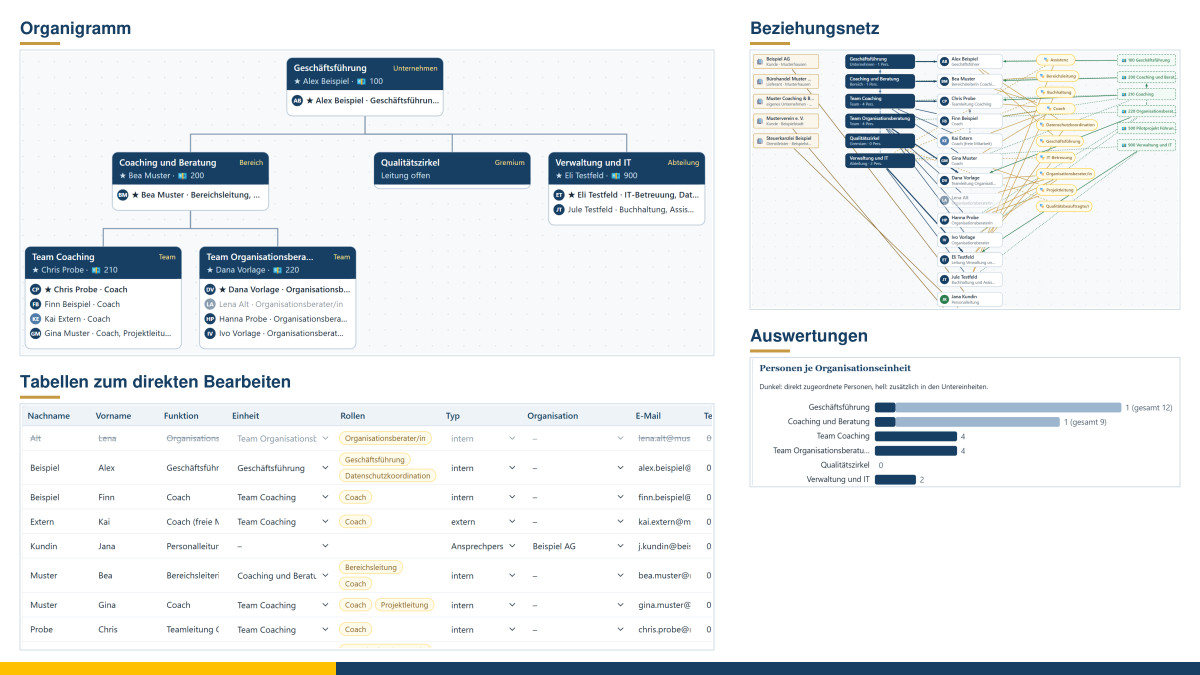
Stammdaten: Zweck und Einsatz
Das Stammdaten-Werkzeug ist der gemeinsame Bestand aller MC4Y-Werkzeuge: Personen und Organisationen mit Anschrift und Kontakt, Organisationseinheiten, Rollen, Kostenstellen, Kostenarten, Standorte und die Beziehungen zwischen Organisationen und Einheiten. Die anderen Werkzeuge übernehmen diese Daten wahlweise, statt dass Sie sie überall neu eintippen. Solange Sie nichts verknüpfen, arbeitet jedes Werkzeug wie bisher für sich allein.
Gedacht ist es für alle, die mehrere meiner Werkzeuge nutzen – dieselben Menschen tauchen als Kunden in der Buchhaltung, im Team des Kanban-Boards und als Verantwortliche im 8EM-Modeller auf. Anders als eine Adressliste kennt das Werkzeug die Zusammenhänge: wer zu welcher Einheit gehört, welche Rollen jemand übernimmt, an wen jemand berichtet und wer eine Kostenstelle verantwortet. Gepflegte Stammdaten zeigen, wo Rollen unbesetzt sind und wo Menschen zu viel tragen – ein Anlass für die Leitfrage meiner Arbeit: Dient das den Menschen?
Das Werkzeug ist freigegeben und steht auf der Website unter Ressourcen. Es legt keine eigene Werkzeugdatei an, sondern führt einen Bestand: Jede Änderung landet sofort im Speicher Ihres Browsers; zusätzlich speichern Sie den Bestand als Datei (Vorschlag stammdaten.json). In der MC4Y-Produktivitätssuite liegt der Bestand auf dem Server und gilt für alle. Mehr im Beitrag Stammdaten einmal pflegen, in allen Werkzeugen nutzen.
Das Werkzeug ist ein Hilfsmittel zur Pflege und Auswertung eigener Stammdaten. Es ersetzt weder eine Personalverwaltung noch eine datenschutzrechtliche Prüfung. Die Auswertungen beschreiben Ihre Daten; sie bewerten keine Personen.
Stammdaten: Schritt für Schritt
- Öffnen Sie das Werkzeug. Ist der Bestand leer, bietet die Startseite „🧩 Erste Einheit anlegen“, „👤 Erste Person anlegen“, „⬆ Liste einlesen (CSV, vCard, Buchhaltung, Kanban)“, „🏷 Kostenarten-Vorschläge übernehmen“ und „Beispiel ansehen (fiktiv)“.
- Zum Kennenlernen laden Sie das fiktive Beispiel; mit dem Rückgängig-Pfeil oder „Alles leeren (neu beginnen)“ im Menü „⋯“ beginnen Sie danach neu.
- In der Ansicht „☰ Tabellen“ wählen Sie oben die Art, etwa Personen, und legen mit „+ Person“ oder der Taste
Neinen Eintrag an. - Tippen Sie direkt in die Felder der Zeile und springen Sie mit
Tabweiter; Einheit, Organisation und Kostenstelle wählen Sie aus Listen. - Ein Klick auf eine Zeile zeigt rechts alle Angaben: Dort ordnen Sie Rollen, Mitglieder und Vorgesetzte zu und ergänzen Anschriften, Bankverbindungen und Kontaktwege.
- Legen Sie Ihre eigene Organisation an und haken Sie „Das ist mein eigenes Unternehmen“ an – sie ist dann der Absender für alle Module.
- In der Ansicht „⧉ Grafik“ bauen Sie im „🧩 Organigramm“ die Einheiten auf und ordnen Personen per Ziehen zu.
- Prüfen Sie in „📊 Auswertungen“ Besetzung und Datenqualität und drucken Sie die Auswertung mit „🖨 Drucken / PDF“.
- Sichern Sie den Bestand mit „Speichern“ (
Strg+S) als Datei. - Öffnen Sie ein anderes Werkzeug, klicken Sie dort auf „👥 Stammdaten“ und wählen Sie „🔗 Verknüpfen …“: Personen und Rollen des Werkzeugs kommen als „⚑ zu prüfen“ in die Stammdaten.
- Räumen Sie unter „🔗 Abgleich“ auf: Doppelte mit „⇢ Zusammenführen …“ zusammenlegen, eigenständige Einträge mit „✓ geprüft“ bestätigen.
- Schalten Sie per Rechtsklick auf „👥 Stammdaten“ die „Feldhilfe in diesem Werkzeug“ ein, wenn Sie Werte beim Tippen übernehmen möchten.
Stammdaten: Funktionen und Knöpfe
Kopfzeile
- Rückgängig und Wiederholen (Pfeile,
Strg+Z/Y); der Pfeil ▾ dazwischen springt mehrere Schritte zurück. - „Öffnen“ – eine Stammdaten-Datei öffnen; sie ersetzt nach Rückfrage den Bestand im Browser (rückgängig möglich). Eine Datei der Buchhaltung oder eines Kanban-Boards liest das Werkzeug dabei ein.
- „Speichern“ – den Bestand zusätzlich als Datei speichern (
Strg+S). - „⋯“ – „Speichern unter …“, das Mitschreiben in die bisherige Datei beenden, „Sicherungen im Browser …“ (mit „wiederherstellen“), „Beispiel laden (fiktiv)“ und „Alles leeren (neu beginnen)“.
- „Hilfe“ (
F1) – die Hilfe zu allen Funktionen.
Ansichten
- „☰ Tabellen“ – je Art eine Tabelle zum direkten Bearbeiten.
- „⧉ Grafik“ – Organigramm und Beziehungsnetz.
- „📊 Auswertungen“ – Kennzahlen, Grafiken und Prüfhinweise.
- „🔗 Abgleich“ – die aus Werkzeugen übernommenen Einträge prüfen und Doppelte zusammenführen; eine Zahl am Reiter nennt die noch zu prüfenden.
- „🔌 Anschluss“ – wie die anderen Werkzeuge die Stammdaten nutzen, Stand des Bestands und die Werkzeuge mit Anschluss.
- In der Suite sehen Personen mit Verwaltungsrechten zusätzlich „🔐 Benutzer“ und „🔑 Berechtigungen“ – die Verwaltung des Portals, hier eingebettet.
Leiste der Tabellen
- Reiter für Personen, Organisationen, Einheiten, Rollen, Kostenstellen, Kostenarten, Standorte und Beziehungen, jeweils mit der Anzahl.
- Das Suchfeld „Suchen (Strg+F)“, bei Personen die Auswahl „alle Typen“, bei Personen und Organisationen „nur aktive“ und bei übernommenen Einträgen „nur ⚑ zu prüfen“.
- „+ Person“, „+ Rolle“ usw. (
N) – legt einen Eintrag der gewählten Art an; bei Kostenarten übernimmt „🏷 Vorschläge übernehmen“ die Vorschläge des 8EM-Modellers. - „⬆ Einlesen …“ – CSV, vCard, eine Buchhaltungsdatei oder ein Kanban-Board einlesen.
- „⬇ Export ▾“ – jede Art als CSV für Excel, „Anschriften, Bankverbindungen und Kontaktwege als CSV“, „Personen als vCard (Adressbuch)“ und „Alles als Stammdaten-Datei (JSON)“.
- In der Tabelle sortieren die Spaltenköpfe; Einheiten, Kostenstellen und Standorte erscheinen ohne Sortierung als Baum. In jeder Zeile öffnet ☰ die Angaben, × löscht.
Arten von Einträgen
- Personen mit Typ (intern, freie Mitarbeit, Dienstleister, Ansprechperson bei Kunden, Lieferanten oder Partnern), Kontakt, Eintritt und Austritt; wer gegangen ist, wird inaktiv und verschwindet aus den Auswahllisten. Organisationen mit Kundennummer, USt-IdNr. und Ansprechpersonen.
- Organisationseinheiten in beliebig vielen Ebenen mit Leitung und Kostenstelle; Rollen, mehrere je Person.
- Einheiten der Art „Rentner“ für ehemalige Mitarbeiterinnen und Mitarbeiter, die Sie weiter führen – etwa für Einladungen, Betriebsrente oder Vergünstigungen: Ihre Personen bleiben aktiv und in allen Werkzeugen erreichbar, zählen aber nicht als aktive Mitarbeiter. Die Kopfzeile nennt sie getrennt („… · 2 Rentner“), die Auswertungen führen sie in eigener Kachel, Zeile und Spalte, eine Leitung ist nicht nötig, und das Organigramm zeigt die Einheit gestrichelt und grau abgesetzt – auch im Bild. Ein Rechtsklick auf eine freie Stelle im Organigramm legt sie an („Einheit der Art „Rentner““); über den Anschluss erhalten die Werkzeuge bei diesen Personen das Merkmal „Rentner“.
- Kostenstellen mit Nummer, Hierarchie, Verantwortlichen und Budget; Kostenarten in sieben Gruppen mit Rhythmus – die Vorschläge sind die 19 Kostenarten des 8EM-Modellers mit denselben Kennungen.
- Standorte als Baum Standort › Gebäude › Etage › Raum, dazu „Bereich“; Personen und Einheiten wählen ihren Standort aus dieser Liste.
- Beziehungen zwischen Organisationen und zu Einheiten, etwa unterstützt oder liefert an; alle stehen in der Tabelle „🔗 Beziehungen“.
Eigenschaften rechts
- Oben „⧉ in der Grafik“, „Kopie“, „⇢ Zusammenführen …“ und „Löschen“; das Kreuz schließt das Fenster (
Esc). - Bei übernommenen Einträgen die Herkunft mit „✓ geprüft – eigener Eintrag“ und „⇢ in anderen Eintrag integrieren …“; „Verwendet in:“ nennt die Werkzeuge, die den Eintrag nutzen.
- Die Hauptanschrift (Zusatz, Straße, PLZ, Ort, Land) und die Hauptangaben E-Mail, Telefon, Mobil und Website; darunter die aufklappbaren Abschnitte „📍 Weitere Anschriften“ (Rechnungs-, Liefer-, Besuchs-, Post- oder Privatanschrift), „🏦 Bankverbindungen“ (IBAN, BIC, Bank, Kontoinhaber, Verwendung) und „📨 Weitere Kontaktwege“ (zweite E-Mail-Adresse, weitere Nummern, Fax, LinkedIn, Xing), jeweils mit +.
- Fragt ein Modul eine Anschriftart ab, die es nicht gibt, nimmt es die Hauptanschrift. Die erste Bankverbindung nehmen Rechnungen und Formulare; die IBAN wird nicht auf ihre Prüfziffer geprüft.
- Bei Organisationen „Das ist mein eigenes Unternehmen“ und „+ Ansprechperson“, bei Einheiten „+ Untereinheit“ und „+ neue Person“, bei Standorten Knöpfe für die nächste Stufe.
- „+ Beziehung …“ bei Organisationen und Einheiten legt Beziehungen zu mehreren Zielen in einem Schritt an; bei einer Beziehung kehrt „⇄ Richtung umkehren“ sie um.
Grafik
- „🧩 Organigramm“ – Einheiten mit Leitung (★) und Mitgliedern, zu Beginn als Baum angeordnet; die Häkchen „Personen“, „Rollen statt Funktion“ und „Organisationen und Ansprechpersonen“ steuern die Anzeige. Eine Einheit ziehen verschiebt sie frei – ihre Untereinheiten wandern mit (mit
Altnur dieser Kasten), die Linien und Ziehpunkte folgen, die Lage wird gespeichert; ebenso die Pfeiltasten (mitUmschaltin größeren Schritten). Auf eine andere Einheit losgelassen, ordnet sie sich ihr unter und erscheint darunter, alle anderen bleiben stehen. „Neu anordnen“ stellt den Baum wieder her. Person auf eine Einheit ziehen ordnet zu, auf „Ohne Einheit“ löst. Kleine Knöpfe an jeder Einheit legen Untereinheit oder Person an; Rechtsklick legt die Leitung fest. Eine Linie anklicken: „+“ ziehen fügt einen Ziehpunkt ein, „◆“ ziehen formt (rastet waagerecht oder senkrecht ein, mitAltfrei), Doppelklick entfernt ihn, „╱ Gerade“ entfernt alle;Entflöst die Unterordnung. - „🕸 Beziehungsnetz“ – alle Elemente außer Kostenarten und Standorten; Häkchen je Art, „Linien beschriften“, „Neu anordnen“. Den Griff ↗ auf ein Element ziehen verbindet: Person auf Einheit (mit
Alt: Leitung), Rolle, Person (berichtet an) oder Kostenstelle, Einheit auf Einheit (gehört zu), Kostenstelle auf Person (verantwortlich); bei Organisationen wählen Sie die Art der Beziehung. - Beziehungen erscheinen als rote, beschriftete Pfeile; Doppelklick oder Rechtsklick bearbeitet, Linie anklicken und
Entflöst. Jede gewählte Linie lässt sich formen: „+“ ziehen fügt einen Ziehpunkt ein, „◆“ ziehen formt (rastet ein,Alt= frei), Doppelklick entfernt ihn; „╱ Gerade“ (Knopf unten links oder Rechtsklick) entfernt alle. - Links unter „Neu“ ziehen oder klicken Sie neue Elemente auf die Fläche. Doppelklick oder
Enteröffnet die Eigenschaften,F2benennt um, Mausrad zoomt, Ziehen auf freier Fläche verschiebt; oben „−“, „+“ und „⤢ Einpassen“ (F). „🖼 PNG“ speichert die Grafik als Bild (mindestens 2000 Pixel breit, für den Druck), „SVG“ als Vektorbild – genau wie angeordnet, ohne Auswahl und Griffe. Im Organigramm stehen im Bild alle Texte voll ausgeschrieben (die Kästen werden so breit wie nötig, die Abstände gerade so weit gestreckt, dass sich nichts überdeckt); den Kasten „Ohne Einheit“ zeigt es nur mit dem Häkchen „„Ohne Einheit“ im Bild“. - Mehrfachauswahl:
Strg- oderUmschalt+Klick nimmt Elemente auf oder heraus, mitUmschaltauf freier Fläche einen Rahmen aufziehen,Strg+Amarkiert alle,Eschebt auf. Ziehen und Pfeiltasten verschieben alle markierten gemeinsam; im Organigramm ordnet Ziehen auf eine Einheit alle markierten ihr zu.Entflöscht alle nach einer Rückfrage. Auf Handy und Tablet: Knopf „☑ Mehrfachauswahl“, „🗑“ löscht die markierten.
Auswertungen
- Kennzahlen, Personen je Einheit (auch mit Untereinheiten), Personen nach Typ, Leitungsspannen, Besetzung der Rollen, Rollen je Einheit, Kostenstellen, Organisationen mit Ansprechpersonen, Eintritte und Austritte sowie eigene Abschnitte für Kostenarten und Standorte. So sehen Sie etwa, welche Rollen unbesetzt sind und welche Kostenstelle niemanden hat, der sie verantwortet.
- Prüfhinweise zur Datenqualität: fehlende E-Mail, Einheit ohne Leitung, mögliche Dubletten, ein schon vergangener Austritt und eine IBAN, die nicht wie eine IBAN aussieht.
- „nur aktive Personen“, „🖨 Drucken / PDF“ und „⬇ CSV“.
Abgleich
- „⚑ Zu prüfen“ listet die aus Werkzeugen übernommenen Einträge mit Herkunft; unter „Mögliche Doppelte“ stehen ähnliche Namen als Knöpfe ⇢, „✓ geprüft“ bestätigt einen eigenständigen Eintrag. „⇢ Alle gleichnamigen zusammenführen …“ und „✓ alle als geprüft markieren …“ erledigen viele auf einmal.
- Beim Zusammenführen wählen Sie das Ziel unter „– Eintrag wählen –“, „⇄ umgekehrt“ tauscht die Richtung, und je abweichender Angabe wählen Sie den Wert, der bleibt. Rollen, Zuordnungen und Verweise der Werkzeuge gehen auf den verbleibenden Eintrag über – auch bei Kostenstellen, Kostenarten und Standorten.
- „Verknüpfte Datenbestände“ zeigt die verknüpften Werkzeugdateien und ihren letzten Abgleich.
Anschluss
- Die Seite erklärt Verknüpfen, Feldhilfe und Datenort und zeigt „Werkzeuge mit Anschluss“; oben „💾 In Datei speichern …“ und „📂 Datei öffnen …“.
Der Knopf „👥 Stammdaten“ in den anderen Werkzeugen
- Ein Klick blendet die Stammdaten als Fenster im Werkzeug ein; „↗ eigenes Fenster“ öffnet sie getrennt, ⚙ zeigt die Einstellungen, ✕ Schließen führt zurück (
Esc). Oben steht, ob das Werkzeug verknüpft ist, mit ⟳ Abgleichen bzw. „🔗 Verknüpfen …“. Am Knopf zeigt ✓ eine Verknüpfung, ⚠ fehlende oder andere Stammdaten im Browser. - Rechtsklick öffnet die Einstellungen des Anschlusses: „Feldhilfe in diesem Werkzeug“, darunter Vorschläge beim Tippen, „Formularblöcke anbieten“, Stammdaten-Datei laden …, Neu laden und „🔗 Verknüpfen …“ bzw. Verknüpfung lösen …. Die Feldhilfe gilt nur für dieses Werkzeug und diesen Browser.
- Erstverknüpfung: Das Fenster nennt, wie viele Personen und Rollen übernommen werden; ein Häkchen verbindet gleichnamige Einträge, die es schon gibt, statt sie neu anzulegen; Verknüpfen und übernehmen startet.
- Feldhilfe:
Strg+ Leertaste in einem Eingabefeld oder der kleine Knopf 👥 am Feld öffnet die Auswahl, beim Tippen erscheinen Vorschläge. E-Mail-, Telefon-, PLZ-, Orts- und Anschriftfelder erhalten den passenden Wert, sonst der Name; in einem Feld für die Kostenart erscheinen nur Kostenarten, in Feldern für Standort, Lagerort oder Raum nur Standorte. Fehlt jemand, legt „+ … als Person“ den Eintrag gleich an (⚑ zu prüfen). - Formularblöcke: An Absender, Firmendaten, Rechnungsempfänger, Auftraggeber oder Melder steht „👥 Stammdaten …“. „⤓ Übernehmen“ füllt die Felder einmalig – eine Kopie, danach frei änderbar. „🔗 Verbinden“ merkt sich den Eintrag: Die Felder zeigen die Werte der Stammdaten, sind gesperrt und ändern sich mit; „✂ Verbindung lösen“ gibt sie frei, die Werte bleiben stehen.
Tastatur
Nneuer Eintrag (Tabellen),EntfAuswahl löschen,F2umbenennen,Strg+Fsuchen,Strg+Z/Yrückgängig bzw. wiederholen,Strg+Sin Datei speichern,FGrafik einpassen,EscAuswahl aufheben,F1Hilfe.
Stammdaten: Speichern, Export und Übergaben
Wo die Daten liegen
- Jede Änderung landet sofort im Speicher dieses Browsers; Werkzeuge, die vom selben Ort geöffnet werden (alle aus Ihrem Ordner oder alle von derselben Website), sehen dieselben Stammdaten. Dazu hält das Werkzeug regelmäßig Sicherungen im Browser fest.
- „Speichern“ legt zusätzlich eine Datei an, in die Chrome und Edge danach jede Änderung mitschreiben; in Safari und Firefox speichert es über den Download (Kapitel Wie bediene ich ein Werkzeug?) – dann nach Änderungen erneut speichern.
- Für einen anderen Rechner oder Browser: „💾 In Datei speichern …“ und dort im Werkzeug über „👥 Stammdaten“ die Stammdaten-Datei laden.
- Welche Person im Werkzeug zu welchem Stammdaten-Eintrag gehört, steht in der Datei des Werkzeugs – nach dem Verknüpfen also auch das Werkzeug speichern.
Einlesen
- CSV-Listen, etwa aus Excel oder einem Adressbuch; Spalten wie Vorname, Nachname, E-Mail, Telefon, Firma, Abteilung, Rolle, Kostenstelle und Standort werden erkannt.
- vCard-Dateien (
.vcf), die Kunden einer Buchhaltungsdatei und das Team eines Kanban-Boards. Gleiche Personen werden ergänzt statt doppelt angelegt. - Kostenarten und Standorte: Die CSV-Ausgabe enthält die Kennung, beim Einlesen wird sie wieder erkannt – bekannte Einträge werden aktualisiert, die Verweise der Werkzeuge bleiben gültig.
Übergaben an die Werkzeuge
- Verknüpfen lassen sich alle Werkzeuge, die eigene Personen oder Rollen führen: das ITSM-Werkzeug, das Kanban-Board, das Projektmanagement, die Buchhaltung (Kunden), Vertriebs- und Kunden-Navigator (Ansprechpersonen und Unternehmen), der 8EM-Modeller (Mitarbeitende, OE-Leitungen und Rollen des Ist-Bildes) sowie Systembrett und 3D-Systembrett, Soziales Atom, Genogramm, Stakeholder-Landkarte, Riemann-Thomann-Kreuz, Veränderungskurve und Teamuhr.
- Danach sind die Stammdaten führend: Namen, Kürzel, Kontaktdaten und Rollenzuordnungen pflegen Sie nur hier, im Werkzeug sind diese Felder nur lesbar, und der Knopf 👥 daneben öffnet den Eintrag. Neu im Werkzeug angelegte Personen und Rollen kommen automatisch als „⚑ zu prüfen“ hierher; gibt es genau einen gleichnamigen Eintrag, wird er verbunden. Ein hier gelöschter Eintrag bleibt im Werkzeug stehen, ist aber nicht mehr verknüpft.
- Coaching-Werkzeuge: Je Figur entscheiden Sie in den Eigenschaften unter „In den Stammdaten“, ob sie „als Person“, „als Rolle“ oder gar nicht übernommen wird; übernommen wird nur der Name. Eine „Mutter“ in einem Brett wird nie automatisch mit der „Mutter“ eines anderen verbunden.
- Formularblöcke gibt es im Vertriebs- und Kunden-Navigator (Absender), in der Buchhaltung (Firmendaten), im Projektmanagement (Auftraggeber und Rechnungsempfänger) und im ITSM-Werkzeug (Melder, nur als Kopie). Werkzeuge ohne eigene Personenliste, etwa Ikigai oder die Fragebögen, nutzen die Feldhilfe.
- Werkzeuge speichern zu einem Eintrag nur Kennung und letzten Namen; benennen Sie hier etwas um, zeigen sie den neuen Namen.
In der Suite
- Der Bestand liegt auf dem Server und gilt für alle; Änderungen anderer kommen nach spätestens einer halben Minute bei Ihnen an, gleichzeitige Änderungen an verschiedenen Einträgen führt die Suite zusammen. Ein gelöschter Eintrag bleibt in den Modulen als Name stehen und ist als „fehlt“ gekennzeichnet – wie im Kapitel Werkzeuge in der Suite: gemeinsam arbeiten beschrieben.
- Ist der Bestand auf dem Server noch leer, bietet das Werkzeug an, die bisherigen Stammdaten aus Ihrem Browser zu übernehmen.
Stammdaten: Handy, Systeme und Browser
- Handy und Tablet: Bis 900 Pixel Breite liegt das Eigenschaftenfenster über der Tabelle und öffnet sich erst auf Wunsch – mit ☰, einem Tipp auf die Zeile oder beim Anlegen; sein Kopf mit dem Schließkreuz bleibt beim Rollen stehen. Bis 600 Pixel Breite oder 500 Pixel Höhe wischen Sie die Leisten waagerecht, die Tabellen-Leiste steht in zwei Reihen, in der Grafik stehen Zoom und „⤢ Einpassen“ vorn. Die meisten Knöpfe sind dort 40 Pixel hoch; ein Tipp irgendwo in die Zelle „aktiv“ setzt das Häkchen.
- Ordner-Funktionen: Das Werkzeug arbeitet nicht mit Ordnern. Das laufende Mitschreiben in die gespeicherte Datei gibt es nur in Chrome und Edge.
- Browser-Speicher: Ein anderer Browser oder Rechner sieht die Stammdaten erst, wenn Sie dort die Stammdaten-Datei laden.
- Geprüft: mit den Browser-Engines von Chrome und Edge sowie Safari (WebKit, unter Windows), der Anschluss zusätzlich im installierten Firefox; Handy und Tablet in nachgebildeten Größen (375 × 611, 667 × 375 und 768 × 1024 Pixel).
- Nicht geprüft: echte Fingerberührung und Wischgesten auf echten Geräten, Safari auf iPhone und iPad, ein echter Mac und echtes Linux.
Stammdaten: Tipps
- Sehen Sie sich zuerst das fiktive Beispiel an; es zeigt alle Funktionen, bevor Sie eigene Daten eingeben.
- Verknüpfen Sie zuerst ein Werkzeug, räumen Sie die Liste unter „🔗 Abgleich“ auf und nehmen Sie erst dann das nächste dazu.
- Führen Sie nur zusammen, wenn Sie sicher sind, dass es wirklich dieselbe Person ist.
- Setzen Sie ausgeschiedene Personen auf inaktiv, statt sie zu löschen – so bleiben Zuordnungen nachvollziehbar.
- Stammdaten sind personenbezogene Daten: Erfassen Sie nur, was Sie für Ihre Arbeit brauchen, keine besonderen Kategorien wie Gesundheitsdaten, und informieren Sie die Betroffenen, soweit nötig.
- Sichern Sie Ihre Daten regelmäßig mit „Speichern“ als Datei.
Buchhaltung
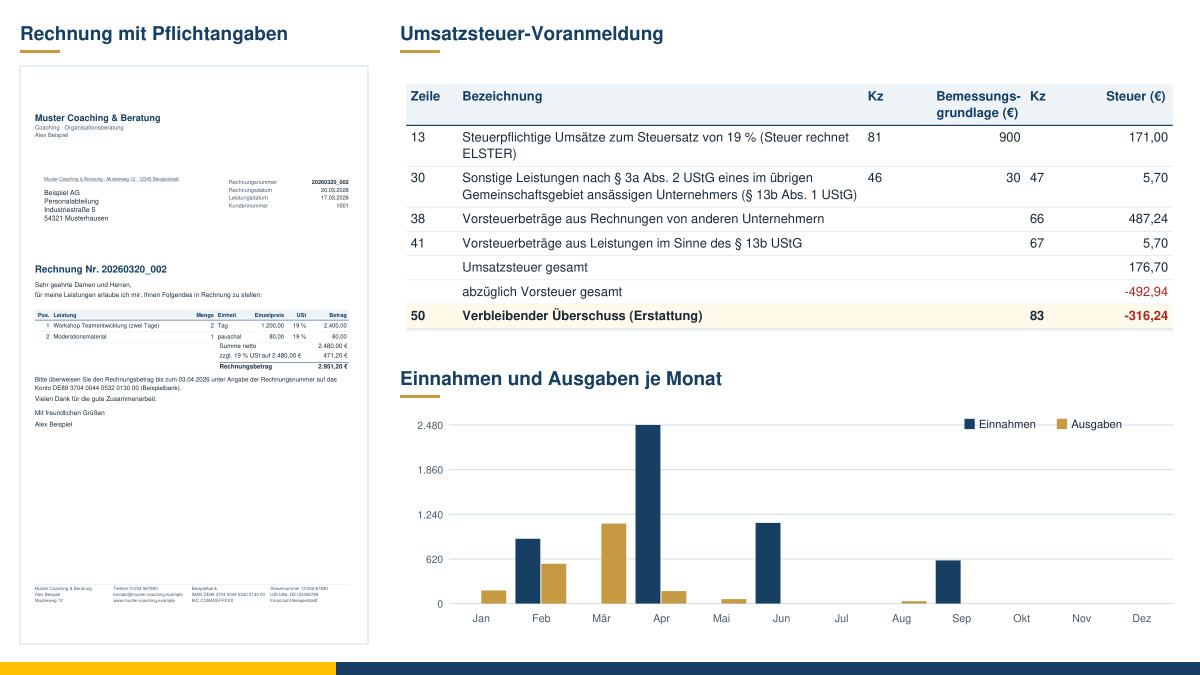
Buchhaltung: Zweck und Einsatz
Die Buchhaltung ist meine Buchführung für Selbstständige und kleine Unternehmen: Belege erfassen, Rechnungen nach § 14 UStG stellen (auch als XRechnung), den Gewinn als Einnahmenüberschussrechnung oder mit doppelter Buchführung ermitteln, die Umsatzsteuer-Voranmeldung mit ELSTER-Datei vorbereiten, Kontoauszüge abgleichen, an die Steuerberatung im DATEV-Format übergeben und Berichte als PDF ausgeben. Private steuerrelevante Belege bleiben getrennt. Die Buchhaltung ersetzt keine Steuerberatung.
Typisch ist dieser Ablauf: Belege laufend erfassen, Rechnungen schreiben und stellen, monatlich oder vierteljährlich den Kontoauszug abgleichen, die Voranmeldung vorbereiten und den Zeitraum festschreiben. Am Jahresende stellt das Werkzeug die Anlage EÜR, die Werte für die Steuererklärung und den Buchungsstapel für Ihre Steuerberatung zusammen.
Das Werkzeug ist ein Hilfsmittel für die eigene Buchhaltung. Es ist keine Steuer- oder Rechtsberatung, kein von der Finanzverwaltung zertifiziertes Programm und überträgt nichts an ELSTER. Die steuerlichen Regeln sind nach bestem Wissen hinterlegt; maßgeblich sind die Gesetze, die amtlichen Vordrucke und die Auskunft Ihrer Steuerberatung. Bitte prüfen Sie jede Zahl, bevor Sie sie übernehmen. Auch auf Englisch bleibt die Buchhaltung beim deutschen Steuerrecht.
Die Buchhaltung ist experimentell, also noch Beta. Sie hat keine eigene Dateiendung, sondern arbeitet mit einer Ablage (siehe unten). Sie finden sie auf der Website unter Experimentell, als einzelne Datei zum Herunterladen und in der MC4Y-Suite. Ausführlich beschreiben sie die Beiträge Buchhaltung im Browser: vom Beleg bis zur Voranmeldung und Buchhaltung: Kostenstellen, Mahnwesen und Vorsteuer-Vergütung.
Buchhaltung: Schritt für Schritt
- Öffnen Sie das Werkzeug. Das Fenster „Buchhaltung öffnen“ fragt, wo Ihre Daten liegen sollen. Zum Kennenlernen wählen Sie „🧪 Beispiel ansehen“: eine fiktive Firma, nichts wird gespeichert. „Eigene Buchhaltung beginnen“ führt zurück zur Auswahl.
- Für Ihre eigene Buchhaltung wählen Sie in Chrome oder Edge „📁 Ordner wählen …“ und einen leeren Ordner, zum Beispiel in Ihrer Cloud-Ablage. Fragt der Browser nach, wählen Sie „Bei jedem Besuch zulassen“. Ohne Ordner wählen Sie „🌐 Im Browser speichern“.
- Eine neue Buchhaltung öffnet sich in den „Einstellungen“. Tragen Sie unter „Firma“ Name, Anschrift, Steuernummer, USt-IdNr., Bankverbindung und das „Bundesland des Finanzamts“ ein (für die Steuernummer im ELSTER-Format).
- Unter „Steuer und Buchführung“ legen Sie „Gewinnermittlung“, „Kleinunternehmer (§ 19 UStG)“, „Versteuerung“, „Voranmeldungszeitraum“, „Dauerfristverlängerung“ und „Beginn der Aufzeichnungen in diesem Werkzeug“ fest (Voranmeldungszeiträume davor prüft die Übersicht nicht auf Fristen; ohne Angabe gilt der erste betriebliche Beleg, die erste gestellte Rechnung oder Buchung), unter „Rechnungen“ das „Muster der Rechnungsnummer“, das „Zahlungsziel (Tage)“, die Texte und das Mahnwesen.
- Erfassen Sie im Reiter „Belege“ mit „+ Beleg“ (Taste
N) einen Beleg: „Belegdatum“, „Belegart“, „Verkäufer / Rechnungssteller“, „Rechnungsnummer“, Betrag, „Steuersatz“, „Steuerfall“, „Bezahlt am“ und „Zahlungsweg“. Die Belegdatei – PDF, Foto, Scan oder E-Rechnung – ziehen Sie ins Fenster. „Speichern“ (Strg+S). - Laden Sie im Online-Banking die Umsätze als CSV- oder CAMT-Datei herunter und lesen Sie sie im Reiter „Bank“ mit „⬆ Kontoauszug einlesen“ ein. Prüfen Sie die Vorschläge (grün eindeutig, gelb bitte prüfen) und übernehmen Sie sie mit „✓ Vorschläge übernehmen“.
- Schreiben Sie im Reiter „Rechnungen“ mit „+ Rechnung“ eine Rechnung, fügen Sie mit „+ Position“ Leistungen hinzu, sichern Sie sie mit „Entwurf speichern“ und kontrollieren Sie sie mit „Vorschau“.
- „Rechnung stellen …“ vergibt die fortlaufende Nummer, schreibt die Rechnung fest und legt die Dateien im gewählten „Format“ ab: „PDF“, „XRechnung mit PDF“ oder „ZUGFeRD“ (eine PDF/A-3-Datei mit eingebetteter XRechnung, Profil XRECHNUNG). Vorgewählt ist das Format der letzten Rechnung an denselben Kunden, sonst die Vorgabe unter „Einstellungen“ › „Rechnungen“. Danach versenden Sie sie mit „✉ Versenden …“.
- Zahlungseingänge erfassen Sie an der Rechnung mit „Zahlung erfassen“ oder übernehmen sie beim nächsten Kontoabgleich; zieht der Kunde das vereinbarte Skonto ab, nehmen Sie „mit Skonto: …“ bzw. „Rest als Skonto ausbuchen“. Bleibt eine Rechnung offen, wählen Sie „✉ Mahnung erstellen …“.
- Für die Voranmeldung öffnen Sie unter „Auswertungen“ den Bericht „Umsatzsteuer-Voranmeldung“, wählen den Zeitraum und speichern mit „📄 PDF speichern“ oder erzeugen mit „🧾 ELSTER-Datei“ die Datei für den XML-Import in Mein ELSTER.
- Nach dem Übermitteln wählen Sie „Als übermittelt vermerken …“; das Werkzeug bietet an, den Zeitraum festzuschreiben. Unter „Einstellungen“ › „Festschreibung und Protokoll“ geht das jederzeit mit „Festschreiben bis …“.
- Am Jahresende öffnen Sie „Einnahmenüberschussrechnung (Anlage EÜR)“ und „Übertragung an Steuerprogramme“; den Buchungsstapel für Ihre Steuerberatung erzeugen Sie mit „📤 DATEV-Export“.
- Sichern Sie regelmäßig über „📁 Ablage“ › „📦 Datenpaket herunterladen (ZIP: Daten, CSV, Protokoll, Belege, Rechnungen)“ – im Browser-Speicher ist das Pflicht.
Buchhaltung: Funktionen und Knöpfe
Kopfzeile
- Auswahl „Geschäftsjahr“ – das Jahr, das alle Reiter und Berichte zeigen.
- Große Pfeile – rückgängig und wiederholen (
Strg+Z/Strg+Y). - Speicheranzeige – wo die Daten liegen oder „● nicht gespeichert“, solange eine Änderung aussteht; „Beispiel – wird nicht gespeichert“, in der Suite „👁 nur lesen – Änderungen werden nicht gespeichert“, bei einem Fehler „⚠ Speichern fehlgeschlagen“.
- „📁 Ablage“ – öffnet das Fenster „Ablage und Datensicherung“.
- „🔎 Suche“ – Belege und Rechnungen aller Jahre nach Nummer, Rechnungsnummer, Partner bzw. Kunde, Text, Betrag, Dateiname oder Prüfsumme; zu jedem Treffer Storno und Korrektur in beiden Richtungen (Rechnung → Storno → neue Rechnung), die Dateien mit Prüfsumme und die Aufbewahrungsfrist. Den Inhalt der Dateien durchsucht sie nicht – das kann die Dokumentenablage der Suite.
- „👥 Stammdaten“ – wie im Kapitel ‚Wie bediene ich ein Werkzeug?‘ beschrieben.
- „Hilfe“ (
F1); der Knopf mit der Build-Version zeigt Lizenz und Haftungsausschluss.
Fenster „Ablage und Datensicherung“
- „📦 Datenpaket herunterladen (ZIP: Daten, CSV, Protokoll, Belege, Rechnungen)“ – alles maschinell auswertbar, für Steuerberatung, Betriebsprüfung und als Langzeitsicherung.
- „💾 Nur Daten herunterladen (buchhaltung.json)“.
- „📤 DATEV-Export für die Steuerberatung (Buchungsstapel) …“.
- „📁 In einen Ordner übertragen …“ – aus dem Browser-Speicher in einen Ordner (nur Chrome und Edge).
- „🔁 Andere Ablage öffnen …“.
Reiter „Übersicht“
- Kennzahlen „Betriebseinnahmen“, „Betriebsausgaben“, „Gewinn (EÜR)“ und „Offene Rechnungen“, dazu die Voranmeldungen mit Betrag, Frist und Stand – Zeiträume vor dem Beginn der Aufzeichnung stehen dort als „vor Beginn der Aufzeichnung“ (ohne Fristprüfung, mit Hinweis und Link zu „Steuer und Buchführung“).
- Diagramm „Einnahmen und Ausgaben je Monat“ und die Liste „Zu prüfen“: Belege mit Hinweisen oder ohne Datei, nicht zugeordnete Bankumsätze, Entwürfe, überfällige Rechnungen; Hinweise auf wartende Übergaben anderer Werkzeuge.
Reiter „Belege“
- Filter nach Zeitraum, „Betrieb“, „Privat“ oder „Alle“, Belegart, Suche und „nur mit Hinweisen“; ein Ausrufezeichen markiert einen Beleg mit Hinweis.
- „+ Beleg“ (
N); „⬆ Dateien“ liest PDF, Bilder, XRechnung oder ZUGFeRD ein; „Excel/CSV einlesen“ übernimmt bisherige Listen; „🏦 Kontoauszug“. - Formular: „Betrieb“/„Privat“, „Ausgabe“/„Einnahme“, „Rechnung erhalten am“ (nur, wenn die Rechnung später einging – dann zählt die Vorsteuer erst ab diesem Tag), „Steuerfall“ bzw. „Umsatzart“, „Betrieblicher Anteil %“, „Kostenstelle“, „Kostenart“.
- „mehrere Steuersätze auf diesem Beleg“, zum Beispiel Bücher zu 7 % und Zubehör zu 19 % („+ Steuersatz“, „nur ein Steuersatz“).
- Anschaffungen: „Anlagegut“, „Nutzungsdauer (Jahre)“, „Abgang (Verkauf/Entsorgung) am“.
- „Datei wählen …“ hängt die Belegdatei an, „öffnen“ zeigt sie, „Name“ bildet den Dateinamen nach dem Muster neu. „Speichern“, „Verwerfen“, „Kopie“, „Stornieren“, „Löschen“, „Schließen“ (
Esc). - Unter der Belegdatei: „🔐 SHA-256 …“ (Prüfsumme beim Ablegen, „ohne Prüfsumme“ bei älteren Dateien) und „🗄 aufzubewahren bis …“ (8 Jahre ab Ende des Kalenderjahres, § 147 AO; private Belege ohne Frist). „Neue Fassung …“ ersetzt die Datei und fragt nach dem Grund; die bisherige bleibt unverändert unter „Frühere Fassungen (…)“ mit Datum, Grund und Prüfsumme – auch bei festgeschriebenen Belegen.
- Skonto einer Eingangsrechnung: „Skonto bis“ und „Skonto %“ oder „oder Skonto-Betrag“, Zahlungsweg „noch offen“; die Übersicht nennt jede Skonto-Frist der nächsten 14 Tage. Nach der Zahlung „Skonto abgezogen“ (der Knopf daneben setzt das vereinbarte Skonto ein); die Vorsteuer wird im Zeitraum der Zahlung anteilig berichtigt.
- Die „Kopie“ eines stornierten Belegs merkt sich, welchen Beleg sie ersetzt; die „🔎 Suche“ zeigt beide Richtungen („✎ ersetzt den stornierten Beleg …“, „➜ ersetzt durch Beleg …“).
Steuerfälle am Beleg (so, wie die Hilfe sie erklärt)
- Deutsche Umsatzsteuer zu 19 % oder 7 % – als Vorsteuer abziehbar, wenn die Rechnung die Pflichtangaben enthält und die Ausgabe betrieblich ist.
- Ohne Umsatzsteuer – zum Beispiel Versicherungen, Gebühren, Briefporto, Rechnungen von Kleinunternehmern.
- § 13b bei Unternehmern aus dem EU-Ausland – Sie schulden die Steuer und ziehen sie zugleich als Vorsteuer ab (häufig Software- und Cloud-Dienste); dazu § 13b für andere Leistungen und der innergemeinschaftliche Erwerb.
- Ausländische Umsatzsteuer – nicht als Vorsteuer abziehbar; eine Erstattung ist allenfalls im Vorsteuer-Vergütungsverfahren möglich.
- Anschaffungen: bis 250 € netto sofort Betriebsausgabe, bis 800 € netto geringwertiges Wirtschaftsgut, darüber Abschreibung über die Nutzungsdauer.
Reiter „Bank“
- „⬆ Kontoauszug einlesen“ – CSV oder CAMT (XML, auch als ZIP); schon eingelesene Umsätze werden übersprungen. Unklare Spalten ordnen Sie einmal im Fenster „Kontoauszug: Spalten zuordnen“ zu.
- Anzeige „offen“, „zugeordnet“, „ignoriert“ oder „alle“.
- Zuordnungen: Zahlungseingang an offene Rechnung (auch Teilzahlung), Abbuchung an unbezahlten Beleg, sonst neuer Beleg, Privatentnahme oder Einlage oder „ignorieren“.
- „✓ Vorschläge übernehmen“ – alle sichtbaren Vorschläge auf einmal (Rückgängig nimmt sie zurück); „✓“ in der Zeile nur diesen Umsatz; „lösen“ hebt eine Zuordnung auf, „wieder öffnen“ holt einen Umsatz zurück.
Reiter „Rechnungen“
- „+ Rechnung“ (
N), „👥 Rechnungsempfänger aus den Stammdaten …“, „+ Position“, „Entwurf speichern“ (Strg+S), „Vorschau“, „Entwurf löschen“. - Im Entwurf „Skonto % (optional)“ und „Skonto-Frist (Tage)“ (Vorgabe unter „Einstellungen“ › „Rechnungen“): Die Rechnung nennt Frist, Skontobetrag und Zahlbetrag, die XRechnung das Skonto in der vorgeschriebenen Form (
#SKONTO#TAGE=7#PROZENT=2.00#). - „Rechnung stellen …“ – Nummer, Festschreibung und Dateien im gewählten „Format“: „PDF“, „XRechnung mit PDF“ oder „ZUGFeRD“; danach nur noch per Storno korrigierbar. „📄 PDF“ bzw. „📄 ZUGFeRD-PDF“, „🧾 XRechnung“, „neu erzeugen …“ (auch in einem anderen Format; die bisherigen Dateien bleiben unter „Frühere Fassungen (…)“), „PDF ansehen“, „XRechnung herunterladen“. Unter den Dateien stehen Format, Prüfsumme und „🗄 aufzubewahren bis …“.
- Storno und Korrektur verweisen aufeinander: „↩ Storno zu Rechnung …“, „↪ storniert durch Storno …“, an der „Kopie“ der stornierten Rechnung „✎ ersetzt die stornierte Rechnung …“ und umgekehrt „➜ ersetzt durch Rechnung …“.
- „✉ Versenden …“ – „📤 Teilen …“ übergibt beide Dateien an Ihr E-Mail-Programm, wo das System es anbietet; „✉ E-Mail vorbereiten“ öffnet eine E-Mail und lädt die Dateien herunter; „✓ Als versendet vermerken“ hält Datum und Empfänger fest.
- „Zahlung erfassen“ (mit „Rest als Skonto ausbuchen“ bzw. „mit Skonto: …“ – die Umsatzsteuer wird im Zeitraum der Zahlung anteilig berichtigt), „Notiz speichern“, „Kopie“, „Stornieren“, „✉ Mahnung erstellen …“.
- Unter „📥 aus dem Projektmanagement“ warten übergebene Rechnungen auf „übernehmen“ (als Entwurf) oder „verwerfen“. Gemahnte Rechnungen sind mit M1 bis M3 gekennzeichnet.
Fenster „Mahnung erstellen“
- „Mahnstufe“ – „Zahlungserinnerung“, „1. Mahnung“ oder „2. Mahnung (letzte Mahnung)“; „Datum des Schreibens“, „Neue Zahlungsfrist bis“, „Mahnkosten“ (Vorgabe 0 €), „Schuldner ist“.
- Verzugszinsen nach § 288 BGB mit „Verzug seit“ – erst, wenn Sie unter „Einstellungen“ › „Rechnungen“ › „Mahnwesen“ den Basiszinssatz eingetragen haben; vorbelegt ist kein Wert. Die Verzugspauschale von 40 € gilt nur gegenüber Unternehmern und einmal je Rechnung.
- „Vorschau“ und „Mahnung erstellen und ablegen“ – ein PDF neben der Rechnung; die Rechnung bleibt unverändert, die Mahnung steht im Änderungsprotokoll. Die Beträge sind Vorschläge, keine Rechtsberatung.
Weitere Reiter
- „Kunden“: „+ Kunde“, „👥 aus den Stammdaten …“, „⇄ Kunden in die Stammdaten“, „Rechnung an diesen Kunden“, „Löschen“, „⬇ Kundenstand für den Kunden-Navigator“ (für einen anderen Browser; vertraulich behandeln); je Kunde eine Kostenstelle als Vorgabe.
- „Privat“: private Belege, auf Wunsch je Person, nur für die Zusammenstellung zur Einkommensteuererklärung.
- „Anlagen“: „+ Anlagegut ohne Beleg (z. B. Altbestand)“, „Bericht / PDF“.
- „Buchungen“ (nur doppelte Buchführung): „Buchen“, „Anfangsbestände erfassen …“, „Summen- und Saldenliste“, „Bilanz und GuV“, „📤 DATEV-Export“.
Reiter „Auswertungen“
- Umsatzsteuer: „Umsatzsteuer-Voranmeldung“, „Umsatzsteuer – Jahresübersicht“, „Vorsteuer-Vergütung (EU-Ausland)“.
- Gewinn: „Einnahmenüberschussrechnung (Anlage EÜR)“, „Einnahmen und Ausgaben nach Quartalen“, „Anlagenverzeichnis“, „Kosten nach Kostenstelle und Kostenart“.
- Bücher: „Belegliste (Journal)“, „Rechnungsausgangsbuch“, „Offene Posten“, „Skonti“ (genutzte, offene und verstrichene Skonti, eigene und fremde Rechnungen); doppelt „Buchungsjournal“, „Summen- und Saldenliste“, „Kontenblätter“, „Bilanz und Gewinn- und Verlustrechnung“.
- Dazu „Zusammenstellung für die Einkommensteuererklärung“, „Übertragung an Steuerprogramme“, „Änderungsprotokoll“, „Belegablage (Prüfsummen, Fassungen, Aufbewahrung)“, „Verfahrensdokumentation (Vorlage)“.
- Knöpfe: „📄 PDF speichern“, „PDF herunterladen“, „CSV“, „📤 DATEV-Export“, „🧾 ELSTER-Datei“, „Als übermittelt vermerken …“, „▦ Kostenstelle × Kostenart“; im Bericht „Übertragung an Steuerprogramme“ zusätzlich „📋 Schritt für Schritt …“ und „📤 Datei für den Assistenten“.
Reiter „Einstellungen“
- „Firma“ (Logo über „Bild wählen …“), „Steuer und Buchführung“, „Rechnungen“ mit dem Mahnwesen.
- „Belegablage“ – „Muster für Dateinamen von Belegen“, „Belegdateien aus einem Ordner übernehmen …“ und „Prüfsummen, Fassungen und Aufbewahrung“: „🔐 Prüfsummen prüfen“ (liest jede abgelegte Datei und meldet „unverändert“, „Datei verändert“ oder „Datei fehlt“), „Prüfsummen nachtragen (…)“ für Dateien aus der Zeit davor (gelten ab heute), „Bericht „Belegablage““, „🔎 Suche“.
- „Rechnungen“ – zusätzlich „Skonto % (Vorgabe für neue Rechnungen, leer = kein Skonto)“, „Skonto-Frist (Tage)“ und „Format beim Stellen (Vorgabe)“.
- „Belegarten“ – Zuordnung zur Anlage EÜR, Kostenart und Kostenstelle als Vorgabe; „+ Ausgabeart (Betrieb)“, „+ Einnahmeart (Betrieb)“, „+ Art (Privat)“.
- „Personen“, „Konten“ (nur doppelte Buchführung) und „Festschreibung und Protokoll“ mit „Festschreiben bis …“, „Protokoll prüfen“, „Verfahrensdokumentation (Vorlage)“.
Tasten
Nneuer Beleg bzw. neue Rechnung,Strg+SFormular speichern,Strg+Z/Strg+Yrückgängig und wiederholen, Pfeiltasten blättern in Listen,Escschließt das Formular,F1Hilfe.
Buchhaltung: Speichern, Export und Übergaben
Das Werkzeug speichert jede Änderung von selbst in seine Ablage; einen Speichern-Knopf in der Kopfzeile gibt es nicht. Ein Ordner enthält buchhaltung.json, die Belegdateien unter einheitlichem Namen, Rechnungen und Mahnschreiben, Berichte, automatische Sicherungen in _Sicherungen und gelöschte Dateien in _Papierkorb. Im Browser-Speicher bleiben die Daten nur in diesem Browser – laden Sie dann regelmäßig ein Datenpaket herunter. „📄 Datensicherung (buchhaltung.json oder ZIP) öffnen …“ öffnet eine Sicherung wieder.
Ausgaben und Formate
- Rechnung im gewählten Format: nur PDF, XRechnung (UN/CEFACT CII) mit PDF als Lesefassung oder ZUGFeRD – eine PDF nach PDF/A-3 mit eingebetteter XRechnung (Profil XRECHNUNG). Die ersten E-Rechnungen bitte mit einem Prüfwerkzeug kontrollieren, zum Beispiel dem Validator der KoSIT, ZUGFeRD-Dateien zusätzlich mit einem PDF/A-Prüfprogramm.
- Jede abgelegte Datei (Beleg, Rechnung, Mahnschreiben) liest das Werkzeug nach dem Speichern zurück und hält ihre SHA-256-Prüfsumme mit Datum fest; ersetzte Dateien bleiben als frühere Fassung liegen. Das gilt im Ordner, im Browser-Speicher und auf dem Server der Suite gleich.
- Empfang von E-Rechnungen: XRechnung (XML) oder ZUGFeRD-/Factur-X-PDF ins Fenster ziehen; das Werkzeug zeigt sie an, schlägt den Beleg vor und bewahrt das Original auf – bei der E-Rechnung die XML-Datei.
- ELSTER-Datei für den XML-Import in Mein ELSTER: Sie füllt nur das Formular vor; prüfen und senden Sie selbst. Lehnt ELSTER sie ab, übertragen Sie die Werte aus dem PDF.
- „Übertragung an Steuerprogramme“: alle Werte für Anlage EÜR, Umsatzsteuererklärung und private Angaben in der Reihenfolge der Formulare; Summen mit dem Zusatz „nur Vergleich“ dienen der Kontrolle. Steuerprogramme wie Lexware QuickSteuer bieten keinen Import für Werte aus anderen Buchhaltungen – darum zwei Wege ohne Abtippen:
- „📋 Schritt für Schritt …“ (jedes System): zeigt den nächsten Wert mit Stelle und Bezeichnung; „📋 Kopieren und weiter“ legt ihn in die Zwischenablage, im Steuerprogramm fügen Sie ihn mit
Strg+V(am Mac⌘+V) ein. Balken „… von … Werten übertragen“, „◀ Zurück“, „Überspringen ▶“, ein Klick in die Liste wählt einen anderen Wert, „Dezimalkomma“ aus = Dezimalpunkt. Der Fortschritt gilt, solange die Seite offen ist; gespeichert wird nichts. Lässt der Browser das Kopieren nicht zu, steht der Wert markiert zum Kopieren mitStrg+Cda. - „📤 Datei für den Assistenten“ (Windows): speichert
*.uebertragung.json(bei Ordner- oder Server-Ablage auch im Ordner „Berichte“ des Jahres) und zeigt, wie es weitergeht. Der Übertragungs-Assistent (Downloaduebertragungs-assistent.zipim Bereich „Experimentell“ der Website; braucht Python für Windows, ohne Administratorrechte) zeigt den nächsten Wert in einem Fenster, das im Vordergrund bleibt: im Steuerprogramm ins Feld klicken,F8drücken – der Wert wird eingetippt. Einstellungen: andere Taste, „einfügen (Zwischenablage)“, „Feldinhalt vorher markieren (Strg+A)“, „danach Tabulator“, „Dezimalkomma“; Sprache „DE | EN“. Jede Eingabe steht in<Datei>.protokoll.txtneben der Übertragungsdatei. Zuerst im Windows-Editor ausprobieren. - „Lexware“ und „QuickSteuer“ sind Marken ihrer jeweiligen Inhaber; Lexware QuickSteuer ist ein Produkt der Haufe-Lexware GmbH & Co. KG.
- Anlage EÜR: Laut Hilfe sind die Vordrucke 2025 und 2026 hinterlegt; spätere Jahre folgen dem Vordruck 2026 mit Hinweis im Bericht.
DATEV-Export für die Steuerberatung
- Buchungsstapel im DATEV-Format (EXTF) für Monat, Quartal oder Jahr, Konten in Anlehnung an SKR 03 bzw. SKR 04 – bei EÜR wie bei doppelter Buchführung. „Beraternummer“ und „Mandantennummer“ erfahren Sie von Ihrer Kanzlei.
- Umsatzsteuer als „Bruttobuchungen mit BU-Schlüssel (üblich)“ oder „Steuer als eigene Buchungszeilen“; § 13b oder Bewirtungen bleiben einzelne Steuerbuchungen. Das Werkzeug warnt vor einem doppelten Export.
- Kostenstellen mit Nummer stehen in der Spalte KOST1, KOST2 bleibt leer.
- Personenkonten nur nach Absprache mit der Steuerberatung: Debitoren je Kunde ab 10000, Kreditoren je Rechnungssteller ab 70000 („Debitoren ab Nummer“, „Kreditoren ab Nummer“). „⬇ Stammdatei Debitoren/Kreditoren (DATEV)“ schreibt Name, Anschrift, Kontaktdaten, USt-IdNr. und Bankverbindung im DATEV-Format „Debitoren/Kreditoren“, das die Kanzlei vor dem Buchungsstapel einliest; laut Werkzeug in DATEV selbst noch nicht erprobt. „⬇ Liste der Personenkonten (CSV)“ listet dieselben Konten.
- „Datei erzeugen“ schreibt die Datei. Lassen Sie die erste Datei zur Probe einlesen.
Übergaben an und von anderen Werkzeugen
- Projektmanagement: Rechnungen mit Positionen nach Leistungsart und Leistungsnachweis erscheinen unter „📥 aus dem Projektmanagement“ (gleicher Browser) oder als Datei
*.rechnung.json; Nummer, Datum, Versand, Zahlung und Mahnstufe gehen zurück. Siehe Projektmanagement. - Kunden-Navigator: Leistungen kommen als Entwurf, Eingangsrechnungen („🧾 an die Buchhaltung“) oben im Reiter „Belege“ an (aus einem anderen Browser als
*.beleg.jsonüber „⬆ Dateien“). Nach „Mit der Buchhaltung verbinden“ dort stellt die Buchhaltung Umsätze, Rechnungen und offene Posten bereit; private Belege nie. - Vertriebs-Navigator: neu gewonnene Kunden warten im Reiter „Kunden“.
- Stammdaten: Firmendaten, Kunden, Rechnungsempfänger, Kostenstellen und Kostenarten können aus dem Stammdaten-Werkzeug kommen, das danach führend ist.
In der Suite
In der MC4Y-Suite liegt die Ablage auf dem Server. Das Startfenster bietet „🗄 Buchhaltung auf dem Server öffnen …“, „+ Neue Buchhaltung auf dem Server anlegen …“ und in Chrome und Edge „⇪ Ordner von diesem Rechner auf den Server übernehmen …“. Jeweils eine Person bearbeitet eine Ablage; andere können sie nur lesen. Siehe Kapitel ‚Werkzeuge in der Suite: gemeinsam arbeiten‘.
Buchhaltung: Handy, Systeme und Browser
- Chrome und Edge: Nur hier gibt es die Ablage im Ordner, „📁 In einen Ordner übertragen …“, „Belegdateien aus einem Ordner übernehmen …“ und das Übernehmen eines Ordners auf den Server – und nur über
https. - Safari und Firefox: Sie können keine Ordner öffnen. Wählen Sie „🌐 Im Browser speichern“: Dann liegen auch die Belegdateien im Browser-Speicher – Prüfsummen, frühere Fassungen, Aufbewahrungsfristen und „🔎 Suche“ funktionieren wie im Ordner. Laden Sie regelmäßig über „📁 Ablage“ ein Datenpaket herunter; es landet im Download-Ordner, wie im Kapitel ‚Wie bediene ich ein Werkzeug?‘ beschrieben.
- In der Suite: Daten und Belegdateien liegen auf dem Server, in jedem Browser.
- Handy und Tablet: Die Buchhaltung läuft ohne Installation auch auf Handy und Tablet; die Felder für Kostenstelle und Kostenart und „Schritt für Schritt“ lassen sich dort bedienen. Geprüft in nachgebildeten Bildschirmgrößen mit Berührung, nicht auf echten Geräten.
- Übertragungs-Assistent: nur Windows (Python 3.8 oder neuer); auf Mac, Linux und Tablet „Schritt für Schritt“ nehmen. Über
http(Suite unter einer Adresse ohnehttps) kopiert der Browser über ein markiertes Feld statt der Zwischenablage-Schnittstelle – das Ergebnis ist dasselbe. - E-Rechnung im Validator der KoSIT: seit Fassung 0.4.66 geprüft – 15 Rechnungsarten bestehen den Validator mit der XRechnung-Konfiguration 3.0.2: Inland mit einem und mit zwei Steuersätzen, mit Skonto und mit Leistungszeitraum, Kleinunternehmer, § 13b, Reverse Charge in der EU, innergemeinschaftliche Lieferung, Drittland, Ausfuhr, steuerfrei, nicht steuerbar, Storno und die in ZUGFeRD eingebettete XRechnung. Bei Reverse Charge (auch § 13b) braucht die E-Rechnung die USt-IdNr. des Kunden; fehlt sie, steht sie im Fenster „Rechnung stellen“ unter „Für eine gültige XRechnung fehlen“.
- Nicht geprüft: das Einlesen von Buchungsstapel und Stammdatei in DATEV, Mein ELSTER, das Portal des Bundeszentralamts für Steuern, ZUGFeRD-Dateien in einem PDF/A-Prüfprogramm, die Annahme von E-Rechnungen durch echte Empfänger (Rechnungseingangsplattformen), echte Macs und Linux-Rechner (Safari nur mit seinem Browser-Kern unter Windows). Firefox nur mit den Prüffällen für Skonto, Rechnungsformat, Belegablage und Suche sowie den Übergaben an andere Werkzeuge.
Buchhaltung: Tipps
- Ziehen Sie Belegdateien, E-Rechnungen und Kontoauszüge einfach ins Fenster – das spart die meisten Klicks.
- Ein Kontoauszug ersetzt keine Rechnung für den Vorsteuerabzug: Vergleichen Sie bei Belegen aus dem Bankabgleich Steuersatz und Betrag und hängen Sie die Rechnung an.
- Schreiben Sie einen Zeitraum nach der Voranmeldung fest; Korrekturen gehen dann nur noch per Storno, und das Werkzeug warnt, wenn sich übermittelte Zahlen ändern.
- „Protokoll prüfen“ zeigt, ob die Prüfkette lückenlos ist und jeder Datensatz seinem protokollierten Stand entspricht – so fallen Änderungen außerhalb des Werkzeugs auf, nicht aber, wer Daten und Prüfsummen gemeinsam neu berechnet; „🔐 Prüfsummen prüfen“, ob eine abgelegte Datei verändert wurde oder fehlt. Buchungsbelege sind acht Jahre aufzubewahren, Bücher und Aufzeichnungen zehn Jahre, jeweils ab dem Ende des Kalenderjahres – die Frist steht an jedem Beleg.
- Eine Rechnung wiederfinden: „🔎 Suche“, Nummer eintippen – Rechnung, Storno und neue Rechnung stehen als Treffer untereinander und verweisen aufeinander.
- Stimmen Sie bei doppelter Buchführung den Kontenplan – und vor der ersten DATEV-Übergabe Personenkonten und Steuerschlüssel – mit Ihrer Steuerberatung ab.
Projektmanagement
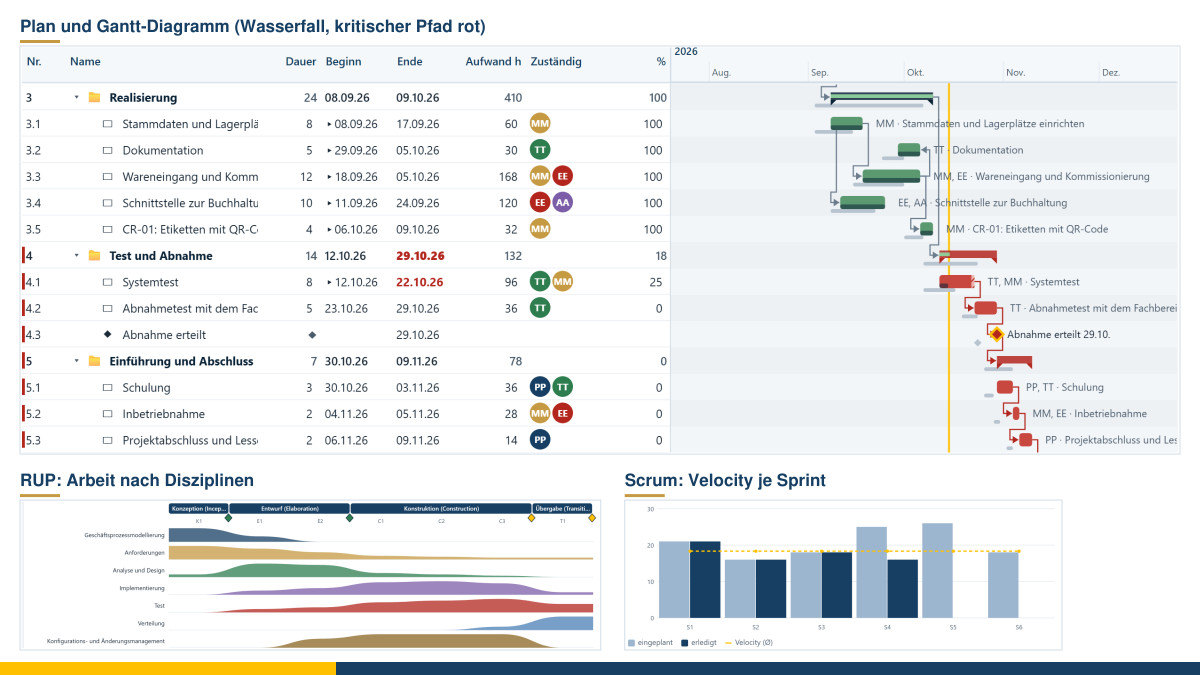
Projektmanagement: Zweck und Einsatz
Mit dem Projektmanagement planen und steuern Sie Projekte kleiner und mittlerer Unternehmen – nach Wasserfall, V-Modell, RUP, Scrum, Kanban oder hybrid: Strukturplan, Gantt-Diagramm mit Abhängigkeiten und kritischem Pfad, Backlog und Board, Zeiten, Kosten, Risiken und Änderungen. Abgerechnet wird nach Aufwand, Festpreis, Sprint, Story Point oder Phase; die Rechnungen übergeben Sie an die Buchhaltung. Statusberichte und Earned Value zeigen, wo das Projekt steht.
Die sechs Vorgehensmodelle bringen je eine Vorlage mit. Wasserfall: Phasen nacheinander, am Ende jeder Phase ein Quality Gate mit Prüfkriterien und Freigabe. V-Modell (im allgemeinen Sinn, nicht das V-Modell XT): Jeder Entwurfsstufe steht eine Prüfstufe gegenüber. Rational Unified Process (RUP): vier Phasen – Konzeption, Entwurf, Konstruktion, Übergabe – mit Iterationen und Disziplinen. Scrum: Sprints gleicher Länge, Product Backlog mit Userstories und Story Points, Velocity, Burndown. Kanban: Fluss ohne Sprints mit WIP-Limits und Durchlaufzeit. Hybrid: klassischer Rahmen mit Quality Gates, die Realisierung in Sprints. Das Modell lässt sich später wechseln; Plan, Backlog und Zeiten bleiben.
Das Werkzeug ist experimentell, also noch Beta. Es speichert in Dateien mit der Endung .projekt.json; eine Datei kann ein Projekt oder mehrere Projekte enthalten (Projektmappe, Ansicht „🗂 Projekte“). Sie finden es auf der Website unter Experimentell, als einzelne Datei zum Herunterladen und in der MC4Y-Suite, wo mehrere Personen gleichzeitig im selben Projekt arbeiten. Ausführlich beschreiben es die Beiträge Projektmanagement-Werkzeug: klassisch, agil, hybrid, Projektmanagement im Team und Projektkosten nach Kostenstelle und Kostenart auswerten.
Zeiterfassung und Auslastungsberichte können der Leistungs- und Verhaltenskontrolle dienen – in Unternehmen mit Betriebsrat ist ihre Einführung mitbestimmungspflichtig. Erfassen Sie personenbezogene Angaben nur so weit, wie Planung und Abrechnung es brauchen. Das Werkzeug ersetzt keine Steuer- oder Rechtsberatung; die Rechnung mit den Pflichtangaben entsteht in der Buchhaltung.
Projektmanagement: Schritt für Schritt
- Öffnen Sie das Werkzeug. Auf der leeren „🏠 Übersicht“ wählen Sie „🧪 Beispielprojekt ansehen …“ (sechs erfundene Projekte, eines je Vorgehensmodell), „📂 Projektdatei öffnen“ oder „⚙ Projektdaten und Team erfassen“.
- Unter „⚙ Projekt und Team“ › „Projekt“ tragen Sie Name, „Auftraggeber (Organisation)“, „Projektleitung“, „Projektbeginn“, „Ziel-Ende (Soll)“, „Budget freigegeben (€)“ und die Projektkostenstelle ein und wählen das Vorgehensmodell. „Vorlage einsetzen“ legt Phasen bzw. Sprints und Meilensteine mit Prüfkriterien an.
- Unter „Personen“ legen Sie mit „+ Person“ das Team an oder übernehmen es mit „👥 aus den Stammdaten …“: Wochenstunden, Anteil für das Projekt, Abwesenheiten, Kostensatz und Verrechnungssatz. Unter „Rollen“ ergänzen Sie mit „+ Rolle“ die Projektrollen, unter „Kalender“ Feiertage und freie Tage.
- In „📅 Plan und Gantt“ gliedern Sie mit „+ Vorgang“, „↳ Unterpunkt“, „◆ Meilenstein“ und „📁 Phase“. Name, Dauer in Arbeitstagen, Aufwand in Stunden und Fortschritt tragen Sie direkt in der Tabelle ein;
Enterlegt darunter einen neuen Vorgang an. - Verbinden Sie im Gantt-Diagramm die Vorgänge: den Punkt am Balkenende auf einen anderen Balken ziehen. Rot erscheint der kritische Pfad. Halten Sie vor dem Start unter „⚙ Projekt und Team“ › „Basisplan und Austausch“ mit „📌 Basisplan jetzt festhalten“ den Basisplan fest.
- Für agile Arbeit legen Sie im „📋 Backlog“ Userstories, Tasks und Fehler an, schätzen Story Points und ziehen die Zeilen in den passenden Sprint. Im „▦ Board“ ändern Sie den Status durch Ziehen.
- Ordnen Sie Zuständige zu: ein Klick auf die Kürzel bzw. „+“ in einer Zeile öffnet das Fenster „Zuständig“. Wer oben steht, ist der Lead.
- Wählen Sie rechts in der Leiste der Ansichten bei „Ich bin“ Ihren Namen und buchen Sie Zeiten in „⏱ Zeiten“ in der Wochenansicht oder mit „⏱ Zeit buchen“.
- Erfassen Sie in „💶 Kosten“ mit „+ Ist-Kosten“ und „+ geplante Kosten“ Sach- und Fremdkosten, jeweils mit Kostenart und bei Bedarf eigener Kostenstelle; Ausgaben für den Auftraggeber kennzeichnen Sie mit „weiterberechnen“.
- Pflegen Sie in „⚠ Risiken und Änderungen“ Risiken mit „⚠ + Risiko“ und Änderungsanträge mit „✎ + Änderungsantrag“.
- In „🧾 Abrechnung“ wählen Sie die Art der Abrechnung, stellen mit „🧾 Rechnung erstellen …“ eine Rechnung zusammen und übergeben sie mit „📤 An die Buchhaltung“.
- In „📊 Auswertungen“ sehen Sie Ampel, Termine, Kosten und Abrechnung; „📌 Statusbericht festhalten“ legt den Stand mit Datum ab, „🖨 Alle Berichte“ druckt alles oder speichert es als PDF.
- Speichern Sie mit „Speichern“ (
Strg+S) in eine Datei*.projekt.json. - Weitere Projekte in derselben Datei legen Sie unter „🗂 Projekte“ mit „+ Neues Projekt in dieser Datei“ an; die Auswahl oben neben dem Namen wechselt zwischen ihnen.
Projektmanagement: Funktionen und Knöpfe
Kopfzeile
- Feld für den Namen des Projekts und daneben das Vorgehensmodell; ein Klick darauf führt zu „⚙ Projekt und Team“.
- Große Pfeile – rückgängig und wiederholen; ▾ („Mehrere Schritte zurück“) zeigt den Verlauf.
- „Neu“ – neues, leeres Projekt; „Öffnen“ – Projektdatei, auch
*.kanban.jsonund*.projektauftrag.json; „Speichern“ (Strg+S). - „⋯“ – „Speichern unter …“, „Beispielprojekt laden …“ (darin auch „Alle sechs Beispiele in einer Datei (Projektmappe)“), „Neues Projekt in dieser Datei …“, „Alle Kommentare …“, „Aus einem Kanban-Board übernehmen …“, „Backlog als Kanban-Board ausgeben …“, zum Drucken bzw. als PDF „Terminplan (Gantt)“, „Projektstrukturplan“ und „Projektbericht (alle Auswertungen)“, als CSV „Plan (Vorgänge)“, „Backlog“, „Zeiten“, „Kosten“ und „Abrechnungen“.
- „Hilfe“ (
F1) und „👥 Stammdaten“ wie im Kapitel ‚Wie bediene ich ein Werkzeug?‘ beschrieben.
Ansichten
- „🗂 Projekte“ (alle Projekte der Datei), „🏠 Übersicht“, „📅 Plan und Gantt“, „🌳 Struktur“, die Ansicht des Vorgehensmodells („🚦 Phasen und Gates“, „✔ V-Modell“, „🔁 Phasen und Iterationen“, „🏃 Sprints“, „▦ Fluss“ oder „🧩 Phasen und Sprints“), „📋 Backlog“, „▦ Board“, „👥 Ressourcen“, „⏱ Zeiten“, „💶 Kosten“, „🧾 Abrechnung“, „⚠ Risiken und Änderungen“, „📊 Auswertungen“ und „⚙ Projekt und Team“.
- Rechts „Ich bin“ – wer gerade arbeitet; wird bei der Zeiterfassung vorgeschlagen.
Projekte (Projektmappe)
- „🗂 Projekte“ – alle Projekte der Datei mit Ampel, Fortschritt, Beginn, Prognose-Ende, Verzug, Plan-, Ist- und Prognosekosten, Kostenstelle und Projektleitung; „Bearbeiten“ wählt ein Projekt (ebenso die Auswahl oben neben dem Namen), ▲/▼ ändern die Reihenfolge, 🗑 entfernt es aus der Datei (Rückgängig ist möglich), dazu „Name der Projektmappe“.
- „+ Neues Projekt in dieser Datei“ (Name, Vorgehensmodell, auf Wunsch Vorlage; Kalender vom bearbeiteten Projekt), „📂 Projekte aus einer Datei hinzufügen …“ (gleiche Kennung wird übersprungen), „💾 Als eigene Datei speichern …“ (nur das bearbeitete Projekt).
- „Auslastung über alle Projekte dieser Datei“ (je Person und Woche; rot ab 110 % der Wochenstunden; dieselbe Person über Stammdaten-Verknüpfung oder gleichen Namen) und „Kosten nach Kostenstelle und Kostenart (alle Projekte dieser Datei)“ mit „Ist-Kosten“/„Plankosten“ und „🔍 Fenster mit CSV …“.
- „⚙ Projekt und Team“ › „Personen“: „Aus den anderen Projekten dieser Datei übernehmen“ – ein Klick übernimmt Kürzel, Kontakt, Sätze, Wochenstunden und Rollen; den Anteil für dieses Projekt prüfen Sie danach.
- Rückgängig wechselt bei Bedarf in das Projekt, zu dem der Schritt gehört.
Plan und Gantt
- Darstellung „▤ Tabelle + Gantt“, „☰ Tabelle“ oder „▬ Gantt“; Maßstab „Tage“, „Wochen“, „Monate“ oder „Quartale“; „heute“ springt zum aktuellen Tag. Beim Öffnen der Ansicht steht das Gantt bei heute, wenn heute im Projekt liegt; ist das Projekt vorbei, beim ersten offenen Vorgang oder Meilenstein, sonst am Projektbeginn.
- „+ Vorgang“, „↳ Unterpunkt“ (
Einfg), „◆ Meilenstein“, „📁 Phase“, bei Scrum und Hybrid „🏃 Sprint“, beim RUP „🔁 Iteration“. - Pfeilknöpfe → ← ↑ ↓ – einrücken, ausrücken, nach oben, nach unten (
Alt+ Pfeiltasten). - Häkchen „kritischer Pfad“ und „Basisplan“.
- „⋯“ – „Basisplan festhalten“, „Alles aufklappen“, „Nur oberste Ebene“, „Prognose aus dem Fortschritt“, „Terminplan drucken / PDF“, „Plan als CSV“, „Vorlage einsetzen …“.
- Im Gantt: Balken ziehen legt einen festen Beginn fest, das rechte Ende ziehen ändert die Dauer, den Punkt am Ende auf einen anderen Balken ziehen verbindet beide. Ein Klick auf eine Linie wählt die Art – Ende → Anfang, Anfang → Anfang, Ende → Ende, Anfang → Ende –, einen Abstand oder das Löschen. In der reinen Tabelle gibt es die Spalte „Vorgänger“, zum Beispiel
1.2; 2.1EA+3. - Rot ist der kritische Pfad (ohne Puffer), gestreift die Prognose aus dem tatsächlichen Fortschritt, grau darunter der Basisplan.
- Ein Arbeitspaket mit Unterpunkten wird zum Sammelvorgang. Sprints und Iterationen behalten ihre Länge als Zeitrahmen; reicht der Inhalt darüber hinaus, ist der Überhang schraffiert.
- Ein Rechtsklick auf eine Zeile oder einen Balken bietet alle Befehle: Unterpunkt, danach, Meilenstein, Userstory oder Task hier, ein- und ausrücken, verschieben, löschen.
Struktur
- Projektstrukturplan als Baum: „📁 + Teilprojekt / Phase“, „↳ Unterpunkt“, „📘 + Eintrag“, „▾ alle“, „▸ zuklappen“, „🖨 Drucken“.
- Häkchen „Backlog-Einträge“ zeigt Userstories und Tasks unter ihrem Sprint, ihrer Iteration oder ihrem Arbeitspaket. Einen Kasten auf einen anderen ziehen ordnet ihn dort ein.
Ansicht des Vorgehensmodells
- Wasserfall und Hybrid: Phasen und Quality Gates mit Prüfkriterien und Freigabe, „📁 + Phase“.
- V-Modell: das „V“ mit Entwurfs- und Prüfstufen und dem Stand beider Seiten.
- RUP: Verteilung der Arbeit nach Disziplinen über die Iterationen, umschaltbar „geplanter Aufwand“ und „gebuchter Aufwand“; „🔁 + Iteration“.
- Scrum: Sprints mit Sprintziel, Velocity, Burndown und Release-Burnup; „🏃 + Sprint“, „📋 Sprintplanung im Backlog“, „▦ Board“.
- Kanban: Durchsatz, Durchlaufzeit, kumuliertes Flussdiagramm und „WIP-Limits …“.
Backlog und Board
- Gruppierung „▤ nach Zeitrahmen“ oder „🏔 nach Epics“; „📘 + Userstory“, „🏔 + Epic“, „🐞 + Fehler“, „📄 + Anforderung“, „▦ Kanban-Board …“.
- Userstories im Satz „Als … möchte ich …, damit …“, mit Story Points und Definition of Done („Liste aus den Einstellungen übernehmen“). Zeilen in einen Sprint, eine Iteration oder ein Arbeitspaket ziehen ordnet sie zu; je Sprint stehen Story Points, Kapazität und bisherige Velocity daneben.
- Im Board ändern Sie den Status durch Ziehen; WIP-Limits zeigen Überlast an.
Zuständige
- Fenster „Zuständig“: Namen eintippen und
Enter– eine vorhandene Person wird zugeordnet, ein neuer Name legt die Person im Team an; oder „Aus dem Team“ bzw. „👥 aus den Stammdaten …“. - Wer oben steht, ist der Lead („★ Lead“, goldener Ring um das Kürzel). Die Reihenfolge ändern Sie durch Ziehen, mit ▲▼ oder ★. Der geplante Aufwand verteilt sich auf alle Zuständigen.
Ressourcen, Zeiten und Kosten
- Ressourcen: Auslastung je Woche mit „◀ 4 Wochen“, „heute“, „4 Wochen ▶“ und „👥 Personen und Kapazität“; überbuchte Wochen sind rot.
- Zeiten: „📅 Woche“ oder „☰ Liste“, „diese Woche“, „⏱ Zeit buchen“, „CSV“.
- Kosten: „+ Ist-Kosten“, „+ geplante Kosten“, „CSV“. Weiterberechnete Ausgaben – Material und Waren, Fremdleistungen, Lizenzen, Wartung und Betrieb, Reisekosten – erhalten Menge und Einheit, Aufschlag oder festen Verkaufspreis und bei Lizenzen den Leistungszeitraum (Zeile anklicken, Eigenschaften rechts).
- Kostenart und Kostenstelle wählen Sie beim Tippen aus den Stammdaten (
Strg+Leertasteöffnet die Auswahl, „+ … anlegen“ legt einen Eintrag an); ohne Stammdaten schlägt das Feld die üblichen Kostenarten vor. Die Projektkostenstelle gilt als Vorgabe für alle Kosten; Personalkosten zählen immer auf ihr. - Block „Kosten nach Kostenstelle und Kostenart“ – umschaltbar „Ist-Kosten“ und „Plankosten“, „🔍 Fenster mit CSV …“.
- Earned Value: Planwert aus dem Basisplan, Fertigstellungswert aus dem Fortschritt, Ist-Kosten; Kosten- und Terminindex und eine Kostenprognose für die Restarbeit.
Abrechnung
- Auswahl „Art“: „Nach Aufwand (Stunden × Verrechnungssatz)“, „Festpreis mit Zahlungsplan (Meilensteine)“, „Pauschale je Sprint bzw. Iteration“, „Je erledigtem Story Point bzw. Eintrag“ oder „Je Phase bzw. Iteration (nach Aufwand oder pauschal)“.
- „🧾 Rechnung erstellen …“, „⟳ Status aus der Buchhaltung“, „CSV“; beim Festpreis „+ Rate“ und „Zahlungsplan aus den Meilensteinen vorschlagen“. Genehmigte Änderungen mit Preis kommen als Nachtrag hinzu.
- Im Fenster „Rechnung erstellen“: „Leistungen vom“ und „bis (Stichtag)“, der Umfang („ganzes Projekt“ oder eine Phase bzw. ein Arbeitspaket), „Einzelposten zeigen“ je Leistungsart, die Zusammenfassung der Arbeitsstunden und die Anlage.
- An einer Abrechnung: „🖨 Leistungsnachweis“, „📤 An die Buchhaltung“, „+ freie Position“, „⟳ Status holen“, „💾 Übergabedatei“, „↩ Übergabe zurücknehmen“.
- Block „Rechnungsempfänger und Vorgaben“ mit „Arbeitsstunden auf der Rechnung“, „Anlage zur Rechnung“ und „Lieferanten in der Anlage nennen“.
Risiken, Änderungen und Auswertungen
- „⚠ + Risiko“ mit Matrix aus Wahrscheinlichkeit und Auswirkung, Maßnahmen und Verantwortlichen. „Verantwortlich“ (in der Tabelle und rechts beim Risiko): Namen eintippen – eine vorhandene Person des Teams (Name oder Kürzel) wird gewählt, ein neuer Name mit
Enterim Team angelegt; ein leeres Feld löst die Zuordnung. Mit angeschlossenen Stammdaten schlägt die Liste auch deren Personen vor (👥, übernommen mit Kürzel und E-Mail), und der Knopf „👥“ wählt aus den Stammdaten. Risiken aus einem Pre-Mortem kommen mit ihren Verantwortlichen herein; „✎ + Änderungsantrag“ mit Aufwand, Kosten und Terminwirkung; „📅 als Arbeitspaket einplanen“, „🗑 Löschen“, „CSV“. - „📋 Maßnahmen als Aufgaben …“ übergibt die Maßnahmen offener Risiken.
- Acht Berichte: „🚦 Projektstatus“, „📅 Termine und Meilensteintrend“, „💶 Kosten und Earned Value“, „👥 Ressourcen und Zeiten“, „🏃 Sprints, Velocity und Fluss“, „🚦 Phasen, Gates und Disziplinen“, „🧾 Abrechnung, Rechnungen und Deckungsbeitrag“, „⚠ Risiken und Änderungen“.
- „📌 Statusbericht festhalten“, „🖨 Diesen Bericht“, „🖨 Alle Berichte“, „CSV“.
Projekt und Team
- Reiter „Projekt“, „Personen“, „Rollen“ (mit der Spalte „Zugriff in der Suite“), „Kalender“, „Schätzung und Regeln“ (Sprintlänge, Prognose), „Ampel“ (ab welcher Abweichung die Ampel gelb bzw. rot zeigt), „Basisplan und Austausch“ (Basisplan, Kanban-Board, 8EM-Modeller).
- „+ Person“, „👥 aus den Stammdaten …“, „+ Rolle“, „WIP-Limits des Boards …“, „📌 Basisplan jetzt festhalten“, „Basisplan löschen“.
Kommentare
- Kommentare stehen an jedem Element: am Projekt (Übersicht), an Vorgängen, Phasen, Sprints, Meilensteinen, Backlog-Einträgen, Risiken, Änderungsanträgen, Abrechnungen und Kosten in den Eigenschaften, an Zeitbuchungen, Personen, Rollen, Raten und Statusberichten über „💬“ in der Zeile.
- „💬 n“ zeigt die Anzahl; „Kommentar hinzufügen“ schreibt einen neuen. „⋯“ › „Alle Kommentare …“ listet alle nach Element, filtert nach Art, legt mit „Neuer Kommentar zu …“ neue an und springt mit „Zum Eintrag“ dorthin. Kommentare gelöschter Elemente stehen unter „zu gelöschten Einträgen“.
Tasten
Nneuer Eintrag in der aktuellen Ansicht,EinfgUnterpunkt,Entfgewählten Eintrag löschen,EscAuswahl aufheben,Strg+Z/Yrückgängig und wiederholen,Strg+Sspeichern,F1Hilfe;Enterim Namen undAlt+ Pfeiltasten im Plan.
Projektmanagement: Speichern, Export und Übergaben
Gespeichert wird in einer Datei *.projekt.json; zusätzlich hält der Browser einen Zwischenstand. Ältere Projektdateien öffnen Sie wie gewohnt, und eine neue Datei lässt sich auch mit einer älteren Fassung öffnen. Ausgaben: Drucken bzw. PDF für Terminplan, Strukturplan, Leistungsnachweis und Berichte, CSV für Plan, Backlog, Zeiten, Kosten, Abrechnungen und Berichte. Die Kosten-CSV hat die Spalten „Kostenart (Stammdaten)“, „Kostenstelle Nr.“ und „Kostenstelle“. Eine Datei mit mehreren Projekten führt oben das erste Projekt im gewohnten Format und die übrigen darunter; ältere Fassungen öffnen das erste und lassen die übrigen unverändert stehen.
Übergaben
- Buchhaltung: „📤 An die Buchhaltung“ übergibt die Rechnung als Entwurf an das Buchhaltungs-Werkzeug im selben Browser; für eine Buchhaltung anderswo speichern Sie eine Datei
*.rechnung.json. Nummer, Datum, Versand, Zahlung und Mahnstufe kommen zurück. Die Mahnstufe steht an der Rechnung, im Bericht „🧾 Abrechnung, Rechnungen und Deckungsbeitrag“ (Spalte und Kennzahl „Gemahnte Rechnungen“) und in der CSV, nicht auf dem Leistungsnachweis. Eine Abrechnung sperrt ihre Zeiten und Ausgaben; ein Storno gibt sie wieder frei. - Kanban-Board: Karten übernehmen Sie aus einer Datei
*.kanban.jsonoder aus dem Kanban-Werkzeug im selben Browser – mit Status-Verlauf, Story Points, Beträgen und Zuständigen. Umgekehrt geben Sie das Backlog als Board-Datei aus; die Einträge werden einander zugeordnet. Das Kanban-Board kennt eine Person je Karte – dorthin geht der Lead. - Aufgaben: „📋 Maßnahmen als Aufgaben …“ übergibt die Maßnahmen offener Risiken in der MC4Y-Suite an die Aufgaben, sonst an das Kanban-Board im selben Browser; der Stand „erledigt“ kommt zurück.
- 8EM-Modeller: Nach jeder Änderung stellt das Werkzeug den berechneten Projektstand bereit, den der Modeller mit „📋 Projektstand übernehmen“ liest. Ein Projektauftrag aus dem Modeller („📤 An das Projektmanagement“) erscheint in der Übersicht unter „📥 Aus dem 8EM-Modeller“: „Als Projekt anlegen …“ oder „Verwerfen“; dazu „📂 Projektauftrag aus einer Datei …“ und „↻ Nach Projektaufträgen sehen“.
- Projekt-Auswertung: wertet mehrere Projektdateien gemeinsam aus – Dateien mit mehreren Projekten zerlegt sie in ihre Projekte; siehe Kapitel Projekt-Auswertung.
Gemeinsam in der Suite
Öffnen Sie in der MC4Y-Suite ein Projekt aus der Ablage auf dem Server, arbeiten alle, die es geöffnet haben, gemeinsam daran. Ein Band unter den Ansichten zeigt „Gemeinsames Projekt“, Ihre Rolle, wer gerade im Projekt ist und ob alles gespeichert ist. Jede Änderung geht sofort an den Server; Änderungen anderer erscheinen nach wenigen Sekunden. „🕘 Verlauf“ zeigt, wer zuletzt was geändert hat.
- Rollen: „Projektleitung“ plant und ändert alles; „Mitarbeit“ bucht eigene Zeiten, setzt Status, Fortschritt, Ist-Termine und Notizen der eigenen Arbeitspakete und Backlog-Einträge und schreibt Kommentare; „Lesen“ sieht alles und ändert nichts.
- Die Rolle folgt aus Ihrem Recht in der Suite und der Spalte „Zugriff in der Suite“ Ihrer Projektrolle; Vollzugriff ist immer Projektleitung, Leserecht immer Lesen. Bei einer Datei mit mehreren Projekten gilt die Rolle je Projekt: Ein geändertes oder entferntes Projekt speichert nur dessen Projektleitung, neu aufgenommene und unveränderte Projekte prüft die Suite nicht.
- Ändern zwei Personen denselben Eintrag, zeigt das Fenster „Gleichzeitig geändert“ beide Stände: „Neu laden und erneut setzen“ führt sie zusammen, „Stand vom Server übernehmen“ verwirft Ihre Änderung an diesem Eintrag.
- Eine Datei mit mehreren Projekten öffnet in der Suite nur allein (eine Person zur Zeit). Aufgaben und Kalender der Suite zeigen die Arbeitspakete, Backlog-Einträge und Meilensteine aller Projekte der Datei, je mit dem Namen des Projekts; „↗ Im Werkzeug öffnen“ öffnet die Datei bei diesem Projekt. Zum gemeinsamen Arbeiten speichern Sie jedes Projekt mit „🗂 Projekte“ → „💾 Als eigene Datei speichern …“ in die Ablage.
- Ohne Suite arbeitet das Werkzeug wie bisher mit Dateien. Mehr im Kapitel ‚Werkzeuge in der Suite: gemeinsam arbeiten‘.
Projektmanagement: Handy, Systeme und Browser
- Browser: Empfohlen sind Chrome oder Edge. In Safari und Firefox speichert das Werkzeug über den Download, wie im Kapitel ‚Wie bediene ich ein Werkzeug?‘ beschrieben.
- Handy und Tablet: Das Werkzeug läuft ohne Installation auch auf Handy und Tablet. Die Knopfleisten brechen auf schmalen Bildschirmen um, Zeilen lassen sich antippen und die Kommentar-Knöpfe sind für den Finger groß genug. Geprüft habe ich das in nachgebildeten Bildschirmgrößen mit Berührung, nicht auf echten Geräten.
- Nicht geprüft: echte Macs, iPhones und Linux-Rechner (nur die Browser-Kerne unter Windows), Firefox nur bei den Übergaben, nicht in der Bedienung; im gemeinsamen Betrieb mehr als drei gleichzeitige Personen und sehr große Projekte.
Projektmanagement: Tipps
- Die sechs Beispielprojekte sind relativ zum heutigen Tag angelegt, mit gebuchten Zeiten, Abrechnungen und Statusberichten – ideal, um jede Ansicht kennenzulernen.
- Halten Sie den Basisplan vor dem Start fest; dann zeigt das Gantt-Diagramm grau, wo Ihr Projekt vom ursprünglichen Plan abweicht.
- Halten Sie regelmäßig einen Statusbericht fest; die Meilensteintrendanalyse zeigt dann, ob Termine nach hinten rutschen.
- Pflegen Sie Personen in den Stammdaten; dann erkennt die Projekt-Auswertung dieselbe Person über alle Projekte.
- Rechnen Sie mit Stichtag ab – Monatsende, Sprintende oder erreichter Meilenstein – und wählen Sie im Fenster „Rechnung erstellen“ einzelne Leistungen an oder ab.
Projekt-Auswertung
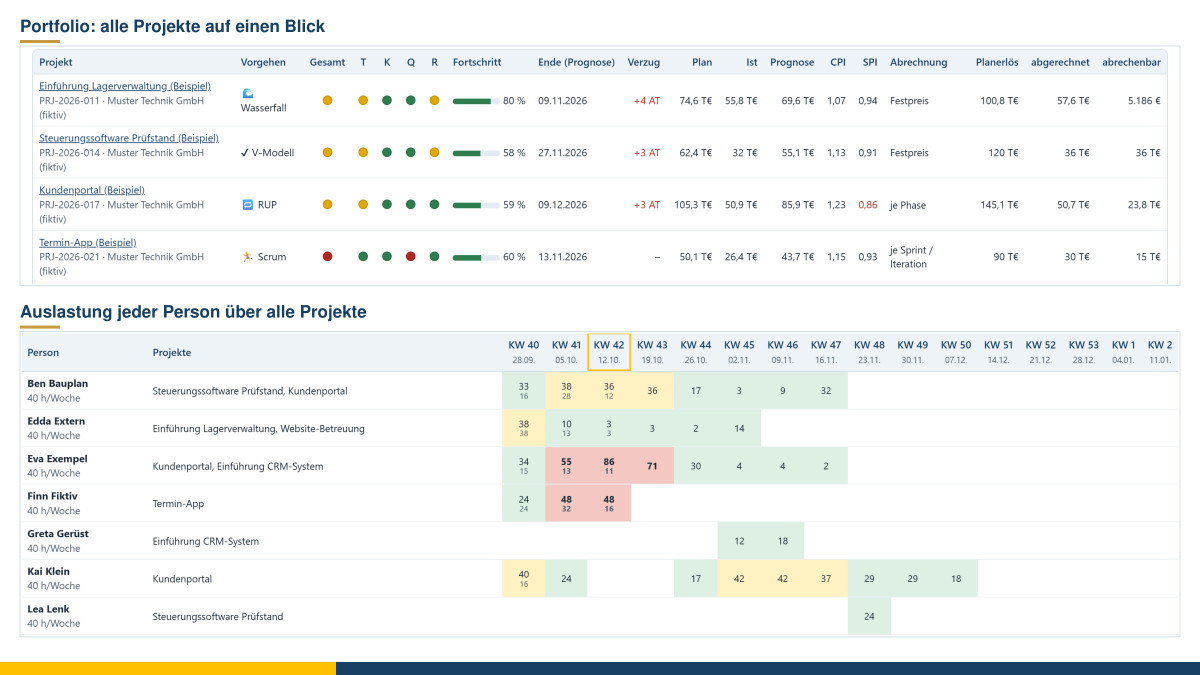
Projekt-Auswertung: Zweck und Einsatz
Die Projekt-Auswertung liest mehrere Projektdateien des Projektmanagement-Werkzeugs (*.projekt.json) und wertet sie gemeinsam aus: Ampeln, Termine, die Auslastung der Personen über alle Projekte, Kosten, Abrechnung nach Leistungsart und offene Rechnungen; Dateien mit mehreren Projekten (Projektmappe) zerlegt sie in ihre Projekte. Sie ändert keine Projekte – geplant, gebucht und abgerechnet wird im Projektmanagement.
Sie hilft, wenn mehrere Projekte gleichzeitig laufen: Welches braucht Aufmerksamkeit? Wo wartet Geld darauf, abgerechnet zu werden? Wer ist in mehreren Projekten eingeplant und dadurch überbucht? Sie richtet sich an alle, die mehrere Projekte steuern, zum Beispiel in einem Projektbüro.
Das Werkzeug ist experimentell, also noch Beta. Es hat keine eigene Dateiendung und speichert nichts; es liest nur Projektdateien. Sie finden es auf der Website unter Experimentell, als einzelne Datei zum Herunterladen und in der MC4Y-Suite. Ausführlich beschreibt es der Beitrag Projekt-Auswertung: Portfolio, Auslastung, Abrechnung.
Auslastungs- und Zeitauswertungen können der Leistungs- und Verhaltenskontrolle dienen – in Unternehmen mit Betriebsrat ist ihre Einführung mitbestimmungspflichtig. Die Auswertungen beschreiben Projekte; sie sind nicht dazu gedacht, einzelne Personen zu bewerten.
Projekt-Auswertung: Schritt für Schritt
- Öffnen Sie die Projekt-Auswertung. Die leere Seite bietet „📂 Projektdateien laden …“, „📁 Ordner wählen …“, „Zwischenstand aus diesem Browser“ und „🧪 Beispielprojekte ansehen“.
- Zum Kennenlernen laden Sie die Beispiele: sechs erfundene Projekte, eines je Vorgehensmodell, mit einem teilweise gemeinsamen Team.
- Für Ihre eigenen Projekte wählen Sie in Chrome oder Edge einen Ordner; die Auswertung liest alle
*.projekt.jsondarin und in Unterordnern bis zwei Ebenen tief. Sonst laden Sie eine oder mehrere Dateien einzeln. - Über „Projekte“ in der Leiste blenden Sie einzelne Projekte aus der Auswertung aus oder entfernen sie mit ×.
- Im „📋 Portfolio“ prüfen Sie Ampeln, Fortschritt, Prognose-Ende und Kennzahlen aller Projekte.
- In „📅 Termine“ sehen Sie die Laufzeiten und die Meilensteine der nächsten zwölf Wochen.
- In „👥 Auslastung“ prüfen Sie, wer über alle Projekte hinweg überbucht ist.
- In „🧾 Abrechnung“ sehen Sie, was abgerechnet, offen und jetzt abrechenbar ist; Rechnungen stellen Sie danach im Projektmanagement zusammen.
- In „💶 Kosten“ und „🏃 Agil und Fluss“ werten Sie Kosten, Kostenstellen und agile Kennzahlen aus.
- „🖨 Drucken“ gibt die aktuelle Ansicht aus, „🖨 Gesamtbericht“ alles in einem Bericht, „CSV“ die Kennzahlen für die Tabellenkalkulation.
Projekt-Auswertung: Funktionen und Knöpfe
Leiste
- „☁ Server“ (nur in der Suite) – lädt alle Projekte, die Sie lesen dürfen, neu vom Server.
- „📂 Laden …“ – eine oder mehrere Projektdateien wählen.
- „📁 Ordner …“ – alle Projektdateien eines Ordners lesen; Chrome und Edge merken sich den Ordner, und die leere Seite bietet beim nächsten Mal an, ihn mit einem Klick erneut zu lesen.
- „🧪 Beispiele“ – die sechs Beispielprojekte.
- „Projekte“ – Liste der geladenen Projekte mit Häkchen zum Ein- und Ausblenden und × zum Entfernen.
- „🖨 Drucken“, „🖨 Gesamtbericht“ (Portfolio, Termine, Auslastung, Abrechnung und Kosten), „CSV“.
- Rechts in der Ansichtenleiste steht, wie viele der geladenen Projekte ausgewertet werden, mit dem Stand von heute.
Ansicht „📋 Portfolio“
- Kennzahlen „Projekte“, „Ampel“, „Plankosten“, „Ist-Kosten“, „Planerlös“, „Abrechenbar“.
- Tabelle je Projekt: Vorgehen, Ampeln für Gesamt, Termin, Kosten, Qualität und Risiken, Fortschritt, Ende (Prognose), Verzug, Plan-, Ist- und Prognosekosten, CPI und SPI, Abrechnungsart, Planerlös, abgerechnet und abrechenbar.
- Bild „Kosten- und Terminindex“: rechts oben günstiger und schneller als geplant, links unten teurer und langsamer; die Kreisgröße steht für die Plankosten.
- „Nächste Meilensteine“ und „Hinweise aus den Projekten“, etwa überfällige Quality Gates, Überbuchungen und abrechenbare Beträge.
Ansicht „📅 Termine“
- „Laufzeiten“: Balken von Beginn bis Prognose-Ende, dunkler Teil Fortschritt, rote Linie Ziel-Ende, Rauten Meilensteine (grün erreicht).
- Meilensteine der nächsten zwölf Wochen und überfällige, mit Abweichung zum Basisplan.
Ansicht „👥 Auslastung“
- Geplante Stunden jeder Person aus allen Projekten je Woche, verglichen mit den vollen Wochenstunden ohne bundesweite Feiertage und Abwesenheiten. Grün im Rahmen, Gelb knapp, Rot überbucht; klein darunter die gebuchten Stunden. Beim Zeigen auf eine Woche sehen Sie, welches Projekt wie viele Stunden beansprucht.
- Kennzahlen „Personen“, „in mehreren Projekten“ und „Überbuchte Wochen“.
- Blättern mit ◀, „heute“ und ▶; Zeitraum 8, 12, 16 oder 26 Wochen.
- Dieselbe Person erkennt die Auswertung an der Verknüpfung mit den Stammdaten oder am gleichen Namen.
Ansicht „🧾 Abrechnung“
- Kennzahlen „Planerlös“, „Abgerechnet“, „Offene Forderungen“, „Jetzt abrechenbar“, „Deckungsbeitrag bisher“ und „Ergebnis (Prognose)“.
- „Je Projekt“ mit Abrechnungsart, bezahlt, offen, Ist-Kosten, Deckungsbeitrag, Marge und Ergebnisprognose; „Nach Abrechnungsart“; „Abgerechnet je Monat“ für die letzten zwölf Monate, gestapelt nach Projekt.
- „Nach Leistungsart“: Arbeitsstunden, pauschale Leistungen, Material und Waren, Fremdleistungen, Lizenzen/Wartung/Betrieb und Reisekosten – abgerechnet und jetzt abrechenbar.
- „Offene Rechnungen“ mit Fälligkeit; läuft das Buchhaltungs-Werkzeug im selben Browser, zeigt die Spalte „Buchhaltung“ den aktuellen Stand der Rechnung samt Mahnstufe.
- „Jetzt abrechenbar“: die Positionen je Projekt nach Leistungsart. Bei Festpreisen rechnet die Auswertung die erbrachte Leistung mindestens als Anteil des Auftragswerts nach dem Fortschritt.
Ansicht „💶 Kosten“
- Kennzahlen Budget, „Plankosten (BAC)“, „Ist-Kosten (AC)“ und „Prognose (EAC)“; „Ist-Kosten und Prognose je Projekt“ gegen das Budget.
- „Ist-Kosten nach Kostenart (alle Projekte)“ und „Personalkosten je Person (alle Projekte)“ mit Stunden, Kosten und verrechenbarem Wert.
- „Kosten nach Kostenstelle und Kostenart (alle Projekte)“ – umschaltbar „Ist-Kosten“ und „Plankosten“, „🔍 Fenster mit CSV …“. Personalkosten zählen auf der Projektkostenstelle des jeweiligen Projekts.
Ansichten „🏃 Agil und Fluss“ und „🔎 Einzelprojekt“
- Agil und Fluss: „Sprints und Story Points“ mit Velocity und Restsprints, je Scrum-Projekt ein Diagramm eingeplant und erledigt, dazu „Fluss (erledigte Einträge)“ mit Durchsatz und Durchlaufzeiten.
- Einzelprojekt: Projekt wählen; links die acht Berichte wie im Projektmanagement, von „🚦 Projektstatus“ bis „⚠ Risiken und Änderungen“.
Projekt-Auswertung: Speichern, Export und Übergaben
Die Projekt-Auswertung speichert keine eigene Datei und ändert die Projektdateien nicht. Drucken bzw. als PDF speichern geht für die aktuelle Ansicht oder als Gesamtbericht im Querformat; die Ansicht „🔎 Einzelprojekt“ druckt alle Berichte dieses Projekts. Die CSV-Datei enthält die Kennzahlen je Projekt, die Kosten nach Kostenstelle und Kostenart und die Auslastung je Person und Woche.
Woher die Daten kommen
- Projektdateien aus dem Projektmanagement, einzeln, als Ordner oder als „Zwischenstand aus diesem Browser“ – das Projekt, das im Projektmanagement gerade geöffnet ist (gleicher Browser, gleicher Speicherort).
- Kostenarten und Kostenstellen so, wie sie in den Projektdateien stehen, also wie Sie sie im Projektmanagement aus den Stammdaten gewählt haben.
- Der Stand der Rechnungen aus dem Buchhaltungs-Werkzeug im selben Browser.
In der Suite
In der MC4Y-Suite lädt die Auswertung beim Öffnen von selbst alle Projekte, die Sie lesen dürfen, direkt vom Server; „☁ Server“ holt den neuesten Stand. Mehr dazu im Kapitel ‚Werkzeuge in der Suite: gemeinsam arbeiten‘.
Projekt-Auswertung: Handy, Systeme und Browser
- Chrome und Edge: Nur hier lassen sich Ordner wählen; andere Browser melden „Ordner lassen sich nur in Chrome oder Edge wählen – bitte Dateien einzeln laden.“ Über
httpstatthttpsfehlt das Wählen von Ordnern auch dort. - Safari und Firefox: Laden Sie die Projektdateien einzeln oder mehrere auf einmal mit „📂 Laden …“.
- Handy und Tablet: Die Auswertung läuft ohne Installation auch auf Handy und Tablet. Auf echten Geräten habe ich das nicht geprüft.
- Nicht geprüft: echte Macs, iPhones und Linux-Rechner; Safari prüfe ich nur mit seinem Browser-Kern unter Windows.
Projekt-Auswertung: Tipps
- Pflegen Sie Personen zentral in den Stammdaten: Dann erkennt die Auslastung dieselbe Person auch dann, wenn ihr Name in einem Projekt einmal anders geschrieben ist.
- Legen Sie alle Projektdateien in einen gemeinsamen Ordner; in Chrome und Edge genügt dann beim nächsten Mal ein Klick.
- Die Ergebnisprognose stellt den Planerlös der Kostenprognose gegenüber und zeigt früh, ob ein Festpreis-Projekt ins Minus läuft.
- Für Rechnungen wechseln Sie ins Projektmanagement – in die Ansicht „🧾 Abrechnung“ oder zum Bericht „🧾 Abrechnung, Rechnungen und Deckungsbeitrag“.
Vertriebs-Navigator
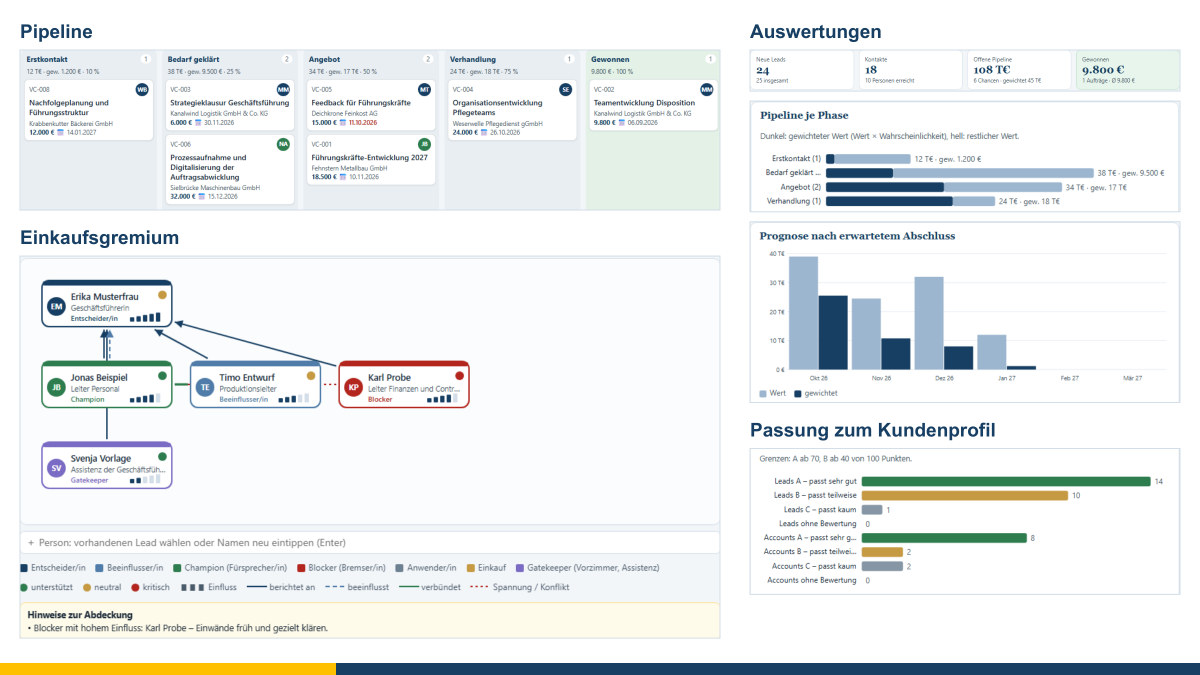
Vertriebs-Navigator: Zweck und Einsatz
Der Vertriebs-Navigator unterstützt die Akquise kleiner und mittlerer Unternehmen: Wer passt zu Ihrem Angebot, wen kennen Sie dort, wer entscheidet mit, was ist der nächste Schritt – und was verlangt der Datenschutz? Er bringt Wunschkundenprofil und Passung, Leads und Firmen, das Einkaufsgremium als Karte, Verkaufschancen in der Pipeline, Wiedervorlagen und Signale in einem Werkzeug zusammen. Die Arbeitsweise ist an Akquise-Werkzeuge wie den Sales Navigator von LinkedIn angelehnt. Das Werkzeug greift aber nicht auf LinkedIn zu, liest keine Profile aus und sammelt keine Daten im Netz ein. Es ordnet, was Sie selbst wissen und erfassen.
Gedacht ist er für alle, die in einem kleinen Unternehmen neue Kundinnen und Kunden gewinnen wollen und dafür bisher eine Excel-Liste, Kalendernotizen und viel Wissen im Kopf haben. Typischer Einsatz: Sie legen zuerst Ihr Kundenprofil fest, lesen Ihre vorhandenen Kontakte ein, ergänzen neue Firmen über die Recherche, pflegen das Einkaufsgremium der wichtigsten Firmen und führen Ihre Verkaufschancen bis zum Abschluss. Gewonnene Kunden geben Sie an Buchhaltung, Projektmanagement und Kunden-Navigator weiter.
Alle Eingaben bleiben auf Ihrem Gerät. Die einzige Ausnahme: Nur wenn Sie unter „Recherche“ die Firmensuche in offenen Daten nutzen, gehen die Suchbegriffe (Region, Kategorien) an Server von OpenStreetMap bzw. Wikidata. Suchlinks öffnen nur auf Ihren Klick einen neuen Browser-Tab; das Werkzeug liest dort nichts aus. Die Hinweise zum Datenschutz sind Arbeitshilfen und keine Rechtsberatung; das Werkzeug ersetzt weder ein vollständiges CRM-System noch eine datenschutz- oder wettbewerbsrechtliche Prüfung.
Der Vertriebs-Navigator ist freigegeben. Sie finden ihn auf der Website auf der Seite Ressourcen, als einzelne HTML-Datei zum Herunterladen und in der MC4Y-Suite in der Kategorie Business Support Tools. Er speichert Dateien mit der Endung .vertrieb.json. Ausführlich beschreibe ich ihn im Beitrag Neue Kunden gezielt gewinnen – der Vertriebs-Navigator.
Vertriebs-Navigator: Schritt für Schritt
- Öffnen Sie das Werkzeug. Zum Kennenlernen wählen Sie „🧪 Beispiel laden (fiktiv)“; alle Beispieldaten sind frei erfunden. Für eigene Daten beginnen Sie mit „Neu“ und tragen oben den Namen des Datenbestands ein.
- Legen Sie im Reiter „🎯 Kundenprofil“ fest, welche Branchen, Unternehmensgrößen, Regionen (Bundesland oder PLZ-Bereich), Funktionen und Hierarchiestufen zu Ihnen passen, und gewichten Sie jedes Merkmal. Beschreiben Sie mit „+ Persona“ Ihre typischen Ansprechpersonen.
- Lesen Sie vorhandene Kontakte mit „📥 Import“ ein – Ihren LinkedIn-Datenexport (
Connections.csv), eine CSV- oder Excel-Liste oder Outlook-Kontakte als CSV oder vCard. Die Vorschau zeigt, was neu ist, was ergänzt und was übersprungen wird. - Erfassen Sie Kontakte von Visitenkarten oder aus Gesprächen mit „+ Lead“ und „+ Account“ oder mit der „⚡ Schnellerfassung“.
- Suchen Sie im Reiter „🔎 Recherche“ neue Firmen: über „🔗 Suchlinks“, die „🗺 Firmensuche in offenen Daten“ oder die „🤖 Eigene Recherche“ mit Ihrem KI-Assistenten.
- Prüfen Sie in „👤 Leads“ und „🏢 Accounts“ die Passung A, B oder C und filtern Sie mit „⚙ Filter“. Speichern Sie wiederkehrende Suchen mit „☆ Suche speichern“.
- Zeichnen Sie für wichtige Firmen im Reiter „🕸 Einkaufsgremium“ auf, wer entscheidet, wer beeinflusst und wer bremst.
- Legen Sie aus einem Gespräch mit „+ Verkaufschance“ eine Chance an und ziehen Sie ihre Karte im Board durch die Phasen.
- Halten Sie im Lead jeden Kontakt fest und setzen Sie mit „⏰ Wiedervorlage“ den nächsten Schritt. Im Reiter „⚡ Signale und Wiedervorlagen“ sehen Sie, was fällig ist.
- Arbeiten Sie im Reiter „🛡 Datenschutz“ die offenen Punkte ab, vor allem die Information nach Art. 14 DSGVO.
- Ist eine Chance gewonnen, bestätigen Sie „✓ Gewonnen …“ und wählen, ob der Kunde an Buchhaltung, Projektmanagement und Kunden-Navigator geht.
- Speichern Sie mit „Speichern“ (
Strg+S) und sehen Sie sich in „📊 Auswertungen“ Pipeline, Prognose und Gewinnquote an.
Vertriebs-Navigator: Funktionen und Knöpfe
Kopfzeile
- Namensfeld – der Name dieses Datenbestands.
- Die großen Pfeile – nehmen jeden Schritt zurück bzw. stellen ihn wieder her (
Strg+Z/Strg+Y); „▾“ zeigt den Verlauf. - „Neu“ – beginnt mit leeren Daten.
- „Öffnen“ – öffnet eine Datei.
- „Speichern“ – speichert (
Strg+S). - „📥 Import“ – liest LinkedIn-Export, CSV oder Excel ein.
- „⋯“ – weitere Befehle: „Speichern unter …“, „Import: LinkedIn-Export, CSV, Excel …“, mit eingeschaltetem Anschluss „Aus den Stammdaten übernehmen …“, „🧪 Beispiel laden (fiktiv)“, unter CSV „Leads (gefiltert)“, „Accounts (gefiltert)“, „Verkaufschancen“ und „Kontaktverlauf“, dazu „↻ Stand der Übergaben abfragen“.
- „Hilfe“ – die Hilfe (
F1); die Build-Version daneben zeigt Lizenz und Nutzungshinweise. - „👥 Stammdaten“ – blendet die Stammdaten ein, wie im Kapitel ‚Wie bediene ich ein Werkzeug?‘ beschrieben.
Reiter
- „🏠 Übersicht“ – Kennzahlen zu Leads, Accounts, offenen Chancen, fälligen Wiedervorlagen, neuen Signalen und Datenschutz; ein Klick auf eine Kachel springt in die passende Ansicht.
- „👤 Leads“ – die Personen. Spalten lassen sich sortieren; Kästchen markieren mehrere Zeilen für „🏷 Tag …“, „📋 Zu Liste …“, „Status …“, „⏰ Wiedervorlage …“ und „🗑 Löschen …“; „Markierung aufheben“ hebt die Auswahl auf. „⬇ CSV“ gibt die gefilterte Liste aus.
- „🏢 Accounts“ – die Firmen, mit denselben Werkzeugen wie bei den Leads.
- „🔎 Recherche“ – drei Unterreiter: „🔗 Suchlinks“ (fertige Suchen aus dem Kundenprofil: Websuche, Karte, Branchenverzeichnis, LinkedIn-Unternehmens- und Personensuche und eine Firmendatenbank), „🗺 Firmensuche in offenen Daten“ (OpenStreetMap oder Wikidata, mit „🔍 Gebiet prüfen“, „🔍 Region suchen“ und „🔎 Firmen suchen“; Auswahl mit „passende wählen (A/B)“, „alle neuen wählen“ oder „keine“) und „🤖 Eigene Recherche“ („📋 Auftrag kopieren“, „⬇ Als Textdatei“, „📥 Ergebnis einfügen …“).
- „📋 Listen und Suchen“ – Listen, die Sie von Hand füllen („+ Liste“), und gespeicherte Suchen, die neue Treffer seit dem letzten Ansehen zählen.
- „🕸 Einkaufsgremium“ – die Karte je Account (siehe unten).
- „💼 Pipeline“ – die Verkaufschancen als Board oder als „☰ Liste“, mit „+ Verkaufschance“.
- „⚡ Signale und Wiedervorlagen“ – Unterreiter „⏰ Wiedervorlagen“, „⚡ Signale“ und „🗂 Kontaktverlauf“, mit „+ Wiedervorlage“, „+ Signal“ und „+ Aktivität“. „⏰“ macht aus einem Signal eine Wiedervorlage.
- „📊 Auswertungen“ – Pipeline je Phase, gewichtete Prognose, Gewinne und Verluste je Monat, Gewinnquote, Kontakte je Woche, Passung, Herkunft, Verlustgründe und Stand beim Datenschutz; „Zeitraum“ wählt den Ausschnitt, „🖨 Drucken / PDF“ und „⬇ CSV“ geben aus.
- „🎯 Kundenprofil“ – Merkmale mit Gewicht sowie Buyer Personas („+ Persona“, „🗑 Persona löschen“).
- „🛡 Datenschutz“ – Unterreiter „Information nach Art. 14“, „Sperrliste (Widerspruch)“, „Löschfristen“, „Kontaktwege und Einwilligungen“, „Herkunft der Daten“ und „Hinweise“.
- „⚙ Einstellungen“ – Unterreiter „Allgemein und Absender“, „Pipeline-Phasen“ („+ Phase“), „Nachrichtenvorlagen“ („+ Vorlage“, „Mustervorlagen ergänzen“), „Branchen und Verlustgründe“ sowie „Daten und Anbindung“ mit „💾 Speichern“, „📂 Öffnen“, „📥 Import (LinkedIn, CSV, Excel)“, CSV-Ausgaben, „👥 Einträge aus den Stammdaten übernehmen …“, „↻ Stand der Übergaben abfragen“ und „Alle Daten leeren …“.
Kundenprofil und Passung
Aus den Merkmalen und ihren Gewichten ergibt sich für jeden Account und Lead eine Passung von 0 bis 100 und die Klasse A, B oder C. Fehlt eine Angabe, zeigt ein Fragezeichen, wo sich Nachrecherche lohnt. Funktion und Hierarchiestufe erkennt das Werkzeug aus der Position (z. B. „Leiterin Personal“ → Personal, Abteilungsleitung); im Lead lässt sich das ändern. Leads werden der passenden Persona automatisch zugeordnet.
Leads und Accounts im Detail
Ein Klick auf eine Zeile oder Karte zeigt rechts alle Angaben; Änderungen gelten sofort. Zuordnungsfelder (Account, Hauptkontakt, Branche, Persona, Tags) nehmen einen vorhandenen Eintrag oder legen mit dem eingetippten Namen einen neuen an. Im Lead stehen:
- „✉ Nachricht“ – füllt eine Vorlage mit Platzhaltern wie {anrede}, {vorname}, {firma} aus. Das Werkzeug versendet nichts: Sie kopieren den Text oder übergeben einen Entwurf an Ihr E-Mail-Programm und vermerken den Kontakt.
- „⏰ Wiedervorlage“, „💼 Chance“ und „⚑ Signal“ – legen das jeweilige Element für diesen Lead an.
- „🔎 Recherche ▾“ – „LinkedIn-Profil öffnen“, „Auf LinkedIn suchen (Personen)“, „Websuche“; im Account „Website öffnen“, „LinkedIn-Unternehmensseite öffnen“, „Auf LinkedIn suchen (Unternehmen)“, „Unternehmensregister (Name wird kopiert)“ und „Handelsregister (Name wird kopiert)“.
- „✓ heute informiert“ – vermerkt die Information nach Art. 14.
- „⛔ Widerspruch eintragen …“ – setzt die Person auf die Sperrliste; „Widerspruch aufheben (nur bei Irrtum)“ nimmt das zurück.
- „🖨 Auskunft zusammenstellen“ – druckt alle Angaben zu einer Person (Art. 15 DSGVO).
- „⋯“ im Detail – „Verkaufschance anlegen“, „Auskunft zusammenstellen (Art. 15)“, „In den Stammdaten öffnen“, „Lead löschen …“; im Account „Einkaufsgremium öffnen“ und „Account löschen …“; in der Chance „Kopie anlegen“ und „Verkaufschance löschen …“.
Einkaufsgremium
Je Account zeigt eine Karte die Rollen „Entscheider/in“, „Beeinflusser/in“, „Champion (Fürsprecher/in)“, „Blocker (Bremser/in)“, „Anwender/in“, „Einkauf“ und „Gatekeeper (Vorzimmer, Assistenz)“ – mit Haltung (Punkt oben rechts) und Einfluss (Balken). Personen ziehen Sie frei; „⟲ Neu anordnen“ ordnet sie wieder. Den goldenen Griff ↗ der gewählten Person ziehen Sie auf eine andere (oder klicken ihn an und dann die Zielperson). Das verbindet beide als „berichtet an“, „beeinflusst“, „verbündet“ oder „Spannung / Konflikt“. Eine Linie klicken Sie zum Ändern an; „⇄“ dreht die Richtung, „🗑 entfernen“ oder Entf löscht sie. An der gewählten Linie fügt „+“ (oder Ziehen an der Linie) einen Ziehpunkt ◆ ein; ◆ ziehen formt sie, Doppelklick auf ◆ entfernt ihn, „╱ Gerade“ alle; Ziehpunkte rasten waagerecht bzw. senkrecht am Nachbarpunkt ein (Alt frei). Mehrere Personen: Strg- oder Umschalt + Klick, Rahmen auf leerer Fläche oder Strg + A; Ziehen an einer markierten verschiebt alle, ebenso die Pfeiltasten; Entf löscht die markierten Leads nach einer Rückfrage; auf Handy und Tablet „Mehrfachauswahl“. Hinweise zeigen Lücken, etwa „kein Champion“ oder „Blocker mit hohem Einfluss“. „🖨 Drucken“ und „⬇ SVG“ geben die Karte aus.
Pipeline
Die Standardphasen sind „Erstkontakt“, „Bedarf geklärt“, „Angebot“, „Verhandlung“, „Gewonnen“ und „Verloren“, je mit einer Wahrscheinlichkeit; der gewichtete Wert ergibt die Prognose. Phasen und Wahrscheinlichkeiten ändern Sie unter „Pipeline-Phasen“. Karten ziehen Sie im Board in eine andere Phase. Bei „✗ Verloren …“ fragt das Werkzeug nach dem Grund, „↺ Wieder öffnen“ holt eine Chance zurück.
Datenschutz und Wettbewerbsrecht
- Jeder Datensatz merkt sich seine Herkunft. Stammen Daten nicht von der Person selbst, ist sie nach Art. 14 DSGVO zu informieren – spätestens nach einem Monat, bei früherem Kontakt schon dann. „✉ Information vorbereiten“ nutzt die Mustervorlage, „✓ informiert“ vermerkt es.
- Widerspruch (Art. 21 DSGVO): Die Person kommt auf die Sperrliste; Importe überspringen sie. „+ Widerspruch ohne Lead eintragen“ gilt für Personen, die nicht im Bestand sind.
- Löschfristen: Leads ohne Kontakt über die eingestellte Zeit (Standard 24 Monate) erscheinen zur Prüfung – mit „🗑 löschen“ oder „behalten bis …“.
- Kontaktwege (§ 7 UWG): Je Lead und Weg zeigt eine Ampel, was vermerkt ist. Werbung per E-Mail braucht in der Regel eine vorherige ausdrückliche Einwilligung.
Tasten
N– neu (in Leads, Accounts, Pipeline).Strg+F– suchen;Esc– schließen;Strg+S– speichern;F1– Hilfe.Strg+Enter– Notiz im Kontaktverlauf eintragen.
Vertriebs-Navigator: Speichern, Export und Übergaben
Die Daten stehen in einer Datei *.vertrieb.json. Speichern und Öffnen funktionieren, wie im Kapitel ‚Wie bediene ich ein Werkzeug?‘ beschrieben; der Browser hält zusätzlich den letzten Stand fest. Die Datei enthält personenbezogene Daten: Sichern Sie sie regelmäßig und schützen Sie Ihr Gerät.
Einlesen: LinkedIn-Datenexport (Connections.csv), CSV und Excel (.xlsx) mit Spaltenzuordnung, Outlook- und Microsoft-365-Kontakte als CSV (deutsche oder englische Spaltennamen) oder vCard (.vcf). Im Einlesefenster wählen Sie „📂 Datei wählen …“ oder „📋 Tabelle einfügen …“. Wer schon im Werkzeug steht, wird an Profil-Adresse, E-Mail-Adresse oder Name und Firma wiedererkannt und nur ergänzt. Ein späterer LinkedIn-Export zeigt Stellenwechsel, neue Positionen und neue Verbindungen als Signal.
Ausgeben: CSV für Leads und Accounts (je gefiltert), Verkaufschancen und Kontaktverlauf; die Auswertungen als Druck bzw. PDF und CSV; die Gremiumskarte als Druck oder SVG; die Auskunft als Druck.
Übergaben: Bei „Gewonnen“ übergeben Sie auf Wunsch den Kunden an die Buchhaltung, den Auftrag an das Projektmanagement und den Kunden zur Betreuung an den Kunden-Navigator – mit den Ansprechpersonen außer gesperrten, ihren Kontaktwegen und dem Kontaktverlauf. Das geht im selben Browser über einen gemeinsamen Speicher; die Werkzeuge müssen dafür im selben Browser geöffnet sein (gleicher Ordner bzw. dieselbe Website). Sonst entsteht mit „⬇ Datei“ eine Datei zum Einlesen. Ob die Übergabe dort übernommen wurde, zeigt die Chance; „↻ Stand der Übergaben abfragen“ fragt nach. Im Beispiel sind Übergaben nicht möglich.
Umgekehrt gibt der Kunden-Navigator Zusatzgeschäft bei Bestandskunden hierher: Es erscheint in Übersicht und Pipeline zur Übernahme und wird als Verkaufschance angelegt. Phase und Ergebnis meldet der Vertriebs-Navigator zurück.
Stammdaten: Mit eingeschaltetem Anschluss verknüpfen Sie Leads als Personen und Accounts als Organisationen. Danach werden Name, E-Mail, Telefon, Position bzw. Anschrift dort gepflegt; gesperrte Leads werden nicht übergeben. Ohne Anschluss arbeitet das Werkzeug eigenständig.
In der Suite: Öffnen und Speichern laufen über den Server-Dialog, und die Datei ist für andere gesperrt, solange Sie sie bearbeiten – wie im Kapitel ‚Werkzeuge in der Suite: gemeinsam arbeiten‘ beschrieben.
Vertriebs-Navigator: Handy, Systeme und Browser
Der Vertriebs-Navigator ist kein Brett-Werkzeug; er hat eine eigene Anpassung für schmale Bildschirme. Bis 900 Pixel Breite oder 500 Pixel Höhe sind Knöpfe, Reiter und Eingabefelder mindestens 40 Pixel hoch. Die Leiste unter den Reitern lässt sich seitlich wischen, die Anlege-Knöpfe stehen vorn. In Leads und Accounts öffnet sich der Filterkasten in einem eigenen Bereich, sodass auch der letzte Filter erreichbar bleibt. Im Querformat am Handy blendet das Werkzeug den Titel in der Kopfzeile aus; hochkant und am Schreibtisch bleibt er.
Geprüft habe ich das in nachgebildeten Bildschirmgrößen. Nicht geprüft sind echte Geräte und Gesten, Safari auf dem iPhone sowie das Ziehen von Karten in der Pipeline mit dem Finger; das Ziehen im Gremium mit dem Finger habe ich in der Edge-Nachbildung geprüft.
Das Werkzeug braucht keine Ordner-Funktionen und läuft daher in Chrome, Edge, Firefox und Safari. In Safari und Firefox speichert es über den Download des Browsers, wie im Kapitel ‚Wie bediene ich ein Werkzeug?‘ beschrieben. Die Firmensuche in offenen Daten braucht eine Internetverbindung; sie funktioniert auf der Website ebenso wie mit dem heruntergeladenen Werkzeug.
Vertriebs-Navigator: Tipps
- Beginnen Sie mit dem Kundenprofil, nicht mit der Adressliste. Erst dann sagt die Passung etwas aus.
- Übernehmen Sie einen Treffer aus einer LinkedIn-Suche mit der Profil-Adresse aus der Adresszeile in die Schnellerfassung. So bleibt der Kontakt später mit Ihrem Export verbunden, wenn Sie sich vernetzen.
- Lassen Sie im Rechercheauftrag die Liste Ihrer vorhandenen Firmen mitschicken, damit nichts doppelt kommt. Prüfen Sie die Ergebnisse stichprobenartig – auch KI-Assistenten irren sich.
- Sammeln Sie keine Impressum-Adressen für Massen-E-Mails. Prüfen Sie vor jeder Ansprache die Ampel der Kontaktwege.
- Lesen Sie Ihren LinkedIn-Export von Zeit zu Zeit neu ein: Stellenwechsel und Beförderungen sind oft der beste Anlass, sich zu melden.
- Halten Sie bei verlorenen Chancen den Grund fest. Die Auswertung der Verlustgründe zeigt, woraus Sie lernen können.
Kunden-Navigator
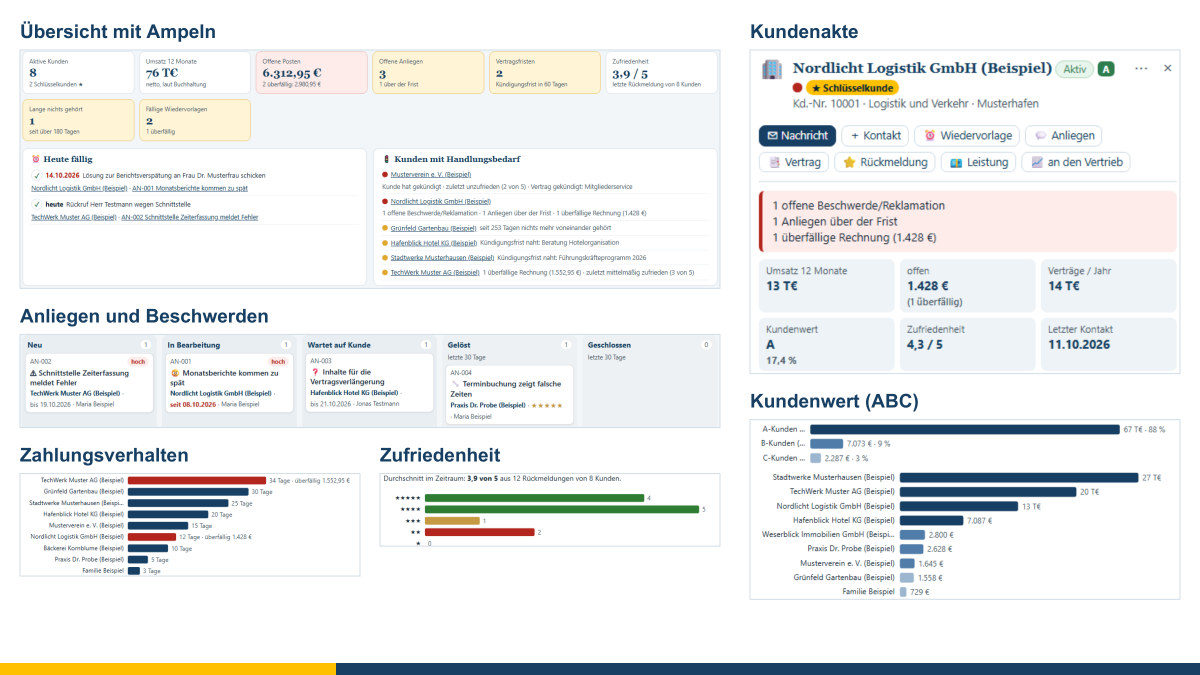
Kunden-Navigator: Zweck und Einsatz
Der Kunden-Navigator hilft kleinen und mittleren Unternehmen, ihre Bestandskunden gut zu betreuen: Wer sind die Ansprechpersonen, was wurde zuletzt besprochen, welche Anliegen sind offen, welche Verträge laufen aus, wer hat in Werbung eingewilligt, wie zufrieden sind die Kunden – und was steht in der Buchhaltung noch offen? Er bündelt Kundenakte, Anliegen und Beschwerden, Verträge mit Kündigungsfristen und Abrechnung, Einwilligungen und Kontaktwege, Zufriedenheit und Kundenwert, dazu Dokumente und E-Mails je Kunde bzw. Dienstleister.
Neben Ihren Kunden führen Sie hier auch Ihre eigenen Dienstleister – Lieferanten, Steuerberatung, Hosting, Software, Versicherungen. Auch dort laufen Fristen ab, und mancher Vertrag verlängert sich still um ein weiteres Jahr. Ein Partner kann beides sein, etwa ein Hotel, das Sie beraten und bei dem Sie zugleich Seminarräume buchen.
Neue Kunden gewinnen Sie mit dem Vertriebs-Navigator; gewonnene Kunden kommen von dort hierher. Rechnungen, Rechnungsnummern, Belege und Zahlungen entstehen nur in der Buchhaltung; sie bleibt führend, und der Kunden-Navigator arbeitet ihr zu. Alle Eingaben bleiben auf Ihrem Gerät; das Werkzeug überträgt nichts, ruft kein Postfach ab und versendet nichts selbst. Die Hinweise zu Einwilligung, Werbung und Datenschutz sind Arbeitshilfen und keine Rechtsberatung; das Werkzeug ersetzt weder eine Buchhaltungs- oder Rechtsberatung noch eine datenschutz- oder wettbewerbsrechtliche Prüfung.
Der Kunden-Navigator ist freigegeben. Sie finden ihn auf der Website auf der Seite Ressourcen, als einzelne HTML-Datei zum Herunterladen und in der MC4Y-Suite in der Kategorie Business Support Tools. Er speichert Dateien mit der Endung .kunden.json. Ausführlich beschreibe ich ihn im Beitrag Bestandskunden gut betreuen – der Kunden-Navigator.
Kunden-Navigator: Schritt für Schritt
- Öffnen Sie das Werkzeug. Zum Kennenlernen wählen Sie „👀 Beispiel ansehen“ bzw. im Menü „⋯“ den Eintrag „Beispiel laden (fiktiv)“; alle Beispieldaten sind frei erfunden. Für eigene Daten beginnen Sie mit „Neu“ und tragen oben den Namen des Kunden-Bestands ein.
- Legen Sie mit „+ Ersten Kunden anlegen“ bzw. „+ Kunde“ Ihre Kunden an oder lesen Sie eine vorhandene Liste mit „📥 Import“ aus CSV oder Excel ein. Dienstleister legen Sie in „🛠 Dienstleister“ mit „+ Dienstleister“ an.
- Ergänzen Sie in der Kundenakte rechts die Ansprechpersonen mit „+ Kontakt“ und ihre Rolle, etwa „Hauptansprechperson“ oder „Buchhaltung, Rechnungen“.
- Verbinden Sie das Werkzeug mit „🧾 Mit der Buchhaltung verbinden“, wenn Sie meine Buchhaltung im selben Browser nutzen. Dann sehen Sie Umsätze, offene Posten und Zahlungsverhalten je Kunde.
- Erfassen Sie Verträge mit „+ Vertrag“: Betrag und Rhythmus, Laufzeit, Kündigungsfrist, automatische Verlängerung, Kostenstelle und bei Dienstleistern die Kostenart. Mit „⏰ vor der Frist erinnern“ entsteht eine Wiedervorlage.
- Meldet sich ein Kunde, legen Sie mit „+ Anliegen“ ein Anliegen mit Priorität und Frist an. Im Board ziehen Sie die Karte von „Neu“ über „In Bearbeitung“ und „Wartet auf Kunde“ nach „Gelöst“.
- Ziehen Sie E-Mails als Datei (
.msgoder.eml) in „📨 E-Mails, Dokumente“ oder in die Akte. Bestätigen oder ändern Sie die vorgeschlagene Zuordnung. - Legen Sie Dokumente wie den unterschriebenen Vertrag in den Abschnitt „📎 Dokumente“ der Akte oder des Vertrags.
- Bereiten Sie Antworten und Nachrichten mit „✉ Nachricht“ aus Vorlagen vor, übergeben Sie sie an Ihr E-Mail-Programm und vermerken Sie den Kontakt mit „✓ Als Kontakt vermerken“.
- Halten Sie Einwilligungen mit „+ Einwilligung“ fest und prüfen Sie im Reiter „🛡 Datenschutz“ Widersprüche und ehemalige Kunden.
- Geben Sie erbrachte Leistungen im Reiter „💶 Rechnungen“ zur Abrechnung an die Buchhaltung und Eingangsrechnungen Ihrer Dienstleister mit „🧾 an die Buchhaltung“ als Beleg.
- Speichern Sie mit „Speichern“ (
Strg+S) und sehen Sie sich in „📊 Auswertungen“ Kundenwert, Zufriedenheit und Zahlungsverhalten an.
Kunden-Navigator: Funktionen und Knöpfe
Kopfzeile
- Namensfeld – der Name dieses Kunden-Bestands.
- Die großen Pfeile – nehmen jeden Schritt zurück bzw. stellen ihn wieder her (
Strg+Z/Strg+Y); „▾“ zeigt den Verlauf. - „Neu“ – beginnt mit leeren Daten.
- „Öffnen“ – öffnet eine Datei, auch den Kundenstand der Buchhaltung oder einen Kunden aus dem Vertriebs-Navigator.
- „Speichern“ – speichert (
Strg+S). - „📥 Import“ – liest Kunden aus CSV oder Excel ein.
- „⋯“ – weitere Befehle: „Speichern unter …“, „E-Mails übernehmen (.eml, .msg) …“, „Kunden einlesen (CSV, Excel) …“, „Mit der Buchhaltung verbinden“ bzw. „Kunden aus der Buchhaltung …“, mit eingeschaltetem Anschluss „Aus den Stammdaten übernehmen …“, „Beispiel laden (fiktiv)“, unter CSV „Kunden (gefiltert)“, „Dienstleister (gefiltert)“, „Dokumente und E-Mails“, „Ansprechpersonen“, „Anliegen“, „Verträge“, „Kontaktverlauf“ und „Einwilligungen“, dazu „Stand aus Buchhaltung und Vertrieb abfragen“.
- „Hilfe“ – die Hilfe (
F1); die Build-Version daneben zeigt Lizenz und Nutzungshinweise. - „👥 Stammdaten“ – blendet die Stammdaten ein, wie im Kapitel ‚Wie bediene ich ein Werkzeug?‘ beschrieben.
Reiter
- „🏠 Übersicht“ – Ampel je Kunde, fällige Wiedervorlagen, Anliegen mit überschrittener Frist und Verträge, bei denen Sie bald handeln müssen. Hier erscheinen auch Kunden aus dem Vertriebs-Navigator zur Übernahme.
- „🏢 Kunden“ – die Kundenliste mit „+ Kunde“, „📥 Import“ und „⬇ CSV“.
- „🛠 Dienstleister“ – Ansprechpersonen, Verträge mit Kündigungsfristen, Eingangsrechnungen und Ausgaben je Dienstleister, mit „+ Dienstleister“.
- „💬 Anliegen“ – als Board oder als „☰ Liste“, mit „+ Anliegen“.
- „📑 Verträge“ – alle Verträge mit „+ Vertrag“ und „📊 Kostenauswertung“.
- „📨 E-Mails, Dokumente“ – alle E-Mails und Dokumente; „📥 E-Mails übernehmen …“, „📋 aus der Zwischenablage“ und „📎 Dokument …“.
- „⏰ Wiedervorlagen“ – mit den Unterreitern „⏰ Wiedervorlagen“ und „🗂 Kontaktverlauf“.
- „💶 Rechnungen“ – Unterreiter „⏳ Offene Posten“, „💶 Noch abzurechnen“, „🧾 Übergeben“, „📥 Eingangsrechnungen“ und „🔗 Buchhaltung“; „+ Leistung“ erfasst eine Leistung, „🧾 an die Buchhaltung übergeben …“ gibt sie weiter, „✉ Erinnern …“ bereitet eine Zahlungserinnerung vor.
- „🛡 Datenschutz“ – Unterreiter „✅ Einwilligungen“, „🚦 Kontaktwege“, „⛔ Widersprüche“, „🗑 Ehemalige Kunden“ und „📄 Auskunft“.
- „📊 Auswertungen“ – Verteilung nach Kundenwert, Umsätze je Kunde, Zahlungsverhalten, Entwicklung der Zufriedenheit, Anliegen nach Art und Bearbeitungszeit, auslaufende Verträge und Stand der Betreuung; „🖨 Drucken / PDF“, „⬇ CSV Kunden-Kennzahlen“ und „📊 Kostenauswertung“.
- „⚙ Einstellungen“ – Unterreiter „Absender“, „Dokumente und E-Mail“, „Regeln und Fristen“, „Nachrichtenvorlagen“ („+ Vorlage“, „Muster ergänzen“, „⧉ Kopie“), „Branchen“ und „Daten“ (Einlesen, CSV-Ausgaben, „Neu beginnen …“).
Kundenakte
Ein Klick auf einen Kunden zeigt rechts die Akte: Kennzahlen (Umsatz, offene Posten, Vertragswert, Kundenwert, Zufriedenheit, letzter Kontakt), Stammangaben, Ansprechpersonen mit ihren Kontaktwegen, Rechnungen, Anliegen, Verträge, Rückmeldungen, Wiedervorlagen und den Kontaktverlauf. Bei jedem Partner wählen Sie „Kunde“, „Dienstleister“ oder „beides“. Zuordnungsfelder (Kunde, Ansprechperson, Branche) nehmen einen vorhandenen Eintrag oder legen den eingetippten Namen neu an. In der Akte stehen:
- „✉ Nachricht“ – bereitet eine Nachricht aus einer Vorlage vor.
- „+ Kontakt“, „⏰ Wiedervorlage“, „💬 Anliegen“, „📑 Vertrag“, „📎 Dokument“, „📥 E-Mail“ und „💶 Leistung“ – legen das jeweilige Element für diesen Kunden an.
- „📈 an den Vertrieb“ – gibt Zusatzgeschäft als Verkaufschance an den Vertriebs-Navigator.
- „⋯“ in der Akte – „Nachricht aus Vorlage“, „Zusatzgeschäft an den Vertrieb …“, „An die Buchhaltung übergeben“, „Als Datei an die Buchhaltung“, „In den Stammdaten öffnen“ und „Kunde löschen …“.
- Bei einer Ansprechperson – „Auskunft zusammenstellen (Art. 15)“, „Widerspruch gegen Werbung …“ und „Ansprechperson löschen …“.
Anliegen und Beschwerden
Anfragen, Beschwerden, Reklamationen, Änderungswünsche, Störungen und auch Lob erfassen Sie als Anliegen mit Priorität und Frist. Die Frist schlägt das Werkzeug nach Priorität in Werktagen vor; unter Einstellungen ist sie änderbar. Beim Abschluss mit „✓ Gelöst …“ halten Sie die Lösung und – wenn erfragt – die Zufriedenheit fest. „✉ Antwort“ übernimmt die Lösung in den Antworttext, „↺ Wieder öffnen“ holt ein Anliegen zurück. Im Menü des Anliegens stehen „Antwort aus Vorlage“, „Rückmeldung zur Lösung erfassen“ und „Anliegen löschen …“.
Verträge und Fristen
Je Vertrag erfassen Sie Betrag und Rhythmus, Laufzeit, Kündigungsfrist und automatische Verlängerung. Ein Vertrag ist „mit einem Kunden (Einnahme)“ oder „mit einem Dienstleister (Ausgabe)“, dann mit Ihrer Vertrags- bzw. Kundennummer beim Dienstleister. Das Werkzeug schreibt das Laufzeitende bei einer Verlängerung fort und zeigt, bis wann gekündigt bzw. verhandelt werden muss. Weitere Knöpfe:
- „⏰ vor der Frist erinnern“ – legt eine Wiedervorlage vor der Frist an.
- „✉ Kündigung schreiben“ und „Kündigung eintragen …“ – bereiten eine Kündigung vor bzw. vermerken sie.
- „über den Kunden-Navigator abrechnen“ – legt je Zeitraum eine Leistung an, die Sie an die Buchhaltung geben.
- „+ Datei anhängen …“ – legt ein Dokument zum Vertrag ab.
Kostenart und Kostenstelle: Verträge mit Dienstleistern tragen eine Kostenart und eine Kostenstelle, Kundenverträge die Kostenstelle der Erlöse. Gibt es die Stammdaten in diesem Browser, wählen Sie beides von dort; sonst tippen Sie frei, für Kostenarten mit denselben Vorschlägen wie im 8EM-Modeller. „📊 Kostenauswertung“ (in Verträge, Dienstleister und Auswertungen) zeigt die Kosten aus Verträgen nach Kostenstelle und Kostenart mit Summen und CSV. Gezählt werden aktive oder gekündigte Dienstleisterverträge mit Betrag; vierteljährliche Beträge gehen als Jahresbetrag (× 4) ein.
Dokumente
Zu Kunden, Dienstleistern, Verträgen, Anliegen und E-Mails legen Sie beliebig viele Dokumente ab: Datei in den Abschnitt „📎 Dokumente“ ziehen oder „+“ wählen. Je Dokument halten Sie Art, Datum, Bezeichnung und eine Notiz fest; die Art erkennt das Werkzeug häufig schon am Dateinamen. Am Dokument stehen „⤓ Öffnen“, „⬇ Herunterladen“, „✉ per E-Mail senden“ und „🧾 an die Buchhaltung“; im Menü zusätzlich „Als Eingangsrechnung an die Buchhaltung …“ und „Dokument löschen …“.
E-Mails übernehmen
Gelesen werden .msg (klassisches Outlook: E-Mail aus der Liste auf den Desktop bzw. in einen Ordner ziehen oder speichern) und .eml (Thunderbird, neues Outlook und Webmail: speichern bzw. herunterladen). Absender, Empfänger, Datum, Betreff, Text und Anhänge werden übernommen; Anhänge werden zu Dokumenten. Das Werkzeug schlägt die Zuordnung vor – über die bekannte Adresse, die Firmen-Domain, eine Vertrags- oder Anliegennummer bzw. Ihre Vertragsnummer beim Dienstleister im Betreff. Jede übernommene E-Mail erscheint im Kontaktverlauf. An der E-Mail stehen „↩ Antworten“, „💬 Anliegen daraus“ und „📎 Datei dazu“, im Menü „Originaldatei herunterladen“ und „E-Mail löschen …“.
E-Mails vorbereiten
Im Nachrichtenfenster bereiten Sie Empfänger, Kopie, Betreff, Text und angehängte Dokumente vor. Für Ihr E-Mail-Programm gibt es drei Wege:
- „📧 E-Mail-Datei (Outlook, Thunderbird)“ – eine fertige
.eml-Datei im Download-Ordner, auch mit Anhängen. Das klassische Outlook öffnet sie per Doppelklick als Entwurf; in Thunderbird machen Sie sie über das Bearbeiten als neue Nachricht zum Entwurf. - „✉ Schnell ohne Anhänge im E-Mail-Programm öffnen“ – öffnet Ihr Standard-E-Mail-Programm mit Empfänger, Betreff und Text, ebenso die ✉-Zeichen neben E-Mail-Adressen. Öffnet sich nichts oder das falsche Programm, legen Sie es in Windows unter „Einstellungen › Apps › Standard-Apps“ beim Eintrag „MAILTO“ fest.
- „📋 Text kopieren“ – Text in die Zwischenablage; Anhänge laden Sie am Dokument herunter.
Mit „✓ Als Kontakt vermerken“ wird die Nachricht samt Anhängen als gesendete E-Mail in der Akte gespeichert und im Kontaktverlauf vermerkt.
Einwilligungen und Kontaktwege
Für Service-Nachrichten (Vertrag, Rechnung, Anliegen) braucht es keine Einwilligung. Für Werbung – auch Angebote, Newsletter und Zufriedenheitsbefragungen per E-Mail – gelten die Regeln des § 7 UWG. Je Ansprechperson halten Sie fest, wofür, wann und wie eingewilligt wurde und wo der Nachweis liegt. „⛔ Widerspruch gegen Werbung eintragen“ sperrt alle Werbewege; „aufheben (nur bei Irrtum)“ nimmt das zurück. Vorlagen sind als „Service“ oder „Werbung“ gekennzeichnet – bei Werbung zeigt das Werkzeug vor dem Vorbereiten, was vermerkt ist. „📄 Auskunft zusammenstellen“ druckt eine Auskunft nach Art. 15 DSGVO.
Kundenwert und Zufriedenheit
Der Kundenwert (A/B/C) ordnet die Kunden nach dem Umsatz der letzten 12 Monate aus der Buchhaltung, ohne Buchhaltung nach dem Jahreswert der Verträge: Die größten, die zusammen 80 % ausmachen, sind A-Kunden, bis 95 % B-Kunden, der Rest C; die Grenzen sind änderbar. Die Zufriedenheit stammt aus Ihren Rückmeldungen (1 bis 5) und aus gelösten Anliegen. Beides beschreibt Ihre eigenen Angaben – es ist keine Bewertung von Personen.
Tasten
N– neu (in Kunden, Anliegen, Verträge).Strg+F– suchen;Esc– schließen;Strg+S– speichern;F1– Hilfe.
Kunden-Navigator: Speichern, Export und Übergaben
Die Daten stehen in einer Datei *.kunden.json; der Browser hält zusätzlich den letzten Stand fest. Speichern und Öffnen funktionieren, wie im Kapitel ‚Wie bediene ich ein Werkzeug?‘ beschrieben. Die Datei enthält personenbezogene Daten: Sichern Sie sie regelmäßig und schützen Sie Ihr Gerät.
Wo die Dokumente liegen: Unter „⚙ Einstellungen“ im Unterreiter „Dokumente und E-Mail“ wählen Sie zwischen zwei Orten. Im Datenbestand (Standard) liegen die Dateien im Speicher dieses Browsers und werden beim Speichern in die Datei *.kunden.json mitgeschrieben; die Datei wird dadurch größer. In einem Dokumentenordner („📁 Dokumentenordner wählen …“) wird jedes Dokument als normale Datei abgelegt, je Kunde bzw. Dienstleister und je Vertrag in einem Unterordner; die Datei *.kunden.json merkt sich nur den Pfad. „anderen Ordner wählen …“ und „Ordner lösen …“ ändern die Wahl.
Ausgeben: CSV für Kunden, Dienstleister, Dokumente und E-Mails, Ansprechpersonen, Anliegen, Verträge, Kontaktverlauf und Einwilligungen; die Auswertungen als Druck bzw. PDF und als CSV der Kunden-Kennzahlen; die Kostenauswertung als CSV; E-Mails als .eml-Datei.
Buchhaltung: „🧾 Mit der Buchhaltung verbinden“ bittet die Buchhaltung, ihren Kundenstand (Kunden, Rechnungen, Zahlungen) im gemeinsamen Speicher dieses Browsers bereitzustellen. Öffnen Sie die Buchhaltung dafür im selben Browser mit Ihrer Ablage. Zugeordnet wird über die Kundennummer, sonst über den Namen.
Leistungen übergeben Sie gesammelt je Kunde; die Buchhaltung legt daraus einen Rechnungsentwurf an, und Stand, Nummer, Versand und Zahlung kommen zurück. Wird ein Entwurf verworfen, gelöscht oder storniert, sind die Leistungen wieder abzurechnen. Eingangsrechnungen (PDF, Bild oder E-Rechnung) geben Sie samt Datei, Rechnungsnummer, Datum und Betrag als Beleg weiter, mit Kostenart und Kostenstelle des Vertrags. Kunden, die es in der Buchhaltung noch nicht gibt, übergeben Sie dorthin; umgekehrt übernehmen Sie mit „Kunden aus der Buchhaltung übernehmen …“ Kunden hierher. In einem anderen Browser geht alles auch über Dateien, etwa mit „📂 Kundenstand aus Datei …“.
Vertriebs-Navigator: Wird dort eine Verkaufschance gewonnen, kann der Kunde mit Ansprechpersonen, Einwilligungen bzw. Widersprüchen und dem bisherigen Kontaktverlauf hierher übergeben werden; er erscheint in der Übersicht zur Übernahme. Zusatzgeschäft geben Sie mit „📈 an den Vertrieb“ zurück; Phase und Ergebnis erscheinen in der Kundenakte. „↻ Stand abfragen“ fragt den Stand der Übergaben ab.
Stammdaten: Mit eingeschaltetem Anschluss verknüpfen Sie Kunden als Organisationen und Ansprechpersonen als Personen. Danach werden Name, Anschrift, Kundennummer und Kontaktdaten dort gepflegt; Betreuung, Anliegen, Verträge, Einwilligungen und Verlauf bleiben hier.
In der Suite: Öffnen und Speichern laufen über den Server-Dialog, und die Datei ist für andere gesperrt, solange Sie sie bearbeiten – wie im Kapitel ‚Werkzeuge in der Suite: gemeinsam arbeiten‘ beschrieben.
Kunden-Navigator: Handy, Systeme und Browser
Der Kunden-Navigator läuft ohne Installation auch auf Handy und Tablet. Er ist kein Brett-Werkzeug, sondern hat eine eigene Anpassung für schmale Bildschirme: Bis 900 Pixel Breite oder 500 Pixel Höhe sind Knöpfe, Reiter und Eingabefelder mindestens 40 Pixel hoch, und im Querformat am Handy blendet das Werkzeug den Titel in der Kopfzeile aus. Geprüft habe ich das in nachgebildeten Bildschirmgrößen. Nicht geprüft sind echte Geräte und Gesten, Safari auf dem iPhone, das Ziehen von Anliegen-Karten mit dem Finger und die Fenster mit Dateiauswahl (Einlesen, E-Mails übernehmen, Dokument).
Der Dokumentenordner ist eine Ordner-Funktion und steht nur in Chrome und Edge zur Verfügung, und nur über eine verschlüsselte Verbindung (https). In Safari und Firefox bleiben die Dokumente im Datenbestand; das Werkzeug speichert dort über den Download des Browsers, wie im Kapitel ‚Wie bediene ich ein Werkzeug?‘ beschrieben.
Kunden-Navigator: Tipps
- Wählen Sie bei vielen oder großen Dokumenten früh einen eigenen Dokumentenordner, etwa in Ihrer Cloud-Ablage. Die Dateien bleiben dort auch ohne das Werkzeug ganz normal lesbar.
- Legen Sie bei jedem Vertrag gleich „⏰ vor der Frist erinnern“ an. So verpassen Sie keine Kündigungsfrist – auch nicht bei Ihren eigenen Dienstleistern.
- Kennzeichnen Sie Ihre Vorlagen sauber als „Service“ oder „Werbung“. Dann zeigt Ihnen das Werkzeug vor jeder Werbenachricht, ob eine Einwilligung vermerkt ist.
- Nehmen Sie Beschwerden ernst und klären Sie sie zügig: Wer das tut, gewinnt oft mehr Vertrauen, als er vorher hatte.
- Ein C-Kunde verdient genauso eine gute Betreuung. Die Einteilung hilft bei der Frage, wo sich ein regelmäßiges Gespräch besonders lohnt.
- Mahngebühren, Verzugszinsen und gerichtliche Mahnverfahren sind bewusst nicht vorgesehen. Die freundliche Zahlungserinnerung samt Wiedervorlage genügt meist.
ITSM-Werkzeug
ITSM-Werkzeug: Zweck und Einsatz
Das ITSM-Werkzeug unterstützt die wichtigsten Praktiken des IT-Service-Managements: Störungen beheben (Incidents), Anfragen und Aufträge erledigen (Service Requests), Ursachen finden und beseitigen (Problems), Änderungen kontrolliert umsetzen (Changes) und erprobte Lösungen sammeln (Lösungsdatenbank). Es orientiert sich an ITIL® 4, ist aber bewusst schlank gehalten – für kleine und mittlere IT-Teams. Es ist kein zertifiziertes Produkt.
Typischer Einsatz: In einem kleinen IT-Team gehen Meldungen per Zuruf, E-Mail und Telefon ein – ein Drucker meldet Papierstau, eine neue Kollegin braucht einen Zugang. Das Werkzeug hält jede Meldung als Ticket fest, mit Priorität, Service-Level und Zuständigkeit. Gleichartige Störungen bündeln Sie zu einem Problem, die dauerhafte Lösung setzen Sie über einen Change um. Die Lösungsdatenbank ist wie ein Wiki aufgebaut und schlägt beim Erfassen eines Tickets passende Lösungen vor.
Das Werkzeug läuft einzeln im Browser – ohne Anmeldung und ohne Installation; Ihre Eingaben bleiben auf Ihrem Gerät. In der MC4Y-Suite arbeitet es mit der CMDB und der gemeinsamen Lösungsdatenbank auf dem Server Ihrer Organisation. Werkzeuge für Architektur und IT-Betrieb ersetzen keine fachliche Beratung im Einzelfall, keine Rechtsberatung und keine operative Umsetzung.
Das ITSM-Werkzeug ist freigegeben (mit der Lösungsdatenbank). Sie finden es auf der Website auf der Seite Ressourcen, als einzelne HTML-Datei zum Herunterladen und in der MC4Y-Suite in der Kategorie Business Support Tools. Es speichert Dateien mit der Endung .itsm.json. Ausführlich beschreibe ich es im Beitrag ITSM-Werkzeug: Störungen, Anfragen, Lösungen, CMDB.
ITSM-Werkzeug: Schritt für Schritt
- Öffnen Sie das Werkzeug. Zum Kennenlernen wählen Sie „Beispiel ansehen (fiktiv)“; alle Beispieldaten sind erfunden. Für eigene Daten beginnen Sie mit „Neu“ und tragen oben den Namen Ihrer Organisation ein.
- Richten Sie mit „Team und Services einrichten“ unter „⚙ Team und Einstellungen“ Personen, Rollen / Gruppen (etwa Service Desk, 2nd Level) und Services ein. Stellen Sie oben rechts bei „Ich bin“ Ihren Namen ein.
- Passen Sie unter „Service-Level und Servicezeiten“ die Zielzeiten an Ihre Vereinbarungen an. Die Vorgaben sind Beispielwerte.
- Erfassen Sie eine Störung mit „+ Ersten Incident erfassen“ bzw. dem Plus-Knopf im Reiter Incidents (Taste
N): was gestört ist, welcher Service betroffen ist, Auswirkung und Dringlichkeit. Daraus ergibt sich die Priorität P1 bis P5. - Ordnen Sie im Feld „Betroffene Systeme und Geräte“ die Geräte zu; fehlt eines, legen Sie es mit „+ Neu erfassen …“ an.
- Prüfen Sie rechts in der Maske die passenden Lösungen aus der Lösungsdatenbank und übernehmen Sie eine mit „✓ übernehmen“.
- Weisen Sie das Ticket einer Rolle und einer Person zu oder übernehmen Sie es mit „🙋 übernehmen“. Setzen Sie es auf „▶ In Bearbeitung“.
- Lösen Sie das Ticket mit „✓ Lösen …“; das Werkzeug fragt nach der Lösung und ihrer Art. Setzen Sie bei Bedarf das Häkchen „Als dauerhaften Lösungsvorschlag in die Lösungsdatenbank übernehmen“.
- Anfragen wie einen neuen Zugang erfassen Sie mit „+ Service Request“ (Taste
R) und erledigen sie mit „✓ Erledigen …“. - Treten gleichartige Störungen auf, bündeln Sie sie mit „🧩 Zu einem Problem bündeln …“ oder übernehmen den Vorschlag „+ Problem anlegen“.
- Setzen Sie die dauerhafte Lösung über einen Change um: beantragen, bewerten, genehmigen, einplanen, umsetzen, Review.
- Speichern Sie mit „Speichern“ (
Strg+S) und werten Sie in „📊 Auswertungen“ aus.
ITSM-Werkzeug: Funktionen und Knöpfe
Kopfzeile
- Namensfeld – Name der Organisation oder des Bereichs.
- Die großen Pfeile – nehmen jeden Schritt zurück bzw. stellen ihn wieder her (
Strg+Z/Strg+Y); „▾“ zeigt den Verlauf für mehrere Schritte. - „Neu“, „Öffnen“, „Speichern“ – wie in jedem Werkzeug; „Speichern“ auch mit
Strg+S. - „⋯“ – „Speichern unter …“, „Beispiel laden (fiktiv)“, unter „Listen als CSV“ die Incidents, Problems und Changes (alle) sowie die Übergaben an andere Werkzeuge (siehe unten).
- „Hilfe“ – die Hilfe (
F1); die Build-Version daneben zeigt Lizenz und Nutzungshinweise. - „Ich bin“ – wer Sie sind; danach zeigt der Filter „meine offenen“ Ihre Tickets.
Reiter
- „🏠 Übersicht“ – Arbeitsstand, Service-Level und Vorschläge zum Bündeln gleichartiger Incidents.
- „🔥 Incidents & Requests“ – Störungen und Anfragen gemeinsam, als „☰ Liste“ oder „▦ Board“.
- „🧩 Problems“ – als Liste, Board oder „📚 Known Errors“.
- „🔧 Changes“ – als Liste, Board oder „📅 Kalender“.
- „📚 Lösungen“ – die Lösungsdatenbank.
- „📊 Auswertungen“ – die Berichte.
- „⚙ Team und Einstellungen“ – Unterreiter „Personen“, „Rollen / Gruppen“, „Services“, „Systeme und Geräte (CIs)“, „Kategorien“, „Service-Level und Servicezeiten“ und „Allgemein“.
Leiste über den Listen
- Suchfeld „Suchen (Strg+F)“ und Filter nach Status („alle offenen“, „meine offenen“, „alle“ oder ein einzelner Status), Priorität, Rolle, Person („ohne Bearbeiter/in“), Service und System bzw. Gerät.
- Bei Incidents die Art: „Incidents und Service Requests“, „🔥 nur Incidents (Störungen)“ oder „🙋 nur Service Requests“, dazu das Häkchen „ohne Problem“; bei Changes die Art des Change.
- Der Plus-Knopf der jeweiligen Art (+ Incident, + Problem, + Change) und „+ Service Request“ – legen ein neues Ticket an.
- „⬇ CSV“ – die Liste als CSV für Excel.
- Markierleiste nach Ankreuzen mehrerer Incidents: „🧩 Zu einem Problem bündeln …“, „Zuweisen …“, „Status …“ und „Markierung aufheben“.
- Im Board ziehen Sie Karten in eine andere Spalte, um den Status zu ändern.
Die Maske eines Tickets
Ein Klick auf eine Zeile oder Karte öffnet die Maske: links die Felder in Gruppen (Meldung, Einstufung, Service und Systeme, Zuständigkeit, Verknüpfungen, Lösung), rechts Service-Level, passende Lösungen, verknüpfte Tickets, betroffene Geräte und der Verlauf. Felder ändern sich sofort. Alt + ← / → blättert zum vorigen bzw. nächsten Ticket der Liste; Esc oder ein Klick daneben schließt die Maske.
- Incident: „▶ In Bearbeitung“, „⏸ Wartet“, „✓ Lösen …“, „🙋 übernehmen“, „Stornieren“; danach „Schließen“, „↺ Wieder öffnen“ oder „↺ Wiederherstellen“.
- Service Request: zusätzlich „✓ Genehmigen …“ und „✗ Ablehnen …“; erledigt wird mit „✓ Erledigen …“.
- Problem: „🔎 Analyse beginnen“, „📚 Bekannter Fehler“, „✓ Lösen …“; dazu „Workaround an die offenen Incidents übertragen“, „alle verknüpfen“ und „+ neuer Change“.
- Change: „Beantragen“, „Bewertung beginnen“ bzw. bei Standard-Changes „Einplanen (vorab genehmigt)“, „✓ Genehmigen …“, „✗ Ablehnen …“, „Einplanen“, „▶ Umsetzung beginnen“, „Umgesetzt → Review …“, „✓ Abschließen …“ und „Zurückziehen“.
- „+ Notiz“ – Notiz im Verlauf (
Strg+Enter). - „⋯“ in der Maske – „Kopie anlegen“, „Problem aus diesem Incident“, „Neuer Change zu diesem Problem“, „In die Lösungsdatenbank übernehmen“, „In Service Request umwandeln“ bzw. „In Incident (Störung) umwandeln“, „An den Vorfall-Zeitstrahl übergeben“, „Fünf-Warum-Analyse starten“, „Ursache-Wirkung (Ishikawa) starten“ und „Löschen (besser: Stornieren)“.
- „An diesen Systemen und Geräten“ – zeigt weitere offene Incidents, geplante oder kürzlich umgesetzte Changes und bekannte Fehler an denselben Systemen.
Prioritäten, Service-Level und Bündeln
Aus Auswirkung und Dringlichkeit ergibt sich die Priorität P1 („kritisch“) bis P5 („Planung“); von Hand lässt sie sich übersteuern. Je Priorität gibt es eine Zielzeit für die erste Reaktion und für die Lösung. Wahlweise zählt die Zeit rund um die Uhr oder nur in der Servicezeit (Wochentage und Uhrzeit, ohne Feiertage). Solange ein Incident auf „Wartet“ steht, hält die Lösungszeit an. Farben: grün = im Plan, gelb = weniger als ein Viertel der Zeit übrig, rot = überschritten.
Als gleichartig gelten Incidents mit gleichem Service und einem gemeinsamen System bzw. Gerät oder mit gleichem Service und ähnlicher Beschreibung. Wie streng das Werkzeug vergleicht, über welchen Zeitraum und ab wie vielen Fällen es vorschlägt, legen Sie unter „Allgemein“ fest. Ist die Ursache eines Problems bekannt, wird es zum bekannten Fehler; neue passende Incidents bekommen den Workaround vorgeschlagen.
Changes
Standard-Changes sind vorab genehmigt und wiederkehrend, normale Changes werden bewertet und genehmigt, Notfall-Changes beschleunigt. Das Risiko ergibt sich aus Auswirkung und Wahrscheinlichkeit eines Fehlschlags; wer genehmigt (Change Authority), ist eine Rolle. Der Kalender zeigt alle Zeitfenster; überschneiden sich zwei Changes am selben Service oder Gerät, ist der Balken gelb umrandet. Ein Change kann mehrere Problems lösen und umgekehrt.
Lösungsdatenbank
Die Ansicht „📚 Lösungen“ ist wie ein Wiki aufgebaut: Kategorien als Baum links, je Lösung eine Seite mit Fehlerbild, Ursache, Lösung Schritt für Schritt, Workaround, Schlagworten, Systemen und Anhängen. Verweise schreiben Sie als [[KB-0003]] oder [[Titel der Lösung]]; unter „Verweisen hierher“ sehen Sie die Gegenrichtung. Ein Status sagt, ob eine Lösung „Entwurf – noch zu prüfen“, „freigegeben“ oder „veraltet“ ist.
- „+ Lösung“ – legt eine neue Lösung an (Taste
N). - „📥 Aus Dokument …“ – liest Word (.docx), LibreOffice Writer (.odt), PDF, PowerPoint (.pptx), LibreOffice Impress (.odp), Bilder (GIF, JPG, PNG), Text und HTML als neue Lösung ein.
- „✎ Bearbeiten“ – öffnet den Editor mit Fett, Kursiv, Überschriften, Listen, Tabellen, Links und Bildern; „📥 Dokument einfügen“ fügt dort ein Dokument an der Schreibmarke ein; „💾 Speichern“ legt eine neue Version an.
- „⬇ Export ▾“ – „Word (.docx)“, „LibreOffice Writer (.odt)“, PDF über Drucken, „PowerPoint (.pptx)“, „LibreOffice Impress (.odp)“, „Webseite (.html, Bilder eingebettet)“ und ein ZIP mit allen Anhängen.
- „👍 ja“ / „👎 nein“ – beantwortet die Frage „War diese Lösung hilfreich?“.
- „⋯“ der Lösung – „Versionen und Vergleich …“, „Deutsch und Englisch nebeneinander …“, „Als Kopie neu anlegen“, „In den Papierkorb“; im Papierkorb „Zurückholen“ oder „Endgültig löschen“.
- „⋯“ in der Leiste – „Alle Lösungen als Word-Dokument (.docx)“, „Alle Lösungen als PDF (Drucken)“ und „Liste als CSV (Excel)“.
- Menü einer Kategorie – „Umbenennen …“, „Unterkategorie anlegen …“, „Verschieben unter …“, „Nach oben“, „Nach unten“ und „Löschen (Lösungen rücken eine Stufe hoch)“.
Jede Lösung gibt es auf Deutsch und Englisch; oben wählen Sie die Fassung. Eine neue Lösung entsteht in beiden Sprachen mit demselben Text. „✎ Übersetzen“ macht die andere Fassung eigenständig; ändert sich danach das Original, bekommt die Übersetzung das Zeichen „⚑ Übersetzung prüfen“. „⇄ Vergleichen“ zeigt beide Fassungen nebeneinander, „✓ Ist aktuell“ nimmt das Zeichen weg, „⧉ Aus der deutschen Fassung übernehmen“ bzw. „⧉ Aus der englischen Fassung übernehmen“ macht die Fassung wieder zur Kopie.
Passende Lösungen beim Erfassen
Sobald Kurzbeschreibung oder Beschreibung eines Tickets eingetragen sind, sucht das Werkzeug in der Lösungsdatenbank – nach gemeinsamen Begriffen (im Titel und in den Schlagworten mehr als im Text), demselben System und demselben Service, in beiden Sprachen. „✓ übernehmen“ trägt Lösung und Workaround in die leeren Felder des Tickets ein und verknüpft beides. Umgekehrt macht das Häkchen „Als dauerhaften Lösungsvorschlag in die Lösungsdatenbank übernehmen“ aus einem gelösten Ticket einen Entwurf, den Sie überarbeiten und freigeben.
Systeme und Geräte (CIs) und die CMDB
Jedem Ticket ordnen Sie beliebig viele Systeme und Geräte zu: Namen, Adresse, Standort oder Modell eintippen und einen Vorschlag wählen (Pfeiltasten, Enter) – oder über „🔍 Auswählen …“ mehrere auf einmal. × löst eine Zuordnung. „+ Neu erfassen …“ öffnet ein kleines Formular mit Name, Kategorie, Hersteller, Modell, Standort, Adresse, Status und Service. Unter „Systeme und Geräte (CIs)“ stehen „+ System / Gerät“, „🔍 Aus der CMDB übernehmen …“, „↻ Mit der CMDB abgleichen“, „📂 CMDB-Export einlesen …“, „🔗 verknüpfen …“ und „⇪ in die CMDB“. ⚠ zeigt Systeme, die in der CMDB gelöscht, verschwunden, ausgemustert oder defekt sind.
Die Kategorien der Systeme und Geräte pflegen Sie im Abschnitt „🏷 Kategorien der Systeme und Geräte“: „+ Kategorie anlegen“, umbenennen, ausblenden, leere löschen; beim Löschen einer belegten Kategorie hängen Sie die Geräte mit „Umhängen und löschen“ um. Eine unbekannte Kategorie dürfen Sie auch im Feld „Kategorie“ eintippen; dann fragt das Werkzeug, ob sie angelegt werden soll.
Auswertungen
Berichte für einen wählbaren Zeitraum, jeweils mit Kennzahlen, Grafiken und Tabellen, als PDF („🖨 Drucken / PDF“) und CSV: „Überblick: Incidents, Problems, Changes“, „Störanfällige Systeme und Geräte“, „Systeme nach Kategorie, Hersteller und Standort“, „Changes an Systemen und ihre Folgen“, „Problems und bekannte Fehler je System“, „Akte eines Systems / Geräts“, „Datenqualität: Zuordnung und CMDB“, „Service Requests (Anfragen und Aufträge)“ und „Lösungsdatenbank: Nutzung und Lücken“. Folge-Incidents nach einem Change sind ein Hinweis, kein Beweis. Die Auswertungen beschreiben Tickets und Systeme; sie sind nicht dazu gedacht, einzelne Personen zu bewerten.
Tasten
N– neues Ticket bzw. neue Lösung;R– neuer Service Request.Strg+F– suchen;Esc– schließen;Strg+S– speichern;F1– Hilfe.- In Dialogen bestätigt
Enterin einem einzeiligen Feld (in mehrzeiligenStrg+Enter) den hervorgehobenen Knopf.
ITSM-Werkzeug: Speichern, Export und Übergaben
Ohne Suite speichert das Werkzeug alles in einer Datei *.itsm.json, auch die Lösungsdatenbank mit ihren Anhängen (höchstens 15 MB je Anhang). Der Browser hält zusätzlich den letzten Stand fest. Speichern und Öffnen funktionieren, wie im Kapitel ‚Wie bediene ich ein Werkzeug?‘ beschrieben. Nichts wird übertragen; Import und Export von Dokumenten rechnet Ihr Browser.
In der Suite: Datei und CMDB liegen auf dem Server Ihrer Organisation. Die Lösungsdatenbank ist dort gemeinsam für alle und auch als eigenes Modul „Lösungsdatenbank“ im Portal erreichbar; Lösungen aus einer Datei übertragen Sie über „⋯“ in die Suite. Wer was lesen, schreiben oder endgültig löschen darf, legen die Berechtigungsgruppen fest – mehr im Kapitel ‚Werkzeuge in der Suite: gemeinsam arbeiten‘.
Mit Zugang zur CMDB kommen die Gerätevorschläge aus der CMDB; gewählte Geräte werden als verknüpfte Systeme (🔗) geführt und beim Öffnen abgeglichen, ↗ öffnet sie in der CMDB. Wer dort schreiben darf, findet beim Erfassen das Häkchen „auch in der CMDB anlegen“; das Gerät steht dann in der CMDB mit der Herkunft „im ITSM-Werkzeug erfasst“. Die Kategorien pflegt in der Suite die CMDB im Reiter „🏷 Kategorien“.
Ohne Suite lesen Sie unter „Systeme und Geräte (CIs)“ den Export der CMDB ein. Er bleibt bis zum Neuladen der Seite zur Auswahl geladen.
Analyse-Werkzeuge: Über „⋯“ in einem Incident oder Problem geben Sie das Ticket an den Vorfall-Zeitstrahl, das Fünf-mal-Warum oder das Ursache-Wirkungs-Diagramm – mit Beschreibung, Verlauf, Service, Systemen, Ursache und Workaround. Im Zielwerkzeug übernehmen Sie es über „🔗 Anschluss“. Ergebnisse meldet das ITSM-Werkzeug oben mit „Analyse-Ergebnisse liegen bereit“; vor dem Übernehmen zeigt es, was sich ändert, und nichts wird still überschrieben. Frühere Ergebnisse finden Sie unter „Ergebnisse aus Analyse-Werkzeugen …“.
Servicebaum und Verfügbarkeit: „Services und Service-Level an Verfügbarkeit / Servicebaum übergeben“ (auch „⇢ An Verfügbarkeit / Servicebaum übergeben“ unter „Services“) gibt Services, Verantwortliche, Bedeutung, Systeme, Zielzeiten und Servicezeiten weiter. Ohne Suite liegen Übergaben nur im gemeinsamen Speicher dieses Browsers, der erst bei der ersten Übergabe entsteht; in der Suite auf dem Server, dann auch zwischen Rechnern und Personen.
Stammdaten: Mit eingeschaltetem Anschluss übernehmen Sie Personen mit ihren Rollen („👥 aus den Stammdaten …“) und wählen „Verantwortlich“ eines Services direkt von dort. Bei jedem Service tragen Sie ein, wer ihn erbringt und für wen; die Maske zeigt dann unter „Organisationen und Beziehungen“, was die Stammdaten über die Beteiligten wissen.
ITSM-Werkzeug: Handy, Systeme und Browser
Das ITSM-Werkzeug läuft auch auf Handy und Tablet. Es ist kein Brett-Werkzeug, hat aber eine eigene Anpassung: Bis 900 Pixel Breite oder 500 Pixel Höhe sind Knöpfe, Reiter, Auswahllisten und Eingabefelder mindestens 40 Pixel hoch. Die Leiste bricht nicht um, sondern lässt sich waagerecht wischen; die Anlege-Knöpfe stehen vorn, damit sie im Bild bleiben. Die Maske und der Dialog zum Erfassen eines Geräts passen bei 375 Pixel Breite vollständig ins Bild.
Geprüft habe ich das in nachgebildeten Bildschirmgrößen mit Berührungsereignissen, auf Deutsch und Englisch; nicht geprüft sind ein echtes Handy und ein echtes Tablet.
Das Werkzeug braucht keine Ordner-Funktionen und läuft in Chrome, Edge, Firefox und Safari. In Safari und Firefox speichert es über den Download des Browsers, wie im Kapitel ‚Wie bediene ich ein Werkzeug?‘ beschrieben.
ITSM-Werkzeug: Tipps
- Passen Sie die Service-Level gleich zu Beginn an. Die Vorgaben sind Beispielwerte, keine Empfehlung.
- Unterscheiden Sie sauber zwischen Störung und Anfrage. War ein Incident in Wahrheit eine Anfrage, wandeln Sie ihn um; die frühere Nummer bleibt im Verlauf und in der Suche erhalten.
- Entfernen Sie vor dem Freigeben einer Lösung aus einem Ticket Namen und Einzelheiten, die nur für diesen Fall galten – auch auf Bildschirmfotos.
- Erfassen Sie Melder und Kontaktdaten nur so weit, wie es für die Bearbeitung nötig ist. Auch Gerätedaten können sich auf Menschen beziehen.
- Löst ein Change neue Störungen aus, tragen Sie ihn im Incident unter „Ausgelöst durch Change“ ein – das fließt in die Auswertung ein.
- Nutzen Sie den Bericht „Lösungsdatenbank: Nutzung und Lücken“: Er zeigt, in welchen Kategorien Lösungen fehlen und welche gelösten Tickets Kandidaten für neue Lösungen sind.
IT-Landkarte
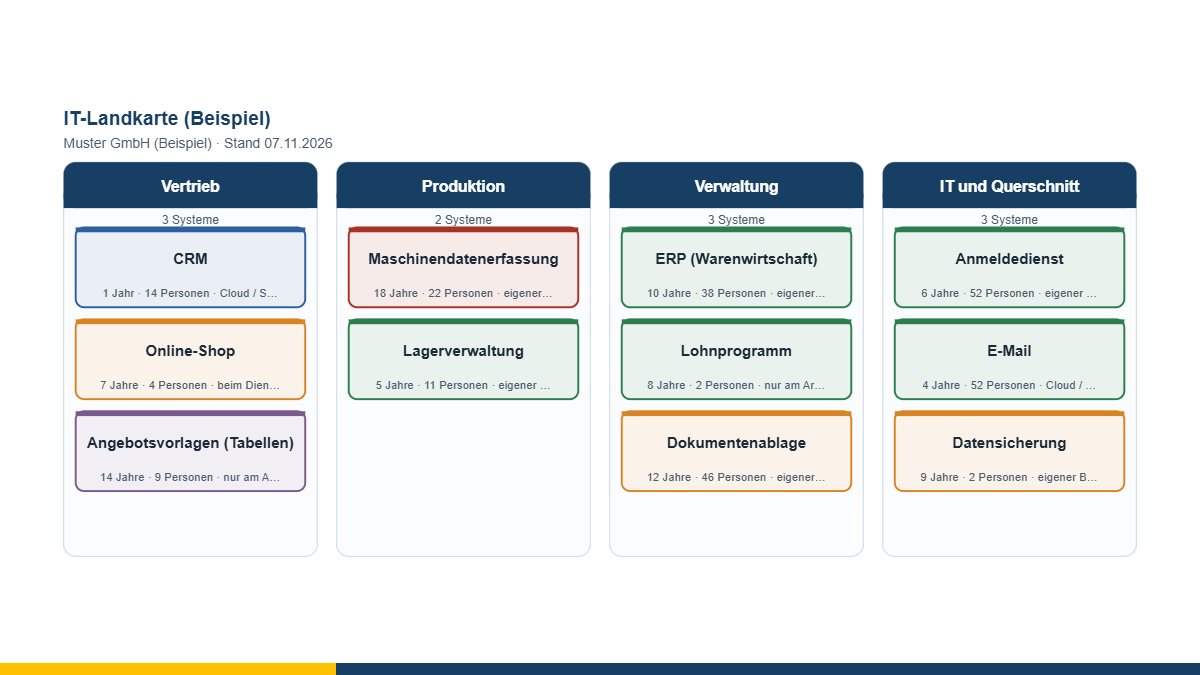
IT-Landkarte: Zweck und Einsatz
Die IT-Landkarte ist für den Workshop gedacht, in dem zum ersten Mal jemand aufschreibt, welche IT es im Unternehmen überhaupt gibt. Kein Datenmodell, keine Modellierung: Geschäftsbereiche als Spalten, Systeme als Kacheln, eingefärbt nach Zustand oder nach Alter. Je System tragen Sie nur ein, was leicht fällt – Jahr der Einführung, Zahl der Nutzenden, Verantwortliche und Betriebsart.
Die wichtigste Regel lautet: Vollständigkeit vor Genauigkeit. Lieber ein grob benanntes System als eine Lücke. Deshalb gliedert die Karte nach Geschäftsbereichen, nicht nach IT-Kategorien – so fragt man die Menschen entlang ihrer eigenen Welt. Das Ergebnis geht als Tabelle in den 8EM-Modeller und von dort weiter in die Bewertung und den Fahrplan.
Die Karte ist eine Momentaufnahme aus einem Gespräch, keine geprüfte Inventur. Vor Entscheidungen gehören die Angaben nachgeprüft – besonders Nutzerzahlen, Verträge und Kosten, die hier bewusst gar nicht erfasst werden. Werkzeuge für Architektur und IT-Betrieb ersetzen keine fachliche Beratung im Einzelfall, keine Rechtsberatung und keine operative Umsetzung.
Die IT-Landkarte ist noch Beta und nicht vollständig durchgetestet. Sie finden sie auf der Website auf der Seite Experimentell, als einzelne HTML-Datei zum Herunterladen und in der MC4Y-Suite in der Kategorie Business Support Tools. Sie speichert Dateien mit der Endung .it-landkarte.json. Ausführlich beschreibe ich sie im Beitrag Die IT-Landkarte in 30 Minuten: was es überhaupt gibt.
IT-Landkarte: Schritt für Schritt
- Öffnen Sie das Werkzeug. Mit „Beispiel“ sehen Sie eine fertige, frei erfundene Karte; mit „Neu“ beginnen Sie leer.
- Tragen Sie rechts den „Titel dieser Arbeit“ und „Unternehmen / Bereich“ ein.
- Legen Sie links mit „Geschäftsbereich anlegen“ die Bereiche an – so, wie das Unternehmen sich selbst gliedert (Vertrieb, Produktion, Verwaltung …).
- Tragen Sie je Bereich mit „+ System“ die Systeme ein. Ein grob benannter Eintrag genügt.
- Schätzen Sie rechts den „Zustand“ jedes Systems ein: läuft, beobachten, kritisch, Ablösung nötig oder neu.
- Ergänzen Sie, wo es leicht fällt, „Im Einsatz seit (Jahr)“ und „Wie viele Menschen arbeiten damit?“, dazu Betrieb und Verantwortliche.
- Schalten Sie die Einfärbung links unten von Zustand auf Alter um und besprechen Sie, was dabei auffällt.
- Lesen Sie rechts die Auswertung: Systeme ohne Einschätzung, gleiche Namen, alte Systeme, fehlende Nutzerzahlen.
- Speichern Sie mit „Speichern“ (
Strg+S) und geben Sie über „🔗 Anschluss ▾“ die Systeme an den 8EM-Modeller weiter. - Drucken Sie für das Protokoll über „Export ▾“ den „Bericht drucken“ oder geben Sie das Bild als PDF aus.
IT-Landkarte: Funktionen und Knöpfe
Kopfzeile
- Rückgängig- und Wiederholen-Pfeile (
Strg+Z/Strg+Y); „▾“ zeigt die letzten Änderungen und geht mehrere Schritte zurück. - „Neu“, „Öffnen …“ (
Strg+O), „Speichern“ (Strg+S), „Speichern unter …“. - „−“ und „+“ – verkleinern und vergrößern; „Einpassen“ zeigt alles.
- „⛶ Bild groß“ – blendet die Seitenleisten aus und wieder ein.
- „🔗 Anschluss ▾“ – Daten mit anderen MC4Y-Werkzeugen austauschen (siehe unten).
- „Export ▾“ – „PDF (A4 quer)“, „PDF (A3 quer)“ für den Ausdruck im Workshop, „PowerPoint (.pptx)“ mit einzelnen, bearbeitbaren Formen, „LibreOffice Impress (.odp)“, „Visio (.vsdx)“, „SVG“, „PNG-Bild“, „Bericht drucken“ (Bild, alle Einträge, Auswertung, auch als PDF) und „Einträge als Tabelle (CSV)“.
- „Beispiel“ und „Hilfe“.
Leiste links
- „Geschäftsbereich anlegen“ – neue Spalte.
- Je Bereich die Liste seiner Systeme; ein Klick wählt das System, „+ System“ legt eines an.
- „Ohne Bereich“ – Systeme, die noch keinem Bereich zugeordnet sind.
- Links unten die Legende der Farben; ein Klick darauf schaltet zwischen Einfärbung nach Zustand und nach Alter um.
Eigenschaften rechts
- Ein Geschäftsbereich hat einen Namen, eine Beschreibung und die „Leitung“; „+ System in diesem Bereich“ legt dort ein System an.
- Ein System hat „Geschäftsbereich“ (wechselt die Spalte), „Zustand“ („läuft – nichts zu tun“, „beobachten – kleinere Mängel“, „kritisch – stört den Betrieb“, „Ablösung nötig“, „neu / in Einführung“), „Im Einsatz seit (Jahr)“, „Wie viele Menschen arbeiten damit?“, „Betrieb“ („eigener Betrieb“, „Cloud / SaaS“, „beim Dienstleister“, „nur am Arbeitsplatz“), „Verantwortlich“, „Hersteller / Anbieter“, „Was fällt auf?“ und „Kennung in der CMDB“.
- Ist nichts gewählt: „Titel dieser Arbeit“, „Unternehmen / Bereich“, die Einstellungen „Nach Alter einfärben statt nach Zustand“ und „Ab wie vielen Jahren gilt ein System als alt?“ (voreingestellt zehn Jahre), eine freie Notiz für den Bericht und die Auswertung.
- Die Auswertung zählt Bereiche, Systeme, kritische bzw. abzulösende Systeme und solche ohne Einschätzung. Sie nennt Systeme, die länger als die Grenze im Einsatz sind, gleiche Namen mehrfach und fehlende Nutzerzahlen.
- Hinweise im System: Ein altes System, das als „läuft“ gilt, ist möglich – notieren Sie, woran das liegt. Zur Ablösung gehört ein Grund.
Im Bild
- Rechtsklick auf eine Kachel – „✎ Bearbeiten“ (
F2) und „🗑 Löschen“ (Entf); auf einem Bereich zusätzlich „+ System in diesem Bereich“.
IT-Landkarte: Speichern, Export und Übergaben
Die Karte steht in einer Datei *.it-landkarte.json. Speichern und Öffnen funktionieren, wie im Kapitel ‚Wie bediene ich ein Werkzeug?‘ beschrieben; nichts verlässt Ihren Browser.
Über „🔗 Anschluss ▾“:
- „📐 Aus dem 8EM-Modeller (Modelldatei)“ – liest IT-Systeme und Organisationseinheiten aus einer
*.8em.json; die Karte entsteht aus dem Modell. - „📐 Systeme für den 8EM-Modeller“ – Tabelle für den Massenimport (Ebene 8, IT-Systeme). Im Modeller lesen Sie sie über „Import › Massenimport (Excel/CSV)“ ein – oder Sie wählen dort gleich die gespeicherte Datei der Karte. Ebene und Spalten stellt der Modeller selbst ein: Geschäftsbereich → fachlich verantwortliche Abteilung, „Verantwortlich“ → Rolle bzw. Person der Organisation, „Im Einsatz seit“ → Lebenszyklus („eingeführt bis“), „neu / in Einführung“ → Phase „Einführung“, „Ablösung nötig“ → Portfolio-Entscheidung „ablösen“; übrige Einschätzung und „Was fällt auf?“ in die Beschreibung. Gleiche Namen bzw. die gleiche CMDB-Kennung gelten dort als dasselbe System; es entstehen keine Dubletten, auch wenn Sie die Karte später noch einmal übergeben. Ein System in mehreren Bereichen entsteht einmal und wird mit allen verknüpft.
- „📐 Geschäftsbereiche für den 8EM-Modeller“ – die Bereiche als Organisationseinheiten (Ebene 7a).
- „⚡ An die Ausfallsimulation“ – gibt die Systeme als Anwendungen weiter (im selben Browser).
- „🗄 CMDB-Export einlesen (Datei)“ – ohne Suite: den Export der CMDB („Alles als JSON“) zum Abgleichen und Übernehmen.
- „👥 Stammdaten öffnen“ – einen Geschäftsbereich verknüpfen Sie im Bereich selbst über das Feld „Organisationseinheit in den Stammdaten“ (Einheit wählen oder „+ … als Organisationseinheit“ anlegen; der Name des Bereichs folgt dann den Stammdaten). Die Leitungen der Bereiche und die Verantwortlichen der Systeme übernimmt „Verknüpfen“ als Personen oder Rollen.
- „❔ Wie hängt das zusammen?“ – erklärt die Wege und was sie voraussetzen.
In der Suite: „🗄 Aus der CMDB der MC4Y-Suite“ sucht Konfigurationseinheiten und übernimmt sie verknüpft (🗄). Beim Öffnen gleicht das Werkzeug Name, Status, Verantwortliche und Standort mit der CMDB ab; diese Felder sind dann hier gesperrt. ⚠ heißt: in der CMDB nicht mehr vorhanden oder abgeschaltet. „🔄 Mit der CMDB abgleichen“ bringt verknüpfte Elemente auf den Stand der CMDB, „🗄 In die CMDB schreiben“ legt neue Systeme als CI an. Öffnen und Speichern laufen über den Server-Dialog, wie im Kapitel ‚Werkzeuge in der Suite: gemeinsam arbeiten‘ beschrieben.
IT-Landkarte: Handy, Systeme und Browser
Die IT-Landkarte ist ein Brett-Werkzeug und hat die Handy-Bedienung, wie im Kapitel ‚Wie bediene ich ein Werkzeug?‘ beschrieben: Auf schmalen Bildschirmen öffnen „+ Elemente“ und „✎ Eigenschaften“ die beiden Leisten als Fenster; die Kopfzeile klappt „☰“ auf. Bedienen lässt sie sich mit Maus oder Finger.
Sie braucht keine Ordner-Funktionen und läuft in Chrome, Edge, Firefox und Safari; in Safari und Firefox speichert sie über den Download des Browsers. Geprüft habe ich sie unter Windows mit Edge, Firefox und der WebKit-Engine, unter Linux (WSL-Ubuntu) mit Chromium, Firefox und WebKit, dazu die Handy-Bedienung in nachgebildeten Größen. Nicht geprüft sind ein echtes macOS mit Safari und ein echtes iPhone.
- Für die Mehrfachauswahl schaltet der Knopf „Mehrfachauswahl“ unten links in der Zeichenfläche um: Antippen nimmt ein Element auf oder heraus, Ziehen auf freier Fläche zieht einen Rahmen auf.
IT-Landkarte: Tipps
- Fragen Sie entlang der Geschäftsbereiche, nicht nach IT-Kategorien. Niemand muss entscheiden, ob etwas eine Anwendung oder eine Plattform ist.
- Auch ein Eintrag wie irgendein Programm, mit dem die Technik Maschinendaten erfasst ist brauchbar; er wird später präzisiert.
- Erfassen Sie Jahr und Nutzerzahl: Beides ist in Sekunden zu haben und sagt mehr über die Bedeutung eines Systems als jede Beschreibung.
- Schalten Sie auf Alter um. Oft fallen dann Systeme auf, die die Runde eben noch mit „läuft“ bewertet hat.
- Taucht ein Name mehrfach auf, klären Sie: dasselbe System in mehreren Bereichen (dann zusammenfassen) oder wirklich mehrere Installationen?
- Übergeben Sie die Karte auch ein halbes Jahr später erneut an den Modeller – gleiche Namen aktualisieren, statt Dubletten zu erzeugen.
Architektur-Zielbild auf einer Seite
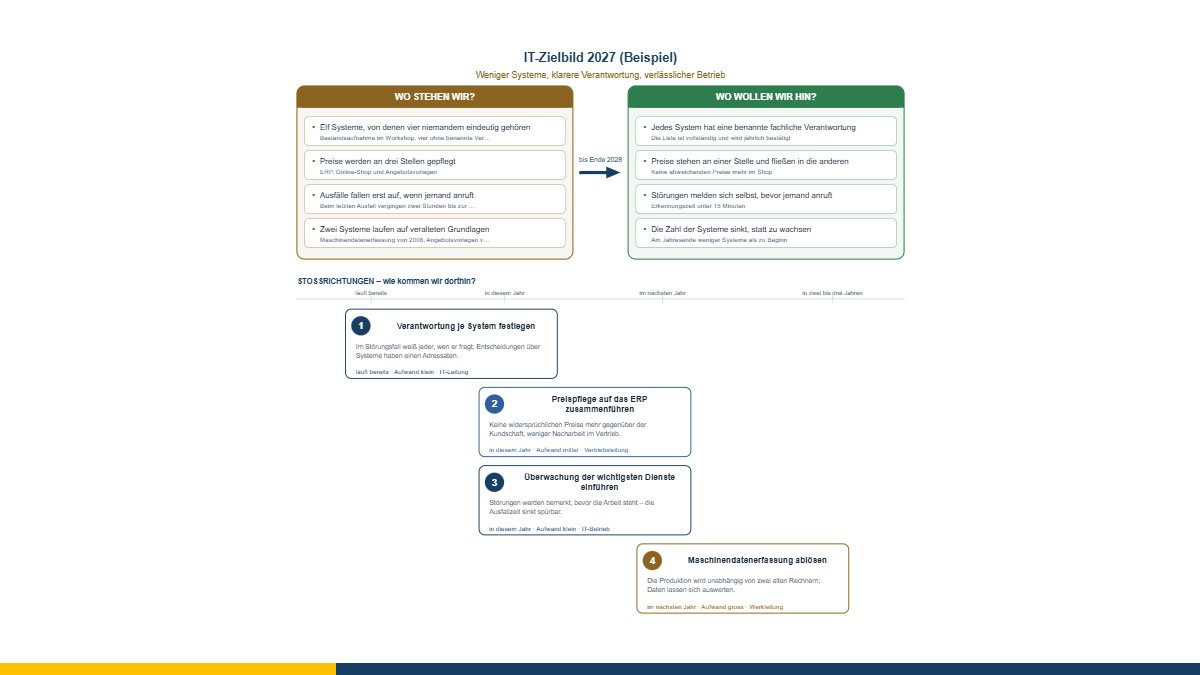
Architektur-Zielbild auf einer Seite: Zweck und Einsatz
Nach einer Bestandsaufnahme der IT steht fast immer dieselbe Aufgabe an: Das Ergebnis muss in die Geschäftsführung – auf einer Seite, die in fünf Minuten gelesen wird. Dafür gibt es das Architektur-Zielbild: Wo stehen wir, wo wollen wir hin, und mit welchen drei bis fünf Stoßrichtungen kommen wir dorthin. Jede Stoßrichtung hat Nutzen, Zeitrahmen, groben Aufwand, Verantwortliche und einen ersten Schritt. Das ist bewusst knapp – kein Modell, sondern ein Kommunikationsmittel und das kleinste Werkzeug dieser Reihe.
Den Inhalt müssen Sie nicht von Grund auf tippen: Das Werkzeug übernimmt den Befund der IT-Landkarte und die Vorhaben des 8EM-Modellers. Eine Stoßrichtung lässt sich als Projektauftrag an das Projektmanagement geben. Werkzeuge für Architektur und IT-Betrieb ersetzen keine fachliche Beratung im Einzelfall, keine Rechtsberatung und keine operative Umsetzung.
Das Architektur-Zielbild ist noch Beta und nicht vollständig durchgetestet. Sie finden es auf der Website auf der Seite Experimentell, als einzelne HTML-Datei zum Herunterladen und in der MC4Y-Suite in der Kategorie Business Support Tools. Es speichert Dateien mit der Endung .zielbild.json. Ausführlich beschreibe ich es im Beitrag Das Architektur-Zielbild: eine Seite für die Geschäftsführung.
Architektur-Zielbild auf einer Seite: Schritt für Schritt
- Öffnen Sie das Werkzeug. Mit „Beispiel“ sehen Sie ein fertiges, frei erfundenes Zielbild; mit „Neu“ beginnen Sie leer.
- Tragen Sie rechts den „Titel dieser Arbeit“ ein und unter „Einstellungen“ den „Leitsatz (eine Zeile über allem)“ und den „Zeithorizont“. Gelingt der Leitsatz nicht, ist das Zielbild noch nicht fertig gedacht.
- Lesen Sie, wenn vorhanden, über „🔗 Anschluss ▾“ den Befund einer IT-Landkarte oder die Vorhaben eines Modells ein.
- Schreiben Sie links unter „Wo stehen wir?“ mit „+ hinzufügen“ drei bis fünf Sätze, die nicht beschönigen – je mit einem Beleg.
- Formulieren Sie unter „Wo wollen wir hin?“ Zielzustände, nicht Projekte, je mit der Antwort auf „Woran erkennen wir, dass wir da sind?“.
- Legen Sie drei bis fünf Stoßrichtungen an, je mit Nutzen, Zeitrahmen, grobem Aufwand, Verantwortlichen und erstem Schritt.
- Ordnen Sie die Einträge mit „▲“ und „▼“ und prüfen Sie rechts die Hinweise und die Auswertung.
- Speichern Sie mit „Speichern“ (
Strg+S). - Geben Sie das Bild für die Sitzung über „Export ▾“ als PDF oder PowerPoint aus und drucken Sie den Bericht mit Belegen und ersten Schritten.
- Übergeben Sie die Stoßrichtungen an den 8EM-Modeller, als Aufgaben bzw. Kanban-Karten oder eine davon als Projektauftrag.
Architektur-Zielbild auf einer Seite: Funktionen und Knöpfe
Kopfzeile
- Rückgängig- und Wiederholen-Pfeile (
Strg+Z/Strg+Y); „▾“ zeigt die letzten Änderungen. - „Neu“, „Öffnen …“ (
Strg+O), „Speichern“ (Strg+S), „Speichern unter …“. - „−“, „+“ und „Einpassen“ – Größe der Ansicht; „⛶ Bild groß“ blendet die Seitenleisten aus.
- „🔗 Anschluss ▾“ – Übernahmen und Übergaben (siehe unten).
- „Export ▾“ – „PDF (A4 quer)“, „PDF (A3 quer)“, „PowerPoint (.pptx)“ und „LibreOffice Impress (.odp)“ als einzelne, bearbeitbare Formen, „Visio (.vsdx)“, „SVG“, „PNG-Bild“, „Bericht drucken“ und „Einträge als Tabelle (CSV)“.
- „Beispiel“ und „Hilfe“.
Leiste links
- Drei Gruppen: „Wo stehen wir?“, „Wo wollen wir hin?“ und „Stoßrichtungen“, je mit der Zahl der Einträge. Ein Klick wählt einen Eintrag, „+ hinzufügen“ legt einen neuen an.
Eigenschaften rechts
- Satz unter „Wo stehen wir?“ – der Satz, „Woran macht sich das fest?“ (Zahl, Beobachtung, Vorfall) und eine „Erläuterung (erscheint nur im Bericht)“.
- Satz unter „Wo wollen wir hin?“ – der Zielzustand, „Woran erkennen wir, dass wir da sind?“ und eine Erläuterung.
- Stoßrichtung – „Worum geht es?“, „Nutzen – was wird dadurch besser?“, „Zeitrahmen“ („läuft bereits“, „in diesem Jahr“, „im nächsten Jahr“, „in zwei bis drei Jahren“), „Grober Aufwand“ („klein“, „mittel“, „groß“), „Verantwortlich“ und „Erster Schritt“.
- „▲“ und „▼“ – verschieben den Eintrag in seiner Gruppe.
- Hinweise: fehlender Nutzen, fehlender erster Schritt, ein Titel, der nach einem Projektnamen klingt, ein Satz ohne Beleg, ein Ziel ohne Erkennungsmerkmal.
- Ist nichts gewählt: „Titel dieser Arbeit“, „Unternehmen / Bereich“, „Einstellungen“ mit Leitsatz und Zeithorizont, eine freie Notiz und die Auswertung.
- Die Auswertung zählt die Einträge je Gruppe und meldet: mehr als fünf Stoßrichtungen (kein Zielbild mehr, sondern ein Programm), mehr als sechs Sätze unter „Wo stehen wir“, nichts beginnt in diesem Jahr, Stoßrichtungen ohne Nutzen oder ohne Verantwortliche.
Im Bild
- Die Stoßrichtungen ordnen sich nach ihrem Zeitrahmen an. Steht in den frühen Spalten nichts, sieht man es sofort.
- Rechtsklick auf einen Eintrag – „✎ Bearbeiten“ (
F2) und „🗑 Löschen“ (Entf).
Architektur-Zielbild auf einer Seite: Speichern, Export und Übergaben
Das Zielbild steht in einer Datei *.zielbild.json. Speichern und Öffnen funktionieren, wie im Kapitel ‚Wie bediene ich ein Werkzeug?‘ beschrieben; nichts verlässt Ihren Browser. Für die Sitzung gibt der Export das Bild als PDF (A4 oder A3 quer) aus, als PowerPoint und als Impress-Datei – dort als einzelne, bearbeitbare Formen, sodass Sie die Folie in Ihre eigene Vorlage übernehmen können. Der Bericht enthält alles, was auf der Folie keinen Platz hat: Belege, Erläuterungen, erste Schritte.
Über „🔗 Anschluss ▾“:
- „📐 Vorhaben aus dem 8EM-Modeller (Modelldatei)“ – Projekte werden zu Stoßrichtungen; meist sind es zu viele, und das Kürzen ist die eigentliche Arbeit.
- „🗺 Befund aus der IT-Landkarte (Datei)“ – kritische und alte Systeme werden zu Sätzen unter „Wo stehen wir“, mit Beleg. Danach fassen Sie sie in eigene Worte.
- „📐 Stoßrichtungen für den 8EM-Modeller“ – als Vorhaben (Ebene 7b, Massenimport), wo sie sich priorisieren und in eine Roadmap bringen lassen.
- „📋 Eine Stoßrichtung als Projektauftrag“ – an das Projektmanagement im selben Browser; dort erscheint ein Band „Als Projekt anlegen“.
- „☑ Maßnahmen als Aufgaben übergeben“ – legt je Stoßrichtung eine Aufgabe in der Suite an, ohne Suite eine Karte im Kanban-Board. Der Zeitrahmen steht in der Beschreibung; einen Termin führt das Zielbild nicht. Der Stand kommt zurück.
- „👥 Stammdaten öffnen“ – die Verantwortlichen der Stoßrichtungen lassen sich aus den Stammdaten übernehmen.
Einen direkten Anschluss an CMDB und ITSM gibt es nicht – das Zielbild spricht über Zustände, nicht über einzelne Komponenten oder Tickets. In der Suite laufen Öffnen und Speichern über den Server-Dialog, wie im Kapitel ‚Werkzeuge in der Suite: gemeinsam arbeiten‘ beschrieben.
Architektur-Zielbild auf einer Seite: Handy, Systeme und Browser
Das Zielbild ist ein Brett-Werkzeug und hat die Handy-Bedienung, wie im Kapitel ‚Wie bediene ich ein Werkzeug?‘ beschrieben: „+ Elemente“ und „✎ Eigenschaften“ öffnen die Leisten als Fenster, „☰“ klappt die Kopfzeile auf. Es läuft mit Maus oder Finger.
Es braucht keine Ordner-Funktionen und läuft in Chrome, Edge, Firefox und Safari; in Safari und Firefox speichert es über den Download des Browsers. Geprüft habe ich es unter Windows mit Edge, Firefox und der WebKit-Engine, unter Linux (WSL-Ubuntu) mit Chromium, Firefox und WebKit, die Handy-Bedienung in nachgebildeten Größen. Nicht geprüft sind ein echtes macOS mit Safari und ein echtes iPhone.
- Für die Mehrfachauswahl schaltet der Knopf „Mehrfachauswahl“ unten links in der Zeichenfläche um: Antippen nimmt ein Element auf oder heraus, Ziehen auf freier Fläche zieht einen Rahmen auf.
Architektur-Zielbild auf einer Seite: Tipps
- Formulieren Sie Ziele als Zustand, nicht als Tätigkeit: „Jedes System hat eine benannte Verantwortung“ statt „Verantwortlichkeiten klären“.
- Schreiben Sie den Nutzen aus Sicht des Geschäfts, nicht der IT. Weniger technische Schulden ist kein Nutzen, sondern eine Beschreibung des Problems in Fachsprache.
- Geben Sie jedem Satz unter „Wo stehen wir?“ einen Beleg. Ein Satz ohne Beleg wird in der Sitzung bestritten.
- Bleiben Sie bei drei bis fünf Stoßrichtungen. Die ehrliche Frage lautet: Welche drei zählen wirklich?
- Fassen Sie den übernommenen Befund der IT-Landkarte in eigene Worte; die Rohform ist ein Ausgangspunkt, kein Text für die Geschäftsführung.
Ausfallsimulation
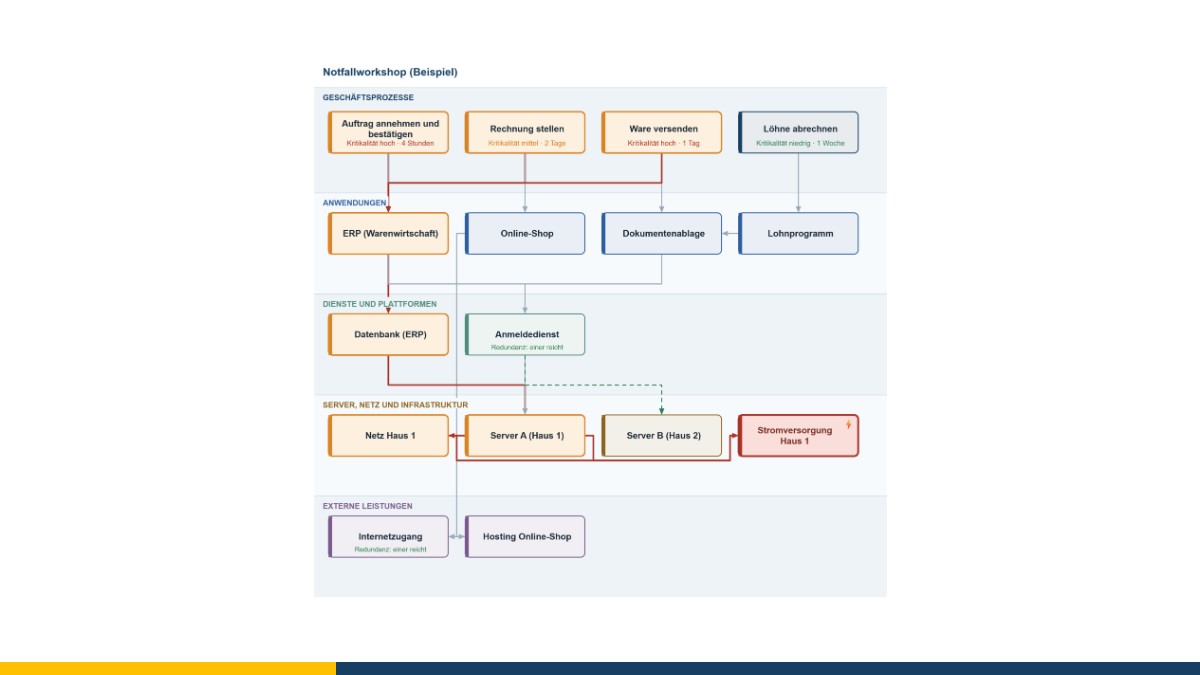
Ausfallsimulation: Zweck und Einsatz
Die Ausfallsimulation beantwortet eine einzige Frage, und zwar schnell: Was fällt aus, wenn das hier ausfällt? Sie zeichnen Geschäftsprozesse, Anwendungen, Dienste, Server und externe Leistungen mit ihren Abhängigkeiten auf, erklären ein Element für ausgefallen und sehen, welche Prozesse stehen bleiben. Redundanz wird mitgerechnet, mehrere Ausfälle lassen sich zugleich setzen, und eine Suche findet Einzelfehlerstellen.
Gedacht ist das Werkzeug für den Workshop, nicht für ein vollständiges Modell: In einer halben Stunde steht die Kette von den Geschäftsprozessen bis zur Stromversorgung. Genau dann wird aus einer technischen Zeichnung ein Gespräch über das Geschäft – die nächste Frage lautet nicht mehr, welcher Server das ist, sondern wie lange man den Ausfall aushält.
Es rechnet keine Wahrscheinlichkeiten und ersetzt keine Analyse der Geschäftsauswirkungen nach ISO 22301 und keine Notfallplanung. Es prüft nicht, ob die eingetragenen Abhängigkeiten stimmen, sondern nimmt sie, wie Sie sie aufschreiben; Bewertung und Maßnahmen bleiben Ihre Entscheidung. Werkzeuge für Architektur und IT-Betrieb ersetzen keine fachliche Beratung im Einzelfall, keine Rechtsberatung und keine operative Umsetzung.
Die Ausfallsimulation ist noch Beta und nicht vollständig durchgetestet. Sie finden sie auf der Website auf der Seite Experimentell, als einzelne HTML-Datei zum Herunterladen und in der MC4Y-Suite in der Kategorie Business Support Tools. Sie speichert Dateien mit der Endung .ausfall.json. Ausführlich beschreibe ich sie im Beitrag Was fällt aus, wenn der Server ausfällt?.
Ausfallsimulation: Schritt für Schritt
- Öffnen Sie das Werkzeug. Mit „Beispiel“ sehen Sie ein frei erfundenes Szenario; mit „Neu“ beginnen Sie leer.
- Legen Sie links unter „Neuer Eintrag“ zuerst die Geschäftsprozesse an – die Abläufe, auf die es ankommt.
- Legen Sie die Anwendungen, Dienste, Server und externen Leistungen an, die diese Prozesse tragen. Jedes Element landet im Band seiner Art.
- Verbinden Sie: rechte Maustaste auf ein Element, „→ Von hier verbinden …“, dann das Ziel anklicken. Die Verbindung heißt immer „braucht“.
- Stellen Sie je Element ein, wie es seine Vorleistungen braucht: alle, einer reicht oder mindestens n von mehreren.
- Tragen Sie bei den Geschäftsprozessen ein, wie schnell ein Ausfall kritisch wird und welche Ausfallzeit höchstens tragbar ist.
- Setzen Sie einen Ausfall: Element anklicken und „Fällt in diesem Szenario aus“ ankreuzen, oder rechte Maustaste und „⚡ fällt aus (Szenario)“.
- Lesen Sie rechts die Wirkung: ausgefallene Elemente, mit ausfallende Elemente und betroffene Geschäftsprozesse.
- Suchen Sie mit „Schwachstellen suchen …“ die Einzelfehlerstellen und besprechen Sie die oberen Einträge.
- Speichern Sie mit „Speichern“ (
Strg+S) und drucken Sie über „Export ▾“ den Bericht. - Beim nächsten Mal – etwa im Quartal – die Datei öffnen und „💡 Anderes Szenario vorschlagen“ wählen: Der Vorschlag nennt ein Element, das noch nie oder am längsten nicht durchgespielt wurde (nie das letzte); „⚡ Durchspielen“ setzt genau diesen Ausfall und merkt das Szenario in der Datei, „Anderer Vorschlag“ geht zum nächsten. Danach wieder speichern.
Ausfallsimulation: Funktionen und Knöpfe
Kopfzeile
- Rückgängig- und Wiederholen-Pfeile (
Strg+Z/Strg+Y); „▾“ zeigt den Verlauf. - „Neu“, „Öffnen …“ (
Strg+O), „Speichern“ (Strg+S), „Speichern unter …“. - „−“, „+“, „Einpassen“ und „⛶ Bild groß“ – Ansicht; außerdem zoomt das Mausrad, und Ziehen im Hintergrund verschiebt.
- „🔗 Anschluss ▾“ – Übernahmen und Übergaben (siehe unten).
- „Export ▾“ – „PDF (A4 quer)“, „PDF (A3 quer)“, „PowerPoint (.pptx)“, „LibreOffice Impress (.odp)“, „Visio (.vsdx)“, „SVG“, „PNG-Bild“, „Bericht drucken“ und „Einträge als Tabelle (CSV)“.
- „Beispiel“ und „Hilfe“.
Leiste links
- „Neuer Eintrag“ – je ein Knopf für „Geschäftsprozess“, „Anwendung“, „Dienst / Plattform“, „Server / Infrastruktur“ und „Externe Leistung“.
- Darunter die Einträge je Art; ausgefallene sind mit „fällt aus“, mit ausfallende mit „betroffen“ markiert.
Eigenschaften rechts
- Jedes Element: Bezeichnung, „Beschreibung / Bemerkung“, „Fällt in diesem Szenario aus“, „Braucht die Vorleistungen …“ („alle – jeder Ausfall trifft“, „einer reicht – Redundanz“, „mindestens n von mehreren“ mit „davon mindestens“), „Verantwortlich“, „Standort / Betrieb“ und „Kennung in der CMDB“.
- Geschäftsprozess zusätzlich: „Wie schnell wird der Ausfall kritisch?“ („hoch – steht sofort still“, „mittel – geht einige Stunden“, „niedrig – geht einige Tage“) und „Höchstens tragbare Ausfallzeit“.
- Verbindung (Linie anklicken): die Art „braucht (fällt mit aus)“ oder „hilft aus (Ersatzweg)“ – grün und gestrichelt; ein verfügbarer Ersatzweg fängt den Ausfall der gewöhnlichen Vorleistungen auf. „⇄ Richtung umkehren“ dreht den Pfeil (die Ziehpunkte bleiben stehen), „╱ Gerade“ entfernt alle Ziehpunkte der Linie, „Löschen“ entfernt die Verbindung.
- Ist nichts gewählt: „Titel dieser Arbeit“, „Unternehmen / Bereich“, die Einstellung „Nur die betroffene Kette zeigen“, eine freie Notiz und die Auswertung.
- Auswertung „Wirkung des Szenarios“: Zahl der ausgefallenen und der mit ausfallenden Elemente, betroffene Prozesse mit Kritikalität und tragbarer Ausfallzeit. „Kette dazwischen“ nennt die mit ausfallenden Anwendungen, Dienste und Server mit Ursache; im Bild sind sie orange umrandet. Dazu die Knöpfe „Alle Ausfälle zurücknehmen“, „Schwachstellen suchen …“ und „Nur die betroffene Kette“ bzw. „Alles zeigen“.
- „💡 Anderes Szenario vorschlagen“ und – solange ein Ausfall gesetzt ist – „📌 Szenario festhalten“; darunter „Bisher durchgespielt“ (Am, Was fiel aus, Prozesse; × entfernt einen Eintrag; die acht neuesten, alle im Bericht). Beim gewählten Element steht „Zuletzt durchgespielt am …“.
Anderes Szenario vorschlagen
Das Fenster nennt den Vorschlag („Vorschlag: „…“ fällt aus.“), wann das Element zuletzt dran war und welche Geschäftsprozesse sein Ausfall allein träfe. Die Reihe ist fest, nicht zufällig: Elemente mit Wirkung vor wirkungslosen, darunter zuerst die noch nie durchgespielten – die wirksamsten vorn –, dann die am längsten nicht mehr durchgespielten; das zuletzt durchgespielte Szenario und gerade gesetzte Ausfälle nie, Geschäftsprozesse nie. „⚡ Durchspielen“ nimmt die bisherigen Ausfälle zurück, setzt genau dieses Element auf „fällt aus“ und merkt das Szenario mit Datum und Zahl der betroffenen Prozesse in der Datei (ein Rückgängig-Schritt); „Anderer Vorschlag“ geht zum nächsten, „Schließen“ ändert nichts. „📌 Szenario festhalten“ merkt einen von Hand gesetzten Ausfall; dasselbe Szenario am selben Tag nur einmal. Ältere Fassungen des Werkzeugs lassen die Liste in der Datei stehen.
Schwachstellen suchen
Der Knopf rechnet für jedes einzelne Element durch, was allein sein Ausfall bewirken würde, und ordnet die Elemente danach, wie viele Geschäftsprozesse sie zum Stehen bringen. Was oben steht, ist eine Einzelfehlerstelle: ein Element ohne Ersatzweg. Das jetzige Szenario bleibt dabei unverändert.
Im Bild
- Elemente lassen sich frei verschieben; das Band ergibt sich aus der Art. Der Pfeil zeigt von dem Element, das etwas braucht, zu dem, was es braucht – meist nach unten. Liegen beide in derselben Reihe, verbindet er sie seitlich; Linien führen um fremde Kästen herum, und Beschriftungen von Verbindungen stehen frei neben ihrer Linie.
- Rechtsklick – „✎ Bearbeiten“, „→ Von hier verbinden …“, „⚡ fällt aus (Szenario)“ bzw. „✔ fällt aus – zurücknehmen“ und „🗑 Löschen“.
- Tasten:
Entflöscht das Gewählte (mehrere markierte nach einer Rückfrage),F2springt in das Namensfeld,Strg+Znimmt zurück,Strg+Amarkiert alle, Pfeiltasten verschieben (10 px, mitUmschalt1 px),Eschebt die Auswahl auf. - Eine gewählte Linie zeigt Ziehpunkte: „+“ ziehen fügt einen ein, „◆“ ziehen formt die Linie, Doppelklick auf „◆“ entfernt ihn. Die Linie bleibt rechtwinklig und läuft durch die Punkte; sie rasten waagerecht und senkrecht zum Nachbarpunkt ein (
Alt= frei). Eine Linie mit Ziehpunkten führt nicht mehr von selbst um fremde Kästen herum. - „Neu anordnen“ oben in der Leiste stellt alle Elemente wieder in die Bänder ihrer Art, so wie beim Anlegen – ein Rückgängig-Schritt,
Strg+Zholt Ihre Anordnung zurück.
Ausfallsimulation: Speichern, Export und Übergaben
Das Szenario steht in einer Datei *.ausfall.json. Speichern und Öffnen funktionieren, wie im Kapitel ‚Wie bediene ich ein Werkzeug?‘ beschrieben; nichts verlässt Ihren Browser.
Über „🔗 Anschluss ▾“:
- „🗺 Systeme aus der IT-Landkarte“ – im selben Browser übergeben und hier übernehmen; ein Hinweis meldet, wenn Systeme bereitliegen.
- „📐 Aus dem 8EM-Modeller (Modelldatei)“ – IT-Systeme, Prozesse und Schnittstellen aus
*.8em.json; die Schnittstellen werden zu Abhängigkeiten. - „🌳 Aus dem Servicebaum (Datei)“ – die Gliederung Geschäftsservice › technischer Service › Konfigurationseinheit wird zur Abhängigkeitskette.
- „🕸 Aus dem Wirkungsgefüge“ – Faktoren und Wirkungen, die das Wirkungsgefüge übergeben hat (ein Hinweis „Ein Wirkungsgefüge liegt bereit“ meldet sie), oder „📂 Datei wählen …“ für eine gespeicherte
.wirkungsgefuege.json. Die Vorschau zeigt je Faktor seine Rolle und die „Art in der Ausfallsimulation“ – vorgeschlagen sind reaktive und mit ★ hervorgehobene Faktoren als Geschäftsprozess, die übrigen als Dienst / Plattform; „nicht übernehmen“ lässt einen aus. „📥 Übernehmen“ legt die Elemente an und macht aus jeder gleichgerichteten Wirkung „A wirkt auf B“ die Abhängigkeit „B braucht A“; gegengerichtete Wirkungen sagen nichts darüber, was mit ausfällt, und werden nicht übernommen. Gleiche Namen gelten als dasselbe Element, Verbindungen entstehen nie doppelt, die Übernahme ist ein Rückgängig-Schritt, und das Wirkungsgefüge erfährt, dass übernommen wurde (aus einer Datei nicht). Danach prüfen Sie mit „⚡ fällt aus (Szenario)“ und „Schwachstellen suchen …“, welche Hebel tragen. - „📐 Tabelle für den 8EM-Modeller“ – eine CSV-Datei für den Massenimport über „Import › ⬆ Massenimport (Excel/CSV)“; gleiche Namen gelten dort als Aktualisierung.
- „📈 Kette an den Verfügbarkeits-Rechner“ – die Abhängigkeiten eines Prozesses als Reihen- und Parallelschaltung (im selben Browser).
- „🗄 CMDB-Export einlesen (Datei)“ – ohne Suite den Export der CMDB einlesen.
In der Suite (mit Rechten am Modul „CMDB“): „🗄 Aus der CMDB der MC4Y-Suite“ übernimmt Konfigurationseinheiten verknüpft (🗄); beim Öffnen gleicht das Werkzeug Name, Status, Verantwortliche und Standort ab, diese Felder sind dann gesperrt, ⚠ heißt nicht mehr vorhanden oder abgeschaltet. „⇄ Abhängigkeiten aus der CMDB“ übernimmt die Beziehungen der verknüpften CIs als Verbindungen. „🗄 In die CMDB schreiben“ legt neue Elemente als CI an und gibt Verbindungen als Beziehungen zurück, ohne Doppel und ohne von Hand gepflegte Beziehungen zu berühren. Öffnen und Speichern laufen über den Server-Dialog, wie im Kapitel ‚Werkzeuge in der Suite: gemeinsam arbeiten‘ beschrieben.
Ein Anschluss an ITSM, Aufgaben und Kanban ist nicht vorgesehen; Störungen werten Sie im Vorfall-Zeitstrahl aus, Maßnahmen entstehen im Fünf-mal-Warum oder im Pre-Mortem. Die Verantwortlichen lassen sich aus den Stammdaten übernehmen.
Ausfallsimulation: Handy, Systeme und Browser
Die Ausfallsimulation ist ein Brett-Werkzeug. Am Handy öffnen die Knöpfe „+ Elemente“ und „✎ Eigenschaften“ die Leisten, wie im Kapitel ‚Wie bediene ich ein Werkzeug?‘ beschrieben; sie läuft mit Maus oder Finger. Den Ausfall setzen Sie in den Eigenschaften mit „Fällt in diesem Szenario aus“.
Sie braucht keine Ordner-Funktionen und läuft in Chrome, Edge, Firefox und Safari; in Safari und Firefox speichert sie über den Download des Browsers. Geprüft habe ich sie unter Windows mit Edge, Firefox und der WebKit-Engine, unter Linux (WSL-Ubuntu) mit Chromium, Firefox und WebKit, die Handy-Bedienung in nachgebildeten Größen. Nicht geprüft sind ein echtes macOS mit Safari und ein echtes iPhone.
- Für die Mehrfachauswahl schaltet der Knopf „Mehrfachauswahl“ unten links in der Zeichenfläche um: Antippen nimmt ein Element auf oder heraus, Ziehen auf freier Fläche zieht einen Rahmen auf. Die Ziehpunkte einer gewählten Linie sind fingergroß; zweimal Antippen auf „◆“ entfernt einen.
Ausfallsimulation: Tipps
- Beginnen Sie bei den Geschäftsprozessen, nicht bei den Servern. Dann bleibt das Gespräch beim Geschäft.
- Bilden Sie Redundanz ehrlich ab: Zwei Internetanbieter oder zwei Rechenzentren bekommen „einer reicht – Redundanz“; sonst ist das Bild zu pessimistisch.
- Setzen Sie auch Mehrfachausfälle, etwa den Stromausfall in einem Gebäude und zusätzlich die Leitung, und sehen Sie, was bleibt.
- Spielen Sie regelmäßig ein anderes System durch – „💡 Anderes Szenario vorschlagen“ hält fest, was schon dran war. Dafür die Datei nach jeder Runde speichern.
- Schauen Sie in der Schwachstellenliste nicht nur auf große Server. Oft hält ein kleiner, nebenbei eingerichteter Dienst alles zusammen – die Namensauflösung, ein Zertifikatsdienst, eine Datei auf einem Arbeitsplatzrechner.
- Übernehmen Sie die Ergebnisse in die Notfallplanung; Ausfallzeiten und Dienstgütevereinbarungen berechnen Sie im Verfügbarkeits-Rechner.
Servicekatalog als Baum
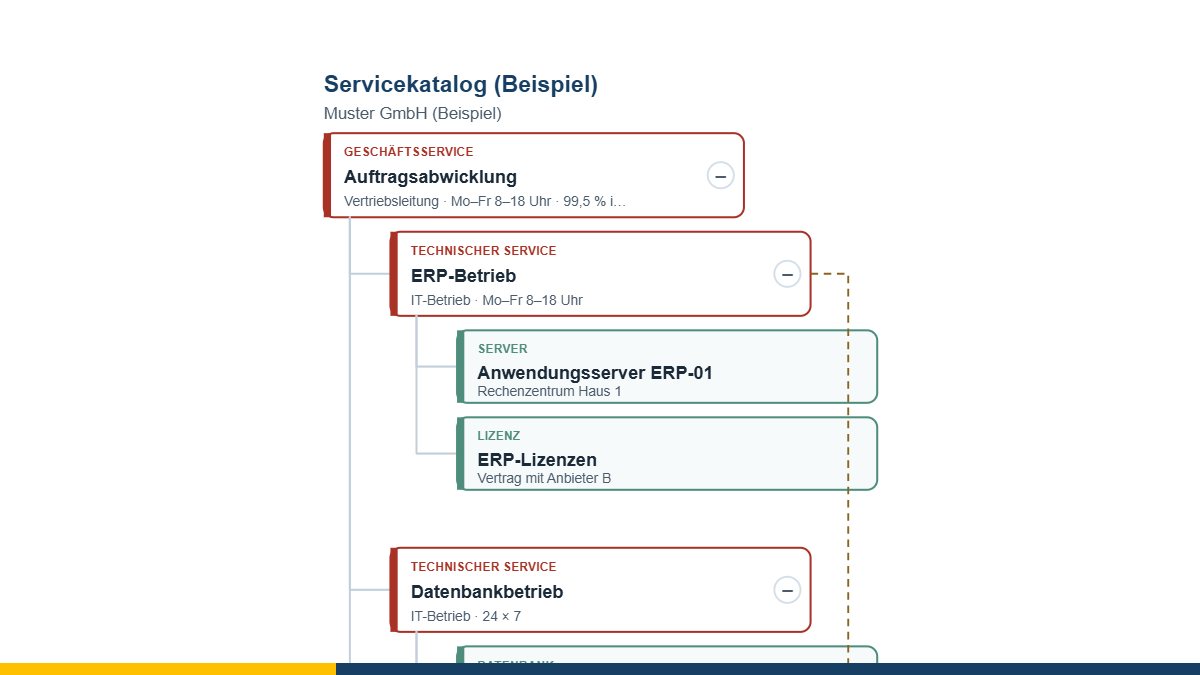
Servicekatalog als Baum: Zweck und Einsatz
Im Störungsfall werden zwei Fragen gestellt, und zwar in dieser Reihenfolge: Wer ist betroffen? Und wer ist zuständig? Der Servicebaum beantwortet beide mit einem Servicekatalog in genau drei Ebenen: Geschäftsservice (was die Kundschaft bestellt und merkt) → technischer Service (was die IT dafür betreibt) → Konfigurationseinheit (worauf es läuft). Die Zweige sind auf- und zuklappbar, sodass man den Katalog in dreißig Sekunden lesen kann.
Je Service halten Sie Verantwortliche, Betriebszeit und Kritikalität fest – diese drei Angaben machen aus einer Liste einen Katalog. Das Werkzeug zeigt, welcher technische Service mehrere Geschäftsservices trägt; dort wird ein Ausfall am teuersten. Die Einträge übernehmen Sie aus dem ITSM-Werkzeug, dem 8EM-Modeller und der CMDB.
Ein Servicekatalog ist eine Absprache zwischen IT und Geschäft, kein technisches Inventar; er sagt nichts über Preise, Mengen oder Verträge. Werkzeuge für Architektur und IT-Betrieb ersetzen keine fachliche Beratung im Einzelfall, keine Rechtsberatung und keine operative Umsetzung.
Der Servicebaum ist noch Beta und nicht vollständig durchgetestet. Sie finden ihn auf der Website auf der Seite Experimentell, als einzelne HTML-Datei zum Herunterladen und in der MC4Y-Suite in der Kategorie Business Support Tools. Er speichert Dateien mit der Endung .servicebaum.json. Ausführlich beschreibe ich ihn im Beitrag Der Servicekatalog als Baum – drei Ebenen reichen.
Servicekatalog als Baum: Schritt für Schritt
- Öffnen Sie das Werkzeug. Mit „Beispiel“ sehen Sie einen frei erfundenen Katalog; mit „Neu“ beginnen Sie leer.
- Übernehmen Sie, wenn vorhanden, über „🔗 Anschluss ▾“ die Services aus dem ITSM-Werkzeug oder die IT-Systeme aus einem Modell.
- Legen Sie links mit „Geschäftsservice anlegen“ die Geschäftsservices an – aus Sicht der Nutzenden formuliert („Auftragsabwicklung“, „Arbeitsplatz“), nicht aus Sicht der Technik.
- Legen Sie darunter die technischen Services und darunter die Konfigurationseinheiten an; der Knopf „+“ erscheint jeweils an der passenden Stelle im Bild.
- Tragen Sie je Service rechts „Verantwortlich (Service Owner)“, „Betriebszeit“ und „Kritikalität“ ein.
- Verbinden Sie einen Service, der zusätzlich einen anderen nutzt (etwa die Anmeldung), mit „→ nutzt zusätzlich …“.
- Lesen Sie rechts die Auswertung: Services ohne Verantwortliche oder Betriebszeit und technische Services, die mehrere Geschäftsservices tragen.
- Schauen Sie von unten nach oben: ein Teil wählen (etwa einen Server) und „⚡ Was fällt mit aus? (von unten nach oben)“. Das Teil wird rot, alles, was daran hängt, orange; rechts stehen die betroffenen Geschäftsservices mit Kritikalität, Verantwortlichen und dem Weg dorthin – auch über „nutzt zusätzlich“. „Ansicht beenden“ oder
Escschaltet zurück. - Klappen Sie für die Besprechung mit „alles zuklappen“ und „alles aufklappen“ den Baum zusammen und wieder auf.
- Speichern Sie mit „Speichern“ (
Strg+S) und geben Sie den Katalog über „Export ▾“ als PDF oder Bericht aus. - Geben Sie den Baum an die Ausfallsimulation oder einen Service an den Verfügbarkeits-Rechner weiter.
Servicekatalog als Baum: Funktionen und Knöpfe
Kopfzeile
- Rückgängig- und Wiederholen-Pfeile (
Strg+Z/Strg+Y); „▾“ zeigt den Verlauf. - „Neu“, „Öffnen …“ (
Strg+O), „Speichern“ (Strg+S), „Speichern unter …“. - „−“, „+“, „Einpassen“ und „⛶ Bild groß“ – Ansicht.
- „🔗 Anschluss ▾“ – Übernahmen und Übergaben (siehe unten).
- „Export ▾“ – „PDF (A4 quer)“, „PDF (A3 quer)“, „PowerPoint (.pptx)“, „LibreOffice Impress (.odp)“, „Visio (.vsdx)“, „SVG“, „PNG-Bild“, „Bericht drucken“ und „Einträge als Tabelle (CSV)“.
- „Beispiel“ und „Hilfe“.
Leiste links
- „Geschäftsservice anlegen“ – neuer Eintrag auf der obersten Ebene.
- „alles aufklappen“ und „alles zuklappen“ – für die Vorlage in einer Besprechung.
- „Katalog“ – der ganze Baum als Liste, eingerückt nach Ebene; ein Klick wählt einen Eintrag. Dazu eine Legende der Farben.
Eigenschaften rechts
- Geschäftsservice und technischer Service: Name, Beschreibung, „Verantwortlich (Service Owner)“, „Vertretung“, „Betriebszeit“ („24 × 7“, „Mo–Fr 8–18 Uhr“, „Mo–Sa 6–22 Uhr“, „nach Schichtplan“, „abweichend (siehe Bemerkung)“), „Kritikalität“ („1 – geschäftskritisch“, „2 – wichtig“, „3 – unterstützend“), „Status“ („im Betrieb“, „im Aufbau“, „läuft aus“, „geplant“), „Für wen? (Nutzergruppe)“, „Zugesagte Verfügbarkeit“ und „Zugeklappt“.
- Konfigurationseinheit: Name, „Bemerkung“, „Art“ (etwa Server, Datenbank, Netz, Lizenz), „Standort / Betrieb“, „Verantwortlich“, „Kennung in der CMDB“ und „Zugeklappt“.
- Knöpfe am Service: ein Plus-Knopf legt den technischen Service bzw. die Konfigurationseinheit darunter an; „→ nutzt zusätzlich …“ verbindet mit einem anderen Service. Die Linie wird gestrichelt gezeichnet.
- Hinweise: Ein Service ohne Verantwortliche ist im Störungsfall niemandes Sache; ohne Betriebszeit lässt sich keine Verfügbarkeit zusagen; ein Geschäftsservice ohne technischen Service darunter.
- „⚡ Was fällt mit aus? (von unten nach oben)“ – bei technischen Services und Konfigurationseinheiten (bei Geschäftsservices nur, wenn ein anderer Service sie nutzt). Danach steht an dieser Stelle der Kasten „⚡ Von unten nach oben: Fällt „…“ aus …“ mit der Zahl der betroffenen Geschäftsservices, technischen Services und geschäftskritischen Services, den Listen „Diese Geschäftsservices fallen mit aus:“ und „Technische Services dazwischen:“ (je mit Weg; ein Klick wählt den Service) und „Ansicht beenden“. Die Ansicht ändert nichts an der Datei und ist kein Rückgängig-Schritt; zugeklappte Zweige über dem Teil werden nur für die Ansicht geöffnet.
- Ist nichts gewählt: „Titel dieser Arbeit“, „Unternehmen / Bereich“, eine freie Notiz und die Auswertung. Sie zählt Geschäftsservices, technische Services, Einheiten und geschäftskritische Services, nennt Lücken und zeigt, welche technischen Services mehr als einen Geschäftsservice tragen – durch die Gliederung oder über eine zusätzliche Nutzung. Stehen Service-Level aus dem ITSM bereit, erscheinen hier die Lösungszeiten je Priorität und die Servicezeit.
Im Bild
- Der Kreis am rechten Rand eines Eintrags klappt den Zweig zu; die Zahl daneben sagt, wie viel darunter liegt.
- Rechtsklick – „✎ Bearbeiten“, „▾ zuklappen“ bzw. „▸ aufklappen“, beim Service der Eintrag darunter, bei technischen Services und Konfigurationseinheiten „⚡ Was fällt mit aus? (von unten nach oben)“ und „🗑 Löschen“.
- In der Sicht von unten nach oben: das ausgefallene Teil rot (mit ⚡), betroffene Services orange (mit ⚠), der Weg im Baum und über „nutzt zusätzlich“ kräftig orange.
- Auswertung ohne Auswahl zusätzlich „Von unten nach oben: woran hängt am meisten?“ – die Teile mit den meisten Geschäftsservices darüber; ein Klick auf die Zeile startet die Sicht. Der Bericht enthält „Von unten nach oben: was fällt mit einem Teil aus?“ für alle Teile.
Servicekatalog als Baum: Speichern, Export und Übergaben
Der Katalog steht in einer Datei *.servicebaum.json. Speichern und Öffnen funktionieren, wie im Kapitel ‚Wie bediene ich ein Werkzeug?‘ beschrieben; nichts verlässt Ihren Browser.
Über „🔗 Anschluss ▾“:
- „🛟 Aus dem ITSM-Werkzeug (Datei)“ – Services und Konfigurationseinheiten aus einer
*.itsm.json; die Gliederung ordnen Sie dann hier. - „📥 Services aus dem ITSM (Übergabe)“ – was Sie im ITSM-Werkzeug mit „Services und Service-Level an Verfügbarkeit / Servicebaum übergeben“ weitergegeben haben. Jeder Service wird ein Geschäftsservice mit seinen Systemen als Konfigurationseinheiten; Verantwortliche, Kritikalität und Betriebszeit kommen mit, vorhandene Services gleichen Namens werden ergänzt.
- „📐 Aus dem 8EM-Modeller (Modelldatei)“ – IT-Systeme werden zu technischen Services.
- „⚡ Datei für die Ausfallsimulation“ – speichert die Datei; in der Ausfallsimulation öffnen Sie sie über „🔗 Anschluss“, und die Gliederung wird zur Abhängigkeitskette.
- „📈 Kette an den Verfügbarkeits-Rechner“ – der gewählte Service mit allem, was darunter liegt, als Reihenschaltung.
- „📐 Services für den 8EM-Modeller“ – Tabelle für den Massenimport in Ebene 8 (IT-Services im Service-Katalog); im Modeller als Ziel „Werkzeuge & IT-Systeme › IT-Services“ wählen.
- „🗄 CMDB-Export einlesen (Datei)“ – ohne Suite den Export der CMDB einlesen.
- „👥 Stammdaten öffnen“ – Service Owner, Vertretung und Verantwortliche lassen sich mit den Stammdaten verknüpfen.
In der Suite (mit Recht am Modul „CMDB“): Konfigurationseinheiten kommen aus der CMDB und bleiben verknüpft (🗄); beim Öffnen gleicht das Werkzeug Name, Status, Verantwortliche und Standort ab, ⚠ heißt nicht mehr vorhanden oder abgeschaltet. „⇄ Abhängigkeiten aus der CMDB“ macht aus den Beziehungen der CMDB die Verbindung „nutzt zusätzlich“; „🗄 In die CMDB schreiben“ gibt neue Konfigurationseinheiten und Verbindungen zurück. Services und Service-Level holen Sie in der Suite direkt aus dem ITSM. Öffnen und Speichern laufen über den Server-Dialog, wie im Kapitel ‚Werkzeuge in der Suite: gemeinsam arbeiten‘ beschrieben. Aufgaben und Kanban sind nicht vorgesehen – der Katalog ist eine Absprache, keine Maßnahmenliste.
Servicekatalog als Baum: Handy, Systeme und Browser
Der Servicebaum ist ein Brett-Werkzeug. Am Handy öffnen „+ Elemente“ und „✎ Eigenschaften“ die Leisten als Fenster, „☰“ klappt die Kopfzeile auf, wie im Kapitel ‚Wie bediene ich ein Werkzeug?‘ beschrieben; er läuft mit Maus oder Finger.
Er braucht keine Ordner-Funktionen und läuft in Chrome, Edge, Firefox und Safari; in Safari und Firefox speichert er über den Download des Browsers. Geprüft habe ich ihn unter Windows mit Edge, Firefox und der WebKit-Engine, unter Linux (WSL-Ubuntu) mit Chromium, Firefox und WebKit, die Handy-Bedienung in nachgebildeten Größen. Nicht geprüft sind ein echtes macOS mit Safari und ein echtes iPhone.
- Für die Mehrfachauswahl schaltet der Knopf „Mehrfachauswahl“ unten links in der Zeichenfläche um: Antippen nimmt ein Element auf oder heraus, Ziehen auf freier Fläche zieht einen Rahmen auf.
Servicekatalog als Baum: Tipps
- Beginnen Sie unten, wenn die oberste Ebene schwerfällt – aber lassen Sie sie nicht weg. Wo sich kein Geschäftsservice benennen lässt, betreibt die IT etwas, für das niemand im Geschäft eine Erwartung formuliert hat.
- Bleiben Sie bei drei Stufen der Kritikalität; fünf führen nur dazu, dass alles in die Mitte rutscht.
- Tragen Sie die Betriebszeit immer ein: 99,5 % bedeutet rund um die Uhr etwas völlig anderes als von Montag bis Freitag zwischen 8 und 18 Uhr.
- Schauen Sie auf die technischen Services, die mehrere Geschäftsservices tragen – meist die Anmeldung, das Netz oder eine Datenbank.
- Pflegen Sie den Katalog regelmäßig. Ein Katalog, der ein Jahr alt ist, führt im Störungsfall in die Irre.
Verfügbarkeit und SLA
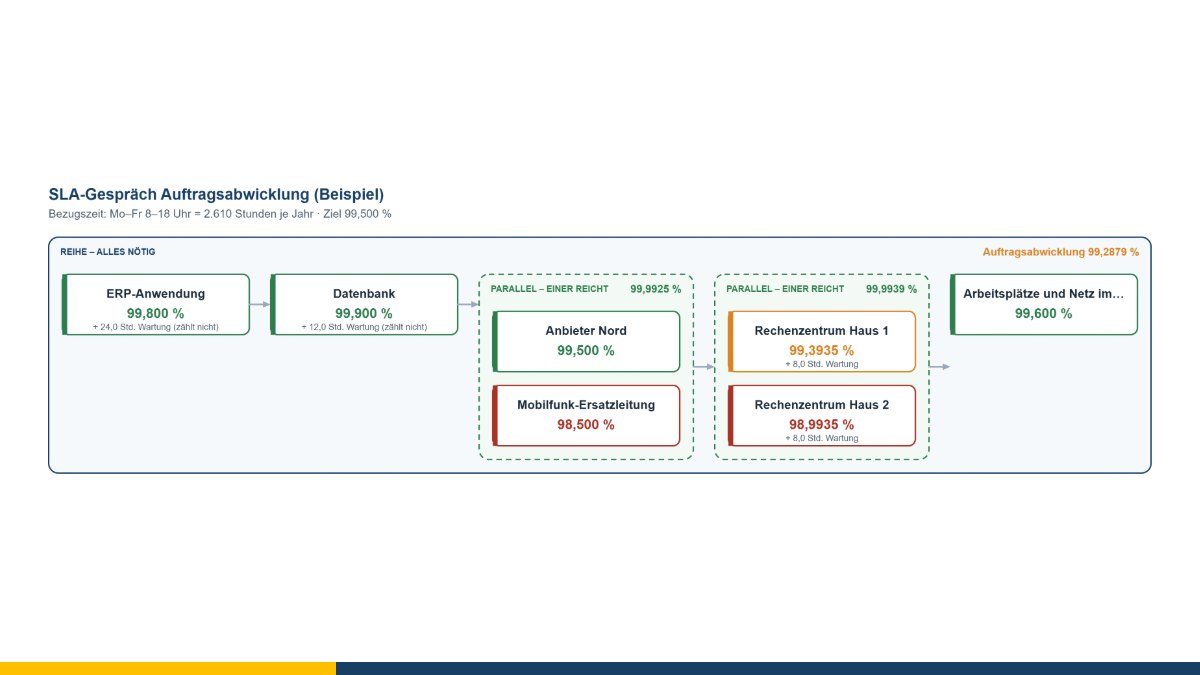
Verfügbarkeit und SLA: Zweck und Einsatz
Viele Verträge sichern 99,9 Prozent Verfügbarkeit zu – rund um die Uhr gerechnet sind das fast neun Stunden Ausfall im Jahr. Das Werkzeug „Verfügbarkeit und SLA“ macht zwei Dinge: Ein Rechner rechnet Prozent in Ausfallzeit je Tag, Woche, Monat und Jahr um. Wichtiger ist der zweite Teil, die Kette: Was kommt heraus, wenn mehrere zugesagte Werte zusammenwirken? Drei Systeme mit je 99,9 % in Reihe ergeben 99,7 %, aus knapp 9 werden rund 26 Stunden Ausfall im Jahr. Zwei unabhängige Wege mit je 99 % ergeben dagegen 99,99 %.
Ich habe das Werkzeug für alle gebaut, die ein Gespräch über Dienstgütevereinbarungen vorbereiten oder Entwürfe mit und ohne Redundanz vergleichen wollen. Reihe und Parallelgruppe lassen sich beliebig verschachteln, Wartungsfenster wahlweise als Ausfall zählen, die Bezugszeit umstellen.
Die Rechnung nimmt an, dass die Glieder unabhängig voneinander ausfallen, und sie rechnet mit Zahlen aus Verträgen, nicht aus Messungen. Das Werkzeug ist ein Hilfsmittel für das SLA-Gespräch, keine Zusage.
Das Werkzeug ist noch Beta. Sie finden es auf der Website auf der Seite Experimentell, als einzelne Datei zum Herunterladen und in der Suite in der Kategorie Business Support Tools. Es speichert in Dateien mit der Endung .verfuegbarkeit.json. Den Hintergrund beschreibe ich im Beitrag Was 99,9 Prozent bedeuten – und drei davon in Reihe.
Verfügbarkeit und SLA: Schritt für Schritt
- Öffnen Sie das Werkzeug. Es beginnt mit einer leeren Reihe „Gesamtkette“; mit „Beispiel“ sehen Sie zuerst eine fertige Kette mit frei erfundenen Angaben.
- Klicken Sie ins Leere und tragen Sie rechts „Titel dieser Arbeit“ ein; stellen Sie unter „Einstellungen“ die „Betriebszeit (Bezugszeit)“ und das „Ziel der Verhandlung“ ein.
- Wählen Sie die Gruppe, in die Neues kommen soll – die Leiste links nennt sie unter den Knöpfen. Legen Sie mit „Glied (System, Dienst)“ die Systeme und Dienste an; der Cursor steht danach gleich im Feld „Bezeichnung“.
- Tragen Sie rechts je Glied „Zugesagte Verfügbarkeit“, „Anbieter / Betrieb“ und die „Fundstelle im Vertrag“ ein.
- Tragen Sie die „Geplante Wartung je Jahr“ ein und setzen Sie das Häkchen „Wartung zählt nicht als Ausfall (so im Vertrag)“, wenn der Vertrag es so regelt.
- Wo ein Ersatzweg besteht, legen Sie eine „Parallelgruppe (einer reicht)“ an und darin die beiden Glieder. Bei Verbünden stellen Sie „Davon müssen laufen“ auf die nötige Zahl.
- Hängt etwas an der falschen Stelle, wählen Sie rechts unter „liegt in“ die richtige Gruppe.
- Lesen Sie rechts das „Ergebnis der Kette“ ab – Prozent, Ausfall je Jahr und Monat, Ziel erreicht oder nicht – und unter „Größter Hebel“, welches Glied die meiste Ausfallzeit kostet.
- Speichern Sie mit „Speichern“ und geben Sie das Ergebnis über „Export ▾“ aus, etwa mit „Bericht drucken“ für das Gespräch.
Verfügbarkeit und SLA: Funktionen und Knöpfe
Kopfzeile
- Große Pfeile – Rückgängig (
Strg+Z) und Wiederholen (Strg+Y); „▾“ dazwischen zeigt den Verlauf und geht mehrere Schritte auf einmal zurück. - „Neu“, „Öffnen …“ (
Strg+O), „Speichern“ (Strg+S), „Speichern unter …“ – wie im Kapitel ‚Wie bediene ich ein Werkzeug?‘ beschrieben. - „−“ und „+“ – verkleinern und vergrößern; „Einpassen“ zeigt die ganze Kette; „⛶ Bild groß“ blendet die Seitenleisten aus und wieder ein.
- „🔗 Anschluss ▾“ und „Export ▾“ – Austausch mit anderen Werkzeugen und Ausgabe (beides unten).
- „Beispiel“ – lädt eine Beispielkette; „Hilfe“ – die Kurzanleitung mit Rechenregeln und Grenzen.
Leiste links
- „Glied (System, Dienst)“, „Reihe (alles nötig)“, „Parallelgruppe (einer reicht)“ – legen ein neues Element in der gewählten Gruppe an, sonst in der obersten Ebene.
- „🧮 Prozent ↔ Ausfallzeit“ – öffnet den Rechner.
- Liste „Kette“ – zeigt den Aufbau eingerückt mit dem Prozentwert je Stelle; ein Klick wählt das Element.
Eigenschaften rechts
- Ohne Auswahl: „Titel dieser Arbeit“, „Unternehmen / Bereich“, „Einstellungen“ mit „Betriebszeit (Bezugszeit)“ – rund um die Uhr, Mo–Fr 8–18 Uhr, Mo–Sa 6–22 Uhr oder „eigene Betriebszeit (Stunden je Jahr)“ – und „Ziel der Verhandlung“ (vorgegeben 99,5 %), dazu eine Notiz für den Bericht.
- „Ergebnis der Kette“ – Prozent, Ausfall je Jahr und je Monat; ob das Ziel erreicht wird und, wenn nicht, wie viel Ausfallzeit je Jahr zu viel ist.
- „Größter Hebel“ – bis zu sechs Glieder mit dem Gewinn, wenn ausgerechnet dieses nie ausfiele; ein Klick wählt das Glied.
- Glied: „Bezeichnung“, „Bemerkung“, „liegt in“, „Zugesagte Verfügbarkeit“ (vorgegeben 99,9 %), „Geplante Wartung je Jahr“ (Stunden), „Wartung zählt nicht als Ausfall (so im Vertrag)“, „Anbieter / Betrieb“, „Fundstelle im Vertrag“, „Kennung in der CMDB“; darunter „Diese Stelle“ mit Prozent und Ausfallzeit.
- Reihe und Parallelgruppe: „Bezeichnung“, „Wofür steht diese Reihe?“ bzw. „Wofür steht diese Gruppe?“, „liegt in“, bei der Parallelgruppe „Davon müssen laufen“; die Knöpfe „+ Glied“, „+ Reihe“ und „+ Parallel“ legen darin etwas an.
- „Löschen“ – entfernt das gewählte Element.
Im Bild
- Jede Gruppe ist ein Kasten mit ihrem Ergebnis; Parallelgruppen sind gestrichelt. Die Farbe zeigt, ob ein Wert das Ziel erreicht (grün), knapp darunter liegt (orange) oder deutlich darunter (rot).
- Klick wählt, Doppelklick springt ins Namensfeld, Ziehen auf dem Hintergrund verschiebt die Ansicht, das Mausrad zoomt.
- Rechte Maustaste auf ein Element: „✎ Bearbeiten“, bei Gruppen „+ Glied darin“, „+ Reihe darin“, „+ Parallelgruppe darin“, dazu „🗑 Löschen“.
Rechner „Prozent ↔ Ausfallzeit“
- „Eigener Wert in Prozent“ rechnet sofort in Ausfallzeit je Jahr, Monat, Woche und Tag um, bezogen auf die eingestellte Bezugszeit.
- „Übliche Zusagen“ – Tabelle von 99 % bis 99,999 %. Der Rechner ändert die Kette nicht.
Tasten
Entflöscht das gewählte Element,F2springt ins Namensfeld,Escschließt offene Menüs; die übrigen Kürzel stehen oben bei der Kopfzeile.
Verfügbarkeit und SLA: Speichern, Export und Übergaben
„Speichern“ legt eine Datei .verfuegbarkeit.json an. Ab der ersten Änderung hält das Werkzeug außerdem einen Zwischenstand im Browser und stellt ihn beim nächsten Öffnen wieder her; „Neu“ löscht ihn.
Unter „Export ▾“ stehen „PDF (A4 quer)“, „PDF (A3 quer)“, „PowerPoint (.pptx)“ mit einzelnen, bearbeitbaren Formen, „LibreOffice Impress (.odp)“, „Visio (.vsdx)“, „SVG“ und „PNG-Bild“ – jeweils das gezeigte Bild. „Bericht drucken“ öffnet ein Fenster mit Bezugszeit, Ziel, Ergebnis, Aufbau und Werten; dort drucken oder als PDF speichern. „Einträge als Tabelle (CSV)“ gibt alle Stellen für Excel aus.
Unter „🔗 Anschluss ▾“:
- „⚡ Kette aus der Ausfallsimulation / dem Servicebaum“ – übernimmt eine Kette, die die Ausfallsimulation oder der Servicebaum im selben Browser übergeben hat. Die Glieder kommen mit 99,9 % voreingestellt; die echten Werte tragen Sie nach.
- „🛟 Services und Service-Level aus dem ITSM“ (in der Suite) bzw. „📥 Services aus dem ITSM (Übergabe)“ – jeder Service wird eine Reihe mit seinen Systemen als Gliedern, die Servicezeit wird zur Bezugszeit. Die Lösungszeiten je Priorität stehen rechts mit dem Anteil, den ein solcher Ausfall an der Bezugszeit kostet. Eine zugesagte Verfügbarkeit in Prozent führt das ITSM nicht – das Ziel tragen Sie selbst ein.
- „🗄 Aus der CMDB der MC4Y-Suite“, „🔄 Mit der CMDB abgleichen“ und „🗄 In die CMDB schreiben“ – in der Suite mit Rechten am Modul. Verknüpfte Glieder tragen 🗄; Name, Status, Verantwortliche und Standort kommen dann aus der CMDB und sind hier gesperrt, ⚠ heißt: dort nicht mehr vorhanden oder abgeschaltet. Ohne Suite: „🗄 CMDB-Export einlesen (Datei)“.
- „🧮 Rechner: Prozent ↔ Ausfallzeit“, „👥 Stammdaten öffnen“ und „❔ Wie hängt das zusammen?“ – Rechner, Stammdaten und eine Übersicht aller Wege.
In der Suite öffnen und speichern Sie über die gemeinsame Ablage, wie im Kapitel ‚Werkzeuge in der Suite: gemeinsam arbeiten‘ beschrieben.
Verfügbarkeit und SLA: Handy, Systeme und Browser
Auf schmalen Bildschirmen gilt die Handy-Bedienung der Brett-Werkzeuge: „☰“ klappt die Kopfzeile auf, „+ Elemente“ öffnet die Leiste links, „✎ Eigenschaften“ die Leiste rechts. Legen Sie ein Element an, schließt sich die Leiste links und die Leiste rechts öffnet sich mit dem Namensfeld. Wischen auf der Zeichenfläche verschiebt die Ansicht.
Das Werkzeug braucht keine Ordner-Funktion und läuft in allen aktuellen Browsern. In Safari und Firefox speichert es über den Download-Ordner, wie im Kapitel ‚Wie bediene ich ein Werkzeug?‘ beschrieben. Übergaben aus Ausfallsimulation und Servicebaum funktionieren nur im selben Browser. Was auf echten Macs und Handys nicht geprüft ist, steht im Kapitel ‚Welches Betriebssystem und welcher Browser?‘.
- Für die Mehrfachauswahl schaltet der Knopf „Mehrfachauswahl“ unten links in der Zeichenfläche um: Antippen nimmt ein Element auf oder heraus, Ziehen auf freier Fläche zieht einen Rahmen auf.
Verfügbarkeit und SLA: Tipps
- Fragen Sie im Gespräch nicht nach der Zahl der Neunen, sondern: Wie viel Ausfall ist tragbar – und wann? Zwei Stunden am Monatsende wiegen in der Buchhaltung schwerer als zwei Stunden nachts.
- Rechnen Sie die Wartung einmal mit und einmal ohne Häkchen. Beide Zahlen nebeneinander zeigen, was bei den Nutzenden ankommt.
- Zwei Leitungen im selben Kabelschacht sind keine zwei Wege. Eine Parallelgruppe bringt nur etwas, wenn die Wege wirklich unabhängig sind.
- Tragen Sie je Glied ein, wer den Wert zusagt und wo er im Vertrag steht – im SLA-Gespräch ist das die halbe Miete.
Vorfall-Zeitstrahl und Nachbetrachtung
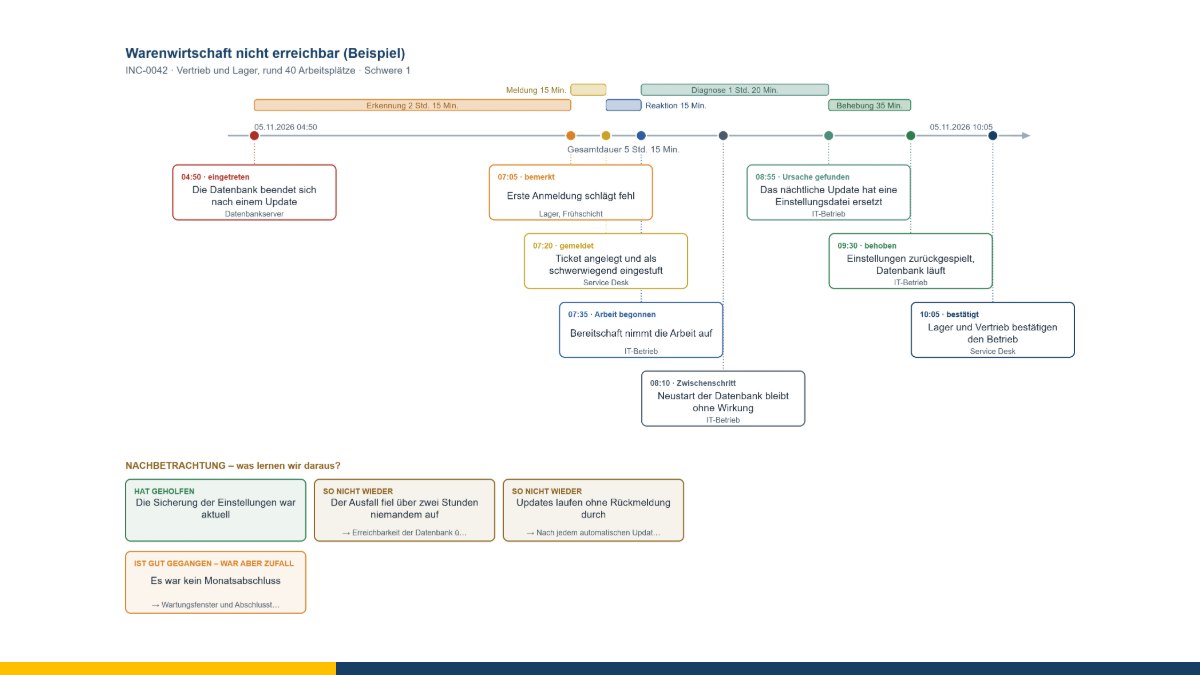
Vorfall-Zeitstrahl und Nachbetrachtung: Zweck und Einsatz
Nach einer Störung ist die wichtigste Frage selten, wer schuld war, sondern: Wo ist die Zeit geblieben? Das Werkzeug legt die Ereignisse eines Störfalls auf eine Zeitachse, von „eingetreten“ bis „bestätigt“, und rechnet daraus Erkennungs-, Melde-, Reaktions-, Diagnose- und Behebungszeit sowie die Ausfalldauer (MTTR). Darunter halten Sie Lernpunkte mit Maßnahmen fest.
Ich nutze es für die Besprechung nach einer größeren Störung, mit IT-Betrieb, Service Desk und Fachbereich am Tisch. Besonders aufschlussreich ist der Anteil der Erkennungszeit an der Ausfalldauer: Oft verging die meiste Zeit, bis überhaupt jemand die Störung bemerkt hat. Dort liegt meist der größere und billigere Hebel.
Die Nachbetrachtung ist bewusst schuldfrei: Sie schreiben Rollen und Systeme auf, keine Namen, und das Werkzeug weist auf Formulierungen hin, die auf eine Person zeigen. Das ist keine Höflichkeit, sondern Voraussetzung dafür, dass beim nächsten Mal noch jemand offen berichtet. Das Werkzeug rechnet mit den Zeiten, die Sie eintragen; es prüft sie nicht.
Das Werkzeug ist noch Beta. Sie finden es auf der Website auf der Seite Experimentell, als einzelne Datei und in der Suite in der Kategorie Business Support Tools. Es speichert in Dateien mit der Endung .vorfall.json. Mehr im Beitrag Nach der Störung: Wo ist die Zeit geblieben?.
Vorfall-Zeitstrahl und Nachbetrachtung: Schritt für Schritt
- Öffnen Sie das Werkzeug; „Beispiel“ zeigt einen frei erfundenen Störfall von 04:50 bis 10:05.
- Klicken Sie ins Leere und tragen Sie rechts „Titel dieser Arbeit“ ein, unter „Einstellungen“ die „Schwere“, „Wer oder was war betroffen?“ und die „Ticketnummer“.
- Klicken Sie links auf „Alle sieben Schritte anlegen“. Das Werkzeug legt eingetreten, bemerkt, gemeldet, „Arbeit begonnen“, „Ursache gefunden“, behoben und bestätigt auf einmal an.
- Wählen Sie die Schritte nacheinander und ergänzen Sie rechts „Datum“, „Uhrzeit“ und in „Bezeichnung“, was passiert ist – sachlich, ohne Namen.
- Tragen Sie „Wer oder was (Rolle, System)“ ein, etwa Service Desk oder Überwachung, und unter „Woher wissen wir das?“ die Quelle: Protokoll, Ticket oder Erinnerung.
- Weitere Ereignisse legen Sie mit „Ereignis mit Uhrzeit“ an; unter „Rolle im Verlauf“ bleibt dann „Zwischenschritt“ stehen, wenn es keiner der sieben Schritte ist.
- Lesen Sie rechts unter „Zeiten“ die Spannen und die „Ausfalldauer (MTTR)“ ab.
- Legen Sie mit „Lernpunkt / Maßnahme“ die Lernpunkte an, wählen Sie die „Art“ und tragen Sie „Maßnahme“, „Verantwortlich“ und „Bis wann?“ ein.
- Geben Sie die Maßnahmen bei Bedarf über „🔗 Anschluss ▾“ als Aufgaben weiter oder den Vorfall an das Fünf-mal-Warum.
- Speichern Sie und drucken Sie die Nachbetrachtung mit „Export ▾“ › „Bericht drucken“.
Vorfall-Zeitstrahl und Nachbetrachtung: Funktionen und Knöpfe
Kopfzeile
- Große Pfeile – Rückgängig (
Strg+Z) und Wiederholen (Strg+Y); „▾“ zeigt den Verlauf der Änderungen. - „Neu“, „Öffnen …“ (
Strg+O), „Speichern“ (Strg+S), „Speichern unter …“ – wie im Kapitel ‚Wie bediene ich ein Werkzeug?‘ beschrieben. - „−“, „+“, „Einpassen“ und „⛶ Bild groß“ – Maßstab, ganze Zeitachse, Seitenleisten aus- und einblenden.
- „🔗 Anschluss ▾“ und „Export ▾“ – siehe unten; „Beispiel“ und „Hilfe“ mit der Tabelle der sieben Schritte.
Leiste links
- „Ereignis mit Uhrzeit“ – neues Ereignis mit dem heutigen Datum und der aktuellen Uhrzeit.
- „Lernpunkt / Maßnahme“ – neuer Lernpunkt.
- „Alle sieben Schritte anlegen“ – legt die fehlenden der sieben Schritte an, jeweils mit der Leitfrage als Einzelheiten.
- Listen „Verlauf“ und „Lernpunkte“ – nach Zeit geordnet; ein Klick wählt den Eintrag.
Eigenschaften rechts
- Ohne Auswahl: „Titel dieser Arbeit“, „Unternehmen / Bereich“, „Einstellungen“ mit „Schwere“ („nicht eingestuft“, „1 – schwerwiegend (Major)“, „2 – erheblich“, „3 – gering“), „Wer oder was war betroffen?“, „Ticketnummer“; dazu „Betroffene Systeme“, ein Abschnitt „ITSM“ mit dem übernommenen Ticket, „🛟 Ergebnis an das ITSM …“ und „Ticket-Bezug lösen“, und eine Notiz.
- „Zeiten“ – Erkennungszeit (eingetreten bis bemerkt), Meldezeit, Reaktionszeit, Diagnosezeit, Behebungszeit, „Ausfalldauer (MTTR)“ (eingetreten bis behoben) und „bis zur Bestätigung“. Fehlt ein Zeitpunkt, nennt das Werkzeug ihn; die zugehörigen Zeiten bleiben leer.
- Liegt die Erkennungszeit bei 40 % der Ausfalldauer oder mehr, steht dort ein Hinweis.
- „Nachbetrachtung“ – Zahl der Lernpunkte „hat geholfen“ und „so nicht wieder“, „offene Maßnahmen“ als Liste; „❓ An das Fünf-mal-Warum“.
- Ereignis: „Bezeichnung“, „Einzelheiten“, „Rolle im Verlauf“, „Datum“, „Uhrzeit“, „Wer oder was (Rolle, System)“, „Woher wissen wir das?“. Fehlt die Quelle oder zeigt der Text auf eine Person, erscheint ein Hinweis.
- Lernpunkt: „Bezeichnung“, „Erläuterung“, „Art“ („hat geholfen“, „so nicht wieder“, „ist gut gegangen – war aber Zufall“), „Maßnahme“, „Verantwortlich“, „Bis wann?“, „Stand“ (offen, läuft, erledigt, verworfen).
- „Löschen“ – entfernt den gewählten Eintrag.
Im Bild
- Oben Titel, Ticket, Betroffenes und Schwere; darunter die Achse mit Beginn, Ende und Gesamtdauer.
- Über der Achse farbige Balken für Erkennung, Meldung, Reaktion, Diagnose und Behebung mit ihrer Dauer; darunter die Ereignisse als Karten mit Uhrzeit, Schritt, Text und Rolle.
- Unten die Lernpunkte unter der Überschrift „NACHBETRACHTUNG – was lernen wir daraus?“, je Art farbig, mit der Maßnahme.
- Klick wählt, Doppelklick springt ins Namensfeld, rechte Maustaste: „✎ Bearbeiten“ und „🗑 Löschen“.
Tasten
Entflöscht,F2springt ins Namensfeld,Escschließt Menüs; die übrigen Kürzel stehen bei der Kopfzeile.
Vorfall-Zeitstrahl und Nachbetrachtung: Speichern, Export und Übergaben
„Speichern“ legt eine Datei .vorfall.json an; ab der ersten Änderung hält das Werkzeug zusätzlich einen Zwischenstand im Browser. „Export ▾“ bietet „PDF (A4 quer)“, „PDF (A3 quer)“, „PowerPoint (.pptx)“, „LibreOffice Impress (.odp)“, „Visio (.vsdx)“, „SVG“ und „PNG-Bild“, dazu „Bericht drucken“ mit Bild, Zeiten, Verlauf und Lernpunkten je Art und „Einträge als Tabelle (CSV)“ mit Ereignissen, Lernpunkten, Systemen und den Zeiten in Minuten.
Unter „🔗 Anschluss ▾“:
- „🛟 Ticket aus dem ITSM holen“ (in der Suite) bzw. „📥 Ticket aus dem ITSM (Übergabe)“ – Meldung, Beginn der Bearbeitung, Lösung und Abschluss werden Ereignisse, der Verlauf Zwischenschritte; die Systeme kommen mit. Erneutes Übernehmen ergänzt nur.
- „🛟 Vorfall aus dem ITSM-Werkzeug (Datei)“ – ohne Suite: eine Datei des ITSM-Werkzeugs wählen, dann im Fenster die Störung „übernehmen“. In beiden Fällen ergänzen Sie „eingetreten“ und „bemerkt“ selbst – ein Ticketsystem kennt sie nicht.
- „🗄 Aus der CMDB der MC4Y-Suite“ und „🔄 Mit der CMDB abgleichen“ (in der Suite) bzw. „🗄 CMDB-Export einlesen (Datei)“ – füllen „Betroffene Systeme“ mit dem Stand aus der CMDB.
- „❓ An das Fünf-mal-Warum“ – übergibt den Vorfall im selben Browser als Problem; dort über „🔗 Anschluss“ übernehmen.
- „🛟 Nachbetrachtung in die ITSM-Datei“ – Sie wählen eine Datei des ITSM-Werkzeugs; das Werkzeug lädt eine Kopie mit der Endung
-mit-nachbetrachtung.jsonherunter, in der die Nachbetrachtung als Entwurf der Lösungsdatenbank steht. Ihre ursprüngliche Datei bleibt unverändert. - „🛟 Ergebnis an das ITSM (Problem)“ – Ursache, Workaround, Lösung und Maßnahmen zurück ins Ticket.
- „☑ Maßnahmen als Aufgaben übergeben“ – Lernpunkte mit Maßnahme werden Aufgaben der Suite, ohne Suite Karten im Kanban-Board; erneutes Übergeben aktualisiert, der Stand steht rechts beim Lernpunkt.
- Das Ursache-Wirkungs-Diagramm übernimmt Ereignisse und Lernpunkte dieses Werkzeugs als Ursachen.
In der Suite öffnen und speichern Sie über die gemeinsame Ablage, wie im Kapitel ‚Werkzeuge in der Suite: gemeinsam arbeiten‘ beschrieben.
Vorfall-Zeitstrahl und Nachbetrachtung: Handy, Systeme und Browser
Auf schmalen Bildschirmen gilt die Handy-Bedienung der Brett-Werkzeuge: „☰“ klappt die Kopfzeile auf, „+ Elemente“ und „✎ Eigenschaften“ öffnen die Leisten. Nach dem Anlegen eines Ereignisses öffnet sich die rechte Leiste mit dem Namensfeld. Datum und Uhrzeit wählen Sie mit den Eingabefeldern Ihres Browsers.
Das Werkzeug braucht keine Ordner-Funktion und läuft in allen aktuellen Browsern; in Safari und Firefox speichert es über den Download-Ordner. Das gilt auch für die heruntergeladene ITSM-Datei mit der Nachbetrachtung. Übergaben an das Fünf-mal-Warum und das Kanban-Board ohne Suite funktionieren nur im selben Browser. Was nicht geprüft ist, steht im Kapitel ‚Welches Betriebssystem und welcher Browser?‘.
- Für die Mehrfachauswahl schaltet der Knopf „Mehrfachauswahl“ unten links in der Zeichenfläche um: Antippen nimmt ein Element auf oder heraus, Ziehen auf freier Fläche zieht einen Rahmen auf.
Vorfall-Zeitstrahl und Nachbetrachtung: Tipps
- Beginnen Sie mit „eingetreten“: Der Zeitpunkt liegt meist früher als gedacht, und dazwischen liegt oft der größere Teil der Ausfallzeit.
- Notieren Sie je Ereignis, woher die Angabe stammt. Protokoll, Ticket oder Erinnerung macht später einen Unterschied.
- Nutzen Sie die dritte Art von Lernpunkt: Was ist gut gegangen, war aber Zufall? Beinahe-Schäden sagen oft mehr als der Schaden selbst.
- Ein Lernpunkt ohne Maßnahme bleibt eine Feststellung – tragen Sie Maßnahme, verantwortliche Rolle und Frist ein.
- Schreiben Sie Rollen statt Namen, etwa Bereitschaft oder Frühschicht.
Datenlandkarte
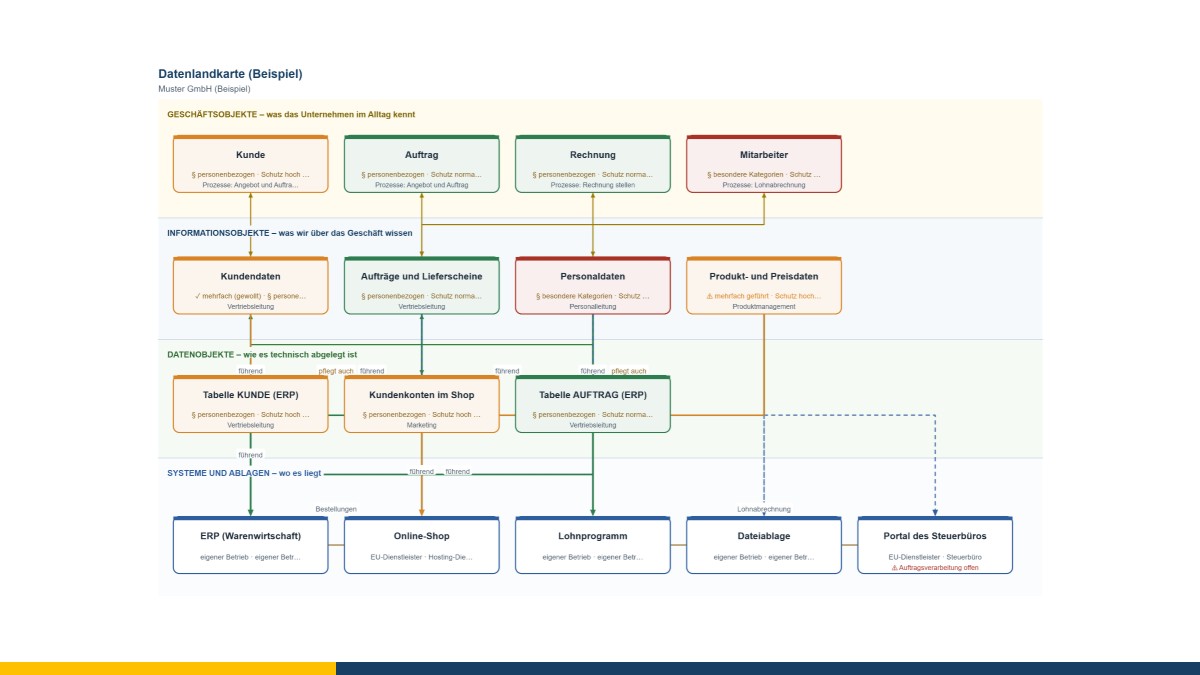
Datenlandkarte: Zweck und Einsatz
Bei jeder Systemablösung und bei jeder Frage zum Datenschutz steht dieselbe Frage am Anfang: Welche Informationen haben wir überhaupt, wo liegen sie, und wer verantwortet sie fachlich? Die Datenlandkarte beantwortet sie auf einem Blatt – geordnet nach der Objekthierarchie des 8EM-Modellers: oben die Geschäftsobjekte (Kunde, Auftrag, Rechnung, Mitarbeiter – sie gehören zu den Prozessen), darunter die Informationsobjekte (etwa Kundendaten, Aufträge, Personaldaten), dann die Datenobjekte (Tabellen, Dateien, Protokolle) und unten die Systeme und Ablagen, in denen alles liegt. Dazu gehören ausdrücklich auch Tabellen auf Arbeitsplätzen und Papierordner im Schrank. Ein Geschäftsobjekt „wird abgebildet durch“ ein Informationsobjekt, ein Informations- oder Geschäftsobjekt „wird gespeichert in“ einem Datenobjekt – in beide Richtungen lesbar.
Je Objekt halten Sie fest, ob es personenbezogen ist (auch mit besonderen Kategorien nach Art. 9 DSGVO), welchen Schutzbedarf es für Vertraulichkeit und für Verfügbarkeit hat – beides getrennt, weil es verschiedene Maßnahmen nach sich zieht –, wer fachlich verantwortlich ist, wie lange es aufbewahrt wird und auf welcher Grundlage es verarbeitet wird. Je Objekt und System gibt es eine Rolle: führend – entsteht hier (das führende System), pflegt es auch oder liest es nur. Legt mehr als ein System dasselbe Objekt an oder pflegt es, ist es „mehrfach geführt“ – eine Dublette, über die Sie bewusst entscheiden (gewollt oder gewachsen). Zwischen Systemen zeichnen Sie Datenflüsse mit Weg und Takt.
Die Karte ist eine Arbeitsgrundlage aus einem Workshop. Sie liefert eine Zuarbeit zum Verarbeitungsverzeichnis, ersetzt es aber nicht und ist keine Rechtsberatung. Was sie leistet: Sie macht sichtbar, worüber zu entscheiden ist.
Das Werkzeug ist noch Beta. Sie finden es auf der Website auf der Seite Experimentell, als einzelne Datei und in der Suite in der Kategorie Business Support Tools. Es speichert in Dateien mit der Endung .datenlandkarte.json. Mehr im Beitrag Die Datenlandkarte: welche Daten haben wir, und wo liegen sie?.
Datenlandkarte: Schritt für Schritt
- Öffnen Sie das Werkzeug; „Beispiel“ zeigt eine frei erfundene Karte mit vier Geschäftsobjekten, vier Informationsobjekten, drei Datenobjekten und fünf Systemen.
- Klicken Sie ins Leere und tragen Sie rechts „Titel dieser Arbeit“ und „Unternehmen / Bereich“ ein.
- Legen Sie links die Objekte an – „Geschäftsobjekt“ (Kunde, Auftrag …; rechts „In welchen Prozessen?“), „Informationsobjekt“ (Kundendaten …) und, wo es um die Technik geht, „Datenobjekt“ (Tabelle, Datei …). Jede Art erscheint in ihrem Band.
- Verbinden Sie die Hierarchie: beim Geschäftsobjekt unter „Objekthierarchie“ „wird abgebildet durch (Informationsobjekte)“ wählen, beim Informationsobjekt „wird gespeichert in (Datenobjekte)“. Die Gegenrichtung („bildet ab“, „speichert“) steht beim anderen Objekt von selbst.
- Tragen Sie je Objekt rechts „Personenbezogen?“, „Schutzbedarf (Vertraulichkeit)“, „Schutzbedarf (Verfügbarkeit)“, „Fachlich verantwortlich“ und „Aufbewahrung“ ein; bei personenbezogenen Daten zusätzlich die „Grundlage der Verarbeitung“.
- Legen Sie mit „System / Ablage“ die Systeme an – auch Tabellen und Papierordner – und wählen Sie unter „Wo läuft es?“, wo sie betrieben werden. Bei Dienstleistern setzen Sie das Häkchen „Auftragsverarbeitung vereinbart“, sobald der Vertrag vorliegt.
- Markieren Sie je System die führenden Objekte: System wählen, unter „Objekte in diesem System“ mit „+ Objekt zuordnen“ die Objekte hinzufügen und je Zeile die Rolle wählen – „führend – entsteht hier“, „pflegt es auch“ oder „liest es nur“. Dasselbe geht beim Objekt unter „Wo liegt es? – Systeme“ („+ System zuordnen“).
- Wird ein Objekt in mehr als einem System angelegt oder gepflegt, meldet das Werkzeug „mehrfach geführt“. Halten Sie beim Objekt unter „Mehrfach geführt – Entscheidung“ fest, ob das gewollt ist oder gewachsen (zusammenführen), mit Begründung.
- Verbinden Sie zwei Systeme mit „→ verbinden …“ und einem Klick auf das Ziel, entsteht ein Fluss („fließt nach“); tragen Sie „Auf welchem Weg?“ und „Wie oft?“ ein. Beim Objekt steht er unter „Wohin fließt es?“.
- Arbeiten Sie rechts die „Lücken“ ab, die das Werkzeug meldet.
- Speichern Sie, geben Sie über „🔗 Anschluss ▾“ die „📋 Zuarbeit zum Verarbeitungsverzeichnis“ aus und drucken Sie über „Export ▾“ den Bericht.
Datenlandkarte: Funktionen und Knöpfe
Kopfzeile
- Große Pfeile – Rückgängig (
Strg+Z) und Wiederholen (Strg+Y); „▾“ zeigt den Verlauf der Änderungen. - „Neu“, „Öffnen …“ (
Strg+O), „Speichern“ (Strg+S), „Speichern unter …“ – wie im Kapitel ‚Wie bediene ich ein Werkzeug?‘ beschrieben. - „−“, „+“, „Einpassen“ und „⛶ Bild groß“ – Maßstab, ganze Karte, Seitenleisten aus- und einblenden.
- „🔗 Anschluss ▾“ und „Export ▾“ – siehe unten; „Beispiel“ und „Hilfe“.
Leiste links
- „Neuer Eintrag“ mit „Geschäftsobjekt“, „Informationsobjekt“, „Datenobjekt“ und „System / Ablage“ – jede Art kommt in ihr Band. Beim ersten Datenobjekt rücken die Systeme ein Band nach unten (ein Rückgängig-Schritt).
- Darunter je Art eine Liste mit Anzahl; mehrfach geführte und personenbezogene Objekte sowie Systeme außerhalb der EU sind gekennzeichnet. Ein Klick wählt den Eintrag.
Eigenschaften rechts
- Ohne Auswahl: „Titel dieser Arbeit“, „Unternehmen / Bereich“, eine Notiz und die Auswertung.
- „Bestand“ – Zahl der Geschäfts-, Informations- und Datenobjekte, Systeme, personenbezogenen Objekte, Objekte mit hohem Schutzbedarf und mehrfach geführten Objekte.
- „Lücken“ – Objekte, die in keinem System liegen; Objekte ohne führendes System oder mit unklarem (mehreren); mehrfach geführte Objekte ohne Entscheidung; personenbezogene Daten ohne Aufbewahrungsfrist oder ohne fachliche Verantwortung; Dienstleister ohne vermerkte Auftragsverarbeitung. Ist alles da: „Keine offenen Punkte gefunden.“
- „Mehrfach geführt – wo fehlt ein einheitlicher Bestand?“ – je mehrfach geführtem Objekt die Systeme (★ = führend) und die Entscheidung.
- „Wo liegt am meisten?“ – die Systeme mit den meisten Objekten und wie viele davon sie führen; ein Klick wählt das System.
- Geschäftsobjekt zusätzlich „In welchen Prozessen?“, Datenobjekt zusätzlich „Technische Form“. Alle drei Objektarten: „Bezeichnung“, Beschreibung, „Personenbezogen?“ (nein, ja oder „ja – auch besondere Kategorien (Art. 9 DSGVO)“), die beiden Schutzbedarfe („nicht eingeschätzt“, normal, hoch, „sehr hoch“), „Fachlich verantwortlich“, „Aufbewahrung“, „Grundlage der Verarbeitung“, „Umfang“, „Geht an Dritte“, bei mehrfacher Führung „Mehrfach geführt – Entscheidung“ („noch nicht entschieden“, „gewollt – bewusst mehrfach geführt“, „gewachsen – zusammenführen“) mit „Begründung der Entscheidung“. Darunter „Wo liegt es? – Systeme“ (je System die Rolle, „+ System zuordnen“, das führende System), „Objekthierarchie“ (in beide Richtungen, „+ hinzufügen“, × löst), „Wohin fließt es?“ und Hinweise – etwa zur fehlenden Löschfrist oder zu personenbezogenen Daten außerhalb der EU.
- System / Ablage: „Bezeichnung“, „Bemerkung“, „Wo läuft es?“ („eigener Betrieb“, „Dienstleister in der EU“, „Dienstleister außerhalb der EU“, „Papier / Schrank“), „Betreiber / Anbieter“, „Technisch verantwortlich“, „Auftragsverarbeitung vereinbart“, „Kennung in der CMDB“; darunter „Objekte in diesem System“ (je Objekt die Rolle, „+ Objekt zuordnen“, „Führend für: …“) und die Flüsse.
- „→ verbinden …“ – startet eine Verbindung vom gewählten Eintrag; „Löschen“ entfernt ihn.
- Verbindung: „Art der Verbindung“ („entsteht in – führendes System“, „wird genutzt in (liest)“, „fließt nach“, „wird auch gepflegt in“, „wird abgebildet durch“, „wird gespeichert in“), „Beschriftung“, bei Flüssen „Auf welchem Weg?“ und „Wie oft?“; „Richtung umkehren“, „╱ Gerade“ (sobald die Linie Ziehpunkte hat) und „Löschen“. Ein Fluss verbindet immer zwei Systeme.
Im Bild
- Bänder „GESCHÄFTSOBJEKTE – was das Unternehmen im Alltag kennt“ (nur wenn es welche gibt), „INFORMATIONSOBJEKTE – was wir über das Geschäft wissen“, „DATENOBJEKTE – wie es technisch abgelegt ist“ (nur wenn es welche gibt) und „SYSTEME UND ABLAGEN – wo es liegt“. Die Farbe eines Objekts zeigt den Schutzbedarf für Vertraulichkeit; „⚠ mehrfach geführt“ bzw. „✓ mehrfach (gewollt)“, personenbezogene Kennzeichnung, Frist und Verantwortung (beim Geschäftsobjekt die Prozesse) stehen auf der Karte.
- An der Linie zum führenden System steht „führend“, an einer Dublette „pflegt auch“; „liest es nur“ ist gestrichelt. Die Objekthierarchie ist als Doppelpfeil gezeichnet.
- Bei Dienstleistern ohne vermerkten Vertrag steht „⚠ Auftragsverarbeitung offen“.
- Kästen lassen sich frei ziehen. Klick wählt, Doppelklick springt ins Namensfeld, Ziehen auf dem Hintergrund verschiebt die Ansicht.
- Rechte Maustaste auf einen Kasten: „✎ Bearbeiten“, „→ Von hier verbinden …“, „🗑 Löschen“; auf eine Verbindung: „⇄ Richtung umkehren“, „╱ Gerade“ (mit Ziehpunkten), „🗑 Verbindung löschen“.
Tasten
Entflöscht (mehrere markierte nach einer Rückfrage),F2springt ins Namensfeld,Strg+Amarkiert alle, Pfeiltasten verschieben (10 px,Umschalt1 px),Escbricht das Verbinden ab, schließt Menüs und hebt die Auswahl auf; die übrigen Kürzel stehen bei der Kopfzeile.- Eine gewählte Linie zeigt Ziehpunkte: „+“ ziehen fügt einen ein, „◆“ ziehen formt die Linie, Doppelklick auf „◆“ entfernt ihn. Die Linie bleibt rechtwinklig und läuft durch die Punkte; sie rasten waagerecht und senkrecht zum Nachbarpunkt ein (
Alt= frei). - „Neu anordnen“ oben in der Leiste stellt alle Elemente wieder in die Bänder ihrer Art, so wie beim Anlegen – ein Rückgängig-Schritt,
Strg+Zholt Ihre Anordnung zurück.
Datenlandkarte: Speichern, Export und Übergaben
„Speichern“ legt eine Datei .datenlandkarte.json an; ab der ersten Änderung hält das Werkzeug zusätzlich einen Zwischenstand im Browser. „Export ▾“ bietet „PDF (A4 quer)“, „PDF (A3 quer)“, „PowerPoint (.pptx)“, „LibreOffice Impress (.odp)“, „Visio (.vsdx)“, „SVG“ und „PNG-Bild“. „Bericht drucken“ enthält Bild, Informationsobjekte, Systeme und Ablagen, Datenflüsse und die personenbezogenen Daten; „Einträge als Tabelle (CSV)“ gibt alle Einträge für Excel aus.
Unter „🔗 Anschluss ▾“:
- „📐 Aus dem 8EM-Modeller (Modelldatei)“ – übernimmt Geschäfts-, Informations- und Datenobjekte (je in ihre Art) mit Schutzbedarf und Personenbezug, die IT-Systeme, die Beziehungen „wird abgebildet durch“ und „wird gespeichert in“, das führende System und die Zugriffe (C = führend, bei mehreren ohne führendes System „unklar“; U = pflegt auch; sonst liest nur); verknüpfte Prozesse werden zu „In welchen Prozessen?“. Gleichnamiges wird nicht verdoppelt; ein Rückgängig-Schritt.
- „🗺 Systeme aus der IT-Landkarte (Datei)“ – übernimmt die dort erfassten Systeme. Bei Cloud- und Dienstleister-Systemen prüfen Sie danach, ob sie in der EU liegen.
- „📐 Objekte für den 8EM-Modeller“ – je Objektart eine Tabelle (CSV) zum Herunterladen (bei mehreren Arten wählen Sie im Fenster), die Sie im 8EM-Modeller über „Import › ⬆ Massenimport (Excel/CSV)“ in die passende Unterebene von „Daten und Informationen“ einlesen (Geschäftsobjekte, Informationsobjekte bzw. Datenobjekte). Ein Fenster beschreibt die Schritte; gleiche Namen gelten dort als Aktualisierung. Die Objekthierarchie verbinden Sie im Datenmodell des Modellers.
- „📋 Zuarbeit zum Verarbeitungsverzeichnis“ – lädt eine Tabelle mit den personenbezogenen Objekten herunter. Zwei Spalten bleiben bewusst leer, weil die Karte sie nicht erhebt: die Kategorien betroffener Personen und der Zweck der Verarbeitung. Beide gehören in ein Verzeichnis nach Art. 30 DSGVO und sind dort zu ergänzen.
- „🗄 Aus der CMDB der MC4Y-Suite“, „🔄 Mit der CMDB abgleichen“, „⇄ Abhängigkeiten aus der CMDB“ und „🗄 In die CMDB schreiben“ – in der Suite mit Rechten am Modul. Aus der CMDB-Beziehung „liefert Daten an“ wird „fließt nach“; Flüsse gehen als Beziehungen zurück, ohne Doppel. Verknüpfte Systeme tragen 🗄, ⚠ heißt: in der CMDB nicht mehr vorhanden oder abgeschaltet. Ohne Suite: „🗄 CMDB-Export einlesen (Datei)“.
- „👥 Stammdaten öffnen“ – fachlich und technisch Verantwortliche lassen sich mit den Stammdaten verknüpfen. Tragen Sie unter „Fachlich verantwortlich“ eine Rolle oder Stelle ein, nicht die IT.
In der Suite öffnen und speichern Sie über die gemeinsame Ablage, wie im Kapitel ‚Werkzeuge in der Suite: gemeinsam arbeiten‘ beschrieben.
Datenlandkarte: Handy, Systeme und Browser
Auf schmalen Bildschirmen gilt die Handy-Bedienung der Brett-Werkzeuge: „☰“ klappt die Kopfzeile auf, „+ Elemente“ und „✎ Eigenschaften“ öffnen die Leisten. Nach dem Anlegen öffnet sich die rechte Leiste mit dem Namensfeld. Verbindungen ziehen Sie mit „→ verbinden …“ und einem Tippen auf das Ziel.
Das Werkzeug braucht keine Ordner-Funktion und läuft in allen aktuellen Browsern; in Safari und Firefox speichert es – auch die beiden Tabellen – über den Download-Ordner. Die Übernahme aus 8EM-Modeller und IT-Landkarte geht über Dateien und damit in jedem Browser. Was nicht geprüft ist, steht im Kapitel ‚Welches Betriebssystem und welcher Browser?‘.
- Für die Mehrfachauswahl schaltet der Knopf „Mehrfachauswahl“ unten links in der Zeichenfläche um: Antippen nimmt ein Element auf oder heraus, Ziehen auf freier Fläche zieht einen Rahmen auf. Die Ziehpunkte einer gewählten Linie sind fingergroß; zweimal Antippen auf „◆“ entfernt einen.
Datenlandkarte: Tipps
- Das wichtigste Feld ist „Fachlich verantwortlich“: eine Rolle im Geschäft, nicht die IT. Sonst entscheidet am Ende der Betrieb, was mit den Daten geschieht.
- Für die erste Bestandsaufnahme System für System durchgehen und unter „Objekte in diesem System“ die führenden Objekte markieren. Mehrfach geführte Objekte bewusst entscheiden – manchmal ist Doppeltführen gewollt, oft ist es gewachsen.
- Ältere Dateien öffnen wie gewohnt. Öffnet eine ältere Fassung des Werkzeugs eine neue Datei, zeigt sie Geschäfts- und Datenobjekte als Informationsobjekte; die neuen Angaben kommen beim nächsten Öffnen mit der neuen Fassung zurück.
- Lassen Sie Papier und Tabellen nicht weg. Eine aufgeräumte Karte ohne sie führt bei der nächsten Systemablösung in die Irre.
- Schätzen Sie Vertraulichkeit und Verfügbarkeit getrennt ein; Personaldaten sind etwa sehr vertraulich, aber ein Tag ohne Zugriff tut selten weh.
- Personenbezogene Daten außerhalb der EU sind zulässig, brauchen aber eine Grundlage – prüfen Sie das mit fachlicher Hilfe.
Fünf-mal-Warum
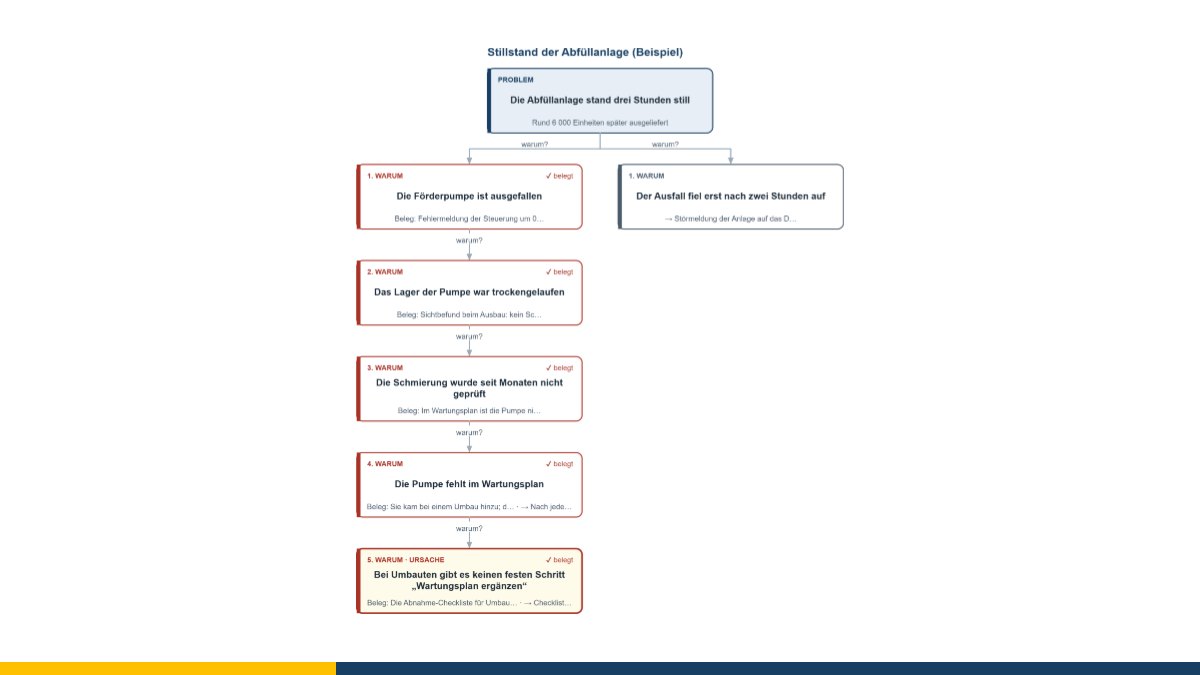
Fünf-mal-Warum: Zweck und Einsatz
Fünf-mal-Warum ist eine der einfachsten und wirksamsten Fragetechniken: Sie fragen so lange „Warum?“, bis die Antwort nicht mehr auf ein Symptom zeigt, sondern auf einen Ablauf oder eine Regel. Fünf Stufen sind ein Richtwert – manchmal genügen drei, manchmal braucht es sieben. Das Werkzeug führt die Kette von oben nach unten und verlangt je Stufe einen Beleg: Woher wissen wir das? Ohne Beleg bleibt es eine Vermutung.
Ich setze es nach Störungen, Reklamationen und wiederkehrenden Problemen ein, im Team oder allein. Hat eine Stufe mehrere Ursachen, entstehen mehrere Stränge nebeneinander. Je Stufe halten Sie Maßnahme, Verantwortliche und Frist fest. Zeigt eine Formulierung auf eine Person, weist das Werkzeug darauf hin und nennt die Frage, die stattdessen zu stellen ist: Was machte den Fehler möglich – und was hätte ihn aufgefangen?
Die Methode arbeitet entlang einer Kette und eignet sich für überschaubare Probleme mit einer oder wenigen Ursachen. Bei verflochtenen Ursachen ist das Ursache-Wirkungs-Diagramm der bessere Anfang, bei Wechselwirkungen das Wirkungsgefüge.
Das Werkzeug ist noch Beta. Sie finden es auf der Website auf der Seite Experimentell, als einzelne Datei zum Herunterladen und in der Suite in den Kategorien Business Support Tools und Produktivitäts-Tools. Es speichert in Dateien mit der Endung .warum.json. Mehr dazu im Beitrag Fünf-mal-Warum: wenn die Antwort auf eine Person zeigt.
Fünf-mal-Warum: Schritt für Schritt
- Öffnen Sie das Werkzeug. Es beginnt mit einem leeren Problem; „Beispiel“ zeigt eine fertige Kette mit frei erfundenen Angaben.
- Klicken Sie ins Leere und tragen Sie rechts „Titel dieser Arbeit“ und „Unternehmen / Bereich“ ein.
- Wählen Sie links unter „Problem“ den Eintrag und beschreiben Sie die Beobachtung sachlich und ohne Schuldzuweisung; ergänzen Sie „Hintergrund“, „Wann bemerkt?“ und „Welche Wirkung hatte es?“.
- Klicken Sie auf „❓ Warum? – nächste Stufe“ und tragen Sie die Antwort ein. Der Cursor steht danach gleich im Feld „Bezeichnung“.
- Füllen Sie „Woher wissen wir das?“ aus und stellen Sie den „Stand“ auf vermutet, belegt oder widerlegt.
- Fragen Sie mit „❓ Warum? – nächste Stufe“ weiter – rechts beim gewählten Eintrag, links unter der letzten Stufe oder im Bild über den Knopf unter der untersten Stufe.
- Hat eine Stufe eine zweite Ursache, legen Sie mit „⑂ Strang daneben“ einen weiteren Zweig auf derselben Höhe an.
- Zeigt die Antwort auf einen Ablauf oder eine Regel, setzen Sie das Häkchen „Hier ist die eigentliche Ursache erreicht“.
- Tragen Sie die „Maßnahme auf dieser Stufe“ ein, dazu „Verantwortlich“ und „Bis wann?“.
- Prüfen Sie rechts unter „Stand der Kette“, wie tief die Kette reicht, wie viel belegt ist und welche Ursachen erreicht sind.
- Speichern Sie mit „Speichern“ und geben Sie die Kette mit „Bericht drucken“ unter „Export ▾“ aus; die Maßnahmen übergeben Sie auf Wunsch als Aufgaben.
Fünf-mal-Warum: Funktionen und Knöpfe
Kopfzeile
- Große Pfeile – Rückgängig (
Strg+Z) und Wiederholen (Strg+Y); „▾“ dazwischen zeigt den Verlauf. - „Neu“, „Öffnen …“ (
Strg+O), „Speichern“ (Strg+S), „Speichern unter …“ – wie im Kapitel ‚Wie bediene ich ein Werkzeug?‘ beschrieben. - „−“, „+“ und „Einpassen“ – Maßstab ändern und die ganze Kette zeigen; „⛶ Bild groß“ blendet die Seitenleisten aus und wieder ein.
- „🔗 Anschluss ▾“ und „Export ▾“ – siehe unten; „Beispiel“ und „Hilfe“.
Leiste links
- „❓ Warum? – nächste Stufe“ – hängt eine neue Stufe unter die letzte Stufe des letzten Strangs.
- „Problem“ – der Ausgangspunkt; „Kette“ – alle Stufen nummeriert und eingerückt, erreichte Ursachen mit dem Zusatz Ursache. Ein Klick wählt den Eintrag.
Eigenschaften rechts
- Ohne Auswahl: „Titel dieser Arbeit“, „Unternehmen / Bereich“, bei einem übernommenen Ticket der Abschnitt „ITSM“ mit „🛟 Ergebnis an das ITSM …“ und „Ticket-Bezug lösen“, eine Notiz für den Bericht und die Auswertung.
- Problem: „Bezeichnung“, „Hintergrund“, „Wann bemerkt?“, „Welche Wirkung hatte es?“.
- Warum-Stufe: „Bezeichnung“, „Erläuterung“, „Stand“, „Woher wissen wir das?“, „Maßnahme auf dieser Stufe“, „Verantwortlich“ (Rolle oder Person), „Bis wann?“ und „Hier ist die eigentliche Ursache erreicht“.
- „❓ Warum? – nächste Stufe“ und „⑂ Strang daneben“ – neue Stufe unter bzw. neben der gewählten; „Löschen“ entfernt den Eintrag.
- Hinweise: ohne Beleg, ab fünf Stufen ohne gekennzeichnete Ursache und bei Formulierungen, die auf eine Person zeigen (etwa mit „vergessen“ oder „schuld“).
- „Stand der Kette“ – Stufen tief, belegt, Ursachen, Maßnahmen; darunter „Erreichte Ursachen“ und die Tabelle „Maßnahmen“ mit Wer und Bis. Ein Klick auf eine Zeile wählt die Stufe.
Im Bild
- Oben das Problem, darunter die Stufen mit Nummer, Stand (✔ belegt, ✗ widerlegt), Beleg und Maßnahme. Erreichte Ursachen sind hell gelb hinterlegt und stärker umrandet; Stränge laufen nebeneinander.
- Unter der untersten Stufe jedes Strangs steht der Knopf „❓ Warum?“ – er erscheint nur am Bildschirm, nicht im Export.
- Klick wählt, Doppelklick oder
F2springt ins Namensfeld, Ziehen auf dem Hintergrund verschiebt die Ansicht, das Mausrad zoomt. - Rechte Maustaste: „✎ Bearbeiten“, „❓ Warum? (nächste Stufe)“, bei Stufen „⑂ Weiterer Strang daneben“, dazu „🗑 Löschen“ (
Entf);Escschließt offene Menüs.
Fünf-mal-Warum: Speichern, Export und Übergaben
„Speichern“ legt eine Datei .warum.json an. Ab der ersten Änderung hält das Werkzeug zusätzlich einen Zwischenstand im Browser und stellt ihn beim nächsten Öffnen wieder her; „Neu“ löscht ihn.
„Export ▾“ bietet „PDF (A4 quer)“, „PDF (A3 quer)“, „PowerPoint (.pptx)“, „LibreOffice Impress (.odp)“, „Visio (.vsdx)“, „SVG“ und „PNG-Bild“. „Bericht drucken“ zeigt Problem, die Kette als Tabelle und das Ergebnis; „Einträge als Tabelle (CSV)“ gibt alle Stufen mit Stand, Beleg, Maßnahme, Verantwortlichen und Frist aus.
Unter „🔗 Anschluss ▾“ – Daten übernehmen:
- „🐟 Ursache aus dem Ursache-Wirkungs-Diagramm“ – eine Ursache, die dort im selben Browser übergeben wurde, wird zum Ausgangspunkt. Liegt etwas bereit, zeigt ein Band über der Zeichenfläche einen Hinweis.
- „🐟 Aus einer Ishikawa-Datei“ – liest eine Datei
.ursache-wirkung.jsonund übernimmt belegte oder stark wirkende Ursachen als erste Warum-Stufe. - „⏱ Aus einem Vorfall-Zeitstrahl (Datei)“ – der Vorfall aus einer Datei
.vorfall.jsonwird zum Problem mit Hintergrund. - „🛟 Ticket aus dem ITSM holen“ (in der Suite) bzw. „📥 Ticket aus dem ITSM (Übergabe)“ – der Titel des Tickets wird zum Problem, eine dort schon eingetragene Ursache zur ersten, noch vermuteten Stufe.
Ergebnis weitergeben:
- „🛟 Maßnahmen in die ITSM-Datei“ – Sie wählen eine Datei des ITSM-Werkzeugs; das Werkzeug lädt eine ergänzte Kopie mit der Kette als Eintrag der Lösungsdatenbank herunter (als Entwurf). Ihre ursprüngliche Datei bleibt unverändert.
- „🛟 In die Lösungsdatenbank der Suite“ – legt den Eintrag direkt in der Suite als Entwurf an, nur mit Recht am Modul.
- „🛟 Ergebnis an das ITSM (Problem)“ – Ursache, Workaround, Lösung und Maßnahmen zurück ins Ticket. Ursache sind die gekennzeichneten Stufen samt Kette; dafür braucht es eine solche Stufe oder eine Maßnahme.
- „☑ Maßnahmen als Aufgaben übergeben“ – jede Stufe mit Maßnahme wird in der Suite eine Aufgabe, ohne Suite eine Karte im Kanban-Board. Erneutes Übergeben aktualisiert; der Stand steht rechts bei der Stufe.
„👥 Stammdaten öffnen“ bindet die Stammdaten ein; das Feld „Verantwortlich“ bietet dann Ihre Personen und Rollen an. „❔ Wie hängt das zusammen?“ erklärt alle Wege. In der Suite gilt außerdem das Kapitel ‚Werkzeuge in der Suite: gemeinsam arbeiten‘.
Fünf-mal-Warum: Handy, Systeme und Browser
Auf schmalen Bildschirmen gilt die Handy-Bedienung der Brett-Werkzeuge: „☰“ klappt die Kopfzeile auf, „+ Elemente“ öffnet die Leiste links, „✎ Eigenschaften“ die Leiste rechts. Tippen Sie „❓ Warum? – nächste Stufe“ an, schließt sich die Leiste links und die rechte öffnet sich mit dem Namensfeld der neuen Stufe. Wischen auf der Zeichenfläche verschiebt die Ansicht.
Das Werkzeug braucht keine Ordner-Funktion und läuft in allen aktuellen Browsern. In Safari und Firefox speichert es über den Download-Ordner, wie im Kapitel ‚Wie bediene ich ein Werkzeug?‘ beschrieben; die ergänzte ITSM-Datei landet dort ebenfalls. Übergaben aus dem Ursache-Wirkungs-Diagramm funktionieren nur im selben Browser, der Dateiweg immer. Was nicht auf echten Geräten geprüft ist, steht im Kapitel ‚Welches Betriebssystem und welcher Browser?‘.
- Für die Mehrfachauswahl schaltet der Knopf „Mehrfachauswahl“ unten links in der Zeichenfläche um: Antippen nimmt ein Element auf oder heraus, Ziehen auf freier Fläche zieht einen Rahmen auf.
Fünf-mal-Warum: Tipps
- Hören Sie nicht nach der zweiten Stufe auf: Erst drei bis fünf Stufen führen meist weg von der Oberfläche. Im Beispiel wäre sonst nur eine Pumpe getauscht worden.
- Lautet eine Antwort sinngemäß, jemand habe es vergessen, ist die Kette nicht zu Ende, sondern an der gefährlichsten Stelle. Fragen Sie, was das Vergessen möglich machte.
- Nutzen Sie Stränge: Eine einzige Kette verführt dazu, sich auf die erstbeste Erklärung festzulegen.
- Tragen Sie zu jeder Stufe einen Beleg ein – Protokoll, Messung, Beobachtung oder Aussage. Nur so sehen Sie später, wo die Kette abknickt.
- Kommt das Problem aus einem Ursache-Wirkungs-Diagramm, sagt das Diagramm, wo zu suchen ist, und die Kette, wie tief.
Ursache-Wirkungs-Diagramm
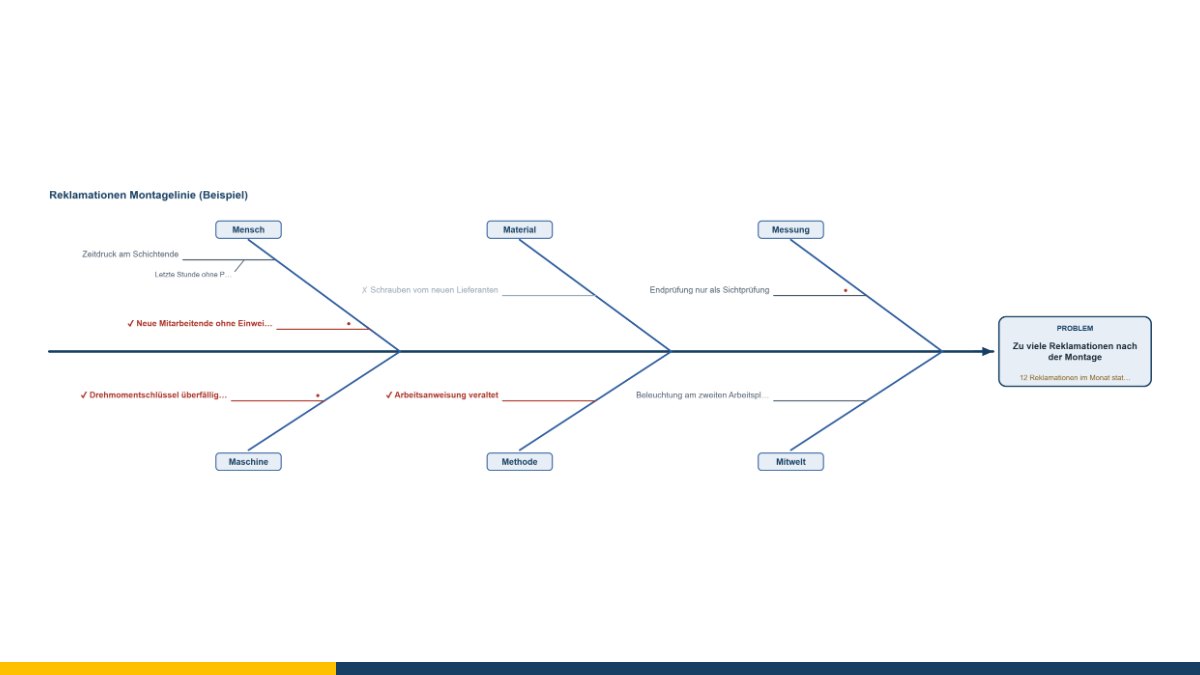
Ursache-Wirkungs-Diagramm: Zweck und Einsatz
Das Ursache-Wirkungs-Diagramm geht auf Kaoru Ishikawa zurück und heißt wegen seiner Form auch Fischgräte. Rechts steht das Problem, nach links läuft die Gräte mit den Hauptästen, an den Ästen hängen die Ursachen. Es sammelt in kurzer Zeit alles, was zu einem Problem beitragen könnte – geordnet nach Bereichen, damit nicht nur das Naheliegende genannt wird. Voreingestellt sind die sechs M: Mensch, Maschine, Material, Methode, Messung und Mitwelt. In Dienstleistung und Verwaltung passen oft andere Bereiche besser; die Namen lassen sich ändern.
Der Kern meines Werkzeugs ist eine Frage zu jeder Ursache: Woher wissen wir das? Jede Ursache ist vermutet, belegt oder ausgeschlossen und hat ein Belegfeld. Ohne Belege ist ein solches Diagramm eine Sammlung von Meinungen. Ausgeschlossene Ursachen bleiben blass stehen; sie zeigen, was schon geprüft wurde.
Ich setze es in Workshops zur Qualitätsarbeit und im IT-Betrieb ein, wenn ein Problem wiederkehrt und mehrere Ursachen infrage kommen. Das Diagramm ordnet und macht sichtbar; es gewichtet nicht und rechnet nichts aus. Welche Ursache wirklich entscheidet, zeigt erst die Prüfung. Einzelne Äste gehen deshalb zur Vertiefung an das Fünf-mal-Warum.
Das Werkzeug ist noch Beta. Sie finden es auf der Website auf der Seite Experimentell, als einzelne Datei zum Herunterladen und in der Suite in den Kategorien Business Support Tools und Produktivitäts-Tools. Es speichert in Dateien mit der Endung .ursache-wirkung.json. Mehr dazu im Beitrag Das Ursache-Wirkungs-Diagramm – der Beleg ist das Wichtigste.
Ursache-Wirkungs-Diagramm: Schritt für Schritt
- Öffnen Sie das Werkzeug. Es beginnt mit einem leeren Problem und den sechs Hauptästen; „Beispiel“ zeigt ein fertiges Diagramm mit frei erfundenen Angaben.
- Klicken Sie ins Leere und tragen Sie rechts „Titel dieser Arbeit“ und „Unternehmen / Bereich“ ein.
- Wählen Sie links unter „Problem“ den Eintrag und benennen Sie das Problem möglichst messbar. Ergänzen Sie „Messgröße / Ausmaß“ und „Seit wann?“.
- Passen Sie die Hauptäste an: Ast wählen und rechts unter „Bezeichnung“ umbenennen, mit „Hauptast anlegen“ weitere ergänzen, Überflüssige löschen.
- Sammeln Sie Ursachen – je Ast mit „+ Ursache“ in der Leiste links oder mit dem goldenen + am Ende des Asts im Bild. Bewerten Sie beim Sammeln noch nicht.
- Fragen Sie bei einer Ursache „Warum ist das so?“ und hängen Sie mit „+ Unterursache („Warum?“)“ eine Unterursache an.
- Bewerten Sie danach jede Ursache: „Stand der Prüfung“ auf vermutet, belegt oder ausgeschlossen, dazu „Beleg / Prüfergebnis“ und den „Beitrag zum Problem“.
- Tragen Sie bei offenen Ursachen unter „Wer prüft das?“ ein, wer den Beleg beschafft, und bei belegten Ursachen die „Maßnahme“.
- Prüfen Sie rechts unter „Stand der Ursachensuche“, wie viel belegt ist und welche Hauptäste noch leer sind.
- Geben Sie eine Ursache, die tiefer zu klären ist, mit „→ an das Fünf-mal-Warum“ weiter.
- Speichern Sie mit „Speichern“, drucken Sie den Bericht über „Export ▾“ und übergeben Sie Maßnahmen und Prüfaufträge auf Wunsch als Aufgaben.
Ursache-Wirkungs-Diagramm: Funktionen und Knöpfe
Kopfzeile
- Große Pfeile – Rückgängig (
Strg+Z) und Wiederholen (Strg+Y); „▾“ dazwischen zeigt den Verlauf. - „Neu“, „Öffnen …“ (
Strg+O), „Speichern“ (Strg+S), „Speichern unter …“ – wie im Kapitel ‚Wie bediene ich ein Werkzeug?‘ beschrieben. - „−“, „+“ und „Einpassen“ – Maßstab ändern und alles zeigen; „⛶ Bild groß“ blendet die Seitenleisten aus und wieder ein.
- „🔗 Anschluss ▾“ und „Export ▾“ – siehe unten; „Beispiel“ und „Hilfe“.
Leiste links
- „Aufbau“: „Hauptast anlegen“ und, solange es weniger als sechs Äste gibt, „Die sechs M ergänzen“ – legt die fehlenden der sechs M an.
- „Problem“ – der Problemkopf; darunter je Hauptast eine Liste mit der Zahl der Ursachen, den Ursachen und Unterursachen eingerückt in ihrer Farbe und dem Knopf „+ Ursache“.
Eigenschaften rechts
- Ohne Auswahl: „Titel dieser Arbeit“, „Unternehmen / Bereich“, bei einem übernommenen Ticket der Abschnitt „ITSM“ mit „🛟 Ergebnis an das ITSM …“ und „Ticket-Bezug lösen“, eine Notiz für den Bericht und die Auswertung.
- Problem: „Bezeichnung“, „Woran merken wir es? Seit wann? Wie oft?“, „Messgröße / Ausmaß“, „Seit wann?“. Fehlt die Messgröße, erinnert ein Hinweis daran.
- Hauptast: „Bezeichnung“, „Wofür steht dieser Ast?“, „+ Ursache“ sowie „▲“ und „▼“ für die Reihenfolge.
- Ursache: „Bezeichnung“, „Erläuterung“, „Stand der Prüfung“, „Beleg / Prüfergebnis“, „Beitrag zum Problem“ (nicht eingeschätzt, groß, mittel, klein), „Wer prüft das?“ (Rolle oder Person) und „Maßnahme“; dazu „+ Unterursache („Warum?“)“, „▲“, „▼“ und „→ an das Fünf-mal-Warum“. Ohne Beleg fragt ein Hinweis, was man messen oder nachsehen müsste.
- „Löschen“ – entfernt den gewählten Eintrag.
- „Stand der Ursachensuche“ – Ursachen, belegt, noch vermutet, ausgeschlossen; Hinweis auf Äste ohne Ursachen; Tabelle „Belegte Ursachen“ mit Beitrag und ein Hinweis auf belegte Ursachen ohne Maßnahme.
Im Bild
- Belegte Ursachen stehen rot und fett mit ✔, ausgeschlossene blass mit ✗; ein roter Punkt ● kennzeichnet einen großen Beitrag. Die Messgröße steht im Problemkopf.
- Das goldene + am Ende jedes Asts legt dort eine Ursache an; es erscheint nur am Bildschirm, nicht im Export.
- Klick wählt, Doppelklick oder
F2springt ins Namensfeld, Ziehen auf dem Hintergrund verschiebt die Ansicht, das Mausrad zoomt. - Rechte Maustaste: „✎ Bearbeiten“, am Ast „+ Ursache an diesem Ast“, an einer Ursache „+ Unterursache („Warum?“)“ und „→ an das Fünf-mal-Warum übergeben“, dazu „🗑 Löschen“ (
Entf);Escschließt offene Menüs.
Ursache-Wirkungs-Diagramm: Speichern, Export und Übergaben
„Speichern“ legt eine Datei .ursache-wirkung.json an. Ab der ersten Änderung hält das Werkzeug zusätzlich einen Zwischenstand im Browser und stellt ihn beim nächsten Öffnen wieder her; „Neu“ löscht ihn.
„Export ▾“ bietet „PDF (A4 quer)“, „PDF (A3 quer)“, „PowerPoint (.pptx)“, „LibreOffice Impress (.odp)“, „Visio (.vsdx)“, „SVG“ und „PNG-Bild“. „Bericht drucken“ zeigt das Problem, je Hauptast eine Tabelle mit Ursache, Stand, Beitrag, Beleg, Maßnahme und Prüfendem sowie die „Nächste Schritte“ mit den noch zu prüfenden Ursachen. „Einträge als Tabelle (CSV)“ gibt alle Ursachen für Excel aus.
Unter „🔗 Anschluss ▾“ – Daten übernehmen:
- „⏱ Aus einem Vorfall-Zeitstrahl (Datei)“ – liest eine Datei
.vorfall.jsonund nimmt deren Lernpunkte der Art „so nicht wieder“ als vermutete Ursachen auf, zunächst am Ast Methode (sonst am ersten Ast); danach ordnen Sie sie zu. - „🛟 Ticket aus dem ITSM holen“ (in der Suite) bzw. „📥 Ticket aus dem ITSM (Übergabe)“ – der Titel des Tickets wird zum Problemkopf, die Hauptäste bleiben.
Ergebnis weitergeben:
- „❓ Einen Ast an das Fünf-mal-Warum“ – übergibt die gewählte Ursache im selben Browser; im Fünf-mal-Warum übernehmen Sie sie über „🔗 Anschluss ▾“.
- „🛟 Als Lösung in die ITSM-Datei“ – Sie wählen eine Datei des ITSM-Werkzeugs; jede belegte Ursache mit Maßnahme wird ein Eintrag der Lösungsdatenbank. Das Werkzeug lädt eine ergänzte Kopie herunter, die Einträge stehen dort als Entwurf; Ihre ursprüngliche Datei bleibt unverändert.
- „🛟 In die Lösungsdatenbank der Suite“ – dieselben Einträge direkt in der Suite als Entwurf, nur mit Recht am Modul.
- „🛟 Ergebnis an das ITSM (Problem)“ – belegte Ursachen mit Beleg und die Maßnahmen gehen zurück ins Ticket.
- „☑ Maßnahmen als Aufgaben übergeben“ – Maßnahmen und, für vermutete Ursachen mit „Wer prüft das?“, Prüfaufträge werden Aufgaben der Suite, ohne Suite Karten im Kanban-Board. Der Stand kommt zurück und steht bei der Ursache.
„👥 Stammdaten öffnen“ bindet die Stammdaten ein; das Feld „Wer prüft das?“ bietet dann Ihre Personen und Rollen an. „❔ Wie hängt das zusammen?“ erklärt alle Wege. In der Suite gilt außerdem das Kapitel ‚Werkzeuge in der Suite: gemeinsam arbeiten‘.
Ursache-Wirkungs-Diagramm: Handy, Systeme und Browser
Auf schmalen Bildschirmen gilt die Handy-Bedienung der Brett-Werkzeuge: „☰“ klappt die Kopfzeile auf, „+ Elemente“ öffnet die Leiste links, „✎ Eigenschaften“ die Leiste rechts. Tippen Sie „+ Ursache“ an, schließt sich die Leiste links und die rechte öffnet sich mit dem Namensfeld der neuen Ursache. Wischen auf der Zeichenfläche verschiebt die Ansicht.
Das Werkzeug braucht keine Ordner-Funktion und läuft in allen aktuellen Browsern. In Safari und Firefox speichert es über den Download-Ordner, wie im Kapitel ‚Wie bediene ich ein Werkzeug?‘ beschrieben. Die Übergabe an das Fünf-mal-Warum funktioniert nur im selben Browser. Was nicht auf echten Geräten geprüft ist, steht im Kapitel ‚Welches Betriebssystem und welcher Browser?‘.
- Für die Mehrfachauswahl schaltet der Knopf „Mehrfachauswahl“ unten links in der Zeichenfläche um: Antippen nimmt ein Element auf oder heraus, Ziehen auf freier Fläche zieht einen Rahmen auf.
Ursache-Wirkungs-Diagramm: Tipps
- Erst sammeln, dann bewerten: Beim Sammeln soll alles an die Wand, ohne dass jemand einwendet. Erst danach fragen Sie je Eintrag, ob er belegt ist.
- Ein Beleg ist etwas, das man zeigen kann – eine Zahl, eine Messung, eine Beobachtung. Eine Vermutung über den Zustand eines Geräts ist keiner.
- Lassen Sie ausgeschlossene Ursachen stehen. Sonst fragt in der nächsten Besprechung wieder jemand danach.
- Ein Hauptast ohne Ursachen ist selten leer, weil es dort nichts gibt. Oft steckt gerade dort das Unausgesprochene.
- Benennen Sie das Problem messbar: zwölf Reklamationen im Monat statt drei ist besser als Qualitätsprobleme.
SIPOC
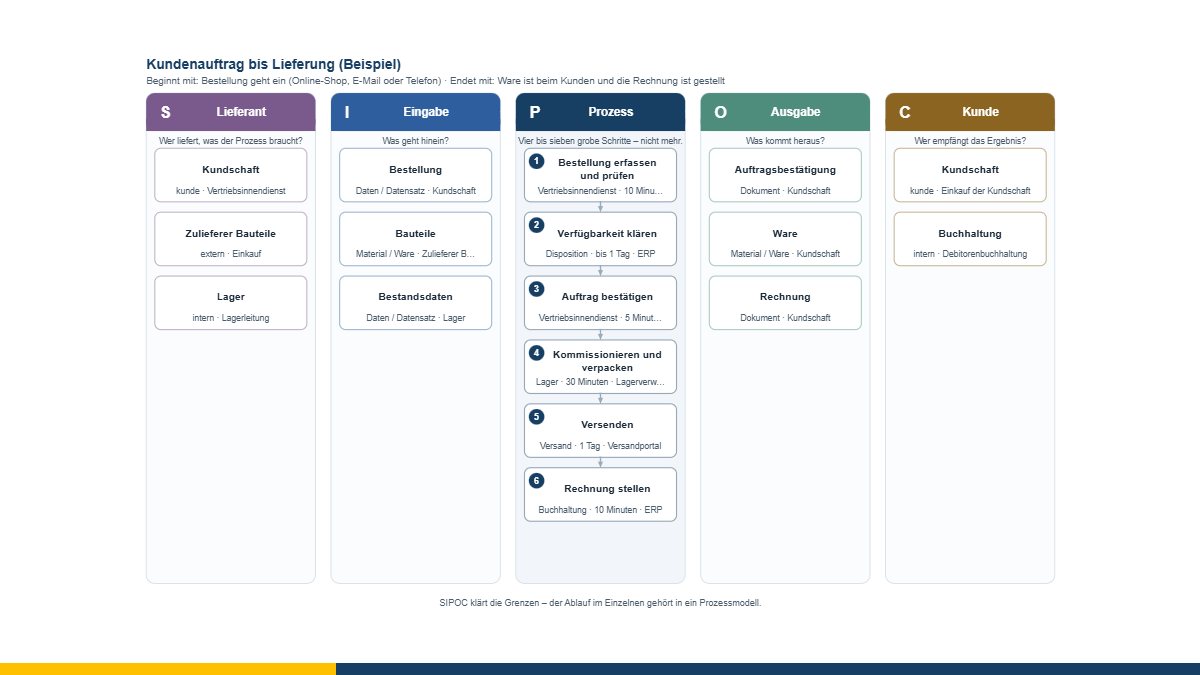
SIPOC: Zweck und Einsatz
SIPOC steht für Supplier, Input, Process, Output, Customer – Lieferant, Eingabe, Prozess, Ausgabe, Kunde. Auf Deutsch: Wer liefert was hinein, was geschieht damit, was kommt heraus, wer bekommt es? Das Werkzeug zeigt diese fünf Fragen als fünf farbige Spalten; in der Mitte stehen vier bis sieben grobe Prozessschritte, dazu Anfang und Ende ausdrücklich und eine Anforderung je Ein- und Ausgabe.
Der Nutzen liegt nicht in der Tabelle, sondern im Gespräch darüber. Ein SIPOC klärt die Grenzen eines Prozesses, bevor jemand anfängt, ihn zu modellieren – genau dort scheitern Prozessprojekte am häufigsten: Alle reden über denselben Namen und meinen verschiedene Abschnitte. Ich setze es am Anfang eines Prozessprojekts oder Workshops ein; oft genügt eine halbe Stunde.
Ein SIPOC zeigt weder Verzweigungen noch Ausnahmen, weder Zeiten noch Mengen. Es ist die Verständigung vor der Arbeit – nicht ihr Ergebnis. Für den Ablauf im Einzelnen gibt es Prozessmodelle, im 8EM-Modeller etwa BPMN, ereignisgesteuerte Prozessketten und SeeMe; dorthin geht der Prozessrahmen als Tabelle.
Das Werkzeug ist noch Beta. Sie finden es auf der Website auf der Seite Experimentell, als einzelne Datei zum Herunterladen und in der Suite in den Kategorien Business Support Tools und Produktivitäts-Tools. Es speichert in Dateien mit der Endung .sipoc.json; eine Datei kann mehrere Prozesse enthalten. Mehr dazu im Beitrag SIPOC – die halbe Stunde, die Prozessprojekte rettet.
SIPOC: Schritt für Schritt
- Öffnen Sie das Werkzeug. „Beispiel“ zeigt zwei fertige Prozesse mit frei erfundenen Angaben.
- Klicken Sie ins Leere und tragen Sie rechts „Name des Prozesses“ und „Unternehmen / Bereich“ ein.
- Legen Sie unter „Einstellungen“ Anfang und Ende fest: „Der Prozess beginnt mit …“ (auslösendes Ereignis) und „Der Prozess endet mit …“ (Ergebnis, das ihn abschließt).
- Arbeiten Sie von innen nach außen: Legen Sie zuerst in der Spalte Prozess vier bis sieben grobe Schritte an – links mit dem Knopf + unter der Spalte oder im Bild mit dem gestrichelten Feld am Spaltenende.
- Tragen Sie je Schritt „Wer macht es?“, „Dauer / Aufwand“ und „Welche IT wird genutzt?“ ein; ordnen Sie die Reihenfolge mit „▲“ und „▼“.
- Ergänzen Sie Ausgabe und Kunde: Was kommt heraus, wer bekommt es? Je Ausgabe „Form“, „An welchen Kunden?“ und „Anforderung / Kriterium“.
- Ergänzen Sie zuletzt Eingabe und Lieferant, je Eingabe mit „Von welchem Lieferanten?“ und der Anforderung.
- Halten Sie bei Lieferanten und Kunden „Art“, „Ansprechpartner / Rolle“ und die Erwartung fest.
- Gehen Sie rechts die „Prüfpunkte“ durch, bis dort „Alle Prüfpunkte sind erfüllt.“ steht.
- Speichern Sie mit „Speichern“ und geben Sie den Prozessrahmen über „🔗 Anschluss ▾“ an den 8EM-Modeller oder den Bericht über „Export ▾“ aus.
- Für den nächsten Prozess wählen Sie oben links „+ Neuer Prozess“; die Auswahl darüber wechselt zwischen den Prozessen.
SIPOC: Funktionen und Knöpfe
Kopfzeile
- Große Pfeile – Rückgängig (
Strg+Z) und Wiederholen (Strg+Y); „▾“ dazwischen zeigt den Verlauf. - „Neu“, „Öffnen …“ (
Strg+O), „Speichern“ (Strg+S), „Speichern unter …“ – wie im Kapitel ‚Wie bediene ich ein Werkzeug?‘ beschrieben. - „−“, „+“ und „Einpassen“ – Maßstab ändern und alles zeigen; „⛶ Bild groß“ blendet die Seitenleisten aus und wieder ein.
- „🔗 Anschluss ▾“ und „Export ▾“ – siehe unten; „Beispiel“ und „Hilfe“.
Leiste links
- Oben die Auswahl des Prozesses („Prozess 1 von 3 in dieser Datei“, je Eintrag mit der Zahl der Schritte), „+ Neuer Prozess“ und „⋯ Prozesse verwalten“ – wählen, ✎ umbenennen, ▲ ▼ verschieben, 🗑 löschen; Rückgängig bleibt möglich.
- Je Spalte eine Überschrift mit Buchstabe, Name und Anzahl, darunter die Leitfrage – etwa „Wer liefert, was der Prozess braucht?“ oder „Vier bis sieben grobe Schritte – nicht mehr.“ –, die Einträge der Spalte und ein Knopf + mit dem Spaltennamen, der einen neuen Eintrag anlegt.
Eigenschaften rechts
- Ohne Auswahl: „Name des Prozesses“, „Unternehmen / Bereich“, „Einstellungen“ mit „Der Prozess beginnt mit …“ und „Der Prozess endet mit …“, eine Notiz für den Bericht und die Auswertung.
- Jeder Eintrag: „Bezeichnung“ und „Erläuterung“, „▲“ und „▼“ für die Reihenfolge, „Löschen“.
- Prozessschritt: „Wer macht es?“ (Rolle oder Stelle), „Dauer / Aufwand“, „Welche IT wird genutzt?“.
- Lieferant und Kunde: „Art“ (offen, intern, extern, Kundschaft, Behörde), „Ansprechpartner / Rolle“, „Was erwarten wir vom Lieferanten?“ bzw. „Was erwartet die Kundschaft?“. Nach der Verknüpfung mit den Stammdaten kommt der Name von dort: „Der Name kommt aus den Stammdaten.“ mit dem Knopf „in den Stammdaten öffnen“.
- Eingabe und Ausgabe: „Form“ (Dokument, „Daten / Datensatz“, „Material / Ware“, „Leistung / Auskunft“, Zahlung), „Von welchem Lieferanten?“ bzw. „An welchen Kunden?“, „Anforderung / Kriterium“. Steht der genannte Lieferant oder Kunde nicht in der äußeren Spalte, weist ein Hinweis darauf hin.
- „Prüfpunkte“ – Zahl der Einträge je Spalte und Hinweise: fehlender Anfang oder fehlendes Ende, mehr als sieben oder weniger als drei Schritte, kein Kunde, keine Ausgabe, Ausgaben ohne Anforderung. Darunter die Tabelle „Schritte“ mit Nummer und Wer; ein Klick wählt den Schritt. Bei mehreren Prozessen folgt „Alle Prozesse dieser Datei“ mit Schritten und „Anfang und Ende“; ein Klick wählt den Prozess.
Im Bild
- Fünf Spalten mit Buchstabe, Name und Leitfrage; die Prozessschritte sind nummeriert und durch Pfeile verbunden, unter jedem Eintrag steht eine Zusatzzeile (etwa Wer, Dauer, IT). Über dem Bild stehen Anfang und Ende.
- Das gestrichelte goldene Feld am Ende jeder Spalte legt dort einen Eintrag an; es erscheint nur am Bildschirm, nicht im Export.
- Klick wählt, Doppelklick oder
F2springt ins Namensfeld, Ziehen auf dem Hintergrund verschiebt die Ansicht, das Mausrad zoomt. - Rechte Maustaste: „✎ Bearbeiten“, „▲ nach oben“, „▼ nach unten“ und „🗑 Löschen“ (
Entf);Escschließt offene Menüs.
SIPOC: Speichern, Export und Übergaben
„Speichern“ legt eine Datei .sipoc.json an. Ab der ersten Änderung hält das Werkzeug zusätzlich einen Zwischenstand im Browser und stellt ihn beim nächsten Öffnen wieder her; „Neu“ löscht ihn.
„Export ▾“ bietet „PDF (A4 quer)“, „PDF (A3 quer)“, „PowerPoint (.pptx)“, „LibreOffice Impress (.odp)“, „Visio (.vsdx)“, „SVG“ und „PNG-Bild“. „Bericht drucken“ zeigt den „Prozessrahmen“ mit Anfang und Ende, den SIPOC als Tabelle und je Spalte die Einträge im Einzelnen mit Erläuterung und Anforderung bzw. Erwartung. „Einträge als Tabelle (CSV)“ gibt alle Einträge für Excel aus.
Mehrere Prozesse stehen in derselben Datei; ältere Fassungen des Werkzeugs öffnen sie und zeigen den gewählten Prozess. Bild, „Bericht drucken“ und „Einträge als Tabelle (CSV)“ gelten für den gewählten Prozess; ab zwei Prozessen gibt es zusätzlich „Bericht drucken – alle Prozesse“ und „Einträge aller Prozesse als Tabelle (CSV)“ mit einer Spalte für den Prozess.
Unter „🔗 Anschluss ▾“:
- „📐 Prozess aus dem 8EM-Modeller (Modelldatei)“ – liest eine Modelldatei und übernimmt einen Prozess mit seinen Teilschritten; leere Angaben zu Titel, Anfang und Ende werden ergänzt. Lieferanten und Kunden ergänzen Sie dann hier.
- „📐 Prozessrahmen für den 8EM-Modeller“ – lädt eine Tabelle mit dem Prozess und seinen Schritten für die Ebene 6 (Prozesse) herunter.
- „📐 Lieferanten und Kunden für den 8EM-Modeller“ – lädt eine Tabelle mit Lieferanten und Kunden als Organisationen für die Ebene 7a herunter.
- „📐 Alle Prozesse für den 8EM-Modeller“ – ab zwei Prozessen jeder Prozess mit seinen Schritten in einer Tabelle (Ebene 6).
- „📐 Lieferanten und Kunden aller Prozesse“ – jede Organisation einmal; „Verknüpfen mit“ nennt alle Prozesse, in denen sie vorkommt.
- Nach dem Herunterladen erklärt das Fenster „Tabelle für den 8EM-Modeller“ den Weg: im Modeller das Modell laden, über „Import › ⬆ Massenimport (Excel/CSV)“ die Datei angeben, die Zielebene wählen. Gleiche Namen gelten dort als Aktualisierung; es entstehen keine Dubletten.
- „👥 Stammdaten öffnen“ – Lieferanten und Kunden lassen sich mit den Organisationen der Stammdaten verknüpfen; danach sind die Stammdaten führend. „❔ Wie hängt das zusammen?“ erklärt alle Wege.
Einen Anschluss an CMDB, ITSM oder Aufgaben hat das SIPOC bewusst nicht. In der Suite gilt das Kapitel ‚Werkzeuge in der Suite: gemeinsam arbeiten‘.
SIPOC: Handy, Systeme und Browser
Auf schmalen Bildschirmen gilt die Handy-Bedienung der Brett-Werkzeuge: „☰“ klappt die Kopfzeile auf, „+ Elemente“ öffnet die Leiste links, „✎ Eigenschaften“ die Leiste rechts. Tippen Sie in der Leiste links den Knopf + einer Spalte an, schließt sich die Leiste und die rechte öffnet sich mit dem Namensfeld des neuen Eintrags. Wischen auf der Zeichenfläche verschiebt die Ansicht. Die Auswahl des Prozesses, „+ Neuer Prozess“ und „⋯ Prozesse verwalten“ stehen oben im Fenster „+ Elemente“.
Das Werkzeug braucht keine Ordner-Funktion und läuft in allen aktuellen Browsern. In Safari und Firefox speichert es über den Download-Ordner, wie im Kapitel ‚Wie bediene ich ein Werkzeug?‘ beschrieben; die Tabellen für den 8EM-Modeller landen dort ebenfalls. Was nicht auf echten Geräten geprüft ist, steht im Kapitel ‚Welches Betriebssystem und welcher Browser?‘.
- Für die Mehrfachauswahl schaltet der Knopf „Mehrfachauswahl“ unten links in der Zeichenfläche um: Antippen nimmt ein Element auf oder heraus, Ziehen auf freier Fläche zieht einen Rahmen auf.
SIPOC: Tipps
- Fangen Sie nicht links an: Wer etwas liefert, lässt sich ohne den Prozess kaum sagen. Erst die Schritte, dann Ausgabe und Kunde, zuletzt Eingabe und Lieferant.
- Nehmen Sie sich Zeit für Anfang und Ende. Über zwei Sätze wird oft lange diskutiert – zu Recht, denn danach reden alle über dasselbe.
- Bleiben Sie grob: Wer zehn Schritte aufschreibt, hat schon angefangen zu modellieren und verliert den Überblick.
- Eine Bezeichnung ist keine Anforderung. Schreiben Sie je Ausgabe auf, woran man erkennt, dass sie in Ordnung ist.
- Eine leere Kundenspalte ist ein Befund: Oft wurde der eigentliche Kunde eines internen Prozesses nie gefragt, was er braucht.
Schmerzpunkte im Prozess
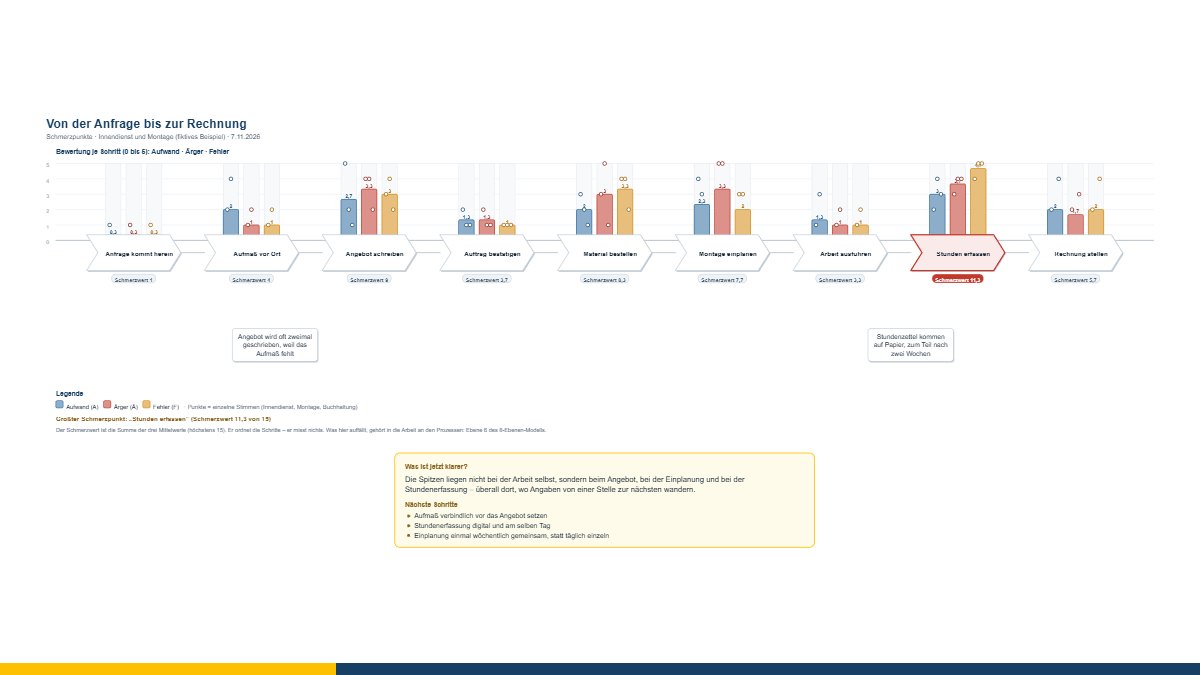
Schmerzpunkte im Prozess: Zweck und Einsatz
Der Satz, dass es bei uns nicht rund läuft, stimmt fast immer – und man kann nichts damit anfangen. Das Werkzeug „Schmerzpunkte im Prozess“ macht daraus etwas Bearbeitbares: Der Prozess steht als Kette von Schritten da, und über jedem Schritt stehen drei Balken für Aufwand, Ärger und Fehleranfälligkeit, je 0 bis 5. Die Beteiligten setzen ihre Punkte selbst, mehrere Stimmen übereinander. Wo sich die Spitzen häufen, liegt der Schmerzpunkt.
Ich nutze es als Einstieg im Teamgespräch: In einer Stunde entsteht eine belastbare Liste, an welchen Schritten es wehtut. Was auffällt, gehört in die Arbeit an den Prozessen – Ebene 6 des 8-Ebenen-Modells. Oft sitzt der Schmerz an den Übergängen, wo Angaben von einer Stelle zur nächsten wandern; dann führt der Weg weiter zur Organisation (Ebene 7) und zu den Werkzeugen und IT-Systemen (Ebene 8).
Die Bewertungen sind Einschätzungen der Beteiligten, keine Messwerte; der Schmerzwert ordnet, er misst nicht. Das Werkzeug ist ein Reflexions- und Gesprächsmodell, kein Diagnoseinstrument: Bewertet werden Schritte, nicht Menschen.
Das Werkzeug ist noch Beta. Sie finden es auf der Website auf der Seite Experimentell, als einzelne Datei zum Herunterladen und in der Suite in den Kategorien Business Support Tools sowie Personal und Coaching. Es speichert in Dateien mit der Endung .schmerzpunkte.json. Mehr im Beitrag Schmerzpunkte im Prozess; wie die Ergebnisse in den 8EM-Modeller kommen, beschreibe ich in Zielsystem und Schmerzpunkte per Knopfdruck in den 8EM-Modeller.
Schmerzpunkte im Prozess: Schritt für Schritt
- Öffnen Sie das Werkzeug. Mit „Beispiel“ sehen Sie zuerst einen fiktiven Betrieb mit neun Schritten und drei Bewertenden.
- Klicken Sie ins Leere und tragen Sie rechts „Titel“, „Bereich bzw. Team“ und „Datum“ ein.
- Tragen Sie links unter „Wer bewertet?“ im Feld „+ Person, Enter“ alle ein, die bewerten – Namen oder besser Rollen.
- Tragen Sie darunter unter „Prozessschritte“ im Feld „+ Schritt, Enter“ die Schritte ein;
Enterhängt jeden hinten an. - Ändern Sie die Reihenfolge, indem Sie einen Schritt im Bild nach links oder rechts ziehen.
- Wählen Sie links oben, wer gerade bewertet. Klicken Sie einen Schritt an und setzen Sie rechts die drei Schieber für Aufwand, Ärger und Fehler. Gehen Sie reihum – jede Person für sich, am besten ohne die Werte der anderen zu sehen.
- Lesen Sie das Bild: Der Balken zeigt den Mittelwert, die kleinen Punkte die einzelnen Stimmen, unter jedem Schritt steht der Schmerzwert.
- Sehen Sie rechts unter „Auswertung“ nach, welcher Schritt der größte Schmerzpunkt ist und wo die Einschätzungen um drei Punkte und mehr auseinandergehen.
- Halten Sie rechts unter „Was ist jetzt klarer?“ das Ergebnis fest und unter „Nächste Schritte“ je Zeile eine Maßnahme.
- Speichern Sie mit „Speichern“, drucken Sie mit „Protokoll drucken“ und übergeben Sie das Ergebnis auf Wunsch mit „📤 An den 8EM-Modeller übergeben“.
- Nach einer Umstellung legen Sie mit „+ Bild“ eine Kopie an und bewerten erneut – der Vergleich zeigt, ob es etwas gebracht hat.
Schmerzpunkte im Prozess: Funktionen und Knöpfe
Kopfzeile
- Große Pfeile – Rückgängig (
Strg+Z) und Wiederholen (Strg+Y); „▾“ dazwischen zeigt den Verlauf. - „Neu“, „Öffnen …“ (
Strg+O), „Speichern“ (Strg+S), „Speichern unter …“ – wie im Kapitel ‚Wie bediene ich ein Werkzeug?‘ beschrieben. - „−“, „+“ und „Einpassen“ – Maßstab ändern und die ganze Kette zeigen; „⛶ Bild groß“ blendet die Seitenleisten aus und wieder ein.
- „Export ▾“ – Bilder, Protokoll und Tabelle ausgeben (siehe unten).
- „Beispiel“ und „Hilfe“ – Beispiel laden und Kurzanleitung öffnen.
Leiste links
- „Wer bewertet?“ – die Liste der Bewertenden mit der Zahl ihrer bewerteten Schritte; ein Klick wählt, wer gerade dran ist. Das Feld „+ Person, Enter“ fügt jemanden hinzu, ein Knopf darunter entfernt die gewählte Person samt ihren Bewertungen (nach Rückfrage).
- „Gewählte Person in den Stammdaten“ und „👥 Aus den Stammdaten wählen …“ – erscheinen mit den Stammdaten: Die gewählte Person wird als Person, Organisation, Rolle oder Organisationseinheit geführt.
- „Prozessschritte“ – das Feld „+ Schritt, Enter“ hängt einen Schritt hinten an.
- „Elemente“ – „Prozessschritt“ und „Notiz“ auf das Bild ziehen oder anklicken; Notizen nehmen Zitate, Beobachtungen und Ideen auf.
Eigenschaften rechts
- Schritt gewählt: „Was passiert hier?“, darunter die drei Schieber der gewählten Person, „Alle Stimmen“ als Tabelle und der Schmerzwert dieses Schritts (höchstens 15). Dazu „Notiz (erscheint nur im Protokoll)“, „Farbe“, „★ hervorheben“ und die Knöpfe „✎ Im Bild bearbeiten (F2)“, „⧉ Duplizieren“ und „Löschen“.
- Ohne Auswahl: „Titel“, „Bereich bzw. Team“, „Datum“; der Abschnitt zum Bild mit „Name dieses Bildes“, „+ Kopie als neues Bild“, „+ Leeres Bild“, „◀“/„▶“ und „Bild löschen“.
- „Was ist jetzt klarer?“ und „Nächste Schritte“ – Ergebnis und Maßnahmen, eine Zeile je Schritt.
- „Maßnahmen → Aufgaben“ – die nächsten Schritte mit „📋 Als Aufgaben übergeben …“ weitergeben.
- „📤 An den 8EM-Modeller“ – Übergabe des gezeigten Bildes mit Stand und Rückmeldung (siehe unten).
- „Auswertung“ – Tabelle aller Schritte mit Mittelwerten A, Ä, F und Summe, sortiert nach Schmerzwert; ein Klick wählt den Schritt. Darunter der größte Schmerzpunkt, die Stellen, an denen die Einschätzungen weit auseinandergehen, und wer noch nicht alle Schritte bewertet hat.
- „Darstellung“ – „Balken über den Schritten zeigen“, „Einzelne Stimmen als Punkte zeigen“, „Schmerzwert unter den Schritten zeigen“, „Größten Schmerzpunkt hervorheben“, dazu „Farbig“, „Kleine Kärtchen“, „Titel über dem Bild“ und „PDF-Format“.
Im Bild und unten
- Klick wählt einen Schritt,
F2benennt ihn um, Ziehen nach links oder rechts ändert die Reihenfolge,Entflöscht. - Rechte Maustaste auf einen Schritt: „✎ Text bearbeiten“, „★ Hervorheben ein / aus“, „⧉ Duplizieren“ (
Strg+D), „🗑 Löschen“. Auf die freie Fläche: „+ Prozessschritt anhängen“, „+ Bild als Kopie anlegen“ und „Alles einpassen“. - Unter dem Bild stehen die Bilder als Reiter, etwa „Heute“ und „Nach der Verbesserung“: Klick zeigt ein Bild, Doppelklick benennt es um, „+ Bild“ legt eine Kopie an.
Schmerzpunkte im Prozess: Speichern, Export und Übergaben
„Speichern“ legt eine Datei .schmerzpunkte.json an. Ab der ersten Änderung hält das Werkzeug außerdem einen automatischen Zwischenstand im Browser und stellt ihn beim nächsten Öffnen wieder her; sichern Sie ihn dann mit „Speichern unter …“.
Unter „Export ▾“ stehen „PDF“ (A4 oder A3, einstellbar unter „Darstellung“), „PowerPoint (.pptx)“ mit einzelnen, bearbeitbaren Formen, „LibreOffice Impress (.odp)“, „Visio (.vsdx)“, „SVG“ und „PNG-Bild“ – jeweils das gezeigte Bild. „Protokoll drucken“ zeigt alle Bilder mit allen Schritten, Mittelwerten und Einzelstimmen je Person; dort drucken oder als PDF speichern. „Einträge als Tabelle (CSV)“ gibt Mittelwerte und Schmerzwert je Schritt und darunter die einzelnen Bewertungen für Excel aus.
An den 8EM-Modeller: Rechts unter „📤 An den 8EM-Modeller“ (ohne Auswahl im Bild) übergibt „📤 An den 8EM-Modeller übergeben“ das gezeigte Bild als Stand an ein Prozesselement der Ebene 6: je Schritt die Mittelwerte von Aufwand, Ärger und Fehlern, der Schmerzwert und die Spannweite der Einschätzungen, dazu Ergebnis und nächste Schritte. Wer wie bewertet hat, geht nicht mit – nur die Anzahl der Bewertenden. Im Modeller wählen Sie „Import ▾ › 🩹 Schmerzpunkte aus dem Coaching-Werkzeug“, dann den Prozess oder „+ neuer Prozess“; auf Wunsch werden die Schritte zu Teilprozessen.
Erneutes Übergeben ersetzt den vorigen Stand; im Modell wird nichts doppelt angelegt. Hier steht, wann und an welchen Prozess übernommen wurde und ob er im Modell umbenannt oder entfernt wurde. „Seitdem geändert“ erinnert daran, erneut zu übergeben; „Zurückziehen“ nimmt eine noch nicht übernommene Übergabe zurück. Der Weg läuft über den gemeinsamen Speicher dieses Browsers, in der Suite über deren Server; sonst wählen Sie im Modeller die gespeicherte Datei.
Aufgaben: „📋 Als Aufgaben übergeben …“ gibt die nächsten Schritte in der Suite an deren Aufgaben, sonst an das Kanban-Board in diesem Browser. Der Stand kommt zurück. Übergeben wird nur auf Ihren Knopfdruck.
In der Suite öffnen und speichern Sie über die gemeinsame Ablage, wie im Kapitel ‚Werkzeuge in der Suite: gemeinsam arbeiten‘ beschrieben.
Schmerzpunkte im Prozess: Handy, Systeme und Browser
Auf schmalen Bildschirmen gilt die Handy-Bedienung der Brett-Werkzeuge: „☰“ klappt die Kopfzeile auf, „+ Eingaben“ öffnet die Leiste links mit Personen, Schritten und Elementen, „✎ Eigenschaften“ die Leiste rechts mit den Schiebern. Wischen auf der Zeichenfläche verschiebt das Bild. Mehrere Elemente markieren Sie mit dem Knopf „Mehrfachauswahl“ unten links im Bild.
Das Werkzeug arbeitet mit einzelnen Dateien und läuft in allen aktuellen Browsern; in Safari und Firefox speichert es über den Download-Ordner, wie im Kapitel ‚Wie bediene ich ein Werkzeug?‘ beschrieben. Die Übergabe an den 8EM-Modeller und an das Kanban-Board gelingt ohne Suite nur im selben Browser. Was auf echten Macs und Handys nicht geprüft ist, steht im Kapitel ‚Welches Betriebssystem und welcher Browser?‘.
Schmerzpunkte im Prozess: Tipps
- Trennen Sie die drei Maße: Viel Aufwand ruft nach Automatisierung, viel Ärger nach einer Absprache, viele Fehler nach einer besseren Vorlage oder einer Prüfung an der richtigen Stelle.
- Die Stellen, an denen die Einschätzungen weit auseinandergehen, sind oft ergiebiger als die, bei denen sich alle einig sind.
- Mit Namen lässt sich nachvollziehen, wer was bewertet hat. Vereinbaren Sie vorher, wer die Datei sieht, oder arbeiten Sie mit Rollen statt Namen.
Zielsystem
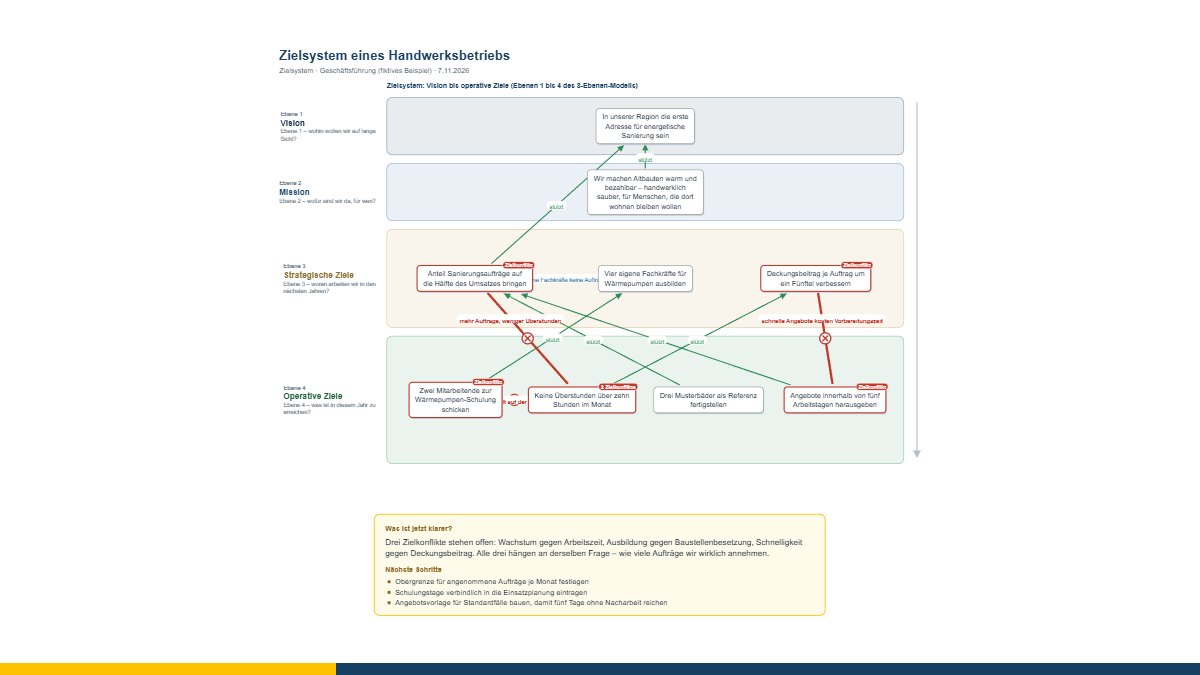
Zielsystem: Zweck und Einsatz
In fast jedem Zielsystem steht nur, was alles erreicht werden soll; die Widersprüche werden woanders ausgetragen. Das Werkzeug „Zielsystem“ ordnet Ziele in vier Ebenen übereinander: Vision, Mission, strategische Ziele und operative Ziele. Das sind die Ebenen 1 bis 4 meines 8-Ebenen-Modells; sie heißen hier genauso wie im 8EM-Modeller.
Zwischen den Zielen ziehen Sie drei Arten von Beziehungen: stützt (grün) – Fortschritt beim einen bringt das andere näher; bedingt (blau, gestrichelt) – ohne dieses Ziel ist das andere nicht erreichbar; widerspricht (rot, dick, mit Kreuz) – mehr vom einen heißt weniger vom anderen. Die Widerspruchs-Linien sind der eigentliche Ertrag: Ein ausgesprochener Zielkonflikt ist kein Mangel, sondern eine Entscheidung, die ansteht – Vorrang, Ausgleich oder ein verändertes Ziel.
Ich setze das Werkzeug in Strategie- und Zielworkshops ein, für ein ganzes Unternehmen oder einen Bereich. Es ordnet und zeigt Zusammenhänge; welche Ziele richtig sind und wie ein Konflikt entschieden wird, bleibt Ihre Entscheidung. Es ist ein Reflexions- und Gesprächsmodell, kein Diagnoseinstrument.
Das Werkzeug ist noch Beta. Sie finden es auf der Website auf der Seite Experimentell, als einzelne Datei zum Herunterladen und in der Suite in den Kategorien Business Support Tools sowie Personal und Coaching. Es speichert in Dateien mit der Endung .zielsystem.json. Mehr im Beitrag Zielkonflikte sichtbar machen; die Übergabe in den 8EM-Modeller beschreibe ich in Zielsystem und Schmerzpunkte per Knopfdruck in den 8EM-Modeller.
Zielsystem: Schritt für Schritt
- Öffnen Sie das Werkzeug. Mit „Beispiel“ sehen Sie zuerst das fiktive Zielsystem eines Handwerksbetriebs mit neun Zielen und drei Zielkonflikten.
- Klicken Sie ins Leere und tragen Sie rechts „Titel“, „Unternehmen bzw. Bereich“ und „Datum“ ein; unter „Vorlage“ wählen Sie „Unternehmen“ oder „Bereich oder Team“.
- Tragen Sie links unter „Ziele je Ebene“ je Ebene die Ziele ein, jedes in einem Satz;
Enterlegt ein Kärtchen an. Die aufklappbaren „Leitfragen“ helfen beim Formulieren. - Ordnen Sie die Kärtchen im Bild durch Ziehen.
- Ziehen Sie Beziehungen: ein Ziel anklicken und am goldenen Griff rechts daneben zum anderen Ziel ziehen – oder den Griff anklicken und dann das Ziel.
- Stellen Sie rechts die „Art“ der Beziehung ein: stützt, bedingt oder widerspricht.
- Machen Sie jedes Ziel prüfbar: „Woran merken wir, dass es erreicht ist?“, „Wer verantwortet es?“ und bei Bedarf „Bis wann? (Termin – dann auch als Aufgabe übergebbar)“.
- Sehen Sie rechts unter „Zielkonflikte“ alle roten Linien beieinander und unter „Auswertung“, was noch fehlt.
- Halten Sie unter „Was ist jetzt klarer?“ das Ergebnis und unter „Nächste Schritte“ je Zeile eine Maßnahme fest.
- Zeigen Sie mit „+ Bild“ in einer Kopie, wie das Zielsystem nach der Klärung aussieht.
- Speichern Sie mit „Speichern“, drucken Sie mit „Protokoll drucken“ und übergeben Sie die Ziele auf Wunsch mit „📤 An den 8EM-Modeller übergeben“.
Zielsystem: Funktionen und Knöpfe
Kopfzeile
- Große Pfeile – Rückgängig (
Strg+Z) und Wiederholen (Strg+Y); „▾“ dazwischen zeigt den Verlauf. - „Neu“, „Öffnen …“ (
Strg+O), „Speichern“ (Strg+S), „Speichern unter …“ – wie im Kapitel ‚Wie bediene ich ein Werkzeug?‘ beschrieben. - „−“, „+“ und „Einpassen“ – Maßstab ändern und alles zeigen; „⛶ Bild groß“ blendet die Seitenleisten aus und wieder ein.
- „Export ▾“ (siehe unten), „Beispiel“ und „Hilfe“.
Leiste links
- „Ziele je Ebene“ – je Ebene ein Eingabefeld „+ Eintrag, Enter“ mit Zähler; ein Klick auf den Namen der Ebene öffnet rechts deren Bezeichnung und Leitfragen. Unter „Leitfragen“ stellt ein Klick die Frage als Anstoß ins Eingabefeld.
- „Elemente“ – ein Kärtchen auf das Bild ziehen oder anklicken.
Eigenschaften rechts
- Ziel gewählt: „Ziel“, „Ebene“, „Woran merken wir, dass es erreicht ist?“, „Wer verantwortet es?“, „Bis wann? (Termin – dann auch als Aufgabe übergebbar)“, „Farbe“, „★ hervorheben“, die Liste „Beziehungen“ (ein Klick wählt die Linie), „Notiz (erscheint nur im Protokoll)“ und die Knöpfe „✎ Im Bild bearbeiten (F2)“, „⧉ Duplizieren“, „Löschen“.
- Beziehung gewählt: „Art“ mit kurzer Erklärung, „Beschriftung (optional)“, „⇄ Richtung umkehren“, „╱ Gerade“ (bei geformter Linie) und „Löschen“.
- Ebene gewählt: „Bezeichnung“, „Leitfragen (eine pro Zeile)“, „Weiterfrage“, „+ Kärtchen hier“, „Ordnen“ und „Vorlage wiederherstellen“.
- Ohne Auswahl: „Titel“, „Unternehmen bzw. Bereich“, „Datum“, „Vorlage“; der Abschnitt zum Bild mit „Name dieses Bildes“, „+ Kopie als neues Bild“, „+ Leeres Bild“, „◀“/„▶“ und „Bild löschen“.
- „Zielkonflikte“ – Zahl der Ziele, Beziehungen und Zielkonflikte, darunter jeder Konflikt als Paar; ein Klick wählt die Linie.
- „Was ist jetzt klarer?“ und „Nächste Schritte“, „Maßnahmen → Aufgaben“ und „📤 An den 8EM-Modeller“ (siehe unten).
- „Auswertung“ – nennt die Zielkonflikte und fragt nach: Ziele ohne jede Beziehung, operative Ziele ohne Bezug nach oben, strategische Ziele ohne operative Umsetzung, Ziele ohne Merkmal. Dazu „Alle Kärtchen ordnen“.
- „Darstellung“ – „Art der Beziehung an den Linien zeigen“, „Nur Zielkonflikte zeigen (stützt und bedingt ausblenden)“, „Farbig“, „Kleine Kärtchen“, „Titel über dem Bild“, „Kärtchen beim Ablegen ganz in den Bereich rücken“ und „PDF-Format“.
Im Bild und unten
- Ziele frei ziehen; Doppelklick in eine Ebene legt ein neues Ziel an;
F2bearbeitet,Entflöscht. - Rechte Maustaste auf ein Ziel: „✎ Text bearbeiten“, „In Bereich legen“, „Beziehung zu …“ mit den drei Arten (danach das Ziel anklicken), „★ Hervorheben ein / aus“, „⧉ Duplizieren“ (
Strg+D), „🗑 Löschen“. Auf eine Linie: die Art, „⇄ Richtung umkehren“, „🗑 Beziehung löschen“. Auf die Fläche: „+ Kärtchen hier“, „Alle Kärtchen ordnen“, „+ Bild als Kopie anlegen“, „Alles einpassen“. - Linien formen: An einer gewählten Linie ziehen fügt einen Ziehpunkt ein, ◆ ziehen formt sie (rastet waagerecht/senkrecht am Nachbarpunkt ein,
Alt= frei), Doppelklick auf ◆ entfernt ihn, „╱ Gerade“ (rechts oder rechte Maustaste) entfernt alle. Doppelklick auf eine Linie springt zur Art. - Unter dem Bild stehen die Bilder als Reiter, etwa „Heute“ und „Nach der Klärung“: Klick zeigt, Doppelklick benennt um, „+ Bild“ legt eine Kopie an.
Tasten
Nneues Ziel; beim SchreibenEnterfertig,Tabweiter zum nächsten Kärtchen,Escabbrechen – auch beim Verbinden. Pfeiltasten verschieben.
Zielsystem: Speichern, Export und Übergaben
„Speichern“ legt eine Datei .zielsystem.json an. Ab der ersten Änderung hält das Werkzeug außerdem einen automatischen Zwischenstand im Browser und stellt ihn beim nächsten Öffnen wieder her; sichern Sie ihn dann mit „Speichern unter …“.
Unter „Export ▾“ stehen „PDF“ (A4 oder A3, einstellbar unter „Darstellung“), „PowerPoint (.pptx)“ mit einzelnen, bearbeitbaren Formen, „LibreOffice Impress (.odp)“, „Visio (.vsdx)“, „SVG“ und „PNG-Bild“ – jeweils das gezeigte Bild. „Protokoll drucken“ zeigt alle Ziele und Beziehungen je Bild; dort drucken oder als PDF speichern. „Einträge als Tabelle (CSV)“ gibt Ziele und Beziehungen für Excel aus.
An den 8EM-Modeller: Rechts unter „📤 An den 8EM-Modeller“ (ohne Auswahl im Bild) übergibt „📤 An den 8EM-Modeller übergeben“ das gezeigte Bild. Die Ziele werden im Modeller zu Elementen der Ebenen 1 bis 4, „stützt“, „bedingt“ und „widerspricht“ zu gleichnamigen Wirkbeziehungen („stützt“ und „bedingt“ zugleich zu Verknüpfungen), jeder Zielkonflikt außerdem zu einem Vermerk an beiden Zielen mit Hinweis in der Prüfung des Modells. Die Verantwortung wird einer Rolle bzw. Person der Ebene 7a zugeordnet – nie als freier Text. Im Modeller übernehmen Sie den Stand über „Import ▾ › 🎯 Zielsystem aus dem Coaching-Werkzeug“.
Erneutes Übergeben ersetzt den vorigen Stand; der Modeller erkennt die Ziele wieder und legt nichts doppelt an, im Modell Umbenanntes bleibt stehen. Hier steht, wann und in welches Modell übernommen wurde, und bei jedem Ziel, wie es im Modell heißt oder dass es dort entfernt wurde – aktualisiert, sobald das Modell gespeichert wird. „Seitdem geändert“ erinnert an eine neue Übergabe; „Zurückziehen“ nimmt eine noch nicht übernommene zurück. Der Weg läuft über den gemeinsamen Speicher dieses Browsers, in der Suite über deren Server; sonst wählen Sie im Modeller die gespeicherte Datei.
Aufgaben und Stammdaten: Ziele mit Termin und die nächsten Schritte übergibt „📋 Als Aufgaben übergeben …“ in der Suite an deren Aufgaben, sonst an das Kanban-Board in diesem Browser; der Stand – offen, in Arbeit, erledigt – kommt zurück. Mit den Stammdaten ist „Wer verantwortet es?“ ein Verweis auf eine Person oder Rolle; 👥 öffnet die Auswahl, auch mit „+ … anlegen“. Ein verknüpfter Name wird in den Stammdaten geändert.
In der Suite öffnen und speichern Sie über die gemeinsame Ablage, wie im Kapitel ‚Werkzeuge in der Suite: gemeinsam arbeiten‘ beschrieben.
Zielsystem: Handy, Systeme und Browser
Auf schmalen Bildschirmen gilt die Handy-Bedienung der Brett-Werkzeuge: „☰“ klappt die Kopfzeile auf, „+ Elemente“ öffnet die Leiste links mit den Ebenen, „✎ Eigenschaften“ die Leiste rechts. Ein angetipptes Element steht danach in der Mitte des Bildes. Für Beziehungen tippen Sie den goldenen Griff an und dann das Ziel. Mehrere Elemente markieren Sie mit dem Knopf „Mehrfachauswahl“ unten links im Bild.
Das Werkzeug arbeitet mit einzelnen Dateien und läuft in allen aktuellen Browsern; in Safari und Firefox speichert es über den Download-Ordner, wie im Kapitel ‚Wie bediene ich ein Werkzeug?‘ beschrieben. Ohne Suite gelingen die Übergaben nur im selben Browser. Was auf echten Macs und Handys nicht geprüft ist, steht im Kapitel ‚Welches Betriebssystem und welcher Browser?‘.
Zielsystem: Tipps
- Prüfen Sie Paare, die um dieselbe Zeit, dasselbe Geld oder dieselben Leute konkurrieren – dort sitzen die Zielkonflikte.
- „Nur Zielkonflikte zeigen (stützt und bedingt ausblenden)“ macht das Bild für die Entscheidungsrunde übersichtlich.
- Ein Ziel ohne beobachtbares Merkmal lässt sich weder erreichen noch verfehlen. Schreiben Sie unter „Woran merken wir, dass es erreicht ist?“ etwas Beobachtbares, nicht „besser werden“.
- Leitfrage über allem: „Dient das den Menschen?“
Geschäftsmodell-Board
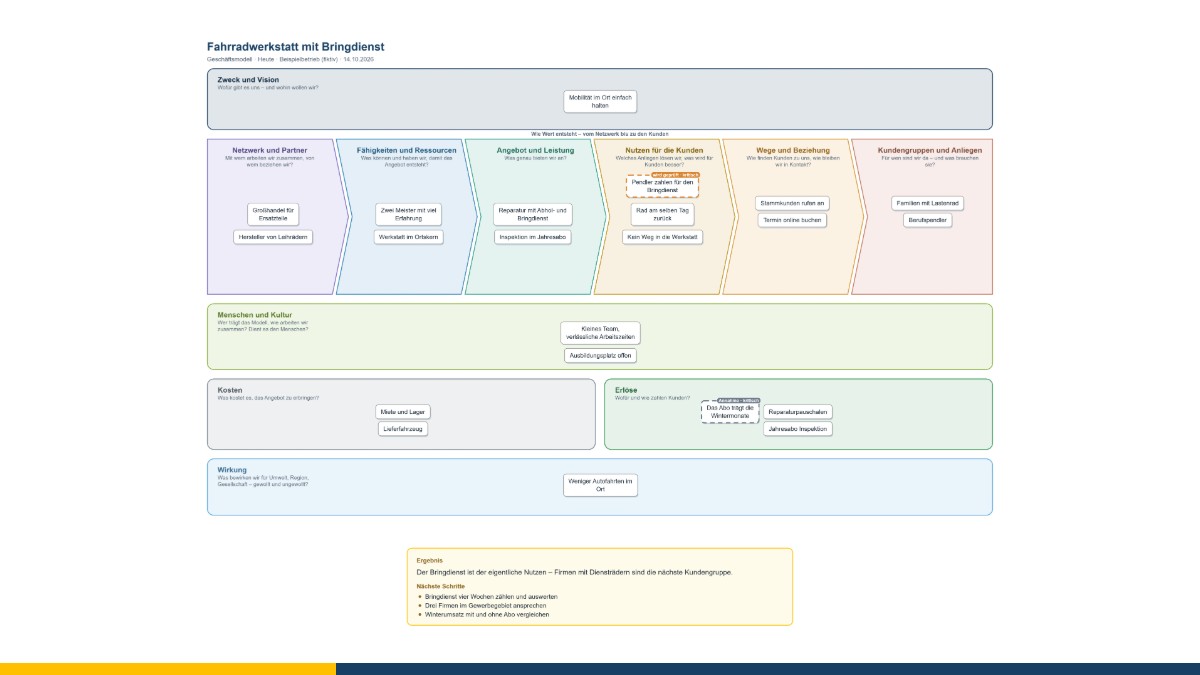
Geschäftsmodell-Board: Zweck und Einsatz
Das Geschäftsmodell-Board beschreibt ein Geschäftsmodell auf einer Seite als Wertfluss. Oben steht der Zweck. In der Mitte führt eine Pfeilkette vom Netzwerk über Fähigkeiten, Angebot und Nutzen und die Wege zu den Kunden. Darunter stehen die Menschen und die Kultur, die das Modell tragen – mit der Leitfrage meines 8-Ebenen-Modells „Dient das den Menschen?“ –, Kosten und Erlöse sowie die Wirkung auf Umwelt, Region und Gesellschaft.
Ein Geschäftsmodell betrifft nicht nur große Konzerne, sondern jede Handwerksfirma, jede Praxis und jede Selbstständigkeit. Mit dem Board sehen Sie im Workshop, wo das Modell trägt, wo es wackelt und wo eine Veränderung ansetzen sollte. Besonders wertvoll sind die Annahmen: Was unsicher ist, kennzeichnen Sie und prüfen es gezielt. Ein zweites Bild zeigt, wie das Geschäftsmodell morgen aussehen soll. Zum 8-Ebenen-Modell passen Zweck und Vision zu Vision und Mission, die Fähigkeiten zu den Fähigkeiten, Menschen und Kultur zur Organisation.
Das Board ist eine eigene Gestaltung von MY COACHING FOR YOU: Es ordnet allgemein übliche Fragen zu einem Geschäftsmodell anders an und ergänzt Zweck, Menschen und Kultur sowie Wirkung. Es ist kein Nachbau des Business Model Canvas und nicht mit dessen Urhebern verbunden. Es ist ein Reflexions- und Gesprächsmodell und ersetzt keine Rechts-, Steuer- oder Finanzberatung.
Das Werkzeug ist noch Beta. Sie finden es auf der Website auf der Seite Experimentell, als einzelne Datei zum Herunterladen und in der Suite in der Kategorie Business Support Tools. Es speichert in Dateien mit der Endung .geschaeftsmodell.json. Mehr dazu im Beitrag Das Geschäftsmodell als Wertfluss beschreiben.
Geschäftsmodell-Board: Schritt für Schritt
- Öffnen Sie das Werkzeug. Mit „Beispiel“ sehen Sie zuerst eine fiktive Fahrradwerkstatt mit den Bildern „Heute“ und „Zielbild“.
- Wählen Sie rechts unter „Vorlage“ „Unternehmen oder Bereich“ oder – für die Selbstständigkeit, mit Bausteinen wie „Mein Warum“ – „Selbstständigkeit oder berufliches Profil“ und tragen Sie „Titel“ und „Für wen / Unternehmen“ ein.
- Tragen Sie links unter „Sammeln“ je Baustein ein;
Enterlegt ein Kärtchen an. Bewährt ist: erst „Zweck und Vision“ und „Kundengruppen und Anliegen“. - Ergänzen Sie den Weg dorthin – Netzwerk, Fähigkeiten, Angebot, Nutzen und Wege –, danach Menschen, Kosten, Erlöse und Wirkung. Unter „Leitfragen“ finden Sie Anstöße je Baustein.
- Was unsicher ist, wird zur „Annahme“: Ziehen Sie das Element aus „Elemente“ auf einen Baustein oder stellen Sie bei einem Kärtchen rechts „Art“ um.
- Setzen Sie bei jeder Annahme den „Stand“ und bei Bedarf das Häkchen „kritisch – das Modell hängt davon ab“; wie Sie sie prüfen, halten Sie in der Notiz fest.
- Lesen Sie rechts die „Auswertung“: Sie zählt die Annahmen, nennt offene kritische Annahmen und stellt „Fragen zur Stimmigkeit:“, etwa einen Nutzen ohne Kundengruppe.
- Legen Sie mit „+ Bild“ eine Kopie an, benennen Sie sie zum Beispiel „Zielbild“ und verändern Sie sie unabhängig vom heutigen Bild.
- Halten Sie rechts „Ergebnis“ und „Nächste Schritte“ fest (eine Zeile je Schritt).
- Speichern Sie und drucken Sie mit „Protokoll drucken“ alle Bilder samt Annahmen.
Geschäftsmodell-Board: Funktionen und Knöpfe
Kopfzeile
- Große Pfeile – Rückgängig (
Strg+Z) und Wiederholen (Strg+Y); „▾“ zeigt den Verlauf. - „Neu“, „Öffnen …“ (
Strg+O), „Speichern“ (Strg+S), „Speichern unter …“ – wie im Kapitel ‚Wie bediene ich ein Werkzeug?‘ beschrieben. - „−“ und „+“ verkleinern und vergrößern, „Einpassen“ zeigt alles, „⛶ Bild groß“ blendet die Seitenleisten aus und wieder ein.
- „Export ▾“ – Bilder, Protokoll und Tabelle (siehe unten); „Beispiel“ und „Hilfe“ mit der Kurzanleitung.
Leiste links
- „Sammeln“ – je Baustein ein Kopf mit der Zahl der Kärtchen (ein Klick öffnet den Baustein rechts) und ein Feld „+ Eintrag, Enter“.
- „Leitfragen“ – klappt die Fragen des Bausteins auf; ein Klick stellt die Frage als Anstoß ins Eingabefeld.
- „Elemente“ – „Kärtchen“ und „Annahme“: auf das Bild ziehen oder anklicken.
Bildleiste über dem Bild
- Je Bild ein Reiter mit der Zahl der Kärtchen; ein Klick zeigt das Bild, ein Doppelklick benennt es um. „+ Bild“ legt eine Kopie des gezeigten Bildes an.
Eigenschaften rechts
- Ohne Auswahl: „Titel“, „Für wen / Unternehmen“, „Datum“, „Vorlage“; dazu die Abschnitte zum gezeigten Bild mit „Name dieses Bildes“, „+ Kopie als neues Bild“, „+ Leeres Bild“, ◀ und ▶ zum Umordnen, „Bild löschen“ und den Änderungen gegenüber dem vorigen Bild, „Ergebnis“ und „Nächste Schritte“, „Auswertung“ mit „Alle Kärtchen ordnen“, „Darstellung“ und „So geht’s“.
- „Darstellung“ – „Farbig“, „Kleine Kärtchen“, Ergebnis im Bild, „Titel über dem Bild“, „Kärtchen beim Ablegen ganz in den Bereich rücken“, „PDF-Format“ (A4 oder A3), „Leitfrage unter dem Namen des Bausteins“ und der Hinweis zum Wertfluss über der Pfeilkette.
- Kärtchen: „Text“, „Bereich“, „Art“, „Farbe“, „★ hervorheben“; bei einer Annahme „Stand“ (noch nicht geprüft, wird geprüft, bestätigt, widerlegt) und „kritisch – das Modell hängt davon ab“; „Notiz (erscheint nur im Protokoll)“, „Weiterfragen“ und die Knöpfe „✎ Im Bild bearbeiten (F2)“, „⧉ Duplizieren“, „Löschen“.
- Mehrere Kärtchen: „Alle in den Bereich“, „⧉ Duplizieren“, „Alle löschen“.
- Baustein: „+ Kärtchen hier“, „Ordnen“, „Bezeichnung“, „Leitfragen (eine pro Zeile)“, „Weiterfrage“, „Vorlage wiederherstellen“ und die Liste „Kärtchen in diesem Bereich“.
Im Bild
- Annahmen haben einen gestrichelten Rahmen mit ihrem Stand – durchgezogen, wenn bestätigt, kräftiger, wenn kritisch.
- Klick wählt,
Umschalt+ Klick oderStrg+ Klick wählt mehrere,Umschalt+ Ziehen auf freier Fläche zieht einen Rahmen auf. - Ein Kärtchen in einen anderen Baustein ziehen – es rückt ganz hinein; mit
Altbleibt es genau dort. - Doppelklick auf ein Kärtchen ändert den Text, Doppelklick in einen Baustein legt ein Kärtchen an. Ziehen auf dem Hintergrund verschiebt die Ansicht, das Mausrad zoomt. Eine auf das Bild gezogene Datei wird geöffnet.
- Rechte Maustaste auf ein Kärtchen: „✎ Text bearbeiten“, „In Bereich legen“, „Art“, bei Annahmen „Stand der Annahme“, „★ Hervorheben ein / aus“, „⧉ Duplizieren“, „🗑 Löschen“.
- Rechte Maustaste auf die Fläche: „+ Kärtchen hier“, Baustein bearbeiten, „Kärtchen hier ordnen“, „Alle Kärtchen ordnen“, „+ Bild als Kopie anlegen“, „Alles einpassen“.
Tasten
Nlegt ein neues Kärtchen an,F2oderEnterändert den Text; beim SchreibenEnterfertig,Tabfertig und nächstes Kärtchen,Umschalt+Enterneue Zeile,Escabbrechen.Entflöscht – bei mehreren nach einer Rückfrage,Strg+Ddupliziert,Strg+Awählt alle Kärtchen, die Pfeiltasten verschieben (mitUmschaltin größeren Schritten),Eschebt die Auswahl auf.
Geschäftsmodell-Board: Speichern, Export und Übergaben
„Speichern“ legt eine Datei .geschaeftsmodell.json an. Nach jeder Änderung hält das Werkzeug zusätzlich einen automatischen Zwischenstand im Browser; beim nächsten Öffnen stellt es ihn wieder her und bittet, mit „Speichern unter …“ zu sichern. „Neu“ löscht den Zwischenstand.
Unter „Export ▾“ stehen „PDF“ (das gezeigte Bild in A4 oder A3), „PowerPoint (.pptx)“, „LibreOffice Impress (.odp)“, „Visio (.vsdx)“, „SVG“ und „PNG-Bild“. „Protokoll drucken“ fasst alle Bilder mit den Einträgen je Baustein, die Veränderungen gegenüber dem vorigen Bild, die Tabelle „Annahmen und ihr Prüfstand“ sowie Ergebnis und nächste Schritte zusammen; im Druckfenster lässt es sich als PDF speichern. „Einträge als Tabelle (CSV)“ gibt alle Kärtchen aller Bilder für Excel aus, mit den Spalten „Annahme: Stand“ und „kritisch“.
Übergaben an andere Werkzeuge bietet das Board nicht; Sie geben das Ergebnis als Datei, Protokoll oder Tabelle weiter. In der Suite öffnen und speichern Sie über die gemeinsame Ablage, wie im Kapitel ‚Werkzeuge in der Suite: gemeinsam arbeiten‘ beschrieben.
Geschäftsmodell-Board: Handy, Systeme und Browser
Auf schmalen Bildschirmen gilt die Handy-Bedienung der Brett-Werkzeuge: „☰“ klappt die Kopfzeile auf, „+ Elemente“ öffnet die Leiste links, „✎ Eigenschaften“ die Leiste rechts. Tippen Sie ein Element in der Leiste an, legt das Werkzeug es in die Mitte bzw. in den passenden Baustein. Wischen auf der Zeichenfläche verschiebt das Bild; mit zwei Fingern zoomen Sie. Mehrere Elemente markieren Sie mit dem Knopf „Mehrfachauswahl“ unten links im Bild. Geprüft habe ich das in nachgebildeten Bildschirmgrößen mit Berührung, nicht auf echten Geräten.
Das Board arbeitet mit einzelnen Dateien und braucht keine Ordner-Funktion; es läuft in allen aktuellen Browsern. In Safari und Firefox speichert es über den Download-Ordner, wie im Kapitel ‚Wie bediene ich ein Werkzeug?‘ beschrieben. Alle Daten bleiben auf Ihrem Rechner; das Werkzeug lädt nichts aus dem Internet und sendet nichts.
Geschäftsmodell-Board: Tipps
- Beginnen Sie mit Zweck und Kunden – erst danach kommt der Weg dorthin.
- Prüfen Sie kritische Annahmen zuerst – mit einem kleinen Versuch, einem Gespräch oder einer Zahl – und schreiben Sie in die Notiz, wie.
- Nehmen Sie die „Fragen zur Stimmigkeit:“ ernst: Ein Nutzen ohne Kundengruppe oder Erlöse ohne Kosten zeigen eine Lücke im Modell.
- Legen Sie das Zielbild als Kopie an. Dann zeigt das Protokoll genau, was neu ist, was wegfällt und welche Annahme sich bestätigt hat.
Stakeholder-Landkarte
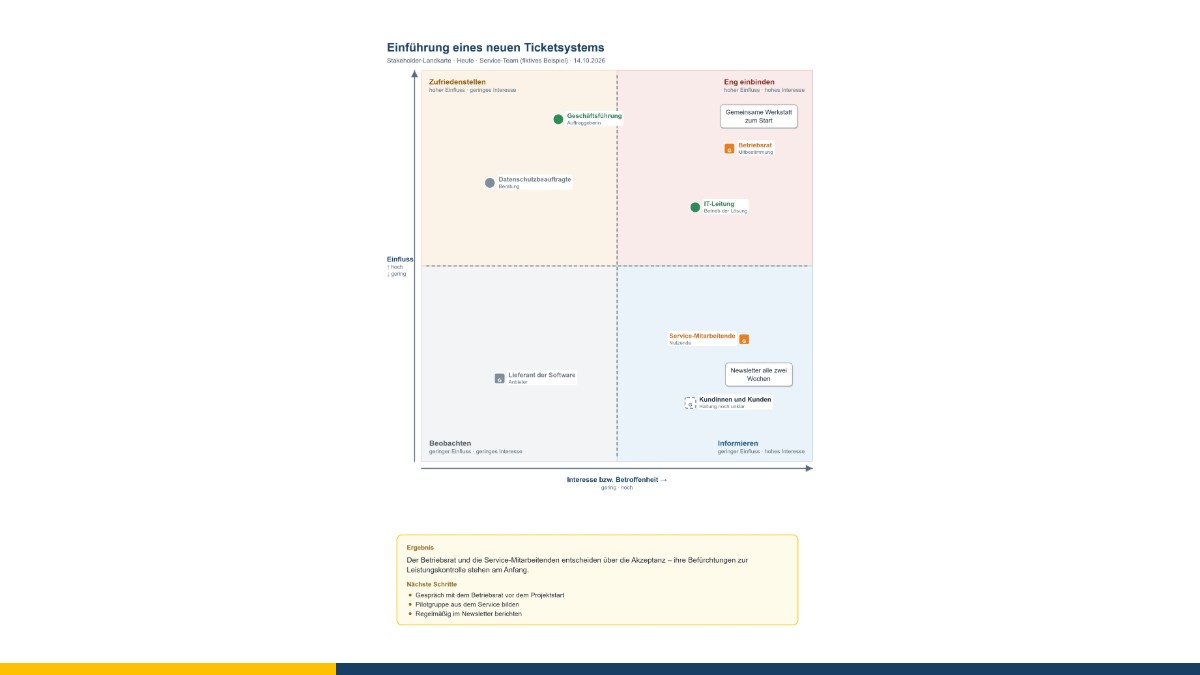
Stakeholder-Landkarte: Zweck und Einsatz
Jedes Vorhaben – neue Software, ein Umzug, eine Umstrukturierung – berührt Menschen, die nicht im Projektteam sitzen. Die Stakeholder-Landkarte zeigt, wie viel Einfluss jemand auf das Vorhaben hat (senkrecht, oben = viel) und wie groß Interesse bzw. Betroffenheit sind (waagerecht, rechts = groß). Die Farbe zeigt die Haltung zum Vorhaben: unterstützend, neutral, kritisch, ablehnend oder noch unklar. Gruppen wie ein Betriebsrat erscheinen als Quadrat, einzelne Personen als Kreis.
Aus der Lage ergeben sich vier Felder mit einer Strategie: „Eng einbinden“ (viel Einfluss, stark betroffen – früh beteiligen, gemeinsam gestalten, regelmäßig abstimmen), „Zufriedenstellen“ (viel Einfluss, wenig betroffen), „Informieren“ (wenig Einfluss, stark betroffen) und „Beobachten“. So sehen Projektleitung und Geschäftsführung, wo Aufmerksamkeit nötig ist, und entscheiden bewusst, wen sie wie einbinden. Ein zweites Bild zeigt, wohin sich Haltung und Einbindung entwickeln sollen.
Das Raster ist an das verbreitete Einfluss-Interesse-Raster nach Mendelow angelehnt; Bezeichnungen, Strategien und Hinweise sind eigene Formulierungen. Die Landkarte gibt Einschätzungen wieder, keine Bewertung von Menschen – sie ist ein Reflexions- und Gesprächsmodell. Einschätzungen über einzelne Personen sind persönliche Daten: Nennen Sie Personen nur, wo es nötig ist, und gehen Sie mit der Datei vertraulich um.
Das Werkzeug ist noch Beta. Sie finden es auf der Website auf der Seite Experimentell, als einzelne Datei zum Herunterladen und in der Suite in den Kategorien Business Support Tools sowie Personal und Coaching. Es speichert in Dateien mit der Endung .stakeholder.json. Mehr dazu im Beitrag Die Stakeholder-Landkarte: Wer ist betroffen, wer hat Einfluss?.
Stakeholder-Landkarte: Schritt für Schritt
- Öffnen Sie das Werkzeug. „Beispiel“ zeigt die fiktive Einführung eines Ticketsystems mit den Bildern „Heute“ und „Angestrebt“.
- Wählen Sie rechts unter „Vorlage“ „Projekt bzw. Vorhaben“ oder „Veränderung in der Organisation“ und tragen Sie „Titel“ und „Vorhaben bzw. Team“ ein.
- Sammeln Sie alle Beteiligten – Personen und Gruppen, intern und extern. Ziehen Sie dazu unter „Elemente“ eine Haltung auf die Landkarte und tippen Sie den Namen ein.
- Setzen Sie bei Gruppen rechts das Häkchen „Gruppe bzw. Organisation (nicht eine einzelne Person)“.
- Verschieben Sie jeden Stakeholder, bis Einfluss und Interesse stimmen. Rechts unter „Lage“ steht sie in Worten und Prozent, dazu die Strategie des Feldes.
- Tragen Sie „Rolle bzw. Organisation“, „Anliegen und Erwartungen“, „Befürchtungen und Einwände“, „Wie einbinden? (Maßnahme, Kommunikation)“ und „Wer kümmert sich?“ ein.
- Halten Sie links unter „Notizen je Feld“ fest, was für ein ganzes Feld gilt;
Enterlegt ein Kärtchen an. - Lesen Sie rechts die „Auswertung“: wer in welchem Feld steht, wie die Haltungen verteilt sind und wo Aufmerksamkeit nötig ist.
- Legen Sie mit „+ Bild“ eine Kopie an, benennen Sie sie „Angestrebt“ und zeigen Sie darin, wo die Beteiligten am Ende stehen sollen. Pfeile zeigen die Veränderung.
- Halten Sie „Ergebnis“ und „Nächste Schritte“ fest, speichern Sie und drucken Sie mit „Protokoll drucken“.
- Überprüfen Sie die Landkarte im Verlauf des Vorhabens regelmäßig.
Stakeholder-Landkarte: Funktionen und Knöpfe
Kopfzeile
- Große Pfeile – Rückgängig (
Strg+Z) und Wiederholen (Strg+Y); „▾“ zeigt den Verlauf. - „Neu“, „Öffnen …“ (
Strg+O), „Speichern“ (Strg+S), „Speichern unter …“ – wie im Kapitel ‚Wie bediene ich ein Werkzeug?‘ beschrieben. - „−“ und „+“, „Einpassen“, „⛶ Bild groß“ – Ansicht und Seitenleisten.
- „Export ▾“ (siehe unten), „Beispiel“ und „Hilfe“ mit der Kurzanleitung.
Leiste links
- „Notizen je Feld“ – je Feld ein Feld „+ Eintrag, Enter“ und die „Leitfragen“ des Feldes; ein Klick auf den Kopf öffnet das Feld rechts.
- „Elemente“ – „unterstützend“, „neutral“, „kritisch“, „ablehnend“, „Haltung unklar“ und „Kärtchen“: auf die Landkarte ziehen oder anklicken.
Bildleiste über dem Bild
- Je Bild ein Reiter; Klick zeigt, Doppelklick benennt um. „+ Bild“ legt eine Kopie des gezeigten Bildes an.
Eigenschaften rechts
- Ohne Auswahl: „Titel“, „Vorhaben bzw. Team“, „Datum“, „Vorlage“, die Abschnitte zum gezeigten Bild (mit „+ Kopie als neues Bild“, „+ Leeres Bild“, „Bild löschen“ und den Änderungen gegenüber dem vorigen Bild), „Ergebnis“ und „Nächste Schritte“, „Auswertung“, „Darstellung“ und „So geht’s“.
- „Darstellung“ – unter anderem „Achsen beschriften“, „Rolle statt Haltung als zweite Zeile am Namen“, „Veränderung gegenüber dem vorigen Bild zeigen (Pfeil von der früheren Lage)“, „Farbig“, „Titel über dem Bild“ und „PDF-Format“.
- Stakeholder: „Name“, „Gruppe bzw. Organisation (nicht eine einzelne Person)“, „Haltung zum Vorhaben“, „Lage“ (mit der Lage im vorigen Bild), die fünf Beschreibungsfelder, „★ hervorheben“, „Notiz (erscheint nur im Protokoll)“ und die Knöpfe „✎ Namen im Bild ändern (F2)“, „⧉ Duplizieren“, „Löschen“.
- Ist das Werkzeug mit den Stammdaten verknüpft, wählen Sie je Stakeholder unter „In den Stammdaten“: „als Person“, „als Rolle“ oder „nicht übernehmen“.
- Feld: „+ Kärtchen hier“, „Ordnen“, „Bezeichnung“, „Leitfragen (eine pro Zeile)“, „Weiterfrage“, „Vorlage wiederherstellen“.
- „Auswertung“ – eine Tabelle Feld und Stakeholder, die Verteilung der Haltungen und Hinweise: hoher Einfluss bei kritischer oder ablehnender Haltung, noch unklare Haltung bei einflussreichen Stakeholdern und Stakeholder im Feld „Eng einbinden“ ohne Maßnahme.
Im Bild
- Stakeholder ziehen Sie frei; beim Ziehen steht die Lage mit dem Zielfeld am Mauszeiger. Ein Stern markiert hervorgehobene Stakeholder.
- Klick wählt,
Strg- oderUmschalt+ Klick nimmt auf oder heraus,Umschalt+ Ziehen auf freier Fläche zieht einen Rahmen auf; Ziehen auf dem Hintergrund verschiebt die Ansicht, das Mausrad zoomt. - Die Pfeile der Veränderung (ab dem zweiten Bild) lassen sich anklicken und mit Ziehpunkten formen.
- Rechte Maustaste auf einen Stakeholder: „✎ Text bearbeiten“, „Haltung“ direkt wählen, „★ Hervorheben ein / aus“, „⧉ Duplizieren“, „🗑 Löschen“.
- Rechte Maustaste auf ein Feld: „+ Kärtchen hier“, das Feld bearbeiten, „Kärtchen hier ordnen“, „Alle Kärtchen ordnen“, „+ Bild als Kopie anlegen“, „Alles einpassen“.
Tasten
F2benennt um,Entflöscht,Strg+Ddupliziert, die Pfeiltasten verschieben,Nlegt ein Notiz-Kärtchen an,Eschebt die Auswahl auf.
Stakeholder-Landkarte: Speichern, Export und Übergaben
„Speichern“ legt eine Datei .stakeholder.json an. Nach jeder Änderung hält das Werkzeug zusätzlich einen automatischen Zwischenstand im Browser und stellt ihn beim nächsten Öffnen wieder her; „Neu“ löscht ihn.
Unter „Export ▾“ stehen „PDF“, „PowerPoint (.pptx)“, „LibreOffice Impress (.odp)“, „Visio (.vsdx)“, „SVG“ und „PNG-Bild“ – jeweils das gezeigte Bild. „Protokoll drucken“ zeigt je Bild die Landkarte und eine Tabelle aller Stakeholder, nach Einfluss geordnet, mit Haltung, Feld, Einfluss und Interesse in Prozent, Anliegen, Befürchtungen, Maßnahme und wer sich kümmert; dazu die Notizen je Feld, die Veränderungen gegenüber dem vorigen Bild, Ergebnis und nächste Schritte. „Einträge als Tabelle (CSV)“ gibt dieselben Angaben für Excel aus.
Mit den Stammdaten lassen sich die Namen der Stakeholder übernehmen – einzelne Personen als Person, Gruppen als Organisation; Rolle, Anliegen und Maßnahmen bleiben in der Landkarte. Verknüpfen Sie nur, wenn diese Personen wirklich in Ihre Stammdaten gehören; wie das geht, steht im Kapitel ‚Wie bediene ich ein Werkzeug?‘. In der Suite öffnen und speichern Sie über die gemeinsame Ablage, wie im Kapitel ‚Werkzeuge in der Suite: gemeinsam arbeiten‘ beschrieben.
Stakeholder-Landkarte: Handy, Systeme und Browser
Auf schmalen Bildschirmen gilt die Handy-Bedienung der Brett-Werkzeuge: „☰“ klappt die Kopfzeile auf, „+ Elemente“ öffnet die Leiste links, „✎ Eigenschaften“ die Leiste rechts. Tippen Sie eine Haltung in der Leiste an, steht der neue Stakeholder in der Mitte der Landkarte und lässt sich mit dem Finger an seinen Platz ziehen. Wischen auf der freien Fläche verschiebt das Bild; mit zwei Fingern zoomen Sie. Mehrere Elemente markieren Sie mit dem Knopf „Mehrfachauswahl“ unten links im Bild. Geprüft habe ich das in nachgebildeten Bildschirmgrößen mit Berührung, nicht auf echten Geräten.
Das Werkzeug arbeitet mit einzelnen Dateien und braucht keine Ordner-Funktion; es läuft in allen aktuellen Browsern. In Safari und Firefox speichert es über den Download-Ordner, wie im Kapitel ‚Wie bediene ich ein Werkzeug?‘ beschrieben. Das Werkzeug lädt nichts aus dem Internet und sendet nichts.
Stakeholder-Landkarte: Tipps
- Ist die Haltung eines einflussreichen Stakeholders unklar, klärt ein Gespräch mehr als jede Vermutung.
- Bei hohem Einfluss und kritischer Haltung: Anliegen und Befürchtungen verstehen, bevor entschieden wird.
- Stark Betroffene mit wenig Einfluss brauchen besonders verlässliche Information.
- Das Bild „Angestrebt“ macht mit seinen Pfeilen sichtbar, wen Sie wohin bewegen wollen – ein guter Anlass, die Maßnahmen zu prüfen.
- Gehen Sie mit der Datei vertraulich um und nennen Sie einzelne Personen nur, wo es nötig ist.
Wirkungsgefüge
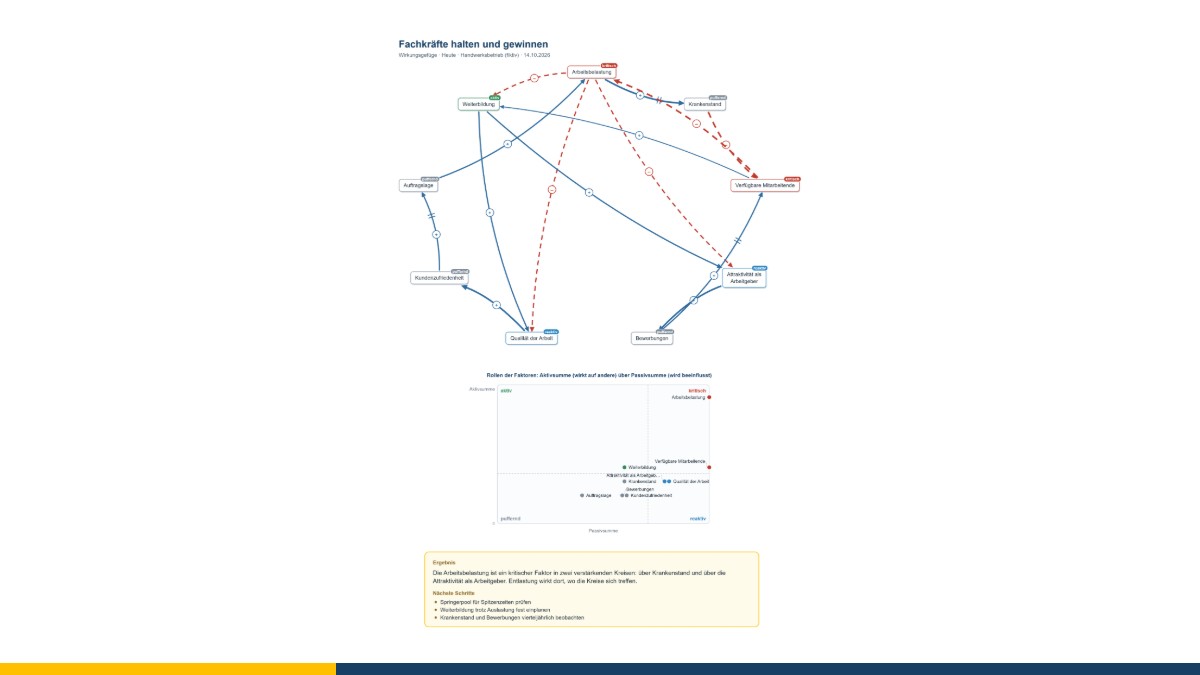
Wirkungsgefüge: Zweck und Einsatz
Viele Themen in Unternehmen hängen in Kreisen zusammen: Mehr Personal senkt die Arbeitsbelastung, weniger Belastung senkt den Krankenstand, ein niedriger Krankenstand erhöht die verfügbare Arbeitszeit. Wer nur auf eine Ursache und eine Wirkung schaut, übersieht solche Rückkopplungen und wundert sich, wenn gut gemeinte Maßnahmen verpuffen. Das Werkzeug zeichnet die Faktoren eines Themas und ihre verstärkenden oder dämpfenden Wirkungen als Netz – nach dem vernetzten Denken von Frederic Vester.
Dazu gehört die Einflussmatrix, die Vester „Papiercomputer“ nannte: Für jeden Faktor ergibt sich, wie stark er auf andere wirkt (Aktivsumme) und wie stark er beeinflusst wird (Passivsumme). Daraus folgt seine Rolle: aktiv (möglicher Hebel), kritisch (beschleunigt, Eingriffe mit Vorsicht), reaktiv (eher eine Messgröße) oder puffernd (stabilisiert, kaum Ansatzpunkt). Ein verstärkender Kreis schaukelt sich auf, im Guten wie im Schlechten; ein ausgleichender stabilisiert.
Das Werkzeug hilft Geschäftsleitungen und Teams, ein Thema als System zu verstehen: Wo setzen wir am besten an? Welche Größen beobachten wir? Wo kann ein Eingriff unerwartete Folgen haben? Es ist ein Reflexions- und Gesprächsmodell; die Rollen ergeben sich allein aus Ihren Einschätzungen, es ist keine Simulation und keine Vorhersage.
Das Werkzeug ist noch Beta. Sie finden es auf der Website auf der Seite Experimentell, als einzelne Datei zum Herunterladen und in der Suite in der Kategorie Business Support Tools. Es speichert in Dateien mit der Endung .wirkungsgefuege.json. Mehr dazu im Beitrag Vernetzt denken: Wirkungsgefüge und Einflussmatrix.
Wirkungsgefüge: Schritt für Schritt
- Öffnen Sie das Werkzeug. „Beispiel“ zeigt einen fiktiven Handwerksbetrieb mit neun Faktoren, 14 Wirkungen und den Bildern „Heute“ und „Mit Maßnahmen“.
- Tragen Sie rechts „Titel“ und „Für wen / System“ ein.
- Tragen Sie links unter „Faktoren“ die Größen ein, die das Thema beeinflussen;
Enterlegt einen Faktor an. Gute Faktoren sind veränderliche Größen wie „Arbeitsbelastung“, keine Zustände; bewährt sind etwa 7 bis 20. - Ordnen Sie die Faktoren mit „◯ Im Kreis anordnen“ übersichtlich an oder ziehen Sie sie frei.
- Wählen Sie einen Faktor und ziehen Sie am goldenen Griff zu dem Faktor, auf den er wirkt – oder klicken Sie den Griff an und danach das Ziel.
- Für viele Wirkungen ist „▦ Einflussmatrix“ schneller: Jede Zeile wirkt auf die Spalten; ein Klick auf eine Zelle schaltet 0, +1, +2, +3, –1, –2, –3 weiter, ein Rechtsklick zurück.
- Klicken Sie eine Wirkung an und legen Sie rechts „Richtung“, „Stärke“ und bei Bedarf „zeitverzögert (wirkt erst nach einer Weile)“ fest.
- Lesen Sie rechts die „Auswertung“: Aktiv- und Passivsumme, Rolle jedes Faktors und alle Rückkopplungen. Unter dem Netz zeigt das Rollenbild die Lage aller Faktoren.
- Legen Sie mit „+ Bild“ eine Variante an, etwa mit einer Maßnahme als neuem Faktor, und vergleichen Sie die Rollen.
- Halten Sie „Ergebnis“ und „Nächste Schritte“ fest, speichern Sie und drucken Sie mit „Protokoll drucken“.
- Prüfen Sie die Hypothesen in anderen Werkzeugen: rechts (ohne Auswahl) unter „📤 Weiterverwenden: Ausfallsimulation und 8EM-Modeller“ auf „📤 An Ausfallsimulation und 8EM-Modeller übergeben“ klicken, dann in der Ausfallsimulation „🔗 Anschluss ▾ › 🕸 Aus dem Wirkungsgefüge“ bzw. im 8EM-Modeller „Import ▾ › 🕸 Wirkungsgefüge“ wählen (siehe unten).
Wirkungsgefüge: Funktionen und Knöpfe
Kopfzeile
- Große Pfeile – Rückgängig (
Strg+Z) und Wiederholen (Strg+Y); „▾“ zeigt den Verlauf. - „Neu“, „Öffnen …“ (
Strg+O), „Speichern“ (Strg+S), „Speichern unter …“ – wie im Kapitel ‚Wie bediene ich ein Werkzeug?‘ beschrieben. - „−“ und „+“, „Einpassen“, „⛶ Bild groß“ – Ansicht und Seitenleisten.
- „Export ▾“ (siehe unten), „Beispiel“ und „Hilfe“ mit der Kurzanleitung.
Leiste links und Bildleiste
- „Faktoren“ – Eingabefeld „+ Faktor, Enter“, dazu „▦ Einflussmatrix“ und „◯ Im Kreis anordnen“.
- „Elemente“ – „Faktor“: auf das Bild ziehen oder anklicken.
- Über dem Bild je Bild ein Reiter (Klick zeigt, Doppelklick benennt um), „+ Bild“ und „▦ Einflussmatrix“.
Einflussmatrix
- Tabelle aller Faktoren: Zeile wirkt auf Spalte, mit „AS“ (Aktivsumme), „PS (Passivsumme)“ und der Rolle; * steht für zeitverzögert, eingestellt wird das im Bild.
- Unten „+ neuer Faktor, Enter“ und „+ Faktor“; „Fertig“ schließt die Matrix.
Eigenschaften rechts
- Ohne Auswahl: „Titel“, „Für wen / System“, „Datum“; der Abschnitt zum Wirkungsgefüge mit der Zahl der Faktoren und Wirkungen; „📤 Weiterverwenden: Ausfallsimulation und 8EM-Modeller“ mit dem Stand der Übergabe, „📤 An Ausfallsimulation und 8EM-Modeller übergeben“ und „Zurückziehen“; die Abschnitte zum gezeigten Bild (mit „+ Kopie als neues Bild“, „+ Leeres Bild“, „Bild löschen“), „Ergebnis“ und „Nächste Schritte“, „Auswertung“, „Darstellung“ und „So geht’s“.
- „Darstellung“ – „+ und – an den Pfeilen“, „Stärke (1–3) an den Pfeilen“, „Rolle an jedem Faktor (aktiv, kritisch, reaktiv, puffernd)“, „Rollenbild unter dem Netz“, dazu „Farbig“, „Titel über dem Bild“ und „PDF-Format“.
- Faktor: „Bezeichnung“, „Farbe“, „★ hervorheben (z. B. Zielgröße)“, „Rolle im Netz“ mit Aktivsumme, Passivsumme und Q, die Listen „Wirkt auf“ und „Wird beeinflusst von“ (ein Klick wählt die Wirkung), „↗ Wirkt auf …“, „▦ Einflussmatrix“, „Notiz (erscheint nur im Protokoll)“, „✎ Im Bild bearbeiten (F2)“, „⧉ Duplizieren“, „Löschen“.
- Wirkung: „Richtung“ („+ gleichgerichtet“: mehr führt zu mehr; „– gegengerichtet“: mehr führt zu weniger), „Stärke“ („1 – schwach“, „2 – mittel“, „3 – stark“), „zeitverzögert (wirkt erst nach einer Weile)“, „Beschriftung (optional)“, „⇄ Richtung umkehren“, „╱ Gerade“, „Löschen“.
- „Auswertung“ – Tabelle mit „AS“, „PS“, Q und Rolle je Faktor, die Bedeutung der Rollen und die „Rückkopplungen“, je als verstärkend oder ausgleichend gekennzeichnet; ein Klick hebt einen Kreis im Bild hervor.
Im Bild
- Gleichgerichtete Wirkungen sind durchgezogen, gegengerichtete gestrichelt; je stärker, desto dicker der Pfeil. Ein Doppelstrich auf der Linie heißt zeitverzögert. Am Faktor steht seine Rolle.
- Eine gewählte Wirkung lässt sich formen: an der Linie ziehen fügt einen Ziehpunkt ein, ◆ ziehen formt sie, Doppelklick auf ◆ entfernt ihn, „╱ Gerade“ entfernt alle; ◆ rastet am Nachbarpunkt ein (
Alt= frei); „⇄ Richtung umkehren“ behält die Form. Doppelklick auf die Linie springt zur Beschriftung. - Im Rollenbild unter dem Netz steht oben die Aktivsumme, rechts die Passivsumme; ein Klick auf einen Punkt wählt den Faktor.
- Rechte Maustaste auf einen Faktor: „✎ Text bearbeiten“, „↗ Wirkt auf … (dann Ziel anklicken)“, „▦ In der Einflussmatrix bearbeiten“, „★ Hervorheben ein / aus“, „⧉ Duplizieren“, „🗑 Löschen“.
- Rechte Maustaste auf eine Wirkung: „+ gleichgerichtet“, „– gegengerichtet“, Stärke 1 bis 3, zeitverzögert ein oder aus, „⇄ Richtung umkehren“, „🗑 Wirkung löschen“.
- Rechte Maustaste auf die Fläche: „+ Faktor hier“, „▦ Einflussmatrix …“, „◯ Faktoren im Kreis anordnen“, „+ Bild als Kopie anlegen“, „Alles einpassen“.
Tasten
F2benennt um,Entflöscht Faktor oder Wirkung,Escbricht das Verbinden ab,Strg+Ddupliziert, die Pfeiltasten verschieben.
Wirkungsgefüge: Speichern, Export und Übergaben
„Speichern“ legt eine Datei .wirkungsgefuege.json an. Nach jeder Änderung hält das Werkzeug zusätzlich einen automatischen Zwischenstand im Browser und stellt ihn beim nächsten Öffnen wieder her; „Neu“ löscht ihn.
Unter „Export ▾“ stehen „PDF“, „PowerPoint (.pptx)“, „LibreOffice Impress (.odp)“, „Visio (.vsdx)“, „SVG“ und „PNG-Bild“ – jeweils Netz und Rollenbild des gezeigten Bildes. „Protokoll drucken“ enthält je Bild die Einflussmatrix mit Aktiv- und Passivsummen, Q und Rollen, alle Rückkopplungen und die Wirkungen, die gegenüber dem vorigen Bild neu sind, sich geändert haben oder entfallen; dazu Ergebnis und nächste Schritte. „Einträge als Tabelle (CSV)“ gibt die Faktoren mit Aktivsumme, Passivsumme und Rolle und darunter alle Wirkungen mit Richtung, Stärke, Verzögerung und Beschriftung aus.
In der Ausfallsimulation oder im 8EM-Modeller weiterverwenden. Das Wirkungsgefüge liefert die Hypothesen, die anderen Werkzeuge die Prüfung. „📤 An Ausfallsimulation und 8EM-Modeller übergeben“ legt die Faktoren und Wirkungen des gezeigten Bildes mit Aktivsumme, Passivsumme und Rolle im gemeinsamen Speicher des Browsers ab (in der Suite auf deren Server). Darunter steht, wann übergeben wurde und ob die Ausfallsimulation und der 8EM-Modeller schon übernommen haben; nach einer Änderung erscheint „Seitdem geändert“. „Zurückziehen“ entfernt die Übergabe – was die anderen Werkzeuge schon übernommen haben, bleibt dort.
- Ausfallsimulation: Jeder Faktor wird ein Element; die Art wählen Sie in der Vorschau (Vorschlag: reaktive und mit ★ hervorgehobene Faktoren als Geschäftsprozess, die übrigen als Dienst / Plattform). Eine gleichgerichtete Wirkung „A wirkt auf B“ wird zur Abhängigkeit „B braucht A“ – fällt A aus, wird auch B weniger. Gegengerichtete Wirkungen sagen nichts darüber, was mit ausfällt, und werden nicht übernommen.
- 8EM-Modeller: Jeder Faktor wird ein Element der gewählten Ebene (strategische oder operative Ziele, Fähigkeiten, Prozesse); gleichgerichtete Wirkungen werden Wirkbeziehungen „stützt“, gegengerichtete „widerspricht“.
Gleiche Namen gelten als dasselbe Element; erneutes Übergeben legt in beiden Werkzeugen nichts doppelt an. In einem anderen Browser oder auf einem anderen Rechner wählen Sie dort statt der Übergabe die gespeicherte Datei .wirkungsgefuege.json. In der Suite öffnen und speichern Sie über die gemeinsame Ablage, wie im Kapitel ‚Werkzeuge in der Suite: gemeinsam arbeiten‘ beschrieben.
Wirkungsgefüge: Handy, Systeme und Browser
Auf schmalen Bildschirmen gilt die Handy-Bedienung der Brett-Werkzeuge: „☰“ klappt die Kopfzeile auf, „+ Elemente“ öffnet die Leiste links, „✎ Eigenschaften“ die Leiste rechts. Ein angetippter Faktor erscheint in der Mitte. Wischen auf der freien Fläche verschiebt das Bild; mit zwei Fingern zoomen Sie. Mehrere Elemente markieren Sie mit dem Knopf „Mehrfachauswahl“ unten links im Bild. Geprüft habe ich das in nachgebildeten Bildschirmgrößen mit Berührung, nicht auf echten Geräten. Für viele Wirkungen ist die Einflussmatrix auf kleinen Bildschirmen bequemer als das Ziehen am Griff.
Das Werkzeug arbeitet mit einzelnen Dateien und braucht keine Ordner-Funktion; es läuft in allen aktuellen Browsern. In Safari und Firefox speichert es über den Download-Ordner, wie im Kapitel ‚Wie bediene ich ein Werkzeug?‘ beschrieben. Das Werkzeug lädt nichts aus dem Internet und sendet nichts; die Übergabe bleibt im Browser (in der Suite auf deren Server). Öffnen Sie die Werkzeuge in Safari als einzelne Dateien von der Festplatte, erscheint der Hinweis „Ein Wirkungsgefüge liegt bereit“ in einer schon geöffneten Ausfallsimulation unter Umständen erst später (beim erneuten Wechsel in das Fenster oder nach dem Neuladen) – „🔗 Anschluss ▾ › 🕸 Aus dem Wirkungsgefüge“ findet die Übergabe sofort.
Wirkungsgefüge: Tipps
- Benennen Sie Faktoren als veränderliche Größen: „Arbeitsbelastung“ statt „zu viel Arbeit“. Nur so lässt sich sagen, ob mehr zu mehr oder zu weniger führt.
- Aktive Faktoren sind mögliche Hebel; reaktive eignen sich eher als Messgröße. Bei kritischen Faktoren ist Vorsicht geboten.
- Sprechen Sie die verstärkenden Kreise einzeln durch – dort schaukelt sich eine Entwicklung auf.
- Legen Sie Maßnahmen als eigenes Bild an; das Protokoll zeigt dann, welche Wirkungen sich ändern.
- Markieren Sie Zielgrößen mit ★, damit sie im Netz auffallen.
Produktivitäts-Tools
Werkzeuge zum Planen, Ordnen und gemeinsamen Arbeiten – von der Mindmap bis zum Taschenrechner.
Mindmap
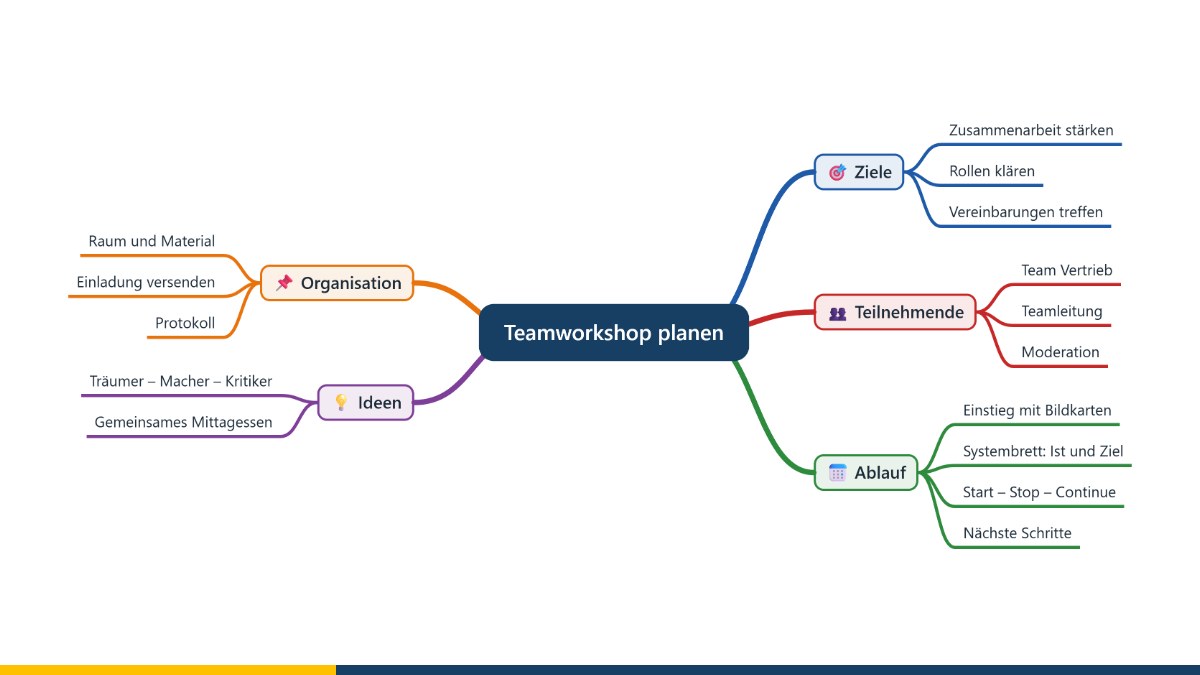
Mindmap: Zweck und Einsatz
Mit der Mindmap ordnen Sie Gedanken um ein zentrales Thema: Hauptzweige, Unterzweige und beliebig feine Verästelungen, dazu Zweigfarben und Symbole. Zu jedem Zweig gehört ein Notizfeld mit Überschriften, Listen, Tabellen, Bildern und Zeichnungen – so wird aus der Mindmap ein vollständiges Dokument. Zweige können einen Zeitraum und Ressourcen bekommen, Verweise verbinden beliebige Zweige quer miteinander, freie Anmerkungen und Bilder stehen an jeder Stelle der Fläche.
Ich nutze Mindmaps im Coaching und in der Beratung, um Anliegen zu sortieren, Optionen zu sammeln oder ein Vorhaben in Arbeitspakete zu gliedern; ebenso dienen sie für Ideensammlungen, Projekt- und Textplanung, Protokolle und das Lernen. Aus der fertigen Mindmap entsteht auf Knopfdruck ein Dokument für Word, LibreOffice Writer oder als PDF, eine Präsentation für PowerPoint oder LibreOffice Impress oder eine Datei für MindManager. Umgekehrt liest die Mindmap Word-, OpenDocument-, PDF- und MindManager-Dateien ein und macht aus deren Überschriften Zweige.
Die Mindmap ist freigegeben. Sie finden sie auf der Website auf der Seite Ressourcen, als einzelne Datei zum Herunterladen und in der MC4Y-Suite unter den Produktivitäts-Tools. Sie läuft ohne Anmeldung und ohne Installation im Browser; Ihre Eingaben bleiben auf Ihrem Gerät, das Werkzeug überträgt nichts. Gespeichert wird in einer Datei mit der Endung .mindmap.json; MindManager-Dateien (.mmap) öffnet sie ebenfalls. Methode und Herkunft beschreibe ich im Beitrag Mindmapping: Gedanken ordnen, Ideen entwickeln.
Mindmap: Schritt für Schritt
- Öffnen Sie die Mindmap. Wer erst ausprobieren möchte, lädt mit „Beispiel ansehen“ oder „Beispiel“ die frei erfundene Mindmap „Teamworkshop planen“.
- Klicken Sie doppelt auf „Zentrales Thema“ (oder drücken Sie
F2) und geben Sie Ihr Thema ein. - Legen Sie Hauptzweige an: zentrales Thema markieren,
TaboderEinfgdrücken bzw. „+ Unterzweig“ klicken.Enteroder „+ Zweig“ setzt einen gleichrangigen Zweig darunter. - Verästeln Sie weiter mit
Tab. Die Pfeiltasten wechseln zwischen den Zweigen,Alt+↑undAlt+↓ändern die Reihenfolge. - Geben Sie Zweigen eine Farbe aus der Farbleiste und Symbole über „Symbole ▾“; die Farbe vererbt sich auf die Unterzweige.
- Schreiben Sie Notizen: Zweig markieren, rechts in das Notizfeld klicken.
- Tragen Sie bei Bedarf rechts unter „Zeitraum“ Start- und Enddatum und unter „Ressourcen“ Personen oder Mittel ein.
- Ordnen Sie die Mindmap: Zweige ziehen, an der Verbindungslinie umhängen, frei platzieren oder mit „🔗 Verweis setzen …“ quer verbinden.
- Wählen Sie rechts unter „Word-Format“, wie jeder Zweig im Dokument erscheinen soll, oder lassen Sie „Automatisch (nach Ebene)“ stehen.
- Speichern Sie mit „Speichern“ oder
Strg+S. - Geben Sie das Ergebnis aus: „Exportieren“ für Dokument, Präsentation oder MindManager, „Als Bild“ für PNG oder SVG.
Mindmap: Funktionen und Knöpfe
Leiste oben: Datei
- „Neu“ – beginnt eine neue Mindmap; ist die aktuelle nicht gespeichert, fragt das Werkzeug nach.
- „Beispiel“ – lädt „Teamworkshop planen“ mit Farben, Symbolen, Notizen, Tabelle, Zeitraum, Ressourcen, Verweisen und einer Anmerkung. Die vorige Mindmap holt
↶zurück. - „Öffnen“ (
Strg+O) – öffnet eine Mindmap, auch MindManager-Dateien. Mit Projektordner erscheint zuerst das Fenster „Mindmap öffnen“ mit den Mindmaps dieses Ordners (neueste oben); „Anderer Speicherort …“ führt zur gewohnten Dateiauswahl. - „Importieren“ – liest eine Word-, LibreOffice-, PDF- oder MindManager-Datei als Mindmap ein.
- „Speichern“ (
Strg+S) und „Speichern unter“ – speichern als.mindmap.json.
Leiste oben: Zweige und Ansicht
- „+ Unterzweig“ (
EinfgoderTab), „+ Zweig“ (Enter), „Löschen“ (Entf; bei Unterzweigen mit Rückfrage), „↑“ und „↓“ (Alt+↑,Alt+↓), „±“ zum Ein- und Ausklappen (Leertaste). - Farbleiste – zehn Zweigfarben, ein Feld für eine eigene Farbe und „erben“, das die Farbe wieder vom übergeordneten Zweig übernimmt.
- „Symbole ▾“ – 38 Symbole, etwa Häkchen, Ausrufezeichen, Ziel, Termin, Person, farbige Punkte und die Ziffern ① bis ⑥; ein Zweig kann mehrere tragen, „Alle entfernen“ nimmt sie weg.
- „+ Anmerkung“ und „+ Bild“ – setzen eine freie Anmerkung oder ein Bild in die Mindmap: frei verschieben, an der Ecke in der Größe ändern, Doppelklick bearbeitet. Beide erscheinen auch im Bild-Export.
- „↶“ und „↷“ – rückgängig (
Strg+Z) und wiederholen (Strg+Y). - „Notizen“ (
Strg+M) – blendet die Seitenleiste ein oder aus. Die Trennleiste ziehen Sie auf die gewünschte Breite, ein Doppelklick stellt die Standardgröße her. - „Exportieren“, „Als Bild“, „⚙ Einstellungen“ – siehe ‚Mindmap: Speichern, Export und Übergaben‘.
- „?“ – die Bedienungshilfe mit allen Tasten; der Knopf mit der Build-Version zeigt Lizenz und Haftungsausschluss.
- Ansicht: Hintergrund ziehen verschiebt, das Mausrad zoomt; „−“ und „+“ verkleinern und vergrößern, „100 %“ setzt zurück, „Einpassen“ zeigt alles.
Ziehen und Umhängen
- Auf die Mitte eines anderen Zweiges gezogen (grüner Rahmen), hängt ein Zweig dort als Unterzweig an; an den oberen oder unteren Rand gezogen (grüne Linie), ordnet er sich davor oder dahinter ein. Auf das zentrale Thema gezogen, wird er Hauptzweig.
- Auf der freien Fläche losgelassen, bleibt der Zweig angehängt, steht aber genau dort. „Frei verschobene Lage zurücksetzen“ bzw. auf der Fläche „Alle Zweige wieder automatisch anordnen“ stellt die automatische Anordnung wieder her.
- Umhängen an der Verbindungslinie: auf die Linie eines Zweiges zeigen (sie leuchtet gelb), Maustaste drücken und zum neuen übergeordneten Zweig ziehen.
Escoder Loslassen im Leeren ändert nichts. Strgbeim Loslassen kopiert statt zu verschieben. Ein Zweig wandert immer mit allen Unterzweigen und Notizen.
Mehrere Zweige, Ausschneiden, Einfügen
Strg- oderUmschalt+Klick markiert weitere Zweige,Strg+Aalle; markierte Zweige lassen sich gemeinsam ziehen, löschen, ausschneiden, kopieren und einfügen.- Mit gedrückter
Umschalt-Taste auf der freien Fläche einen Rahmen ziehen markiert alle Zweige darin;Umschalt+Pfeiltastenverschieben die markierten frei; mehrere markierte ohne Unterzweige löschtEntfnach einer Rückfrage; auf Handy und Tablet mit dem Knopf „Mehrfachauswahl“. Strg+Xschneidet aus,Strg+Ckopiert,Strg+Vfügt als Unterzweig ein,Strg+Umschalt+Vdahinter auf derselben Ebene. Text aus Word oder Listen wird als Gliederung eingefügt.Strg+Ddupliziert,Alt+Umschalt+→undAlt+Umschalt+←verschieben eine Ebene tiefer bzw. höher.
Rechte Maustaste
- Auf einem Zweig: die Befehle für Zweige mit ihren Tasten (einfügen, ausschneiden, kopieren, Ebenen, verschieben, umbenennen, löschen), dazu „Zeitraum und Ressourcen …“, „Anmerkung daneben setzen“, „Verweis setzen … (Ziel anklicken)“ und „Verweise zu den übrigen markierten Zweigen“.
- Auf der freien Fläche: „Anmerkung hier einfügen“, „Bild hier einfügen …“, „Einfügen als Hauptzweig“, „Alle Zweige markieren“, „Alle Zweige wieder automatisch anordnen“ und „Alles einpassen“.
- Auf einer Anmerkung oder einem freien Bild: „Text bearbeiten“ bzw. „Bild ersetzen …“, Farbe, „In den Vordergrund“, „In den Hintergrund“, „Duplizieren“ und „Löschen“.
Verweise (Querverbindungen)
- Zweig markieren, rechts „🔗 Verweis setzen …“, dann einen oder nacheinander mehrere Zielzweige anklicken. Im Hinweisbalken wählen Sie „einseitig →“ oder „beidseitig ↔“;
Escoder „Fertig“ beendet. - Verweise erscheinen als gestrichelte braune Bögen. Klick markiert (
Entflöscht), Doppelklick beschriftet, Rechtsklick ändert die Richtung und bietet „Beschriftung …“, „Form zurücksetzen (automatischer Bogen)“ und „Verweis löschen“. - Form anpassen: Ein markierter Verweis zeigt zwei Kreise (Steuerpunkte, ziehen formt den Bogen) und zwei Quadrate (Andockstellen am Rand des Zweiges). Die Linie selbst zu ziehen biegt den ganzen Bogen; Doppelklick auf einen Ankerpunkt stellt den automatischen Bogen wieder her.
- In der Seitenleiste stehen alle Verweise des markierten Zweiges: Klick auf den Namen springt dorthin, ⇄ ändert die Richtung, ↺ setzt die Form zurück, ✎ beschriftet, × löscht.
Seitenleiste „Zweig“
- „Word-Format“ – je Zweig „Überschrift 1“ bis 3, „Aufzählung 1“ bis 3, „Nummerierung 1“ bis 3, „Normaler Absatz“ oder „Nicht exportieren (mit Unterzweigen)“. „Automatisch (nach Ebene)“ macht die ersten drei Ebenen zu Überschrift 1 bis 3, tiefere zu Aufzählungen. „→ Unterzweige“ überträgt das Format auf alle Unterzweige, je eine Stufe tiefer; „Word-Format an allen Zweigen anzeigen“ zeigt es an jedem Zweig.
- „Zeitraum“ – Start- und Enddatum; ✕ entfernt beide.
- „Ressourcen“ – beliebig viele über „Ressource zuordnen …“; „▾ Auswahl“ zeigt alle vorhandenen zum Ankreuzen, Umbenennen oder Löschen. Bei mehreren markierten Zweigen gilt die Eingabe für alle.
Notizen
- Absatzformat, Schriftart, „Schriftgröße (pt)“, „Schriftfarbe“, „F“, „K“, „U“ (
Strg+B,Strg+I,Strg+U), „• Liste“, „1. Liste“, Einzüge, Ausrichtung und „⌫ Format“. Beim Einfügen aus Word bleiben Grundformatierungen erhalten. - „▦ Tabelle ▾“ – über ein Raster oder „Tabelle einfügen …“ mit Zeilen, Spalten, Rahmen und „Erste Zeile als Kopfzeile“. In einer Tabelle erscheint die Tabellenleiste: Zeilen und Spalten einfügen und löschen, „✕ Tabelle“, „Zellen verbinden“, „Zelle teilen“, „Kopfzeile“ (in Word auf jeder Seite wiederholt), Rahmen, Schattierung, „Ausrichtung“, „⇹ gleich“, „An Inhalt“ und „Ganze Breite“. Spaltenbreite und Zeilenhöhe ziehen Sie an den Grenzen.
- „🖼 Bild“ – Dialog „Bild einfügen“: „Datei auswählen …“, hineinziehen oder „Aus Zwischenablage“ (PNG, JPEG, GIF, WebP, BMP, SVG, ICO, AVIF), dazu „Breite“, „Ausrichtung“, „Bildunterschrift“, „Alternativtext“ und das Verkleinern großer Bilder auf höchstens 1600 Pixel. Doppelklick auf ein Bild bearbeitet es, die Eckgriffe ändern die Größe.
- „✏ Zeichnung“ – öffnet eine Zeichenfläche wie „Einfügen › Formen“ in PowerPoint.
Zeichnung
- Werkzeuge: Auswählen (
Esc), Linie, Pfeil, gewinkelte und gekrümmte Verbindung, Rechteck, Ellipse, Textfeld, Freihand, „Formen ▾“ mit rund 90 Formen (Standardformen, Blockpfeile, Formeln, Flussdiagramm, Sterne und Banner, Legenden), „Symbole ▾“ mit einer eigenen, frei verwendbaren Symbolbibliothek und „🖼 Bild“. - „Füllung“, „Linie“ (Farbe, Stärke, Strichart, Verlauf, Pfeilspitzen) und „Text“. Verbindungen docken an den grünen Andockpunkten an und wandern beim Verschieben mit; „⛓ lösen“ koppelt sie ab.
- „⇧ vorn“, „⇩ hinten“, Duplizieren (
Strg+D), Löschen (Entf), rückgängig und wiederholen. Form wählen und aufziehen (Umschalt= gleichmäßig), Doppelklick schreibt Text hinein. - Unten Größe der „Zeichenfläche“ und „am Raster ausrichten“. „Eigene Symbole hinzufügen …“ legt GIF-, PNG- oder SVG-Dateien als eigene Symbole an; sie bleiben in diesem Browser gespeichert.
- Erneut bearbeiten per Doppelklick oder Rechtsklick › „Zeichnung bearbeiten“. Ein normales Bild der Notiz öffnet „In der Zeichnung bearbeiten (beschriften, Formen ergänzen)“.
Mindmap: Speichern, Export und Übergaben
Datei: Die Mindmap speichert alles – Zweige, Notizen mit Bildern und Zeichnungen, Verweise, Anmerkungen, Zeitraum und Ressourcen – in einer Datei .mindmap.json. Wie Speichern und Öffnen in den einzelnen Browsern geht, steht im Kapitel ‚Wie bediene ich ein Werkzeug?‘. Zusätzlich hält der Browser eine Sicherungskopie für den Fall eines Absturzes, nur auf diesem Gerät; gibt es beim nächsten Start eine nicht gespeicherte Mindmap, bietet das Werkzeug „Wiederherstellen“ und „Verwerfen“ an.
Exportieren: „Exportieren“ öffnet ein Fenster mit drei Gruppen; „Datei erstellen“ erzeugt die Datei.
- „Dokument“: „Word (.docx)“, „LibreOffice Writer (.odt)“ oder „PDF“. Jeder Zweig erscheint gemäß seinem Word-Format, die Notizen folgen darunter. Wählbar sind unter anderem „Zentrales Thema als Dokumenttitel“, „Mindmap als Bild an den Anfang stellen“, „Notizen übernehmen“, „Zeitraum und Ressourcen der Zweige übernehmen“, „Zweigfarben für den Text übernehmen“, „Eingeklappte Zweige mit exportieren“ und Verweise als Links zum Zielzweig. Bei PDF öffnet sich der Druckdialog des Browsers; wählen Sie dort „Als PDF speichern“ bzw. „Microsoft Print to PDF“.
- „Präsentation“: „PowerPoint (.pptx)“ oder „LibreOffice Impress (.odp)“ im Breitbildformat (16:9) mit echten Platzhaltern, sodass Sie jedes eigene Design zuweisen können. Wählbar: „Titelfolie mit dem zentralen Thema“, „Überblicksfolie mit der Mindmap als Bild“, „Inhaltsfolie mit allen Hauptzweigen“, „Eigene Folie für jeden Zweig bis Ebene“ 1 bis 4 (tiefere Zweige als Aufzählung, lange Listen auf Folgefolien) und Notizen „als Sprechernotizen (Notizenseite)“, „auf eigenen Folien“ oder „nicht übernehmen“; Verweise werden Links zur Folie des Zielzweiges. Bilder und Tabellen aus Notizen kommen als Text bzw. gar nicht auf die Folien.
- „Mindmap“: „MindManager (.mmap)“ mit Zweigen, Notizen samt Tabellen und Bildern, Zweigfarben, Zeitraum und Ressourcen als Aufgabeninfo, Verweisen als Beziehungslinien und freien Anmerkungen als freie Themen. Nicht übernommen werden frei platzierte Bilder und Word-Formate.
Zweige mit dem Word-Format „Nicht exportieren“ lässt jeder Export weg. „Als Bild“ speichert die Mindmap als „PNG (für Office, E-Mail)“ oder „SVG (beliebig skalierbar)“.
Importieren: „Importieren“ liest .docx, .odt, .pdf und .mmap. Das Fenster „Dokument importieren“ nennt die gefundenen Überschriften und Wörter. Unter „Überschriften als Zweige bis Ebene“ wählen Sie 1, 2, 3, 4, 6 oder „alle“; tiefere Überschriften kommen in die Notizen. Dann „Als neue Mindmap öffnen“ oder „Unter dem ausgewählten Zweig einfügen“. Texte, Listen, Tabellen und Bilder wandern, soweit lesbar, in die Notizen. Ein verschlüsseltes PDF kann das Werkzeug nicht lesen; enthält ein PDF nur eingescannte Seiten, übernimmt es die Seiten als Bilder, eine Texterkennung ist nicht eingebaut.
MindManager: .mmap-Dateien öffnen Sie über „Öffnen“ oder „Importieren“: Zweige, Notizen mit Bildern, Farben, Symbole, Aufgabeninfo mit Priorität, Fortschritt, Terminen und Ressourcen; Hyperlinks kommen als Notiz, Beziehungslinien zwischen zwei Themen werden zu Verweisen. Was die Mindmap nicht übernehmen kann, etwa Umrandungen, nennt sie unter „Nicht übernommen“. Ältere .mmp-Dateien speichern Sie zuerst in MindManager als .mmap.
Projektordner (⚙ Einstellungen): Unter „Projektordner“ wählen Sie mit „Ordner auswählen …“ einmal einen Ordner oder legen unter „Neuen Projektordner anlegen“ mit Namen und „Anlegen in …“ einen neuen an. Danach beginnen Öffnen, „Speichern unter“, „Importieren“ und alle Exporte dort. Optionen: „Beim Öffnen zuerst die Mindmaps im Projektordner anzeigen“ und Exporte im Unterordner „Exporte“ vorschlagen; „Nicht mehr verwenden“ löst den Ordner. Der Browser merkt sich den Ordner und fragt nach einem Neustart beim ersten Zugriff kurz nach der Erlaubnis.
In der Suite: Dort öffnen und speichern Sie über die Ablage der Suite, wie im Kapitel ‚Werkzeuge in der Suite: gemeinsam arbeiten‘ beschrieben. Den Knopf „👥 Stammdaten“ erklärt ‚Stammdaten in jedem Werkzeug‘.
Mindmap: Handy, Systeme und Browser
Handy und Tablet: Auf schmalen Bildschirmen rollt die Seite senkrecht. Die Werkzeugleiste steht in einer Zeile, die Sie waagerecht wischen; die Mindmap hat eine feste Höhe, Eigenschaften und Notizen stehen darunter. Einen Zweig legen Sie so an: zentrales Thema antippen, „+ Unterzweig“ antippen, Namen eintippen. Einen Verweis tippen Sie zum Markieren an – Wischen verschiebt dabei die Karte, statt ihn zu verbiegen; danach ziehen Sie Ankerpunkte oder Linie mit vergrößerten Trefferflächen. Weil Doppeltipp und Rechtsklick dort nicht verlässlich sind, setzt ↺ in der Verweisliste die Form ohne beides zurück. Im Zeichenfenster steht die Zeichenfläche oben und bleibt beim Rollen stehen; Formen ziehen Sie mit dem Finger auf, ein Doppeltipp schreibt Text hinein.
Geprüft habe ich das in nachgebildeten Handy-Größen mit Berührung in den Browser-Engines von Edge, Safari (WebKit) und Firefox, nicht auf echten Geräten.
Projektordner nur in Chrome und Edge: In Safari und Firefox steht in den Einstellungen „Dieser Browser unterstützt keine Ordnerauswahl. Bitte Microsoft Edge oder Google Chrome verwenden.“ Öffnen, Speichern, Importieren und Exporte gehen dort über einzelne Dateien und den Download des Browsers.
Zwischenablage über http: Über eine unverschlüsselte Verbindung, etwa eine Suite unter http:// und ihrer IP-Adresse, gibt der Browser die Zwischenablage nicht frei. Kopieren mit Strg+C klappt trotzdem, notfalls zeigt das Werkzeug den Text zum Kopieren an. Text von außen mit Strg+V in die Mindmap einzufügen und „Aus Zwischenablage“ im Bild-Dialog gehen nur über https://; das Werkzeug rät dann, in ein Notizfeld oder einen Zweignamen einzufügen.
Nicht geprüft: echtes Safari auf macOS, echte Handys und Tablets (Doppeltipp, langes Drücken) und LibreOffice selbst – die OpenDocument-Dateien habe ich in Word bzw. PowerPoint geöffnet.
Mindmap: Tipps
- Arbeiten Sie mit der Tastatur:
Tabfür einen Unterzweig,Enterfür den nächsten Zweig,F2zum Umbenennen – so entsteht eine Mindmap fast so schnell wie eine Stichwortliste. - Brauchen Sie die Mindmap später als Dokument, legen Sie früh das Word-Format fest; Zweige, die nur zum Denken dienen, bekommen „Nicht exportieren (mit Unterzweigen)“.
- Eine vorhandene Gliederung übernehmen Sie am schnellsten über „Importieren“ oder indem Sie eine Liste aus Word mit
Strg+Vauf einen Zweig einfügen. - Legen Sie in Chrome oder Edge je Vorhaben einen Projektordner an und lassen Sie Exporte im Unterordner „Exporte“ vorschlagen – dann liegen Mindmap, Dokument und Präsentation beieinander.
- Die Sicherungskopie im Browser schützt nur vor einem Absturz. Speichern Sie regelmäßig mit
Strg+S.
Kanban-Board
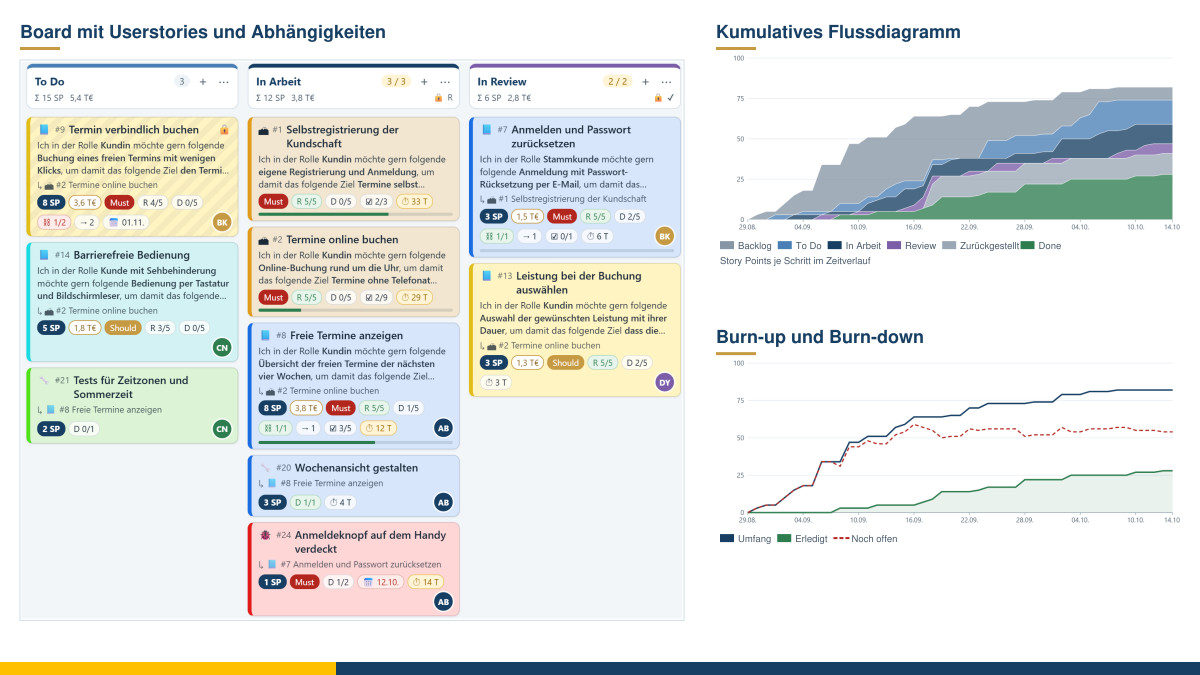
Kanban-Board: Zweck und Einsatz
Das Kanban-Board macht Arbeit sichtbar: Jede Karte ist eine Aufgabe, jede Spalte ein Arbeitsschritt, und die Karten wandern von links nach rechts – vom ersten Einfall bis „Done“. Ich habe es für Teams, Projekte und auch für die eigene Arbeit gebaut. Karten für Epics, Userstories, Tasks, Fehler und Ideen wandern über frei gestaltbare Schritte – mit Abhängigkeiten, WIP-Limits, Ready- und Done-Kriterien und einer Bewertung in Story Points oder Euro.
Typische Einsätze sind ein Softwareprojekt mit Userstories und Tasks, ein Team, das seine laufenden Aufgaben sichtbar machen möchte, oder die Umsetzung von Maßnahmen aus einer Analyse, die das Board aus anderen Werkzeugen übernimmt. Die Auswertungen zeigen, wo die Arbeit ins Stocken gerät. Wirksam wird ein Board durch klare Vereinbarungen: Was heißt bereit, was heißt fertig, wie viel darf gleichzeitig laufen und was muss zuerst kommen?
Das Kanban-Board ist Experimentell (Beta). Es speichert in einer Datei mit der Endung .kanban.json. Sie finden es auf der Website auf der Seite Experimentell, als einzelne Datei zum Herunterladen und in der MC4Y-Suite in der Toolbox bei den Produktivitäts-Tools und den Business Support Tools. Ausführlich stelle ich es im Beitrag Kanban-Board: Arbeit sichtbar machen, Fluss messen vor.
Kanban-Board: Schritt für Schritt
- Öffnen Sie das Board im Browser. Ein neues Board bringt die Schritte Ideen-Log, Backlog, To Do, In Arbeit, In Review, Zurückgestellt und Done schon mit.
- Zum Kennenlernen laden Sie über „⋯“ › „🧪 Beispiel-Board laden (fiktiv)“ ein frei erfundenes Beispiel mit einem Verlauf über mehrere Wochen.
- Tragen Sie oben im Feld „Name des Boards“ den Namen Ihres Projekts ein.
- Passen Sie die Schritte an: Das „+“ zwischen zwei Spaltenköpfen fügt einen Schritt ein, das Menü ⋯ im Spaltenkopf ändert Name, WIP-Limit, Farbe, Art und Regeln.
- Legen Sie unter „👥 Team“ die Personen an; Namen können Sie auch direkt auf einer Karte eintippen.
- Legen Sie Karten an: „+ Karte“ in der Leiste, „+“ im Spaltenkopf, Doppelklick in eine leere Stelle einer Spalte oder Taste
N. - Wählen Sie rechts in den Eigenschaften die Art und füllen Sie bei einer Userstory Rolle, Funktion und Ziel aus; die Karte zeigt daraus den ganzen Satz. Ergänzen Sie Akzeptanzkriterien, Bewertung, Priorität, Fälligkeit und Entwickler.
- Ordnen Sie Tasks und Fehler über „Gehört zu“ einer Userstory zu und Userstories einem Epic. In einer geöffneten Userstory legen Sie Tasks auch direkt an: Titel in das Feld unter der Liste tippen und Enter drücken.
- Tragen Sie Abhängigkeiten ein: „+ Vorgänger …“ wählt aus einer Liste mit Suche, „🖱 auf dem Board wählen“ lässt Sie die Vorgänger-Karte auf dem Board anklicken.
- Ziehen Sie die Karten mit der Maus in den nächsten Schritt. Die Zielspalte färbt sich grün (erlaubt), gelb (mit Hinweis) oder rot (gesperrt); bei einem Hinweis wählen Sie „Trotzdem verschieben“ oder brechen ab.
- Haken Sie die Ready-Kriterien ab, bevor eine Karte nach „In Arbeit“ geht, und die Done-Kriterien, bevor sie nach „Done“ geht.
- Sehen Sie unter „📊 Auswertungen“ nach, wie die Arbeit fließt, und geben Sie das Ergebnis mit „🖶 Drucken / PDF“ oder „⤓ CSV“ aus.
- Speichern Sie mit „Speichern“ oder
Strg+S, wie im Kapitel ‚Wie bediene ich ein Werkzeug?‘ beschrieben.
Kanban-Board: Funktionen und Knöpfe
Kopfzeile
- Feld „Name des Boards“ – Name des Boards bzw. des Projekts.
- Große Pfeile – nehmen den letzten Schritt zurück (
Strg+Z) oder wiederholen ihn (Strg+Y). Das kleine „▾“ dazwischen zeigt den Verlauf der letzten Änderungen; ein Eintrag darin geht bis einschließlich dieses Schritts zurück. - „Neu“ – beginnt ein leeres Board; das vorige holt der Rückgängig-Pfeil zurück.
- „Öffnen“ – öffnet eine Board-Datei (
Strg+O). - „Speichern“ – speichert in die Datei (
Strg+S). - „⋯“ – Menü mit „💾 Speichern unter …“, „⤓ Karten als CSV (Excel)“, „📊 Auswertung drucken / als PDF“, „🗄 Archiv anzeigen“ (mit der Zahl der archivierten Karten) und „🧪 Beispiel-Board laden (fiktiv)“.
- „Hilfe“ – öffnet die Hilfe (
F1).
Leiste: Ansichten, Suche und Filter
- „▦ Board“ – die Schritte als Spalten mit den Karten.
- „☰ Liste“ – alle Karten zum Sortieren; „auch archivierte“ nimmt das Archiv hinzu, „⤓ CSV“ gibt sie aus.
- „👥 Team“ – Entwickler mit Kürzel, Rolle, Organisation, Farbe, Kapazität und Auslastung.
- „📊 Auswertungen“ – Kennzahlen und Diagramme.
- „⚙ Einstellungen“ – Bewertung, Regeln, Vorlagen, Farblegende und Schritte.
- „+ Karte“ – legt eine neue Karte an (
N); ist gerade eine Karte gewählt, kommt die neue in denselben Schritt. - Suchfeld „Suchen (Strg+F) …“ – sucht in Nummer, Titel, Userstory und Beschreibung.
- Filter „Alle Entwickler“, „Alle Arten“, „Alle Prioritäten“ und „Alle Farben“ – zeigen nur passende Karten; „✕ Filter“ setzt alle Filter zurück.
- Bahnen: „Ohne Bahnen“, „Bahnen: Entwickler“, „Bahnen: Userstory / Epic“, „Bahnen: Priorität“ oder „Bahnen: Art“. Ziehen Sie eine Karte in eine andere Bahn, ändert sich damit die Zuordnung.
- Abhängigkeiten als Linien: „Linien: aus“, „Linien: zur Auswahl“ oder „Linien: alle“. Eine rot gestrichelte Linie heißt, dass der Vorgänger noch nicht weit genug ist.
- Häkchen „Tasks“ – zeigt Tasks und Fehler als eigene Karten auf dem Board.
Spalten (Schritte)
- „+“ zwischen zwei Spaltenköpfen (erscheint beim Darüberfahren) – fügt einen neuen Schritt ein und lässt Sie ihn gleich benennen.
- „+“ im Spaltenkopf – legt eine neue Karte oben in diesem Schritt an. Im Spaltenkopf stehen außerdem die Summen der Bewertung.
- Spaltenkopf ziehen – ändert die Reihenfolge der Schritte.
- Menü ⋯ im Spaltenkopf oder rechte Maustaste: „✎ Umbenennen“, „+ Neue Karte in diesem Schritt“, „⇤ Neuen Schritt davor einfügen“, „⇥ Neuen Schritt danach einfügen“, „◀ Nach links“, „▶ Nach rechts“, „🔢 WIP-Limit …“, „🎨 Farbe …“, die Art des Schritts, „↤ Einklappen“ bzw. „↔ Aufklappen“ und „🗑 Schritt löschen …“. Beim Löschen wandern die Karten in einen Schritt Ihrer Wahl.
- Regeln im selben Menü: „Nur, wenn alle Vorgänger weit genug sind“ (der Schritt wartet auf die Vorgänger), die Regel, dass der Schritt für Nachfolger als weit genug gilt, „Ready-Kriterien prüfen“ und „Done-Kriterien prüfen“.
- Art eines Schritts: Ideen, Backlog, „To Do (bereit)“, „In Arbeit“, „In Review“, „Zurückgestellt“, „Done (erledigt)“ oder „Sonstiger Schritt“. Die Art steuert die Auswertungen und die Vorgaben für die Regeln.
- WIP-Limit – Höchstzahl gleichzeitiger Karten in einem Schritt; Epics zählen nicht mit.
Karte: Menü mit der rechten Maustaste
- Klick wählt die Karte und öffnet rechts die Eigenschaften, Doppelklick springt in den Titel.
- „✎ Bearbeiten“, „🎨 Farbe …“ und „👤 Entwickler …“.
- „➜ Verschieben nach …“ – listet alle Schritte; 🔒 heißt gesperrt, ⚠ heißt mit Hinweis.
- „◀ Einen Schritt zurück“ und „▶ Einen Schritt weiter“.
- „⛓ Vorgänger hinzufügen …“, „🖱 Vorgänger auf dem Board anklicken“ und „→ Nachfolger hinzufügen …“.
- Bei einem Epic legt das Menü direkt eine Userstory dazu an, bei einer Userstory einen Task.
- „⧉ Duplizieren“, „🗄 Archivieren“ bzw. „↩ Aus dem Archiv holen“ und „🗑 Löschen“.
Eigenschaften rechts
- „Titel“, „Art“ (Epic, Userstory, Task, „Fehler (Bug)“, Idee), „Schritt“ (verschiebt die Karte auch ohne Ziehen; gesperrte Schritte tragen ein 🔒) und „Farbe“ (zwölf Farben, mit Bedeutung laut Legende).
- „📘 Userstory“ – die Felder „Ich in der Rolle …“, „… möchte gern folgende … (Funktion)“ und „… um damit das folgende Ziel … zu erreichen“; darüber steht der ganze Satz.
- „Akzeptanzkriterien (woran ist die Umsetzung zu erkennen?)“ – eine Bedingung je Zeile.
- „⚖ Bewertung und Zuständigkeit“ – „Story Points“, „Betrag (€)“, „Priorität (MoSCoW)“ mit „Must have“, „Should have“, „Could have“ und „Won’t have (diesmal nicht)“, „Fällig am“, der Entwickler (aus dem Team wählen oder neuen Namen eintippen), „Für (Auftraggeber)“ und „Gehört zu“.
- Kosten – Kosteneinträge der Karte (siehe unten).
- „⛓ Abhängigkeiten“ – Vorgänger und Nachfolger mit ihrem Schritt; „+ Vorgänger …“, „🖱 auf dem Board wählen“ und „+ Nachfolger …“, das „ד löst eine Abhängigkeit. Kreisförmige Abhängigkeiten lässt das Board nicht zu.
- Bei Userstory und Epic: die zugehörigen Karten mit Fortschritt, ein Feld für eine neue und „Vorhandene …“ für eine bestehende Karte.
- Ready- und Done-Kriterien – zwei Abhaklisten; neue Karten erhalten die Vorlagen aus den Einstellungen, je Karte können Sie ergänzen, ändern oder löschen. Auf der Karte zeigen kleine Zähler wie R 4/5 und D 2/5 den Stand.
- „Beschreibung“ und „Notiz“.
- „🕓 Verlauf“ – wann die Karte welchen Schritt betreten hat und wie lange sie dort lag.
- „📥 Herkunft“ – bei übernommenen Maßnahmen das Werkzeug und das Dokument, aus dem sie kommen.
- „⧉ Duplizieren“, „🗄 Archivieren“ und „🗑 Löschen“ am Ende.
Team
- „+ Hinzufügen“ – nimmt eine neue Person ins Team auf; „👥 aus den Stammdaten …“ übernimmt Personen aus dem Stammdaten-Werkzeug (nur bei eingeschaltetem Stammdaten-Anschluss).
- Spalte „Kapazität SP/Woche“ – Story Points, die die Person je Woche üblicherweise schafft; sie dient der Auswertung der Auslastung.
- „▦ Karten“ – zeigt das Board nur mit den Karten dieser Person; das „ד nimmt sie aus dem Team.
Auswertungen
- Oben wählen Sie das Maß („Anzahl Karten“, „Story Points“ oder „Betrag (€)“), den Zeitraum von „seit Beginn“ bis „letztes Jahr“ und auf Wunsch eine einzelne Person.
- „Kennzahlen“ – Bestand, Erledigtes, mittlere Durchlauf- und Bearbeitungszeit, Durchsatz, blockierte und überfällige Karten.
- „Kumulatives Flussdiagramm (CFD)“ – je Tag, wie viele Karten in welchem Schritt stehen; breiter werdende Bänder in der Mitte deuten auf einen Stau.
- „Burn-up und Burn-down“ – Umfang, Erledigtes und Offenes, dazu eine einfache Fortschreibung, keine Zusage.
- „Durchsatz je Kalenderwoche“ und „Velocity je Kalenderwoche“ – erledigte Karten bzw. Story Points je Woche.
- „Durchlauf- und Bearbeitungszeiten“ – je erledigter Karte, mit der Linie, unter der 85 % der Karten lagen.
- „Bestand je Schritt“, „Verweildauer je Schritt“ mit der Flusseffizienz, „Auslastung je Entwickler“, „Alter der laufenden Karten“ und „Fortschritt der Userstories und Epics“.
- „Abhängigkeiten“ mit den „Engpass-Karten (halten andere auf)“.
- „Nach Farbe“, „Nach Art“ und „Offene Karten nach Priorität“; sobald eingetragen, auch „Nach Auftraggeber“ und „Nach Organisation des Teams“.
- „💶 Kosten nach Kostenstelle × Kostenart“, „🖶 Drucken / PDF“ (A4 quer) und „⤓ CSV“ (Karten mit Zeiten und Wochenwerte).
Einstellungen
- „Bewertung der Karten“ – „Bewerten mit“: „Story Points und Betrag (€)“, „nur Story Points“ oder „nur Betrag (€)“; dazu „Vorschläge für Story Points (mit ; getrennt)“.
- „Regeln beim Verschieben“ – für „WIP-Limit überschritten“, „Ready-Kriterien offen“ und „Done-Kriterien offen“ jeweils ein Hinweis mit „Trotzdem verschieben“, „Sperren“ oder „Nicht prüfen“ (beim WIP-Limit nur Hinweis oder Sperre). Abhängigkeiten sperren immer.
- „Erledigte Karten archivieren nach … Tagen (0 = nie)“.
- Vorlagen „Ready-Kriterien (Definition of Ready)“ und „Done-Kriterien (Definition of Done)“; „Auf offene Karten übertragen“ ergänzt fehlende Kriterien bei allen noch nicht erledigten Karten.
- „Bedeutung der Farben (Legende)“ – wofür jede der zwölf Kartenfarben steht.
- „Schritte (Spalten)“ – Reihenfolge, Name, Art, Farbe, WIP-Limit und die Regeln je Schritt in einer Tabelle.
Maßnahmen aus anderen Werkzeugen
- Band unter der Leiste – erscheint, wenn Maßnahmen aus anderen Werkzeugen bereitliegen.
- „Ansehen und übernehmen …“ – zeigt Quelle, Frist und Verantwortliche; Sie wählen Schritt und Kartenart und bestätigen mit „Ins Board übernehmen“. Verletzt das ein WIP-Limit oder Kriterien, erscheint ein Hinweis, und der Knopf heißt „Trotzdem ins Board übernehmen“.
- Je Maßnahme entsteht eine Karte mit Titel, Beschreibung, Quelle, Frist und Priorität; die verantwortliche Person kommt ins Team. Der Rückgängig-Pfeil nimmt die Übernahme zurück.
Kosten
- Jede Karte kann Kosteneinträge haben: Betrag, Rhythmus (einmalig, monatlich, jährlich), Stand (Plan, Prognose, Ist), Kostenart und Kostenstelle – mit dem Stammdaten-Anschluss aus den Stammdaten, sonst eingetippt.
- Der Betrag der Bewertung bleibt, wie er ist; ohne Kosteneinträge zählt er in der Kostenauswertung als „ohne Kostenart“, „als Kosteneintrag übernehmen“ ordnet ihn zu.
Tasten
Nneue Karte,EntfKarte löschen,F2Titel bearbeiten,Alt+←/→eine Spalte weiter,Alt+↑/↓innerhalb der Spalte.Strg+Z/Yrückgängig/wiederholen,Strg+Sspeichern,Strg+Fsuchen,EscAuswahl aufheben,F1Hilfe.
Kanban-Board: Speichern, Export und Übergaben
Das Board speichert in eine Datei *.kanban.json („Speichern“, Strg + S); wie das in Chrome, Edge, Safari und Firefox abläuft, steht im Kapitel ‚Wie bediene ich ein Werkzeug?‘. Zusätzlich hält der Browser den letzten Stand als Zwischenstand fest und stellt ihn beim nächsten Öffnen wieder her. Übertragen wird nichts. Sichern Sie Ihre Board-Dateien trotzdem regelmäßig.
Ausgeben können Sie die Karten als CSV für Excel, die Auswertung als CSV mit den Zeiten der Karten und den Wochenwerten sowie alle Auswertungen zum Drucken oder als PDF im Querformat. Die Kostenauswertung zeigt laufende Kosten als Jahreswert, einmalige getrennt; je Karte und Kostenart zählt Ist vor Prognose vor Plan.
Übergaben: Analysewerkzeuge wie Fünf-mal-Warum, Pre-Mortem, Vorfall-Zeitstrahl und Ursache-Wirkungs-Diagramm geben festgelegte Maßnahmen weiter – ohne Suite über den Browser-Speicher dieses Rechners an das Board, in der MC4Y-Suite an die Aufgaben. Schritt, „erledigt“ und das Löschen einer übernommenen Karte (📥) gehen an das Werkzeug zurück, aus dem die Maßnahme kam. Teammitglieder, Rollen, Organisationen, Auftraggeber, Kostenarten und Kostenstellen kommen auf Wunsch aus den Stammdaten (Kapitel ‚Stammdaten in jedem Werkzeug‘).
In der Suite liegt die Board-Datei auf dem Server und wird gesperrt, solange jemand sie bearbeitet, wie im Kapitel ‚Werkzeuge in der Suite: gemeinsam arbeiten‘ beschrieben. Ihre Karten erscheinen dort zusätzlich im Modul Aufgaben, ihre Fristen im Kalender. Ohne Suite kann die Datei in einem gemeinsamen Ordner liegen; gleichzeitiges Bearbeiten durch mehrere Personen unterstützt das Board dann nicht.
Kanban-Board: Handy, Systeme und Browser
Das Board läuft vollständig im Browser, ohne Installation. Empfohlen sind Chrome oder Edge; in Safari und Firefox speichern Sie über den Download des Browsers. Das Board arbeitet mit einzelnen Dateien, nicht mit einem Ordner.
Auf schmalen Bildschirmen lässt sich die Leiste waagerecht wischen, „+ Karte“ steht vorn und bleibt im Bild. Das Eigenschaftsfenster legt sich über das Board; alle Knöpfe und Felder sind mindestens 40 Pixel groß. Das unsichtbare „+“ zwischen den Spaltenköpfen gibt es bei Berührung nicht; neue Schritte fügen Sie dort über das Menü ⋯ im Spaltenkopf oder in den Einstellungen ein. Verschieben Sie Karten am Handy über das Feld „Schritt“ in den Eigenschaften oder über „➜ Verschieben nach …“.
Geprüft habe ich das in nachgebildeten Bildschirmgrößen mit Berührung, nicht auf echten Geräten. Nicht geprüft sind das Ziehen von Karten mit dem Finger, echtes Safari auf iPhone, iPad und Mac sowie große Tablets.
Kanban-Board: Tipps
- Laden Sie zuerst das Beispiel-Board: Es zeigt Abhängigkeiten, Kriterien und alle Auswertungen mit einem Verlauf über mehrere Wochen.
- Halten Sie das WIP-Limit für „In Arbeit“ klein. Je mehr gleichzeitig angefangen ist, desto länger dauert jede einzelne Aufgabe.
- Vereinbaren Sie im Team, wofür die Farben stehen, und tragen Sie es unter „Bedeutung der Farben (Legende)“ ein – dann erscheint die Bedeutung auf den Karten, in den Filtern und in den Auswertungen.
- Fügen Sie einen eigenen Schritt ein, etwa für Tests, und legen Sie über die Regeln fest, ob er auf die Vorgänger wartet und ob er die Nachfolger schon freigibt.
- Lassen Sie erledigte Karten nach einigen Tagen automatisch archivieren; über „🗄 Archiv anzeigen“ und „auch archivierte“ finden Sie sie wieder.
Lagerverwaltung
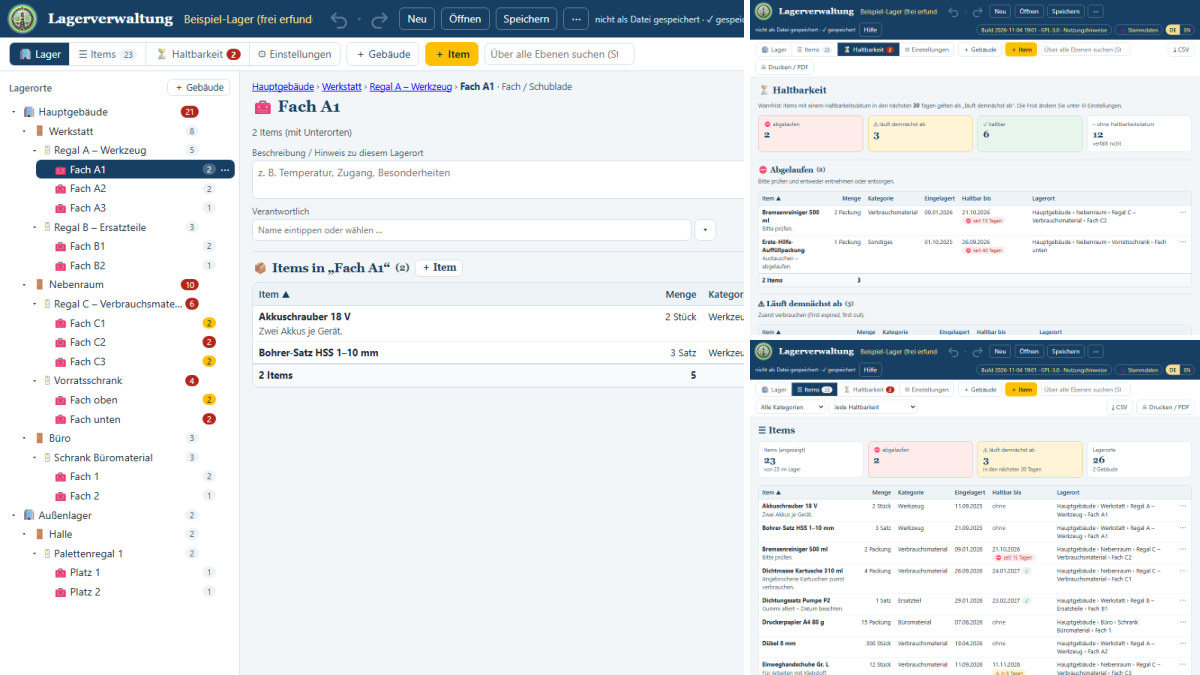
Lagerverwaltung: Zweck und Einsatz
Die Lagerverwaltung ordnet Ihre Bestände so, wie sie tatsächlich stehen: Gebäude › Räume › Regale und Schränke › Fächer und Schubladen › Container › Items. Jede Ebene darf mehrfach vorkommen und jede darf leer bleiben; ein Gefrierschrank ist einfach ein Schrank mit Schubladen, dessen Items ein Einlagerungs- und ein Haltbarkeitsdatum tragen.
Gedacht ist sie für kleine Betriebe, Werkstätten und Materiallager, für die eine große Warenwirtschaft zu viel wäre. Jedes Item trägt Menge, Einheit, Einlagerungs- und Haltbarkeitsdatum, Kategorie, Lieferant, Charge, Einkaufspreis und eine verantwortliche Person und gehört auf Wunsch zu einem Artikel. Dazu kommen eine Warnliste für abgelaufene und bald ablaufende Bestände, die Suche über alle Ebenen, Umlagern per Ziehen, Entnahme- und Zugangsbuchungen mit Verlauf, die Chargenpflicht je Artikel mit Rückverfolgung, der Lagerwert nach Kostenstelle und Kostenart sowie die Ausgabe als CSV. Haben zwei dasselbe Lager geändert, überschreibt das Werkzeug nichts, sondern zeigt beide Stände nebeneinander.
Die Lagerverwaltung ist Experimentell (Beta) und speichert in einer Datei mit der Endung .lager.json. Sie finden sie auf der Website auf der Seite Experimentell, als einzelne Datei zum Herunterladen und in der MC4Y-Suite in der Toolbox. Ohne Suite läuft sie als Einzelplatz-Fassung allein im Browser; in der Suite arbeiten mehrere Personen mit demselben Lager, und die Inventur ohne Netz am Handy wird möglich. Mehr dazu im Beitrag Wissen, was wo liegt – die neue Lagerverwaltung.
Lagerverwaltung: Schritt für Schritt
- Öffnen Sie das Werkzeug. Ein leeres Lager bietet „+ Erstes Gebäude anlegen“; später legen Sie mit „+ Gebäude“ (Taste
G) weitere an. - Zum Kennenlernen laden Sie über „⋯“ › „🧪 Beispiel-Lager laden (frei erfunden)“ ein Beispiel.
- Tragen Sie oben im Feld „Name des Lagers“ einen Namen ein.
- Wählen Sie das Gebäude im Baum links und legen Sie darin Räume an: mit dem „+“ in der Baumzeile oder mit „+ Raum“ im Inhaltsbereich. Genauso entstehen in einem Raum „+ Regal / Schrank“ und in einem Regal „+ Fach / Schublade“.
- Brauchen Sie mehrere gleichartige Orte, tragen Sie im Fenster beim Anlegen unter „Anzahl (mehrere auf einmal)“ eine Zahl ein; die Namen werden durchnummeriert, zum Beispiel „Fach 1“ bis „Fach 6“.
- Legen Sie Kisten, Kartons oder Paletten mit „+ Container“ an – im Fach, aber genauso direkt im Regal, im Raum oder im Gebäude.
- Wählen Sie einen Lagerort und legen Sie mit „+ Item“ (Taste
N) ein Item an. Rechts öffnen sich die Eigenschaften: Name, Menge, Einheit, Einlagerungsdatum und, falls das Lagergut verfällt, das Haltbarkeitsdatum. - Tippen Sie Einheit, Kategorie, Lieferant und Verantwortliche einfach ein: Passt der Text zu einem vorhandenen Eintrag, wird dieser genommen, sonst wird er angelegt. Der Knopf ▾ daneben öffnet die Liste.
- Ordnen Sie das Item im Feld „Artikel“ einem Artikel zu – eintippen wählt einen vorhandenen oder legt ihn neu an, „▾“ schlägt den Artikel mit dem gleichen Namen vor. Wo Herkunft zählt (Elektronik, Ersatzteile, Lebensmittel), haken Sie „Chargenpflichtig“ an und tragen die Charge / Nummer ein, nach der das Werkzeug fragt.
- Buchen Sie Bewegungen mit „− Entnahme“ und „+ Zugang“; Datum, Menge und Grund stehen danach im Verlauf am Item. Bei einem chargenpflichtigen Artikel verlangt der Zugang die Charge der Lieferung; eine andere Charge wird ein eigenes Item am selben Ort.
- Lagern Sie um, indem Sie die Zeile eines Items auf einen Lagerort im Baum ziehen oder „⇄ Umlagern“ wählen.
- Prüfen Sie in der Ansicht „⏳ Haltbarkeit“, was abgelaufen ist oder demnächst abläuft.
- Tragen Sie bei allem, was nicht ausgehen darf, im Eigenschaftsfenster einen „Mindestbestand“ ein. Was darunter liegt, zeigt die Ansicht „🛒 Nachbestellen“ – nach Lieferant geordnet, als Bestellzettel.
- Prüfen Sie in der Ansicht „📇 Artikel & Chargen“, welchen Items die Charge fehlt, und verfolgen Sie dort unter „🔎 Charge zurückverfolgen“ eine Charge bis zu Lagerort, Lieferant und allen Bewegungen.
- Geben Sie Listen mit „⤓ CSV“ oder „🖶 Drucken / PDF“ aus und speichern Sie mit „Speichern“ oder
Strg+S, wie im Kapitel ‚Wie bediene ich ein Werkzeug?‘ beschrieben.
Lagerverwaltung: Funktionen und Knöpfe
Kopfzeile
- Feld „Name des Lagers“ und die großen Pfeile für Rückgängig (
Strg+Z) und Wiederholen (Strg+Y); das „▾“ dazwischen zeigt den Verlauf der letzten Änderungen. - „Neu“ – neues, leeres Lager; „Öffnen“ – Lager-Datei öffnen (
Strg+O); „Speichern“ (Strg+S); „Hilfe“ (F1). - „⋯“ – „💾 Speichern unter …“, „⤓ Items als CSV (Excel)“, „⤓ Warnliste Haltbarkeit als CSV“, „⤓ Liste „Nachbestellen“ als CSV“, „📊 Lagerwert nach Kostenstelle × Kostenart …“, „🖶 Drucken / als PDF“, „▸ Alle Lagerorte einklappen“, „▾ Alle Lagerorte aufklappen“ und „🧪 Beispiel-Lager laden (frei erfunden)“. In der Suite kommt bei Bedarf „🖥 Vorgemerkte CMDB-Änderungen übertragen“ hinzu.
- Im selben Menü unter „Inventur ohne Netz“: „📴 Daten offline auf dem Endgerät verfügbar machen …“, „🔄 Jetzt Daten mit dem Server synchronisieren …“ und „🗑 Offline-Daten vom Gerät entfernen …“ (siehe unten).
Leiste
- Ansichten „Lager“ (Baum links, gewählter Lagerort rechts), „Items“ (alle Items als sortierbare Tabelle, mit Anzahl), „Haltbarkeit“ (die Warnliste, rote Zahl für abgelaufen, gelbe für demnächst), „🛒 Nachbestellen“ (gelbe Zahl = Items unter dem Mindestbestand), „📇 Artikel & Chargen“ (rote Zahl = Items ohne Charge) und „Einstellungen“.
- „+ Gebäude“ (
G) und „+ Item“ (N) – ein neues Item kommt in den gerade gewählten Lagerort. - Suchfeld „Über alle Ebenen suchen (Strg+F) …“ – sucht in Lagerorten, Item-Namen, Artikel (Nummer und Name), Kategorie, Lieferant, Charge, Beschreibung und im Pfad; „✕“ setzt die Suche zurück. „Lager“ zeigt dann nur passende Lagerorte, „Items“ alle Treffer als Tabelle.
- In der Ansicht „Lager“: Häkchen „leere Lagerorte“.
- In der Ansicht „Items“: Filter „Alle Kategorien“ und „Jede Haltbarkeit“, dazu „⤓ CSV“, „📊 Lagerwert“ (für die angezeigten Items) und „🖶 Drucken / PDF“.
- In der Ansicht „Haltbarkeit“: „⤓ CSV“ und „🖶 Drucken / PDF“ für die Warnliste.
- In der Ansicht „Nachbestellen“: „⤓ CSV“ und „🖶 Drucken / PDF“ für die Liste „Nachbestellen“.
Baum links
- Jede Zeile zeigt Sinnbild, Name und die Zahl der Items darin – rot, wenn etwas abgelaufen ist, gelb, wenn etwas demnächst abläuft. ▸ und ▾ klappen zu und auf.
- „+“ in der Zeile legt die nächste Ebene an, „⋯“ öffnet das Menü des Lagerorts, ein Doppelklick auf den Namen oder
F2benennt um. - Container und Items lassen sich mit der Maus auf einen anderen Lagerort ziehen; der Inhalt eines Containers zieht mit.
- „❓ Nicht zugeordnet“ sammelt Items, deren Lagerort nicht mehr existiert; ordnen Sie sie mit „⇄ Umlagern“ wieder zu.
Menü eines Lagerorts (⋯)
- Die nächste Ebene hinzufügen, „+ Container hinzufügen“ und „+ Item hinzufügen“.
- „✎ Umbenennen (F2)“ und „⇄ Verschieben nach …“ – hängt einen Lagerort an eine andere Stelle derselben Ebene, ein Regal also in einen anderen Raum; Container passen überall hin, Gebäude stehen immer ganz oben.
- „🎨 Darstellung …“ – Farben und Schrift nur für diesen Lagerort.
- „⎘ Kopieren (mit Unterorten, ohne Items)“ und „☰ Items hier und darunter zeigen“.
- Löschen – ein leerer Lagerort wird sofort gelöscht. Steht noch etwas darin, wählen Sie „Inhalt umsetzen“ (ein anderer Lagerort „Übernimmt den Inhalt“) oder „Alles mitlöschen“. Beides nimmt der Rückgängig-Pfeil zurück.
Inhaltsbereich eines Lagerorts
- Pfad zum Anklicken, Zahl der Items mit Unterorten und Lagerwert.
- Knöpfe für die nächste Ebene („+ Raum“, „+ Regal / Schrank“, „+ Fach / Schublade“), „+ Container“ und „+ Item“.
- Felder „Beschreibung / Hinweis zu diesem Lagerort“, „Kategorie“, „Verantwortlich“, die Kostenstelle für alles darin und bei Gebäuden und Räumen „Standort (Stammdaten)“.
- Unterorte als Kacheln und die Items als Tabelle; ein Klick auf einen Spaltenkopf sortiert.
Item: Zeilenmenü (⋯) und Eigenschaften rechts
- Zeilenmenü: „✎ Eigenschaften zeigen“, „⇄ Umlagern …“, „− Entnahme buchen …“, „+ Zugang buchen …“, „🎨 Darstellung …“, „⎘ Duplizieren“ und „🗑 Item löschen …“.
- Eigenschaften: der Pfad mit „⇄ Umlagern“, ein Warnhinweis bei abgelaufenem oder bald ablaufendem Datum und bei fehlender Charge („⚠ Chargenpflicht: Die Charge / Nummer fehlt …“ mit „Eintragen …“), dann „Name“, „Artikel“ (darunter „Chargenpflichtig – gilt für den Artikel an allen Lagerorten“ und „✎ Artikel …“), „Menge“, „Einheit“, „Mindestbestand“ (leer = keiner), „Einlagerungsdatum“, „Haltbarkeitsdatum“ (darf leer bleiben), „Kategorie“, „Lieferant / Herkunft“, „Charge / Nummer“, Einkaufspreis je Einheit, Kostenart, Kostenstelle, „Verantwortlich“ und „Beschreibung“.
- „Bestand buchen“ mit „− Entnahme“ und „+ Zugang“; darunter die letzten Buchungen mit Datum, Menge und Grund.
- „🎨 Darstellung“, „⎘ Duplizieren“ und „🗑 Löschen …“.
Haltbarkeit (Warnliste)
- Kacheln „⛔ abgelaufen“, „⚠ läuft demnächst ab“, „✓ haltbar“ und „– ohne Haltbarkeitsdatum“, darunter die Gruppen „Abgelaufen“, „Läuft demnächst ab“, „Haltbar“ und „Ohne Haltbarkeitsdatum“. Ein Klick führt zum Item.
- Die Warnfrist steht in den Einstellungen, Standard 30 Tage. Items in Containern zählen genauso wie Items, die offen im Fach liegen.
Mindestbestand und Nachbestellen
- Liegt die Menge eines Items unter seinem „Mindestbestand“, steht 🛒 in den Tabellen, das Eigenschaftsfenster nennt die Fehlmenge („Unter dem Mindestbestand (8 Packung): Es fehlen 2 Packung.“), und eine Entnahme, die darunter führt, meldet es sofort. Leer heißt „keiner“, 0 meldet nie; ohne eingetragene Menge gibt es nichts zu vergleichen. Gezählt wird je Item an seinem Lagerort.
- Die Ansicht „🛒 Nachbestellen“ zeigt die Kacheln „🛒 unter Mindestbestand“ und „mit Mindestbestand“, darunter die betroffenen Items nach Lieferant („– ohne Lieferant –“ zuletzt) mit „Bestand“, „Mindestbestand“, „Es fehlen“ und „Lagerort“; ein Klick führt zum Item. In der Ansicht „Items“ kommt die Kachel „🛒 unter Mindestbestand“ hinzu, sobald ein Item einen Mindestbestand hat.
Artikel und Chargenpflicht
- Ein Artikel ist das, was Sie führen (Artikelnummer und Name); ein Item ist sein Bestand an einem Lagerort. Liegt derselbe Artikel an drei Orten, gehören drei Items dazu. Zuordnen im Feld „Artikel“ des Items: eintippen wählt einen vorhandenen Artikel (nach Nummer oder Name) oder legt ihn neu an, „▾“ öffnet die Liste und schlägt den Artikel mit dem gleichen Namen vor; leer = ohne Artikel.
- „Chargenpflichtig“ gilt für den Artikel an allen Lagerorten. Beim Zuordnen eines chargenpflichtigen Artikels fragt das Werkzeug nach der „Charge / Nummer“ („Übernehmen“ oder „Später eintragen“). Fehlt sie, trägt das Item in den Tabellen „⚠ Charge fehlt“.
- „+ Zugang“ verlangt bei einem chargenpflichtigen Artikel die Charge der Lieferung (ohne sie wird nicht gebucht). Dieselbe Charge kommt auf dieses Item; eine andere Charge wird ein eigenes Item am selben Lagerort mit demselben Artikel – liegt diese Charge dort schon als Item, wird der Zugang dort gebucht. Der Dialog sagt vorher, was geschieht.
- Ansicht „📇 Artikel & Chargen“: Kacheln „Anzahl Artikel“, „🔖 chargenpflichtig“, „⚠ Items ohne Charge“ und „An mehreren Orten“ (Ausnahmen von „ein Ort pro Artikel“); darunter „⚠ Items ohne Charge“ (mit „⤓ CSV“), „🔎 Charge zurückverfolgen“ (Charge oder einen Teil davon eintippen: Lagerort, Lieferant, Einlagerungs- und Haltbarkeitsdatum und alle Bewegungen, „⤓ Rückverfolgung als CSV“) und die Liste der Artikel mit Artikelnummer, Chargenpflicht, Items, Bestand und Lagerorten. „+ Artikel“ legt einen an, das Menü „⋯“ einer Zeile bietet „✎ Artikel bearbeiten …“, „☰ Items dieses Artikels zeigen“ und „🗑 Artikel entfernen …“ (die Items bleiben, nur die Zuordnung entfällt). Artikelnummern sind frei, aber eindeutig.
Beide Stände: nichts wird still überschrieben
- Haben zwei dasselbe Lager geändert, öffnet sich „⇄ Beide Stände“: Je Item, Lagerort, Artikel und Angabe stehen „Ihr Stand“ und „Anderer Stand“ nebeneinander, bei Mengen zusätzlich „Beide Änderungen“ (Ausgangsstand plus beide Änderungen). „Überall Ihr Stand“ und „Überall der andere Stand“ wählen alles auf einmal. Was nur eine Seite geändert hat, steht unter „Ohne Rückfrage übernommen“; Buchungen beider Seiten bleiben erhalten, Ihr bisheriger Stand steht im Rückgängig-Verlauf.
- Einzelplatz in Chrome und Edge: „Speichern“ prüft, ob die Datei seit dem Öffnen oder letzten Speichern geändert wurde (zweites Fenster, jemand anderes auf dem Netzlaufwerk), dann „Zusammenführen und speichern“. Ebenso beim erneuten Öffnen derselben Datei mit ungespeicherten Änderungen („Zusammenführen“ oder „Nur den anderen Stand laden“). „Später entscheiden“ lässt den Vergleich offen – „Speichern“ zeigt ihn wieder.
- In der Suite: Wer bearbeitet, sperrt das Lager für andere. Haben Sie ungespeicherte Änderungen und wählen nach einer übernommenen oder abgelaufenen Bearbeitung „Jetzt bearbeiten“, zeigt das Werkzeug beide Stände, statt Ihre Änderungen durch den Stand des Servers zu ersetzen.
- Inventur ohne Netz: siehe unten („⇄ Beide Stände vergleichen“).
Einstellungen
- „Name des Lagers“ und die Warnfrist in Tagen.
- Listen „Einheiten“, „Kategorien“, „Lieferanten / Herkunft“ und „👤 Verantwortliche“ (umbenennen, entfernen, „+ Hinzufügen“). Ein neues Lager bringt die gängigen Einheiten mit (Stück, Packung, Karton, Flasche, Dose, Beutel, kg, g, l, ml, m, cm, m², m³, t, Paar, Rolle, Satz, Palette, Sack, Eimer, Kanister, Tube); „+ Gängige Einheiten ergänzen“ holt fehlende in ein älteres Lager.
- „📏 Einheit je Kategorie“ – je Kategorie eine Vorgabe-Einheit (eintippen oder ▾). Bekommt ein Item diese Kategorie, übernimmt es die Einheit, solange es noch die automatische trägt (leer, die erste der Liste oder die Vorgabe seiner bisherigen Kategorie); eine bewusst gewählte Einheit bleibt.
- „💶 Kosten und Lagerwert“ – Kostenart je Kategorie und Kostenstelle des Lagers; „📍 Standorte (Stammdaten)“ – Gebäude und Räume auf einmal mit den Standorten verknüpfen.
- „🎨 Darstellung“ – Vorgaben je Ebene und Ausnahmen je Kategorie; „Dieses Lager“ zeigt die Zahl der Gebäude, Lagerorte und Items.
Darstellung
- Vier Angaben: „Hintergrundfarbe“, „Schriftfarbe“, „Schriftart“ und „Schriftgröße“ (9 bis 28 Pixel). Sie wirken im Baum, in den Kacheln, Tabellen und Überschriften.
- Es gilt, was am Objekt selbst steht, sonst seine Kategorie, dann die Vorgabe der Ebene „Kategorie“, dann die Vorgabe seiner Ebene – jede Angabe für sich. Im Dialog gilt nur, was angehakt ist; „Zurücksetzen“ entfernt eigene Angaben.
- Zur Wahl stehen die Systemschriften oder ein eigener Name; aus dem Netz wird keine Schrift geladen.
Stammdaten, Kosten und CMDB
- „👥 Stammdaten“ › „🔗 Verknüpfen“ – Verantwortliche werden zu Personen, Lieferanten zu Organisationen mit dem Typ „Lieferant“. Danach führen die Stammdaten: Namen ändern Sie dort, hier tragen sie ein 🔗; Anschrift und Kontaktdaten eines Lieferanten zeigt das Eigenschaftsfenster aus den Stammdaten.
- Lagerwert = Menge × Einkaufspreis, je Lagerort mit Unterorten und in der Ansicht „Items“. Kostenart und Kostenstelle kommen aus den Stammdaten, sonst tippen Sie sie ein.
- Nur in der Suite: „🔗 Mit CMDB-Komponente verknüpfen …“ oder „+ Als neue Komponente anlegen …“. Ein Zugang und das Umlagern setzen die Komponente auf „auf Lager“ mit dem Lagerort als Standort, eine Entnahme standardmäßig auf „in Betrieb“. Ist die CMDB nicht erreichbar, bleibt die Änderung am Item vorgemerkt („Jetzt übertragen“ bzw. „⋯“ › „🖥 Vorgemerkte CMDB-Änderungen übertragen“). Hat inzwischen jemand die Komponente geändert, überschreibt das Lager nichts: „⚠ Konflikt in der CMDB“ zeigt je Angabe „Lager (vorgemerkt)“ und „CMDB jetzt“ nebeneinander, mit wem und wann; „Auswahl übernehmen“ setzt nur, was Sie gewählt haben, „Später“ lässt alles stehen.
Tasten
Nneues Item,Gneues Gebäude,F2umbenennen,Entflöschen,EscAuswahl aufheben,F1Hilfe.Strg+Z/Yrückgängig/wiederholen,Strg+Sspeichern,Strg+Oöffnen,Strg+Fsuchen.
Lagerverwaltung: Speichern, Export und Übergaben
Das Lager speichert in eine Datei *.lager.json („Speichern“, Strg + S); den Ablauf in Chrome, Edge, Safari und Firefox beschreibt das Kapitel ‚Wie bediene ich ein Werkzeug?‘. Sobald Sie etwas ändern, hält der Browser zusätzlich den letzten Stand als Zwischenstand fest und stellt ihn beim nächsten Öffnen wieder her; das bloße Öffnen speichert nichts. Übertragen wird nichts. Auch die Darstellung steht in der Datei und sieht deshalb auf jedem Gerät gleich aus.
Ausgaben: Items als CSV für Excel (mit den Spalten „Mindestbestand“, „Artikelnummer“, „Artikel“ und „Chargenpflicht“ ganz hinten), die Warnliste, die Liste „Nachbestellen“, die Items ohne Charge und die Rückverfolgung einer Charge als CSV, der Lagerwert nach Kostenstelle × Kostenart als Tabelle mit Summen und als CSV sowie Listen zum Drucken oder als PDF; bewertet wird zum heutigen Einkaufspreis. Übergaben gibt es an die Stammdaten (Verantwortliche, Lieferanten, Standorte, Kostenart und Kostenstelle) und in der Suite an die CMDB; was nicht übertragen werden konnte, bleibt am Item vorgemerkt.
In der Suite liegt die Datei auf dem Server, und mehrere Personen arbeiten mit demselben Lager: Wer die Datei zum Bearbeiten öffnet, erhält sie für sich, die anderen sehen denselben Stand und können ihn lesen – Einzelheiten im Kapitel ‚Werkzeuge in der Suite: gemeinsam arbeiten‘. Den Webserver bringt die Suite mit.
Inventur ohne Netz (nur mit der Suite): „📴 Daten offline auf dem Endgerät verfügbar machen …“ nimmt die gewählten Räume mit allem darunter auf das Gerät. Auf dem Server sind sie dann für andere gesperrt – lesbar, aber nicht änderbar, mit Name, Gerät und Zeit; die Sperre verfällt nach einer Frist (Standard 72 Stunden) von selbst. Ein Band über der Leiste zeigt, welche Räume unterwegs sind. Ändern lässt sich nur in den mitgenommenen Räumen; alles andere ist mit einem Schloss gekennzeichnet. „🔄 Jetzt Daten mit dem Server synchronisieren …“ schreibt die Räume zurück und legt den ganzen Gerätestand als Sicherung im Ordner Inventur-Sicherungen neben der Lagerdatei ab.
Erst wenn die Prüfsumme des Servers stimmt, fragt das Werkzeug, ob die Daten vom Gerät gelöscht werden. Ist die Sperrfrist abgelaufen und hat inzwischen jemand am PC in diesen Räumen geändert, überschreibt der Abgleich nichts und bietet „⇄ Beide Stände vergleichen …“: Ihre Zählung und der Stand des Servers nebeneinander; nach „Zusammenführen und abgleichen“ werden die Räume neu reserviert und abgeglichen. Den Ausgangsstand der Räume hält das Gerät dafür seit dem Mitnehmen fest. Neue Artikel lassen sich während der Inventur nicht anlegen (die Artikelliste gehört zum ganzen Lager), vorhandene zuordnen schon. „🗑 Offline-Daten vom Gerät entfernen …“ löscht alles und gibt die Räume wieder frei.
Lagerverwaltung: Handy, Systeme und Browser
Am Handy nutzen Sie die Lagerverwaltung über eine Server-Installation der Suite; die Einzelplatz-Installation hört nur auf den eigenen Rechner. Das Handy muss im selben Netz sein, ein Gäste-WLAN genügt nicht. Die Adresse bringen Sie am bequemsten mit dem QR-Code unter Andere Geräte unten im Portal auf das Handy; Anmelden und Öffnen laufen wie im Kapitel ‚Das Portal der Suite‘ beschrieben.
Die Inventur ohne Netz braucht https:// mit einem Zertifikat, dem das Gerät vertraut, oder localhost: Nur dann legt der Browser die Seite selbst für den Betrieb ohne Netz ab. Über http:// erklärt das Werkzeug Ursache und Weg zum Zertifikat; mitnehmen lassen sich die Räume trotzdem, das Fenster darf dann aber nicht geschlossen werden. Reißt die Verbindung ab, bleibt alles auf dem Gerät.
Auf schmalen Bildschirmen lassen sich die Ansichten und die Knöpfe der Leiste waagerecht wischen. Der Baum steht über dem Inhalt; nach einem Tipp im Baum rückt der Inhalt ins Bild. Hochkant legt sich das Eigenschaftsfenster über die Liste, sein Kopf mit dem Kreuz bleibt stehen. Alle Ziele sind mindestens 40 Pixel groß, Tabellen schieben Sie in ihrem eigenen Rahmen zur Seite. In Safari und Firefox speichern Sie über den Download.
Geprüft habe ich das in nachgebildeten Bildschirmgrößen mit Berührung. Nicht geprüft sind echte Telefone, Safari auf iPhone und iPad, große Tablets, Firefox und das Ziehen mit dem Finger.
Lagerverwaltung: Tipps
- Laden Sie zuerst das Beispiel-Lager; Einheiten, Kategorien und Lieferanten darin sind frei erfunden und lassen sich durch Ihre eigenen Listen ersetzen.
- Lassen Sie das Haltbarkeitsdatum bei Schrauben, Werkzeug oder Ersatzteilen leer – dann erscheinen sie in der Warnliste unter „Ohne Haltbarkeitsdatum“ und nicht als Warnung.
- Machen Sie nur die Artikel chargenpflichtig, bei denen die Herkunft im Streitfall zählt; der Rest bleibt ohne Pflicht und ohne Warnung.
- Verbrauchen Sie zuerst, was zuerst abläuft: Die Gruppe „Läuft demnächst ab“ zeigt genau diese Items.
- Wählen Sie beim Löschen eines vollen Lagerorts lieber „Inhalt umsetzen“ – und falls doch etwas weg ist, holt es der Rückgängig-Pfeil zurück.
- Entfernen Sie nach einer Inventur die Offline-Daten vom Gerät; danach bleiben dort keine Bestandsdaten.
Analyse und Gespräch
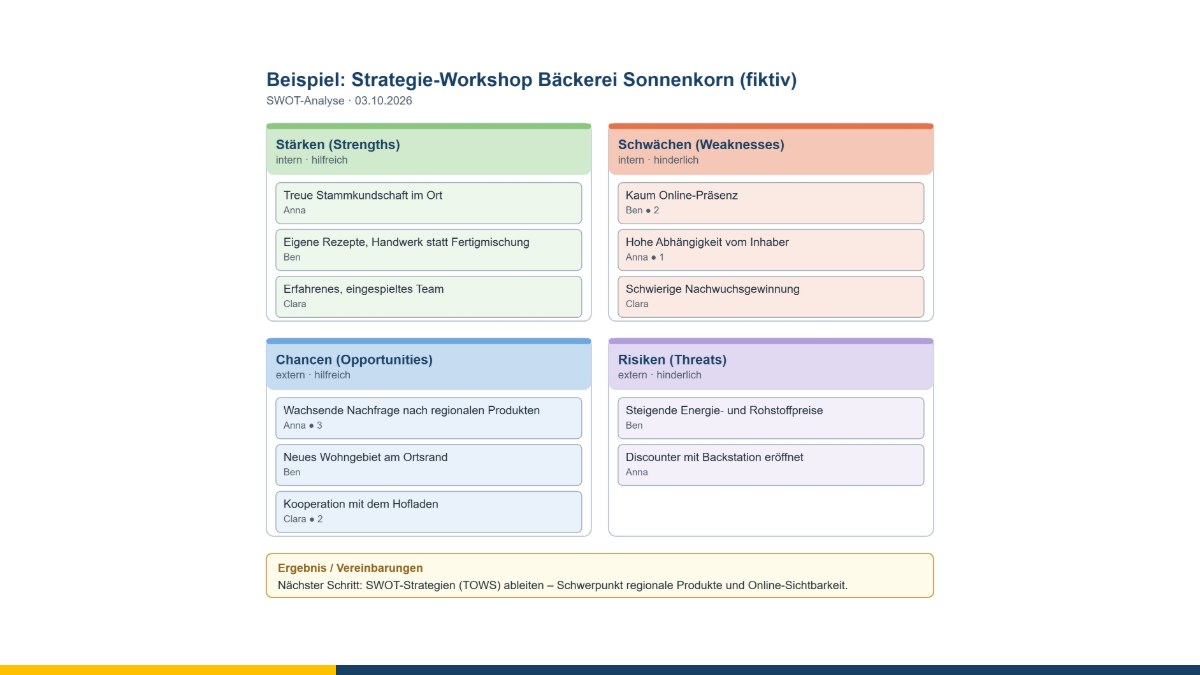
Analyse und Gespräch: Zweck und Einsatz
Das Werkzeug „Analyse und Gespräch“ bringt bewährte Analyse- und Gesprächsformate auf eine Tafel: SWOT, SWOT-Strategien (TOWS), SOAR, GROW, Start – Stop – Continue, PMI, Retrospektive, Johari-Fenster, Werte- und Entwicklungsquadrat, Eisenhower-Matrix und Energiebilanz, dazu eine eigene Vorlage. Jedes Format besteht aus wenigen Feldern mit Leitfragen. Beiträge sammeln Sie als Karten, gewichten sie mit Punkten und halten am Ende fest, wer was bis wann tut. Alle Felder, Hinweise und Leitfragen lassen sich anpassen.
Gedacht ist es für alle, die Besprechungen strukturieren – Strategieklausur, Teambesprechung, Retrospektive und Workshop – sowie für das Coaching-Gespräch zu zweit oder das eigene Zeit- und Selbstmanagement. Sie arbeiten allein, zeigen das Board mit der Präsentationsansicht am Beamer oder öffnen eine Team-Sitzung, in der mehrere Personen gleichzeitig am selben Board arbeiten, auch von verschiedenen Orten aus.
Ohne Team-Sitzung bleiben alle Eingaben auf Ihrem Gerät. In der MC4Y-Suite läuft die Team-Sitzung über den Server Ihrer eigenen Suite. Außerhalb der Suite gibt es keine voreingestellte Adresse: Eine Team-Sitzung läuft nur über einen Server, dessen Adresse Sie selbst eintragen – die Datei team-sitzung.php aus dem Paket „team-sitzung.zip“ auf Ihrem eigenen Webspace. Ich betreibe dafür keinen Server und biete keinen an; verantwortlich für die Daten ist, wer den Server betreibt. Der Server löscht eine Sitzung spätestens 7 Tage nach der letzten Aktivität; die Leitung kann sie jederzeit beenden und damit sofort löschen. „Die Vorlagen dienen als Reflexions- und Gesprächsstrukturen, nicht als Diagnoseinstrumente. Coaching ist keine Psychotherapie.“
Das Werkzeug ist noch Beta und nicht vollständig durchgetestet. Sie finden es auf der Website auf der Seite Experimentell, als einzelne HTML-Datei zum Herunterladen und in der MC4Y-Suite in den Kategorien Produktivitäts-Tools sowie Personal und Coaching. Es speichert Dateien mit der Endung .analyse.json. Ziel, Herkunft und Anwendung der einzelnen Methoden beschreibe ich im Beitrag SWOT, SOAR, GROW und mehr – Methoden im Überblick.
Analyse und Gespräch: Schritt für Schritt
- Öffnen Sie das Werkzeug. Zum Kennenlernen lädt „Beispiel“ eine SWOT-Analyse einer fiktiven Bäckerei mit Karten und vergebenen Punkten.
- Wählen Sie oben links in der Vorlagenauswahl das Format, zum Beispiel „SWOT-Analyse“, „Retrospektive“ oder „GROW-Gespräch (Phasen)“. „Neu“ beginnt ein leeres Board mit der gewählten Vorlage.
- Tragen Sie rechts „Titel / Anlass“ und „Datum“ ein. Der Titel steht über dem Board und bildet später den Dateinamen.
- Passen Sie bei Bedarf unter „Felder und Aufbau“ Namen, Hinweise, Farben und Leitfragen der Felder an oder fügen Sie mit „+ Feld“ ein weiteres Feld hinzu.
- Stellen Sie unter „Moderation“ ein, wie viele Punkte jede Person vergeben darf („Punkte je Person“), ob Karten ohne Namen erscheinen („Karten anonym (ohne Namen)“) und ob die Leitfragen sichtbar sind („Leitfragen anzeigen“).
- Arbeiten Sie im Team an verschiedenen Rechnern, starten Sie mit „Team-Sitzung“ eine gemeinsame Sitzung und geben Sie Code und PIN an die Teilnehmenden weiter. Außerhalb der Suite tragen Sie dafür zuerst im Feld „Server-Adresse“ die Adresse Ihres eigenen Servers ein (siehe „Der Dialog ‚Team-Sitzung‘“ unten).
- Wählen Sie eine „Zeitbox“ und klicken Sie „▶ Start“. Gesammelt wird im Eingabefeld „+ Karte (Enter)“ unten in jedem Feld: Text tippen und
Enterdrücken. - Ordnen Sie die Karten: direkt im Text bearbeiten, am Griff ⋮⋮ in ein anderes Feld ziehen, mit ✕ löschen.
- Bewerten Sie: Ein Klick auf ● vergibt einen Punkt. Danach bringt „Karten nach Punkten sortieren“ die wichtigsten Karten nach oben.
- Im GROW-Gespräch gehen Sie Phase für Phase vor – mit ‹ und › über dem Board oder rechts mit „Aktuelle Phase“.
- Halten Sie das Ergebnis im Feld „Ergebnis / Vereinbarungen“ unter dem Board fest: Wer macht was bis wann?
- Speichern Sie mit „Speichern“ (
Strg+S) und geben Sie das Board über „Export ▾“ als PDF, PowerPoint oder Tabelle aus. Eine Team-Sitzung beenden Sie zum Schluss über „Team-Sitzung“.
Analyse und Gespräch: Funktionen und Knöpfe
Kopfzeile
- Vorlagenauswahl (links neben „Neu“) – wechselt das Format; vorhandene Karten bleiben nach einer Rückfrage erhalten: Felder gleichen Namens bleiben zusammen, die übrigen Karten gehen der Reihe nach in die übrigen Felder – bei SWOT → SOAR bleiben Stärken und Chancen in ihren Feldern, Schwächen und Risiken landen unter Wünsche und Ergebnisse. Zurück zur alten Vorlage liegt jede Karte wieder in ihrem Feld.
- „Neu“ – leeres Board mit der gewählten Vorlage. Während einer Team-Sitzung erst, nachdem Sie die Sitzung verlassen haben.
- „Öffnen …“ (
Strg+O) – öffnet eine Datei.analyse.json. - „Speichern“ (
Strg+S) und „Speichern unter …“ (Strg+Umschalt+S). - „↶“ und „↷“ – Rückgängig (
Strg+Z) und Wiederholen (Strg+YoderStrg+Umschalt+Z). - „Team-Sitzung“ – öffnet den Dialog zum Starten oder Beitreten. In einer Sitzung zeigt der Knopf den Code und die Zahl der Personen, bei Verbindungsproblemen „⚠ Verbindung unterbrochen“.
- „Präsentation“ – blendet die rechte Spalte für den Beamer aus und schaltet auf Vollbild; noch einmal klicken oder
Escbeendet die Ansicht. - „Export ▾“ – Ausgabe als Datei oder Ausdruck (siehe unten).
- „Beispiel“ – lädt das fiktive Beispiel; geht nur außerhalb einer Team-Sitzung.
- „Hilfe“ – öffnet die „Kurzanleitung“ mit Lizenz und Haftungsausschluss.
Die Vorlagen
- „SWOT-Analyse“ – Stärken und Schwächen (intern), Chancen und Risiken (extern).
- „SWOT-Strategien (TOWS)“ – SO, WO, ST und WT.
- „SOAR-Analyse“ – Stärken, Chancen, Wünsche und Ergebnisse.
- „GROW-Gespräch (Phasen)“ – Ziel, Realität, Optionen und Wille/Weg als vier Phasen nacheinander.
- „Start – Stop – Continue“ – neu beginnen, lassen, beibehalten.
- „PMI – Plus, Minus, Interessant“ – eine Idee von allen Seiten.
- „Retrospektive“ – was lief gut, was nicht, was lernen wir, was nehmen wir uns vor.
- „Johari-Fenster“ – Offen, Blinder Fleck, Verborgen und Unbekannt.
- „Werte- und Entwicklungsquadrat“ – Wert, Schwesterwert und die Übertreibung beider.
- „Eisenhower-Matrix“ – Aufgaben nach Wichtigkeit und Dringlichkeit.
- „Energiebilanz“ – Energiespender, Energieräuber und was ich ändere.
- „Eigene Vorlage“ – vier freie Felder, die Sie rechts benennen.
Das Board
- Eingabefeld „+ Karte (Enter)“ –
Enterlegt die Karte an,Umschalt+Enterbeginnt eine neue Zeile. - Kartentext – direkt bearbeiten;
Escbeendet das Bearbeiten. Eine Karte, deren Text Sie ganz löschen, verschwindet beim Verlassen. - Griff ⋮⋮ – zieht die Karte in ein anderes Feld oder an eine andere Stelle.
- ● mit Zahl – vergibt einen Punkt;
Umschalt+ Klick oder die rechte Maustaste nimmt ihn zurück. Über dem Board steht „Ihre Punkte:“ mit dem Rest Ihres Budgets. - ✕ – löscht die Karte.
- ‹ und › – vorige und nächste Phase (nur bei Phasen-Vorlagen).
- Zeitbox – läuft als Countdown über dem Board; ist sie abgelaufen, zählt „Zeit um +“ die Überziehung.
- „Ergebnis / Vereinbarungen“ – Textfeld für das Ergebnis unter dem Board.
Rechte Spalte
- „Titel / Anlass“ und „Datum“ – Kopf des Boards.
- „Fokus auf Feld“ (bei Phasen „Aktuelle Phase“) – hebt ein Feld hervor; „– kein Fokus –“ hebt die Hervorhebung auf.
- „Zeitbox“ – 1 bis 60 Minuten; „▶ Start“ und „■ Stopp“.
- „Punkte je Person“ – „keine Bewertung“ oder 1 bis 10 Punkte; „Punkte zurücksetzen“ löscht nach einer Rückfrage die Punkte aller Personen.
- „Karten anonym (ohne Namen)“ – blendet die Namen an den Karten aus, auch in der Tabelle.
- „Leitfragen anzeigen“ – zeigt die Leitfragen in jedem Feld.
- „Karten nach Punkten sortieren“ – erscheint, sobald eine Bewertung eingestellt ist.
- „Team-Sitzung starten oder beitreten“ – öffnet den Sitzungsdialog; in einer Sitzung stehen hier Code, Teilnehmende und „Sitzung …“.
- „Darstellung“ – „Felder (Raster)“ oder „Phasen (nacheinander)“; bei Feldern zusätzlich „Spalten“ (1 bis 5).
- Je Feld (zum Aufklappen auf den Namen klicken): „Name“, „Hinweis“, „Farbe“, „Leitfragen (eine je Zeile)“, „↑“ und „↓“ zum Umsortieren, „Feld löschen“ – die Karten wandern dann ins erste verbleibende Feld.
- „+ Feld“ – fügt ein Feld hinzu.
- „Farbig (aus = schwarz-weiß)“ und „PDF-Format“ (A4 oder A3) unter „Darstellung und Export“.
Der Dialog „Team-Sitzung“
- „Neue Sitzung starten“ – „Ihr Name (für die anderen sichtbar)“ eintragen. Die PIN schlägt das Werkzeug zufällig vor; Sie können sie ändern (mindestens 6 Zeichen). Das aktuelle Board wird zum Startstand der Sitzung. Dann „Sitzung starten“.
- „Sitzung beitreten“ – Name, „Code“ (acht Zeichen in der Form ABCD-EFGH) und „PIN (falls vergeben)“ eintragen, dann „Beitreten“. Ihr bisheriges Board wird dabei durch das der Sitzung ersetzt; Rückgängig bleibt möglich.
- „Server-Adresse (team-sitzung.php auf Ihrem eigenen Webspace)“ – nur außerhalb der Suite; das Feld ist leer, bis Sie eine Adresse eintragen, etwa
https://www.ihre-domain.de/team-sitzung.php(eine Adresse ohne Dateinamen ergänzt das Werkzeug umteam-sitzung.php). Ohne Adresse verbindet sich das Werkzeug mit keinem Server. Gemerkt wird die Adresse erst, wenn eine Sitzung gestartet oder betreten ist. „Wie komme ich zu einem Server?“ klappt die Kurzfassung der Einrichtung auf. In der Suite steht stattdessen „Server: der Server dieser MC4Y-Suite“. - Einwilligung – vor dem Starten oder Beitreten setzen Sie das Häkchen unter dem Einwilligungstext. Er nennt den oben eingetragenen Server (in der Suite: den Server dieser Suite) und dass verantwortlich ist, wer ihn betreibt; ohne Häkchen geht es nicht weiter.
- In der laufenden Sitzung: der Code, außerhalb der Suite die Server-Adresse zum Weitergeben, ist das Werkzeug über eine Webadresse geöffnet, zusätzlich ein Einladungslink (er enthält Code und Server-Adresse, nicht die PIN), „Gerade dabei:“ mit den Namen, „Sitzung verlassen“, für die Leitung „Sitzung für alle beenden und löschen“ und „Schließen“.
Den eigenen Server einrichten
Das Paket „team-sitzung.zip“ (Seite Experimentell, Bereich Software) enthält die Datei team-sitzung.php, eine Anleitung (LIESMICH.txt, englisch README.txt) und den Lizenztext. Es braucht einen Webspace mit PHP 7.1 oder neuer und https.
team-sitzung.phpper FTP oder SFTP auf Ihren Webspace laden.- Die Adresse im Browser aufrufen: Die Antwort
{"ok":false,"error":"methode"}zeigt, dass PHP läuft. - Im Werkzeug unter „Team-Sitzung“ die Adresse ins Feld „Server-Adresse“ eintragen und die Sitzung starten. Beim ersten Start legt die Datei daneben den Ordner
team-sitzungen/an und sperrt ihn per.htaccess; unter nginx, IIS oder Caddy tragen Sie oben in der Datei einen Datenordner außerhalb des Webverzeichnisses ein, sonst lehnt sie jede Anfrage ab.
Das Werkzeug verbindet sich, wenn Sie es als Datei öffnen oder von Ihrem eigenen Webspace aus aufrufen. In der Online-Fassung auf meiner Website lassen deren Sicherheitsregeln keine Verbindung zu fremden Servern zu; das Werkzeug sagt das beim Versuch und nennt die beiden Wege. Wer team-sitzung.php betreibt, ist für die Daten verantwortlich und braucht eigene Datenschutzhinweise für die Teilnehmenden.
Analyse und Gespräch: Speichern, Export und Übergaben
„Speichern“ legt eine Datei .analyse.json an, benannt nach dem Titel; das Speichern in den einzelnen Browsern beschreibt das Kapitel ‚Wie bediene ich ein Werkzeug?‘. Zusätzlich merkt sich das Werkzeug bei jeder Änderung den Arbeitsstand im Browser und stellt ihn beim nächsten Öffnen wieder her; „Neu“ löscht diesen Zwischenstand, der das Speichern in eine Datei nicht ersetzt.
Unter „Export ▾“ stehen:
- „PDF“ – Vektorgrafik in A4 oder A3, je nach „PDF-Format“.
- „PowerPoint (.pptx)“ und „LibreOffice Impress (.odp)“ – einzelne, bearbeitbare Formen, gruppiert.
- „Visio (.vsdx)“ – einzelne, bearbeitbare Formen.
- „SVG“ – für Browser und Grafikprogramme.
- „PNG-Bild“ – in hoher Auflösung.
- „Tabelle (.csv)“ – alle Karten mit Feld, Autor und Punkten, dazu Titel, Datum, Vorlage und Ergebnis, für Excel; bei anonymen Karten bleibt der Autor leer.
- „Drucken“ – das Board so, wie es zu sehen ist, ohne Kopfzeile, rechte Spalte und Eingabefelder.
„Farbig (aus = schwarz-weiß)“ gilt auch für die Ausgabe. Seine Ergebnisse gibt das Werkzeug über Datei und Exporte weiter, nicht über Übergaben an andere Werkzeuge.
In der MC4Y-Suite öffnen und speichern Sie über die Ablage der Suite, wie im Kapitel ‚Werkzeuge in der Suite: gemeinsam arbeiten‘ beschrieben. Die Team-Sitzung läuft dort über den Server Ihrer Suite und steht nur angemeldeten Personen offen.
Analyse und Gespräch: Handy, Systeme und Browser
Auf Bildschirmen bis 900 Pixel Breite stehen die Felder untereinander, die rechte Spalte folgt unter dem Board. Die Kopfzeile lässt sich waagerecht wischen, das Menü „Export ▾“ öffnet sich als Fenster von unten. Knöpfe, Felder, ●, ✕ und der Griff ⋮⋮ sind für den Finger mindestens 40 Pixel groß. Eine Karte legen Sie an, indem Sie in „+ Karte (Enter)“ tippen, schreiben und die Eingabetaste drücken.
Geprüft habe ich die Bedienung in nachgebildeten Bildschirmgrößen mit Berührung, nicht auf echten Geräten; das Verschieben von Karten mit dem Finger am Griff ⋮⋮ ist nicht geprüft. Die Team-Sitzung ist in der Suite und mit team-sitzung.php aus dem Paket auf einem lokalen PHP-Server jeweils zwischen zwei Browsern geprüft (Edge und Safari-Technik WebKit), nicht auf dem Webspace eines Hosters. Ordner-Funktionen hat dieses Werkzeug nicht, es ist also nicht auf Chrome und Edge angewiesen; in Safari und Firefox speichern Sie über den Download.
Analyse und Gespräch: Tipps
- Sammeln Sie zuerst, ohne zu diskutieren; in Gruppen bewährt sich stilles Schreiben auf Karten. Danach ordnen, zusammenfassen und mit Punkten gewichten.
- Aus einer fertigen SWOT-Analyse wird mit einem Wechsel auf „SWOT-Strategien (TOWS)“ die Strategiearbeit: Die Karten bleiben erhalten und lassen sich in die neuen Felder ziehen.
- Verwenden Sie in Team-Sitzungen Pseudonyme oder Rollen statt Klarnamen Dritter, tragen Sie keine besonders schutzwürdigen Daten wie Gesundheitsangaben ein und beenden Sie die Sitzung nach Abschluss.
- Geben Sie Code und PIN nur an die Teilnehmenden weiter; wer die Seite im selben Tab neu lädt, kommt automatisch wieder in die Sitzung.
- Speichern Sie das Ergebnis vor dem Beenden einer Team-Sitzung als Datei; Ihr Stand bleibt nach dem Beenden auf Ihrem Rechner, auf dem Server wird er sofort gelöscht.
Pre-Mortem
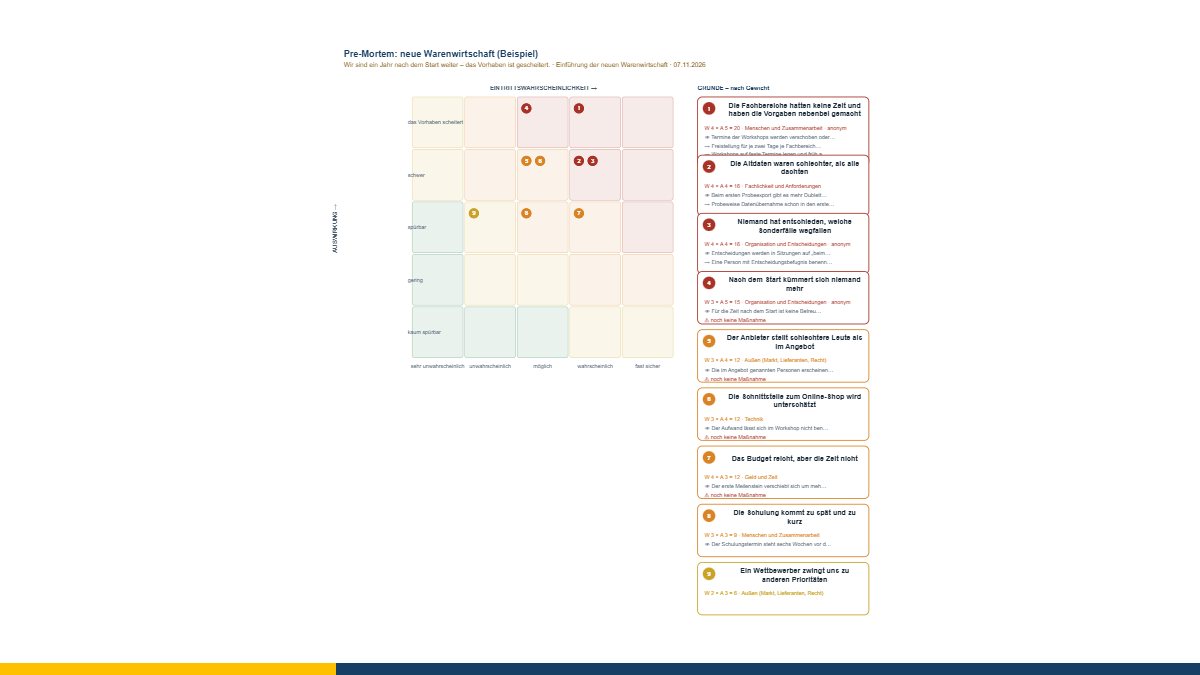
Pre-Mortem: Zweck und Einsatz
Die Frage des Pre-Mortems lautet nicht „Was könnte schiefgehen?“, sondern: Wir sind ein Jahr weiter, das Vorhaben ist gescheitert – warum? Diese Umkehrung bringt die Risiken zur Sprache, die sonst niemand nennt: Gesprochen wird über eine Tatsache, die man erklärt, nicht über eine Möglichkeit. Die Methode geht auf Gary Klein zurück.
Das Werkzeug begleitet eine solche Runde: Gründe des Scheiterns sammeln, auf Wunsch anonym, gemeinsam nach Eintrittswahrscheinlichkeit und Auswirkung in einer Matrix bewerten, Frühwarnzeichen und Maßnahmen festhalten und das Ergebnis in das Risikoregister des Projektmanagements geben. Gedacht ist es für Projektleitungen, Moderierende und Teams vor dem Start eines Vorhabens. Ein Pre-Mortem ersetzt kein Risikomanagement; die Bewertung ist eine Einschätzung der Runde, keine Messung.
Alle Eingaben bleiben auf Ihrem Gerät; das Werkzeug überträgt nichts. Es ist noch Beta und nicht vollständig durchgetestet. Sie finden es auf der Website auf der Seite Experimentell, als einzelne HTML-Datei zum Herunterladen und in der MC4Y-Suite in den Kategorien Produktivitäts-Tools sowie Business Support Tools. Es speichert Dateien mit der Endung .pre-mortem.json; eine Datei kann mehrere Runden enthalten. Mehr zur Methode im Beitrag Pre-Mortem: die Risiken finden, die niemand ausspricht.
Pre-Mortem: Schritt für Schritt
- Öffnen Sie das Werkzeug. „Beispiel“ zeigt zwei fiktive Runden zur Einführung einer neuen Warenwirtschaft – die zweite ein halbes Jahr nach der ersten.
- Solange kein Eintrag ausgewählt ist, zeigt die rechte Leiste die Angaben zur Runde. Tragen Sie unter „Einstellungen“ „Um welches Vorhaben geht es?“, die „Blickrichtung“ (vorgegeben: „ein Jahr nach dem Start“) und das „Datum der Runde“ ein.
- Schalten Sie „Anonym sammeln – neue Gründe ohne Namen“ ein, wenn Namen nicht genannt werden sollen, und stellen Sie die Frage.
- Sammeln Sie, ohne zu bewerten: Jeder Klick auf „Grund des Scheiterns“ legt einen Grund an; den Satz tippen Sie rechts unter „Bezeichnung“ ein („Weil …“).
- Beenden Sie das anonyme Sammeln mit „Sammeln beenden“ und bewerten Sie gemeinsam: Grund wählen und unter „Bewertung“ Eintrittswahrscheinlichkeit und Auswirkung je von 1 bis 5 setzen. Der Grund wandert in das passende Feld der Matrix.
- Ordnen Sie jedem Grund einen „Bereich“ zu und tragen Sie „Frühwarnzeichen“ ein.
- Legen Sie zu schweren Gründen mit „+ Maßnahme dagegen“ Maßnahmen an (mit „Verantwortlich“ und „Bis wann?“) oder setzen Sie den „Stand“ bewusst auf „angenommen – wir leben damit“. Tragen Sie je Grund unter „Verantwortlich für das Risiko“ ein, wer es im Blick behält – das wird im Projektmanagement die verantwortliche Person des Risikos.
- Prüfen Sie im „Ergebnis der Runde“, welche schweren Gründe noch keine Maßnahme haben.
- Speichern Sie (
Strg+S) und drucken Sie über „Export ▾“ › „Bericht drucken“ den Bericht. - Geben Sie das Ergebnis über „🔗 Anschluss ▾“ an das Projektmanagement und die Maßnahmen als Aufgaben weiter.
- Ein halbes Jahr später wählen Sie oben links „+ Neue Runde“ – „+ Leer beginnen“ oder „+ Gründe übernehmen“ (zum Neubewerten) – und danach rechts „Runden vergleichen …“.
Pre-Mortem: Funktionen und Knöpfe
Kopfzeile
- Rückgängig und Wiederholen (
Strg+Z,Strg+Y); der Pfeil „▾“ dazwischen listet die letzten Änderungen, ein Klick geht mehrere Schritte zurück. - „Neu“, „Öffnen …“ (
Strg+O), „Speichern“ (Strg+S), „Speichern unter …“. - „−“ und „+“ – verkleinern und vergrößern (auch mit dem Mausrad); „Einpassen“ zeigt alles.
- „⛶ Bild groß“ – blendet die Seitenleisten aus und wieder ein.
- „🔗 Anschluss ▾“, „Export ▾“, „Beispiel“ und „Hilfe“.
Leiste links
- Oben die Auswahl der Runde („Runde 2 von 2 in dieser Datei“, je Eintrag mit Datum und Zahl der Gründe), „+ Neue Runde“ und „⋯ Runden verwalten“ (wählen, umbenennen, verschieben, löschen, „Runden vergleichen …“).
- „Grund des Scheiterns“ und „Maßnahme“ – legen einen neuen Eintrag an.
- „Sammeln beenden“ – erscheint, solange anonymes Sammeln eingeschaltet ist.
- „Gründe“ – alle Gründe nach Gewicht, darunter mit → ihre Maßnahmen; ein Klick wählt aus.
Zeichenfläche
- Matrix fünf mal fünf: waagerecht die Eintrittswahrscheinlichkeit, senkrecht die Auswirkung; die Gründe sitzen als nummerierte Punkte in den Feldern. Ein Klick in ein Feld legt einen Grund mit genau dieser Bewertung an. Bei mehreren Runden steht der Name der Runde vorn in der Zeile über der Matrix.
- Daneben die Karten der Gründe nach Gewicht mit Bewertung, Bereich, „anonym“ oder Name, Frühwarnzeichen und Maßnahmen; ab Gewicht 12 ohne Maßnahme steht dort „⚠ noch keine Maßnahme“.
- Farben: ab Gewicht 15 rot, ab 8 orange, ab 4 gelb, darunter grün; erledigte und verworfene Gründe grau.
- Rechte Maustaste auf einen Eintrag: „✎ Bearbeiten“ (
F2) und „🗑 Löschen“ (Entf).
Leiste rechts: ein Grund
- „Bezeichnung“ und „Wie würde sich das zeigen?“.
- „Eintrittswahrscheinlichkeit“ und „Auswirkung“ (je 1 bis 5, unter „Bewertung“ auch als Knöpfe); das Gewicht ist ihr Produkt (höchstens 25).
- „Bereich“ – „Menschen und Zusammenarbeit“, „Fachlichkeit und Anforderungen“, „Technik“, „Organisation und Entscheidungen“, „Außen (Markt, Lieferanten, Recht)“ oder „Geld und Zeit“.
- „Anonym gesammelt (kein Name)“; ohne Häkchen erscheint „Eingebracht von“.
- „Frühwarnzeichen“, „Verantwortlich für das Risiko“ (wer das Risiko im Blick behält – nicht, wer es eingebracht hat; ab Gewicht 8 ohne Angabe ein Hinweis) und „Stand“ – „offen“, „angenommen – wir leben damit“, „Maßnahme läuft“, „erledigt“ oder „verworfen“.
- „+ Maßnahme dagegen“ und „Löschen“.
Leiste rechts: eine Maßnahme
- „Bezeichnung“, „Erläuterung“, „Gegen welchen Grund?“, „Wirkt auf“ („die Wahrscheinlichkeit“, „die Auswirkung“ oder „beides“), „Verantwortlich“, „Bis wann?“ und „Stand“.
Leiste rechts: Runde und Auswertung
- Ohne Auswahl: „Titel dieser Arbeit“, „Unternehmen / Bereich“, die „Einstellungen“ (mit „Bezeichnung der Runde“ – leer heißt sie „1. Runde“, „2. Runde“ …) und unter „Notiz“ die „Freie Notiz (kommt in den Bericht)“.
- „Ergebnis der Runde“ – Zahl der Gründe, der Gründe ab Gewicht 12, der Maßnahmen und der anonymen Gründe; dazu „Woher kommen die Gründe?“, „Die schwersten“ und „Offene Maßnahmen“.
- Kommt bei mindestens vier Gründen keiner aus dem Bereich „Menschen und Zusammenarbeit“, weist das Werkzeug darauf hin.
- Bei mehreren Runden „Runden dieser Datei“ (Datum, Gründe, Gewicht ≥ 12; ein Klick wählt) und „Runden vergleichen …“: frühere und spätere Runde wählbar, Kacheln „in beiden Runden“, „neu genannt“, „nicht mehr genannt“, „Gewicht gesunken“, „Gewicht gestiegen“ und eine Tabelle je Grund; zugeordnet wird nach dem Wortlaut.
Pre-Mortem: Speichern, Export und Übergaben
„Speichern“ legt eine Datei .pre-mortem.json an (siehe Kapitel ‚Wie bediene ich ein Werkzeug?‘). Sobald Sie etwas ändern, merkt sich das Werkzeug zusätzlich einen Zwischenstand im Browser und stellt ihn beim nächsten Öffnen wieder her; „Neu“ löscht ihn.
„Export ▾“ bietet „PDF (A4 quer)“, „PDF (A3 quer)“, „PowerPoint (.pptx)“ mit bearbeitbaren Formen, „LibreOffice Impress (.odp)“, „Visio (.vsdx)“, „SVG“ und „PNG-Bild“. „Bericht drucken“ öffnet ein neues Fenster mit Bild, Einträgen und Auswertung zum Drucken oder Speichern als PDF; blockiert der Browser es, erlauben Sie Pop-ups. „Einträge als Tabelle (CSV)“ gibt Gründe und Maßnahmen für Excel aus.
Mehrere Runden stehen in derselben Datei; ältere Fassungen öffnen sie und zeigen die gewählte Runde. Bild, Bericht, Tabelle und die Übergaben an Projektmanagement und Aufgaben gelten für die gewählte Runde; ab zwei Runden gibt es zusätzlich „Bericht drucken – alle Runden“ (am Ende „Vergleich der Runden“) und „Gründe und Maßnahmen aller Runden (CSV)“.
Unter „🔗 Anschluss ▾“ stehen:
- „📋 Projekt aus dem Projektmanagement (Datei)“ – übernimmt Name, Ziel und bekannte Risiken aus einer
*.projekt.json. - „📋 In eine Projektdatei schreiben (Risikoregister)“ – ergänzt die Gründe im Risikoregister einer gespeicherten
*.projekt.jsonund lädt die ergänzte Datei herunter; Ihre ursprüngliche bleibt unverändert, gleichnamige Risiken werden nicht doppelt angelegt. - „📋 Als Projektauftrag übergeben“ – im selben Browser, in der Suite über den Server; das Projektmanagement zeigt ein Band „Als Projekt anlegen“, der Dialog die Risiken mit „Verantwortlich“, und beim Anlegen landen sie im Risikoregister.
- „☑ Maßnahmen als Aufgaben übergeben“ – an die Aufgaben der Suite, ohne Suite als Karten an das Kanban-Board im selben Browser, mit Vorrang nach Gewicht; erneutes Übergeben aktualisiert.
- „👥 Stammdaten öffnen“ und „❔ Wie hängt das zusammen?“.
Bei der Übergabe wechselt die Skala von 1–5 auf 1–4: 1 und 2 werden zu 1, 3 zu 2, 4 zu 3, 5 zu 4; der ursprüngliche Wert steht in der Beschreibung des Risikos. Anonyme Gründe gehen ohne Namen hinüber, verworfene gar nicht. Die verantwortliche Person kommt ins Feld „Verantwortlich“ des Risikoregisters: „Verantwortlich für das Risiko“, sonst die erste Maßnahme mit Verantwortlichen. Weil dort nur Personen des Projekts stehen dürfen, wird eine gleichnamige Person (Name oder Kürzel) gewählt oder neu im Team angelegt; ohne Angabe steht beim Dateiweg die Projektleitung im Feld. Ältere Fassungen des Projektmanagements lassen das Feld beim Projektauftrag leer – der Name steht dann als „Verantwortlich laut Pre-Mortem: …“ in der Beschreibung.
In der MC4Y-Suite öffnen und speichern Sie über die Ablage der Suite, wie im Kapitel ‚Werkzeuge in der Suite: gemeinsam arbeiten‘ beschrieben.
Pre-Mortem: Handy, Systeme und Browser
Auf schmalen Bildschirmen bedienen Sie es wie die Brett-Werkzeuge: „☰“ klappt die Kopfzeile auf, „+ Elemente“ öffnet die linke Leiste, „✎ Eigenschaften“ die rechte. Tippen Sie „Grund des Scheiterns“ an, schließt sich das Fenster, der Grund ist angelegt und die rechte Leiste öffnet sich zum Eintippen. Siehe Kapitel ‚Wie bediene ich ein Werkzeug?‘ unter ‚Auf Handy und Tablet‘.
Ordner-Funktionen hat das Werkzeug nicht; in Safari und Firefox speichern Sie über den Download. Ohne Suite funktionieren die Übergaben an Projektmanagement und Kanban-Board nur im selben Browser. Automatisch geprüft habe ich es unter Windows (Edge, Firefox, WebKit als Safari-Engine) und Linux (Ubuntu in WSL), die Handy-Bedienung in nachgebildeten Bildschirmgrößen; nicht auf einem echten Mac, iPhone oder anderen Touch-Gerät.
- Für die Mehrfachauswahl schaltet der Knopf „Mehrfachauswahl“ unten links in der Zeichenfläche um: Antippen nimmt ein Element auf oder heraus, Ziehen auf freier Fläche zieht einen Rahmen auf.
Pre-Mortem: Tipps
- Erst sammeln, dann bewerten. Lassen Sie vorher still aufschreiben – sonst redet die erste Person, und alle anderen variieren, was sie gesagt hat.
- Anonym gesammelte Gründe bleiben anonym, auch im Bericht und in der Weitergabe. Tragen Sie Namen nicht nachträglich ein, sonst hören Sie beim nächsten Mal nur noch die harmlosen.
- Ein Frühwarnzeichen ist oft mehr wert als die Maßnahme, weil es Reaktionszeit verschafft.
- Kommt kein Grund aus „Menschen und Zusammenarbeit“, lohnt eine zweite, anonyme Runde – im Werkzeug mit „+ Neue Runde“ in derselben Datei. Bei einem laufenden Projekt beginnen Sie mit dem Projekt aus dem Projektmanagement und fragen nach dem, was nicht im Register steht.
- Übernehmen Sie ein halbes Jahr später die Gründe und bewerten Sie sie neu: „Runden vergleichen …“ zeigt, was neu dazukam, was wegfiel und wo das Gewicht gesunken ist – gesunken heißt nicht von selbst, dass die Maßnahme gewirkt hat.
UML-Diagramme
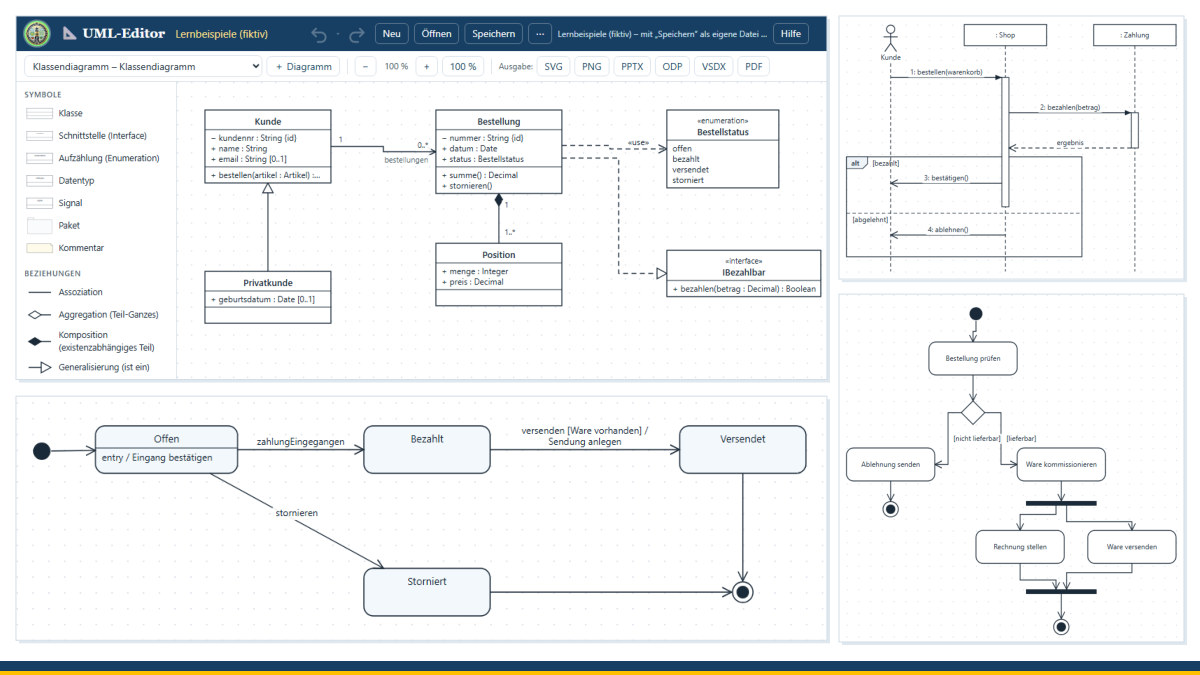
UML-Diagramme: Zweck und Einsatz
Mit den UML-Diagrammen zeichnen Sie Diagramme in der Unified Modeling Language, Version 2.5.1 – alle 14 Diagrammarten der Spezifikation. Die UML ist die verbreitete Bildsprache, mit der Fachbereich, IT und Dienstleister über dieselben Dinge sprechen: Welche Daten gibt es? Wer nutzt das System wofür? In welcher Reihenfolge laufen die Schritte ab? Es ist dasselbe Werkzeug wie in meinem 8EM-Modeller, hier eigenständig und ohne Unternehmensmodell.
Im Alltag kleiner und mittlerer Unternehmen sind meist vier Arten gefragt: Anwendungsfall-, Aktivitäts-, Klassen- und Sequenzdiagramm. Die Palette links bietet je Diagrammart nur die Symbole und Beziehungen an, die in diese Art gehören.
Das Werkzeug ist experimentell (Beta) und speichert in Dateien mit der Endung .uml.json. Sie finden es auf der Website auf der Seite Experimentell, als einzelne Datei zum Herunterladen und in der Suite unter den Produktivitäts-Tools. Mehr dazu im Beitrag Alle 14 UML-Diagrammarten im Browser. Das Werkzeug folgt der Notation der Spezifikation, ist aber nicht zertifiziert und ersetzt keine fachliche Prüfung.
Strukturdiagramme – woraus ein System besteht
- Klassendiagramm – Klassen mit Attributen und Operationen, Schnittstellen, Aufzählungen und ihre Beziehungen.
- Objektdiagramm – Momentaufnahme: Objekte (Instanzen) mit ihren Werten und Links.
- Paketdiagramm – Pakete, ihr Inhalt, Importe und Abhängigkeiten.
- Komponentendiagramm – Komponenten mit bereitgestellten und benötigten Schnittstellen, Ports und Konnektoren.
- Kompositionsstrukturdiagramm – innerer Aufbau eines Classifiers: Teile, Ports, Konnektoren, Kollaborationen.
- Verteilungsdiagramm – Knoten, Geräte und Ausführungsumgebungen mit Artefakten und Kommunikationspfaden.
- Profildiagramm – Stereotypen, die Metaklassen erweitern.
Verhaltensdiagramme – was ein System tut
- Anwendungsfalldiagramm – Akteure, Anwendungsfälle und Systemgrenze.
- Aktivitätsdiagramm – Abläufe mit Aktionen, Verzweigungen, Parallelität und Objektflüssen.
- Zustandsdiagramm – Zustände und Übergänge mit Auslöser [Bedingung] / Wirkung.
Interaktionsdiagramme – wie Beteiligte zusammenwirken
- Sequenzdiagramm – Nachrichten zwischen Lebenslinien in zeitlicher Reihenfolge, mit kombinierten Fragmenten wie alt oder loop.
- Kommunikationsdiagramm – nummerierte Nachrichten an den Verbindungen.
- Zeitverlaufsdiagramm – Zustände von Lebenslinien im zeitlichen Verlauf.
- Interaktionsübersichtsdiagramm – Ablauf aus Interaktionen und Interaktionsreferenzen in Aktivitätsnotation.
UML-Diagramme: Schritt für Schritt
- Öffnen Sie das Werkzeug. Die Startseite bietet „+ Neues Diagramm“, „📂 Datei öffnen“, „✦ Lernbeispiele ansehen“ und „⇣ Aus einem 8EM-Modell übernehmen“.
- Tragen Sie oben im Feld „Name des Projekts“ einen Namen ein; er gilt für alle Diagramme der Datei.
- Klicken Sie auf „+ Neues Diagramm“. Im Fenster „Neues UML-Diagramm“ wählen Sie die Art, geben unter „Name des Diagramms“ einen Namen ein und wählen „leer beginnen“ oder „mit einem kleinen Beispiel (fiktiv) zum Kennenlernen“. „Diagramm anlegen“ legt es an.
- Setzen Sie ein Symbol: links anklicken, dann auf die Fläche klicken, gleich den Namen tippen,
Enter. Mit gedrückterUmschalt-Taste bleibt das Werkzeug aktiv. - Verbinden Sie: am gelben Griff des gewählten Symbols ziehen und über dem Ziel loslassen – die passende Beziehungsart wird vorgeschlagen. Oder links eine Beziehungsart wählen und erst die Quelle, dann das Ziel anklicken.
- Beschriften Sie per Doppelklick; bei Klassen Name, Attribute und Operationen je Zeile,
Strg+Enterübernimmt. - Stellen Sie rechts die Eigenschaften ein, bei Linien etwa Multiplizitäten, Rollen und Linienführung.
- Klicken Sie auf eine freie Stelle: Rechts erscheint die Prüfung; ein Klick auf einen Hinweis wählt die betroffenen Symbole.
- Legen Sie mit „+ Diagramm“ weitere Diagramme an und wechseln Sie über die Auswahlliste in der Leiste.
- Speichern Sie mit „Speichern“ (
Strg+S); beim ersten Mal fragt der Browser nach dem Ort. - Geben Sie das gezeigte Diagramm über die Knöpfe hinter „Ausgabe:“ aus, etwa als PPTX.
UML-Diagramme: Funktionen und Knöpfe
Kopfzeile
- Feld „Name des Projekts“ – Name für alle Diagramme der Datei.
- Große Pfeile „Rückgängig“ und „Wiederholen“ –
Strg+Z/Strg+Y; ▾ zeigt den Verlauf der letzten Änderungen. - „Neu“ – neues, leeres Projekt.
- „Öffnen“ – eine UML-Datei öffnen (
Strg+O). - „Speichern“ – die Projektdatei schreiben (
Strg+S). - „⋯“ – Menü mit „Speichern unter …“ (
Strg+Umschalt+S), „✦ Lernbeispiele öffnen (alle 14 Diagrammarten)“ und „⇣ Aus einem 8EM-Modell übernehmen …“. - „Hilfe“ – die Kurzanleitung (
F1); der Knopf mit der Build-Version zeigt Lizenz und Nutzungshinweise, daneben schalten DE und EN die Sprache um.
Leiste unter der Kopfzeile
- Auswahlliste – jedes Diagramm mit Name und Art; „+ Neues UML-Diagramm …“ legt ein neues an.
- „+ Diagramm“ – neues Diagramm in diesem Projekt.
- Verkleinern, Vergrößern und „100 %“ – die Ansicht zoomen.
- „Ausgabe:“ mit SVG, PNG, PPTX, ODP, VSDX und PDF – das gezeigte Diagramm speichern.
Leiste links
- „Symbole“ – die Symbole der Diagrammart, im Klassendiagramm etwa Klasse, Schnittstelle, Aufzählung, Datentyp, Signal, Paket und Kommentar.
- „Beziehungen“ – etwa Assoziation und Generalisierung, im Sequenzdiagramm synchrone Nachricht oder Erzeugungsnachricht.
Eigenschaften rechts
- Nichts gewählt – „Name des Diagramms“, „Beschreibung“, Linienführung, die Liste aller Diagramme (öffnen, verschieben, Kopie, löschen) und die „Prüfung“: Sie sucht nach Regeln der Spezifikation etwa Generalisierung im Kreis, Realisierung ohne Schnittstelle, nie erreichte Zustände, Verzweigungen ohne Bedingung, Anwendungsfälle ohne Akteur und Nachrichten nach dem Löschen einer Lebenslinie. Die Hinweise sind Anregungen, keine Fehlermeldungen.
- Ein Symbol gewählt – Name, „Stereotyp / Schlüsselwort (ohne « »)“, bei Klassen „abstrakt (Name kursiv; nicht direkt instanziierbar)“, „Attribute (je Zeile)“ und „Operationen (je Zeile)“, beim kombinierten Fragment der „Operator“; unter „Aktionen“ „⤒ nach vorn“, „⤓ nach hinten“, „⧉ Kopie“, „Standardgröße“ und „Löschen“.
- Eine Linie gewählt – „Art“, „Beschriftung“, Stereotyp, unter „Enden“ je Ende „Multiplizität“ und „Rolle“, „Navigierbarkeit“ und „Linienführung“ („wie im Diagramm“, „gerade“, „rechtwinklig“, „Bogen“); dazu „⇄ Richtung umkehren“, „Form zurücksetzen“ und „Löschen“.
- Mehrere Symbole gewählt – „⇤ links ausrichten“, „⤒ oben ausrichten“, „⧉ Kopie“ und „Löschen“.
Maus und Tasten
- Symbole ziehen – Pakete, Knoten, Systemgrenzen und Zustände nehmen ihren Inhalt mit, Lebenslinien ihre Ausführungsbalken; die Ecke unten rechts ändert die Größe.
- Gewählte Linie ziehen – fügt einen Ziehpunkt ◆ ein; ◆ lässt sich verschieben, Doppelklick auf ◆ entfernt ihn.
- Sequenzdiagramm – die Nachricht entsteht auf der Höhe, an der Sie loslassen, und lässt sich danach senkrecht verschieben.
Strg+ Mausrad zoomt, Ziehen auf freier Fläche verschiebt die Ansicht.Entflöscht,Escbeendet ein Werkzeug oder hebt die Auswahl auf,Strg+Dlegt eine Kopie an,F2beschriftet, Pfeiltasten verschieben in kleinen Schritten,Umschalt+ Klick wählt mehrere.
UML-Diagramme: Speichern, Export und Übergaben
Eine Datei *.uml.json ist ein Projekt mit beliebig vielen Diagrammen. In Browsern ohne Dateizugriff wird sie heruntergeladen, wie im Kapitel ‚Wie bediene ich ein Werkzeug?‘ beschrieben. Zusätzlich hält der Browser einen Zwischenstand für den Fall eines Absturzes – nur auf Ihrem Gerät.
Die Ausgabe gilt für das gezeigte Diagramm: SVG, PNG, PowerPoint (PPTX), LibreOffice Impress (ODP), Visio (VSDX) und PDF. Außer beim PNG entstehen bearbeitbare Formen statt Bilder – praktisch für Präsentationen, Lastenhefte und Abstimmungen mit Dienstleistern.
„⇣ Aus einem 8EM-Modell übernehmen …“ liest eine Modelldatei (modell.8em.json) des 8EM-Modellers und übernimmt die gewählten UML-Diagramme. Dort hängen sie an IT-Systemen, Plattformen und Komponenten und verweisen auf Elemente des Unternehmensmodells; diese Verweise werden zu einfachen Namen. Das Modell selbst bleibt unverändert.
In der Suite öffnet und speichert das Werkzeug über die gemeinsame Ablage auf dem Server, wie im Kapitel ‚Werkzeuge in der Suite: gemeinsam arbeiten‘ beschrieben.
UML-Diagramme: Handy, Systeme und Browser
In Chrome und Edge speichert das Werkzeug direkt in die gewählte Datei, in Safari und Firefox über den Download des Browsers; das erste „Speichern“ fragt nach dem Namen, „Speichern unter …“ immer. Ordner-Funktionen braucht das Werkzeug nicht.
Unter 760 Pixel Breite stehen Symbolleiste, Zeichenfläche und Eigenschaften untereinander. Eine eigene Handy-Bedienung mit eingeblendeten Leisten wie bei den Brett-Werkzeugen gibt es nicht; zum Zoomen ohne Tastatur dienen die Knöpfe in der Leiste. Auf echten Handys und Tablets habe ich das Werkzeug nicht geprüft – am bequemsten zeichnen Sie mit Maus und Tastatur.
UML-Diagramme: Tipps
- Wer die UML noch nicht kennt, beginnt mit „✦ Lernbeispiele öffnen (alle 14 Diagrammarten)“: je ein frei erfundenes Beispiel für jede Diagrammart.
- Legen Sie ein neues Diagramm mit kleinem Beispiel an und bauen Sie es um – so sehen Sie gleich die richtige Notation.
- Nehmen Sie die Prüfung als Frageliste: Nicht jede Abweichung ist falsch, aber jede ist eine Frage wert.
- Für Präsentationen eignen sich PPTX, ODP und VSDX, weil die Formen bearbeitbar bleiben; PNG ist nur ein Bild.
- Ein Diagramm ersetzt nie das Gespräch – es macht nur sichtbar, worüber man spricht.
Text-Editor

Text-Editor: Zweck und Einsatz
Der Text-Editor ist für Text- und Quelltextdateien gedacht, bei denen es oft nur um Kleinigkeiten geht: ein Wert in einer XML-Datei, eine Klammer in einer JSON-Datei, eine Zeile in der VMX-Datei einer virtuellen Maschine. Er stellt die Bestandteile farbig dar. In XML und HTML bekommt jedes Tag-Paar dieselbe Farbe, in JSON jedes Klammerpaar; das Paar unter dem Cursor wird zusätzlich hervorgehoben, und fehlende Gegenstücke fallen sofort auf.
Er kennt fünf Formate: reinen Text (ASCII/UTF-8, auch Protokolle, Notizen und Markdown), XML, HTML, JSON und VMware-VMX. Das Format erkennt er beim Öffnen aus der Dateiendung und dem Inhalt; Sie können es jederzeit umstellen. Dazu kommen Ordnen, Prüfen mit Sprung zur Fundstelle, Suchen und Ersetzen, eine Gliederung sowie die Wahl von Kodierung und Zeilenende.
Der Text-Editor ist freigegeben. Er hat keine eigene Dateiendung, sondern öffnet und speichert die Dateien in ihrem jeweiligen Format. Sie finden ihn auf der Website auf der Seite Ressourcen, als einzelne Datei zum Herunterladen und in der Suite unter den Produktivitäts-Tools. Mehr dazu im Beitrag Ein Text-Editor, der Tags und Klammern sichtbar macht.
Text-Editor: Schritt für Schritt
- Öffnen Sie den Editor. Laden Sie eine Datei mit „Öffnen …“ (
Strg+O) oder ziehen Sie sie auf das Fenster – es erscheint „Datei hier ablegen, um sie zu öffnen“. - Prüfen Sie in der Leiste unter „Format“, ob das Format richtig erkannt ist, sonst stellen Sie es um.
- Kontrollieren Sie „Kodierung“ und „Zeilenende“; beides erkennt der Editor selbst und behält es beim Speichern bei.
- Setzen Sie den Cursor in ein Tag: Tag und Gegenstück werden gelb hinterlegt, die Statuszeile nennt die Zeilen.
Strg+Mspringt zum Gegenstück. - Ändern Sie den Text. Mit
Strg+Gspringen Sie zu einer Zeile, mitTabundUmschalt+Tabrücken Sie auch mehrere Zeilen ein und aus. - Klicken Sie auf „✓ Prüfen“. Rechts erscheinen die Hinweise; ein Klick auf einen Hinweis springt zur Stelle.
- Klicken Sie auf „🧹 Ordnen“, wenn die Einrückung nicht stimmt.
- Suchen und ersetzen Sie mit „🔍 Suchen“ (
Strg+F). - Speichern Sie mit „Speichern“ (
Strg+S) oder unter neuem Namen mit „Speichern unter …“.
Text-Editor: Funktionen und Knöpfe
Kopfzeile
- Große Pfeile „Rückgängig“ (
Strg+Z) und „Wiederholen“ (Strg+Y). - „Neu“ – neues, leeres Dokument; bei ungespeicherten Änderungen fragt der Editor nach.
- „Öffnen …“ – eine Datei öffnen (
Strg+O). - „Speichern“ – zurück in dieselbe Datei (
Strg+S). - „Speichern unter …“ – unter neuem Namen speichern.
- „Beispiel“ – lädt eine frei erfundene Beispieldatei zum gewählten Format.
- „Hilfe“ – die Kurzanleitung (
F1); der Knopf mit der Build-Version zeigt Lizenz und Nutzungshinweise.
Formatleiste
- „Format“ – „automatisch erkennen“, „Text (ASCII/UTF-8)“, „XML“, „HTML“, „JSON“ oder „VMware-VMX“.
- „Kodierung“ – „UTF-8“, „UTF-8 mit BOM“, „Windows-1252“, „ISO-8859-1“, „UTF-16 (LE)“ oder „UTF-16 (BE)“.
- „Zeilenende“ – „LF (Linux, macOS)“, „CRLF (Windows)“ oder „CR (klassisch Mac)“.
- „🧹 Ordnen“ – rückt XML und HTML nach der Verschachtelung ein, formatiert JSON neu und richtet VMX-Zeilen einheitlich aus; in reinem Text entfernt es nur Leerzeichen am Zeilenende. Inhalte wie mehrzeiliger Text in einem Element,
CDATA, Kommentare sowiescriptundstylebleiben wörtlich stehen. Meldungen: „Geordnet.“ oder „Schon ordentlich – nichts zu ändern.“ - „✓ Prüfen“ – meldet Tags ohne Gegenstück, JSON-Fehler mit Fundstelle, doppelte VMX-Schlüssel, gemischte Zeilenenden, Steuerzeichen, Zeilen mit Leerzeichen am Ende und Zeichen außerhalb von ASCII; ohne Befund „Geprüft – keine Fehler.“
- „🔍 Suchen“ – blendet die Suchleiste ein und aus (
Strg+F). - „↩ Umbruch“ – lange Zeilen umbrechen.
- „№ Zeilen“ – Zeilennummern zeigen.
- „␣ Leerraum“ – Tabulatoren und Leerzeichen am Zeilenende sichtbar machen.
- „🎨 Farben“ – farbige Darstellung ein- und ausschalten.
- „🌙 Dunkel“ bzw. „☀ Hell“ – dunkle oder helle Textfläche.
- „☰ Gliederung“ – Gliederung und Prüfergebnis rechts zeigen.
- „🖨 Drucken“ – drucken oder als PDF speichern.
Suchleiste
- Felder „Suchen“ und „Ersetzen“, dazu die Häkchen „Groß/klein“, „ganzes Wort“ und „regulärer Ausdruck“; ein ungültiger Ausdruck wird gemeldet.
- „▼ Weiter“ (
F3) und „▲ Zurück“ (Umschalt+F3) – nächster bzw. voriger Treffer. - „Ersetzen“ und „Alle ersetzen“ – bei „Alle ersetzen“ zählt eine Meldung die Änderungen.
- „✕“ – schließt die Suche (
Esc).
Gliederung rechts
- Zeigt je nach Format den Elementbaum, die JSON-Schlüssel, die VMX-Gruppen oder die Überschriften eines Markdown-Textes (Zeilen mit
#); ein Klick springt an die Stelle. Darüber steht das Prüfergebnis mit eigenem „✓ Prüfen“.
Statuszeile und Tasten
- Unten stehen Dateiname (ohne Datei „Ohne Namen“), Format, Zeile und Spalte, Umfang und die Zeilen des Tag-Paars unter dem Cursor.
Strg+Göffnet „Zu Zeile springen“: „Zeilennummer“ eingeben, „Springen“.Strg+M– zum Gegenstück des Tags oder der Klammer;Tab/Umschalt+Tab– ein- und ausrücken.
Besonderheiten bei VMware-VMX
- Die Einträge der Form
schlüssel = "wert"sind nach Gruppen eingefärbt (scsi0,ethernet0,sata0…). - Doppelte Schlüssel werden gepunktet unterstrichen und in der Prüfung mit beiden Zeilennummern genannt.
- Zu vielen bekannten Schlüsseln erscheint in der Gliederung eine Erklärung, etwa zu
virtualHW.versionoderuuid.bios. - Die Prüfung meldet auch, wenn
.encodingnicht in der ersten Zeile steht oderdisplayNamefehlt.
Text-Editor: Speichern, Export und Übergaben
Der Editor schreibt die Datei in ihrem Format zurück, mit der erkannten oder gewählten Kodierung und demselben Zeilenende. In Chrome und Edge schreibt „Speichern“ direkt in dieselbe Datei; in anderen Browsern wird die Datei heruntergeladen, wie im Kapitel ‚Wie bediene ich ein Werkzeug?‘ beschrieben. Eine Ausgabe gibt es über „🖨 Drucken“, auch als PDF.
Der Editor ändert nichts von sich aus und schreibt nur, wenn Sie speichern. Sobald Sie etwas ändern, merkt sich der Browser einen Zwischenstand, damit nach einem Absturz nichts verloren geht; beim nächsten Öffnen meldet der Editor „Zwischenstand aus diesem Browser wiederhergestellt.“ Mit „Neu“ und der Rückfrage „Zwischenstand verwerfen“ ist er wieder weg. Beim bloßen Öffnen wird nichts gespeichert.
In der Suite speichert der Text-Editor Dateien jeder Art in der gemeinsamen Ablage auf dem Server, wie im Kapitel ‚Werkzeuge in der Suite: gemeinsam arbeiten‘ beschrieben.
Text-Editor: Handy, Systeme und Browser
Der Editor läuft ohne Installation auch auf Handy und Tablet. Unter 700 Pixel Breite rückt die Gliederung unter die Textfläche, und die Textfläche behält genug Höhe zum Schreiben. Auf echten Geräten habe ich das nicht geprüft; für längere Arbeiten ist ein Rechner mit Tastatur angenehmer, weil viele Funktionen Tastenkürzel haben.
In Safari und Firefox speichert der Editor über den Download des Browsers; „Speichern unter …“ fragt immer nach dem Namen. Ordner-Funktionen braucht er nicht.
Ab etwa 300.000 Zeichen schaltet sich die farbige Darstellung selbst ab, damit das Tippen flüssig bleibt; „🎨 Farben“ schaltet sie wieder ein. Zeilennummern erscheinen bei umbrochenen Zeilen nur bis 5.000 Zeilen.
Text-Editor: Tipps
- Bei Dateien laufender Systeme gilt die alte Regel: erst eine Kopie anlegen, dann ändern.
- Fehlt in JSON eine Klammer, sehen Sie an den Farben, ab welcher Stelle nichts mehr passt; die Prüfung nennt Zeile und Spalte.
- Kommentare in JSON zeigt der Editor an, sie gehören aber nicht zum JSON-Standard – die Prüfung weist darauf hin.
- VMware schreibt VMX-Dateien unter Windows mit CRLF; lassen Sie das Zeilenende deshalb unverändert.
- „Beispiel“ zeigt für jedes Format sofort, wie die Farben und die Paar-Hervorhebung wirken.
Taschenrechner
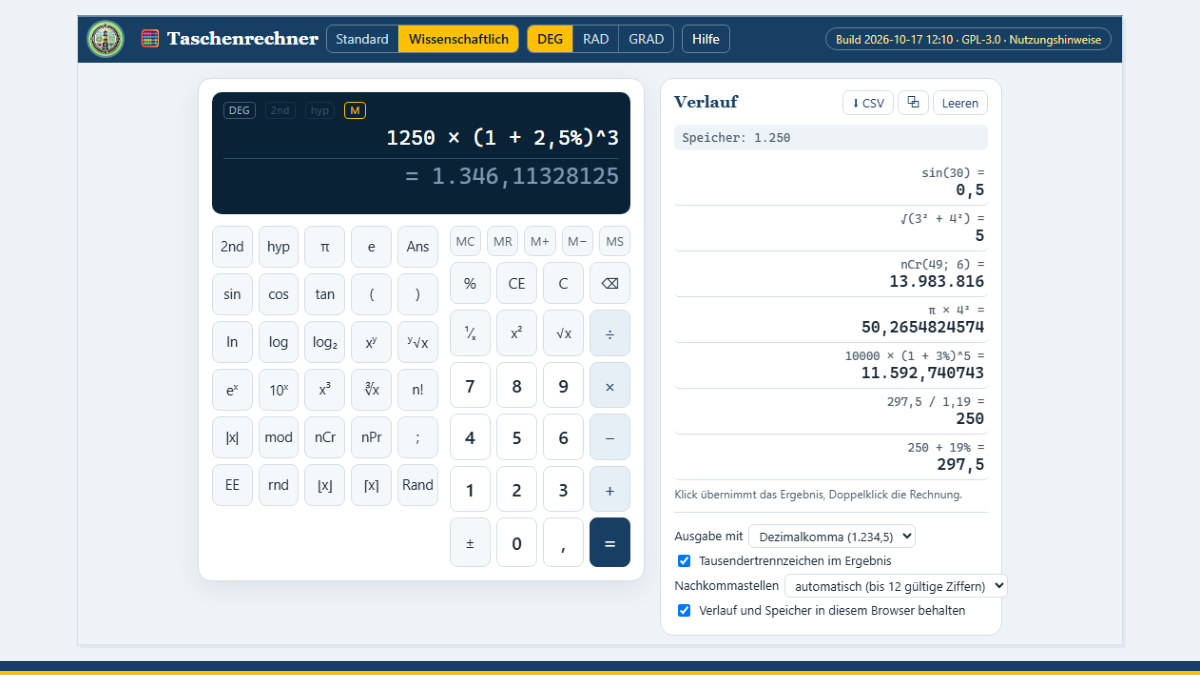
Taschenrechner: Zweck und Einsatz
Der Taschenrechner ist für den Alltag und für wissenschaftliche Aufgaben gedacht: kurz die Umsatzsteuer aufschlagen, einen Zinssatz über mehrere Jahre hochrechnen, eine Fläche ausrechnen oder prüfen, wie viele Kombinationen es gibt. Sie tippen die Rechnung wie auf dem Papier – mit Punkt vor Strich, Klammern und Funktionen – oder nutzen die Tasten. Schon beim Tippen rechnet die Vorschau mit, und der Verlauf merkt sich die letzten Rechnungen, sodass Sie keine Zwischenergebnisse abschreiben müssen.
Es gibt zwei Ansichten: „Standard“ für den Alltag und „Wissenschaftlich“ mit Winkelfunktionen, Logarithmen, Potenzen, Wurzeln, Fakultät, Kombinatorik und Runden.
Der Taschenrechner ist experimentell (Beta). Er legt keine eigene Datei an; den Verlauf geben Sie bei Bedarf als Tabelle (CSV) aus. Sie finden ihn auf der Website auf der Seite Experimentell, als einzelne Datei zum Herunterladen und in der Suite unter den Produktivitäts-Tools. Mehr dazu im Beitrag Ein Taschenrechner mit wissenschaftlichen Funktionen. Er ist ein Hilfsmittel für alltägliche und technische Rechnungen und ersetzt keine geprüfte Software für Buchhaltung, Steuer oder sicherheitsrelevante Berechnungen.
Taschenrechner: Schritt für Schritt
- Öffnen Sie den Rechner und wählen Sie oben „Standard“ oder „Wissenschaftlich“.
- Stellen Sie für Winkelfunktionen das Winkelmaß ein: „DEG“ (Grad), „RAD“ (Bogenmaß) oder „GRAD“ (Neugrad/Gon).
- Tippen Sie die Rechnung ins Eingabefeld, etwa
(12,5 + 7,5) × 3^2, oder geben Sie sie mit den Tasten ein. - Lesen Sie das vorläufige Ergebnis schon während der Eingabe ab. Fehlt eine Klammer, sagt der Rechner in Worten, was nicht stimmt.
- Drücken Sie
Enteroder=; Rechnung und Ergebnis wandern in den Verlauf. - Rechnen Sie weiter: Nach
=rechnet ein Rechenzeichen mit dem Ergebnis weiter, eine Ziffer beginnt eine neue Rechnung.Anssteht für das letzte Ergebnis. - Holen Sie frühere Werte zurück: Ein Klick im Verlauf übernimmt das Ergebnis an der Cursorstelle, ein Doppelklick die ganze Rechnung;
↑und↓blättern. - Speichern Sie den Verlauf bei Bedarf mit „⬇ CSV“ als Tabelle.
Taschenrechner: Funktionen und Knöpfe
Kopfzeile
- „Standard“ und „Wissenschaftlich“ – die beiden Ansichten.
- „DEG“, „RAD“, „GRAD“ – Winkelmaß für
sin,cos,tanund ihre Umkehrfunktionen. - Die gebogenen Pfeile ↶ ↷ (oder Strg+Z / Strg+Y, auch im Eingabefeld) nehmen jede Eingabe und jede Rechnung einzeln zurück bzw. wieder vor; ▾ zeigt die letzten Schritte.
- „Hilfe“ – Hilfe und Beispiele (
F1); der Knopf mit der Build-Version zeigt Lizenz und Nutzungshinweise.
Anzeige
- Oben die Marken für Winkelmaß,
2nd,hypund SpeicherM; nicht aktive Marken sind abgeblendet. - Darunter das Eingabefeld für die Rechnung und das Ergebnis.
Grundtasten (beide Ansichten)
MClöscht den Speicher,MRfügt ihn ein,M+addiert das Ergebnis,M−zieht es ab,MSspeichert das Ergebnis.%– Prozent:250 + 19%= 297,5 (19 % von 250 dazu),250 − 19%= 202,5,250 × 19%= 47,5,19%allein = 0,19.CElöscht die Eingabe (Entf),Clöscht alles (Esc),⌫löscht ein Zeichen (Rücktaste).¹⁄ₓKehrwert,x²Quadrat,√xQuadratwurzel.÷,×,−,+– Rechenzeichen (getippt auch/,*,-);±wechselt das Vorzeichen;,ist das Dezimaltrennzeichen;=rechnet.
Wissenschaftliche Tasten
2nd– Umkehrfunktionen (asin, acos, atan);hyp– Hyperbelfunktionen (sinh, cosh, tanh, mit2ndasinh, acosh, atanh).π,e– Kreiszahl und Eulersche Zahl;Ans– letztes Ergebnis.sin,cos,tan;ln(natürlicher),log(Zehner-),log₂(Zweierlogarithmus);log(8; 2)rechnet zu beliebiger Basis.- Potenz x hoch y, y-te Wurzel
wurzel(x; y), e hoch x, 10 hoch x,x³, Kubikwurzel∛x. n!– Fakultät, für Kommazahlen über die Gammafunktion;|x|– Betrag;mod– Rest der ganzzahligen Division.nCr– Kombinationen ohne Wiederholung, etwanCr(49; 6);nPr– Variationen ohne Wiederholung;;trennt zwei Angaben.EE– Zehnerpotenz eingeben:2E3= 2000.rnd– runden auf n Stellen:runden(x; n);⌊x⌋abrunden,⌈x⌉aufrunden.Rand– Zufallszahl zwischen 0 und 1.
Eingabe über die Tastatur
- Zahlen mit Komma oder Punkt (
2,5=2.5), Zehnerpotenzen mitEoderedirekt hinter der Zahl:6,02E23,1e3= 1000,2,5e-3= 0,0025. - Die Zahl e allein oder mit Malzeichen:
e,2e= 2·e,e^2; mit Leerzeichen bleibt es die Zahl e (2e - 3= 2·e − 3).e3ohne Zahl davor lehnt der Rechner als nicht eindeutig ab. - Potenz vor Punkt vor Strich:
2^3^2= 2⁹,-2^2= −4; ein Malzeichen darf fehlen:2π,3(4+5),(1+2)(3+4). - Funktionstasten wirken auf die Zahl oder Klammer vor dem Cursor:
9und dann√xergibt√9; ohne Zahl davor beginnen sie eine Klammer. - Alle Funktionen: sin cos tan asin acos atan sinh cosh tanh asinh acosh atanh ln log log2 exp zehn sqrt wurzel cbrt abs nCr nPr runden abrunden aufrunden min max mittel summe zufall(), die Konstanten π (pi) und e, nachgestellt ², ³, ! und %.
Enterrechnet,Esclöscht alles,Entflöscht die Eingabe (am Ende des Feldes),↑/↓blättern durch den Verlauf,F1zeigt die Hilfe.
Verlauf und Einstellungen rechts
- „Verlauf“ – die letzten Rechnungen: Klick übernimmt das Ergebnis, Doppelklick die Rechnung.
- „⬇ CSV“ – Verlauf als Tabelle (CSV) speichern; „⧉“ – Verlauf als Text in die Zwischenablage; „Leeren“ – Verlauf löschen.
- Speicheranzeige – zeigt den Inhalt des Speichers, anfangs „Speicher: leer“.
- „Ausgabe mit“ – „Dezimalkomma (1.234,5)“ oder „Dezimalpunkt (1,234.5)“; ohne eigene Wahl richtet sich das Zeichen nach der Sprache der Oberfläche.
- „Tausendertrennzeichen im Ergebnis“ – Tausenderpunkte ein oder aus.
- „Nachkommastellen“ – „automatisch (bis 12 gültige Ziffern)“ oder fest 0, 2, 4, 6, 8 oder 10.
- „Verlauf und Speicher in diesem Browser behalten“ – siehe unten.
Beispiele in der Hilfe
- Unter „Beispiele (anklicken setzt die Rechnung ein)“ stehen fertige Rechnungen, etwa „19 % Umsatzsteuer auf 250 € aufschlagen“ (
250 + 19%), „Netto aus 297,50 € brutto“ (297,5 / 1,19), „Zinseszins: 10.000 € zu 3 % über 5 Jahre“ (10000 × (1 + 3%)^5), „Lotto 6 aus 49: Anzahl Tipps“ (nCr(49; 6)), „Mittelwert“ (mittel(12; 15; 9; 20)) und „Auf zwei Stellen runden“ (runden(2/3; 2)).
Taschenrechner: Speichern, Export und Übergaben
Eine Dokumentdatei gibt es nicht. Mit „⬇ CSV“ speichern Sie den Verlauf als Tabelle, etwa um eine Kalkulation in Excel weiterzuverwenden; mit „⧉“ kopieren Sie ihn als Text. Klappt das Kopieren nicht, etwa weil der Browser die Zwischenablage verweigert, erscheint ein markierbares Textfeld mit Kopieren-Knopf, das Grund und Weg nennt.
Verlauf und Speicher bleiben in Ihrem Browser auf Ihrem Gerät erhalten, solange das Häkchen „Verlauf und Speicher in diesem Browser behalten“ gesetzt ist; so ist es voreingestellt. Entfernen Sie das Häkchen, löscht der Rechner den gespeicherten Verlauf im Browser. „Leeren“ löscht den Verlauf jederzeit. Nichts wird übertragen.
Gerechnet wird mit 64-Bit-Gleitkommazahlen (etwa 15–16 gültige Ziffern); angezeigt werden bis zu 12 gültige Ziffern, damit Rundungsreste wie bei 0,1 + 0,2 nicht stören. Ganze Zahlen mit bis zu 15 Stellen erscheinen vollständig. Für Buchhaltung und Steuer gelten eigene Rundungsregeln – dafür ist die Buchhaltung gedacht.
Taschenrechner: Handy, Systeme und Browser
Der Rechner läuft ohne Installation auch auf Handy und Tablet. Unter 980 Pixel Breite rückt der Verlauf unter den Rechner, unter 640 Pixel stehen die Tastenfelder untereinander, und jede Taste ist mindestens 42 Pixel hoch. Geprüft habe ich das in einer nachgebildeten Breite von 375 Pixeln, nicht auf echten Geräten.
Da der Rechner keine Datei öffnet oder speichert, spielt der Unterschied zwischen Chrome, Edge, Safari und Firefox kaum eine Rolle; nur die CSV-Datei landet in Safari und Firefox über den Download des Browsers, wie im Kapitel ‚Wie bediene ich ein Werkzeug?‘ beschrieben.
Taschenrechner: Tipps
- Prozent rechnet wie am Tischrechner:
250 + 19%schlägt 19 % auf – praktisch für Brutto und Netto. - Auch in Klammern funktioniert Prozent, etwa für einen Zinseszins über drei Jahre:
1250 × (1 + 2,5 %)^3. - Ein Doppelklick im Verlauf holt eine Rechnung zurück, damit Sie nur eine Zahl ändern.
- Zwei Angaben einer Funktion trennen Sie mit Semikolon:
nCr(49; 6),wurzel(27; 3). - Die Beispiele in der Hilfe setzen die Rechnung mit einem Klick ein – ein schneller Weg, die Schreibweise kennenzulernen.
FreeHTML-Editor
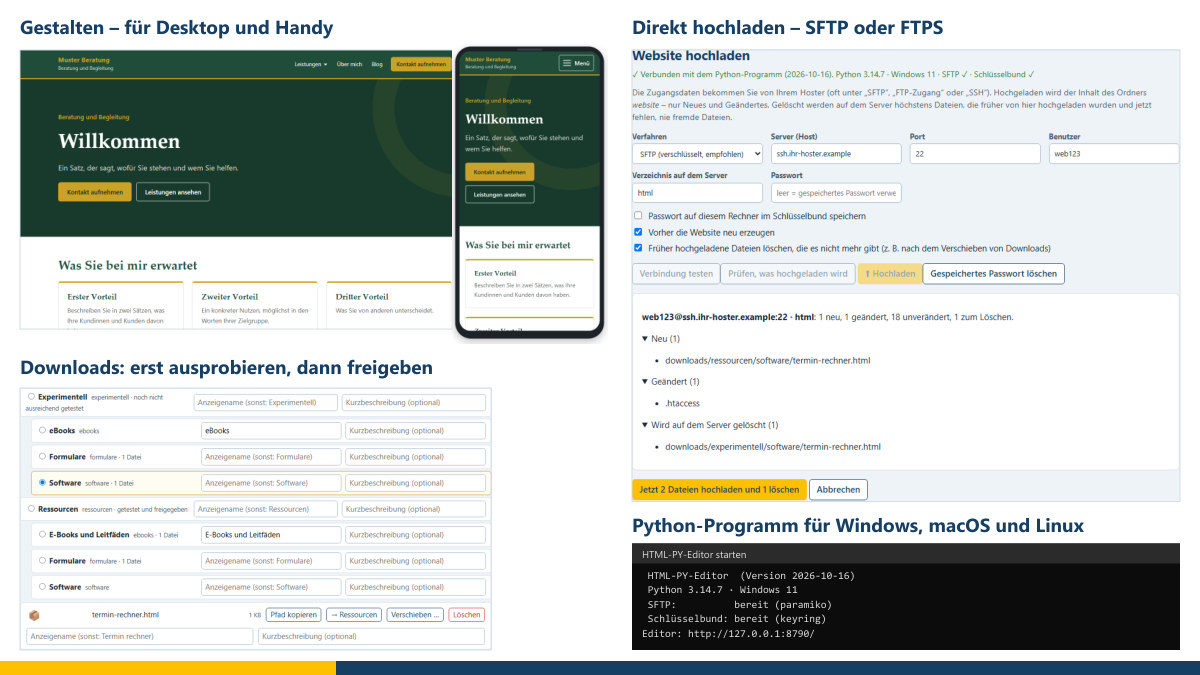
FreeHTML-Editor: Zweck und Einsatz
Mit dem FreeHTML-Editor gestalten Sie eine eigene Website ohne Programmierkenntnisse: Seiten, Menü, Farben, Schriften, Logo, Blog und Downloads – direkt im Browser. Gedacht ist er für Selbstständige und kleine Unternehmen, die eine schlanke Website ohne Baukasten-Abo und ohne Datenbank möchten. Er erzeugt eine fertige Website aus einfachen HTML-Dateien, samt Sitemap, Blog-Feed und Einstellungen für den Webserver. Die erzeugte Website setzt keine Cookies und lädt nichts von fremden Servern.
Der Editor ist eine einzige Datei; Sie installieren nichts. Er liegt auf meiner Website im Bereich „Experimentell“; in der Suite finden Sie ihn unter den Produktivitäts-Tools. Eine eigene Dateiendung hat er nicht: In Chrome und Edge arbeitet er mit einem Projektordner, in Safari und Firefox mit einer ZIP-Datei.
Der HTML-PY-Editor ist derselbe Editor mit einem zusätzlichen Reiter „Hochladen“, der die Website per SFTP oder FTPS zu Ihrem Hoster bringt; dafür richten Sie einmal Python ein. Beide öffnen dieselben Projekte. Installation, Hochladen und mehrere Sprachen beschreibe ich im Beitrag Website-Baukasten mit Upload: der HTML-PY-Editor.
FreeHTML-Editor: Schritt für Schritt
- Öffnen Sie
freehtml-editor.htmlmit der rechten Maustaste › „Öffnen mit“ › „Google Chrome“ bzw. „Microsoft Edge“. Sie sehen „Willkommen im FreeHTML-Editor“. - Klicken Sie auf „Neue Website anlegen…“, geben Sie den Namen ein und wählen Sie „Struktur nach MY COACHING FOR YOU“ (rund 35 leere Seiten), „Kleine Website“ oder „Website im MC4Y-Stil mit Startassistent“.
- Klicken Sie auf „Anlegen“, wählen Sie einen leeren Ordner und erlauben Sie dem Editor, darin zu speichern. In Safari und Firefox entfällt dieser Schritt.
- Die Übersicht des Projekts schlägt die nächsten Schritte vor, mit Knöpfen wie „Gestaltung öffnen“ und „Menü bearbeiten“.
- Im Reiter „Gestaltung“ legen Sie Logo, Farben und Schriften fest; rechts zeigt die Vorschau jede Änderung. Dann „Gestaltung speichern“.
- Im Reiter „Menü“ ordnen Sie die Menüpunkte und klicken auf „Menü speichern“.
- Im Reiter „Seiten“ füllen Sie die Seitenangaben aus und schreiben den Text in einer Fläche, die schon wie die fertige Website aussieht. „Speichern“ oder
Strg+S. - Im Reiter „Blog“ legen Sie mit „+ Neuer Beitrag“ einen Beitrag an; er erscheint erst mit dem Status „veröffentlicht“.
- Unter „⚙ Einstellungen“ tragen Sie Website-Adresse, Empfänger-E-Mail des Kontaktformulars und Fußzeile ein, dann „Einstellungen speichern“.
- Ersetzen Sie in Impressum und Datenschutzerklärung alle Angaben in [eckigen Klammern].
- „⚙ Website erzeugen“ – der Bericht nennt leere Seiten, fehlende Angaben und Rechtstexte mit Platzhaltern und prüft alle internen Links.
- Laden Sie den Inhalt des Ordners
websitesamt der versteckten Datei.htaccessper FTP oder SFTP zu Ihrem Hoster – oder im HTML-PY-Editor über den Reiter „Hochladen“.
FreeHTML-Editor: Funktionen und Knöpfe
Kopfzeile
- „Öffnen…“ – Projektordner oder Projekt-ZIP öffnen (auf der Startseite „Vorhandenes Projekt öffnen…“).
- „⚙ Einstellungen“ – Website, Sprachen, Kontaktformular, Kontaktband, Fußzeile, Blog, Suchmaschinen und Server.
- „👁 Vorschau“ – die ganze Website in der Vorschau, auch als Handy.
- „⚙ Website erzeugen“ – schreibt die fertige Website in den Ordner
websiteund zeigt den Bericht. - „💾 Projekt speichern (ZIP)“ – nur ohne Ordnerzugriff; solange etwas ungesichert ist, trägt der gelbe Knopf den Zusatz „– nicht gesichert“.
- „Hilfe“ – Kurzanleitung, Lizenz und Haftungsausschluss; „DE | EN“ stellt die Sprache des Editors um, nicht die Ihrer Website.
Leiste links
- Reiter „Seiten“, „Blog“, „Menü“, „Gestaltung“ und „Dateien“; darüber die Sprache, in der Sie arbeiten, und „Übersicht“ der Übersetzungen; dazu „+ Neue Seite“ und ein Suchfeld. „leer“ heißt: Die Seite enthält noch den Platzhaltertext.
Gestaltung
- „Logo und Name“ – Name, Untertitel, im Kopf „nur Name“, „nur Logo-Bild“ oder beides, Logo-Höhe, „rund zuschneiden“, Favicon.
- „Farben“ – sechs Farbschemata oder jede Farbe einzeln; eine Kontrastprüfung zeigt, ob alles lesbar ist.
- „Schriften und Größen“ – für H1 bis H4, Text, Menü und Name Schrift, Größe für Desktop und Handy und Stärke.
- „Eigene Schriftdateien“ –
.woff2,.woff,.ttfoder.otfüber „Schriftdatei hochladen…“; sie liegen danach auf Ihrer Website. - „Seitenbreite und Form“ – Inhaltsbreite, Ecken-Rundung, Lesebreite, „Kopfzeile beim Scrollen oben festhalten“.
- Vorschau: „Desktop“, „Tablet“, „Handy“ und „Klein“ zeigen 1280, 800, 390 und 320 Pixel Breite.
Menü
- Umbenennen, mit ↑ ↓ umsortieren, mit ✕ entfernen – die Seiten bleiben erhalten. „+ Menüpunkt“, „+ Unterpunkt“ (Aufklappmenü), „+ Spaltenüberschrift“ (Spalten, auf dem Handy Zwischenüberschriften), „+ neue leere Seite hier…“ und „als Knopf“ zum Hervorheben.
Seiten und Blog
- Seitenangaben: „Überschrift der Seite (H1)“, Kurzname, Einleitung, Beschreibung für Suchmaschinen (höchstens 155 Zeichen), „nicht in Suchmaschinen“, „Kontaktband am Ende“; der Stift ✎ ändert die Adresse, Menü und Links ziehen mit.
- Werkzeugleiste: Absatz, H2 bis H4, Fett (
Strg+B), Kursiv (Strg+I), „🎨 Farbe“, „• Liste“, „1. Liste“, „❝ Zitat“, „🔗 Link“ (Strg+K; Seite, Datei, externe Adresse, E-Mail, Telefon, auf Wunsch als Knopf), „🖼 Bild“, „▦ Tabelle“, ⬆ ⬇, „✕ Block“, „⌫ Format“, Rückgängig (Strg+Z), Wiederholen (Strg+Y) und „Quelltext“. - „+ Baustein“ – etwa „Karten (drei nebeneinander)“, „Verweis-Kacheln“, „Zwei Spalten“, „Fragen und Antworten“, „Automatisch: neueste Blogbeiträge“, „Automatisch: Download-Liste“ und die Gestaltungs-Bausteine des Design-Pakets. „+ Weiteres Element wie dieses“ kopiert eine Karte, Frage oder Tabellenzeile.
- Doppelklick auf ein Bild oder einen Link öffnet den Dialog zum Ändern. „👁 Vorschau dieser Seite“ speichert und zeigt die Seite; „Seite löschen…“ warnt, wenn andere Seiten darauf verlinken.
- Beiträge haben zusätzlich „Kategorie“, Status „Entwurf“ oder „veröffentlicht“ und „Beitragsbild“.
Dateien
- Bilder und Dokumente per Ziehen oder „Dateien auswählen…“; „Löschen“ zeigt vorher, wo die Datei verwendet wird.
- Downloads in den Bereichen Experimentell und Ressourcen mit beliebigen Unterordnern; „Anzeigename“ ändert nur die Überschrift. „→ Ressourcen“ und „Verschieben …“ verschieben eine Datei; Verweise werden angepasst, die alte Adresse leitet weiter.
Einstellungen, Sprachen, Projektbetrieb
- „Suchmaschinen aussperren (Testbetrieb)“ für eine Test-Domain – vor dem Livegang ausschalten; „Besucher immer auf https:// umleiten“ nur mit aktivem SSL-Zertifikat. Ohne Empfänger-E-Mail zeigt die Kontaktseite kein Formular.
- Neue Seiten entstehen in allen Sprachen mit „Übersetzung offen“; ändert sich danach die Vorlage, erscheint „Übersetzung überprüfen“.
- Der Startassistent übernimmt mit „👥 Aus den Stammdaten übernehmen“ die Angaben zum Betreiber. Liegt im Ordner ein Projektprofil (
projekt.json), arbeitet der Editor im Projektbetrieb mit Test und Live und „🔨 Website bauen“; „⇦ Zum FreeHTML-Editor“ führt zurück.
FreeHTML-Editor: Speichern, Export und Übergaben
In Chrome und Edge speichert der Editor direkt im Projektordner: freehtml.json und die Ordner inhalte, blog, bilder, dateien, schriften, downloads und website. Vor jedem Überschreiben legt er eine Sicherung im Ordner sicherungen an. Den Ordner website schreibt er bei jedem Erzeugen neu – ändern Sie dort nichts von Hand.
In Safari und Firefox legt „💾 Projekt speichern (ZIP)“ das Projekt im Download-Ordner ab, „Vorhandenes Projekt öffnen…“ lädt es wieder; „⬇ Website als ZIP herunterladen“ liefert nur die fertigen Seiten. Den Ablauf beim Speichern per Download beschreibe ich im Kapitel Wie bediene ich ein Werkzeug?.
Das Kontaktformular braucht PHP und die Mailfunktion des Hosters; es speichert nichts, sondern schickt die Nachricht per E-Mail. Aus den Stammdaten liest der Startassistent nur. In der Suite wählen Sie einen Ordner der gemeinsamen Ablage statt eines Ordners auf Ihrem Rechner (Kapitel Werkzeuge in der Suite: gemeinsam arbeiten); geprüft habe ich dort das Anlegen einer neuen Website.
FreeHTML-Editor: Handy, Systeme und Browser
Direkt im Ordner arbeitet der Editor nur in Google Chrome und Microsoft Edge (auch Chromium, Brave); in Safari und Firefox arbeiten Sie mit der ZIP-Datei. Den Projektbetrieb gibt es nur mit Ordnerzugriff. Am Mac öffnet ein Doppelklick meist Safari.
Die Vorschau zeigt Ihre Website in Handy-Breite. Die Handy-Bedienung der Brett-Werkzeuge gilt für den Editor nicht; ob er sich selbst am Handy gut bedienen lässt, habe ich nicht geprüft.
Den ZIP-Betrieb habe ich in Edge, in WebKit (der Grundlage von Safari) und in Firefox unter Windows mit echten Klicks geprüft. Nicht geprüft sind echtes Safari auf macOS, Firefox unter Linux, echte Hoster und das Entpacken der Projekt-ZIP mit dem Archivprogramm von macOS. Der HTML-PY-Editor läuft unter Windows 10 und 11, macOS ab 13 (auch mit Intel-Prozessor) und Linux mit grafischer Oberfläche.
FreeHTML-Editor: Tipps
- Sichern Sie den Projektordner bzw. die Projekt-ZIP regelmäßig.
- Verkleinern Sie Fotos vorher auf höchstens etwa 2000 Pixel Breite – das spart Ladezeit.
- Haben Sie Downloads verschoben, löschen Sie die alte Datei auf dem Server von Hand; der HTML-PY-Editor entfernt auf Wunsch nur Dateien, die er selbst hochgeladen hat.
- Impressum und Datenschutzerklärung sind nur Gerüste: vollständig ausfüllen und rechtlich prüfen lassen.
Personal und Coaching
Diese Werkzeuge begleiten Coaching, Aufstellungen und Reflexion. Die Modelle darin – etwa Theorie U, die logischen Ebenen nach Robert Dilts (Dilts-Pyramide) oder das Wertemodell von Clare W. Graves, bekannt als Spiral Dynamics – verwende ich als Reflexions- und Gesprächsmodelle, nicht als Diagnoseinstrumente. Coaching ist keine Psychotherapie. Viele Werkzeuge gibt es als 2D-Brett und als begehbare 3D-Szene; Dateien lassen sich zwischen beiden Fassungen übernehmen.
Systembrett
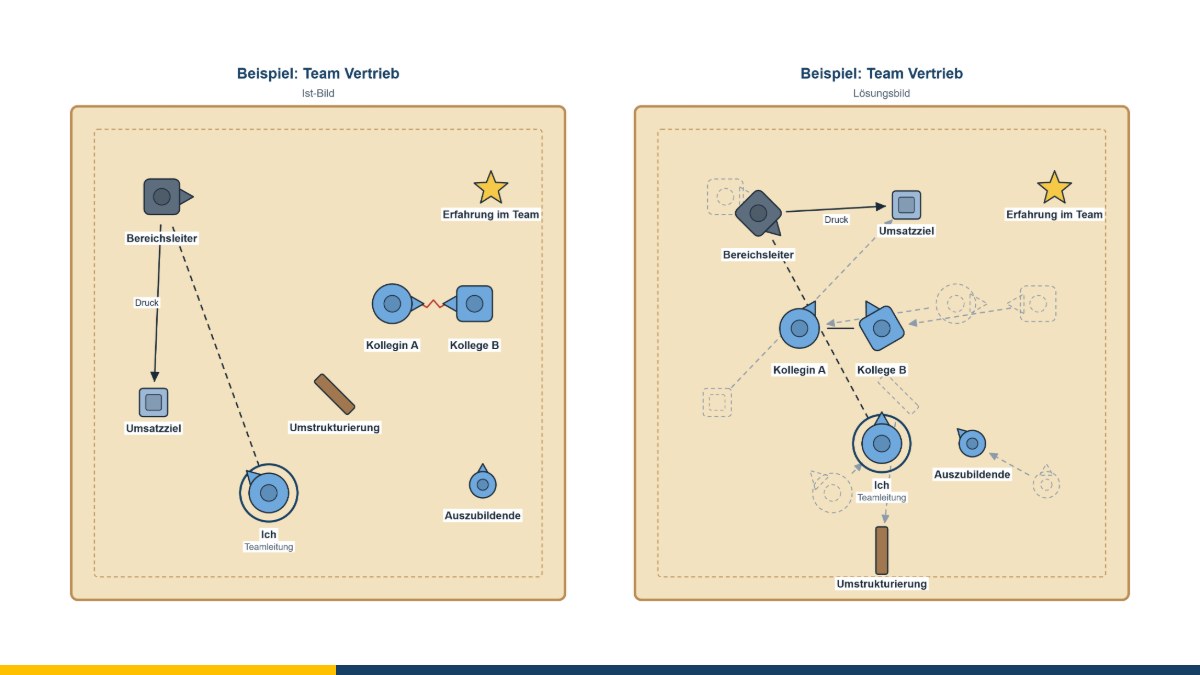
Systembrett: Zweck und Einsatz
Mit dem Systembrett stellen Sie Systeme auf: ein Team, eine Familie, eine Organisation oder ein Thema mit allen Beteiligten. Figuren stehen für Personen, Gruppen oder Themen; Abstand, Blickrichtung und Größe zeigen, wie Beziehungen erlebt werden. Schon das Aufstellen bringt Klarheit: Wer gehört dazu, wer fehlt, wer steht im Mittelpunkt, wer am Rand? Anschließend probieren Sie Veränderungen aus, bis ein stimmiges Lösungsbild entsteht – ohne dass die echten Beteiligten anwesend sein müssen. Die Methode geht auf das Familienbrett zurück, das Anfang der 1980er-Jahre entwickelt wurde.
Typische Anlässe im Coaching sind Konflikte im Team, neue Führungsrollen, Umstrukturierungen und Entscheidungen, die mehrere Menschen betreffen. Das Werkzeug bildet das Brett digital nach, auch für Coaching per Video. Neben den klassischen Holzfiguren gibt es Menschen in verschiedenen Haltungen, Tiere, Pflanzen, Gegenstände, Orte aus Freizeit und Reisen, Gefühle als Gesichter und Werte als Medaillen – weit über hundert Figuren und Symbole mit Suchfeld. Sie nehmen die Perspektive einer Figur ein, legen mehrere Bilder in einer Datei an, vergleichen sie und geben das Ergebnis als PDF, PowerPoint oder Bild aus.
Das Systembrett ist freigegeben. Es speichert Dateien mit der Endung .systembrett.json. Sie finden es auf der Website auf der Seite Ressourcen, können die Datei herunterladen und lokal öffnen, und in der Suite steht es in der Kategorie Personal und Coaching. Die räumliche Fassung beschreibe ich im Kapitel ‚3D-Systembrett‘. Mehr zur Methode und ihrer Herkunft im Beitrag Das Systembrett: Systeme aufstellen in 2D und 3D.
Das Systembrett dient im Coaching als Reflexions- und Gesprächsmodell, nicht als Diagnoseinstrument. Coaching ist keine Psychotherapie.
Systembrett: Schritt für Schritt
- Öffnen Sie das Systembrett und tragen Sie rechts unter „Titel / Anliegen“ ein, um welches System und welche Frage es geht. Wer zuerst sehen möchte, wie eine fertige Aufstellung aussieht, klickt auf „Beispiel“.
- Wählen Sie links eine Figur – Mann, Frau, Junge, Mädchen oder eine klassische Holzfigur (eckig, rund, neutral) – und klicken Sie auf das Brett. Für Menschen wählen Sie vorher über der Gruppe „Menschen“ die „Haltung“.
- Tippen Sie gleich Namen oder Rolle ein. Weitere Zeilen erscheinen kleiner, etwa für einen Satz oder ein Gefühl der Figur.
- Richten Sie die Blickrichtung aus: Die „Nase“ zeigt, wohin die Figur schaut. Drehen Sie am blauen Griff, mit
Q/Eoder rechts über „◎ Blick auf … richten“ und einen Klick auf eine andere Figur. - Ergänzen Sie Symbole für Themen, Ziele, Ressourcen oder Hindernisse, dazu bei Bedarf Tiere, Gegenstände, Emotionen oder Werte – über die Gruppen links oder das Suchfeld.
- Verbinden Sie Elemente, wenn es hilft: Linienart links unter „Verbindungen“ wählen, dann zwei Elemente nacheinander anklicken.
- Betrachten Sie das Bild aus anderen Richtungen: unten links unter „Ansicht“ mit „Vorn“, „Links“, „Rechts“ oder „Hinten“.
- Nehmen Sie die Perspektive einer Figur ein: „👁 Aus Sicht von …“ wählen oder die Figur markieren und
Pdrücken. Rechts steht, wen die Figur im Blick hat und wer sie anschaut. - Legen Sie mit „+ Bild“ eine Kopie an und stellen Sie dort um – vom Ist-Bild über Zwischenschritte zum Lösungsbild. Benennen Sie jedes Bild rechts unter „Name des Bildes“.
- Schalten Sie „Veränderung zum vorigen Bild zeigen (Spuren)“ ein oder stellen Sie zwei Bilder mit „⇆ Vergleichen“ nebeneinander.
- Halten Sie Beobachtungen und Sätze der Figuren rechts unter „Notizen zu diesem Bild“ fest.
- Speichern Sie mit „Speichern“ (
Strg+S) und geben Sie das Ergebnis über „Export ▾“ aus.
Systembrett: Funktionen und Knöpfe
Kopfzeile
- „Neu“ – beginnt ein neues, leeres Systembrett.
- „Öffnen …“ – öffnet eine gespeicherte Datei (
Strg+O). - „Speichern“ und „Speichern unter …“ – speichern alle Bilder in einer Datei.
- „↶“ und „↷“ – Rückgängig und Wiederholen (
Strg+Zbzw.Strg+Y). - „−“ und „+“ mit der Prozentanzeige – verkleinern und vergrößern die Ansicht; „Einpassen“ (Taste
F) zeigt alles. - „⛶ Brett groß“ – blendet beide Leisten aus; mehr Platz für das Brett.
- „Export ▾“ – PDF, PowerPoint, LibreOffice Impress, Visio, SVG und PNG (siehe ‚Speichern, Export und Übergaben‘).
- „Beispiel“ – lädt eine fiktive Aufstellung eines Vertriebsteams; „Hilfe“ – öffnet die Kurzanleitung.
- Der Knopf mit der Build-Version oben rechts zeigt Lizenz und Nutzungshinweise.
Leiste links: Figuren und Symbole
- Suchfeld „Symbol suchen (z. B. Hund, Wut, Treue) …“ – findet Symbole in allen Gruppen.
- Gruppen „Menschen“, „Figuren“, „Symbole“, „Tiere“, „Pflanzen“, „Gegenstände“, „Freizeit / Reisen“, „Emotionen“, „Werte“, „Verbindungen“ und „Sonstiges“ – ein Klick auf die Überschrift klappt die Gruppe auf und zu, Ziehen an der Überschrift verschiebt sie. Die Reihenfolge bleibt in diesem Browser gespeichert; „Reihenfolge der Gruppen zurücksetzen“ stellt sie wieder her.
- „Haltung“ über der Gruppe „Menschen“ – stehend, gebeugt, kniend, sitzend, Arme ausgebreitet, geballte Faust, winkend und weitere; gilt für die nächsten Menschen, die Sie aufstellen.
- Grundsymbole: „Thema / Anliegen“, „Ziel“, „Ressource“, „Hindernis / Grenze“, „Kegel / Richtung“, „Zylinder / Kontext“, „Gefühl / Zuneigung“, „Konflikt / Spannung“, „Unbekanntes / Frage“ und „Pfeil / Bewegung“.
- Tiere haben wie Figuren eine Blickrichtung; Mauer, Wand und Zaun lassen sich drehen.
- Werte erscheinen als Medaille mit Sinnbild (z. B. Treue = Ringe, Verlässlichkeit = Anker, Gerechtigkeit = Waage); „Eigener Wert (frei benennbar)“ ist für Werte gedacht, die nicht in der Liste stehen.
- „Verbindungen“ – Beziehung, eng, lose (gestrichelt), distanziert (gepunktet), Konflikt (Zickzack), gestört, abgebrochen (Linie mit Lücke und zwei Querstrichen) und Wirkung (Pfeil).
- „Sonstiges“ – „Textfeld“, „Fläche / Bereich“ (etwa für ein Teilsystem, eine Abteilung oder einen Ort) und „Legende ein/aus“.
Eigenschaften rechts, wenn nichts ausgewählt ist
- „Titel / Anliegen“, „Name des Bildes“ und „Notizen zu diesem Bild“.
- „+ Kopie als neues Bild“, „+ Leeres Bild“ und „Bild löschen“; bei mehreren Bildern zusätzlich „◂ nach vorn“, „nach hinten ▸“ und „⇆ Mit anderem Bild vergleichen“.
- „Veränderung zum vorigen Bild zeigen (Spuren)“ – blendet die frühere Lage jeder Figur gestrichelt mit Pfeil ein.
- „Brett und Darstellung“ – „Brettgröße“ (klein bis sehr groß), „Brett“ (Holz hell, Holz dunkel, Weiß als Papier, Grüner Filz), „Randlinie (innen = System, außen = Umfeld)“, „Titel und Bildname über dem Brett“, „Blickrichtungen als Linien zeigen“, „Farbig (aus = schwarz-weiß)“, „Namen anzeigen (Taste N)“, „Beziehungslinien“ (vor oder hinter den Figuren), „Strichstärke“ (hauchfein bis sehr kräftig, Standard fein), „Legende anzeigen“ und „PDF-Format“ (A4 oder A3).
- „Perspektive“ – „Blickfeld zeigen“ (aus, ausgewählte Figur, alle Figuren und Tiere) und „Blickwinkel“ von 60° bis 180°, üblich sind 120°.
- „Bedeutung der Farben“ und „Bedeutung der Linien“ – jede verwendete Farbe und Linienart bekommt Ihre eigene Bedeutung; sie erscheint in der Legende.
Eigenschaften einer ausgewählten Figur oder eines Symbols
- „Name / Rolle“ (bei Tieren „Name“, bei Symbolen „Beschriftung“) – mehrere Zeilen möglich.
- „In den Stammdaten“ – erscheint, wenn die Stammdaten angeschlossen sind: die Figur „als Person“ oder „als Rolle“ übernehmen oder „nicht übernehmen“.
- „Namen auf dem Brett zeigen“ und „verstorben (Kreuz † vor dem Namen)“ – auf dem Symbol erscheint dann ein kleines graues Kreuz.
- „Haltung“ (nur Menschen), „Form“ (Art des Elements wechseln) und „Größe“ mit Regler und Knöpfen „Kind“ und „Erwachsene“ bzw. „klein“, „normal“ und „groß“.
- „Kleidung“ bzw. „Farbe“, „Beschriftung“ (unten, oben, rechts, links) und bei Menschen „Hautton“ und „Haare“; ein Häkchen hebt die Fokusperson hervor, etwa das „Ich“.
- „Blickrichtung“ (bei Mauer, Wand, Zaun „Ausrichtung“) mit „Richtung“, „⟲ 45°“, „⟲ 15°“, „⟳ 15°“, „⟳ 45°“, „↻ umdrehen“ und „◎ Blick auf … richten“.
- „Perspektive“ – der Knopf mit dem Auge 👁 schaltet in die Sicht dieser Figur bzw. dieses Tieres (Taste
P); darunter steht, wen die Figur im Blick hat, wer außerhalb liegt und wer sie anschaut. - „Verbinden mit …“ – Linienart wählen, dann das andere Element anklicken; „Verbindungen“ listet die vorhandenen.
- „Herunternehmen“ – stellt ein Element, das auf einem Stuhl, Tisch oder Bett steht, wieder daneben.
- „Figur löschen“ bzw. „Symbol löschen“.
Mehrere Elemente, Verbindungen, Textfelder und Flächen
- Mehrere Elemente: „− kleiner“, „+ größer“, gemeinsame „Farbe“, „Auf gleiche Höhe“, „Waagerecht gleichmäßig verteilen“ und „Alle löschen“.
- Verbindung: „Linienart“, „Beschriftung“, „Beschriftung auf dem Brett zeigen“, „Farbe“, „gestrichelt“, „Strichstärke“ und „Darstellung“ (vor oder hinter den Figuren). Am „+“ ziehen setzt einen Ziehpunkt ◆ und biegt die Linie; Doppelklick auf ◆ entfernt ihn, „Gerade ziehen“ entfernt alle. Ein gezogener Ziehpunkt rastet waagerecht bzw. senkrecht am Nachbarpunkt ein, mit
Altfrei; mit dem Finger entfernt doppeltes Antippen ihn. Bei der Wirkung dreht „⇄ Richtung umkehren“ den Pfeil; „Verbindung löschen“. - Textfeld: „Text“, „Stil“ (normal oder Überschrift), „mit Rahmen“, „Textfeld löschen“.
- Fläche: „Beschriftung“, „Füllung“, „Randfarbe“, „durchgezogener Rand“, „Fläche löschen“; die Größe ändern Sie am blauen Quadrat unten rechts.
Unten am Brett und in der Bilderleiste
- „Ansicht“ – „Vorn“ (die Seite der Klientin bzw. des Klienten), „Links“, „Rechts“, „Hinten“; Namen und Symbole bleiben aufrecht lesbar.
- „👁 Aus Sicht von …“ – das Brett dreht sich so, dass die gewählte Figur oder das Tier unten steht und nach oben schaut. Was außerhalb des Blickfelds liegt, wird blass; der gelbe Fächer zeigt das Blickfeld. Die Leiste darüber hat „◂“ und „▸“ für die vorige und nächste Figur, „⟲“ und „⟳“ zum Drehen und „✕ Zurück“.
- „Beziehungen“ (Taste
B, nur vorübergehend) und „Namen“ (TasteN) blenden Linien bzw. Namen aus und ein. - Bilderleiste oben: ein Klick wechselt das Bild, Ziehen sortiert um, „+ Bild“ kopiert das aktuelle Bild. Im Vergleich wählen Sie das linke und rechte Bild, „⇆“ tauscht die Seiten, „✕ Vergleich beenden“ schließt ihn. Bearbeitet wird das gold umrandete Brett.
- Die Laschen ◂ ▸ am Rand blenden einzelne Leisten aus; die Breite ändern Sie an der Trennlinie.
Maus und Tasten
- Element ziehen verschiebt es; mehrere markieren Sie mit
Strg- oderUmschalt+ Klick oderUmschalt+ Rahmen ziehen, alles mitStrg+A. Ziehen an einem markierten Element verschiebt alle (Beziehungen und ihre Ziehpunkte wandern mit), ebenso die Pfeiltasten;Entflöscht alle markierten nach einer Rückfrage. Auf Handy und Tablet tippen Sie unten „Mehrfachauswahl“ an. - Drehen: blauer Griff in 15°-Schritten, mit
Umschaltstufenlos;Q/E, mitUmschaltin 45°-Schritten. - Größe: weißer Eckgriff des Auswahlrahmens (mit
Umschaltin 10-%-Schritten),Alt+ Mausrad, Regler rechts oder+/−. - Übereinander stellen: ein Element auf Stuhl, Bett, Sofa oder Tisch ziehen – es steht darauf und wandert mit; mit
Altbeim Ziehen wird nicht gestapelt. - Leere Fläche ziehen verschiebt die Ansicht, das Mausrad zoomt.
Entflöscht, Pfeiltasten verschieben,Escbricht ein Werkzeug ab bzw. führt aus der Sicht einer Figur zurück.PSicht der markierten Figur,Tabbzw.Umschalt+Tabnächste bzw. vorige Figur,Feinpassen,BBeziehungen,NNamen.
Systembrett: Speichern, Export und Übergaben
„Speichern“ legt eine Datei .systembrett.json mit allen Bildern an. Öffnen und Speichern funktionieren wie im Kapitel ‚Wie bediene ich ein Werkzeug?‘ beschrieben. Die Exporte unter „Export ▾“ zeigen jeweils das aktuelle Bild, im Vergleich beide Bilder, als einzelne, bearbeitbare Formen:
- „PDF“ – Vektorgrafik, A4 oder A3, quer oder hoch.
- „PowerPoint (.pptx)“ – einzelne, bearbeitbare Formen (gruppiert).
- „LibreOffice Impress (.odp)“ – offenes Format, bearbeitbare Formen.
- „Visio (.vsdx)“ – einzelne, bearbeitbare Formen.
- „SVG“ – für Word, Browser und Grafikprogramme.
- „PNG-Bild“ – hohe Auflösung.
Exporte und Ausdrucke zeigen immer die Ansicht von vorn, ohne Blickfeld-Fächer.
Austausch mit dem 3D-Systembrett: Beide Bretter verwenden dieselben Figuren und Symbole. Das 3D-Systembrett öffnet Ihre .systembrett.json; eine Datei, die dort mit „Als 2D-Systembrett speichern“ ausgegeben wurde, öffnet sich hier mit allen Symbolen, Haltungen, Bögen und Strichstärken.
Stammdaten: Ist das Werkzeug mit den Stammdaten verknüpft, kommt die erste Zeile einer übernommenen Figur aus den Stammdaten; weitere Zeilen ergänzen Sie frei.
In der Suite öffnen und speichern Sie über die Ablage der Suite, wie im Kapitel ‚Werkzeuge in der Suite: gemeinsam arbeiten‘ beschrieben.
Datenschutz: Alle Daten bleiben auf diesem Rechner; die Datei lädt nichts aus dem Internet und sendet nichts. Das bloße Öffnen legt nichts im Browser an; während Sie arbeiten, hält der Browser einen automatischen Zwischenstand vor.
Systembrett: Handy, Systeme und Browser
Auf Handy und Tablet (bis 900 Pixel Breite oder 500 Pixel Höhe) gilt die Bedienung aus dem Kapitel ‚Wie bediene ich ein Werkzeug?‘. Für das Systembrett heißt das:
- Die Kopfzeile ist auf eine Zeile eingeklappt; „☰“ klappt sie auf, etwa für „Export ▾“.
- Unter dem Brett öffnet + Figuren die Figurenleiste als Fenster, „✎ Eigenschaften“ die rechte Leiste – auf dem Handy von unten, auf dem Tablet von der Seite. „✕“ oder Tippen auf das abgedunkelte Brett schließt das Fenster.
- Figur antippen, dann auf das Brett tippen – sie steht. Die Laschen ◂ ▸ und die Trennlinien sind in diesem Bereich ausgeblendet.
- Wischen auf dem Brett verschiebt die Ansicht, die Seite selbst rollt nicht; mit zwei Fingern zoomen Sie.
Das Systembrett braucht keine Ordner-Funktionen und läuft deshalb in Chrome, Edge, Firefox und Safari gleich. In Safari und Firefox speichern Sie über den Download des Browsers, wie im Kapitel ‚Wie bediene ich ein Werkzeug?‘ beschrieben.
Nicht geprüft sind echte Handys und Tablets (die Bedienung habe ich in nachgebildeten Bildschirmgrößen mit Berührung getestet), das Zoomen mit zwei Fingern auf einem echten Touch-Gerät und Safari auf einem echten Mac.
Systembrett: Tipps
- Beginnen Sie mit wenigen Figuren und fragen Sie zuerst, wer zum System gehört – und wer nicht. Leitfragen aus der Hilfe: Wer steht wo, wie nah, wohin schaut jede Figur? Was würde sich ändern, wenn eine Figur einen Schritt geht oder sich umdreht?
- Kopieren Sie das Bild mit „+ Bild“, statt neu aufzustellen: Nur so zeigen die Spuren, was sich bewegt hat. Die Spuren beziehen sich immer auf das Bild davor.
- Geben Sie Farben und Linien rechts eine Bedeutung und blenden Sie die Legende ein – das macht Ausdrucke für Dritte lesbar.
- Für Coaching per Video blendet „⛶ Brett groß“ beide Leisten aus; die Laschen am Rand holen eine Leiste einzeln zurück.
3D-Systembrett
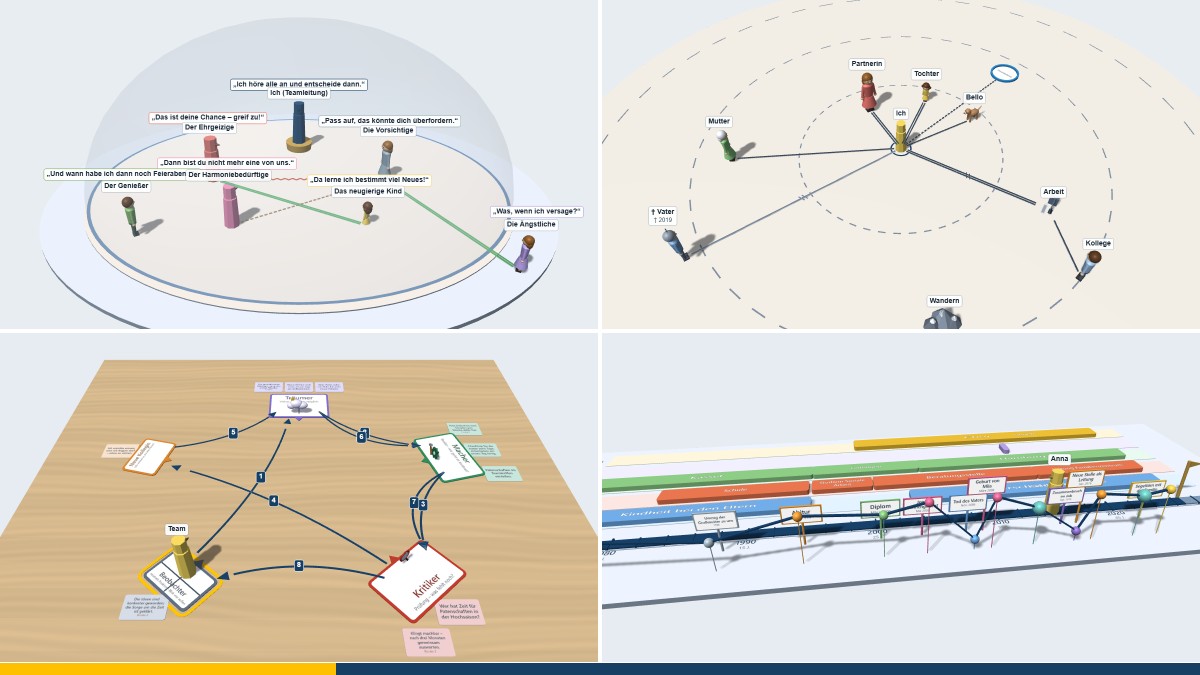
3D-Systembrett: Zweck und Einsatz
Das 3D-Systembrett zeigt eine Aufstellung räumlich: Figuren, Menschen, Tiere und Gegenstände stehen als Modelle mit Schatten auf einem Brett, das Sie umrunden und aus jedem Blickwinkel betrachten. Auf dem echten Systembrett beugen sich Klientinnen und Klienten über das Brett, gehen um den Tisch herum oder schauen aus der Höhe einer Figur auf die anderen. Genau das macht das 3D-Brett digital möglich, auch per Video. Der stärkste Moment ist oft der Wechsel in die Sicht einer Figur: Die Kamera geht auf Augenhöhe der Figur, und Sie sehen, was sie im Blick hat – und was nicht.
Methode, Figuren, Symbole und Linienarten sind dieselben wie im Systembrett. Herkunft, Vorgehen und die gemeinsamen Eigenschaften beschreibe ich im Kapitel ‚Systembrett‘; hier steht, was im Raum anders ist.
Das 3D-Systembrett ist freigegeben. Es liegt auf der Website auf der Seite Ressourcen, lässt sich als Datei herunterladen und steht in der Suite in der Kategorie Personal und Coaching. Es speichert Dateien mit der Endung .systembrett3d.json. Mehr dazu in den Beiträgen Coaching-Werkzeuge in 3D: aufstellen und begehen und Das Systembrett: Systeme aufstellen in 2D und 3D.
Das Systembrett dient im Coaching als Reflexions- und Gesprächsmodell, nicht als Diagnoseinstrument. Coaching ist keine Psychotherapie.
3D-Systembrett: Schritt für Schritt
- Öffnen Sie das 3D-Systembrett; „Beispiel“ zeigt eine fertige Aufstellung. Eine Datei aus dem Systembrett öffnen Sie mit „Öffnen …“.
- Wählen Sie links eine Figur und klicken Sie auf das Brett – mit
Umschaltmehrere nacheinander. Rechts tippen Sie gleich Namen oder Rolle ein. - Stellen Sie Personen außerhalb des Systems neben das Brett auf den Tisch.
- Drehen Sie die ausgewählte Figur am blauen Griff „↻“ oder mit
Q/E; die Größe ändern Sie am goldenen Griff „⇕“ neben dem Namen. - Gehen Sie um das Brett herum: leere Fläche ziehen. Feste Ansichten wählen Sie unten links oder mit den Tasten
1bis6. - Wechseln Sie in die Sicht einer Figur: „👁 Sicht“ an der ausgewählten Figur, unten „👁 Aus Sicht von …“ oder Taste
P. Sie sehen das Brett in Augenhöhe der Figur;Tabwechselt zur nächsten Figur,Escführt zurück. Eine Ansicht, die Sie wieder brauchen, merken Sie unten mit „📷 Ansichten …“ › „+ Diese Ansicht merken“; sie wird mit der Datei gespeichert. - Legen Sie mit „+ Bild“ ein Lösungsbild an und stellen Sie um. Beim Wechsel zwischen den Bildern gehen die Figuren sichtbar an ihren neuen Platz.
- Stellen Sie Ist- und Lösungsbild mit „⇆ Vergleichen“ nebeneinander; Drehen und Zoomen gilt dann für beide Hälften.
- Erstellen Sie zum Abschluss über „Export ▾“ den „Bilderbogen drucken / als PDF“.
- Speichern Sie mit „Speichern“ (
Strg+S).
3D-Systembrett: Funktionen und Knöpfe
Kopfzeile – „Neu“, „Öffnen …“ (auch Dateien des 2D-Systembretts), „Speichern“, „Speichern unter …“, „↶“ und „↷“, „Export ▾“, „⛶ Brett groß“, „Beispiel“ und „Hilfe“. Die linke Leiste mit Figuren und Symbolen gleicht der des Systembretts, einschließlich Suchfeld, Haltungen, Werten und Verbindungen.
Griffe an der ausgewählten Figur
- „↻“ – drehen in 15°-Schritten, mit
Umschaltstufenlos. Die „Nase“, bei Menschen das Gesicht, zeigt die Blickrichtung. - „⇕“ – nach oben oder unten ziehen macht die Figur größer oder kleiner.
- „👁 Sicht“ – aus Sicht dieser Figur auf das Brett schauen.
Unten links: Ansicht
- „Frei“, „Oben“, „Vorn“, „Links“, „Rechts“, „Hinten“ – feste Blickwinkel; „Vorn“ ist die Seite, an der die Klientin bzw. der Klient sitzt.
- „⤢ Einpassen“ (Taste
F) – vergrößert das Brett so, dass es den freien Platz füllt. - „👁 Aus Sicht von …“, „📷 Ansichten …“ (gespeicherte Ansichten zeigen oder mit „+ Diese Ansicht merken“ die gezeigte merken), „Beziehungen“ (Taste
B) und „Namen“ (TasteN).
In der Sicht einer Figur – „◂“ und „▸“ wechseln die Figur, „⟲ 15°“ und „⟳ 15°“ drehen sie, „Figur dreht sich mit“ legt fest, ob Ziehen die Figur dreht oder Sie sich nur umschauen, „Geradeaus“ schaut wieder in Blickrichtung, „✕ Zurück“ führt zur Gesamtansicht.
Eigenschaften ohne Auswahl
- „Titel“, „Name des Bildes“, „Notizen zum Bild“, „+ Bild (Kopie)“, „Bild löschen“, „◂ nach vorn“, „nach hinten ▸“ und „⇆ Mit anderem Bild vergleichen“.
- „Brett“ – „Form“ (Quadratisch, Rechteckig (quer), Rund), „Größe“ (40 bis 120 cm), „Oberfläche“ (Holz hell, Holz dunkel, Weiß, Grüner Filz, Grau), „Innerer Rand (gestrichelt)“ und „Raster (5 cm)“.
- „Anzeige“ – „Namen anzeigen“, „Farbig (sonst alle Figuren in Holz)“, „Schatten“, „Beziehungslinien“, „Strichstärke der Beziehungen“, „Spuren zum vorigen Bild (durchscheinend)“, „Legende einblenden“, „Blickfeld zeigen“ und „Blickwinkel“.
- „Bedeutung der Farben“ und „Bedeutung der Linien“.
- „Gespeicherte Ansichten“ – je Ansicht der Name (änderbar), „👁 Zeigen“, „⟳“ (mit der gezeigten Ansicht überschreiben) und „✕“; „+ Gezeigte Ansicht merken“. Die Ansichten gelten für alle Bilder; steht die Figur einer „Sicht von …“ im gezeigten Bild nicht, bleibt es bei der Gesamtansicht.
Eigenschaften einer Figur – wie im Systembrett, dazu Farbfelder für „Farbe der Kleidung“, „Hautton“ und „Haarfarbe“, Größenknöpfe „Kind“, „Jugendliche“, „Erwachsene“ und „groß“, ein Regler „Blickrichtung“ mit „umdrehen“ und „Blick auf … richten“ sowie „+ Verbindung“, „Duplizieren“ und „Löschen“. Unter „Blickfeld“ steht, wen die Figur im Blick hat, mit Richtung und Abstand in Zentimetern. Das Werkzeug sagt dazu selbst: „Beschreibt nur die Lage auf dem Brett – die Bedeutung klären Sie im Gespräch.“
Bilderbogen – das Fenster „Bilderbogen drucken / als PDF“ bietet „Aktuelle Ansicht“, „Von oben“, „Von vorn (Seite der Klientin bzw. des Klienten)“, „Aus Sicht jeder Figur“, „Gespeicherte Ansichten (falls vorhanden)“, „Übersicht: Wer hat wen im Blick?“ und „Alle Bilder (nicht nur das aktuelle)“; „Bilderbogen erstellen“ öffnet den Druckdialog.
Maus und Tasten – leere Fläche ziehen geht um das Brett herum, rechte Maustaste oder Umschalt + Ziehen verschiebt, das Mausrad geht näher oder weiter. In der Sicht einer Figur drehen ←/→ in 15°-Schritten. Außerdem: Entf löschen, Strg + D duplizieren, Pfeiltasten verschieben (mit Umschalt weiter), Q/E drehen (mit Umschalt 45°), +/− und Alt + Mausrad für die Größe, 1–6 Ansichten, P Sicht, Esc zurück, F einpassen, B Beziehungen, N Namen, Alt beim Ziehen stapelt nicht, Strg + Z/Y/S/O. Strg- oder Umschalt + Klick markiert mehrere (goldener Ring), Strg + A alle; Ziehen an einem markierten Element, die Pfeiltasten und Entf (eine Rückfrage) wirken auf alle; auf Handy und Tablet „Mehrfachauswahl“ und „Alle wählen“. Ziehpunkte rasten in Brett-Richtung am Nachbarpunkt ein (Alt frei).
3D-Systembrett: Speichern, Export und Übergaben
- „Speichern“ legt eine Datei
.systembrett3d.jsonmit allen Bildern und den gespeicherten Ansichten an. Außerdem merkt sich die Datei die zuletzt gezeigte Ansicht – auch „Aus Sicht von …“ – und öffnet wieder genau dort. Ältere Fassungen öffnen solche Dateien ohne Fehler, kennen die Ansichten aber nicht. - „PNG-Bild der aktuellen Ansicht“ – hohe Auflösung, mit Namen; im Vergleich mit beiden Bildern.
- „Bilderbogen drucken / als PDF“ – Ansichten von oben, von vorn und aus Sicht der Figuren. Zum Speichern als PDF wählen Sie im Druckdialog „Als PDF speichern“ bzw. „Microsoft Print to PDF“.
- „Als 2D-Systembrett speichern“ – schreibt eine Datei
.systembrett.jsonfür das Systembrett; dort gibt es PDF, PowerPoint, LibreOffice Impress und Visio. Das 2D-Brett kennt alle Symbolgruppen, Haltungen, das Übereinanderstellen, Bögen und Strichstärken – der Weg hin und zurück geht ohne Verlust.
In der Suite öffnen und speichern Sie über die Ablage, wie im Kapitel ‚Werkzeuge in der Suite: gemeinsam arbeiten‘ beschrieben. Alle Daten bleiben auf dem Rechner; das Werkzeug lädt nichts aus dem Internet nach.
3D-Systembrett: Handy, Systeme und Browser
- Auf Handy und Tablet öffnet + Figuren unter dem Brett die Figurenleiste. Eine Figur antippen und dann auf das Brett tippen; kurz danach geht „✎ Eigenschaften“ auf, damit Sie den Namen gleich eintippen. Die Kopfzeile ist auf eine Zeile eingeklappt, „☰“ zeigt alle Knöpfe. Wischen dreht das Brett, mit zwei Fingern zoomen Sie.
- Die 3D-Darstellung braucht WebGL 2. Fehlt es, erscheint „3D-Darstellung nicht verfügbar“: Verwenden Sie dann eine aktuelle Fassung von Chrome, Edge, Firefox oder Safari oder schalten Sie in den Browsereinstellungen die Hardwarebeschleunigung ein.
- In Safari und Firefox speichern Sie über den Download, wie im Kapitel ‚Wie bediene ich ein Werkzeug?‘ beschrieben.
- Die Handy-Bedienung habe ich auch auf einem echten Handy geprüft. Nicht geprüft: echte Tablets, Zoomen mit zwei Fingern auf einem echten Touch-Gerät und Safari auf einem echten Mac.
3D-Systembrett: Tipps
- Schalten Sie in der Sicht einer Figur „Figur dreht sich mit“ aus, wenn Sie sich nur umschauen wollen, ohne die gespeicherte Blickrichtung zu ändern.
- Lassen Sie die Klientin oder den Klienten zwischen Ist- und Lösungsbild wechseln: Die Figuren gehen an ihre neuen Plätze, die Veränderung wird sichtbar.
- Stellen Sie, was außen vor ist, neben das Brett auf den Tisch.
- Der Bilderbogen mit der Übersicht „Wer hat wen im Blick?“ eignet sich als Ergebnis zum Mitgeben.
- Merken Sie die Sicht, die den Unterschied gemacht hat (z. B. „Sicht von Mutter“ im Lösungsbild) – beim nächsten Termin öffnet die Datei wieder genau dort.
- Brauchen Sie PowerPoint, Visio oder SVG, speichern Sie als 2D-Systembrett und exportieren Sie dort.
Bodenanker
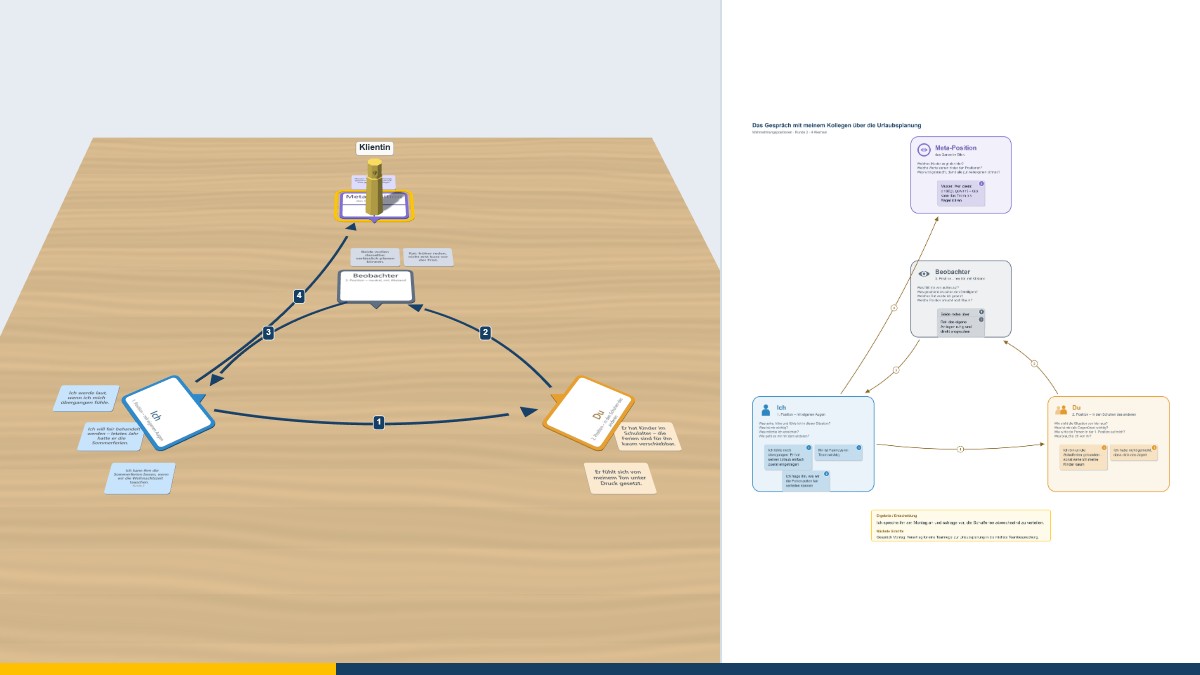
Bodenanker: Zweck und Einsatz
Bodenanker sind Plätze im Raum, die für eine Sichtweise, eine Rolle oder eine Zeit stehen. Wer einen Platz betritt, spricht nur aus dieser Haltung heraus. Der Ortswechsel schafft Abstand zum eigenen Standpunkt, und weil jede Position einen festen Platz hat, vermischen sich die Sichtweisen nicht. Im Werkzeug ist jeder Bodenanker ein Bereich auf einem Board; Notizen halten fest, was in der Position gesagt wurde, und der Weg durch die Positionen erscheint als nummerierte Pfeile.
Typische Anlässe sind Konflikte und schwierige Gespräche, festgefahrene Entscheidungen, wiederkehrende Muster in Beziehungen und die Planung von Zielen über eine Zeitlinie. Fünf Formate stehen bereit: Wahrnehmungspositionen (nach John Grinder und Judith DeLozier, aus dem NLP), das Drama-Dreieck (nach Stephen Karpman, 1968, Transaktionsanalyse), das Tetralemma im Raum (nach Matthias Varga von Kibéd und Insa Sparrer), die Zeitlinie am Boden und eigene Positionen. Leitfragen und Umsetzung sind meine eigenen Formulierungen.
Der Bodenanker ist noch Beta und nicht vollständig durchgetestet. Er speichert Dateien mit der Endung .bodenanker.json, liegt auf der Website auf der Seite Experimentell, lässt sich als Datei herunterladen und steht in der Suite in der Kategorie Personal und Coaching. Die begehbare Fassung beschreibe ich im Kapitel ‚3D-Bodenanker‘. Mehr zur Methode im Beitrag Bodenanker: Perspektiven wechseln im Raum.
Das Werkzeug dient als Reflexions- und Gesprächsmodell, nicht als Diagnoseinstrument; Coaching ist keine Psychotherapie.
Bodenanker: Schritt für Schritt
- Öffnen Sie den Bodenanker und wählen Sie rechts unter „Format“ das passende Format. Die Positionen des Formats stehen sofort in der Grundaufstellung bereit.
- Tragen Sie rechts das „Anliegen / Situation“ ein.
- Holen Sie bei Bedarf Positionen anderer Formate links unter „Weitere Positionen“ dazu oder legen Sie eine „Eigene Position“ an.
- Betreten Sie eine Position: oben in der Leiste auf die Position klicken, doppelt auf den Bereich klicken oder rechts „▶ In diese Position wechseln“. Die Leitfragen erscheinen rechts.
- Starten Sie auf Wunsch eine Zeit: rechts unter „Zeit je Position“ 3, 5, 10 oder 15 Minuten.
- Sammeln Sie Beiträge: „+ Notiz“ oder Taste
Nlegt einen Zettel in die aktuelle Position. - Wechseln Sie die Position. Jeder Wechsel wird als nummerierter Pfeil gezeigt; kehren Sie in die Startposition des Formats zurück, beginnt eine neue Runde.
- Halten Sie zum Abschluss rechts unter „Ergebnis“ das „Ergebnis / Erkenntnis“ und die „Nächste Schritte“ fest.
- Drucken Sie über „Export ▾“ das „Protokoll drucken“ oder geben Sie das Board als Bild aus.
- Speichern Sie mit „Speichern“ (
Strg+S).
Bodenanker: Funktionen und Knöpfe
Kopfzeile – „Neu“ (neue Sitzung im gewählten Format), „Öffnen …“, „Speichern“, „Speichern unter …“, „↶“ und „↷“, „−“ und „+“ mit Prozentanzeige, „Einpassen“, „Export ▾“, „Beispiel“ und „Hilfe“.
Die Formate und ihre Positionen
- „Wahrnehmungspositionen“ – „Ich“ (1. Position, mit eigenen Augen), „Du“ (2. Position, in den Schuhen des anderen), „Beobachter“ (3. Position, neutral, mit Abstand) und auf Wunsch die „Meta-Position“ (das Ganze im Blick).
- „Drama-Dreieck“ – „Verfolger“, „Opfer“ und „Retter“, dazu „Beobachter“ und „Ausstieg“ (klar, verantwortlich, auf Augenhöhe), um das Muster zu verlassen.
- „Tetralemma im Raum“ – „Das Eine“, „Das Andere“, „Beides“, „Keines von beiden“ und die „Fünfte Position“ (All dies nicht – und selbst das nicht).
- „Zeitlinie am Boden“ – „Vergangenheit“, „Gegenwart“, „Zukunft“ und auf Wunsch ein Beobachter.
- „Eigene Positionen“ – frei benennbar, etwa für Rollen, Werte, Anteile oder Optionen.
Leiste links
- Oben das gewählte Format mit kurzer Beschreibung.
- „Positionen dieses Formats“ und „Weitere Positionen“ (aus den anderen Formaten, frei kombinierbar) – auf das Board ziehen oder anklicken. Schon vorhandene Positionen sind markiert.
- „Beiträge“ – „Notiz“ (in die Position ziehen oder Taste
N) und „Textfeld“ (etwa für eine Überschrift).
Auf dem Board
- Leiste oben: ein Knopf je Position zum Betreten, daneben die aktuelle „Runde“.
- Zeitanzeige mit dem Namen der Position; „Stopp“ beendet sie. Ist die Zeit um, meldet das Werkzeug „Die Zeit für diese Position ist um – Zeit für einen Wechsel.“
Eigenschaften ohne Auswahl
- „Format“ und „Anliegen / Situation“.
- „Ablauf“ – aktuelle Position und Runde, Knopf „+ Notiz“ für die aktuelle Position, darunter der „Weg:“ mit „Letzten Schritt entfernen“ und „Weg und Runden zurücksetzen“; die „Runde“ lässt sich auch von Hand wählen.
- „Zeit je Position“ – 3, 5, 10 oder 15 Minuten, „bei jedem Wechsel neu starten“.
- „Anordnung der Positionen“ – „Grundaufstellung des Formats“, „Reihe (Weg durch den Raum)“ oder „Kreis“; die Notizen wandern mit.
- „Ergebnis“ – „Ergebnis / Erkenntnis“ und „Nächste Schritte“.
- „Darstellung“ – „Leitfragen in den Positionen zeigen“, „Weg als nummerierte Pfeile zeigen“, „Rundennummer an den Notizen“, „Ergebnis unter dem Board“, „Anliegen über dem Board“ und „PDF-Format“.
- „So geht’s“ – die Schritte für das gewählte Format.
Eigenschaften einer Position
- „▶ In diese Position wechseln“ bzw., wenn Sie schon darin sind, „+ Notiz hier (N)“.
- „Leitfragen“ der Position und „Zeit in dieser Position“.
- „Bearbeiten“ – „Bezeichnung“, „Untertitel“, „Leitfragen (eine pro Zeile)“, „Leitfragen zurücksetzen“, „Farbe“, „Breite“ und „Höhe“.
- „Position löschen“ – die Notizen bleiben auf dem Board liegen.
Notizen, Ergebnis und Mehrfachauswahl
- Notiz: „Text“, „Runde“, „Farbe“, darunter die Leitfragen der Position; „+ Weitere Notiz“ und „Notiz löschen“.
- Ergebnis-Kasten unter dem Board: „Ergebnis / Entscheidung“, „Nächste Schritte“ und „Unter dem Board ausblenden“.
- Mehrere Elemente: „Runde für alle Notizen“ und „Alle löschen“.
Maus und Tasten – einen Bereich oder eine Notiz ziehen; ein Bereich nimmt seine Notizen mit. Mehrere mit Strg + Klick oder Umschalt + Klick (noch einmal = wieder heraus) oder Umschalt + Rahmen auf freier Fläche, alle mit Strg + A; ein markiertes Element ziehen oder die Pfeiltasten verschieben alle, Entf löscht alle nach einer Rückfrage, Esc hebt die Auswahl auf. Am Handy oder Tablet schaltet der Knopf „Mehrfachauswahl“ unten links das Aufnehmen per Antippen und den Rahmen per Wischen ein. Pfeile des Wegs lassen sich anklicken und wie eine Linie formen; „╱ Gerade“ biegt sie wieder automatisch. Die Größe eines Bereichs ändern Sie am blauen Quadrat unten rechts. Leere Fläche ziehen verschiebt, das Mausrad zoomt. N neue Notiz in der aktuellen Position, Entf löschen, Esc Auswahl aufheben, Strg + Z/Y/S/O.
Bodenanker: Speichern, Export und Übergaben
„Speichern“ legt eine Datei .bodenanker.json an; Öffnen und Speichern laufen wie im Kapitel ‚Wie bediene ich ein Werkzeug?‘ beschrieben. Unter „Export ▾“:
- „PDF“ (das Board, A4 oder A3), „PowerPoint (.pptx)“ mit einzelnen, bearbeitbaren Formen, „LibreOffice Impress (.odp)“, „Visio (.vsdx)“, „SVG“ und „PNG-Bild“.
- „Protokoll drucken“ – Anliegen, Bild, Beiträge je Position und Runde, Weg und Ergebnis, auch als PDF.
- „Beiträge als Tabelle (CSV)“ – Runde, Position, Beitrag, für Excel.
Der 3D-Bodenanker öffnet Ihre .bodenanker.json und gibt ein Bild auf Wunsch wieder für dieses Werkzeug aus (Kapitel ‚3D-Bodenanker‘). In der Suite öffnen und speichern Sie über die Ablage, wie im Kapitel ‚Werkzeuge in der Suite: gemeinsam arbeiten‘ beschrieben. Alle Daten bleiben auf diesem Rechner: in Ihren Dateien und, sobald Sie arbeiten, im automatischen Zwischenstand dieses Browsers. Das Werkzeug lädt nichts aus dem Internet und sendet nichts.
Bodenanker: Handy, Systeme und Browser
- Auf Handy und Tablet öffnet „+ Elemente“ unter dem Board die linke Leiste, „✎ Eigenschaften“ die rechte. Eine Position oder Notiz in der Leiste antippen setzt sie gleich auf das Board. Die Kopfzeile klappt „☰“ auf, etwa für „Export ▾“.
- Die Positionen betreten Sie auch am Handy über die Leiste oben auf dem Board.
- Ordner-Funktionen gibt es nicht; in Safari und Firefox speichern Sie über den Download, wie im Kapitel ‚Wie bediene ich ein Werkzeug?‘ beschrieben.
- Nicht geprüft: echte Handys und Tablets (getestet in nachgebildeten Bildschirmgrößen mit Berührung) und Safari auf einem echten Mac.
Bodenanker: Tipps
- Gehen Sie vor jedem Wechsel kurz in die Beobachterposition: Was ist bisher entstanden?
- Benennen Sie beim Tetralemma die beiden Möglichkeiten als „Das Eine“ und „Das Andere“ rechts unter „Bezeichnung“ um.
- Passen Sie die Leitfragen einer Position an Ihr Anliegen an; „Leitfragen zurücksetzen“ holt die Vorlage zurück.
- Ein Formatwechsel stellt die Positionen des neuen Formats auf, Ihre Notizen bleiben erhalten; rückgängig mit
Strg+Z. - Mit „bei jedem Wechsel neu starten“ läuft die Zeit in jeder neuen Position von vorn.
3D-Bodenanker
3D-Bodenanker: Zweck und Einsatz
In der Präsenzsitzung gehen Klientinnen und Klienten tatsächlich von Blatt zu Blatt; per Video fehlt diese Bewegung. Im 3D-Bodenanker liegen die Positionen als Blätter im Raum, und eine Gehfigur geht sie stellvertretend nacheinander ab. Aus jeder Position lässt sich in den Raum schauen – so, wie man dort stehen würde, mit dem Blick auf die anderen Positionen. Notizen liegen als Karten neben ihrer Position.
Formate, Positionen und Leitfragen sind dieselben wie im Bodenanker; sie stehen im Kapitel ‚Bodenanker‘. Hier beschreibe ich das 3D-Spezifische. Der 3D-Bodenanker ist noch Beta, speichert .bodenanker3d.json, liegt auf der Website auf der Seite Experimentell und steht in der Suite in der Kategorie Personal und Coaching. Mehr in den Beiträgen Coaching-Werkzeuge in 3D: aufstellen und begehen und Bodenanker: Perspektiven wechseln im Raum. Reflexions- und Gesprächsmodell, kein Diagnoseinstrument. Coaching ist keine Psychotherapie.
3D-Bodenanker: Schritt für Schritt
- Wählen Sie rechts ohne Auswahl das „Format“; die Grundaufstellung liegt sofort bereit.
- Tragen Sie rechts das „Anliegen“ ein.
- Klicken Sie unten in der Leiste „Position“ auf eine Position oder rechts auf „→ In diese Position gehen“: Die Figur geht dorthin, der Weg erscheint als nummerierte Pfeile.
- Schauen Sie mit „👁 Aus dieser Position schauen“ oder Taste
Pin den Raum. Die Spitze des Bodenankers zeigt die Blickrichtung; drehen Sie am blauen Griff oder mitQ/E. - Legen Sie mit
Noder „+ Notiz“ eine Karte an oder tippen Sie bei ausgewählter Position unter „Neue Notiz (Enter)“ – mehrere nacheinander. - Betritt die Figur die Startposition erneut, beginnt eine neue Runde.
- Halten Sie rechts ohne Auswahl Ergebnis und nächste Schritte fest und erstellen Sie den „Bilderbogen drucken / als PDF“.
3D-Bodenanker: Funktionen und Knöpfe
- Kopfzeile: „Neu“, „Öffnen …“ (auch Dateien des 2D-Bodenanker-Bretts), „Speichern“, „Speichern unter …“, die großen Pfeile „↶“ und „↷“, „Export ▾“, „⛶ Groß“, „Beispiel“, „Hilfe“.
- Leiste unten: „Position“ mit einem Knopf je Bodenanker, „Runde“ mit „+“ für eine neue Runde, die Zeit in der aktuellen Position (wird nicht gespeichert) und „+ Notiz“.
- Kamera: „Ansicht“ mit „Frei“, „Oben“, „Vorn“, „Links“, „Rechts“, „Hinten“ (Tasten
1–6), „⤢ Einpassen“ (TasteF), „👁 Aus Sicht von …“ und „Namen“. Leere Fläche ziehen geht herum, rechte Maustaste oderUmschalt+ Ziehen verschiebt, das Mausrad geht näher oder weiter. - Sicht von einer Position: „◂“ und „▸“ wechseln weiter,
←/→drehen in 15°-Schritten, „dreht sich mit“ entscheidet, ob Ziehen die Blickrichtung dreht, „Geradeaus“ und „✕ Zurück“. - Position ausgewählt: „→ In diese Position gehen“, „Untertitel“, „Leitfragen“ (änderbar; „Text der Vorlage“ stellt sie wieder her), „Notizen in dieser Position“ und „Neue Notiz (Enter)“.
- Notizkarte: „Gehört zu Position“, „Runde“ und „Farbe der Position übernehmen“; Karten lassen sich zu einer anderen Position ziehen.
- Figur: „geht die Positionen ab (Klientin / Klient)“ und „Aus der Position heraustreten“. Menschen und Figuren lassen sich auf einen Bodenanker stellen und wandern mit, wenn der Anker verschoben wird.
- Ohne Auswahl: „Aufstellung“ mit „Grundaufstellung“, „Reihe“, „Kreis“; „Boden“ (Parkett, Heller Boden, Teppich (blau-grau), Grau); „Weg und Runden“ mit „Weg zurücksetzen“, „Neue Runde“, „Weg als Pfeile zeigen“ und „Runde auf den Notizen zeigen“; „Ergebnis / Entscheidung“ und „Nächste Schritte“.
- Bilder: „+ Bild“ kopiert das aktuelle Bild (etwa Runde 1 und Runde 2); beim Wechsel bewegen sich die Elemente sichtbar an ihren neuen Platz. „⇆ Vergleichen“ zeigt zwei Bilder nebeneinander.
- Mehrere Elemente:
Strg- oderUmschalt+ Klick markiert mehrere (goldener Ring),Strg+Aalle; Ziehen an einem markierten Element, die Pfeiltasten undEntf(eine Rückfrage) wirken auf alle; auf Handy und Tablet „Mehrfachauswahl“ und „Alle wählen“. Ziehpunkte rasten in Brett-Richtung am Nachbarpunkt ein (Altfrei).
3D-Bodenanker: Speichern, Export und Übergaben
„Speichern“ legt .bodenanker3d.json mit allen Bildern an. Dateien des 2D-Werkzeugs (.bodenanker.json) öffnen sich hier; „Als 2D-Bodenanker-Brett speichern“ gibt das aktuelle Bild für das 2D-Werkzeug aus, dort gibt es PDF, PowerPoint, LibreOffice und Visio. Ziehpunkte des Wegs aus dem 2D-Tool bleiben beim Hin- und Rückweg erhalten. Dazu „PNG-Bild der aktuellen Ansicht“ und der Bilderbogen mit „Aktuelle Ansicht“, „Von oben“, „Von vorn“, „Aus Sicht jeder Position und Figur“, „Protokoll (Positionen, Notizen, Weg, Ergebnis)“ und „Alle Bilder (nicht nur das aktuelle)“. Suite wie im Kapitel ‚Werkzeuge in der Suite: gemeinsam arbeiten‘.
3D-Bodenanker: Handy, Systeme und Browser
Auf Handy und Tablet öffnet „+ Elemente“ die Palette: Element antippen, dann auf den Boden tippen. „✎ Eigenschaften“ und „☰“ wie im Kapitel ‚Wie bediene ich ein Werkzeug?‘. Die 3D-Darstellung braucht WebGL 2; empfohlen sind Chrome oder Edge. Nicht geprüft: echte Handys und Tablets und Safari auf einem echten Mac.
3D-Bodenanker: Tipps
- Ergebnis und nächste Schritte erscheinen im Bilderbogen – so wird er zum Protokoll der Sitzung.
- Schalten Sie „dreht sich mit“ aus, wenn Sie sich in einer Position nur umschauen wollen.
- Für PowerPoint oder Visio speichern Sie als 2D-Bodenanker-Brett und exportieren dort.
Träumer–Macher–Kritiker
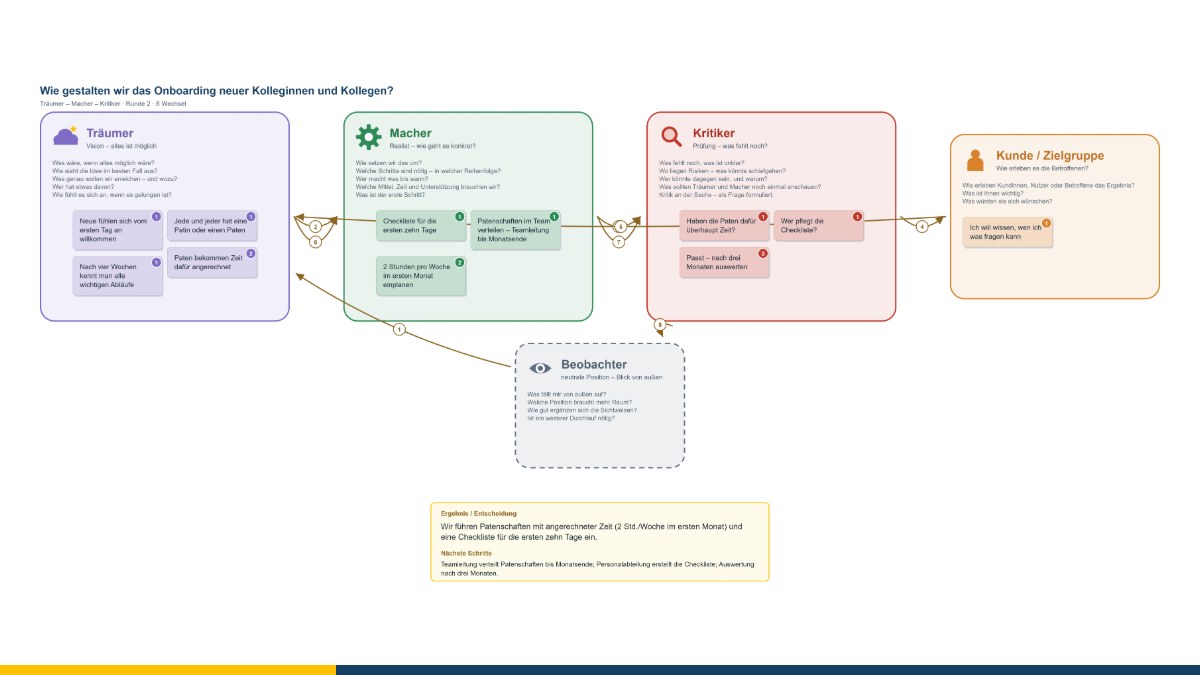
Träumer–Macher–Kritiker: Zweck und Einsatz
Kaum ist eine Idee ausgesprochen, kommt schon der erste Einwand. Viele gute Ideen scheitern daran, dass Träumen, Planen und Prüfen gleichzeitig passieren und sich gegenseitig ausbremsen. Die Kreativitätsstrategie nach Robert Dilts trennt diese drei Denkweisen: den Träumer, der Visionen entwickelt, den Macher (Realisten), der die Umsetzung plant, und den Kritiker, der prüft, was noch fehlt. Jede Sichtweise bekommt einen eigenen Platz im Raum – im Werkzeug einen eigenen Bereich auf dem Board. Von einer neutralen Beobachterposition aus wird der Wechsel gesteuert. Durch den bewussten Wechsel wird eine Idee in mehreren Runden besser, statt früh verworfen zu werden.
Die Methode eignet sich für Einzelne und Teams: bei neuen Produkten und Dienstleistungen, Projektideen, beruflichen Plänen oder Veränderungen in der Organisation. Robert Dilts hat sie 1994 beschrieben; Leitfragen und Umsetzung im Werkzeug sind meine eigenen Formulierungen.
Das Werkzeug ist noch Beta und nicht vollständig durchgetestet. Es speichert Dateien mit der Endung .tmk.json, liegt auf der Website auf der Seite Experimentell, lässt sich als Datei herunterladen und steht in der Suite in der Kategorie Personal und Coaching. Die begehbare Fassung beschreibe ich im Kapitel ‚3D-Träumer–Macher–Kritiker‘. Mehr zur Methode im Beitrag Träumer, Macher, Kritiker.
Das Werkzeug dient als Reflexions- und Gesprächsmodell, nicht als Diagnoseinstrument; Coaching ist keine Psychotherapie.
Träumer–Macher–Kritiker: Schritt für Schritt
- Öffnen Sie das Werkzeug und tragen Sie rechts die „Fragestellung / Vorhaben“ ein.
- Wählen Sie rechts unter „Anordnung der Positionen“ eine Anordnung: „Dreieck (klassisch)“, „Reihe (Weg durch den Raum)“ oder „Kreis (mit vielen Positionen)“.
- Gehen Sie zuerst in den „Beobachter“: oben in der Leiste auf die Position klicken oder doppelt auf den Bereich. Wer verdeckt arbeiten möchte, klickt stattdessen rechts unter „Ablauf“ auf „Bereiche verdecken“: Die Übung beginnt im Träumer, Macher und Kritiker liegen verdeckt daneben, der Beobachter bleibt offen.
- Wechseln Sie in den „Träumer“: Was wäre, wenn alles möglich wäre? „+ Notiz“ oder Taste
Nlegt einen Zettel in die aktuelle Position. Im Träumer wird nicht bewertet. Ist ein Bereich verdeckt, deckt der Wechsel in die Position ihn auf. - Wechseln Sie in den „Macher“: Wie setzen wir das um, welche Schritte, wer macht was bis wann?
- Wechseln Sie in den „Kritiker“: Was fehlt noch, wo liegen Risiken? Kritik an der Sache, als Frage formuliert.
- Gehen Sie zurück zum Träumer. Jeder neue Eintritt in den Träumer beginnt eine neue Runde; der Weg erscheint als nummerierte Pfeile.
- Holen Sie bei Bedarf weitere Positionen dazu, etwa „Kunde / Zielgruppe“ oder „Zukunfts-Ich“.
- Lassen Sie auf Wunsch je Position eine Zeit laufen (3, 5, 10 oder 15 Minuten).
- Findet der Kritiker nichts Wesentliches mehr, halten Sie rechts „Ergebnis / Entscheidung“ und „Nächste Schritte“ fest.
- Drucken Sie über „Export ▾“ das Protokoll und speichern Sie mit „Speichern“.
Träumer–Macher–Kritiker: Funktionen und Knöpfe
Kopfzeile – „Neu“ (neue Sitzung), „Öffnen …“, „Speichern“, „Speichern unter …“, „↶“ und „↷“, „−“ und „+“ mit Prozentanzeige, „Einpassen“, „Export ▾“, „Beispiel“ und „Hilfe“.
Leiste links
- „Grundpositionen“ – „Träumer“ (Vision – alles ist möglich), „Macher“ (Realist – wie geht es konkret?), „Kritiker“ (Prüfung – was fehlt noch?) und „Beobachter“ (neutrale Position – Blick von außen).
- „Weitere Positionen (Vorschläge)“ – „Kunde / Zielgruppe“ (Wie erleben es die Betroffenen?), „Mentor / Ratgeber“ (wohlwollender Rat mit Erfahrung), „Bewahrer“ (Was soll bleiben?), „Förderer / Unterstützer“ (Wer oder was hilft?), „Zukunfts-Ich“ (Blick zurück aus der Zukunft), „Entscheider / Integrator“ (Was nehmen wir mit?) und „Eigene Position“.
- „Beiträge“ – „Notiz“ (in die Position ziehen oder Taste
N) und „Textfeld“ (etwa für eine Überschrift). - Alle Elemente lassen sich auf das Board ziehen oder anklicken; schon vorhandene Positionen sind markiert.
Auf dem Board – oben ein Knopf je Position zum Wechseln (verdeckte Positionen gestrichelt mit „verdeckt“) und die aktuelle „Runde“; die Zeitanzeige mit „Stopp“; der Ergebnis-Kasten unter dem Board. Ein verdeckter Bereich zeigt nur Symbol und Namen mit „– verdeckt“; Leitfragen und Notizen darin sind ausgeblendet, bis die Position an der Reihe ist.
Eigenschaften ohne Auswahl
- „Fragestellung / Vorhaben“.
- „Ablauf“ – aktuelle Position und Runde mit Knopf „+ Notiz“, der bisherige Weg mit „Letzten Schritt entfernen“ und „Weg und Runden zurücksetzen“, Auswahl der „Runde“; „Bereiche verdecken“ (alle Positionen außer der aktuellen und dem Beobachter; ohne aktuelle Position beginnt die Übung im Träumer) und „Alle aufdecken“. Für die Variante mit dem Kritiker zuerst wechseln Sie erst in den Kritiker und klicken dann „Bereiche verdecken“.
- „Zeit je Position“ – 3, 5, 10 oder 15 Minuten, „bei jedem Wechsel neu starten“.
- „Anordnung der Positionen“ – „Dreieck (klassisch)“, „Reihe (Weg durch den Raum)“, „Kreis (mit vielen Positionen)“.
- „Ergebnis“ – „Ergebnis / Entscheidung“ und „Nächste Schritte“.
- „Darstellung“ – „Leitfragen in den Positionen zeigen“, „Weg als nummerierte Pfeile zeigen“, „Rundennummer an den Notizen“, „Ergebnis unter dem Board“, „Fragestellung über dem Board“ und „PDF-Format“.
- „So geht’s“ – die Kurzanleitung.
Eigenschaften einer Position – „▶ In diese Position wechseln“ mit „Verdecken“ bzw. „+ Notiz hier (N)“ (die aktuelle Position lässt sich nicht verdecken); bei einem verdeckten Bereich „▶ In diese Position wechseln (aufdecken)“ und „Aufdecken, ohne zu wechseln“; die „Leitfragen“, „Zeit in dieser Position“, unter „Bearbeiten“ „Bezeichnung“, „Untertitel“, „Leitfragen (eine pro Zeile)“, „Leitfragen zurücksetzen“, „Farbe“, „Breite“ und „Höhe“; „Position löschen“ lässt die Notizen auf dem Board liegen.
Notizen und Mehrfachauswahl – Notiz: „Text“, „Runde“, „Farbe“, die Leitfragen ihrer Position, „+ Weitere Notiz“ und „Notiz löschen“. Mehrere Elemente: „Runde für alle Notizen“ und „Alle löschen“. Ergebnis-Kasten: „Unter dem Board ausblenden“.
Maus und Tasten – Bereich oder Notiz ziehen (ein Bereich nimmt seine Notizen mit), mehrere mit Strg + Klick oder Umschalt + Klick (noch einmal = wieder heraus) oder Umschalt + Rahmen auf freier Fläche, alle mit Strg + A; ein markiertes Element ziehen oder die Pfeiltasten verschieben alle, Entf löscht alle nach einer Rückfrage, Esc hebt die Auswahl auf. Am Handy oder Tablet schaltet der Knopf „Mehrfachauswahl“ unten links das Aufnehmen per Antippen und den Rahmen per Wischen ein. Pfeile des Wegs lassen sich anklicken und wie eine Linie formen; „╱ Gerade“ biegt sie wieder automatisch. Größe am blauen Quadrat unten rechts; leere Fläche ziehen verschiebt, Mausrad zoomt. N neue Notiz in der aktuellen Position, Entf löschen, Esc Auswahl aufheben, Strg + Z/Y/S/O.
Träumer–Macher–Kritiker: Speichern, Export und Übergaben
„Speichern“ legt eine Datei .tmk.json an; Öffnen und Speichern laufen wie im Kapitel ‚Wie bediene ich ein Werkzeug?‘ beschrieben. Unter „Export ▾“:
- „PDF“ (das Board, A4 oder A3), „PowerPoint (.pptx)“ mit einzelnen, bearbeitbaren Formen, „LibreOffice Impress (.odp)“, „Visio (.vsdx)“, „SVG“ und „PNG-Bild“.
- „Protokoll drucken“ – Fragestellung, Bild, Beiträge je Position und Runde, Weg und Ergebnis, auch als PDF.
- „Beiträge als Tabelle (CSV)“ – Runde, Position, Beitrag, für Excel.
Die 3D-Fassung öffnet Ihre .tmk.json und gibt ein Bild auf Wunsch wieder für dieses Werkzeug aus. In der Suite öffnen und speichern Sie über die Ablage (Kapitel ‚Werkzeuge in der Suite: gemeinsam arbeiten‘). Alle Daten bleiben auf diesem Rechner, in Ihren Dateien und im automatischen Zwischenstand des Browsers; das Werkzeug lädt nichts aus dem Internet und sendet nichts.
Träumer–Macher–Kritiker: Handy, Systeme und Browser
- Auf Handy und Tablet öffnet „+ Elemente“ unter dem Board die Positionen und Beiträge, „✎ Eigenschaften“ die rechte Leiste; ein Element antippen setzt es gleich auf das Board. „☰“ klappt die Kopfzeile auf.
- Ordner-Funktionen gibt es nicht; in Safari und Firefox speichern Sie über den Download (Kapitel ‚Wie bediene ich ein Werkzeug?‘).
- Nicht geprüft: echte Handys und Tablets (getestet in nachgebildeten Bildschirmgrößen mit Berührung) und Safari auf einem echten Mac.
Träumer–Macher–Kritiker: Tipps
- Die übliche Reihenfolge ist Beobachter, Träumer, Macher, Kritiker und zurück zum Träumer – so lange, bis der Kritiker nichts Wesentliches mehr findet.
- Halten Sie vor jedem Wechsel kurz in der Beobachterposition an: Was ist bisher entstanden, welche Position braucht mehr Raum?
- Sprechen Sie in jeder Position nur aus dieser Haltung; Kritik gehört in den Kritiker.
- Nehmen Sie viele weitere Positionen dazu, wählen Sie die Anordnung „Kreis (mit vielen Positionen)“.
- Mit „bei jedem Wechsel neu starten“ bekommt jede Position dieselbe Zeit.
3D-Träumer–Macher–Kritiker
3D-Träumer–Macher–Kritiker: Zweck und Einsatz
Die Methode lebt vom Ortswechsel. In der 3D-Fassung liegen Träumer, Macher, Kritiker und Beobachter als Bodenanker mit eigenen Sinnbildern im Raum. Eine Figur, etwa „Team“, geht die Positionen in Runden ab; der Weg erscheint als nummerierte Pfeile, und jeder neue Eintritt in den Träumer zählt eine Runde weiter. Notizen liegen als Karten neben ihrer Position und zeigen ihre Runde. Aus jeder Position lässt sich in den Raum schauen – das hilft vor allem per Video, wenn niemand wirklich durch den Raum gehen kann.
Ablauf, Positionen und Leitfragen der Kreativitätsstrategie nach Robert Dilts stehen im Kapitel ‚Träumer–Macher–Kritiker‘; hier geht es um das 3D-Spezifische. Das Werkzeug ist noch Beta, speichert .tmk3d.json, liegt auf der Website auf der Seite Experimentell und steht in der Suite in der Kategorie Personal und Coaching. Mehr in den Beiträgen Coaching-Werkzeuge in 3D: aufstellen und begehen und Träumer, Macher, Kritiker. Reflexions- und Gesprächsmodell, kein Diagnoseinstrument. Coaching ist keine Psychotherapie.
3D-Träumer–Macher–Kritiker: Schritt für Schritt
- Tragen Sie rechts die Fragestellung als Anliegen ein.
- Klicken Sie unten in der Leiste „Position“ auf „Träumer“ – die Figur geht dorthin. Sammeln Sie Ideen ohne Einschränkung; Taste
Nlegt eine Karte an. - Gehen Sie in den „Macher“ (Schritte, Zuständigkeiten, Mittel) und in den „Kritiker“ (Kritik an der Sache, als Frage formuliert).
- Gehen Sie wieder in den Träumer: Die Runde zählt automatisch weiter, die Karten zeigen ihre Runde.
- Schauen Sie mit „👁 Aus dieser Position schauen“ oder Taste
Paus einer Position in den Raum. - Stellen Sie bei Bedarf weitere Positionen aus der Palette dazu (Kunde, Mentor, Bewahrer, Förderer, Zukunfts-Ich, Entscheider).
- Halten Sie rechts ohne Auswahl Ergebnis und nächste Schritte fest und erstellen Sie den „Bilderbogen drucken / als PDF“.
3D-Träumer–Macher–Kritiker: Funktionen und Knöpfe
- Kopfzeile: „Neu“, „Öffnen …“ (auch Dateien des 2D-Tools), „Speichern“, „Speichern unter …“, die großen Pfeile „↶“ und „↷“, „Export ▾“, „⛶ Groß“, „Beispiel“, „Hilfe“.
- Leiste unten: „Position“ mit einem Knopf je Bodenanker, „Runde“ mit „+“, die Zeit in der aktuellen Position (wird nicht gespeichert) und „+ Notiz“.
- Kamera: „Ansicht“ mit „Frei“, „Oben“, „Vorn“, „Links“, „Rechts“, „Hinten“ (Tasten
1–6), „⤢ Einpassen“ (TasteF), „👁 Aus Sicht von …“. Leere Fläche ziehen geht herum, rechte Maustaste oderUmschalt+ Ziehen verschiebt, Mausrad näher oder weiter. - Sicht aus einer Position: „◂“ und „▸“ wechseln weiter,
←/→drehen in 15°-Schritten, „dreht sich mit“, „Geradeaus“, „✕ Zurück“. - Position ausgewählt: „→ In diese Position gehen“, „Untertitel“, „Leitfragen“ („Text der Vorlage“ stellt sie wieder her), „Notizen in dieser Position“ und „Neue Notiz (Enter)“.
- Karte und Figur: „Gehört zu Position“, „Runde“, „Farbe der Position übernehmen“; bei der Figur „geht die Positionen ab (Klientin / Klient)“ und „Aus der Position heraustreten“.
- Ohne Auswahl: „Aufstellung“ mit „Grundaufstellung“, „Reihe“, „Kreis“; „Boden“; „Weg und Runden“ mit „Weg zurücksetzen“, „Neue Runde“, „Weg als Pfeile zeigen“, „Runde auf den Notizen zeigen“; „Ergebnis / Entscheidung“ und „Nächste Schritte“.
- Bilder: „+ Bild“ kopiert das aktuelle Bild (etwa Runde 1 und Runde 2), beim Wechsel bewegen sich die Elemente sichtbar; „⇆ Vergleichen“ zeigt zwei Bilder nebeneinander.
- Aufstellen und Bearbeiten: links ein Element wählen und in die Fläche klicken (mit
Umschaltmehrere); drehen am blauen Griff „↻“ oder mitQ/E, Größe am goldenen Griff „⇕“, mitAlt+ Mausrad oder+/−;Entf,Strg+D,BVerbindungen aus und ein. - Mehrere Elemente:
Strg- oderUmschalt+ Klick markiert mehrere (goldener Ring),Strg+Aalle; Ziehen an einem markierten Element, die Pfeiltasten undEntf(eine Rückfrage) wirken auf alle; auf Handy und Tablet „Mehrfachauswahl“ und „Alle wählen“. Ziehpunkte rasten in Brett-Richtung am Nachbarpunkt ein (Altfrei).
3D-Träumer–Macher–Kritiker: Speichern, Export und Übergaben
„Speichern“ legt .tmk3d.json mit allen Bildern an. Dateien des 2D-Tools (.tmk.json) öffnen sich hier; „Als 2D-Board speichern“ gibt das aktuelle Bild für das 2D-Tool aus (dort PDF, PowerPoint, LibreOffice, Visio). Ziehpunkte des Wegs aus dem 2D-Tool bleiben beim Hin- und Rückweg erhalten. Dazu „PNG-Bild der aktuellen Ansicht“ und der Bilderbogen mit mehreren Ansichten, „Aus Sicht jeder Position und Figur“ und „Protokoll (Positionen, Notizen, Weg, Ergebnis)“.
3D-Träumer–Macher–Kritiker: Handy, Systeme und Browser
„+ Elemente“ öffnet am Handy die Palette: Element antippen, dann auf den Boden tippen; „✎ Eigenschaften“ und „☰“ wie im Kapitel ‚Wie bediene ich ein Werkzeug?‘. Die 3D-Darstellung braucht WebGL 2, empfohlen sind Chrome oder Edge. Nicht geprüft: echte Handys und Tablets und Safari auf einem echten Mac.
3D-Träumer–Macher–Kritiker: Tipps
- Benennen Sie die Figur nach dem, was sie vertritt, etwa „Team“.
- Gehen Sie vor jedem Wechsel kurz in den Beobachter und schauen Sie von dort auf die anderen Positionen.
- Für PowerPoint oder Visio speichern Sie als 2D-Board und exportieren dort.
Logische Ebenen
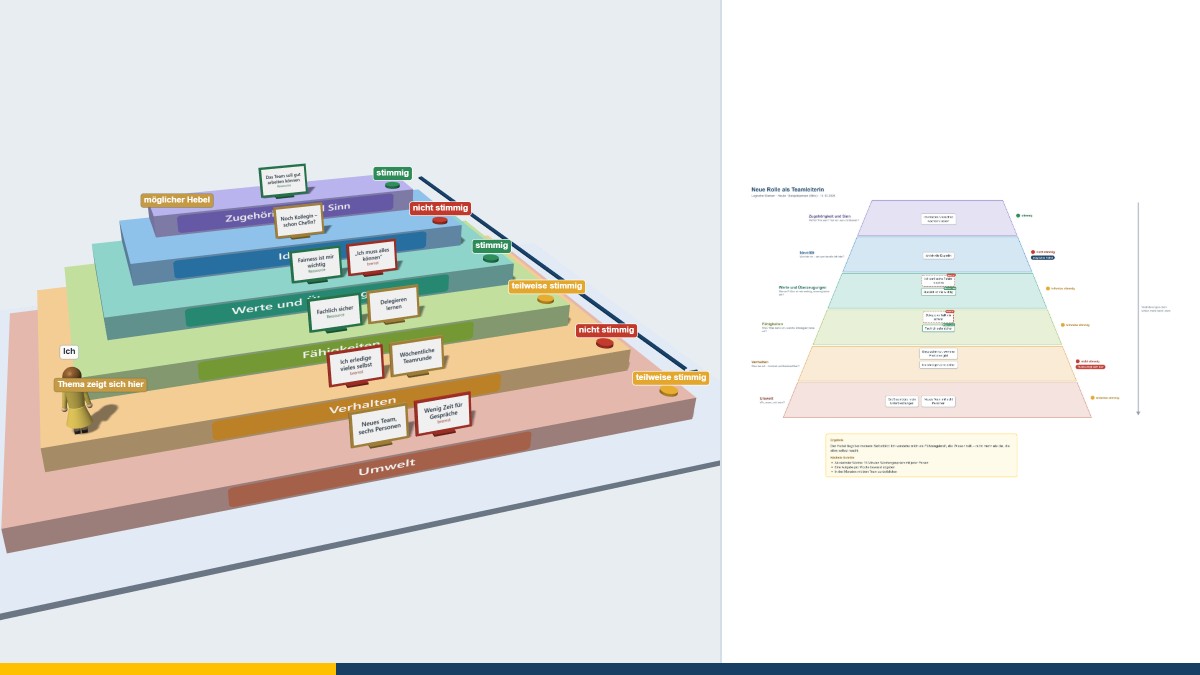
Logische Ebenen: Zweck und Einsatz
Manche Probleme lassen sich mit einem neuen Werkzeug oder besserer Planung lösen, andere nicht – weil sie auf einer anderen Ebene liegen: bei einer Überzeugung, bei der eigenen Rolle oder bei der Frage, wofür man das alles tut. Das Modell der logischen Ebenen (Robert Dilts, angelehnt an Gregory Bateson) ordnet ein Anliegen auf sechs Ebenen: Umwelt (wo, wann, mit wem), Verhalten (was ich tue), Fähigkeiten (wie, was ich kann), Werte und Überzeugungen (warum), Identität (wer ich bin) sowie Zugehörigkeit und Sinn (wo gehöre ich hin, wofür, für wen). Veränderungen auf einer höheren Ebene wirken meist auf die Ebenen darunter; eine Lösung liegt deshalb oft eine Ebene höher als das Problem.
Das Werkzeug stellt die Ebenen als Pyramide dar, für eine Person oder für ein Team oder eine Organisation. Einträge kennzeichnen Sie als Ressource oder Bremse, je Ebene halten Sie die Stimmigkeit fest, und ein Zielbild zeigt, wie es sein soll. Wahlweise führt es mit einer einzigen Leitfrage Ebene für Ebene durch Ihr Vorhaben – „Wenn ich an mein Vorhaben denke – was ist auf dieser Ebene wahr?“ –, und die Pyramide zeigt danach, auf welcher Ebene das eigentliche Thema liegt. Für Unternehmen passt die Vorlage „Team oder Organisation“ als Brücke zum 8-Ebenen-Modell.
Die logischen Ebenen nach Robert Dilts verwende ich als Reflexions- und Gesprächsmodell, nicht als Diagnoseinstrument. Coaching ist keine Psychotherapie.
Das Werkzeug ist noch Beta und nicht vollständig durchgetestet. Es speichert Dateien mit der Endung .ebenen.json, liegt auf der Website auf der Seite Experimentell, lässt sich als Datei herunterladen und steht in der Suite in der Kategorie Personal und Coaching. Die begehbare Treppe beschreibe ich im Kapitel ‚3D-Logische-Ebenen‘. Mehr zur Methode im Beitrag Die logischen Ebenen nach Dilts – vom Verhalten bis zum Sinn.
Logische Ebenen: Schritt für Schritt
- Öffnen Sie das Werkzeug und wählen Sie rechts die „Vorlage“: „Person“ oder „Team oder Organisation“. Tragen Sie „Titel“, „Für wen / Team“ und „Datum“ ein.
- Sammeln Sie links unter „Sammeln (von unten nach oben)“ je Ebene Ihre Einträge –
Enterlegt ein Kärtchen an. Üblich ist der Weg von der Umwelt nach oben. - Klappen Sie bei einer Ebene die „Leitfragen“ auf; ein Klick auf eine Frage stellt sie als Anstoß ins Eingabefeld.
- Alternativ klicken Sie doppelt in eine Ebene oder ziehen ein Element aus „Elemente“ auf eine Ebene.
- Kennzeichnen Sie, was trägt, als „Ressource“ und was bremst als „Hindernis / Bremse“ – rechts unter „Art“ oder per Rechtsklick.
- Halten Sie rechts unter der Einordnung je Ebene die „Stimmigkeit“ fest: stimmig, teilweise stimmig oder nicht stimmig. Wählen Sie, auf welcher Ebene sich das Thema zeigt und wo ein Hebel liegen könnte.
- Schauen Sie in die „Auswertung“: Sie zählt Kärtchen je Ebene, nennt leere Ebenen und gibt einen beschreibenden Hinweis.
- Legen Sie mit „+ Bild“ eine Kopie als „Zielbild“ an und verändern Sie sie dort.
- Tragen Sie „Ergebnis“ und „Nächste Schritte“ ein.
- Drucken Sie über „Export ▾“ das „Protokoll drucken“ – es zeigt Heute und Zielbild mit allen Unterschieden – und speichern Sie mit „Speichern“.
Mit einer Leitfrage durch alle Ebenen (statt der Schritte 2 bis 6):
- Tragen Sie rechts (ohne Auswahl) unter „Leitfrage durch alle Ebenen“ das „Vorhaben“ ein, z. B. „Neue Rolle als Teamleiterin“. Die „Leitfrage“ ist vorgeschlagen – „Wenn ich an mein Vorhaben denke – was ist auf dieser Ebene wahr?“, in der Vorlage „Team oder Organisation“ „Wenn wir an unser Vorhaben denken – …“ – und lässt sich ändern.
- Klicken Sie oben im Bild auf „▶ Ebene für Ebene“ (oder rechts auf „▶ Ebene für Ebene beginnen“). Das Häkchen „Eine Leitfrage für alle Ebenen“ setzt sich dabei; Frage und Vorhaben stehen jetzt links und im Bild über der Pyramide.
- Das Werkzeug beginnt unten bei der Umwelt: Rechts stehen die Frage und ein Feld „Antwort eintragen, Enter“. Jede Antwort – mit
Enteroder „+“ – wird ein Kärtchen dieser Ebene. Unter „Hilfsfragen dieser Ebene“ finden Sie die Leitfragen der Ebene. - Halten Sie je Ebene die „Stimmigkeit“ fest und kreuzen Sie an, ob sich das Thema hier zeigt oder ein Hebel liegen könnte.
- „Nächste Ebene ▶“ (oder
Enterim leeren Feld, oder „▶“ oben im Bild) geht eine Ebene höher, „◀ Ebene darunter“ zurück. Ein Klick auf eine Ebene im Bild setzt den Durchgang dort fort. - Auf der obersten Ebene heißt der Knopf „✓ Fertig – wo liegt das Thema?“: Er führt in die Einordnung, wo „Thema zeigt sich auf“ und „Möglicher Hebel auf“ zusammengefasst sind. „■ Beenden“ bricht den Durchgang ab; die Antworten bleiben als Kärtchen.
Logische Ebenen: Funktionen und Knöpfe
Kopfzeile
- Große Pfeile für „Rückgängig“ und „Wiederholen“; „▾“ dazwischen zeigt den Verlauf der letzten Änderungen und geht mehrere Schritte zurück.
- „Neu“, „Öffnen …“, „Speichern“, „Speichern unter …“.
- „−“ und „+“ mit Prozentanzeige, „Einpassen“ und „⛶ Bild groß“ (Seitenleisten aus- und einblenden).
- „Export ▾“, „Beispiel“ (eine fiktive neue Teamleiterin mit „Heute“ und „Zielbild“) und „Hilfe“.
Leiste links
- „Sammeln (von unten nach oben)“ – je Ebene ein Block mit Name und Zahl der Kärtchen, einem Eingabefeld und den „Leitfragen“. Ein Klick auf den Namen öffnet die Ebene rechts zum Bearbeiten.
- „Elemente“ – „Kärtchen“, „Ressource“ und „Hindernis / Bremse“: auf das Bild ziehen oder anklicken.
Bilderleiste oben – ein Knopf je Bild mit der Zahl der Kärtchen; Klick zeigt das Bild, Doppelklick benennt es um; „+ Bild“ legt eine Kopie des gezeigten Bildes an. Dahinter „▶ Ebene für Ebene“; während des Durchgangs „◀“, die aktuelle Ebene (z. B. „1 · Umwelt“), „▶“ und „■“ (beenden).
Im Bild – die Pyramide mit sechs farbigen Ebenen, mit „Eine Leitfrage für alle Ebenen“ darüber die Frage und das Vorhaben, je Ebene die Leitfrage unter dem Namen, Punkt und Wort für die Stimmigkeit, die Markierungen „Thema zeigt sich hier“ und „möglicher Hebel“ sowie rechts ein Pfeil: Veränderungen oben wirken meist nach unten. Ressourcen tragen einen grünen Rand, Bremsen einen roten, gestrichelten Rand mit „bremst“.
Eigenschaften ohne Auswahl (aufklappbare Abschnitte)
- „Titel“, „Für wen / Team“, „Datum“ und „Vorlage“.
- Bild – „Name dieses Bildes“, „+ Kopie als neues Bild“, „+ Leeres Bild“, „◀“ und „▶“ zum Umsortieren, „Bild löschen“ und die Liste der Unterschiede zum vorigen Bild (neu, verschoben, geändert, entfällt).
- „Leitfrage durch alle Ebenen“ – „Eine Leitfrage für alle Ebenen“, „Vorhaben“, „Leitfrage“ und „▶ Ebene für Ebene beginnen“ (im Durchgang „▶ Zur aktuellen Ebene“ und „■ Durchgang beenden“).
- Einordnung – je Ebene die Stimmigkeit, dazu „Thema zeigt sich auf“ und „Möglicher Hebel auf“.
- „Ergebnis“ und „Nächste Schritte“ (eine Zeile je Schritt).
- „Auswertung“ – Tabelle der Kärtchen je Bereich, „Noch leer:“, ein Hinweis wie „Beschreibend – keine Bewertung.“ und „Alle Kärtchen ordnen“.
- „Darstellung“ – „Leitfrage unter dem Namen der Ebene“, ein Häkchen für den Pfeil, „Farbig“, „Kleine Kärtchen“, Ergebnis im Bild, „Titel über dem Bild“, „Kärtchen beim Ablegen ganz in den Bereich rücken“ und „PDF-Format“.
- „So geht’s“ – die Kurzanleitung.
Eigenschaften einer Ebene im Durchgang – Ebene und Zahl der Kärtchen, die Leitfrage, das Vorhaben, das Feld „Antwort eintragen, Enter“ mit „+“, die Kärtchen der Ebene, „Hilfsfragen dieser Ebene“, „Stimmigkeit“, „Das Thema zeigt sich auf dieser Ebene“, „Hier könnte ein Hebel liegen“, „◀ Ebene darunter“, „Nächste Ebene ▶“ bzw. „✓ Fertig – wo liegt das Thema?“ und „■ Beenden“.
Eigenschaften einer Ebene – „+ Kärtchen hier“, „Ordnen“, „Bezeichnung“, „Leitfragen (eine pro Zeile)“, „Weiterfrage“, unter „Einordnung in diesem Bild“ die „Stimmigkeit“, „Das Thema zeigt sich auf dieser Ebene“ und „Hier könnte ein Hebel liegen“; „Vorlage wiederherstellen“ und „Kärtchen in diesem Bereich“.
Eigenschaften eines Kärtchens – „Text“, „Bereich“, „Art“, „Farbe“, „★ hervorheben“, „Notiz (erscheint nur im Protokoll)“, die „Weiterfragen“ der Ebene, „✎ Im Bild bearbeiten (F2)“, „⧉ Duplizieren“ und „Löschen“. Bei mehreren: „Alle in den Bereich“, „⧉ Duplizieren“, „Alle löschen“.
Rechtsklick – auf ein Kärtchen: „✎ Text bearbeiten“, „In Bereich legen“, „Art“, „★ Hervorheben ein / aus“, „⧉ Duplizieren“, „🗑 Löschen“. Auf die Fläche: „+ Kärtchen hier“, „Kärtchen hier ordnen“, „Alle Kärtchen ordnen“, „+ Bild als Kopie anlegen“, „Alles einpassen“.
Tasten – Text ändern mit Doppelklick oder F2: Enter fertig, Tab fertig und nächstes Kärtchen, Umschalt + Enter neue Zeile, Esc abbrechen. Kärtchen auf eine andere Ebene ziehen – es rückt ganz in die Ebene, mit Alt bleibt es genau dort; mehrere mit Strg- oder Umschalt + Klick. N neues Kärtchen, Entf löschen, Strg + D duplizieren, Pfeiltasten verschieben, Strg + Z/Y.
Logische Ebenen: Speichern, Export und Übergaben
„Speichern“ legt eine Datei .ebenen.json an; Öffnen und Speichern laufen wie im Kapitel ‚Wie bediene ich ein Werkzeug?‘ beschrieben. Unter „Export ▾“:
- „PDF“ (das gezeigte Bild, A4 oder A3), „PowerPoint (.pptx)“ mit einzelnen, bearbeitbaren Formen, „LibreOffice Impress (.odp)“, „Visio (.vsdx)“, „SVG“ und „PNG-Bild“ – jeweils das gezeigte Bild.
- „Protokoll drucken“ – alle Bilder, Einordnung, Einträge je Bereich, Auswertung, Veränderungen und Ergebnis, auch als PDF.
- „Einträge als Tabelle (CSV)“ – für Excel, mit der Stimmigkeit der Ebene je Eintrag; mit „Eine Leitfrage für alle Ebenen“ zusätzlich Leitfrage und Vorhaben (auch im Protokoll).
Die Datei enthält auch den Schalter „Eine Leitfrage für alle Ebenen“, das Vorhaben und eine geänderte Leitfrage; ältere Fassungen des Werkzeugs öffnen solche Dateien, vergessen beim Speichern aber diese drei Angaben (Kärtchen und Einordnung bleiben). Die 3D-Fassung öffnet Ihre .ebenen.json und gibt alle Bilder wieder in diesem Format aus; den Durchgang mit einer Leitfrage gibt es nur im 2D-Werkzeug. In der Suite öffnen und speichern Sie über die Ablage (Kapitel ‚Werkzeuge in der Suite: gemeinsam arbeiten‘). Alle Daten bleiben auf diesem Rechner, in Ihren Dateien und im automatischen Zwischenstand des Browsers; das Werkzeug lädt nichts aus dem Internet und sendet nichts.
Logische Ebenen: Handy, Systeme und Browser
- Auf Handy und Tablet öffnet „+ Elemente“ unter dem Bild die linke Leiste mit den Eingabefeldern je Ebene, „✎ Eigenschaften“ die rechte. Ein Element antippen setzt ein Kärtchen gleich ins Bild. „☰“ klappt die Kopfzeile auf. Den Durchgang mit einer Leitfrage bedienen Sie ganz in „✎ Eigenschaften“: „▶ Ebene für Ebene beginnen“, Antwort tippen, „+“, „Nächste Ebene ▶“.
- Mehrere Elemente markieren Sie mit dem Knopf „Mehrfachauswahl“ unten links im Bild.
- Ordner-Funktionen gibt es nicht; in Safari und Firefox speichern Sie über den Download (Kapitel ‚Wie bediene ich ein Werkzeug?‘).
- Nicht geprüft: echte Handys und Tablets (getestet in nachgebildeten Bildschirmgrößen mit Berührung) und Safari auf einem echten Mac.
Logische Ebenen: Tipps
- Sammeln Sie von unten nach oben und gehen Sie für die ersten Schritte von oben nach unten zurück.
- Zeigt sich das Thema auf einer Ebene, ist die Ebene darüber einen Blick wert – darauf weist auch die Auswertung hin.
- Gedanken, die nicht ins Bild gehören, schreiben Sie in die Notiz eines Kärtchens; sie erscheint nur im Protokoll.
- Mit „▾“ neben den Pfeilen gehen Sie mehrere Schritte auf einmal zurück.
- Für Unternehmen bietet die Vorlage „Team oder Organisation“ eigene Bezeichnungen wie „Umfeld“, „Verhalten und Abläufe“ und „Beitrag und Sinn“.
3D-Logische-Ebenen
3D-Logische-Ebenen: Zweck und Einsatz
In der 3D-Fassung werden die sechs logischen Ebenen zu begehbaren Stufen einer Treppe: unten (vorn) die Umwelt, oben (hinten) Zugehörigkeit und Sinn. Die Kärtchen stehen als Aufsteller auf den Stufen, Markierungen zeigen die Stimmigkeit je Ebene. Eine Figur – vorgegeben ist „Ich“ – steigt die Ebenen hinauf, und aus ihrer Sicht schauen Sie auf die höheren Ebenen. Wie sieht mein Verhalten aus, wenn ich auf der Stufe meiner Werte stehe?
Modell, Vorlagen, Leitfragen und Einordnung stehen im Kapitel ‚Logische Ebenen‘; hier geht es um das 3D-Spezifische. Die logischen Ebenen nach Robert Dilts verwende ich als Reflexions- und Gesprächsmodell, nicht als Diagnoseinstrument; Coaching ist keine Psychotherapie. Das Werkzeug ist noch Beta, speichert .ebenen3d.json, liegt auf der Website auf der Seite Experimentell und steht in der Suite in der Kategorie Personal und Coaching. Mehr in den Beiträgen Coaching-Werkzeuge in 3D: aufstellen und begehen und Die logischen Ebenen nach Dilts – vom Verhalten bis zum Sinn.
3D-Logische-Ebenen: Schritt für Schritt
- Wählen Sie rechts ohne Auswahl die „Vorlage“: „Person“ oder „Team oder Organisation“; dazu „Für wen / Team“ und „Datum“.
- Klicken Sie eine Stufe an. Rechts stehen „Bezeichnung“, „Leitfrage (kurz)“ und Leitfragen, alle änderbar.
- Tippen Sie unter „Neues Kärtchen (Enter)“ ein und drücken Sie
Enter– mehrere nacheinander. Die Art (Kärtchen, Ressource, Hindernis / Bremse) wählen Sie darüber unter „Art neuer Kärtchen“. - Halten Sie „Stimmigkeit in diesem Bild“ fest und kreuzen Sie an, ob sich hier das Thema zeigt oder ein Hebel liegen könnte; die Markierungen erscheinen auf den Stufen.
- Klicken Sie unten in der Leiste „Ebene“ auf eine Ebene – die Figur stellt sich dorthin. „👁 Aus dieser Sicht“ oder Taste
Pzeigt den Blick von dort nach oben. - Kopieren Sie mit „+ Bild“ das Bild „Heute“ zum „Zielbild“ und vergleichen Sie beide mit „⇆ Vergleichen“.
- Tragen Sie Ergebnis und nächste Schritte ein und erstellen Sie den „Bilderbogen drucken / als PDF“.
3D-Logische-Ebenen: Funktionen und Knöpfe
- Kopfzeile: „Neu“, „Öffnen …“ (auch Dateien der 2D-Logischen Ebenen), „Speichern“, „Speichern unter …“, die großen Pfeile „↶“ und „↷“, „Export ▾“, „⛶ Groß“, „Beispiel“, „Hilfe“.
- Leiste unten: „Ebene“ mit einem Knopf je Stufe; ein Klick schickt die Figur dorthin.
- Stufe ausgewählt: „→ Figur hierher“ (oder „Die Figur steht hier.“), „Übersicht“, „Bezeichnung“, „Leitfrage (kurz)“, Leitfragen, „Texte der Vorlage“, „Stimmigkeit in diesem Bild“, „Hier zeigt sich das Thema“, „Hier könnte ein Hebel liegen“, die Liste der Kärtchen auf der Stufe, „Art neuer Kärtchen“ und „Neues Kärtchen (Enter)“.
- Kärtchen ausgewählt: die „Ebene“, „hervorheben (★)“, eine Notiz nur fürs Protokoll und die Farbe des Kärtchengrunds. Kärtchen lassen sich auf eine andere Stufe ziehen; Taste
Nlegt eines auf der Stufe der Figur an. - Figur: „geht von Station zu Station (Leiste unten)“.
- Ohne Auswahl: „Vorlage“, „Für wen / Team“, „Datum“, die Liste der „Ebenen“ mit der Zahl der Kärtchen, „Ergebnis“ und „Nächste Schritte“.
- Kamera: „Ansicht“ mit „Frei“, „Oben“, „Vorn“, „Links“, „Rechts“, „Hinten“ (Tasten
1–6), „⤢ Einpassen“ (TasteF) und „👁 Aus Sicht von …“. Leere Fläche ziehen geht herum, rechte Maustaste oderUmschalt+ Ziehen verschiebt, Mausrad näher oder weiter. In der Sicht drehen←/→in 15°-Schritten, „dreht sich mit“ entscheidet, ob Ziehen die Blickrichtung dreht,Tabwechselt weiter,Escführt zurück. - Bilder: „+ Bild“ kopiert das aktuelle Bild; beim Wechsel bewegen sich die Elemente sichtbar an ihren neuen Platz.
- Mehrere Elemente:
Strg- oderUmschalt+ Klick markiert mehrere (goldener Ring),Strg+Aalle; Ziehen an einem markierten Element, die Pfeiltasten undEntf(eine Rückfrage) wirken auf alle; auf Handy und Tablet „Mehrfachauswahl“ und „Alle wählen“. Ziehpunkte rasten in Brett-Richtung am Nachbarpunkt ein (Altfrei).
3D-Logische-Ebenen: Speichern, Export und Übergaben
„Speichern“ legt .ebenen3d.json mit allen Bildern an. Dateien des 2D-Tools (.ebenen.json) öffnen sich hier; „Als 2D-Logische-Ebenen speichern“ gibt alle Bilder für das 2D-Tool aus (dort PDF, PowerPoint, LibreOffice, Visio). Dazu „PNG-Bild der aktuellen Ansicht“ und der Bilderbogen mit „Aktuelle Ansicht“, „Von oben“, „Von vorn“, „Aus Sicht der Figuren“, „Protokoll (Ebenen, Kärtchen, Stimmigkeit, Ergebnis)“ und „Alle Bilder (nicht nur das aktuelle)“.
3D-Logische-Ebenen: Handy, Systeme und Browser
„+ Elemente“ öffnet am Handy die Palette: Element antippen, dann in die Fläche tippen; „✎ Eigenschaften“ und „☰“ wie im Kapitel ‚Wie bediene ich ein Werkzeug?‘. Die 3D-Darstellung braucht WebGL 2, empfohlen sind Chrome oder Edge. Nicht geprüft: echte Handys und Tablets und Safari auf einem echten Mac.
3D-Logische-Ebenen: Tipps
- Stellen Sie die Figur auf eine Stufe und schauen Sie mit „👁 Aus dieser Sicht“ auf die Ebenen darüber.
- Vergleichen Sie Heute und Zielbild nebeneinander; die Stimmigkeit je Ebene wird so auf einen Blick sichtbar.
- Weil der Export alle Bilder enthält, können Sie das Zielbild im 2D-Tool als PowerPoint oder Visio weitergeben.
U-Prozess-Board
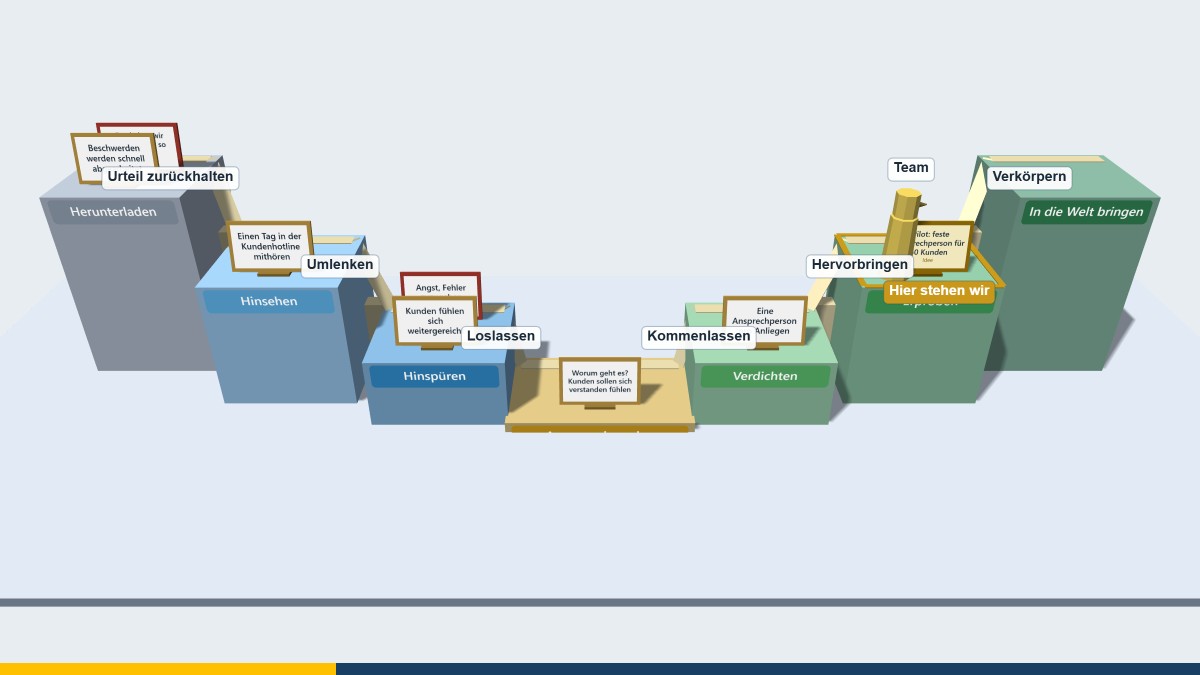
U-Prozess-Board: Zweck und Einsatz
Das U-Prozess-Board begleitet den Weg durch das U der Theorie U nach C. Otto Scharmer. Links im U geht es hinunter: vom gewohnten Herunterladen über Hinsehen und Hinspüren zum Anwesend werden – dem Moment, in dem sich zeigt, worauf es wirklich ankommt. Rechts geht es wieder hinauf: Verdichten, Erproben und In die Welt bringen. Das Board hält fest, was auf jeder Station gesammelt wurde, welche inneren Stimmen bremsen, welche Ideen erprobt werden und wo die Gruppe gerade steht.
Ich setze es vor allem mit Teams ein, die etwas wirklich Neues entwickeln wollen – in Veränderungsvorhaben, in der Teamentwicklung oder immer dann, wenn die bekannte Lösung zu schnell auf dem Tisch liegt. Die Theorie U verwende ich als Reflexions- und Gesprächsmodell, nicht als Diagnoseinstrument. Coaching ist keine Psychotherapie.
Das Werkzeug ist noch Beta. Sie finden es auf der Website unter Experimentell, als Datei zum Herunterladen und in der MC4Y-Suite. Es speichert in Dateien mit der Endung .u-prozess.json. Hintergrund und Vorgehen beschreibe ich im Beitrag Theorie U im Coaching: den Weg durch das U gestalten. Die begehbare Fassung beschreibt das Kapitel ‚3D-U-Prozess‘; meine Theorie-U-Fragebögen verwenden dieselben Bezeichnungen wie das Board.
U-Prozess-Board: Schritt für Schritt
- Öffnen Sie das Werkzeug. „Beispiel“ lädt ein fiktives Serviceteam mit den Bildern „Heute“ und „Nach dem Pilot“.
- Tragen Sie rechts (ohne Auswahl) „Titel“, „Für wen / Team“ und „Datum“ ein und wählen Sie unter „Vorlage“ „Sieben Stationen“ oder „Fünf Bewegungen“.
- Links unter „Sammeln entlang des U“ hat jede Station ein Eingabefeld: Gedanken eintippen,
Enterlegt ein Kärtchen an. Die aufklappbaren „Leitfragen“ helfen; ein Klick stellt eine Frage als Anstoß ins Feld. - Kürzen Sie den linken Teil des U nicht ab: Sammeln Sie bei Herunterladen, Hinsehen und Hinspüren, bevor Sie zu Ideen übergehen.
- Was bremst, wird eine „Innere Stimme / Bremse“; rechts unter „Welche Stimme?“ wählen Sie „Stimme des Urteilens“, „Stimme des Zynismus“, „Stimme der Angst“ oder „andere Bremse“.
- Ideen für einen Versuch im Kleinen legen Sie als „Idee / Prototyp“ an.
- Zeigen Sie oben im Bild mit ◀ ▶, wo die Gruppe steht. Beim Weiterschalten gilt die bisherige Station als abgeschlossen und wird grün; die aktive trägt „Hier stehen wir“.
- Halten Sie einen späteren Stand mit „+ Bild“ fest. Das neue Bild ist eine Kopie und lässt sich danach unabhängig ändern.
- Tragen Sie rechts „Ergebnis“ und „Nächste Schritte“ ein und prüfen Sie unter „Auswertung“, welche Stationen noch leer sind.
- Speichern Sie und geben Sie das Ergebnis über „Export ▾“ aus, etwa mit „Protokoll drucken“.
U-Prozess-Board: Funktionen und Knöpfe
Kopfzeile
- Große Pfeile „Rückgängig“ und „Wiederholen“ (
Strg+Z/Strg+Y); der kleine Pfeil ▾ zeigt den Verlauf, ein Klick führt mehrere Schritte zurück (bis zu 300, solange die Datei offen ist). - „Neu“, „Öffnen …“ (
Strg+O), „Speichern“ (Strg+S) und „Speichern unter …“ – wie im Kapitel ‚Wie bediene ich ein Werkzeug?‘ beschrieben. - − und + zoomen, „Einpassen“ zeigt das ganze Bild, „⛶ Bild groß“ blendet beide Seitenleisten aus und wieder ein.
- „Export ▾“, „Beispiel“ und „Hilfe“; der Knopf mit der Build-Version zeigt Lizenz und Nutzungshinweise.
Leiste links
- „Sammeln entlang des U“ – je Station ein Feld und die Zahl ihrer Kärtchen; ein Klick auf den Stationsnamen öffnet die Station rechts.
- „Elemente“ – „Kärtchen“, „Innere Stimme / Bremse“ und „Idee / Prototyp“: auf eine Station ziehen oder anklicken.
Leiste über dem Bild
- Ein Knopf je Bild mit der Zahl der Kärtchen – Klick zeigt das Bild, Doppelklick benennt es um; „+ Bild“ legt eine Kopie an.
- ◀ und ▶ schalten die aktive Station zurück bzw. weiter; der Knopf dazwischen zeigt sie (oder „Station wählen“) und öffnet sie rechts.
Im Bild
- Nummerierte Stationen entlang des U; die aktive mit goldenem Rahmen und „Hier stehen wir“, erledigte mit dem grünen Abzeichen „abgeschlossen“.
- Bei „Sieben Stationen“ die Gesten „Urteil zurückhalten“, „Umlenken“, „Loslassen“, „Kommenlassen“, „Hervorbringen“ und „Verkörpern“, in der Mitte „Offenes Denken“, „Offenes Herz“ und „Offener Wille“; über den Ästen „Wahrnehmen und sich öffnen“ und „Verwirklichen und hervorbringen“.
- Innere Stimmen sind rot gestrichelt und tragen ihre Stimme als Marke, Ideen sind gelb und tragen „Idee“.
Rechte Leiste ohne Auswahl
- „Titel“, „Für wen / Team“, „Datum“, „Vorlage“.
- Zum gezeigten Bild: „Name dieses Bildes“, „+ Kopie als neues Bild“, „+ Leeres Bild“, ◀ ▶ zum Umordnen und „Bild löschen“; ab dem zweiten Bild die Unterschiede zum vorigen (neu, verschoben, geändert, entfällt).
- Weg durch das U: „Wir stehen bei“ und je Station ein Häkchen für abgeschlossen.
- „Ergebnis“ und „Nächste Schritte“ (eine Zeile je Schritt).
- „Auswertung“ – Kärtchen je Station, „Noch leer:“ mit den Weiterfragen, Zahl der inneren Stimmen und Ideen, ein Hinweis auf leere Stationen vor der aktiven; „Alle Kärtchen ordnen“.
- „Darstellung“ – „Leitfrage unter dem Namen der Station“, „U-Band hinter den Stationen“, bei sieben Stationen „Gesten zwischen den Stationen (Urteil zurückhalten, Umlenken …)“ und „Offenes Denken, Herz und Wille in der Mitte“, dazu „Farbig“, „Kleine Kärtchen“, Ergebnis im Bild, „Titel über dem Bild“, „Kärtchen beim Ablegen ganz in den Bereich rücken“ und „PDF-Format“ (A4 oder A3).
Station angeklickt
- „+ Kärtchen hier“ und „Ordnen“.
- „Bezeichnung“, „Leitfragen (eine pro Zeile)“ und „Weiterfrage“ für eigene Texte; „Vorlage wiederherstellen“ holt die Vorgabe zurück.
- „Stand in diesem Bild“ mit „Hier stehen wir gerade“ und „Station abgeschlossen“; „Worum es hier geht“ erläutert die Station; darunter „Kärtchen in diesem Bereich“.
Kärtchen angeklickt
- „Text“, „Bereich“, „Art“, „Farbe“ und „★ hervorheben“; bei inneren Stimmen „Welche Stimme?“.
- „Notiz (erscheint nur im Protokoll)“ und die „Weiterfragen“ der Station.
- „✎ Im Bild bearbeiten (F2)“, „⧉ Duplizieren“ und „Löschen“.
Rechte Maustaste
- Auf einem Kärtchen: „✎ Text bearbeiten“, „In Bereich legen“, die Art, „★ Hervorheben ein / aus“, „⧉ Duplizieren“, „🗑 Löschen“.
- Auf einer Station oder freien Fläche: „+ Kärtchen hier“, „Kärtchen hier ordnen“, „Alle Kärtchen ordnen“, „+ Bild als Kopie anlegen“, „Alles einpassen“.
Maus und Tasten
- Doppelklick in eine Station oder Taste
N– neues Kärtchen; Doppelklick auf ein Kärtchen oderF2– Text ändern (Enterfertig,Tabfertig und nächstes,Escabbrechen). - Auf eine andere Station ziehen – das Kärtchen rückt ganz hinein, mit
Altbleibt es genau dort. Strg- oderUmschalt+ Klick nimmt auf oder heraus,Strg+Aalle;Entflöscht – bei mehreren nach einer Rückfrage,Strg+Ddupliziert, Pfeiltasten verschieben.
U-Prozess-Board: Speichern, Export und Übergaben
- „Speichern“ legt
*.u-prozess.jsonmit allen Bildern an. Chrome und Edge speichern direkt in die Datei, Safari und Firefox über den Download-Ordner (Kapitel ‚Öffnen und Speichern in Safari und Firefox‘). - „PDF“ (das gezeigte Bild, A4 oder A3), „PowerPoint (.pptx)“ mit einzelnen, bearbeitbaren Formen, „LibreOffice Impress (.odp)“, „Visio (.vsdx)“, „SVG“ für Word und Grafikprogramme, „PNG-Bild“ in hoher Auflösung.
- „Protokoll drucken“ – alle Bilder, Einträge je Bereich, Auswertung, Veränderungen und Ergebnis, auch als PDF.
- „Einträge als Tabelle (CSV)“ – für Excel, mit innerer Stimme und Stand der Station.
- Nach einer Änderung hält der Browser einen Zwischenstand vor; beim nächsten Öffnen holt das Werkzeug ihn zurück – speichern Sie ihn dann mit „Speichern unter …“.
- Der 3D-U-Prozess öffnet diese Dateien und gibt seine Bilder wieder als
*.u-prozess.jsonaus (Kapitel ‚3D-U-Prozess‘). - „👥 Stammdaten“ und die Arbeit in der Suite wie in den Kapiteln ‚Stammdaten in jedem Werkzeug‘ und ‚Werkzeuge in der Suite: gemeinsam arbeiten‘ beschrieben.
U-Prozess-Board: Handy, Systeme und Browser
- Auf schmalen Bildschirmen gilt die Handy-Bedienung der Brett-Werkzeuge (Kapitel ‚Auf Handy und Tablet‘): „☰“ klappt die Kopfzeile auf, etwa für „Export ▾“; „+ Elemente“ und „✎ Eigenschaften“ öffnen die Leisten als Fenster.
- Im Fenster „+ Elemente“ tippen Sie je Station ein oder tippen ein Element an; es erscheint dann im Bild. Wischen verschiebt das Bild, zwei Finger zoomen.
- Mehrere Elemente markieren Sie mit dem Knopf „Mehrfachauswahl“ unten links im Bild.
- Ordner-Funktionen braucht das Werkzeug nicht; es läuft in jedem aktuellen Browser.
- Nicht geprüft sind echte Handys und Tablets sowie Safari auf einem echten Mac.
U-Prozess-Board: Tipps
- Nehmen Sie sich Zeit für die linke Seite des U. Die „Auswertung“ meldet leere Stationen vor der aktiven – Scharmer betont, den linken Teil nicht abzukürzen.
- Benennen Sie bremsende Stimmen, statt sich von ihnen leiten zu lassen; schon das Erkennen ist ein wichtiger Schritt.
- Für Veränderungsvorhaben im Team passt oft „Fünf Bewegungen“. Beim Wechsel der Vorlage wandern Kärtchen, aktive und abgeschlossene Stationen mit.
- Legen Sie für jeden wichtigen Zwischenstand ein Bild an; das Protokoll zeigt alle Bilder mit ihren Veränderungen.
- Meine Theorie-U-Fragebögen helfen einzuschätzen, wo eine Organisation oder Person im U steht; es sind Erprobungsfassungen, noch nicht wissenschaftlich validiert.
3D-U-Prozess
3D-U-Prozess: Zweck und Einsatz
Der 3D-U-Prozess macht aus dem Weg durch das U eine begehbare Landschaft: Die Stationen sind Plattformen, die links hinab- und rechts wieder hinaufführen, verbunden durch ein Band mit Rampen. Die Kärtchen stehen als Aufsteller auf den Stationen, und eine Figur zeigt, wo das Team gerade steht. Aus ihrer Sicht schauen Sie entlang des U zurück und nach vorn.
Methode, Vorlagen, innere Stimmen und Leitfragen sind dieselben wie im Kapitel ‚U-Prozess-Board‘; hier steht nur, was in 3D anders ist. Die Theorie U verwende ich als Reflexions- und Gesprächsmodell, nicht als Diagnoseinstrument. Das Werkzeug ist Beta, liegt auf der Website unter Experimentell, als Datei und in der Suite und speichert in .u-prozess3d.json. Mehr in den Beiträgen Coaching-Werkzeuge in 3D und Theorie U im Coaching.
3D-U-Prozess: Schritt für Schritt
- Wählen Sie rechts ohne Auswahl die „Vorlage“ und tragen Sie „Für wen / Team“ und „Datum“ ein.
- Klicken Sie eine Station an. Rechts stehen Erläuterung und Leitfragen; unter „Art neuer Kärtchen“ wählen Sie die Art und tippen in „Neues Kärtchen (Enter)“.
- Oder wählen Sie links unter „Kärtchen“ ein Element und klicken auf eine Station; Taste
Nlegt ein Kärtchen an der Station des Teams an. - Klicken Sie unten in der Leiste „Station“ auf die Station, an der die Gruppe steht: Die Figur „Team“ geht sichtbar dorthin, die Station ist als „Hier stehen wir“ markiert.
- Haken Sie erledigte Stationen rechts mit „abgeschlossen ✓“ ab.
- Schauen Sie mit „👁 Sicht“ oder Taste
Pvom Standort des Teams entlang des U. - Legen Sie mit „+ Bild“ einen späteren Stand an, etwa „Nach dem Pilot“, und zeigen Sie beide mit „⇆ Vergleichen“ nebeneinander.
- Speichern Sie; für Präsentationen geben Sie eine Datei für das 2D-Board aus.
3D-U-Prozess: Funktionen und Knöpfe
Kamera und Blickwinkel
- Leere Fläche ziehen – herumgehen; rechte Maustaste oder
Umschalt+ Ziehen – verschieben; Mausrad – näher oder weiter. - Leiste „Ansicht“ unten links: „Frei“, „oben“, „vorn“, „links“, „rechts“, „hinten“ (Tasten
1bis6), „⤢ Einpassen“ (F), „👁 Aus Sicht von …“, „Namen“ und „Verbindungen“ (B). - In einer Sicht: ◂ ▸ zur vorigen oder nächsten Figur (
Tab), Drehen in 15°-Schritten (←/→), „dreht sich mit“, „Geradeaus“ und „✕ Zurück“ (Esc); rechts unter „Anzeige“ „Blickfeld zeigen“ und „Blickwinkel“.
Gehfigur, Stationen und Kärtchen
- Leiste „Station“ – ein Knopf je Station, erledigte mit ✓; ein Klick schickt die Figur hin und macht die Station zur aktiven.
- Station angeklickt: „→ Figur hierher“, „Übersicht“, „Bezeichnung“, „Leitfrage (kurz)“, Leitfragen, „Texte der Vorlage“, „Hier stehen wir (in diesem Bild)“, „abgeschlossen ✓“ und die Kärtchen der Station.
- Eine andere Figur wird mit „geht von Station zu Station (Leiste unten)“ zur Gehfigur.
- Kärtchen angeklickt: „Station“, „Welche Stimme?“, „hervorheben (★)“, eine Notiz nur fürs Protokoll und „Grund des Kärtchens“ (Farbe).
- Links zusätzlich Figuren aus dem 3D-Systembrett, etwa „Menschen“, „Emotionen“, „Werte“ und „Symbole“, mit Suche. Griffe am ausgewählten Element: ↻ drehen (
Q/E), ⇕ Größe (+/−), „👁 Sicht“.
Bilder und Darstellung
- „+ Bild“ kopiert das aktuelle Bild; beim Wechsel bewegen sich Figur und Kärtchen sichtbar an ihren neuen Platz. Bilder ordnen Sie durch Ziehen in der Leiste um.
- „⇆ Vergleichen“ zeigt zwei Bilder nebeneinander, „✕ Vergleich beenden“ kehrt zurück; „Spuren zum vorigen Bild (durchscheinend)“ zeigt die frühere Lage.
- Rechts ohne Auswahl: „U-Band mit Rampen“, bei sieben Stationen „Gesten zwischen den Stationen“ und „Offenes Denken, Herz und Wille unten“, dazu „Namen anzeigen“, „Farbig (sonst alle Figuren in Holz)“, „Schatten“, „Legende einblenden“, „Ergebnis“ und „Nächste Schritte“.
- „⛶ Groß“ blendet beide Leisten aus, die Laschen ◂ ▸ am Rand je eine.
Mehrere Elemente
Strg- oderUmschalt+ Klick markiert mehrere (goldener Ring),Strg+Aalle; Ziehen an einem markierten Element, die Pfeiltasten undEntf(eine Rückfrage) wirken auf alle; auf Handy und Tablet „Mehrfachauswahl“ und „Alle wählen“. Ziehpunkte rasten in Brett-Richtung am Nachbarpunkt ein (Altfrei).
3D-U-Prozess: Speichern, Export und Übergaben
- „Speichern“ legt
*.u-prozess3d.jsonmit allen Bildern an; der Browser hält zusätzlich einen Zwischenstand vor. - „Öffnen …“ öffnet auch Dateien des 2D-Boards (
*.u-prozess.json). Speichern Sie danach unter neuem Namen – die 2D-Datei bleibt unverändert. - „Als 2D-U-Prozess-Board speichern“ gibt alle Bilder als
*.u-prozess.jsonaus; PDF, PowerPoint, LibreOffice Impress, Visio und SVG erzeugen Sie dann im 2D-Board. Name und Notiz eines Bildes und das Aussehen der Gehfigur reisen in der Datei mit und kommen beim Zurückholen wieder an. - „PNG-Bild der aktuellen Ansicht“ und „Bilderbogen drucken / als PDF“ mit „Aktuelle Ansicht“, „Von oben“, „Von vorn“, „Aus Sicht der Figuren“, „Protokoll (Stationen, Kärtchen, Stand, Ergebnis)“ und „Alle Bilder (nicht nur das aktuelle)“.
3D-U-Prozess: Handy, Systeme und Browser
- Die 3D-Darstellung braucht WebGL 2, sonst erscheint „3D-Darstellung nicht verfügbar“; empfohlen sind Chrome oder Edge.
- Am Handy öffnet „+ Elemente“ die Leiste: Kärtchen antippen, dann auf die Station tippen. Wischen dreht oder verschiebt, zwei Finger zoomen (Kapitel ‚Auf Handy und Tablet‘).
- Nicht geprüft sind echte Handys, Tablets und Safari auf einem echten Mac.
3D-U-Prozess: Tipps
- Schalten Sie die Station über die Leiste unten weiter – das Team geht sichtbar zur nächsten Station, und die Gruppe sieht, wo sie steht.
- Für Präsentationen nutzen Sie das 2D-Board.
- Anders als in den übrigen 3D-Werkzeugen legt die Taste
Nhier ein Kärtchen an; Namen blenden Sie mit dem Knopf „Namen“ aus.
Soziales Atom
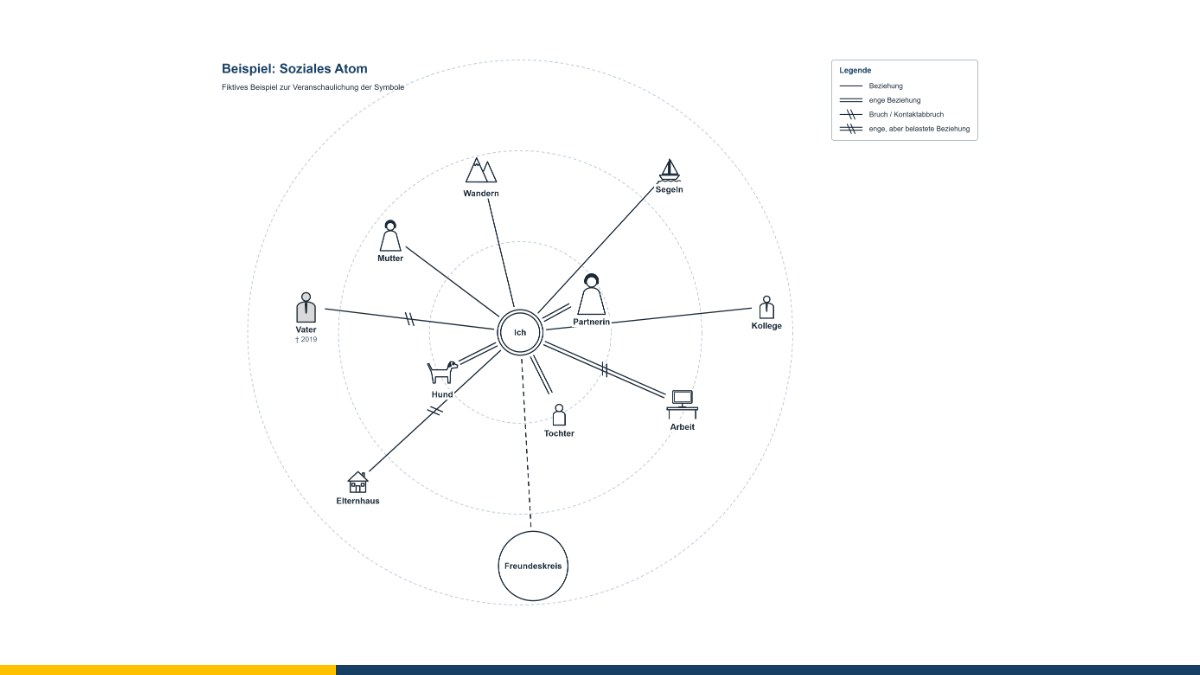
Soziales Atom: Zweck und Einsatz
Das soziale Atom zeigt das Beziehungsnetz eines Menschen, so wie er es selbst erlebt: Familie, Freundinnen und Freunde, Kolleginnen und Kollegen, aber auch Haustiere, Orte, Hobbys oder die Arbeit. In der Mitte steht das „Ich“; wer sich nah anfühlt, steht nah, wer fern ist, weiter weg. Linien zeigen, welche Beziehungen tragen und welche belasten. Die Methode geht auf Jacob Levy Moreno zurück, den Begründer von Psychodrama und Soziometrie.
Es geht nicht um ein objektiv richtiges Bild, sondern darum, das eigene Erleben sichtbar zu machen. Schon das Zeichnen wirft Fragen auf: Wen setze ich nah an mich heran? Wer fehlt? Wo wünsche ich mir mehr Nähe, wo mehr Abstand? Im Coaching hilft das soziale Atom etwa bei beruflichen Veränderungen, in Konflikten oder bei der Frage, wer ein Vorhaben unterstützen kann. Das soziale Atom dient im Coaching als Reflexions- und Gesprächsmodell, nicht als Diagnoseinstrument. Coaching ist keine Psychotherapie.
Das Werkzeug ist noch Beta. Sie finden es auf der Website unter Experimentell, als Datei zum Herunterladen und in der MC4Y-Suite. Es speichert in Dateien mit der Endung .sozialatom.json. Mehr zur Arbeit mit dem Werkzeug steht im Beitrag Das soziale Atom digital erstellen; eine räumliche Fassung beschreibt das Kapitel ‚3D-Soziales-Atom‘.
Soziales Atom: Schritt für Schritt
- Öffnen Sie das Werkzeug. „Beispiel“ zeigt ein fiktives soziales Atom mit Nähe-Kreisen, Legende und allen vier Linienarten.
- Tragen Sie rechts (ohne Auswahl) einen „Titel“ ein. Unter „Mann/Frau darstellen als“ wählen Sie „Piktogramm“ oder „Moreno-Symbol (Mann Dreieck, Frau Kreis)“, darunter die Nähe-Kreise um das „Ich“: keine, eng, mittel oder weit.
- Wählen Sie links „Ich“ und klicken Sie in die Mitte der Zeichenfläche.
- Wählen Sie nacheinander Menschen, Tiere, Orte und Dinge, etwa „Frau“, „Kind“ oder „Hund“, und setzen Sie sie dichter an das „Ich“ oder weiter entfernt – so, wie es sich stimmig anfühlt.
- Klicken Sie ein Symbol an und tragen Sie rechts die „Beschriftung“ ein. Die erste Zeile erscheint fett, weitere Zeilen kleiner, zum Beispiel ein Sterbejahr. Wählen Sie „Größe“, die Lage der Beschriftung und die „Hinterlegung“.
- Verbinden Sie: Wählen Sie links eine Linienart und klicken Sie nacheinander zwei Symbole an. Das Werkzeug bleibt aktiv, bis Sie
Escdrücken – so ziehen Sie mehrere Verbindungen hintereinander. - Oder klicken Sie ein Symbol an und wählen Sie rechts unter „Verbinden mit …“ die Linienart, dann das zweite Symbol.
- Legen Sie rechts ohne Auswahl unter „Bedeutung der Linien“ fest, wofür jede Linienart steht, und schalten Sie „Legende anzeigen“ ein.
- Fassen Sie bei Bedarf Lebensbereiche mit „Rahmen / Bereich“ zusammen und setzen Sie mit „Textfeld“ eine Überschrift.
- Schauen Sie gemeinsam auf das Bild: Was fällt auf? In welcher Reihenfolge sind die Symbole entstanden? Was würde sich ändern, wenn sich etwas bewegt?
- Speichern Sie mit „Speichern“ und geben Sie das Bild über „Export ▾“ aus.
Soziales Atom: Funktionen und Knöpfe
Kopfzeile
- „Neu“, „Öffnen …“ (
Strg+O), „Speichern“ (Strg+S) und „Speichern unter …“ – wie im Kapitel ‚Wie bediene ich ein Werkzeug?‘ beschrieben. - ↶ und ↷ – „Rückgängig“ und „Wiederholen“ (
Strg+Z/Strg+Y). - − und + – verkleinern und vergrößern; „Einpassen“ zeigt alles.
- „Export ▾“, „Beispiel“ und „Hilfe“; der Knopf mit der Build-Version zeigt Lizenz und Nutzungshinweise.
Leiste links: 20 Symbole
- „Menschen“: „Ich“, „Mann“, „Frau“, „Kind“ und „Kreis“ (etwa für eine Gruppe).
- „Tiere“: „Hund“, „Katze“, „Pferd“.
- „Orte“: „Haus“, „Büro“, „Küche“, „Garten“.
- „Natur“: „Berge“, „Sonne“, „Meer“, „Baum“, „Pflanze“.
- „Fahrzeuge“: „Auto“, „Schiff“, „Boot“.
Leiste links: Verbindungen und Sonstiges
- „Verbindungen“: „Strich“, „Doppelstrich“, „Strich 2× durchgestr.“ und „Doppelstrich 2× durchgestr.“ – eine Linienart wählen, dann zwei Symbole nacheinander anklicken.
- „Sonstiges“: „Textfeld“, „Rahmen / Bereich“ und „Legende ein/aus“.
Rechte Leiste ohne Auswahl
- „Titel“, „Mann/Frau darstellen als“, die Nähe-Kreise um das „Ich“, „Legende anzeigen“ und „PDF-Format“ (A4 oder A3).
- „Bedeutung der Linien“ – je Linienart ein Feld, etwa Beziehung, enge Beziehung, Bruch oder Kontaktabbruch, enge, aber belastete Beziehung; die Legende zeigt nur die Linienarten, die vorkommen.
- „So geht’s“ – eine kurze Anleitung.
Symbol angeklickt
- „Beschriftung“ – mehrere Zeilen möglich.
- „Symbol“ – tauscht das Symbol gegen ein anderes aus der Leiste.
- „Größe“ (klein, mittel, groß, sehr groß) und die Lage der Beschriftung – unten, oben, rechts, links, bei „Ich“ und „Kreis“ auch „im Kreis“.
- „Hinterlegung“ – weiß, Grau, Gold, Grün, Rot oder Blau.
- „Verbinden mit …“ – vier Knöpfe für die Linienarten; darunter die Liste der Verbindungen dieses Symbols.
- „Symbol löschen“.
Verbindung, Textfeld, Rahmen und Legende angeklickt
- Verbindung: „Linienart“, „Beschriftung“ (optional), „Farbe“ (Schwarz, Navy, Grün, Rot, Grau, Bronze), „gestrichelt“ und „Verbindung löschen“.
- Textfeld: „Text“, „Stil“ („normal“ oder „Überschrift“), „mit Rahmen“ und „Textfeld löschen“.
- Rahmen: „Beschriftung“ und „Farbe“; die Größe ändern Sie am blauen Quadrat unten rechts; „Rahmen löschen“.
- Legende: zum Verschieben ziehen; „Legende ausblenden“.
Mehrere Elemente ausgewählt
- „Gemeinsam ändern“ – „Größe“ und „Hinterlegung“ für alle.
- „Ausrichten“ – „Auf gleiche Höhe“ und ab drei Symbolen „Waagerecht gleichmäßig verteilen“.
- „Alle löschen“.
Maus und Tasten
- Element ziehen – verschieben; mehrere mit
Strg+ Klick oderUmschalt+ Klick (noch einmal = wieder heraus) oderUmschalt+ Rahmen auf freier Fläche, alle mitStrg+A; ein markiertes Element ziehen oder die Pfeiltasten verschieben alle,Entflöscht alle nach einer Rückfrage,Eschebt die Auswahl auf. Am Handy oder Tablet schaltet der Knopf „Mehrfachauswahl“ unten links das Aufnehmen per Antippen und den Rahmen per Wischen ein. - Verbindungen: Linien formen: Linie anklicken, + ziehen fügt einen Ziehpunkt ein, ◆ ziehen formt sie (rastet waagerecht und senkrecht ein,
Alt= frei), Doppelklick auf ◆ entfernt ihn, „╱ Gerade“ entfernt alle. - Leere Fläche ziehen – Ansicht verschieben; Mausrad – zoomen.
Entflöscht, die Pfeiltasten verschieben,Escbricht ein Werkzeug ab,Strg+Amarkiert alles.
Soziales Atom: Speichern, Export und Übergaben
- „Speichern“ legt eine Datei
*.sozialatom.jsonan, die Sie später wieder öffnen. In Chrome und Edge speichert das Werkzeug direkt in dieselbe Datei; in Safari und Firefox über den Download-Ordner, wie im Kapitel ‚Öffnen und Speichern in Safari und Firefox‘ beschrieben. - „PDF“ – Vektorgrafik, A4 oder A3, quer oder hoch.
- „PowerPoint (.pptx)“, „LibreOffice Impress (.odp)“ und „Visio (.vsdx)“ – einzelne, bearbeitbare Formen.
- „SVG“ für Word, Browser und Grafikprogramme; „PNG-Bild“ in hoher Auflösung.
- Zusätzlich hält der Browser einen automatischen Zwischenstand vor, damit bei einem Absturz nichts verloren geht.
- Übergabe an die 3D-Fassung: Das 3D-Soziales-Atom öffnet diese Dateien und gibt ein Bild wieder als
*.sozialatom.jsonaus. Symbole ohne 2D-Gegenstück erscheinen hier als Kreis mit Namen und kommen beim Zurückholen unverändert zurück. - „👥 Stammdaten“ (Kapitel ‚Stammdaten in jedem Werkzeug‘): Übernommen werden die Namen der Menschen-Symbole, jeweils die erste Zeile der Beschriftung. Unter „In den Stammdaten“ stellen Sie je Symbol „als Person“, „als Rolle“ oder „nicht übernehmen“ ein. Ein soziales Atom zeigt das persönliche Umfeld einer Klientin oder eines Klienten – verknüpfen Sie nur, wenn diese Personen wirklich in Ihre Stammdaten gehören.
- In der Suite öffnen und speichern Sie über die gemeinsame Ablage, wie im Kapitel ‚Werkzeuge in der Suite: gemeinsam arbeiten‘ beschrieben.
Soziales Atom: Handy, Systeme und Browser
- Auf schmalen Bildschirmen gilt die Handy-Bedienung der Brett-Werkzeuge (Kapitel ‚Auf Handy und Tablet‘): „☰“ klappt die Kopfzeile auf, „+ Elemente“ öffnet die Symbole, „✎ Eigenschaften“ die rechte Leiste.
- Ein Symbol antippen schließt das Fenster; danach tippen Sie auf die Stelle der Zeichenfläche, an der es stehen soll – wie in der Kurzanleitung, nur mit dem Finger. Wischen verschiebt das Bild, zwei Finger zoomen.
- Das Werkzeug braucht keine Ordner-Funktionen und läuft in jedem aktuellen Browser; Safari und Firefox speichern über den Download.
- Nicht geprüft sind echte Handys und Tablets sowie Safari auf einem echten Mac.
Soziales Atom: Tipps
- Beginnen Sie immer mit „Ich“ in der Mitte; die Nähe-Kreise helfen, Nähe und Distanz einzuschätzen.
- Achten Sie im Gespräch auch auf die Reihenfolge, in der die Symbole entstehen, und darauf, wer fehlt.
- Legen Sie die Bedeutung der Linien gemeinsam fest, bevor Sie verbinden – die Legende macht sie für jede Ausgabe lesbar.
- Fassen Sie Lebensbereiche wie Familie, Arbeit oder Freizeit mit einem Rahmen zusammen.
- Wer heute, früher und gewünscht vergleichen möchte, nutzt das 3D-Soziales-Atom mit mehreren Bildern in einer Datei.
3D-Soziales-Atom
3D-Soziales-Atom: Zweck und Einsatz
Das 3D-Soziales-Atom stellt das Beziehungsnetz eines Menschen räumlich auf: Das „Ich“ steht als gelbe Figur in der Mitte, Menschen, Tiere, Orte und Dinge stehen näher oder weiter entfernt darum, gestrichelte Nähe-Kreise helfen beim Einschätzen. Das Atom lässt sich umrunden und – das Besondere in 3D – aus der Sicht des Ich betrachten: Wen habe ich im Blick, wer steht hinter mir?
Methode, Symbole und Linienarten beschreibe ich im Kapitel ‚Soziales Atom‘; hier steht nur, was in 3D hinzukommt. Das soziale Atom dient im Coaching als Reflexions- und Gesprächsmodell, nicht als Diagnoseinstrument. Das Werkzeug ist Beta, liegt auf der Website unter Experimentell, als Datei und in der Suite und speichert in .sozialatom3d.json. Mehr in den Beiträgen Coaching-Werkzeuge in 3D und Das soziale Atom digital erstellen.
3D-Soziales-Atom: Schritt für Schritt
- Das „Ich“ steht schon in der Mitte. Wählen Sie rechts ohne Auswahl die „Nähe-Kreise um das Ich“ und den „Boden“.
- Wählen Sie links Menschen, Tiere, Gegenstände oder andere Figuren und klicken Sie in die Fläche – je näher am Ich, desto näher die Beziehung. Neue Elemente schauen zum Ich.
- Tippen Sie rechts den Namen ein; weitere Zeilen erscheinen kleiner. Für eine Gruppe stellen Sie rechts unter „Art“ den „Kreis / Gruppe“ ein.
- Verbinden Sie: links eine Linienart wählen, dann zwei Elemente anklicken. Rechts ohne Auswahl legen Sie unter „Bedeutung der Linienarten“ fest, wofür sie stehen.
- Klicken Sie das Ich an und schauen Sie mit „👁 Aus dieser Sicht“ (Taste
P) aus seinem Blickwinkel. - Legen Sie mit „+ Bild“ weitere Bilder an – etwa heute, vor fünf Jahren, gewünscht – und zeigen Sie zwei mit „⇆ Vergleichen“ nebeneinander.
- Speichern Sie und geben Sie das Ergebnis als Bild, Bilderbogen oder 2D-Datei aus.
3D-Soziales-Atom: Funktionen und Knöpfe
Kamera und Blickwinkel
- Leere Fläche ziehen – herumgehen; rechte Maustaste oder
Umschalt+ Ziehen – verschieben; Mausrad – näher oder weiter. - Leiste „Ansicht“ unten links: „Frei“, „oben“, „vorn“, „links“, „rechts“, „hinten“ (
1bis6), „⤢ Einpassen“ (F), „👁 Aus Sicht von …“, „Namen“ (N) und „Verbindungen“ (B). - In einer Sicht: ◂ ▸ zur nächsten Figur (
Tab), Drehen in 15°-Schritten (←/→), „dreht sich mit“, „Geradeaus“ und „✕ Zurück“ (Esc). - Unter „Anzeige“: „Blickfeld zeigen“ und „Blickwinkel“. Bei einer ausgewählten Figur steht, wer im Blick ist, wer nicht und wer hierher schaut – nur die Lage; die Bedeutung klären Sie im Gespräch.
Nähe und Abstand
- Bei jedem Element steht rechts der „Abstand zum Ich“ und der Kreis, in dem es liegt: „innerer Kreis“, „mittlerer Kreis“, „äußerer Kreis“ oder „außerhalb der Kreise“.
- Beim Ich zeigt „Wer steht wie nah?“ alle Elemente nach Abstand; die Abstände sind in Einheiten des 2D-Werkzeugs angegeben.
- „Nähe-Kreise um das Ich“: „keine Kreise“, „eng“, „mittel“, „weit“; „Boden“: „Hell“, „Weiß“, „Grüner Filz“, „Holz“.
Figuren, Bilder und Darstellung
- Links die Figuren aus dem 3D-Systembrett in Gruppen wie „Menschen“, „Tiere“, „Gegenstände“, „Pflanzen“, „Freizeit / Reisen“, „Symbole“, „Emotionen“ und „Werte“, mit Suche, dazu die vier Linienarten unter „Verbindungen“. Rechts unter „Art“ stehen zusätzlich „Ich“, „Kreis / Gruppe“ und „Sonne“.
- Bei Menschen: „Haltung“, „Farbe der Kleidung“, „Hautton“ und „verstorben (Kreuz †)“.
- Griffe: ↻ drehen (
Q/E), ⇕ Größe (+/−), „Blick auf … richten“, „umdrehen“. - „+ Bild“ kopiert das Atom; beim Wechsel gehen die Figuren sichtbar an ihren neuen Platz. „⇆ Vergleichen“, „Spuren zum vorigen Bild (durchscheinend)“, „Legende einblenden“, „Farbig (sonst alle Figuren in Holz)“, „Schatten“.
- „⛶ Groß“ blendet beide Leisten aus.
Mehrere Elemente
Strg- oderUmschalt+ Klick markiert mehrere (goldener Ring),Strg+Aalle; Ziehen an einem markierten Element, die Pfeiltasten undEntf(eine Rückfrage) wirken auf alle; auf Handy und Tablet „Mehrfachauswahl“ und „Alle wählen“. Ziehpunkte rasten in Brett-Richtung am Nachbarpunkt ein (Altfrei).
3D-Soziales-Atom: Speichern, Export und Übergaben
- „Speichern“ legt
*.sozialatom3d.jsonmit allen Bildern an; der Browser hält zusätzlich einen Zwischenstand vor. - „Öffnen …“ öffnet auch Dateien des 2D-Tools (
*.sozialatom.json); speichern Sie danach unter neuem Namen – die 2D-Datei bleibt unverändert. - „Als 2D-Soziales-Atom speichern“ gibt das aktuelle Bild als
*.sozialatom.jsonaus; PDF, PowerPoint, LibreOffice Impress und Visio erzeugen Sie dann im 2D-Tool. Symbole ohne 2D-Gegenstück erscheinen dort als Kreis mit Namen und kommen beim Zurückholen unverändert zurück. Ziehpunkte der Linien aus dem 2D-Tool bleiben beim Hin- und Rückweg erhalten; im 3D-Tool geformte Linien gehen umgerechnet zurück. - „PNG-Bild der aktuellen Ansicht“ und „Bilderbogen drucken / als PDF“ mit „Aus Sicht des Ich und der Figuren“ und „Protokoll (Abstände zum Ich und Verbindungen)“.
- „👥 Stammdaten“: Übernommen werden Namen von Menschen, Figuren und Kreisen; „Ich“ und andere Elemente nur, wenn Sie es unter „In den Stammdaten“ einstellen. Verknüpfen Sie nur, wenn diese Personen wirklich in Ihre Stammdaten gehören.
3D-Soziales-Atom: Handy, Systeme und Browser
- WebGL 2 ist nötig, sonst erscheint „3D-Darstellung nicht verfügbar“; empfohlen sind Chrome oder Edge.
- Am Handy: „+ Elemente“ öffnen, Figur antippen, dann auf das Brett tippen; Wischen dreht, zwei Finger zoomen (Kapitel ‚Auf Handy und Tablet‘).
- Nicht geprüft sind echte Handys, Tablets und Safari auf einem echten Mac.
3D-Soziales-Atom: Tipps
- Lassen Sie die Klientin oder den Klienten aus der Sicht des Ich schauen: Wer im Blick ist und wer im Rücken steht, wird so unmittelbar sichtbar.
- Legen Sie für heute und gewünscht je ein Bild an; der animierte Wechsel zeigt, wer sich bewegt.
- Für Präsentationen wechseln Sie über „Als 2D-Soziales-Atom speichern“ ins 2D-Tool – je Bild eine Datei.
Inneres Team
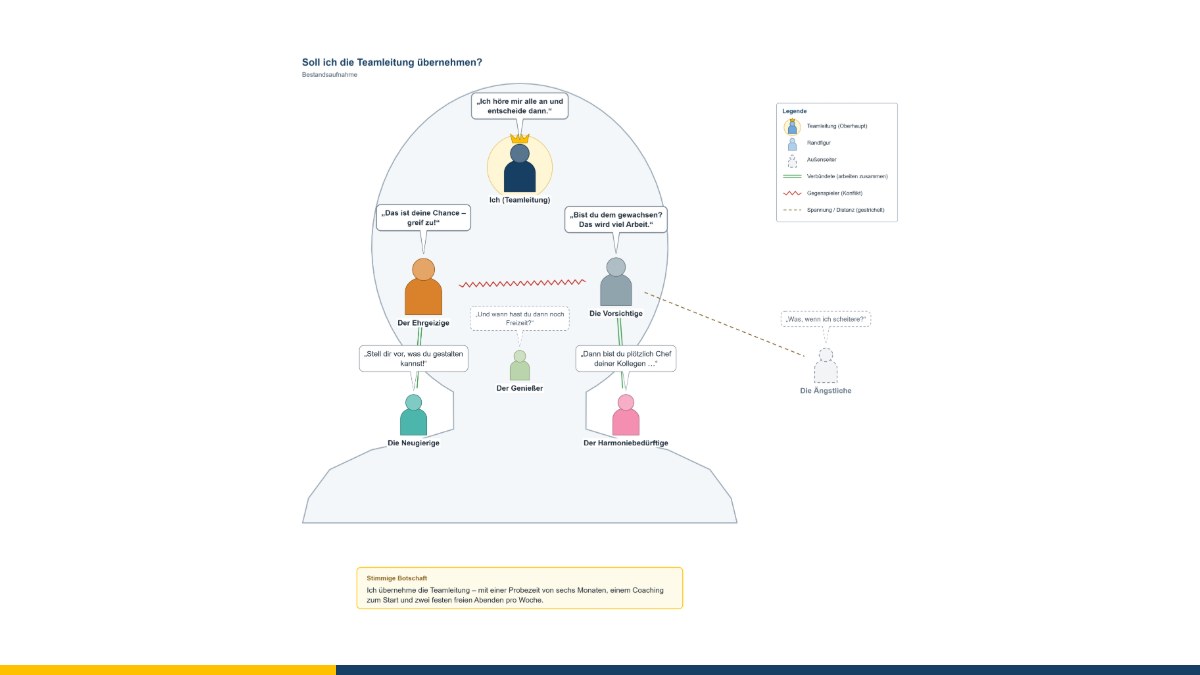
Inneres Team: Zweck und Einsatz
Einerseits würde ich gern zusagen, andererseits … – wer vor einer Entscheidung steht, hört oft mehrere innere Stimmen zugleich. Das Modell des Inneren Teams nach Friedemann Schulz von Thun gibt diesen Stimmen Namen und einen Platz. Jede Stimme vertritt ein berechtigtes Anliegen; die Teamleitung – das „Oberhaupt“ – moderiert die innere Teamkonferenz, hört zu und führt zu einer stimmigen Botschaft, hinter der man ganz stehen kann.
Im Coaching eignet sich das Innere Team besonders für Entscheidungen, schwierige Gespräche, neue Führungsrollen und Situationen, in denen man nicht ganz bei sich ist. Das Werkzeug stellt die Stimmen als Figuren mit Sprechblasen dar, mit Rolle, Einfluss und Beziehungen, und hält mehrere Phasen bis zum Ergebnis fest. Das Innere Team dient im Coaching als Reflexions- und Gesprächsmodell, nicht als Diagnoseinstrument. Coaching ist keine Psychotherapie – bei starker innerer Zerrissenheit oder Belastung ist fachliche Hilfe der richtige Weg.
Das Werkzeug ist noch Beta. Sie finden es auf der Website unter Experimentell, als Datei zum Herunterladen und in der MC4Y-Suite. Es speichert in Dateien mit der Endung .inneres-team.json. Mehr zur Methode steht im Beitrag Das Innere Team aufstellen – mit dem Tool; eine räumliche Fassung beschreibt das Kapitel ‚3D-Inneres-Team‘.
Inneres Team: Schritt für Schritt
- Öffnen Sie das Werkzeug. „Beispiel“ zeigt eine fiktive Entscheidung über eine neue Teamleitung in zwei Phasen, mit Legende und Ergebnis.
- Anliegen klären: Tragen Sie rechts (ohne Auswahl) unter „Anliegen / Frage“ die Frage oder Situation ein.
- Stimmen sammeln: Ziehen Sie links unter „Teammitglieder“ ein „Mitglied“ oder einen der „Vorschläge (typische Stimmen)“ in den Umriss – oder klicken Sie es an.
- Geben Sie jedem Mitglied rechts einen „Name (prägnant)“ und seine Kernbotschaft als Ich-Satz; sie erscheint in der Sprechblase.
- Aufstellen: Stellen Sie „Einfluss / Lautstärke“ von 1 bis 5 ein und wählen Sie die „Rolle im Team“. Wer nicht gehört wird, steht als „Außenseiter“ außerhalb des Umrisses.
- Verbinden Sie: Wählen Sie links unter „Beziehungen“ eine Art und klicken Sie nacheinander zwei Mitglieder an.
- Anliegen würdigen: Halten Sie rechts unter „Anliegen / Bedürfnis – was will diese Stimme Gutes?“ fest, worum es jeder Stimme geht.
- Teamkonferenz: Oben kopiert „+ Phase“ das Bild. Die Teamleitung lässt jedes Mitglied zu Wort kommen, Gegenspieler hören einander zu, Außenseiter werden eingeladen – verändern Sie die Aufstellung in der neuen Phase entsprechend.
- Integration: Formulieren Sie rechts unter „Stimmige Botschaft der Teamleitung“ das Ergebnis, haken Sie „unter dem Bild zeigen“ an und tragen Sie die „Nächste Schritte“ ein.
- Speichern Sie und drucken Sie über „Export ▾“ das Protokoll.
Inneres Team: Funktionen und Knöpfe
Kopfzeile
- „Neu“, „Öffnen …“ (
Strg+O), „Speichern“ (Strg+S) und „Speichern unter …“ – wie im Kapitel ‚Wie bediene ich ein Werkzeug?‘ beschrieben. - ↶ und ↷ – „Rückgängig“ und „Wiederholen“ (
Strg+Z/Strg+Y). - − und + zum Zoomen, „Einpassen“ zeigt alles.
- „Export ▾“, „Beispiel“ und „Hilfe“; der Knopf mit der Build-Version zeigt Lizenz und Nutzungshinweise.
Leiste links (aufklappbare Abschnitte)
- „Teammitglieder“ – „Mitglied“, „Teamleitung“, „Randfigur“ und „Außenseiter“.
- „Vorschläge (typische Stimmen)“ – 16 Anregungen mit Botschaft: „Der Antreiber“, „Die Kritikerin“, „Der Vorsichtige“, „Die Harmoniebedürftige“, „Der Abenteurer“, „Die Pflichtbewusste“, „Der Genießer“, „Die Helferin“, „Der Rebell“, „Das neugierige Kind“, „Der Realist“, „Die Mutige“, „Der Zweifler“, „Die Fürsorgliche“, „Der Ehrgeizige“ und „Die Ängstliche“. Namen und Botschaften ändern Sie rechts frei.
- „Beziehungen“ – „verbündet“, „Gegenspieler“, „Spannung“ und „Einfluss“ (Pfeil).
- „Weitere Elemente“ – „Textfeld“, „Bereich / Feld“ und „Legende ein/aus“.
Leiste über dem Bild
- Ein Knopf je Phase; „+ Phase“ kopiert die aktuelle Phase. Die ersten Phasen heißen „Bestandsaufnahme“, „Teamkonferenz“ und „Lösung“.
Rechte Leiste ohne Auswahl
- „Anliegen / Frage“.
- Phase: „Name der Phase“, „Notizen zu dieser Phase“, „+ Kopie als neue Phase“, „+ Leere Phase“ und „Phase löschen“.
- Ergebnis: „Stimmige Botschaft der Teamleitung“, „unter dem Bild zeigen“ und „Nächste Schritte“.
- „Darstellung“: „Umriss“ („Kopf und Schultern“, „Oval“ oder „ohne Umriss“), „PDF-Format“, „Sprechblasen zeigen“, „Anliegen und Phase über dem Bild“ und „Legende anzeigen“.
- „Vorgehen“ – die sieben Schritte der Methode zum Nachlesen.
Mitglied angeklickt
- „Name (prägnant)“, „Kernbotschaft (Ich-Satz, steht in der Sprechblase)“ und „Anliegen / Bedürfnis – was will diese Stimme Gutes?“.
- „Einfluss / Lautstärke“ – fünf Stufen von „sehr leise“ bis „sehr laut“; die Figur wird größer, laute Stimmen bekommen eine fette, leise eine gestrichelte Sprechblase.
- „Rolle im Team“ – „Teamleitung (Oberhaupt)“, „Teammitglied“, „Randfigur (eher im Hintergrund)“ oder „Außenseiter (wird nicht gehört)“. Stellen Sie eine zweite Teamleitung auf, weist das Werkzeug darauf hin.
- „Farbe“ – elf Farben.
- „Sprechblase zeigen“ und „Sprechblase zurücksetzen“ (setzt die Blase wieder über die Figur).
- „Notiz (nur im Protokoll)“.
- „Beziehung zu …“ – vier Knöpfe; danach das andere Mitglied anklicken. Darunter die Liste der „Beziehungen“.
- „Duplizieren“ und „Mitglied löschen“.
Weitere Elemente angeklickt
- Beziehung: „Art“, „Beschriftung“, beim Einfluss „⇄ Richtung umkehren“, „Beziehung löschen“.
- Ergebnis unter dem Bild („Stimmige Botschaft“): „Ergebnis der Teamkonferenz“ – gilt für alle Phasen, zum Verschieben ziehen; „Unter dem Bild ausblenden“.
- Textfeld: „Text“, „Stil“, „Hintergrund“. Bereich / Feld, zum Beispiel für vorne und im Hintergrund: „Beschriftung“, „Füllung“, „Randfarbe“, „durchgezogener Rand“; Größe am blauen Quadrat unten rechts.
- Mehrere Mitglieder: „Rolle für alle“, „Einfluss für alle“, „Duplizieren“ und „Alle löschen“.
Maus und Tasten
- Figur oder Sprechblase ziehen – verschieben; mehrere mit
Strg+ Klick oderUmschalt+ Klick (noch einmal = wieder heraus) oderUmschalt+ Rahmen auf freier Fläche, alle mitStrg+A; ein markiertes Element ziehen oder die Pfeiltasten verschieben alle,Entflöscht alle nach einer Rückfrage,Eschebt die Auswahl auf. Am Handy oder Tablet schaltet der Knopf „Mehrfachauswahl“ unten links das Aufnehmen per Antippen und den Rahmen per Wischen ein. - Beziehungen: Linien formen: Linie anklicken, + ziehen fügt einen Ziehpunkt ein, ◆ ziehen formt sie (rastet waagerecht und senkrecht ein,
Alt= frei), Doppelklick auf ◆ entfernt ihn, „╱ Gerade“ entfernt alle. - Leere Fläche ziehen – Ansicht verschieben; Mausrad – zoomen.
Entflöscht,Strg+Ddupliziert, die Pfeiltasten verschieben,Eschebt die Auswahl auf.
Inneres Team: Speichern, Export und Übergaben
- „Speichern“ legt eine Datei
*.inneres-team.jsonmit allen Phasen an. Chrome und Edge speichern direkt in die Datei, Safari und Firefox über den Download-Ordner (Kapitel ‚Öffnen und Speichern in Safari und Firefox‘). - „PDF“ (aktuelle Phase, A4 oder A3), „PowerPoint (.pptx)“ mit einzelnen, bearbeitbaren Formen, „LibreOffice Impress (.odp)“, „Visio (.vsdx)“, „SVG“ und „PNG-Bild“ – jeweils die aktuelle Phase.
- „Protokoll drucken“ – Anliegen, alle Phasen mit Bild, die Teammitglieder mit Botschaft und Anliegen sowie Ergebnis und nächste Schritte, auch als PDF.
- „Teammitglieder als Tabelle (CSV)“ – für Excel: Phase, Teammitglied, Rolle, Einfluss, Kernbotschaft, Anliegen, Notiz und Beziehungen.
- Nach Änderungen hält der Browser einen automatischen Zwischenstand vor.
- Übergabe an die 3D-Fassung: Das 3D-Inneres-Team öffnet diese Dateien und gibt alle Phasen wieder als
*.inneres-team.jsonaus; Notizen und Bereiche bleiben dabei erhalten. - „👥 Stammdaten“ und die Arbeit in der Suite wie in den Kapiteln ‚Stammdaten in jedem Werkzeug‘ und ‚Werkzeuge in der Suite: gemeinsam arbeiten‘ beschrieben.
Inneres Team: Handy, Systeme und Browser
- Auf schmalen Bildschirmen gilt die Handy-Bedienung der Brett-Werkzeuge (Kapitel ‚Auf Handy und Tablet‘): „☰“ klappt die Kopfzeile auf, „+ Elemente“ öffnet die linke Leiste, „✎ Eigenschaften“ die rechte.
- Ein Mitglied oder einen Vorschlag antippen stellt ihn ins Bild; danach tippen Sie rechts Namen und Botschaft ein. Für Beziehungen tippen Sie die Art und dann zwei Mitglieder an. Wischen verschiebt das Bild, zwei Finger zoomen.
- Das Werkzeug läuft in jedem aktuellen Browser ohne Ordner-Funktionen; Safari und Firefox speichern über den Download.
- Nicht geprüft sind echte Handys und Tablets sowie Safari auf einem echten Mac.
Inneres Team: Tipps
- Formulieren Sie jede Kernbotschaft als kurzen Ich-Satz und geben Sie jeder Stimme einen prägnanten Namen.
- Fragen Sie bei jeder Stimme: Was will sie Gutes? Jede Stimme vertritt ein berechtigtes Anliegen.
- Achten Sie auf leise Stimmen und Außenseiter – in der Teamkonferenz werden sie eingeladen.
- Nutzen Sie Phasen für den Verlauf: Bestandsaufnahme, Teamkonferenz, Lösung. Das Protokoll zeigt alle Phasen mit Bild.
- Die Vorschläge sind nur Anregungen; die Stimmen Ihrer Klientin oder Ihres Klienten tragen deren eigene Namen.
3D-Inneres-Team
3D-Inneres-Team: Zweck und Einsatz
Das 3D-Inneres-Team stellt die inneren Stimmen als Figuren unter eine durchscheinende Kuppel – „im Kopf“. Wer mehr Einfluss hat, ist größer und spricht lauter; die Teamleitung, das Oberhaupt, steht auf einem Podest. Die Kernbotschaften schweben als Sprechblasen über den Figuren. Das Besondere in 3D: Sie können aus der Sicht jedes Mitglieds auf das Team schauen – etwa so, wie die Ängstliche das Team erlebt.
Methode, Rollen, Beziehungen und Vorschläge beschreibe ich im Kapitel ‚Inneres Team‘; hier steht nur, was in 3D hinzukommt. Das Innere Team dient im Coaching als Reflexions- und Gesprächsmodell, nicht als Diagnoseinstrument; Coaching ist keine Psychotherapie. Bei starker innerer Zerrissenheit oder Belastung ist fachliche Hilfe der richtige Weg. Das Werkzeug ist Beta, liegt auf der Website unter Experimentell, als Datei und in der Suite und speichert in .inneres-team3d.json. Mehr in den Beiträgen Coaching-Werkzeuge in 3D und Das Innere Team aufstellen.
3D-Inneres-Team: Schritt für Schritt
- Wählen Sie links unter „Teammitglieder“ ein „Teammitglied“ oder die „Teamleitung (Oberhaupt)“, einen der „Vorschläge“ oder Menschen und Emotionen, und klicken Sie unter die Kuppel.
- Tragen Sie rechts Namen, Kernbotschaft und Anliegen ein.
- Stellen Sie „Rolle im Team“ und „Einfluss / Lautstärke“ (1 bis 5) ein. Außenseiter stellen Sie am besten außerhalb der Kuppel auf.
- Verbinden Sie: links unter „Verbindungen“ Verbündete, Gegenspieler, Spannung oder Einfluss wählen und zwei Mitglieder anklicken.
- Klicken Sie ein Mitglied an und schauen Sie mit „👁 Aus dieser Sicht“ (Taste
P) aus seinem Blickwinkel. - Legen Sie mit „+ Bild“ die nächste Phase an – Bestandsaufnahme, Teamkonferenz, Lösung – und verändern Sie die Aufstellung; „⇆ Vergleichen“ zeigt zwei Phasen nebeneinander.
- Halten Sie rechts ohne Auswahl die stimmige Botschaft und die nächsten Schritte fest und speichern Sie.
3D-Inneres-Team: Funktionen und Knöpfe
Kamera und Blickwinkel
- Leere Fläche ziehen – herumgehen; rechte Maustaste oder
Umschalt+ Ziehen – verschieben; Mausrad – näher oder weiter. - Leiste „Ansicht“ unten links: „Frei“, „oben“, „vorn“, „links“, „rechts“, „hinten“ (
1bis6), „⤢ Einpassen“ (F), „👁 Aus Sicht von …“, „Namen“ (N) und „Verbindungen“ (B). - In einer Sicht: ◂ ▸ zum nächsten Mitglied (
Tab), Drehen in 15°-Schritten (←/→), „dreht sich mit“, „Geradeaus“ und „✕ Zurück“ (Esc); „Blickfeld zeigen“ und „Blickwinkel“ rechts unter „Anzeige“.
Mitglieder und Kuppel
- Links: „Teammitglieder“ (mit dem Hinweis, dass die Größe den Einfluss zeigt), „Vorschläge“ mit 16 typischen Stimmen und die Figuren aus dem 3D-Systembrett, mit Suche.
- Mitglied angeklickt: Kernbotschaft (Sprechblase), Anliegen, „Sprechblase zeigen“, „Rolle im Team“, „Einfluss / Lautstärke“ als Regler und eine Notiz, die nur im Protokoll erscheint. Leise Stimmen haben eine gestrichelte, laute eine fette Sprechblase. Wählen Sie für ein Mitglied die Teamleitung, wird eine bisherige Teamleitung zum Teammitglied.
- Rechts ohne Auswahl unter „Darstellung“: „Umriss“ – „Kopf (durchscheinende Kuppel)“, „Oval am Boden“ oder „ohne Umriss“ – und „Sprechblasen zeigen“; darunter die Liste der Mitglieder dieser Phase mit ihrem Einfluss.
- Griffe: ↻ drehen (
Q/E), ⇕ Größe, „👁 Sicht“.
Phasen
- „+ Bild“ kopiert die aktuelle Phase; die Phasen heißen der Reihe nach „Bestandsaufnahme“, „Teamkonferenz“ und „Lösung“. Beim Wechsel gehen die Figuren sichtbar an ihre neuen Plätze.
- „⇆ Vergleichen“ und „✕ Vergleich beenden“; „Spuren zum vorigen Bild (durchscheinend)“ zeigt, wo die Figuren vorher standen.
- „Stimmige Botschaft / Ergebnis“ und „Nächste Schritte“ gelten für alle Phasen.
- „⛶ Groß“ blendet beide Leisten aus.
Mehrere Elemente
Strg- oderUmschalt+ Klick markiert mehrere (goldener Ring),Strg+Aalle; Ziehen an einem markierten Element, die Pfeiltasten undEntf(eine Rückfrage) wirken auf alle; auf Handy und Tablet „Mehrfachauswahl“ und „Alle wählen“. Ziehpunkte rasten in Brett-Richtung am Nachbarpunkt ein (Altfrei).
3D-Inneres-Team: Speichern, Export und Übergaben
- „Speichern“ legt
*.inneres-team3d.jsonmit allen Phasen an; der Browser hält zusätzlich einen Zwischenstand vor. - „Öffnen …“ öffnet auch Dateien des 2D-Tools (
*.inneres-team.json); speichern Sie danach unter neuem Namen – die 2D-Datei bleibt unverändert. - „Als 2D-Inneres-Team speichern“ gibt alle Phasen als
*.inneres-team.jsonaus; PDF, PowerPoint, LibreOffice Impress und Visio erzeugen Sie dann im 2D-Tool. Notizen und Bereiche bleiben beim Austausch erhalten. Ziehpunkte der Linien aus dem 2D-Tool bleiben beim Hin- und Rückweg erhalten; im 3D-Tool geformte Linien gehen umgerechnet zurück. - „PNG-Bild der aktuellen Ansicht“ und „Bilderbogen drucken / als PDF“ mit „Aus Sicht jedes Mitglieds“ und „Protokoll (Mitglieder, Botschaften, Beziehungen, Ergebnis)“.
3D-Inneres-Team: Handy, Systeme und Browser
- WebGL 2 ist nötig, sonst erscheint „3D-Darstellung nicht verfügbar“; empfohlen sind Chrome oder Edge.
- Am Handy: „+ Elemente“ öffnen, Mitglied antippen, dann unter die Kuppel tippen; Wischen dreht, zwei Finger zoomen (Kapitel ‚Auf Handy und Tablet‘).
- Nicht geprüft sind echte Handys, Tablets und Safari auf einem echten Mac.
3D-Inneres-Team: Tipps
- Schauen Sie auch aus der Sicht einer leisen Stimme oder eines Außenseiters auf das Team – so, wie etwa die Ängstliche das Team erlebt.
- Wechseln Sie die Phasen nacheinander: Beim Wechsel sehen Sie, welche Figur ihren Platz oder ihre Größe ändert.
- Für Präsentationen und das ausführliche Protokoll wechseln Sie über „Als 2D-Inneres-Team speichern“ ins 2D-Tool.
Genogramm
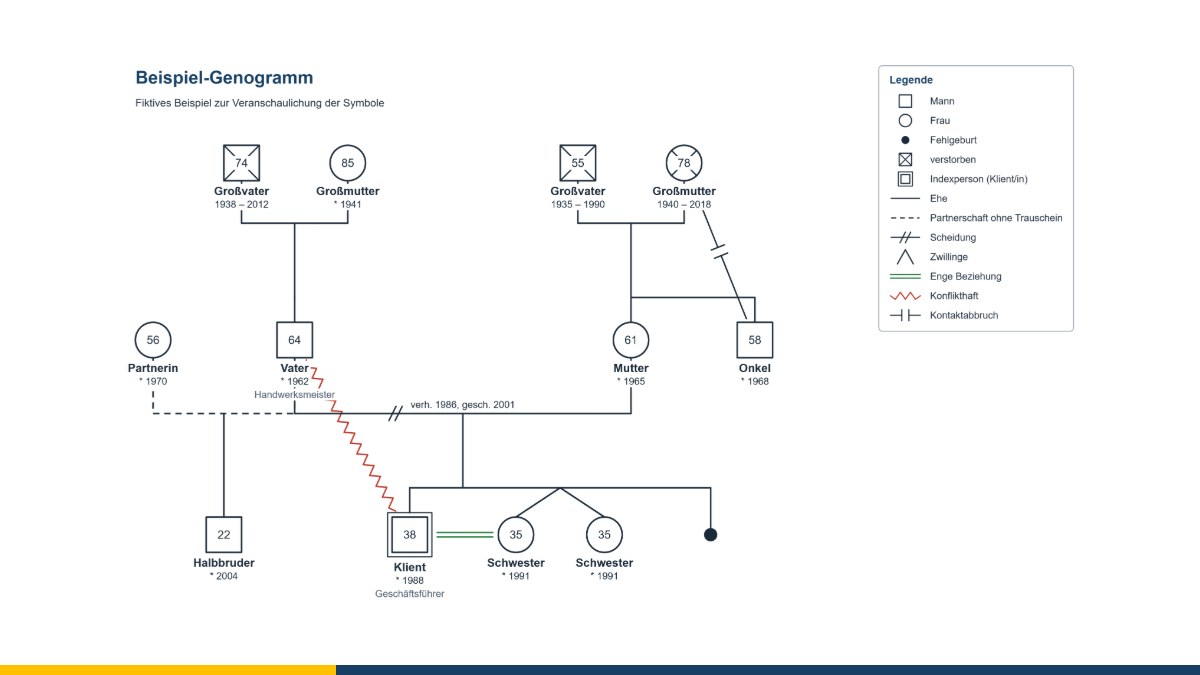
Genogramm: Zweck und Einsatz
Mit dem Genogramm stellen Sie Familiensysteme über mehrere Generationen dar: Personen mit Lebensdaten und Angaben, Ehen und Partnerschaften, Trennungen und Scheidungen, Kinder, Zwillinge und die Qualität der Beziehungen – von eng bis Kontaktabbruch. Das Werkzeug zeichnet mit den üblichen Symbolen: Quadrat für Männer, Kreis für Frauen, eine waagerechte Linie für die Partnerschaft und die Kinder darunter.
Im Coaching nutze ich das Genogramm, um Rollen, Muster und Ressourcen aus der Herkunftsfamilie sichtbar zu machen, etwa bei Fragen der Berufswahl, der eigenen Führungsrolle oder der Nachfolge in einem Familienunternehmen. Das Gespräch über das Bild ist dabei wichtiger als ein vollständiges Bild. Das Genogramm dient im Coaching als Reflexions- und Gesprächsmodell, nicht als Diagnoseinstrument. Coaching ist keine Psychotherapie.
Das Werkzeug ist noch Beta und steht auf der Website unter „Experimentell“. Sie können es dort im Browser öffnen, als Datei herunterladen oder in der Suite aus der Toolbox und der Taskleiste starten. Es speichert in Dateien mit der Endung .genogramm.json. Hintergrund zur Methode und ihrer Herkunft steht im Beitrag Genogramme erstellen mit dem Genogramm-Tool.
Genogramm: Schritt für Schritt
- Öffnen Sie das Werkzeug. Ist die Fläche leer, zeigt „Beispiel ansehen“ ein fertiges Genogramm über drei Generationen, das Sie frei verändern können.
- Beginnen Sie mit einem leeren Genogramm über „Neu“ und tragen Sie rechts unter „Titel“ einen Namen ein, zum Beispiel den Familiennamen. Aus dem Titel schlägt das Werkzeug beim Speichern und Exportieren den Dateinamen vor.
- Wählen Sie links unter „Personen“ das Symbol „Mann“ oder „Frau“ und klicken Sie auf die Zeichenfläche. Die Person steht dort, das Feld „Name“ rechts ist schon zum Eintippen bereit.
- Tragen Sie rechts „Geboren“, gegebenenfalls „Gestorben“ und unter „Weitere Angaben“ Beruf, Themen oder Ereignisse ein – eine Angabe pro Zeile. Kreuzen Sie bei Ihrer Klientin oder Ihrem Klienten „Indexperson (Klient/in)“ an.
- Ergänzen Sie die Familie rechts unter „Schnell hinzufügen“: „+ Partner/in“, „+ Sohn“, „+ Tochter“, „+ Eltern“, „+ Bruder“ oder „+ Schwester“. Die Linien entstehen automatisch.
- Klicken Sie eine Partnerlinie an und stellen Sie rechts „Art“ und „Status“ ein, etwa geschieden, und schreiben Sie unter „Beschriftung“ zum Beispiel „verh. 1975, gesch. 1990“.
- Zeichnen Sie Beziehungen ein: Wählen Sie links unter „Beziehungen“ eine Linienart, etwa „Distanziert“, und klicken Sie nacheinander zwei Personen an.
- Ordnen Sie Personen durch Ziehen. Mehrere Personen markieren Sie mit
Strg+Klick oderUmschalt+Klick und richten sie rechts mit „Auf gleiche Höhe“ aus. - Schalten Sie bei Bedarf links „Legende ein/aus“ ein. Die Legende zeigt nur Symbole und Linien, die im Genogramm vorkommen.
- Speichern Sie mit „Speichern“ und geben Sie das Bild über „Export ▾“ aus, zum Beispiel als PDF oder PowerPoint.
Genogramm: Funktionen und Knöpfe
Kopfzeile
- „Neu“ – beginnt ein leeres Genogramm; ungespeicherte Änderungen fragt das Werkzeug vorher ab.
- „Öffnen …“ – öffnet eine gespeicherte
.genogramm.json-Datei (Strg+O). - „Speichern“ und „Speichern unter …“ – speichern die Datei (
Strg+S, mitUmschaltals neue Datei). - ↶ und ↷ – Rückgängig und Wiederholen (
Strg+Z,Strg+Y). - − und + – Verkleinern und Vergrößern; daneben steht der Zoom in Prozent.
- „Einpassen“ – zeigt das ganze Genogramm.
- „Export ▾“ – Menü mit PDF, PowerPoint, LibreOffice Impress, Visio, SVG und PNG (siehe unten).
- „Beispiel“ – lädt das Beispiel-Genogramm; es ersetzt nach Rückfrage das aktuelle.
- „Hilfe“ – die Kurzanleitung mit Bedienung, Tasten und Datenschutz.
- „👥 Stammdaten“ – blendet die Stammdaten ein (siehe unten).
Leiste links: Personen
- „Mann“, „Frau“, „divers“, „unbekannt“ – Personensymbole; das Geschlecht lässt sich rechts unter „Symbol“ jederzeit ändern.
- „Schwangerschaft“, „Fehlgeburt“ und „Abbruch“ (Schwangerschaftsabbruch) – die besonderen Symbole des Genogramms.
Leiste links: Familie verbinden
- „Ehe“ und „Partnerschaft“ – zwei Personen nacheinander anklicken; die Partnerschaft ohne Trauschein erscheint gestrichelt.
- „Kind zuordnen“ – erst das Kind, dann die Partnerlinie der Eltern oder einen Elternteil anklicken.
Leiste links: Beziehungen
- „Enge Beziehung“, „Sehr eng / verschmolzen“, „Distanziert“, „Konflikthaft“, „Eng und konflikthaft“, „Kontaktabbruch“ und „Gewalt / Übergriff“ – Linienart wählen, dann zwei Personen anklicken. Bei Gewalt zeigt die Linie eine Richtung von der ersten zur zweiten Person.
Leiste links: Sonstiges
- „Textfeld“ – eine Notiz auf der Zeichenfläche, als normaler Text oder „Überschrift“, auf Wunsch „mit Rahmen“.
- „Rahmen / Haushalt“ – ein gestrichelter Rahmen, etwa für einen gemeinsamen Haushalt; die Größe ändern Sie am blauen Quadrat unten rechts.
- „Legende ein/aus“ – blendet die Legende ein oder aus; sie lässt sich verschieben.
Eigenschaften rechts
- Ohne Auswahl: „Titel“, „Alter im Symbol anzeigen“, „Legende anzeigen“ und „PDF-Format“ (A4 oder A3).
- Person: „Name“, „Symbol“, „Geboren“, „Gestorben“, „verstorben (Datum unbekannt)“, „Indexperson (Klient/in)“, „Weitere Angaben“, „Hinterlegung“ (Farbe hinter dem Symbol) und „Beschriftung“ (unten oder rechts).
- Person, Abschnitt „Abstammung“: „Kind von“ (ein Paar oder nur ein Elternteil), „Art“ (leiblich, adoptiert oder „Pflegekind“), „Zwilling von“ und „eineiig“.
- Person, Abschnitt „Schnell hinzufügen“: die Knöpfe aus Schritt 5; „+ Eltern“ erscheint nur, solange die Person noch keine Eltern hat.
- Person, Abschnitt „Verbindungen“: alle Partnerschaften und Beziehungen der Person – ein Klick wählt sie aus; „Person löschen“ entfernt die Person mit ihren Linien.
- Partnerschaft: „Art“, „Status“ (bestehend, getrennt, geschieden), „Beschriftung“, die Liste der „Kinder“ mit „+ Sohn“, „+ Tochter“ und „+ Schwangerschaft“ sowie „Partnerschaft löschen“.
- Beziehung: „Art“, „Beschriftung“, „Richtung umkehren“ und „Beziehung löschen“.
- Mehrere Elemente: „Auf gleiche Höhe“, ab drei Personen „Waagerecht gleichmäßig verteilen“, dazu „Alle löschen“.
Maus und Tasten
- Element ziehen verschiebt es; mehrere wählen Sie mit
Strg+ Klick oderUmschalt+ Klick (noch einmal = wieder heraus) oderUmschalt+ Rahmen auf freier Fläche, alle mitStrg+A; ein markiertes Element ziehen oder die Pfeiltasten verschieben alle,Entflöscht alle nach einer Rückfrage,Eschebt die Auswahl auf. Am Handy oder Tablet schaltet der Knopf „Mehrfachauswahl“ unten links das Aufnehmen per Antippen und den Rahmen per Wischen ein. - Linien formen: Linie anklicken, + ziehen fügt einen Ziehpunkt ein, ◆ ziehen formt sie (rastet waagerecht und senkrecht ein,
Alt= frei), Doppelklick auf ◆ entfernt ihn, „╱ Gerade“ entfernt alle. Auch Partner-, Kinder- und Abstammungslinien (rechtwinklig): Partnerschaft bzw. Kind wählen; die Linie zu den Kindern setzt am mittleren Ziehpunkt der Partnerlinie an. - Leere Fläche ziehen verschiebt die Ansicht, das Mausrad zoomt.
Entflöscht, die Pfeiltasten verschieben,Escbricht ein gewähltes Werkzeug ab,Strg+Amarkiert alles.
Genogramm: Speichern, Export und Übergaben
„Speichern“ legt eine Datei .genogramm.json an, die Sie später wieder öffnen. Zusätzlich hält der Browser einen automatischen Zwischenstand vor, damit bei einem Absturz nichts verloren geht. Öffnen Sie das Werkzeug danach wieder, meldet die Statuszeile, dass der letzte Arbeitsstand wiederhergestellt ist, und empfiehlt „Speichern unter …“.
Das Menü „Export ▾“ bietet:
- „PDF“ – Vektorgrafik in A4 oder A3; ob quer oder hoch, richtet sich nach der Form des Genogramms. Das Format stellen Sie rechts unter „PDF-Format“ ein.
- „PowerPoint (.pptx)“ und „LibreOffice Impress (.odp)“ – einzelne, bearbeitbare Formen, gruppiert.
- „Visio (.vsdx)“ – einzelne, bearbeitbare Formen.
- „SVG“ – für Word, Browser und Grafikprogramme.
- „PNG-Bild“ – in hoher Auflösung.
Mit dem Knopf „👥 Stammdaten“ verknüpfen Sie das Genogramm auf Wunsch mit dem Stammdaten-Werkzeug. Übernommen werden nur die Namen der Personen – keine Lebensdaten, weiteren Angaben oder Beziehungen. Je Person stellen Sie rechts unter „In den Stammdaten“ ein, ob sie „als Person“, „als Rolle“ oder gar nicht übernommen wird („nicht übernehmen“). Danach kommt der Name aus den Stammdaten und lässt sich nur dort ändern. Wie das allgemein funktioniert, steht im Kapitel ‚Wie bediene ich ein Werkzeug?‘.
In der Suite öffnen und speichern Sie über das Fenster der Suite statt über das Dateifenster Ihres Rechners, wie im Kapitel ‚Werkzeuge in der Suite: gemeinsam arbeiten‘ beschrieben.
Genogramm: Handy, Systeme und Browser
Auf Handy und Tablet ist die Kopfzeile eingeklappt; „☰“ klappt sie auf, etwa für das Menü „Export ▾“. Unten öffnet „+ Elemente“ die linke Leiste und „✎ Eigenschaften“ die rechte. Um eine Person aufzustellen, tippen Sie in der Leiste das Symbol an, zum Beispiel „Frau“, und danach auf die Stelle auf dem Brett. Weil das Werkzeug gleich das Feld „Name“ bereitstellt, öffnet sich die rechte Leiste von selbst. Geprüft habe ich das Aufstellen in nachgebildeten Bildschirmgrößen mit Berührung, nicht auf echten Geräten.
Das Genogramm arbeitet mit einzelnen Dateien und braucht keine Ordner-Funktion. In Chrome und Edge speichert es direkt in dieselbe Datei. In Safari und Firefox speichert es über den Download des Browsers; auch die Exporte landen dann im Download-Ordner. Die Einzelheiten stehen im Kapitel ‚Wie bediene ich ein Werkzeug?‘.
Die Dateien für PowerPoint und Impress habe ich in PowerPoint geöffnet und geprüft. Visio-Dateien habe ich nur auf ihren Aufbau geprüft, weil mir Visio nicht vorliegt.
Genogramm: Tipps
- Beginnen Sie mit der Indexperson und bauen Sie die Familie über „Schnell hinzufügen“ auf – das ist schneller, als jede Linie von Hand zu ziehen.
- Ein Kind, das zu einem vorhandenen Paar gehört, ordnen Sie mit „Kind zuordnen“ zu oder wählen beim Kind rechts unter „Kind von“ das Paar.
- Zwillinge stellen Sie dar, indem Sie beim Kind „Zwilling von“ wählen und bei Bedarf „eineiig“ ankreuzen.
- Ein Genogramm zeigt die Familie einer Klientin oder eines Klienten. Verknüpfen Sie mit den Stammdaten nur, wenn diese Personen wirklich dorthin gehören; Angehörige stellen Sie sonst vorher auf „nicht übernehmen“.
- Alle Daten bleiben auf Ihrem Rechner; das Werkzeug lädt nichts aus dem Internet und sendet nichts.
Lebenslinie
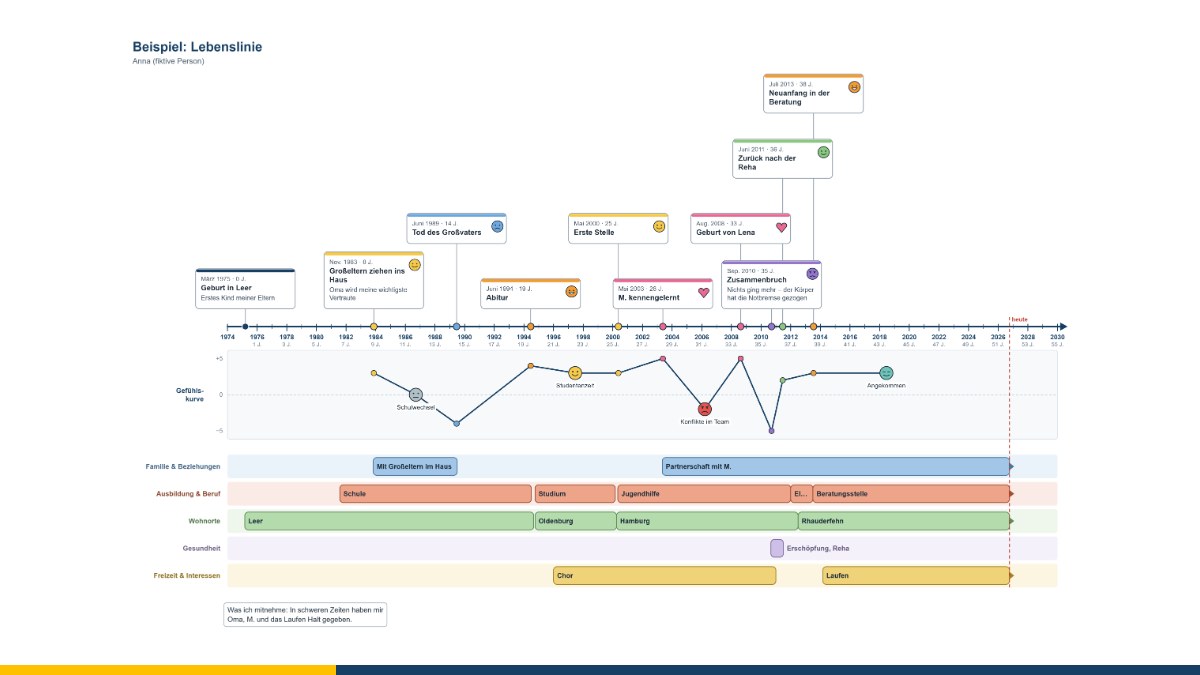
Lebenslinie: Zweck und Einsatz
Die Lebenslinie zeigt den eigenen Weg als Zeitachse: prägende Ereignisse, Wendepunkte, Zeiträume in den Lebensbereichen und eine Kurve der Hochs und Tiefs. Oben stehen die Ereignis-Karten, in der Mitte die Zeitachse mit Jahren – und dem Alter, wenn das Geburtsjahr eingetragen ist –, darunter die Gefühlskurve und die Lebensbereiche mit ihren Zeiträumen. Aus dem Rückblick entstehen oft überraschende Einsichten über eigene Stärken, wiederkehrende Muster und darüber, was in schwierigen Zeiten geholfen hat.
Der Blick zurück dient dem Blick nach vorn. Deshalb plant das Werkzeug auch die Zukunft: Sie tragen ein Ziel ein und rechnen vom Ziel aus rückwärts, wann jeder Schritt beginnen muss. Im Coaching ist die Lebenslinie besonders hilfreich bei beruflicher Neuorientierung, vor dem Ruhestand, nach Krisen oder bei der Frage, was mich eigentlich antreibt. Eine Wurzel der Biografiearbeit ist die Lebensrückschau (Life Review), die Robert N. Butler 1963 beschrieb.
Die Lebenslinie dient im Coaching als Reflexions- und Gesprächsmodell, nicht als Diagnoseinstrument. Biografiearbeit kann belastende Erinnerungen berühren; bei starker Belastung ist therapeutische Unterstützung angezeigt. Coaching ist keine Psychotherapie.
Das Werkzeug ist noch Beta. Sie finden es auf der Website unter Experimentell, als Datei zum Herunterladen und in der MC4Y-Suite. Es speichert in Dateien mit der Endung .lebenslinie.json. Mehr steht im Beitrag Die Lebenslinie: Biografiearbeit mit Zeitachse; den begehbaren Zeitstrahl beschreibt das Kapitel ‚3D-Lebenslinie‘.
Lebenslinie: Schritt für Schritt
- Öffnen Sie das Werkzeug. „Beispiel“ zeigt eine fiktive Lebenslinie zum Ausprobieren.
- Stellen Sie rechts (ohne Auswahl) die Zeitachse ein: „Beginn (Jahr)“, „Ende (Jahr)“, „Geburtsjahr“ und „Maßstab“. Tragen Sie „Titel“ und „Name / für wen“ ein.
- Prüfen Sie die Lebensbereiche: Vorgegeben sind „Familie & Beziehungen“, „Ausbildung & Beruf“, „Wohnorte“, „Gesundheit“ und „Freizeit & Interessen“. Ein Klick auf einen Bereich benennt, färbt oder sortiert ihn; „+ Lebensbereich“ ergänzt einen.
- Wählen Sie links „Ereignis-Karte“ und klicken Sie auf die Zeitachse – die Stelle bestimmt das Datum. Tragen Sie rechts „Überschrift“, „Monat“, „Beschreibung“, „Gefühl“ und „Stärke“ ein.
- Wählen Sie „Zeitraum“ und klicken Sie in einen Lebensbereich. Ziehen Sie den Balken, um ihn zu verschieben, und die dunklen Griffe an den Enden, um die Dauer zu ändern; „dauert bis heute an“ zeigt einen offenen Pfeil.
- Setzen Sie Emotions-Marker: ein Gefühl wählen und in die Gefühlskurve klicken – seitlich ist der Zeitpunkt, die Höhe die Stärke von −5 bis +5. Zusammen mit den Gefühlen der Ereignisse entsteht die Kurve.
- Ordnen Sie mit „Karten anordnen“ alle Karten ohne Überschneidung; „An Inhalte anpassen“ setzt Beginn und Ende passend.
- Schauen Sie gemeinsam auf die Linie, zum Beispiel mit den „Leitfragen“ rechts.
- Planen Sie die Zukunft: Unter „Zukunft und Rückwärtsplanung“ tragen Sie „Ziel“ und „Zieljahr“ ein und legen mit „+ Schritt davor“ und „+ Schritt direkt vor dem Ziel“ die Schritte mit ihrer Dauer in Monaten an.
- „In die Lebenslinie übernehmen“ legt die Schritte als gestrichelte Zeiträume und das Ziel als goldene Karte an und färbt die Zukunft ein.
- Speichern Sie mit „Speichern“ und geben Sie die Lebenslinie über „Export ▾“ aus – für lange Lebenslinien als PDF im Format A3.
Lebenslinie: Funktionen und Knöpfe
Kopfzeile
- „Neu“, „Öffnen …“ (
Strg+O), „Speichern“ (Strg+S) und „Speichern unter …“ – wie im Kapitel ‚Wie bediene ich ein Werkzeug?‘ beschrieben. - ↶ und ↷ – „Rückgängig“ und „Wiederholen“ (
Strg+Z/Strg+Y). - − und + zum Zoomen, „Einpassen“ zeigt alles.
- „Export ▾“, „Beispiel“ und „Hilfe“; der Knopf mit der Build-Version zeigt Lizenz und Nutzungshinweise.
Leiste links
- „Elemente“ – „Ereignis-Karte“ (auf die Zeitachse oder darüber klicken), „Zeitraum“ (in einen Lebensbereich klicken) und „Textfeld“.
- „Emotions-Marker“ – elf Gefühle mit Gesicht: „Freude“, „Stolz“, „Liebe / Verbundenheit“, „Erleichterung“, „Ruhe / Zufriedenheit“, „Überraschung“, „Gemischt / neutral“, „Angst / Sorge“, „Scham / Schuld“, „Wut / Ärger“ und „Trauer / Verlust“.
- „Ordnen“ – „Karten anordnen“, „Zeitachse anpassen“ und „Legende ein/aus“.
Rechte Leiste ohne Auswahl
- „Titel“ und „Name / für wen“.
- „Zeitachse“ – „Beginn (Jahr)“, „Ende (Jahr)“, „Geburtsjahr“ (für Altersangaben) und „Maßstab“ von „sehr eng“ bis „monatsgenau“; „An Inhalte anpassen“ und „Karten anordnen“.
- „Darstellung“ – „Gefühlskurve“, „Alter an der Zeitachse und auf den Karten“, die Linie „heute“, „Farbig (aus = schwarz-weiß)“, „Legende der Gefühle“ und „PDF-Format“.
- „Lebensbereiche“ – Liste aller Bereiche und „+ Lebensbereich“.
- „Zukunft und Rückwärtsplanung“ (siehe unten), „So geht’s“ und „Leitfragen“.
Ereignis angeklickt
- „Überschrift“, „Jahr“, „Monat“ (oder „– nur Jahr –“) und „Beschreibung“.
- „Gefühl“ und „Stärke“ von +5 (sehr gut) bis −5 (sehr schwer) – mit beidem erscheint das Ereignis in der Gefühlskurve.
- „Karte über den Zeitpunkt setzen“ – holt eine verschobene Karte zurück über ihren Punkt; den Punkt auf der Zeitachse ziehen ändert das Datum.
- „Ereignis löschen“.
Zeitraum, Emotions-Marker und Lebensbereich angeklickt
- Zeitraum: „Bezeichnung“, „Lebensbereich“, „Von (Jahr)“ und „Monat“, „dauert bis heute an“ oder „Bis (Jahr)“, „Farbe“ (auch „wie der Lebensbereich“), „Notiz“ und „Zeitraum löschen“.
- Emotions-Marker: „Gefühl“, „Stärke“, „Jahr“, „Monat“, „Beschriftung“ und „Marker löschen“. In der Gefühlskurve ziehen: nach oben oder unten ändert die Stärke, seitlich den Zeitpunkt.
- Mehrere markieren und gemeinsam verschieben: Mit
Strg+ Klick oderUmschalt+ Klick (noch einmal = wieder heraus) oderUmschalt+ Rahmen auf freier Fläche, alle mitStrg+A; ein markiertes Element ziehen oder die Pfeiltasten verschieben alle,Entflöscht alle nach einer Rückfrage,Eschebt die Auswahl auf. Am Handy oder Tablet schaltet der Knopf „Mehrfachauswahl“ unten links das Aufnehmen per Antippen und den Rahmen per Wischen ein. Gemeinsam gezogen wandern Karten frei, Zeiträume und Emotions-Marker um volle Monate. - Lebensbereich: „Name“, „Farbe“, „↑ nach oben“, „↓ nach unten“ und „Lebensbereich löschen“ – mit dem Bereich verschwinden nach einer Rückfrage auch seine Zeiträume.
Zukunft und Rückwärtsplanung
- „Ziel“, „Zieljahr“ und „Monat“.
- „Lebensbereich für die Schritte“ – vorgegeben ist ein eigener Bereich „Vorhaben (Plan)“.
- „+ Schritt davor“ (ein neuer, früherer erster Schritt) und „+ Schritt direkt vor dem Ziel“; je Schritt Text und Dauer in Monaten, ↑ für früher und ✕ zum Entfernen. Jeder Schritt endet dort, wo der nächste beginnt; das Werkzeug zeigt, wann jeder Schritt beginnt.
- Liegt der Beginn des ersten Schritts in der Vergangenheit, steht ein Hinweis darunter: Ziel später setzen oder Schritte kürzen.
- „In die Lebenslinie übernehmen“ – ein erneutes Übernehmen ersetzt die frühere Planung; danach „🔍 Planungsansicht“ (Zeitachse von heute bis zum Ziel) bzw. „↔ Gesamte Lebenslinie“ und „Plan entfernen“.
- „Zukunft farbig hervorheben“.
Maus und Tasten
- Leere Fläche ziehen – Ansicht verschieben; Mausrad – zoomen; Karten frei ziehen.
←/→– einen Monat früher oder später, mitUmschaltein Jahr;↑/↓– Karte bzw. Stärke.Entflöscht,Escbricht ab.
Lebenslinie: Speichern, Export und Übergaben
- „Speichern“ legt eine Datei
*.lebenslinie.jsonan; Chrome und Edge speichern direkt, Safari und Firefox über den Download-Ordner (Kapitel ‚Öffnen und Speichern in Safari und Firefox‘). Biografische Angaben sind sehr persönlich – speichern Sie die Dateien entsprechend geschützt. - „PDF“ – Vektorgrafik, A4 oder A3, quer oder hoch; für lange Lebenslinien eignet sich A3.
- „PowerPoint (.pptx)“, „LibreOffice Impress (.odp)“ und „Visio (.vsdx)“ – einzelne, bearbeitbare Formen; „SVG“ und „PNG-Bild“.
- Nach Änderungen merkt sich der Browser einen Zwischenstand.
- Übergabe an die 3D-Fassung: Die 3D-Lebenslinie öffnet diese Dateien und speichert wieder in diesem Format; Planung, Notizen und Legende bleiben dabei erhalten. Die Rückwärtsplanung lässt sich dort mit denselben Feldern weiterbearbeiten.
- „👥 Stammdaten“ und die Arbeit in der Suite wie in den Kapiteln ‚Stammdaten in jedem Werkzeug‘ und ‚Werkzeuge in der Suite: gemeinsam arbeiten‘ beschrieben.
Lebenslinie: Handy, Systeme und Browser
- Auf schmalen Bildschirmen gilt die Handy-Bedienung der Brett-Werkzeuge (Kapitel ‚Auf Handy und Tablet‘): „☰“ klappt die Kopfzeile auf, „+ Elemente“ öffnet die linke Leiste, „✎ Eigenschaften“ die rechte.
- Eine Ereignis-Karte, einen Zeitraum oder ein Gefühl antippen und danach auf die passende Stelle tippen – auf die Zeitachse, in einen Lebensbereich oder in die Gefühlskurve. Wischen verschiebt das Bild, zwei Finger zoomen.
- Das Werkzeug läuft in jedem aktuellen Browser ohne Ordner-Funktionen; Safari und Firefox speichern über den Download.
- Nicht geprüft sind echte Handys und Tablets sowie Safari auf einem echten Mac.
Lebenslinie: Tipps
- Tragen Sie das Geburtsjahr ein – dann zeigen Zeitachse und Karten das Alter, und Ereignisse lassen sich leichter einordnen.
- Fragen Sie nicht nur nach den Tiefs, sondern auch danach, was in schweren Zeiten geholfen hat – Menschen, Fähigkeiten, Orte.
- Beginnen Sie die Rückwärtsplanung beim Ziel und fragen Sie: Was muss unmittelbar vorher geschehen – und was davor?
- Nutzen Sie die „🔍 Planungsansicht“, um die Schritte bis zum Ziel in feinem Maßstab zu sehen.
- Gehen Sie behutsam vor und nur so weit, wie es sich gut anfühlt.
3D-Lebenslinie
3D-Lebenslinie: Zweck und Einsatz
Die 3D-Lebenslinie macht aus der Lebenslinie einen begehbaren Zeitstrahl: Vorn liegt die Zeitachse mit Jahren und Alter, dahinter je Lebensbereich ein Band mit den Zeiträumen, davor stehen Schilder für die Ereignisse, und darüber verläuft die Gefühlskurve – je höher, desto positiver. Eine Figur steht an einem Zeitpunkt; sie geht durch die Jahre und schaut zurück oder nach vorn. Gerade dieser Wechsel der Blickrichtung wirkt im Gespräch oft stark: Wie sieht der bisherige Weg vom heutigen Punkt aus aus, und was liegt vor mir? Die Rückwärtsplanung macht daraus einen Weg: Von einem gewünschten Zukunftspunkt aus benennen Sie rückwärts bis heute die Stationen, die dorthin führen – die Figur stellt sich ans Ziel und geht sie Schritt für Schritt zurück.
Lebensbereiche, Ereignisse, Gefühle und die Rechnung der Rückwärtsplanung beschreibe ich im Kapitel ‚Lebenslinie‘ – die 3D-Fassung hat dieselben Felder und Knöpfe; hier steht nur, was in 3D hinzukommt. Die Lebenslinie dient im Coaching als Reflexions- und Gesprächsmodell, nicht als Diagnoseinstrument. Biografiearbeit kann belastende Erinnerungen berühren; gehen Sie behutsam vor – bei starker Belastung ist therapeutische Unterstützung angezeigt. Coaching ist keine Psychotherapie. Das Werkzeug ist Beta, liegt auf der Website unter Experimentell, als Datei und in der Suite und speichert in .lebenslinie3d.json. Mehr in den Beiträgen Coaching-Werkzeuge in 3D und Die Lebenslinie: Biografiearbeit mit Zeitachse.
3D-Lebenslinie: Schritt für Schritt
- Legen Sie rechts ohne Auswahl den Rahmen fest: „Für wen“, „Beginn“, „Ende“, „Geburtsjahr“ (für das Alter) und „Maßstab“.
- Legen Sie Ereignisse mit „+ Ereignis“ an oder klicken Sie doppelt vorn in die Fläche. Rechts tragen Sie Titel, Beschreibung, Datum und Gefühl mit Stärke von −5 bis +5 ein.
- Zeiträume entstehen mit „+ Zeitraum“ oder einem Doppelklick in ein Band; Bereich, Beginn und Ende stellen Sie rechts ein (leeres Ende = dauert an).
- Ein Gefühl ohne Ereignis setzen Sie mit „+ Gefühl“ oder einem Doppelklick ganz vorn – eine Kugel auf der Gefühlskurve.
- Bewegen Sie die Figur unten mit dem Regler durch die Zeit oder springen Sie mit ◀ ▶ von Ereignis zu Ereignis.
- Drehen Sie die Figur mit „◂ zurück“ oder „nach vorn ▸“ und zeigen Sie mit „👁“ (Taste
P) ihren Blick über die Jahre. - Planen Sie die Zukunft: Rechts ohne Auswahl unter „Zukunft und Rückwärtsplanung“ tragen Sie „Ziel“, „Zieljahr“ und „Monat“ ein. Vom Ziel aus rückwärts legen Sie mit „+ Schritt direkt vor dem Ziel“ den letzten Schritt an und mit „+ Schritt davor“ die früheren, jeweils mit der Dauer in Monaten. Unter jedem Schritt steht sein Zeitraum, darunter der Beginn des ersten Schritts.
- „In die Lebenslinie übernehmen“ legt die Schritte als Zeiträume im Bereich „Vorhaben (Plan)“ und als nummerierte Stationsschilder an der Zeitachse an, das Ziel als goldenes Schild, und färbt die Zukunft ein. Die Figur steht danach am Ziel und schaut zurück.
- Gehen Sie mit ◀ Schritt für Schritt rückwärts bis heute; die Leiste unten zeigt „Schritt 2 von 3: …“ bzw. „Ziel: …“.
- Speichern Sie; für Präsentationen geben Sie die Lebenslinie als 2D-Datei aus – die Rückwärtsplanung geht mit.
3D-Lebenslinie: Funktionen und Knöpfe
Gehfigur und Zeit
- Leiste unten „Figur in“: ◀ zum vorigen Ereignis, Regler für die Zeit, ▶ zum nächsten Ereignis, dazu Jahr und Alter. Mit übernommener Rückwärtsplanung halten ◀ ▶ auch am Beginn jedes Schritts und bei heute; die Leiste nennt dann den Schritt („Schritt 2 von 3: …“) bzw. „Ziel: …“.
- „Blick“: „◂ zurück“ (in die Vergangenheit) und „nach vorn ▸“ (in die Zukunft); „+ Ereignis“ legt ein Ereignis an der Stelle der Figur an.
- Die freie Ansicht zeigt einen Ausschnitt um die Figur; „⤢ Einpassen“ zeigt die ganze Lebenslinie.
Kamera und Blickwinkel
- Leere Fläche ziehen – herumgehen; rechte Maustaste oder
Umschalt+ Ziehen – verschieben; Mausrad – näher oder weiter. - Leiste „Ansicht“ unten links: „Frei“, „oben“, „vorn“, „links“, „rechts“, „hinten“ (
1bis6), „⤢ Einpassen“ (F), „👁 Aus Sicht von …“ und „Namen“ (N). - In einer Sicht: Drehen in 15°-Schritten (
←/→), „dreht sich mit“, „Geradeaus“ und „✕ Zurück“ (Esc).
Rechte Leiste ohne Auswahl
- „Für wen“, „Beginn“, „Ende“, „Geburtsjahr“, „Maßstab“ und „Zeitraum an die Einträge anpassen“.
- „Hinzufügen“ – „+ Ereignis“, „+ Zeitraum“, „+ Gefühl“. Doppelklick in die Fläche: vorn = Ereignis, hinten = Zeitraum im Bereich, ganz vorn = Gefühl.
- „Lebensbereiche“ – Farbknopf zum Wechseln, Name, ▲ ▼ zum Ordnen, × zum Löschen und „+ Bereich“.
- Listen der Ereignisse und Zeiträume – ein Klick wählt den Eintrag.
- „Darstellung“ – „Gefühlskurve“, „Alter an der Zeitachse“, „Heute markieren“ und „Zukunft einfärben“.
Zukunft und Rückwärtsplanung (rechte Leiste ohne Auswahl, wie im 2D-Tool)
- „Ziel“, „Zieljahr“, „Monat“ und „Lebensbereich für die Schritte“ (Vorgabe: eigener Bereich „Vorhaben (Plan)“).
- „+ Schritt davor“ (neuer erster Schritt) und „+ Schritt direkt vor dem Ziel“; je Schritt „Was geschieht?“, die Dauer in Monaten („Mon.“), „↑“ früher und „✕“ entfernen. Unter jedem Schritt steht sein Zeitraum; jeder Schritt endet dort, wo der nächste beginnt.
- „Beginn des ersten Schritts“ – liegt er in der Vergangenheit, steht dort „liegt in der Vergangenheit: Ziel später setzen oder Schritte kürzen“.
- „In die Lebenslinie übernehmen“ – ein erneutes Übernehmen ersetzt die frühere Planung. Danach „🔍 Planungsansicht“ (Zeitachse von heute bis zum Ziel, feiner Maßstab – bis „monatsgenau“) bzw. „↔ Gesamte Lebenslinie“, „🚶 Figur ans Ziel“ (die Figur geht zum Ziel und schaut zurück) und „Plan entfernen“ (die Schritte rechts bleiben erhalten).
- Ein Klick auf ein Stationsschild öffnet den Zeitraum des Schritts.
Figuren und Bilder
- Links stehen zusätzlich Menschen, Symbole, Gegenstände und weitere Figuren aus dem 3D-Systembrett zum Aufstellen.
- „+ Bild“ kopiert das aktuelle Bild; beim Wechsel bewegen sich die Elemente sichtbar an ihren neuen Platz; „⇆ Vergleichen“ zeigt zwei Bilder nebeneinander.
- „⛶ Groß“ blendet beide Leisten aus.
3D-Lebenslinie: Speichern, Export und Übergaben
- „Speichern“ legt
*.lebenslinie3d.jsonan; der Browser hält zusätzlich einen Zwischenstand vor. - „Öffnen …“ öffnet auch Dateien der 2D-Lebenslinie (
*.lebenslinie.json); speichern Sie danach unter neuem Namen – die 2D-Datei bleibt unverändert. - „Als 2D-Lebenslinie speichern“ gibt die Lebenslinie für das 2D-Tool aus – dort gibt es PDF, PowerPoint, LibreOffice Impress und Visio. Die Rückwärtsplanung geht in beide Richtungen mit; Notizen und Legende aus dem 2D-Tool bleiben beim Austausch erhalten. Ältere Dateien öffnen weiter; ältere Fassungen der 3D-Lebenslinie lassen eine hier angelegte Planung unverändert und geben sie an das 2D-Tool weiter.
- „PNG-Bild der aktuellen Ansicht“ und „Bilderbogen drucken / als PDF“ mit „Aus Sicht der Figur“ und „Protokoll (Ereignisse, Gefühle und Zeiträume)“.
3D-Lebenslinie: Handy, Systeme und Browser
- WebGL 2 ist nötig, sonst erscheint „3D-Darstellung nicht verfügbar“; empfohlen sind Chrome oder Edge.
- Am Handy öffnet „✎ Eigenschaften“ die rechte Leiste mit „+ Ereignis“, „+ Zeitraum“, „+ Gefühl“ und weiter unten „Zukunft und Rückwärtsplanung“; Figuren aus „+ Elemente“ antippen, dann auf das Brett tippen. Nach „In die Lebenslinie übernehmen“ schließt „✕“ die Leiste, und ◀ unten geht die Schritte rückwärts. Wischen dreht, zwei Finger zoomen (Kapitel ‚Auf Handy und Tablet‘).
- Nicht geprüft sind echte Handys, Tablets und Safari auf einem echten Mac.
3D-Lebenslinie: Tipps
- In einer neuen Lebenslinie steht die Figur auf heute. Lassen Sie sie zuerst zurückschauen und danach nach vorn.
- Springen Sie mit ◀ ▶ von Ereignis zu Ereignis, um die Lebenslinie gemeinsam abzugehen.
- Für die Rückwärtsplanung: Stellen Sie die Figur mit „🚶 Figur ans Ziel“ an den Zukunftspunkt, lassen Sie sie zurückschauen und gehen Sie mit ◀ Station für Station bis heute – an jeder Station die Frage: Was muss hier geschehen sein, damit der nächste Schritt gelingt?
- „🔍 Planungsansicht“ zieht die Zeit von heute bis zum Ziel auseinander; „↔ Gesamte Lebenslinie“ stellt die vorige Ansicht wieder her.
Lebensrad
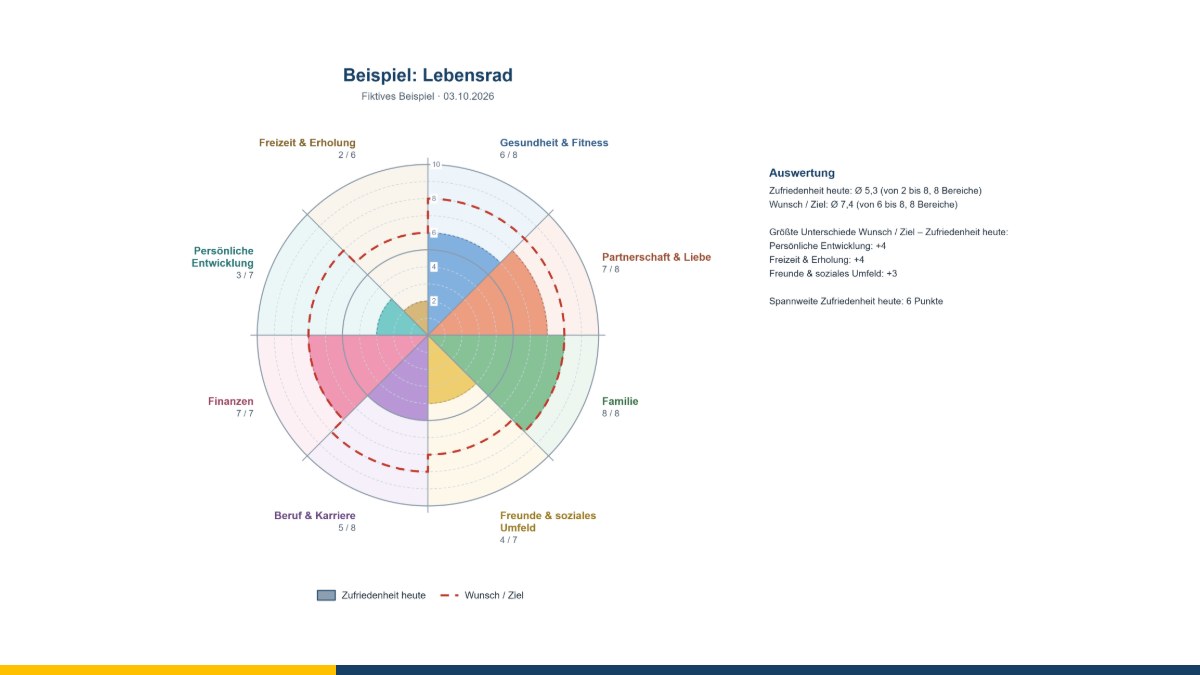
Lebensrad: Zweck und Einsatz
Das Lebensrad zeigt die Zufriedenheit in mehreren Lebensbereichen auf einen Blick: Die Bereiche bilden die Speichen, der Wert in jedem Bereich den Abstand von der Mitte. Besonders aufschlussreich ist der Vergleich zweier Reihen, etwa Zufriedenheit heute und Wunsch. Dasselbe Werkzeug zeichnet drei verwandte Formen: das Rollenrad mit Zufriedenheit, Zeitanteil und Wichtigkeit je Rolle, den Zeitkuchen, der heutige und gewünschte Zeitverteilung nebeneinanderstellt, und die Teamuhr, auf der jedes Teammitglied einschätzt, in welcher Phase der Teamentwicklung nach Bruce Tuckman das Team steht.
Anders als die Brett-Werkzeuge ist das Lebensrad kein freier Zeichen-Editor: Sie tragen Werte ein, das Bild entsteht daraus. Ich nutze es als Einstieg ins Coaching, für Prioritäten und in der Teamentwicklung. Lebensrad und Rollenrad dienen im Coaching als Reflexions- und Gesprächsmodelle, nicht als Diagnoseinstrumente. Die Auswertung beschreibt nur die eingetragenen Werte. Coaching ist keine Psychotherapie.
Das Werkzeug ist noch Beta und steht auf der Website unter „Experimentell“; Sie können es auch als Datei herunterladen oder in der Suite starten. Es speichert in Dateien mit der Endung .lebensrad.json. Hintergrund zu allen vier Formen steht im Beitrag Lebensrad, Rollenrad, Zeitkuchen und Teamuhr.
Lebensrad: Schritt für Schritt
- Öffnen Sie das Werkzeug und wählen Sie oben unter „Neu aus Vorlage …“ eine Vorlage, etwa „Lebensrad (8 Bereiche)“.
- Tragen Sie rechts unter „Rad“ einen „Titel“, bei Bedarf „Name / Anlass“ und das „Datum“ ein.
- Passen Sie links die Bereiche an: Namen überschreiben, Farbe wählen, mit ↑ und ↓ sortieren, mit „+ Bereich“ ergänzen oder mit ✕ löschen.
- Prüfen Sie links unter „Wertereihen“ die Reihen, etwa „Zufriedenheit heute“ und „Wunsch / Ziel“. Der Punkt ● vor einer Reihe zeigt, welche Reihe Sie mit der Maus setzen.
- Setzen Sie die Werte der ersten Reihe: ins Rad klicken oder ziehen – der Abstand von der Mitte ist der Wert, 0 in der Mitte, der Höchstwert am Rand. Oder tippen Sie die Werte links in die Tabelle.
- Wählen Sie mit ● die zweite Reihe und setzen Sie deren Werte ebenso.
- Schreiben Sie zu einzelnen Bereichen über ✎ eine Notiz, zum Beispiel, was ein Punkt mehr bedeuten würde.
- Lesen Sie rechts die „Auswertung“ und nutzen Sie die „Leitfragen“ für das Gespräch; Erkenntnisse halten Sie unter „Notizen“ fest.
- Kreuzen Sie bei Bedarf „Auswertung ins Bild übernehmen“ an.
- Speichern Sie mit „Speichern“ und geben Sie das Rad über „Export ▾“ aus – als Bild, Präsentation oder als „Tabelle (.csv)“.
Lebensrad: Funktionen und Knöpfe
Kopfzeile
- „Neu aus Vorlage …“ – beginnt ein neues Rad: „Lebensrad (8 Bereiche)“, „Lebensrad (10 Bereiche)“, „Rollenrad (8 Rollen)“, „Vier Lebensbereiche (Balance-Modell nach N. Peseschkian)“, „Eigenes Rad (6 leere Bereiche)“, „Zeitkuchen (Zeitverteilung heute und gewünscht)“ und „Teamuhr (Phasen der Teamentwicklung nach Tuckman)“.
- „Öffnen …“, „Speichern“, „Speichern unter …“ – Datei öffnen und speichern (
Strg+O,Strg+S). - ↶ und ↷ – Rückgängig und Wiederholen (
Strg+Z,Strg+Y). - „Export ▾“ – PDF, PowerPoint, LibreOffice Impress, Visio, SVG, PNG und Tabelle.
- „Beispiel“ – ein fiktives Beispiel passend zur gewählten Form: Lebensrad, Zeitkuchen oder Teamuhr.
- „Hilfe“ – die Kurzanleitung; „👥 Stammdaten“ – siehe unten.
Leiste links: Bereiche, Rollen oder Phasen
- Tabelle mit Farbe, „Name“ und einer Spalte je Wertereihe; die Werte tippen Sie direkt ein.
- ↑ und ↓ („nach oben“, „nach unten“), ✎ („Notiz“) und ✕ („löschen“) je Zeile. Ein Rad hat 3 bis 16 Bereiche.
- „+ Bereich“ (im Rollenrad „+ Rolle“, in der Teamuhr „+ Phase“) und „Werte leeren …“ für die aktive Reihe.
Leiste links: Wertereihen
- Bis zu vier Reihen mit Name, Farbe und Darstellung „Fläche“, „Linie“ oder „gestrichelt“.
- ● wählt die Reihe, die Sie mit der Maus im Rad setzen; ✕ („Reihe löschen“) entfernt eine Reihe mit allen Werten.
- „+ Wertereihe“ fügt eine Reihe hinzu.
Leiste links in der Teamuhr: Personen
- „+ Person“ legt eine Person an; ● wählt, wessen Einschätzung Sie mit der Maus setzen.
- Je Person Name, Farbe und die Auswahl „heute“ und „gewünscht“ (Phase); ✕ („Person entfernen“).
- Klick in die Uhr setzt die gewählte Person auf „heute“,
Umschalt+Klick auf „gewünscht“. Marker lassen sich ziehen, die rechte Maustaste entfernt eine Einschätzung. Der Zeiger zeigt den Schwerpunkt aller Einschätzungen.
Eigenschaften rechts
- „Rad“: „Titel“, „Name / Anlass“, „Datum“, „Skala“ (0 – 10 oder 0 – 5) bzw. beim Zeitkuchen „Einheit“ („Stunden pro Woche“, „Prozent“, „ohne Einheit“).
- „Darstellung“: „Tortenstücke“, „Netz (Radar)“, „Zeitkuchen (Anteile)“ oder „Uhr (Phasen, Personen)“.
- „Farben“: „je Bereich (bunt)“ oder „je Wertereihe“.
- „Werte an den Bereichen zeigen“, „Skalenzahlen zeigen“, „Legende zeigen“, „Auswertung ins Bild übernehmen“ und „PDF-Format“.
- „Auswertung“: je Reihe Durchschnitt und Spannweite, dazu die größten Unterschiede zwischen der zweiten und der ersten Reihe; beim Zeitkuchen die größten Verschiebungen in Prozentpunkten.
- „Leitfragen“ passend zur Form und „Notizen“ für Erkenntnisse, Vereinbarungen und nächste Schritte.
Maus und Tasten
- Klick oder Ziehen ins Rad setzt einen Wert der aktiven Reihe; Ziehen bleibt im Bereich, in dem Sie begonnen haben.
- Rechtsklick auf einen Bereich löscht den Wert der aktiven Reihe.
Strg+Sspeichert, mitUmschaltals neue Datei;Eschebt die Markierung eines Bereichs auf.
Lebensrad: Speichern, Export und Übergaben
„Speichern“ legt eine Datei .lebensrad.json an. Nach einem Absturz stellt das Werkzeug beim nächsten Öffnen den letzten Arbeitsstand aus dem Browser wieder her und meldet das in der Statuszeile.
Das Menü „Export ▾“ bietet:
- „PDF“ – Vektorgrafik in A4 oder A3 (rechts unter „PDF-Format“).
- „PowerPoint (.pptx)“ und „LibreOffice Impress (.odp)“ – einzelne, bearbeitbare Formen, gruppiert.
- „Visio (.vsdx)“, „SVG“ und „PNG-Bild“.
- „Tabelle (.csv)“ – Werte und Notizen für Excel oder LibreOffice Calc.
In der Teamuhr verknüpfen Sie die Personen auf Wunsch über „👥 Stammdaten“ mit dem Stammdaten-Werkzeug. Übernommen werden nur die Namen der Personen, die ihre Einschätzung abgeben – nicht die Bereiche oder Rollen eines Lebens- oder Rollenrads. Platzhalter wie „Person 3“ bleiben außen vor. Danach kommt der Name aus den Stammdaten und lässt sich nur dort ändern. In der Suite öffnen und speichern Sie über das Fenster der Suite, wie im Kapitel ‚Werkzeuge in der Suite: gemeinsam arbeiten‘ beschrieben.
Lebensrad: Handy, Systeme und Browser
Auf Handy und Tablet öffnet „+ Bereiche“ die linke Leiste mit Tabelle und Wertereihen, „✎ Eigenschaften“ die rechte mit Einstellungen und Auswertung; „☰“ klappt die Kopfzeile auf. Am einfachsten tragen Sie die Werte dort in die Tabelle ein. Geprüft habe ich die Eingabe in der Leiste in nachgebildeten Bildschirmgrößen mit Berührung, nicht auf echten Geräten.
Das Lebensrad arbeitet mit einzelnen Dateien und braucht keine Ordner-Funktion. In Safari und Firefox speichert es über den Download des Browsers, auch die Exporte – Einzelheiten im Kapitel ‚Wie bediene ich ein Werkzeug?‘. Die PowerPoint- und Impress-Dateien habe ich in PowerPoint geprüft, die Visio-Dateien nur auf ihren Aufbau.
Lebensrad: Tipps
- Vergleichen Sie zwei Reihen: Die größten Unterschiede zwischen heute und Wunsch sind oft ein guter Ausgangspunkt für das Gespräch.
- Im Rollenrad sind die Reihen Zufriedenheit, Zeitanteil und Wichtigkeit schon angelegt. Spannend wird es, wo Zeitanteil und Wichtigkeit auseinanderliegen.
- Im Zeitkuchen ergeben die Stücke immer einen ganzen Kuchen: Mehr Zeit für das eine heißt weniger Zeit für etwas anderes.
- In der Teamuhr bringt jede Phase eine Notiz mit, was in ihr hilft; liegen die Einschätzungen weit auseinander, ist genau das ein guter Gesprächsanlass.
- Probieren Sie „Beispiel“, nachdem Sie Zeitkuchen oder Teamuhr gewählt haben – dann zeigt das Werkzeug ein Beispiel für genau diese Form.
- Die Auswertung beschreibt nur die eingetragenen Werte – sie ist Gesprächsanlass, keine Bewertung.
Ressourcengarten
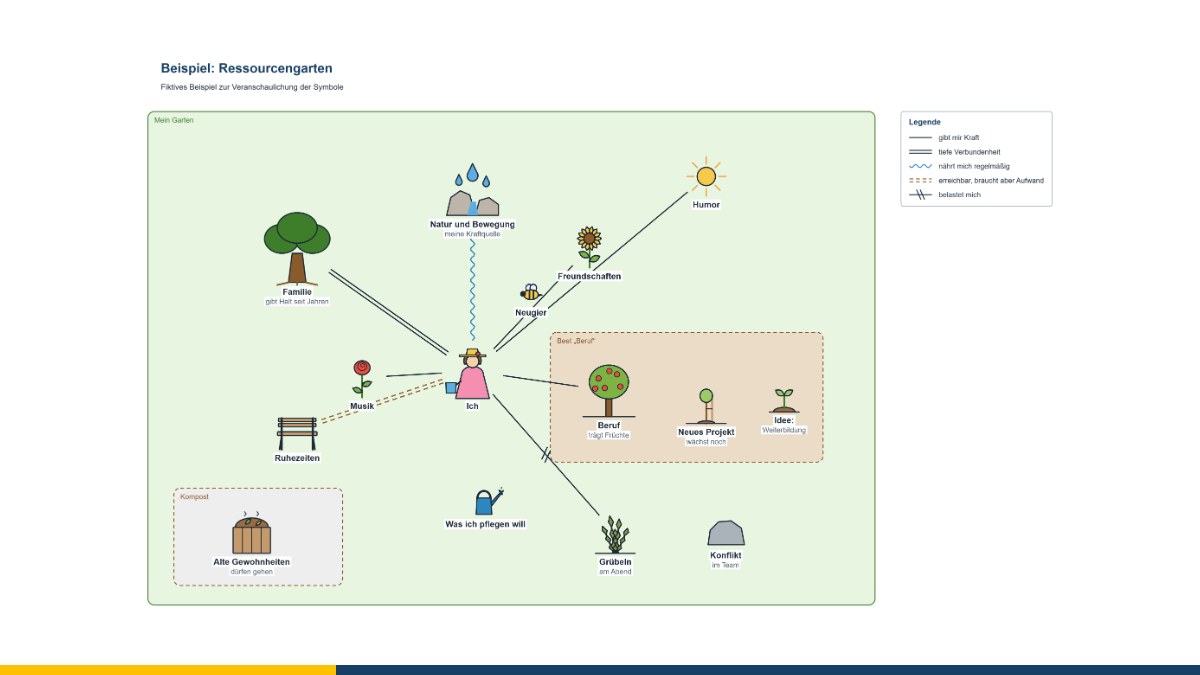
Ressourcengarten: Zweck und Einsatz
Der Ressourcengarten macht Kraftquellen und Belastungen als Garten sichtbar. Sie setzen sich selbst als Gärtnerin oder Gärtner in die Mitte und pflanzen ringsum, was Sie trägt: Bäume für das Gewachsene, Blumen für Freude, Quellen und Sonne für Kraft, Früchte für Erfolge, Samen und Setzlinge für Möglichkeiten. Ebenso zeigen Sie, was belastet oder Pflege braucht – Unkraut, Steine, Schädlinge, Dürre – und was auf den Kompost darf.
Ich setze den Garten im Coaching zu Belastung, Veränderung oder neuen Aufgaben ein, wenn der Blick vom Problem auf das gehen soll, was schon trägt. Eine feste Methodenquelle gibt es nicht; die Bedeutungen der Symbole und Linien legen Sie selbst fest. Der Ressourcengarten dient im Coaching als Reflexions- und Gesprächsmodell, nicht als Diagnoseinstrument. Coaching ist keine Psychotherapie.
Das Werkzeug ist noch Beta und steht auf der Website unter „Experimentell“; Sie können es auch als Datei herunterladen oder in der Suite starten. Es speichert in Dateien mit der Endung .ressourcengarten.json. Hintergrund zur Methode steht im Beitrag Ressourcengarten: Kraftquellen entdecken und pflegen. Den verwandten Ressourcenbaum beschreibe ich im nächsten Kapitel.
Ressourcengarten: Schritt für Schritt
- Öffnen Sie das Werkzeug. „Beispiel ansehen“ zeigt einen fertigen Garten; mit „Neu“ beginnen Sie einen leeren.
- Tragen Sie rechts unter „Titel“ einen Namen ein. Aus dem Titel schlägt das Werkzeug beim Speichern den Dateinamen vor.
- Wählen Sie links in der Gruppe „Ich und Menschen“ die „Gärtnerin“, den „Gärtner“ oder „Ich (Kreis)“ und klicken Sie auf die Zeichenfläche.
- Tippen Sie rechts unter „Beschriftung“ einen Namen oder Stichworte ein. Die erste Zeile erscheint fett, weitere Zeilen kleiner.
- Pflanzen Sie Ihre Ressourcen: Symbol wählen – das Suchfeld „Symbol suchen …“ hilft –, auf die Fläche klicken, rechts beschriften. Das Werkzeug bleibt nach einem Klick nicht aktiv; für das nächste Symbol wählen Sie erneut.
- Legen Sie Lebensbereiche als Flächen an: links „Fläche / Beet“ setzen, rechts unter „Füllung“ zum Beispiel Wiese, Beet oder Wasser wählen und die Größe am blauen Quadrat unten rechts ziehen.
- Verbinden Sie Symbole: links unter „Verbindungen“ eine Linienart wählen, dann zwei Symbole nacheinander anklicken. Das Werkzeug bleibt aktiv, bis Sie
Escdrücken. - Legen Sie rechts ohne Auswahl unter „Bedeutung der Linien“ fest, wofür jede Linienart steht, und schalten Sie „Legende anzeigen“ ein.
- Betrachten Sie den Garten gemeinsam und halten Sie Erkenntnisse in einem „Textfeld“ fest.
- Speichern Sie mit „Speichern“ und geben Sie das Bild über „Export ▾“ aus.
Ressourcengarten: Funktionen und Knöpfe
Kopfzeile
- „Neu“, „Öffnen …“, „Speichern“, „Speichern unter …“ – Datei beginnen, öffnen und speichern (
Strg+O,Strg+S). - ↶ und ↷ – Rückgängig und Wiederholen (
Strg+Z,Strg+Y). - − und + – Verkleinern und Vergrößern; „Einpassen“ zeigt alles.
- „Export ▾“ – PDF, PowerPoint, LibreOffice Impress, Visio, SVG und PNG.
- „Beispiel“ – lädt einen Beispielgarten; „Hilfe“ öffnet die Kurzanleitung mit Leitfragen.
- „👥 Stammdaten“ – öffnet die Stammdaten. Der Garten führt keine eigene Personenliste; Namen übernehmen Sie in Eingabefeldern mit der Feldhilfe (
Strg+Leertaste), die Sie mit der rechten Maustaste auf dem Knopf einschalten.
Leiste links: Symbole
- „Symbol suchen …“ – filtert die Liste nach Name und Gruppe.
- 94 farbige Symbole in zehn Gruppen: „Ich und Menschen“, „Bäume und Sträucher“, „Blumen und Pflanzen“, „Früchte und Ernte“, „Wasser und Wetter“, „Belastungen“, „Gestaltung und Schutz“, „Werkzeuge und Pflege“, „Tiere“ sowie „Schätze und Zeichen“ – darunter etwa „Quelle“, „Gießkanne“, „Unkraut“, „Kompost“, „Zaun“ und „Schatztruhe“.
Leiste links: Verbindungen
- „Verbindung“ – einfache Linie.
- „Stark“ – „Starke Verbindung“ als Doppellinie.
- „Versorgung“ – „Versorgung (Wasserlauf)“ als blaue Welle.
- „Weg“ – „Weg / Zugang“, gestrichelt doppelt.
- „Grenze“ – „Grenze / Zaun“ mit Pfosten.
- „gestört“ – „Gestörte Verbindung (durchgestrichen)“.
Leiste links: Sonstiges
- „Textfeld“ – freier Text, als normal oder „Überschrift“, auf Wunsch „mit Rahmen“.
- „Fläche / Beet“ – ein Bereich mit Füllung, etwa für Familie, Beruf oder Freizeit.
- „Legende ein/aus“ – zeigt die vorkommenden Linienarten mit Ihrer Bedeutung.
Eigenschaften rechts
- Ohne Auswahl: „Titel“, „Symbole farbig (aus = schwarz-weiß)“, die Auswahl Kreise um „Ich (Kreis)“ (keine, eng, mittel, weit), „Legende anzeigen“, „PDF-Format“ und unter „Bedeutung der Linien“ ein Feld je Linienart, dazu „So geht’s“ und „Leitfragen“.
- Symbol: „Beschriftung“ (Text), „Symbol“ (tauscht ein gesetztes Symbol aus), „Größe“ von „klein“ bis „riesig“, die Lage der Beschriftung (oben, unten, links, rechts, beim Kreis auch „im Kreis“) und „Hinterlegung“.
- Symbol, Abschnitt „Verbinden mit …“: Linienart wählen, dann das andere Symbol anklicken; darunter die Liste „Verbindungen“ und „Symbol löschen“.
- Verbindung: „Linienart“, „Beschriftung“, „Farbe“, „gestrichelt“ und „Verbindung löschen“.
- Fläche: „Beschriftung“, „Füllung“ (zum Beispiel „Wiese (hellgrün)“, „Beet (Erde)“, „Wasser (hellblau)“ oder „Kies / Stein (grau)“), „Randfarbe“, „durchgezogener Rand“ und „Fläche löschen“.
- Mehrere Symbole: unter „Gemeinsam ändern“ „Größe“ und „Hinterlegung“ für alle, „Auf gleiche Höhe“, ab drei Symbolen „Waagerecht gleichmäßig verteilen“ und „Alle löschen“.
Maus und Tasten
- Element ziehen verschiebt es; mehrere mit
Strg+ Klick oderUmschalt+ Klick (noch einmal = wieder heraus) oderUmschalt+ Rahmen auf freier Fläche, alle mitStrg+A; ein markiertes Element ziehen oder die Pfeiltasten verschieben alle,Entflöscht alle nach einer Rückfrage,Eschebt die Auswahl auf. Am Handy oder Tablet schaltet der Knopf „Mehrfachauswahl“ unten links das Aufnehmen per Antippen und den Rahmen per Wischen ein. - Verbindungen: Linien formen: Linie anklicken, + ziehen fügt einen Ziehpunkt ein, ◆ ziehen formt sie (rastet waagerecht und senkrecht ein,
Alt= frei), Doppelklick auf ◆ entfernt ihn, „╱ Gerade“ entfernt alle. - Leere Fläche ziehen verschiebt die Ansicht, das Mausrad zoomt.
Entflöscht, Pfeiltasten verschieben,Escbricht ein Werkzeug ab,Strg+Amarkiert alles.
Ressourcengarten: Speichern, Export und Übergaben
„Speichern“ legt eine Datei .ressourcengarten.json an. Zusätzlich hält der Browser einen automatischen Zwischenstand vor; nach einem Absturz meldet das Werkzeug beim nächsten Öffnen, dass der letzte Arbeitsstand wiederhergestellt ist, und empfiehlt „Speichern unter …“.
Das Menü „Export ▾“ bietet:
- „PDF“ – Vektorgrafik in A4 oder A3, quer oder hoch; das Format stellen Sie rechts unter „PDF-Format“ ein.
- „PowerPoint (.pptx)“ und „LibreOffice Impress (.odp)“ – einzelne, bearbeitbare Formen, gruppiert.
- „Visio (.vsdx)“ – einzelne, bearbeitbare Formen.
- „SVG“ und „PNG-Bild“ – für Word, E-Mail und Grafikprogramme.
Schalten Sie „Symbole farbig (aus = schwarz-weiß)“ aus, entsteht ein schwarz-weißes Bild, zum Beispiel zum Ausmalen. Übergaben an andere Werkzeuge hat der Ressourcengarten nicht. In der Suite öffnen und speichern Sie über das Fenster der Suite, wie im Kapitel ‚Werkzeuge in der Suite: gemeinsam arbeiten‘ beschrieben.
Ressourcengarten: Handy, Systeme und Browser
Auf Handy und Tablet öffnet „+ Elemente“ die Symbolleiste und „✎ Eigenschaften“ die rechte Leiste; „☰“ klappt die Kopfzeile auf. Um ein Symbol aufzustellen, tippen Sie es in der Leiste an und danach auf die Stelle im Garten. Wischen auf der Zeichenfläche verschiebt den Garten, mit zwei Fingern zoomen Sie. Geprüft habe ich das Aufstellen in nachgebildeten Bildschirmgrößen mit Berührung, nicht auf echten Geräten.
Der Garten arbeitet mit einzelnen Dateien; Ordner-Funktionen braucht er nicht. In Safari und Firefox speichert er über den Download des Browsers, auch die Exporte – Einzelheiten im Kapitel ‚Wie bediene ich ein Werkzeug?‘. Die PowerPoint- und Impress-Dateien habe ich in PowerPoint geprüft, die Visio-Dateien nur auf ihren Aufbau.
Ressourcengarten: Tipps
- Mögliche Leitfragen aus der Hilfe: Was wächst schon gut? Woraus schöpfen Sie Kraft? Was braucht Pflege oder Wasser? Was darf auf den Kompost? Wo möchten Sie Neues säen? Was schützt Ihren Garten – und wo fehlt ein Zaun?
- Mit „Symbol“ rechts tauschen Sie ein gesetztes Symbol aus, ohne Beschriftung und Verbindungen zu verlieren – etwa die Knospe gegen die Blume, wenn etwas aufgeblüht ist.
- Klicken Sie dieselben zwei Symbole mit einer anderen Linienart an, ändert das Werkzeug die vorhandene Verbindung, statt eine zweite anzulegen.
- Mit Kreise um „Ich (Kreis)“ zeigen Sie Nähe und Abstand zur eigenen Person.
- Legen Sie für jeden Lebensbereich eine eigene Fläche an, zum Beispiel Familie, Beruf und Freizeit. Eine Fläche als Teich, Wiese oder Kiesweg macht den Garten anschaulicher.
Ressourcenbaum
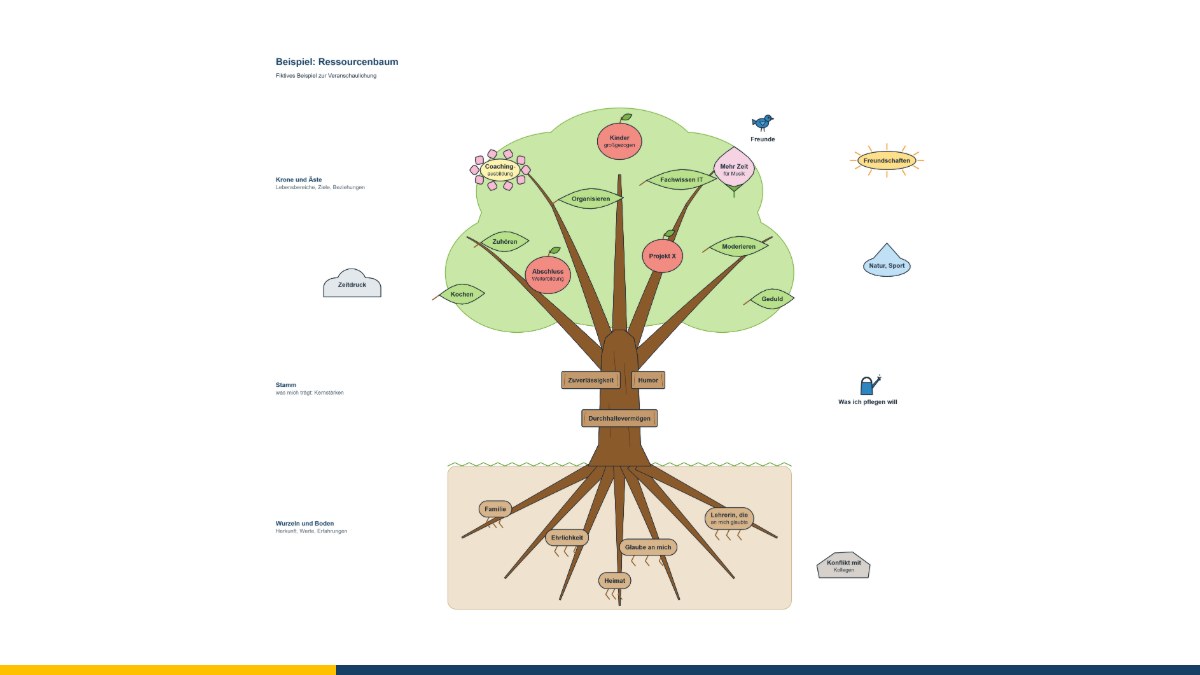
Ressourcenbaum: Zweck und Einsatz
Der Ressourcenbaum ordnet Stärken in einem Bild: Die Wurzeln stehen für Herkunft, Werte, prägende Erfahrungen und wichtige Menschen, der Stamm für die Kernstärken, die Äste für Lebensbereiche, die Blätter für Fähigkeiten, die Früchte für Erfolge, Knospen und Blüten für Wünsche und Möglichkeiten. Sonne, Wasser und Menschen zeigen, was den Baum nährt; Schädling, Axt oder Steine, was ihm zusetzt. Eine feste Form gibt es nicht; die Bereiche deuten Sie je nach Anliegen.
Ich nutze den Baum bei beruflicher Neuorientierung, vor Bewerbungen, nach Krisen oder wenn jemand meint, nichts Besonderes zu können. Das fertige Bild zeigt oft, wie viel schon da ist. Der Ressourcenbaum dient im Coaching als Reflexions- und Gesprächsmodell, nicht als Diagnoseinstrument. Coaching ist keine Psychotherapie.
Das Werkzeug ist noch Beta und steht auf der Website unter „Experimentell“; Sie können es auch als Datei herunterladen oder in der Suite starten. Es speichert in Dateien mit der Endung .ressourcenbaum.json. Es baut auf dem Ressourcengarten auf: Symbole, Verbindungen, Flächen und Exporte funktionieren dort wie hier. Hintergrund zur Methode steht im Beitrag Der Ressourcenbaum: Wurzeln, Stamm und Krone.
Ressourcenbaum: Schritt für Schritt
- Öffnen Sie das Werkzeug. „Beispiel ansehen“ zeigt einen fertigen Baum. Ist die Fläche leer, schalten Sie rechts unter „Baumvorlage“ den Baum mit „Baum anzeigen“ ein.
- Stellen Sie rechts ohne Auswahl die „Größe“ des Baums und die „Jahreszeit“ ein, etwa „Sommer“ oder „Winter / ohne Laub“.
- Ändern Sie bei Bedarf die Zonentexte unter „Text Krone und Äste“, „Text Stamm“ und „Text Wurzeln und Boden“.
- Kreuzen Sie „Baum fixieren (beim Arbeiten nicht verschiebbar)“ an, damit der Baum beim Arbeiten nicht verrutscht.
- Wählen Sie links unter „Beschriftbare Elemente“ zum Beispiel „Wurzel“ und klicken Sie auf den Baum. Tippen Sie den Text gleich ein; der Vorschlagstext im Element ist schon markiert, und das Element wächst mit dem Text.
- Setzen Sie so Wurzeln, Rindenschilder am Stamm, Blätter, Früchte, Blüten und Knospen in die Krone.
- Ergänzen Sie weitere Symbole aus Gruppen wie „Wasser und Wetter“, „Ich und Menschen“ oder „Belastungen“.
- Verbinden Sie Elemente: links unter „Verbindungen“ eine Linienart wählen und zwei Elemente nacheinander anklicken;
Escbeendet das Werkzeug. - Legen Sie rechts ohne Auswahl unter „Bedeutung der Linien“ fest, wofür jede Linienart steht, und schalten Sie „Legende anzeigen“ ein.
- Speichern Sie mit „Speichern“ und geben Sie den Baum über „Export ▾“ aus – schwarz-weiß auch als Arbeitsblatt.
Ressourcenbaum: Funktionen und Knöpfe
Kopfzeile
- „Neu“, „Öffnen …“, „Speichern“, „Speichern unter …“ – Datei beginnen, öffnen und speichern (
Strg+O,Strg+S). - ↶ und ↷ – Rückgängig und Wiederholen (
Strg+Z,Strg+Y). - − und +, „Einpassen“ – Zoom und Gesamtansicht.
- „Export ▾“ – PDF, PowerPoint, LibreOffice Impress, Visio, SVG und PNG.
- „Beispiel“ und „Hilfe“ – Beispielbaum und Kurzanleitung mit Leitfragen.
- „👥 Stammdaten“ – öffnet die Stammdaten; der Baum führt keine eigene Personenliste, Namen übernehmen Sie mit der Feldhilfe (
Strg+Leertaste).
Leiste links
- „Symbol suchen …“ – filtert die Liste.
- „Beschriftbare Elemente“: „Blatt“, „Frucht“, „Blüte“, „Knospe“, „Wurzel“, „Rindenschild“, „Wassertropfen“, „Sonnenstrahl“, „Wolke“, „Stein“, „Schild“ und „Herz“. Jedes bringt einen Vorschlagstext mit, etwa Fähigkeit beim Blatt, Erfolg bei der Frucht, Wert bei der Wurzel oder Sorge bei der Wolke.
- Weitere Gruppen: dieselben 94 Symbole in denselben zehn Gruppen wie im Ressourcengarten – „Ich und Menschen“, „Bäume und Sträucher“, „Blumen und Pflanzen“, „Früchte und Ernte“ (mit „Kirschen“), „Wasser und Wetter“, „Belastungen“ (mit „Axt“), „Gestaltung und Schutz“, „Werkzeuge und Pflege“, „Tiere“ (mit „Nest“) sowie „Schätze und Zeichen“. Dazu kommen die drei Baum-Symbole Kirschen, Axt und Nest und die zwölf beschriftbaren Elemente.
- „Verbindungen“: „Verbindung“, „Stark“, „Versorgung“, „Weg“, „Grenze“ und „gestört“ – wie im Ressourcengarten.
- „Textfeld“, „Fläche / Beet“ und „Legende ein/aus“.
Eigenschaften rechts ohne Auswahl
- „Titel“ und „Symbole farbig (aus = schwarz-weiß, z. B. als Arbeitsblatt)“.
- „Baumvorlage“: „Baum anzeigen“, „Größe“ (klein bis sehr groß), „Jahreszeit“ („Frühling“, „Sommer“, „Herbst“, „Winter / ohne Laub“), „Erdreich mit Wurzeln zeigen“, „Zonen beschriften“, „Baum fixieren (beim Arbeiten nicht verschiebbar)“ und die drei Zonentexte.
- „Darstellung“: Kreise um „Ich (Kreis)“, „Legende anzeigen“ und „PDF-Format“.
- „Bedeutung der Linien“ – ein Feld je Linienart; „So geht’s“ – eine kurze Anleitung.
Eigenschaften rechts bei Auswahl
- Baum: „Baum fixieren (nicht mehr anklickbar)“ und „Baum ausblenden“; der Baum lässt sich ziehen, solange er nicht fixiert ist.
- Beschriftbares Element: „Beschriftung“, „Symbol“ (zum Beispiel Knospe gegen Blüte, später gegen Frucht tauschen), „Größe“, Lage „im Element“ und „Farbe“ (von „Standardfarbe“ bis Weiß).
- Andere Symbole: „Beschriftung“, „Symbol“, „Größe“, Lage der Beschriftung und „Hinterlegung“.
- Alle Symbole: „Verbinden mit …“, die Liste „Verbindungen“ und „Symbol löschen“.
- Verbindung, Fläche, Textfeld und mehrere Elemente wie im Ressourcengarten: „Linienart“, „Füllung“, „Randfarbe“, „Gemeinsam ändern“, „Auf gleiche Höhe“, „Waagerecht gleichmäßig verteilen“, „Alle löschen“.
Maus und Tasten
- Ziehen verschiebt, mehrere mit
Strg+ Klick oderUmschalt+ Klick (noch einmal = wieder heraus) oderUmschalt+ Rahmen auf freier Fläche, alle mitStrg+A; ein markiertes Element ziehen oder die Pfeiltasten verschieben alle,Entflöscht alle nach einer Rückfrage,Eschebt die Auswahl auf. Am Handy oder Tablet schaltet der Knopf „Mehrfachauswahl“ unten links das Aufnehmen per Antippen und den Rahmen per Wischen ein. Leere Fläche ziehen verschiebt die Ansicht, das Mausrad zoomt. - Linien formen: Linie anklicken, + ziehen fügt einen Ziehpunkt ein, ◆ ziehen formt sie (rastet waagerecht und senkrecht ein,
Alt= frei), Doppelklick auf ◆ entfernt ihn, „╱ Gerade“ entfernt alle. Entflöscht, Pfeiltasten verschieben,Escbricht ein Werkzeug ab,Strg+Amarkiert alles.
Ressourcenbaum: Speichern, Export und Übergaben
„Speichern“ legt eine Datei .ressourcenbaum.json an. Zusätzlich hält der Browser einen automatischen Zwischenstand vor; nach einem Absturz meldet das Werkzeug beim nächsten Öffnen, dass der letzte Arbeitsstand wiederhergestellt ist.
Das Menü „Export ▾“ bietet „PDF“ (A4 oder A3, quer oder hoch, Format rechts unter „PDF-Format“), „PowerPoint (.pptx)“ und „LibreOffice Impress (.odp)“ mit einzelnen, bearbeitbaren Formen in einer Gruppe, „Visio (.vsdx)“, „SVG“ sowie „PNG-Bild“ in hoher Auflösung. SVG und PNG eignen sich für Word und E-Mail.
Schalten Sie „Symbole farbig“ aus, wird der Baum schwarz-weiß – zum Beispiel als Arbeitsblatt zum Ausfüllen auf Papier. Übergaben an andere Werkzeuge gibt es hier nicht. In der Suite öffnen und speichern Sie über das Fenster der Suite, wie im Kapitel ‚Werkzeuge in der Suite: gemeinsam arbeiten‘ beschrieben.
Ressourcenbaum: Handy, Systeme und Browser
Auf Handy und Tablet öffnet „+ Elemente“ die linke Leiste und „✎ Eigenschaften“ die rechte; „☰“ klappt die Kopfzeile auf. Ein Element stellen Sie auf, indem Sie es in der Leiste antippen und danach auf die Stelle am Baum tippen. Fixieren Sie den Baum vorher, damit er beim Arbeiten nicht verrutscht. Geprüft habe ich das Aufstellen in nachgebildeten Bildschirmgrößen mit Berührung, nicht auf echten Geräten.
Der Baum arbeitet mit einzelnen Dateien und braucht keine Ordner-Funktion. In Safari und Firefox speichert er über den Download des Browsers, auch die Exporte – Einzelheiten im Kapitel ‚Wie bediene ich ein Werkzeug?‘. Die PowerPoint- und Impress-Dateien habe ich in PowerPoint geprüft, die Visio-Dateien nur auf ihren Aufbau.
Ressourcenbaum: Tipps
- Mögliche Leitfragen aus der Hilfe: Was sind meine Wurzeln? Was trägt mich? In welchen Lebensbereichen wachse ich? Welche Fähigkeiten habe ich? Was habe ich erreicht? Was möchte sich noch entfalten? Was nährt mich – und was setzt dem Baum zu?
- Fixieren Sie den Baum, bevor Sie viele Elemente setzen. Ein fixierter Baum ist nicht mehr anklickbar; lösen Sie das Häkchen rechts ohne Auswahl wieder.
- Mit „Symbol“ zeigen Sie Entwicklung: Aus der Knospe wird eine Blüte, aus der Blüte eine Frucht – der Text bleibt.
- Zeigen Sie auch, was den Baum nährt – Sonne, Regen, eine Quelle oder Menschen – und was ihm zusetzt, etwa Schädling, Axt oder Dürre.
- „Baum ausblenden“ entfernt nur die Vorlage; Ihre Elemente bleiben stehen, und „Baum anzeigen“ holt den Baum zurück.
Ikigai
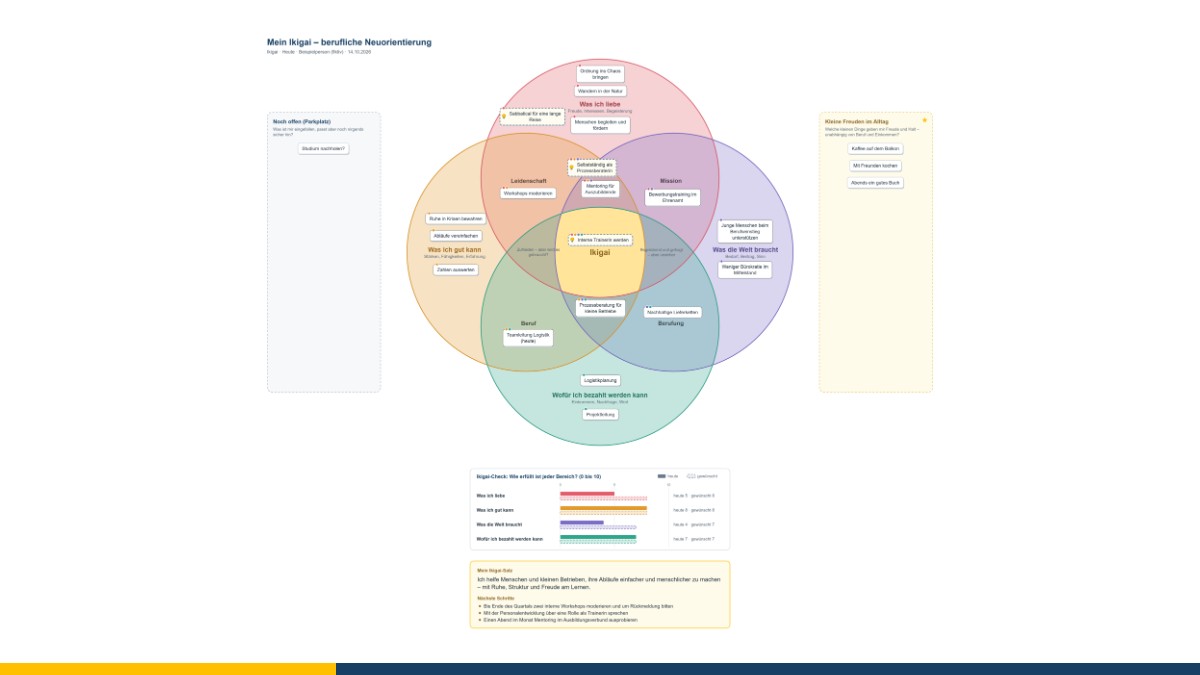
Ikigai: Zweck und Einsatz
Ikigai ist ein japanisches Wort, etwa „das, wofür es sich zu leben lohnt“; in Japan sind damit oft auch kleine Dinge des Alltags gemeint. Das Werkzeug arbeitet mit dem im Coaching verbreiteten westlichen Schaubild aus vier Kreisen: „Was ich liebe“, „Was ich gut kann“, „Was die Welt braucht“ und „Wofür ich bezahlt werden kann“. Wo sich zwei Kreise überschneiden, liegen „Leidenschaft“, „Mission“, „Berufung“ und „Beruf“, in der Mitte das Ikigai. Daneben stehen zwei Kästen: „Kleine Freuden im Alltag“ und „Noch offen (Parkplatz)“ für Gedanken, die noch keinen Platz haben.
Ich nutze das Bild vor allem bei beruflicher Neuorientierung und bei der Frage, wie ein Lebensabschnitt sinnvoll gestaltet werden kann. Mit der Vorlage für Organisationen und Teams ist es ein guter Einstieg in Vision und Mission im 8-Ebenen-Modell. Das Vier-Kreise-Schaubild ist eine westliche Darstellung, keine japanische Lehre. Das Werkzeug dient als Reflexions- und Gesprächsmodell, nicht als Diagnoseinstrument; Coaching ist keine Psychotherapie.
Das Werkzeug ist noch Beta und steht auf der Website unter „Experimentell“; Sie können es auch als Datei herunterladen oder in der Suite starten. Es speichert in Dateien mit der Endung .ikigai.json. Hintergrund zur Methode und zu ihren Quellen steht im Beitrag Ikigai: Was mir Sinn gibt – im Vier-Kreise-Bild.
Ikigai: Schritt für Schritt
- Öffnen Sie das Werkzeug. „Beispiel ansehen“ zeigt ein ausgefülltes Ikigai; „Neu“ beginnt ein leeres.
- Wählen Sie rechts unter „Vorlage“ „Persönliches Ikigai“ oder „Ikigai einer Organisation oder eines Teams“ und tragen Sie „Titel“, „Für wen“ und „Datum“ ein.
- Sammeln: Schreiben Sie links unter „Sammeln“ in das Feld jedes Kreises und drücken Sie
Enter– jedes Mal entsteht ein Kärtchen. Ein Klick auf eine der „Leitfragen“ stellt sie als Anstoß ins Eingabefeld. - Verbinden: Ziehen Sie Kärtchen, die zu mehreren Kreisen passen, in die passende Schnittmenge; beim Ziehen zeigt ein Schild den Bereich.
- Hinschauen: Lesen Sie rechts unter „Auswertung“, welche Schnittmengen gefüllt und welche leer sind, und nutzen Sie die Weiterfragen zu den leeren Bereichen.
- Ideen prüfen: Legen Sie Ideen und Optionen als „Idee / Option“ an, bewerten Sie sie rechts je Kreis mit 0 bis 5 Punkten und klicken Sie „Nach Bewertung einordnen“.
- Einschätzen: Schätzen Sie im „Ikigai-Check“ je Kreis ein, wie erfüllt er heute ist und wie er sein soll (0 bis 10).
- Festhalten: Formulieren Sie rechts im Feld „Mein Ikigai-Satz“ Ihren Satz und notieren Sie unter „Nächste Schritte (eine Zeile je Schritt)“ kleine nächste Schritte.
- Legen Sie mit „+ Bild“ eine Kopie an, zum Beispiel als Zielbild in drei Jahren, und verändern Sie sie unabhängig vom ersten Bild.
- Speichern Sie mit „Speichern“ und wählen Sie unter „Export ▾“ den Eintrag „Protokoll drucken“ – auf Papier oder als PDF.
Ikigai: Funktionen und Knöpfe
Kopfzeile
- Die großen Pfeile Rückgängig und Wiederholen (
Strg+Z,Strg+Y); der kleine Pfeil ▾ dazwischen zeigt den Verlauf: Ein Klick auf einen Eintrag stellt den Stand vor dieser Änderung wieder her (bis zu 300 Schritte, solange die Datei geöffnet ist). - „Neu“, „Öffnen …“, „Speichern“, „Speichern unter …“ – Datei beginnen, öffnen und speichern (
Strg+O,Strg+S). - − und +, „Einpassen“ – Zoom und Gesamtansicht.
- „⛶ Bild groß“ – blendet die Seitenleisten aus und wieder ein, für mehr Platz.
- „Export ▾“ – Bildexporte, „Protokoll drucken“ und „Einträge als Tabelle (CSV)“.
- „Beispiel“, „Hilfe“ und „👥 Stammdaten“ (Feldhilfe mit
Strg+Leertaste; eine eigene Personenliste führt das Ikigai nicht).
Leiste links
- „Sammeln“ – je Kreis eine Überschrift mit Zähler (Klick bearbeitet den Kreis), das Eingabefeld „+ Eintrag, Enter“ und aufklappbare „Leitfragen“.
- „Elemente“ – die Kacheln „Kärtchen“, „Idee / Option“, „Kleine Freude“ und „Noch offen“; auf das Bild ziehen oder anklicken.
- „Schnittmengen“ – die Mitte und die vier Zweier-Schnittmengen mit Zähler, darunter aufklappbar „Drei Kreise“ mit „Erfüllend – aber ohne Einkommen“, „Begeisternd und gefragt – aber unsicher“, „Sicher und nützlich – aber ohne Herz“ und „Zufrieden – aber wird es gebraucht?“.
Bilderleiste oben auf der Zeichenfläche
- Je Bild ein Knopf mit der Zahl der Kärtchen; ein Klick zeigt das Bild, ein Doppelklick benennt es um.
- „+ Bild“ – neues Bild als Kopie des gezeigten.
Eigenschaften rechts ohne Auswahl
- „Titel“, „Für wen“ (bei Organisationen „Organisation / Team“), „Datum“ und „Vorlage“; ein Vorlagenwechsel übernimmt Bezeichnungen und Fragen, die Kärtchen bleiben, wo sie sind.
- Abschnitt zum gezeigten Bild: „Name dieses Bildes“, „+ Kopie als neues Bild“, „+ Leeres Bild“, ◀ und ▶ zum Umsortieren, „Bild löschen“ und die Veränderungen gegenüber dem vorigen Bild.
- „Ikigai-Check“ – je Kreis zwei Schieber heute und gewünscht; darunter ein Hinweis, wo der größte Abstand liegt, und „Einschätzung leeren“.
- „Mein Ikigai-Satz“ und „Nächste Schritte (eine Zeile je Schritt)“.
- „Auswertung“ – Zahl der Kärtchen je Kreis und Schnittmenge, die leeren Bereiche mit Weiterfragen, die Ideen im Vergleich sowie „Alle Ideen nach Bewertung einordnen“ und „Alle Kärtchen ordnen“.
- „Darstellung“ – „Größe der Kreise“, „Schnittmengen“ (groß, mittel, klein), „Farbig“, „Untertitel und Fragen in den Kästen“, „Beschreibung der Dreier-Schnittmengen“, „Farbpunkte für die Kreise am Kärtchen“, „Kleine Kärtchen“, die beiden Kästen ein oder aus, „Ikigai-Check im Bild“, Ikigai-Satz und Schritte im Bild, „Titel über dem Bild“, „Kärtchen beim Ablegen ganz in den Bereich rücken“, „Ideen einordnen ab“ (2, 3 oder 4 Punkten) und „PDF-Format“.
Eigenschaften rechts bei Auswahl
- Kärtchen: „Text“, „Bereich“, „Art“ („Eintrag“ oder „Idee / Option“), „Farbe“, „★ hervorheben“ und „Notiz (erscheint nur im Protokoll)“, dazu die „Weiterfragen“ des Bereichs und „✎ Im Bild bearbeiten (F2)“, „⧉ Duplizieren“, „Löschen“.
- Idee: zusätzlich „Bewertung (0 bis 5)“ je Kreis, die Summe von 20 und „Nach Bewertung einordnen“.
- Mehrere Kärtchen: „Alle in den Bereich“ und „Art für alle“.
- Kreis: „+ Kärtchen hier“, „Ordnen“, „Bezeichnung“, „Kurzwort (für Schnittmengen)“, „Untertitel“, „Leitfragen (eine pro Zeile)“, „Farbe“, „Weiterfrage für Einträge nur in diesem Kreis“ und „Vorlage wiederherstellen“.
- Schnittmenge oder Kasten: „+ Kärtchen hier“, „Ordnen“, „Bezeichnung“ und die Weiterfrage; darunter „Kärtchen in diesem Bereich“.
Rechte Maustaste
- Auf einem Kärtchen: „✎ Text bearbeiten“, „In Bereich legen“ mit allen Bereichen, „💡 Als Idee / Option“ bzw. „Als normales Kärtchen“, „★ Hervorheben ein / aus“, „⧉ Duplizieren“ und „🗑 Löschen“.
- Auf einer Fläche: „+ Kärtchen hier“, „💡 Idee / Option hier“, „Kärtchen hier ordnen“, „Alle Kärtchen ordnen“, „+ Bild als Kopie anlegen“ und „Alles einpassen“.
Tasten
- Doppelklick auf eine Stelle im Bild oder Taste
Nlegt ein Kärtchen an; Doppelklick auf ein Kärtchen oderF2ändert den Text –Enterfertig,Tabfertig und gleich das nächste Kärtchen,Escabbrechen. - Mit gedrückter
Alt-Taste bleibt ein gezogenes Kärtchen genau dort liegen; mehrere wählen Sie mitStrg+ Klick oderUmschalt+ Klick (noch einmal = wieder heraus) oderUmschalt+ Rahmen auf freier Fläche, alle mitStrg+A; ein markiertes Element ziehen oder die Pfeiltasten verschieben alle,Entflöscht alle nach einer Rückfrage,Eschebt die Auswahl auf. Am Handy oder Tablet schaltet der Knopf „Mehrfachauswahl“ unten links das Aufnehmen per Antippen und den Rahmen per Wischen ein. Entflöscht,Strg+Ddupliziert, Pfeiltasten verschieben.
Ikigai: Speichern, Export und Übergaben
„Speichern“ legt eine Datei .ikigai.json mit allen Bildern an. Zusätzlich hält der Browser einen automatischen Zwischenstand vor; beim nächsten Öffnen meldet das Werkzeug, dass der letzte Arbeitsstand wiederhergestellt ist.
Das Menü „Export ▾“ bietet:
- „PDF“ – das aktuelle Bild in A4 oder A3.
- „PowerPoint (.pptx)“, „LibreOffice Impress (.odp)“, „Visio (.vsdx)“, „SVG“ und „PNG-Bild“ – jeweils das gezeigte Bild.
- „Protokoll drucken“ – alle Bilder, die Einträge je Bereich, die Veränderungen zwischen den Bildern, Ikigai-Check, Ideen, Ikigai-Satz und Schritte; über den Druckdialog des Browsers auch als PDF.
- „Einträge als Tabelle (CSV)“ – Bild, Bereich, Kreise, Text und Bewertung für Excel.
Übergaben an andere Werkzeuge gibt es nicht. In der Suite öffnen und speichern Sie über das Fenster der Suite, wie im Kapitel ‚Werkzeuge in der Suite: gemeinsam arbeiten‘ beschrieben.
Ikigai: Handy, Systeme und Browser
Auf Handy und Tablet öffnet „+ Elemente“ die linke Leiste mit „Sammeln“, „Elemente“ und „Schnittmengen“, „✎ Eigenschaften“ die rechte; „☰“ klappt die Kopfzeile auf. Ein Kärtchen legen Sie an, indem Sie unter „Sammeln“ eintippen oder eine Kachel unter „Elemente“ antippen. Geprüft habe ich das in nachgebildeten Bildschirmgrößen mit Berührung, nicht auf echten Geräten.
Das Ikigai arbeitet mit einzelnen Dateien und braucht keine Ordner-Funktion. In Safari und Firefox speichert es über den Download des Browsers, auch die Exporte – Einzelheiten im Kapitel ‚Wie bediene ich ein Werkzeug?‘. Die PowerPoint-, Impress- und Visio-Dateien habe ich auf ihren Aufbau geprüft, aber nicht in PowerPoint geöffnet.
Ikigai: Tipps
- Die Mitte ist oft leer. Das ist kein Mangel, sondern ein guter Ausgangspunkt für das Gespräch.
- Spannend sind die Lücken: Welche Schnittmengen sind leer? Die Auswertung nennt zu jedem leeren Bereich eine Weiterfrage.
- Mit „+ Bild“ vergleichen Sie zum Beispiel heute und in drei Jahren; das Protokoll zeigt, was neu ist, was sich verschoben hat und was wegfällt.
- Was zu keinem Kreis sicher passt, legen Sie zunächst in „Noch offen (Parkplatz)“.
Zielbild
Zielbild: Zweck und Einsatz
Ein Zielbild – auch Vision Board oder Moodboard genannt – macht Wünsche und Ziele sichtbar: Bilder, Worte und Farben zeigen, wie sich ein gutes Leben, eine Rolle oder ein Projekt anfühlen soll. Es wirkt nicht von allein. Es hilft, Prioritäten zu klären, die Richtung im Blick zu behalten und die Kraft der eigenen Wünsche für die nächsten Schritte zu nutzen – am stärksten zusammen mit einem ehrlichen Blick auf Hindernisse.
Im Coaching nutze ich Zielbilder für die berufliche Neuorientierung, für ein Jahresmotto, für die Vision eines Teams oder als Moodboard für ein Vorhaben. Im Werkzeug ordnen Sie eigene Bilder, Notizzettel, Texte, Sticker, Motive und Farbfelder frei auf einer Leinwand an, auf Wunsch mit Vorlagen. Das Zielbild dient im Coaching als Reflexions- und Gesprächsmodell, nicht als Diagnoseinstrument. Coaching ist keine Psychotherapie.
Das Werkzeug ist noch Beta und steht auf der Website unter „Experimentell“; Sie können es auch als Datei herunterladen oder in der Suite starten. Es speichert in Dateien mit der Endung .zielbild.json, in denen alle Boards und Bilder enthalten sind. Hintergrund zur Methode und zur Forschung steht im Beitrag Zielbild und Vision Board: Wünsche sichtbar machen.
Zielbild: Schritt für Schritt
- Öffnen Sie das Werkzeug. „Beispiel ansehen“ zeigt ein fertiges Zielbild; „Neu“ beginnt ein leeres.
- Wählen Sie rechts das „Format“ der Leinwand, etwa „quer (A4/A3)“ oder „Handy-Hintergrund 9:16“, dazu „Struktur“ und „Hintergrund“.
- Fügen Sie bei Bedarf rechts unter „Vorlage einfügen“ eine Vorlage ein, etwa „Heute – unterwegs – in drei Jahren“.
- Holen Sie eigene Bilder: auf die Leinwand ziehen, mit
Strg+Veinfügen oder links „Bilder hinzufügen …“. Sie bleiben links unter „Meine Bilder“ und lassen sich mehrfach verwenden. - Ziehen Sie links Notizzettel, Texte, Sticker und Motive auf die Leinwand oder klicken Sie sie an.
- Klicken Sie ein Element an und stellen Sie rechts Text, Farbe, Rahmen, Klebeband und Schatten ein.
- Drehen Sie Elemente am runden Griff oben oder mit
QundE; die Größe ändern Sie am Quadrat unten rechts. - Für ein Moodboard wählen Sie bei einem Bild rechts „Farben aus dem Bild“ – es entstehen Farbfelder mit den Hauptfarben.
- Formulieren Sie einen Leitsatz und notieren Sie rechts unter „Notizen zu diesem Board“ erste Schritte.
- Speichern Sie mit „Speichern“ und geben Sie das Board über „Export ▾“ aus, etwa als PDF zum Ausdrucken oder als PNG-Bild für den Bildschirm.
Zielbild: Funktionen und Knöpfe
Kopfzeile
- „Neu“, „Öffnen …“, „Speichern“, „Speichern unter …“ – Datei beginnen, öffnen und speichern (
Strg+O,Strg+S). - ↶ und ↷ – Rückgängig und Wiederholen (
Strg+Z,Strg+Y). - − und + – Zoom; „Einpassen“ zeigt die ganze Leinwand.
- „Export ▾“ – PDF, PNG, PowerPoint, LibreOffice Impress, Visio und SVG.
- „Beispiel“, „Hilfe“ und „👥 Stammdaten“ (Feldhilfe mit
Strg+Leertaste; eine eigene Personenliste führt das Zielbild nicht).
Boardleiste oben auf der Leinwand
- Je Board ein Knopf mit Nummer und Name; ein Klick wechselt das Board.
- „+ Board“ – legt ein weiteres Zielbild in derselben Datei an, als Kopie des aktuellen, etwa für Beruf und Privatleben oder zum Weiterentwickeln.
Leiste links
- „Meine Bilder“ – Ihre Bildersammlung mit „Bilder hinzufügen …“; ✕ entfernt ein Bild, das auf keinem Board liegt, aus der Sammlung.
- „Notizzettel“ – in sieben Farben.
- „Texte“ – „Überschrift“, „Leitsatz“, „Einzelnes Wort“, „Text“ und „Satz auf Fläche“.
- „Sticker“ – 22 eigene Zeichnungen, etwa „Herz“, „Stern“, „Zielscheibe“, „Pokal“, „Rakete“, „Kleeblatt“, „Sprechblase“ und „Banner“; Sprechblase und Banner tragen einen Text.
- „Motive“ – 54 eigene Motivzeichnungen.
- „Weitere Elemente“ – „Farbfeld“ für die Farbpalette und „Bereich“ als Feld mit Überschrift.
Eigenschaften rechts ohne Auswahl
- „Titel der Datei“, dann zum aktuellen Board „Name des Boards“, „Format“ („quer (A4/A3)“, „hoch (A4/A3)“, „Bildschirm 16:9“, „Handy-Hintergrund 9:16“, „quadratisch“ oder „frei (ohne Leinwand)“), „Struktur“ („Punktraster“, „liniert“, „Korkstruktur“ oder ohne) und „Hintergrund“ mit Farbfeldern und „eigene Hintergrundfarbe“.
- „+ Kopie als neues Board“, „+ Leeres Board“ und „Board löschen“.
- „Vorlage einfügen“ – „Lebensbereiche (8 Felder um die Mitte)“, „Heute – unterwegs – in drei Jahren“, „Mein Jahr (Motto und vier Jahreszeiten)“, „Ich in der Mitte“, „Beruflich – privat“ und „Moodboard (Bilder, Farben, Worte)“.
- „Einstellungen“ – „neue Notizen, Bilder und Sticker leicht schräg legen“ und „PDF-Format“.
- „Leitfragen zur Orientierung“ und „Notizen zu diesem Board“.
Eigenschaften rechts bei Auswahl
- Bild oder Motiv: „Bildunterschrift“ (beim Sofortbild „Beschriftung (im Rahmen)“), „Rahmen“ („ohne Rahmen“, „weißer Rand“, „Sofortbild mit Beschriftung“), „Größe“, „Schatten“ und „Klebeband“; bei eigenen Bildern zusätzlich „Farben aus dem Bild“.
- Notizzettel: „Text“, „Farbe“, „Schrift bis“, „Ausrichtung“, „Breite“, „Höhe“, „fett“ und „Klebeband“.
- Text: „Text (Zeilenumbruch mit Enter)“, „Schriftgröße“, „Ausrichtung“, „fett“, „Schriftfarbe“, „eigene Schriftfarbe“ und „Hintergrund“.
- Sticker: gegebenenfalls „Text“, „Form“ (tauscht den Sticker), „Größe“, „Farbe“ und „eigene Farbe“.
- Farbfeld: „Farbe“, „Bezeichnung (sonst Farbcode)“ und „Größe“.
- Bereich: „Überschrift“, „Füllung“, „Randfarbe“, „durchgezogener Rand“ und „Bereich löschen“. Verschieben Sie einen Bereich, wandern die Elemente darin mit.
- Für alle Elemente: „Drehung“ mit festen Winkeln von −15° bis +15° und ⟲ ⟳ in 5°-Schritten, „Anordnen“ mit „Ganz nach vorn“, „Nach vorn“, „Nach hinten“, „Ganz nach hinten“ und „Duplizieren“, dazu ein Knopf zum Löschen.
- Mehrere Elemente: „Drehung“, „Auf gleiche Höhe“, „Untereinander“, „Waagerecht verteilen“, „Ganz nach vorn“, „Ganz nach hinten“, „Duplizieren“ und „Alle löschen“.
Maus und Tasten
- Drehen am runden Griff oben in 5°-Schritten, mit
Umschaltstufenlos; Größe am Quadrat unten rechts. - Ziehen verschiebt; mehrere mit
Strg+ Klick oderUmschalt+ Klick (noch einmal = wieder heraus) oderUmschalt+ Rahmen auf freier Fläche, alle mitStrg+A; ein markiertes Element ziehen oder die Pfeiltasten verschieben alle,Entflöscht alle nach einer Rückfrage,Eschebt die Auswahl auf. Am Handy oder Tablet schaltet der Knopf „Mehrfachauswahl“ unten links das Aufnehmen per Antippen und den Rahmen per Wischen ein. Leere Fläche ziehen verschiebt die Ansicht, das Mausrad zoomt. Entflöscht,Strg+Ddupliziert,Q/Edreht,Bild↑/Bild↓legt nach vorn oder hinten, Pfeiltasten verschieben,Strg+Amarkiert alles,Strg+Vfügt ein Bild oder einen Text ein.
Zielbild: Speichern, Export und Übergaben
„Speichern“ legt eine Datei .zielbild.json mit allen Boards und Bildern an. Bilder werden beim Einfügen verkleinert und als JPEG gespeichert; Transparenz wird weiß. Zusätzlich hält der Browser einen automatischen Zwischenstand vor; beim nächsten Öffnen meldet das Werkzeug, dass der letzte Arbeitsstand wiederhergestellt ist.
Die Exporte zeigen immer das aktuelle Board:
- „PDF“ – zum Ausdrucken, A4 oder A3 (rechts unter „PDF-Format“).
- „PNG-Bild“ – hohe Auflösung, zum Beispiel als Bildschirm- oder Handy-Hintergrund; dafür vorher das Format „Handy-Hintergrund 9:16“ wählen.
- „PowerPoint (.pptx)“ – Bilder, Notizen und Texte bleiben bearbeitbar, gruppiert.
- „LibreOffice Impress (.odp)“, „Visio (.vsdx)“ und „SVG“.
Übergaben an andere Werkzeuge gibt es nicht. In der Suite öffnen und speichern Sie über das Fenster der Suite, wie im Kapitel ‚Werkzeuge in der Suite: gemeinsam arbeiten‘ beschrieben.
Zielbild: Handy, Systeme und Browser
Auf Handy und Tablet öffnet „+ Elemente“ die linke Leiste und „✎ Eigenschaften“ die rechte; „☰“ klappt die Kopfzeile auf. Tippen Sie ein Element in der Leiste an, steht es danach in der Mitte der Leinwand. Geprüft habe ich das Aufstellen in nachgebildeten Bildschirmgrößen mit Berührung, nicht auf echten Geräten.
Das Zielbild arbeitet mit einzelnen Dateien und braucht keine Ordner-Funktion. In Safari und Firefox speichert es über den Download des Browsers, auch die Exporte – Einzelheiten im Kapitel ‚Wie bediene ich ein Werkzeug?‘. Dass gedrehte Bilder und Texte richtig erscheinen, habe ich in PowerPoint und im PDF geprüft; Visio-Dateien habe ich nicht in Visio geöffnet, weil mir Visio nicht vorliegt.
Zielbild: Tipps
- Bilder aus dem Internet dürfen Sie für Ihr persönliches Zielbild nutzen, aber nicht ohne Erlaubnis veröffentlichen oder weitergeben. Die mitgelieferten Motive und Sticker sind eigene Zeichnungen und stehen wie das Werkzeug unter der GPL.
- Eine Vorlage legt sich über vorhandene Elemente. Für ein neues Zielbild nehmen Sie vorher „+ Board“ oder „+ Leeres Board“.
- Ergänzen Sie das Bild ehrlich: Was könnte mich hindern – und was tue ich dann? Ein gutes Zielbild ist Ausgangspunkt für konkrete Schritte, nicht Ersatz dafür.
- Leitfragen zur Orientierung aus dem Werkzeug: Wie sieht mein Leben in drei Jahren aus, wenn es richtig gut läuft? Welche Gefühle möchte ich öfter spüren? Was ist mein erster kleiner Schritt in dieser Woche?
- Hängen Sie das fertige Bild dort auf, wo Sie es regelmäßig sehen – oder nutzen Sie es als Bildschirmhintergrund.
Kartenarbeit
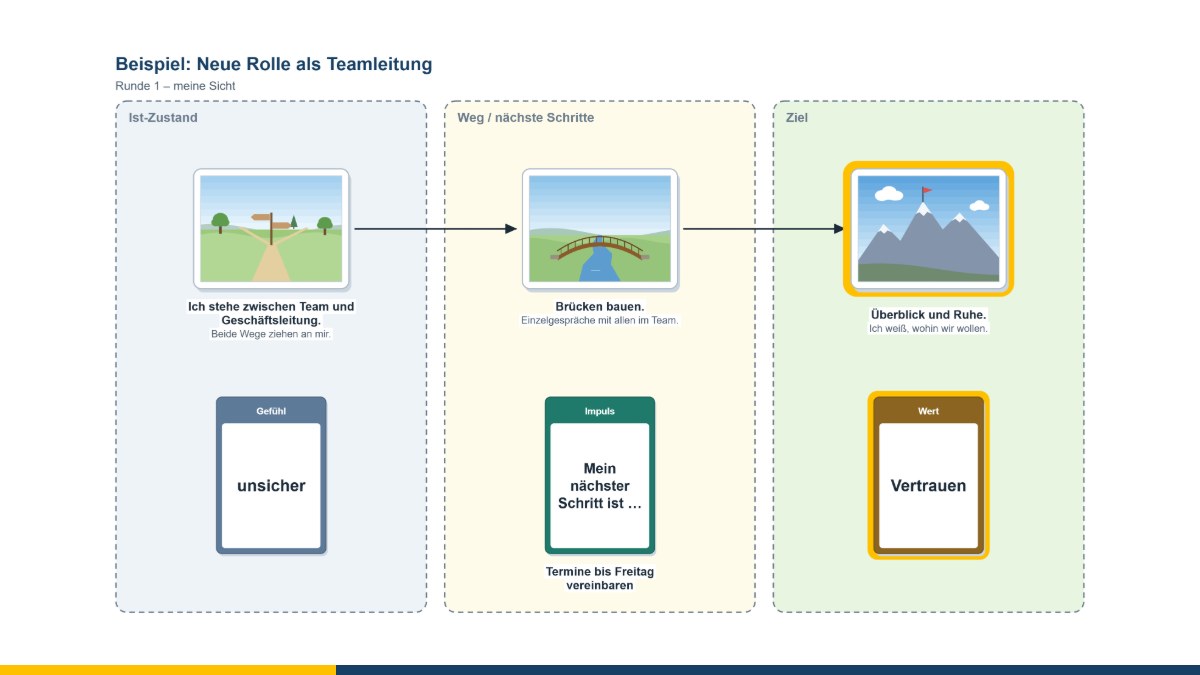
Kartenarbeit: Zweck und Einsatz
Bei der Kartenarbeit wählen Menschen Bild- oder Textkarten, die zu ihrer Situation, ihrem Ziel oder ihrem Gefühl passen, und erzählen, was sie darin sehen. Die Karte ist nur der Anstoß; die Bedeutung bringt die Person selbst mit. Das Werkzeug bringt die Karten auf ein digitales Board, auch für Coaching per Video.
Mitgeliefert sind 54 eigene Motivkarten und sieben Sets mit Textkarten, von Fragen zum Perspektivwechsel bis zu Satzanfängen; eigene Sets können Sie ergänzen. Legevorlagen geben Felder vor, Runden halten verschiedene Blickwinkel fest. Die Karten dienen im Coaching als Reflexions- und Gesprächsanlass, nicht als Diagnoseinstrument – sie werden nicht gedeutet. Coaching ist keine Psychotherapie.
Das Werkzeug ist noch Beta und steht auf der Website unter „Experimentell“; Sie können es auch als Datei herunterladen oder in der Suite starten. Es speichert in Dateien mit der Endung .kartenarbeit.json, eigene Kartensets zusätzlich als .kartenset.json. Hintergrund zur Methode steht im Beitrag Kartenarbeit mit Motivkarten – auch digital.
Kartenarbeit: Schritt für Schritt
- Öffnen Sie das Werkzeug. „Beispiel ansehen“ zeigt ein gelegtes Board; „Neu“ beginnt ein leeres.
- Tragen Sie rechts unter „Titel / Anliegen“ die Frage ein, um die es geht.
- Fügen Sie bei Bedarf rechts unter „Legevorlage einfügen“ Felder ein, etwa „Ist – Weg – Ziel“; später ziehen Sie die Karten hinein.
- Wählen Sie links unter „Kartenset“ ein Set, zum Beispiel „Motivkarten (Bilder)“. „Karten suchen …“ grenzt die Auswahl ein.
- Legen Sie Karten: eine Karte aus der Liste auf das Board ziehen oder anklicken (sie erscheint dann in der Mitte), „Zufällig ziehen“, „3 verdeckt“ (oder 5 oder 7) zur intuitiven Wahl oder „Alle offen“ zur bewussten Wahl.
- Decken Sie Karten auf: Doppelklick auf die Karte öffnet die Großansicht, die Taste
Foder rechts „Umdrehen (F)“ dreht sie um. - Markieren Sie gewählte Karten mit
Mund räumen Sie die übrigen rechts mit „Nicht markierte entfernen“ ab. - Halten Sie Assoziationen fest: Karte anklicken und rechts unter „Assoziation / Notiz (unter der Karte)“ schreiben.
- Wechseln Sie die Perspektive: Oben „+ Runde“ kopiert das Board, und Sie deuten dieselben Karten aus einer anderen Sicht.
- Speichern Sie mit „Speichern“; über „Export ▾“ geben Sie die Runde als Bild aus oder das „Kartenprotokoll (CSV)“ aller Runden.
Kartenarbeit: Funktionen und Knöpfe
Kopfzeile
- „Neu“, „Öffnen …“, „Speichern“, „Speichern unter …“ – Board beginnen, öffnen und speichern (
Strg+O,Strg+S). - ↶ und ↷ – Rückgängig und Wiederholen (
Strg+Z,Strg+Y). - − und +, „Einpassen“ – Zoom und Gesamtansicht.
- „Export ▾“ – Bildexporte, „Kartenprotokoll (CSV)“ und „Kartenset drucken“.
- „Beispiel“, „Hilfe“ und „👥 Stammdaten“ (nur Feldhilfe,
Strg+Leertaste).
Rundenleiste oben auf dem Board
- Je Runde ein Knopf mit Nummer und Name; ein Klick wechselt die Runde.
- „+ Runde“ – kopiert die aktuelle Runde, etwa für einen anderen Blickwinkel.
Leiste links: Karten
- „Kartenset“ – die acht mitgelieferten Sets von „Motivkarten (Bilder)“ bis „Satzanfänge und Impulse“ und Ihre „Eigene Sets“, jeweils mit der Zahl der Karten.
- „Karten suchen …“ – filtert die Karten des Sets.
- „Zufällig ziehen“ – legt eine zufällige Karte; mit „zufällig gezogene Karten verdeckt legen“ verdeckt.
- „3 verdeckt“, „5“, „7“ – legt so viele zufällige Karten verdeckt aus; „Alle offen“ legt alle gefilterten Karten offen aus.
- Die Kartenliste – ziehen oder anklicken; Karten, die schon auf dem Board liegen, sind gekennzeichnet.
Leiste links: Eigene Kartensets
- „+ Neues Set“ – öffnet das Fenster „Neues Kartenset“.
- „Set bearbeiten“ bei eigenen Sets oder „Als eigenes Set kopieren“ bei mitgelieferten Sets.
- „Set öffnen …“ – liest eine
.kartenset.json-Datei ein.
Leiste links: Weitere Elemente
- „Freie Karte“ – eine Karte mit eigenem Text; auf das Board klicken.
- „Textfeld“ und „Bereich / Feld“ – Notiz und Feld mit Überschrift.
- Verbindungen „Verbindung“, „Pfeil“, „lose“ (gestrichelt) und „Spannung“ (Zickzack) – zwei Karten nacheinander anklicken,
Escbeendet.
Eigenschaften rechts ohne Auswahl
- „Titel / Anliegen“; zur aktuellen Runde „Name der Runde“, „Notizen zu dieser Runde“, „+ Kopie als neue Runde“, „+ Leere Runde“ und „Runde löschen“.
- „Legevorlage einfügen“ – „Vergangenheit – Gegenwart – Zukunft“, „Ist – Weg – Ziel“, „Anliegen – Lösung“, „Wahrnehmungspositionen“, „Träumer – Realist – Kritiker“, „Selbstbild – Fremdbild“, „Kraft und Veränderung (vier Felder)“ und „Rangfolge (z. B. Werte)“.
- „Aufdecken und Aufräumen“ – „Alle aufdecken“, „Alle verdecken“, „Verdeckte entfernen“, „Nicht markierte entfernen“ und „Im Raster ordnen“.
- „Darstellung“ – „Neue Bildkarten“ (klein, mittel, groß), „PDF-Format“, „zufällig gezogene Karten verdeckt legen“, „Bildtitel auf den Bildkarten zeigen“ und „Titel und Runde über dem Board“; dazu „So geht’s“ und „Leitfragen“.
Eigenschaften rechts bei Auswahl
- Karte: „Umdrehen (F)“ bzw. „Aufdecken (F)“, „Großansicht“, „Markieren (M)“ bzw. „Markierung entfernen“, „Assoziation / Notiz (unter der Karte)“, „Größe“, die Lage der „Notiz“, „Anordnen“ mit „Nach vorn“, „Nach hinten“ und „Duplizieren“, „Verbinden mit …“, die Liste „Verbindungen“ und „Karte vom Board nehmen“.
- Freie Karte: zusätzlich „Text auf der Karte“, „Kopfzeile“ und „Farbe“.
- Mehrere Karten: „Umdrehen (F)“, „Aufdecken“, „Verdecken“, „Markieren (M)“, „Größe“, „Auf gleiche Höhe“, „Waagerecht verteilen“, „Im Raster ordnen“ und „Alle entfernen“.
- Verbindung: „Linienart“, „Beschriftung“, „Farbe“, „gestrichelt“, beim Pfeil „⇄ Richtung umkehren“, und „Verbindung löschen“.
- Bereich: „Beschriftung“, „Füllung“, „Randfarbe“, „durchgezogener Rand“ und „Bereich löschen“. Verschieben Sie einen Bereich, wandern die Karten darin mit.
Großansicht (Doppelklick auf eine Karte)
- Die Karte groß mit „Assoziation / Notiz (erscheint unter der Karte)“, Fragen als Anstoß, „Umdrehen“, „Markieren“, „← vorige Karte“, „nächste Karte →“ und „Schließen“.
Fenster für eigene Kartensets
- „Name des Sets“, „Kurzname (Kopfzeile der Textkarten)“, „Farbe (Rückseite, Kopfzeile)“ und „Art der Karten“ („Bildkarten“ oder „Textkarten“).
- Bildkarten: „Bildformat“, „Titel immer auf der Karte zeigen“, Bilder hineinziehen oder „Bilder auswählen …“, dann „Format füllen (zuschneiden)“ oder „ganzes Bild zeigen (weißer Rand)“.
- Textkarten: „Neue Karten – eine Karte pro Zeile“ und „Karten hinzufügen“.
- „Speichern und schließen“, „Als Datei exportieren …“, „Set löschen“ und „Abbrechen“.
Maus und Tasten
- Das blaue Quadrat unten rechts an der ausgewählten Karte ändert ihre Größe. Ziehen verschiebt; mehrere mit
Strg+ Klick oderUmschalt+ Klick (noch einmal = wieder heraus) oderUmschalt+ Rahmen auf freier Fläche, alle mitStrg+A; ein markiertes Element ziehen oder die Pfeiltasten verschieben alle,Entflöscht alle nach einer Rückfrage,Eschebt die Auswahl auf. Am Handy oder Tablet schaltet der Knopf „Mehrfachauswahl“ unten links das Aufnehmen per Antippen und den Rahmen per Wischen ein. Leere Fläche ziehen verschiebt die Ansicht, das Mausrad zoomt. - Verbindungen: Linien formen: Linie anklicken, + ziehen fügt einen Ziehpunkt ein, ◆ ziehen formt sie (rastet waagerecht und senkrecht ein,
Alt= frei), Doppelklick auf ◆ entfernt ihn, „╱ Gerade“ entfernt alle. Fumdrehen,Mmarkieren,Entfvom Board nehmen, Pfeiltasten verschieben,Eschebt die Auswahl auf,Strg+Amarkiert alles.
Kartenarbeit: Speichern, Export und Übergaben
„Speichern“ legt eine Datei .kartenarbeit.json mit allen Runden und den verwendeten eigenen Kartensets an. Eigene Sets liegen außerdem im Speicher dieses Browsers; „Als Datei exportieren …“ sichert ein Set als .kartenset.json oder gibt es weiter. Bilder werden auf höchstens 1000 Pixel verkleinert und als JPEG im Set gespeichert. Ziehen Sie Bilder direkt auf das Board, landen sie im Set „Bilder dieses Boards“, das mit dem Board gespeichert wird. Zusätzlich hält der Browser einen automatischen Zwischenstand vor.
Das Menü „Export ▾“ bietet:
- „PDF“ – die aktuelle Runde, A4 oder A3, quer oder hoch.
- „PowerPoint (.pptx)“ – Karten als Bilder und Formen, gruppiert; dazu „LibreOffice Impress (.odp)“, „Visio (.vsdx)“, „SVG“ und „PNG-Bild“.
- „Kartenprotokoll (CSV)“ – alle Runden mit Karte, Bereich und Assoziation, für Excel.
- „Kartenset drucken“ – das links gewählte Set als Druckbogen oder PDF.
Übergaben an andere Werkzeuge gibt es nicht. In der Suite öffnen und speichern Sie über das Fenster der Suite, wie im Kapitel ‚Werkzeuge in der Suite: gemeinsam arbeiten‘ beschrieben.
Kartenarbeit: Handy, Systeme und Browser
Auf Handy und Tablet öffnet „+ Elemente“ die linke Leiste mit Kartenset und Karten, „✎ Eigenschaften“ die rechte; „☰“ klappt die Kopfzeile auf. Tippen Sie eine Karte in der Liste an, liegt sie danach in der Mitte des Boards. Auf dem Tablet und dem quer gehaltenen Handy kommen die Leisten von der Seite. Geprüft habe ich das in nachgebildeten Bildschirmgrößen mit Berührung, nicht auf echten Geräten.
Die Kartenarbeit arbeitet mit einzelnen Dateien und braucht keine Ordner-Funktion. In Safari und Firefox speichert sie über den Download des Browsers, auch die Exporte und Kartensets – Einzelheiten im Kapitel ‚Wie bediene ich ein Werkzeug?‘. Eigene Sets im Browser-Speicher gibt es nur in dem Browser, in dem Sie sie angelegt haben; sichern Sie sie deshalb als Datei. PowerPoint- und Impress-Dateien habe ich in PowerPoint geprüft, Visio-Dateien nur auf ihren Aufbau.
Kartenarbeit: Tipps
- Bitte nur Bilder verwenden, an denen Sie die Nutzungsrechte haben. Gekaufte Kartensets von Verlagen dürfen in der Regel nicht abfotografiert und digital genutzt oder weitergegeben werden.
- Perspektivwechsel: Legen Sie eine Rollen-Karte wie „Mein Team“ oder „Ein neutraler Beobachter“ neben die Bildkarte, oder legen Sie mit „+ Runde“ eine neue Runde an und schreiben Sie die Notizen aus dieser Sicht.
- „Alle offen“ legt bei großen Sets viele Karten aus; grenzen Sie vorher mit „Karten suchen …“ ein.
Entscheidung
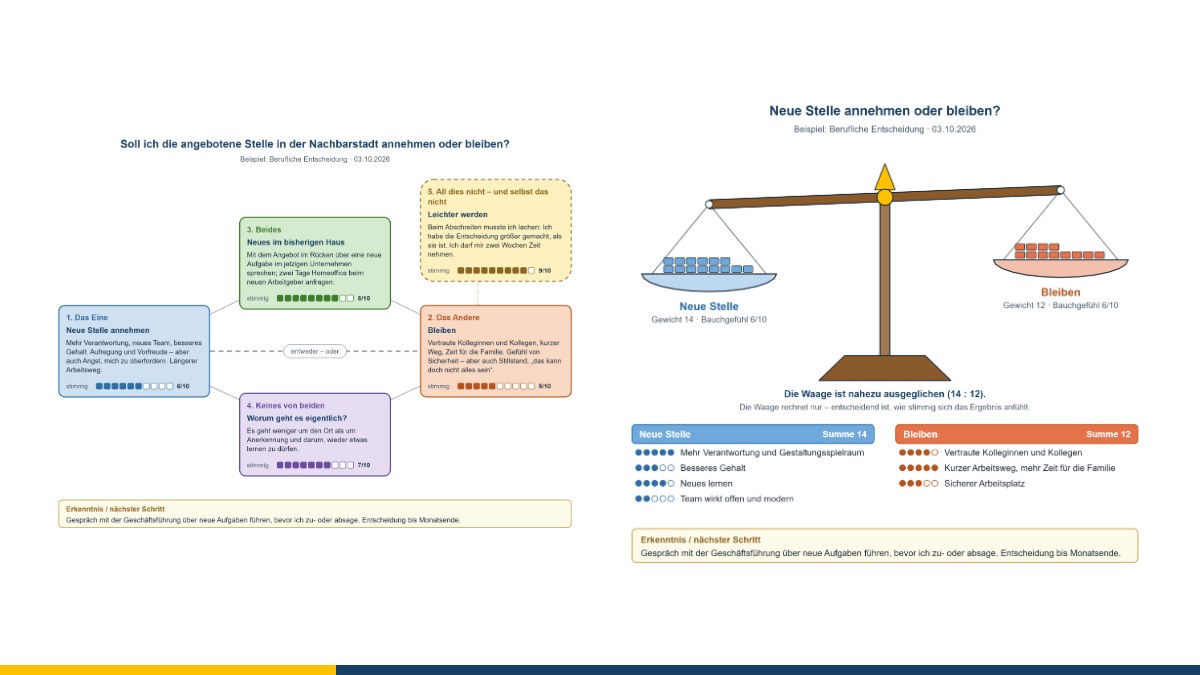
Entscheidung: Zweck und Einsatz
Das Werkzeug Entscheidung verbindet drei Methoden für schwierige Entscheidungen in einer Datei: das Tetralemma, die Entscheidungswaage und die Nutzwertanalyse. Das Tetralemma führt aus dem Entweder-oder heraus und betrachtet fünf Positionen: „Das Eine“, „Das Andere“, „Beides“, „Keines von beiden“ und „All dies nicht – und selbst das nicht“. Im Coaching wird es meist in der Form von Matthias Varga von Kibéd und Insa Sparrer genutzt. Die Entscheidungswaage wägt Gründe ab, gewichtet jeden Punkt von 1 (wenig wichtig) bis 5 (sehr wichtig) und hält zusätzlich das Bauchgefühl fest. Die Nutzwertanalyse ist ihre tabellarische Schwester für mehr als zwei Möglichkeiten: zwei bis acht Alternativen werden gegen gewichtete Kriterien bewertet; die gewichtete Summe ergibt den Nutzwert und daraus die Rangfolge.
Das Werkzeug hilft, wenn jemand zwischen zwei Möglichkeiten feststeckt – bei beruflichen wie bei unternehmerischen Entscheidungen, etwa bei der Frage, ob man eine neue Stelle annimmt oder bleibt, oder ob man jetzt investiert oder wartet. Typisch ist der Weg in zwei Schritten: erst im Tetralemma den Raum der Möglichkeiten öffnen, dann auf der Waage abwägen. Stehen mehr als zwei Möglichkeiten zur Wahl, vergleicht die Nutzwertanalyse sie Kriterium für Kriterium. Alle drei Teile gehören zu derselben Datei; Sie wechseln oben zwischen ihnen.
Das Werkzeug ist noch Beta („Experimentell“). Es speichert in Dateien mit der Endung .entscheidung.json. Sie finden es auf der Website unter Experimentell, als einzelne Datei zum Herunterladen und in der Suite in der Toolbox unter „Personal und Coaching“. Hintergrund und Herkunft beider Methoden beschreibe ich im Beitrag Entscheiden mit Tetralemma und Entscheidungswaage.
Tetralemma, Entscheidungswaage und Nutzwertanalyse dienen im Coaching als Reflexions- und Gesprächsmodelle, nicht als Diagnoseinstrumente. Coaching ist keine Psychotherapie.
Entscheidung: Schritt für Schritt
- Öffnen Sie das Werkzeug. Es beginnt mit dem Tetralemma; „Beispiel“ lädt eine fiktive berufliche Entscheidung zum Ausprobieren.
- Tragen Sie rechts unter „Allgemein“ einen „Titel“ und das „Datum“ ein.
- Schreiben Sie links unter „Worum geht es?“ das Dilemma in einem Satz. Für eine weitere Frage legen Sie ganz oben links mit „+ Neu“ ein zweites Tetralemma in derselben Datei an (ebenso weitere Waagen und Nutzwertanalysen).
- Benennen Sie unter „Die fünf Positionen“ jede Position kurz und beschreiben Sie, was dazugehört: Gedanken, Gefühle, Bilder. Die Leitfragen rechts helfen dabei.
- Schätzen Sie je Position ein: „Wie stimmig fühlt sich diese Position an? (0–10)“. Rechts unter „Auswertung“ steht, welche Position am stimmigsten ist.
- Wechseln Sie oben auf „Entscheidungswaage“ und wählen Sie unter „Art der Waage“ die passende Form.
- Benennen Sie die „Linke Seite“ und die „Rechte Seite“, zum Beispiel mit den beiden Optionen.
- Legen Sie mit „+ Punkt“ Gründe an und geben Sie jedem ein Gewicht von 1 bis 5. Die Waage neigt sich zur schwereren Seite.
- Halten Sie je Seite das Bauchgefühl von 0 bis 10 fest und vergleichen Sie es rechts mit dem Ergebnis der Waage.
- Stehen mehr als zwei Möglichkeiten im Raum, wechseln Sie oben auf „Nutzwertanalyse“. Benennen Sie unter „Alternativen“ die Möglichkeiten (drei sind vorgegeben, „+ Alternative“ fügt bis zu acht hinzu).
- Legen Sie unter „Kriterien, Gewichte und Bewertung“ mit „+ Kriterium“ die Kriterien an, geben Sie jedem ein Gewicht in Punkten (0 bis 100; daneben steht der Anteil in Prozent) und bewerten Sie jede Alternative von 0 (erfüllt es gar nicht) bis 10 (erfüllt es voll).
- Lesen Sie rechts unter „Auswertung“ Rangfolge und Nutzwert ab und halten Sie unter „Bauch“ fest, wie gut sich jede Alternative anfühlt; weicht das Bauchgefühl von der Rangfolge ab, erscheint ein Hinweis.
- Notieren Sie rechts unter „Erkenntnis / nächster Schritt“, was jetzt klarer ist und was ein erster kleiner Schritt sein kann.
- Speichern Sie mit „Speichern“ und geben Sie das gerade gezeigte Bild über „Export ▾“ aus, zum Beispiel als PDF.
Entscheidung: Funktionen und Knöpfe
Kopfzeile
- „Tetralemma“, „Entscheidungswaage“ und „Nutzwertanalyse“ – schalten zwischen den drei Teilen um; alle bleiben in derselben Datei erhalten, jeder Teil mit beliebig vielen Blättern (bis 20).
- „Neu“ – beginnt neu (mit Rückfrage, wenn etwas nicht gespeichert ist).
- „Öffnen …“ – öffnet eine gespeicherte Datei (
Strg+O). - „Speichern“ – speichert in die Datei (
Strg+S); „Speichern unter …“ legt eine neue Datei an (auchStrg+Umschalt+S). - ↶ und ↷ – rückgängig (
Strg+Z) und wiederholen (Strg+Y). - „Export ▾“ – Menü mit „PDF“ (Vektorgrafik, A4 oder A3), „PowerPoint (.pptx)“, „LibreOffice Impress (.odp)“ und „Visio (.vsdx)“ mit einzelnen, bearbeitbaren Formen, „SVG“ für Browser und Grafikprogramme, „PNG-Bild“ in hoher Auflösung und „Tabelle (.csv)“ mit allen Texten und Gewichten für Excel.
- „Beispiel“ – lädt ein fiktives Beispiel in beide Teile; vorher fragt das Werkzeug, wenn ungespeicherte Änderungen verloren gingen.
- „Hilfe“ – zeigt die Kurzanleitung; der Knopf mit der Build-Version zeigt Lizenz und Nutzungshinweise.
Ganz oben in der linken Spalte (alle drei Teile) – die Auswahl des gezeigten Blatts, „+ Neu“ (weiteres, leeres Blatt, z. B. ein zweites Tetralemma für eine andere Frage), „⧉ Kopie“ (Kopie zum Weiterdenken, z. B. dieselbe Waage aus einer anderen Sicht) und „✕“ (löscht das gezeigte Blatt nach Rückfrage; Rückgängig ist möglich). Ab zwei Blättern erscheint „Name dieses Tetralemmas (für die Auswahl)“ bzw. „Name dieser Waage …“ und „Name dieser Nutzwertanalyse …“; solange keine Frage eingetragen ist, steht der Name als Überschrift im Bild. „Erkenntnis / nächster Schritt“ gilt für die ganze Datei.
Linke Spalte im Tetralemma
- „Worum geht es?“ – die Frage, die über dem Bild steht.
- „Die fünf Positionen“ – je Position ein kurzer Hinweis, ein Feld für die Bezeichnung, ein Feld für die Beschreibung und die Auswahl der Stimmigkeit von 0 bis 10.
Linke Spalte in der Entscheidungswaage
- „Art der Waage“ – „Zwei Optionen (A oder B)“, „Dafür und dagegen“ oder „Veränderungswaage (vier Felder)“ mit „Vorteile der Veränderung“, „Nachteile des Bisherigen“, „Vorteile des Bisherigen“ und „Nachteile der Veränderung“.
- „Linke Seite“ und „Rechte Seite“ – die Namen der beiden Waagschalen.
- „+ Punkt“ – legt im jeweiligen Feld einen neuen Grund an; daneben die Gewichtung von „1 · wenig“ über „3 · mittel“ bis „5 · sehr wichtig“ und ✕ zum Löschen.
- Bauchgefühl – je Seite eine Auswahl von 0 bis 10.
Linke Spalte in der Nutzwertanalyse
- „Worum geht es?“ – die Entscheidungsfrage über dem Bild.
- „Alternativen“ – je Alternative der Name, „Bauch“ (Bauchgefühl 0 bis 10) und ✕ zum Löschen (mit ihren Bewertungen; mindestens zwei bleiben); „+ Alternative“ bis zu acht.
- „Kriterien, Gewichte und Bewertung“ – je Kriterium der Name, das Gewicht in Punkten von 0 bis 100 mit dem Anteil in Prozent (alle Gewichte 0 = alle Kriterien zählen gleich), ✕ zum Löschen und je Alternative die Bewertung von 0 bis 10; „+ Kriterium“ bis zu 20. Eine fehlende Bewertung zählt als 0; rechts steht, wie viele Felder noch offen sind.
Rechte Spalte
- „Allgemein“ – „Titel“, „Datum“ und die Darstellung: im Tetralemma „Texte im Bild zeigen“ und „Stimmigkeit im Bild zeigen“, auf der Waage „Ergebnis der Waage im Bild zeigen“, in der Nutzwertanalyse „Ergebnis der Nutzwertanalyse im Bild zeigen“; in allen „Erkenntnis im Bild zeigen“, „Farbig (aus = schwarz-weiß)“ und das „PDF-Format“ A4 oder A3.
- „Auswertung“ – im Tetralemma die Einschätzungen mit der stimmigsten Position; auf der Waage die Summen beider Seiten, der Satz zum Ergebnis und das Bauchgefühl; in der Nutzwertanalyse Rang, Alternative und Nutzwert (gewichtete Summe, 0 bis 10) und der Satz zum Ergebnis – liegen die beiden besten weniger als 0,25 auseinander, heißt es „Knapp: … liegen fast gleichauf“. Zeigen Kopf und Bauch in verschiedene Richtungen, weist ein Hinweis darauf hin.
- „Leitfragen“ – im Tetralemma drei Fragen je Position, auf der Waage und in der Nutzwertanalyse je fünf Fragen zur ganzen Entscheidung.
- „Erkenntnis / nächster Schritt“ – Ihr Ergebnis; es erscheint auf Wunsch auch im Bild.
Im Bild und mit der Tastatur
- Ein Klick auf ein Feld oder einen Punkt im Bild springt links zum passenden Eingabefeld.
Eschebt die Markierung im Bild auf und schließt das Export-Menü.
Entscheidung: Speichern, Export und Übergaben
„Speichern“ legt eine Datei *.entscheidung.json an, die Tetralemma, Entscheidungswaage und Nutzwertanalyse mit allen Blättern zusammen enthält. Die Exporte PDF, PowerPoint, LibreOffice Impress, Visio, SVG und PNG zeigen jeweils das gerade gewählte Bild – bei der Nutzwertanalyse die Tabelle mit Gewichten, Bewertungen und Teilnutzen, die Zeile „Nutzwert (gewichtete Summe)“ mit dem Rang und Balken in der Rangfolge; die Tabelle (.csv) enthält alle Teile mit allen Texten, Gewichten, Bewertungen, Summen, Nutzwert, Rang und dem Bauchgefühl. Eine ältere Fassung des Werkzeugs öffnet eine Datei mit Nutzwertanalyse ohne Fehler, kennt diesen Teil aber nicht – speichern Sie die Datei dort, fehlt er danach. Ebenso öffnet sie eine Datei mit mehreren Blättern mit dem jeweils gezeigten Blatt; die übrigen fehlen nach dem Speichern dort. Die Tabelle (.csv) enthält alle Blätter. Wie Öffnen und Speichern in den einzelnen Browsern funktionieren, steht im Kapitel ‚Wie bediene ich ein Werkzeug?‘.
Nach jeder Änderung merkt sich das Werkzeug den Arbeitsstand in Ihrem Browser. Öffnen Sie es wieder, meldet es in der Statuszeile unten, dass der letzte Arbeitsstand mit Datum und Uhrzeit wiederhergestellt ist; „Neu“ verwirft diesen Stand. Alle Daten bleiben auf Ihrem Rechner; die Datei lädt nichts aus dem Internet und sendet nichts. Übergaben an andere Werkzeuge gibt es nicht. In der Suite öffnen und speichern Sie über die Ablage auf dem Server, wie im Kapitel ‚Werkzeuge in der Suite: gemeinsam arbeiten‘ beschrieben.
Entscheidung: Handy, Systeme und Browser
Auf schmalen Bildschirmen – bis 900 Pixel Breite oder 500 Pixel Höhe – ist die Kopfzeile eingeklappt; „☰“ klappt sie auf, etwa für das Export-Menü. Zwei feste Knöpfe unter dem Bild öffnen die Spalten als Fenster: links die „Eingaben“, rechts „✎ Eigenschaften“. Zwischen 900 und 980 Pixeln Breite stehen die Spalten untereinander unter dem Bild, und Sie rollen die Seite. Die Bedienung auf Handy und Tablet habe ich in nachgebildeten Bildschirmgrößen (375 × 611, 768 × 854 und 844 × 384 Pixel) geprüft, nicht auf echten Geräten.
Das Werkzeug arbeitet nur mit einzelnen Dateien und braucht keine Ordner-Funktionen; es läuft deshalb in Edge, Chrome, Firefox und Safari gleich. In Safari und Firefox speichern Sie über den Download des Browsers. Safari auf einem echten Mac habe ich nicht geprüft; mehr dazu im Kapitel ‚Welches Betriebssystem und welcher Browser?‘.
Entscheidung: Tipps
- Oft liegt die überraschende Antwort auf Position 3, 4 oder 5 des Tetralemmas – nehmen Sie sich für „Beides“ und „Keines von beiden“ ausdrücklich Zeit.
- Die Positionen lassen sich im Raum auch mit Bodenankern abgehen; halten Sie im Werkzeug fest, was sich dabei zeigt.
- Die Waage rechnet nur – entscheidend ist, wie stimmig sich das Ergebnis anfühlt. Widersprechen sich Rechnung und Bauchgefühl, fragen Sie, welcher Grund schwerer wiegt, als die Zahlen sagen.
- Fehlt auf der Waage eine dritte Möglichkeit, wechseln Sie zurück ins Tetralemma – oder vergleichen Sie alle Möglichkeiten in der Nutzwertanalyse.
- In der Nutzwertanalyse lohnt die Gegenprobe: Ändert sich die Rangfolge, wenn Sie das wichtigste Gewicht etwas senken? Dann hängt die Entscheidung an diesem einen Kriterium – genau darüber lohnt das Gespräch.
- Mit „Erkenntnis im Bild zeigen“ steht Ihr nächster Schritt als eigener Kasten mit im Bild – und damit auch im PDF und in der Präsentation.
Riemann-Thomann-Kreuz
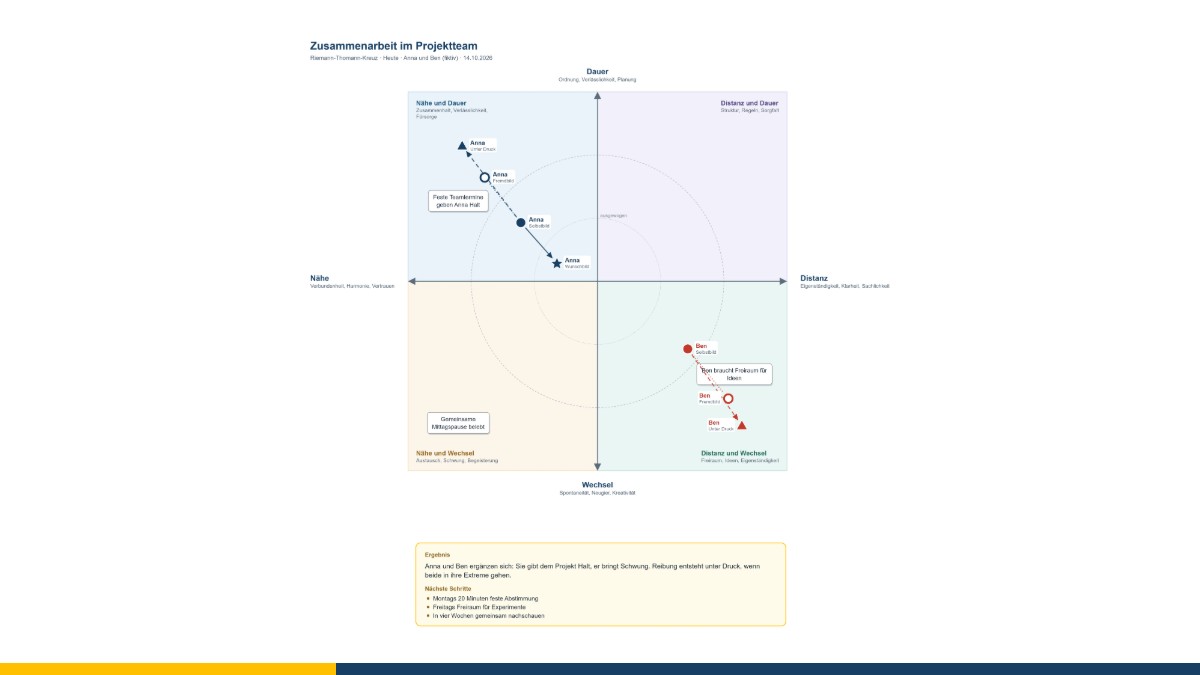
Riemann-Thomann-Kreuz: Zweck und Einsatz
Das Riemann-Thomann-Kreuz beschreibt vier Grundbedürfnisse auf zwei Spannungsachsen: Nähe (Verbundenheit, Harmonie) und Distanz (Eigenständigkeit, Klarheit) auf der waagerechten Achse, Dauer (Ordnung, Verlässlichkeit) und Wechsel (Spontaneität, Neugier) auf der senkrechten. Jeder Mensch trägt alle vier in sich – unterschiedlich stark. Je weiter außen eine Markierung liegt, desto stärker die Tendenz; in der Mitte ist es ausgewogen. Unterschiede zwischen Menschen sind Ergänzung und Reibungsfläche zugleich.
Mit dem Werkzeug setzen Sie für eine Person oder mehrere Menschen bis zu vier Perspektiven auf das Kreuz: „Selbstbild“ (so sehe ich mich), „Fremdbild“ (so erleben mich andere), „Wunschbild“ (dahin möchte ich) und „Unter Druck“ (so reagiere ich unter Stress). Typische Einsätze sind die Reflexion der eigenen Entwicklung und das Klären von Reibung im Team oder zwischen zwei Menschen – mit einer Vereinbarung, die die Bedürfnisse beider berücksichtigt.
Das Werkzeug ist noch Beta („Experimentell“) und speichert in Dateien mit der Endung .riemann-thomann.json. Sie finden es auf der Website unter Experimentell, als einzelne Datei und in der Suite unter „Personal und Coaching“. Herkunft und Vorgehen beschreibe ich im Beitrag Riemann-Thomann-Kreuz: Nähe, Distanz, Dauer, Wechsel.
Das Modell geht auf Fritz Riemann und Christoph Thomann zurück. Das Werkzeug dient als Reflexions- und Gesprächsmodell über Grundbedürfnisse, nicht als Persönlichkeitsdiagnose; Coaching ist keine Psychotherapie.
Riemann-Thomann-Kreuz: Schritt für Schritt
- Öffnen Sie das Werkzeug. „Beispiel“ zeigt zwei fiktive Personen mit Selbst-, Fremdbild und „Unter Druck“ sowie ein zweites Bild „Vereinbarung“.
- Wählen Sie rechts unter „Vorlage“ zwischen „Eine Person (Selbst- und Fremdbild)“ und „Team oder zwei Menschen im Gespräch“; tragen Sie „Titel“ und „Datum“ ein.
- Ziehen Sie unter „Elemente“ ein „Selbstbild“ auf das Kreuz und tippen Sie den Namen ein;
Enterschließt die Eingabe ab. - Lesen Sie rechts unter „Lage“, wie die Markierung liegt – in Worten und in Prozent.
- Ergänzen Sie für dieselbe Person „Fremdbild“, „Wunschbild“ und „Unter Druck“: mit demselben Namen oder per Rechtsklick auf das Selbstbild. Linien verbinden die Markierungen einer Person; eine Linie anklicken – an ihr ziehen formt sie mit Ziehpunkten, „╱ Gerade“ setzt sie zurück.
- Tragen Sie links unter „Beobachtungen je Feld“ ein, was sich in einem Feld zeigt – Bedürfnisse, Stärken, Konfliktpunkte.
Enterlegt ein Kärtchen an. - Schauen Sie rechts unter „Auswertung“, wie die Personen zueinander stehen.
- Legen Sie mit „+ Bild“ eine Kopie an, zum Beispiel für eine Vereinbarung im Team, und verschieben Sie dort die Markierungen.
- Halten Sie rechts „Ergebnis“ und „Nächste Schritte“ fest.
- Speichern Sie mit „Speichern“ und drucken Sie über „Export ▾“ das Protokoll mit allen Bildern und der Lage jeder Markierung.
Riemann-Thomann-Kreuz: Funktionen und Knöpfe
Kopfzeile
- Große Pfeile – rückgängig (
Strg+Z) und wiederholen (Strg+Y); ▾ dazwischen zeigt den Verlauf der letzten Änderungen, ein Klick geht mehrere Schritte zurück. - „Neu“, „Öffnen …“ (
Strg+O), „Speichern“ (Strg+S) und „Speichern unter …“. - „−“ und „+“ verkleinern und vergrößern, „Einpassen“ zeigt alles, „⛶ Bild groß“ blendet die Seitenleisten aus und wieder ein.
- „Export ▾“ – „PDF“, „PowerPoint (.pptx)“, „LibreOffice Impress (.odp)“, „Visio (.vsdx)“, „SVG“ und „PNG-Bild“ (jeweils das gezeigte Bild), „Protokoll drucken“ und „Einträge als Tabelle (CSV)“.
- „Beispiel“ und „Hilfe“.
Bildleiste unter dem Kreuz
- Je Bild ein Knopf: Klick zeigt das Bild, Doppelklick benennt es um. Das erste Bild heißt „Heute“.
- „+ Bild“ – legt eine Kopie des gezeigten Bildes an; beide lassen sich danach unabhängig ändern.
Linke Leiste
- „Beobachtungen je Feld“ – je Feld („Nähe und Dauer“, „Distanz und Dauer“, „Nähe und Wechsel“, „Distanz und Wechsel“) ein Eingabefeld und aufklappbare „Leitfragen“; ein Klick auf eine Leitfrage stellt sie als Anstoß ins Eingabefeld.
- „Elemente“ – „Selbstbild“, „Fremdbild“, „Wunschbild“, „Unter Druck“ und „Kärtchen“: auf das Bild ziehen oder anklicken.
Rechte Leiste: Markierung gewählt
- „Name der Person“ – gleicher Name verbindet die Markierungen.
- „Perspektive“ – wechselt zwischen Selbstbild, Fremdbild, Wunschbild und „Unter Druck“.
- „Farbe der Person“ – feste Farbe wählen oder „automatisch“.
- „Lage“ – Beschreibung in Worten und die Prozentwerte je Achse; darunter die Richtung gegenüber dem Selbstbild.
- „★ hervorheben“, „Notiz (erscheint nur im Protokoll)“, „✎ Namen im Bild ändern (F2)“, „⧉ Duplizieren“ und „Löschen“.
Rechte Leiste: nichts gewählt
- „Titel“, „Für wen / Team“, „Datum“ und „Vorlage“.
- Abschnitt zum Bild – „Name dieses Bildes“, „+ Kopie als neues Bild“, „+ Leeres Bild“, ◀ und ▶ zum Umsortieren, „Bild löschen“ und die Veränderungen gegenüber dem vorigen Bild.
- „Ergebnis“ und „Nächste Schritte“ (eine Zeile je Schritt).
- „Auswertung“ – Tabelle aller Personen mit der Lage des Selbstbildes und den Richtungen zu Wunsch, Fremdbild und „Unter Druck“; bei mehreren Personen die Verteilung der Selbstbilder auf die Felder. Dazu „Alle Kärtchen ordnen“.
- „Darstellung“ – „Pole mit Stichworten“, „Übertreibungen an den Polen zeigen“, „Ringe um die Mitte“, die Linien vom Selbstbild zu den anderen Perspektiven, „Farbig“, „Kleine Kärtchen“, „Titel über dem Bild“, „Kärtchen beim Ablegen ganz in den Bereich rücken“ und „PDF-Format“.
- „So geht’s“ – die wichtigsten Schritte in Kurzform.
Kärtchen und Felder
- Kärtchen gewählt: „Text“, „Bereich“, „Farbe“, „★ hervorheben“, Notiz, „Weiterfragen“ und die Knöpfe zum Bearbeiten, Duplizieren und Löschen.
- Feld gewählt: „+ Kärtchen hier“, „Ordnen“, „Bezeichnung“, „Leitfragen (eine pro Zeile)“, „Weiterfrage“ und „Vorlage wiederherstellen“.
Rechte Maustaste
- Auf einer Markierung – „Perspektive“ wechseln; auf einem Selbstbild zusätzlich „+ Wunschbild dieser Person“, „+ Fremdbild dieser Person“ und eine Markierung „Unter Druck“ für diese Person.
- Auf einem Kärtchen – „✎ Text bearbeiten“, „In Bereich legen“, „★ Hervorheben ein / aus“, „⧉ Duplizieren“ und „🗑 Löschen“.
- Auf leerer Fläche – „+ Kärtchen hier“, „Kärtchen hier ordnen“, „Alle Kärtchen ordnen“, „+ Bild als Kopie anlegen“ und „Alles einpassen“.
Tasten und Maus
- Doppelklick in ein Feld oder Taste
Nlegt ein Kärtchen an;F2ändert Namen oder Text;Entflöscht;Strg+Ddupliziert;Strg+Awählt alles. - Pfeiltasten verschieben in kleinen Schritten, mit
Umschaltin größeren; mehrere Elemente wählen Sie mitStrg- oderUmschalt+ Klick oderUmschalt+ Rahmen;Entffragt bei mehreren einmal nach. - Beim Ziehen zeigt ein Hinweis die Lage; das Mausrad zoomt, Ziehen auf freier Fläche verschiebt den Ausschnitt.
Riemann-Thomann-Kreuz: Speichern, Export und Übergaben
„Speichern“ legt eine Datei *.riemann-thomann.json an, die alle Bilder enthält. Die Bildexporte zeigen jeweils das gerade gewählte Bild. „Protokoll drucken“ fasst alle Bilder zusammen, mit einer Tabelle je Bild (Person, Perspektive, Lage und die Prozentwerte für Nähe/Distanz und Dauer/Wechsel) und den Veränderungen gegenüber dem vorigen Bild; im Druckdialog können Sie auch „Als PDF speichern“ wählen. Die CSV-Tabelle für Excel enthält die Lage in Prozent: Nähe und Dauer mit Minus, Distanz und Wechsel mit Plus.
Nach der ersten Änderung merkt sich das Werkzeug einen Zwischenstand im Speicher dieses Browsers und stellt ihn beim nächsten Öffnen wieder her. Eine Datei können Sie auch einfach auf die Zeichenfläche ziehen, um sie zu öffnen. Mit den Stammdaten übernimmt das Werkzeug die Namen der Personen-Markierungen; Selbst-, Fremd- und Wunschbild mit demselben Namen gelten als dieselbe Person, die Lage im Kreuz bleibt hier. Wie das im Einzelnen geht, steht im Kapitel ‚Stammdaten in jedem Werkzeug‘; zur Suite siehe ‚Werkzeuge in der Suite: gemeinsam arbeiten‘.
Riemann-Thomann-Kreuz: Handy, Systeme und Browser
Auf Handy und Tablet gilt die Bedienung der Brett-Werkzeuge aus dem Kapitel ‚Wie bediene ich ein Werkzeug?‘: Die Kopfzeile ist eingeklappt („☰“), „+ Elemente“ und „✎ Eigenschaften“ öffnen die Leisten als Fenster. Antippen eines Elements in der Leiste legt es in die Mitte bzw. in den passenden Bereich; danach ziehen Sie die Markierung an ihre Stelle. Mehrere Elemente markieren Sie mit dem Knopf „Mehrfachauswahl“ unten links im Bild. Geprüft habe ich das in nachgebildeten Bildschirmgrößen (375 × 611, 768 × 854 und 844 × 384 Pixel), nicht auf echten Geräten.
Ordner-Funktionen braucht das Werkzeug nicht. In Safari und Firefox speichern Sie über den Download des Browsers; Safari auf einem echten Mac habe ich nicht geprüft.
Riemann-Thomann-Kreuz: Tipps
- Halten Sie Einschätzungen über andere Menschen nur mit deren Einverständnis fest.
- Unter „Darstellung“ blenden Sie die Übertreibungen an den Polen ein – jede Stärke kann, übertrieben, zur Schwäche werden, etwa Nähe zu Abhängigkeit oder Dauer zu Starrheit.
- Unter Druck rutscht man meist weiter in die eigene Richtung; der Vergleich von „Unter Druck“ mit dem Selbstbild zeigt, wo aus einer Stärke eine Übertreibung wird.
- Für ein Team legen Sie zuerst das heutige Bild an und mit „+ Bild“ die Vereinbarung – das Protokoll zeigt dann die Veränderungen.
Veränderung
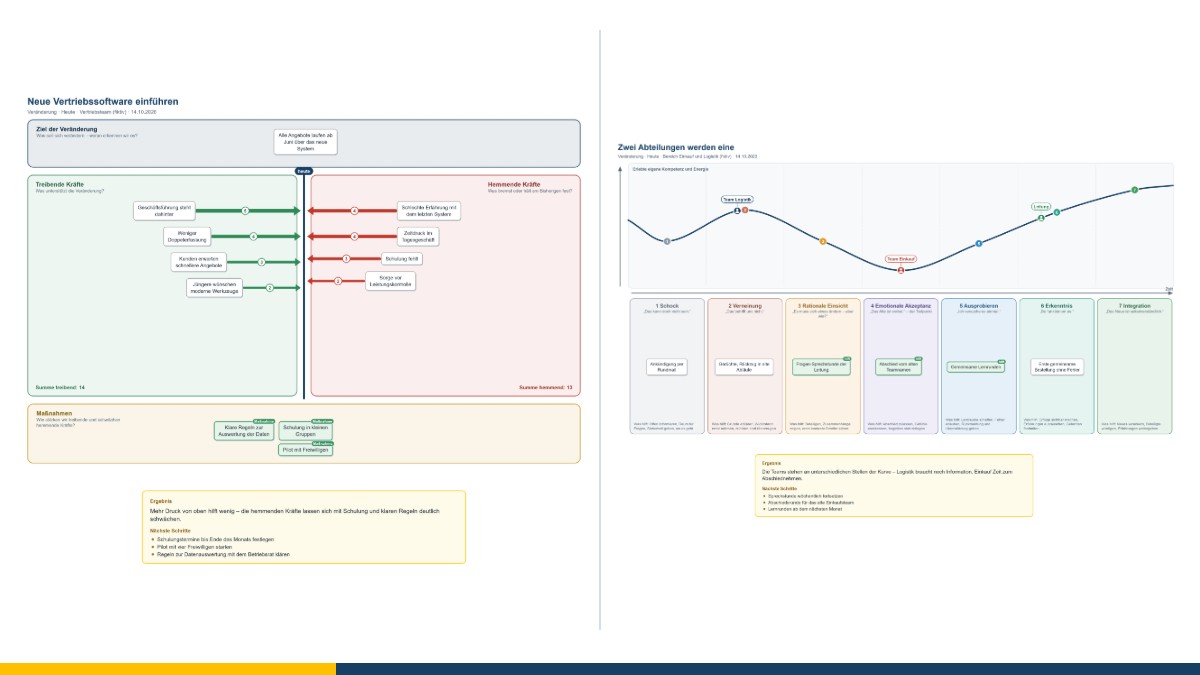
Veränderung: Zweck und Einsatz
Das Veränderungs-Tool enthält zwei Modelle für Veränderungsvorhaben, die Sie je Bild rechts unter „Vorlage dieses Bildes“ wählen – eine Datei kann beide enthalten, auch mehrere Varianten. Die Kraftfeldanalyse nach Kurt Lewin betrachtet den heutigen Zustand als Gleichgewicht aus treibenden und hemmenden Kräften; Veränderung gelingt oft leichter, wenn hemmende Kräfte geschwächt werden, als wenn nur stärker gedrückt wird. Die Veränderungskurve in sieben Phasen – Schock, Verneinung, rationale Einsicht, emotionale Akzeptanz, Ausprobieren, Erkenntnis, Integration – zeigt, wie Menschen eine Veränderung typischerweise erleben und was in jeder Phase helfen kann.
Das Werkzeug eignet sich für Vorhaben wie eine neue Software, eine Umstrukturierung oder zwei Abteilungen, die zusammenwachsen sollen. Mit der Kraftfeldanalyse planen Sie Maßnahmen gegen das, was bremst; mit der Kurve sehen Sie, wo einzelne Personen oder Gruppen gerade stehen. Menschen durchlaufen die Phasen unterschiedlich schnell und nicht immer in dieser Reihenfolge – die Kurve ist ein Gesprächsmodell, kein Fahrplan.
Das Werkzeug ist noch Beta („Experimentell“) und speichert in Dateien mit der Endung .veraenderung.json. Sie finden es auf der Website unter Experimentell, als einzelne Datei und in der Suite unter „Personal und Coaching“. Mehr dazu im Beitrag Veränderung begleiten: Kraftfeldanalyse und Veränderungskurve. Eine vertiefte Kraftfeldanalyse mit der Ansicht „Was wäre, wenn …“ bietet das eigene Werkzeug Kraftfeldanalyse.
Kraftfeldanalyse und Veränderungskurve (u. a. nach Richard K. Streich) sind Reflexions- und Gesprächsmodelle, keine Diagnose; Coaching ist keine Psychotherapie.
Veränderung: Schritt für Schritt
- Öffnen Sie das Werkzeug und wählen Sie rechts unter „Vorlage dieses Bildes“ „Kraftfeldanalyse (nach Kurt Lewin)“ oder „Veränderungskurve (sieben Phasen)“. Brauchen Sie beide, legt „+ Bild: Kraftfeldanalyse“ bzw. „+ Bild: Veränderungskurve“ ein weiteres, leeres Bild mit dieser Vorlage in derselben Datei an.
- Tragen Sie „Titel“, „Für wen / Team“ und „Datum“ ein.
- Kraftfeldanalyse: Tragen Sie links unter „Kräfte sammeln“ das Ziel, die treibenden und die hemmenden Kräfte in die Felder „Ziel der Veränderung“, „Treibende Kräfte“ und „Hemmende Kräfte“ ein.
Enterlegt jeweils ein Kärtchen an; im Bild steht das Ziel oben, links die treibenden, rechts die hemmenden Kräfte. - Stellen Sie je Kraft die Stärke von 1 (schwach) bis 5 (sehr stark) ein: rechts mit dem Regler, per Rechtsklick oder mit den Tasten
1bis5. Die Pfeillänge zeigt die Stärke, unten stehen die Summen. - Ordnen Sie die Kräfte, indem Sie ein Kärtchen nach oben oder unten ziehen, oder lassen Sie sie nach Stärke ordnen.
- Sammeln Sie unten die „Maßnahmen“: Wie stärken Sie treibende und schwächen hemmende Kräfte?
- Veränderungskurve: Ziehen Sie unter „Elemente“ eine „Person / Gruppe“ auf die Kurve oder klicken Sie doppelt in den Kurvenbereich. Die Figur rastet auf der Kurve ein; die Phase ergibt sich aus der Lage.
- Tragen Sie je Phase Beobachtungen und Unterstützung ein; „Was hilft“ unten in jeder Spalte gibt Anregungen.
- Legen Sie mit „+ Bild“ eine Kopie an – „Nach den Maßnahmen“ bei der Kraftfeldanalyse, „Einige Wochen später“ bei der Kurve – und zeigen Sie dort den späteren Stand.
- Halten Sie rechts „Ergebnis“ und „Nächste Schritte“ fest, speichern Sie und drucken Sie das Protokoll.
Veränderung: Funktionen und Knöpfe
Kopfzeile
- Große Pfeile – rückgängig (
Strg+Z) und wiederholen (Strg+Y); ▾ zeigt den Verlauf und geht mehrere Schritte zurück. - „Neu“, „Öffnen …“ (
Strg+O), „Speichern“ (Strg+S), „Speichern unter …“. - „−“, „+“, „Einpassen“ und „⛶ Bild groß“ für Ansicht und Platz.
- „Export ▾“ – „PDF“, „PowerPoint (.pptx)“, „LibreOffice Impress (.odp)“, „Visio (.vsdx)“, „SVG“, „PNG-Bild“, „Protokoll drucken“ und „Einträge als Tabelle (CSV)“.
- „Beispiel“ – lädt das Beispiel der gerade gewählten Vorlage; „Hilfe“ zeigt die Kurzanleitung.
Linke Leiste
- „Kräfte sammeln“ bzw. „Sammeln je Phase“ – je Bereich ein Eingabefeld und aufklappbare „Leitfragen“.
- „Elemente“ – bei der Kraftfeldanalyse „Kraft / Kärtchen“ und „Maßnahme“, bei der Kurve „Person / Gruppe“, „Beobachtung“ und „Unterstützung“.
Rechte Leiste
- Ohne Auswahl: „Titel“, „Für wen / Team“, „Datum“, „Vorlage dieses Bildes“ mit „+ Bild: Kraftfeldanalyse“ und „+ Bild: Veränderungskurve“, der Abschnitt zum gezeigten Bild („Name dieses Bildes“, „+ Kopie als neues Bild“, „+ Leeres Bild“, ◀ ▶, „Bild löschen“), „Ergebnis“ und „Nächste Schritte“, „Auswertung“ mit „Alle Kärtchen ordnen“, „Darstellung“ und „So geht’s“.
- Kraft gewählt: „Text“, „Bereich“, „Art“, „Farbe“, „★ hervorheben“, der Regler „Stärke der Kraft (1 = schwach, 5 = sehr stark)“, „Notiz (erscheint nur im Protokoll)“, „Weiterfragen“, „✎ Im Bild bearbeiten (F2)“, „⧉ Duplizieren“, „Löschen“.
- Person oder Gruppe gewählt: „Name“, „Farbe“ (oder „automatisch“), „Was jetzt helfen kann“ für die Phase, Hervorheben, Notiz, „✎ Namen im Bild ändern (F2)“.
- Bereich gewählt: „+ Kärtchen hier“, „Ordnen“, „Bezeichnung“, „Leitfragen (eine pro Zeile)“, „Weiterfrage“, „Vorlage wiederherstellen“; bei treibenden und hemmenden Kräften zusätzlich „⇅ Nach Stärke ordnen“ (stärkste Kräfte nach oben, beide Seiten).
Darstellung
- Kraftfeldanalyse: „Summen der Kräfte“ und „Stärke als Zahl am Pfeil“.
- Veränderungskurve: „Was hilft“ in jeder Phase ein- oder ausblenden.
- Beide: „Leitfrage unter dem Namen“, „Farbig“, „Kleine Kärtchen“, „Titel über dem Bild“, „Kärtchen beim Ablegen ganz in den Bereich rücken“, „PDF-Format“.
Auswertung
- Kraftfeldanalyse: Summen treibend und hemmend, welche Seite überwiegt, die stärkste hemmende Kraft und ein Hinweis, wenn noch keine Maßnahmen gesammelt sind.
- Veränderungskurve: Tabelle aller Personen und Gruppen mit ihrer Phase und dem, was dort hilft.
Rechte Maustaste, Tasten und Maus
- Auf einer Kraft: „Stärke der Kraft“ von 1 (schwach) bis 5 (sehr stark); dazu „✎ Text bearbeiten“, „In Bereich legen“, „Art“, „★ Hervorheben ein / aus“, „⧉ Duplizieren“, „🗑 Löschen“.
- Auf leerer Fläche: „+ Kärtchen hier“, bei der Kraftfeldanalyse „⇅ Kräfte nach Stärke ordnen“, „Kärtchen hier ordnen“, „Alle Kärtchen ordnen“, „+ Bild als Kopie anlegen“, „Alles einpassen“.
- Tasten:
1–5Stärke,Nneues Kärtchen, Doppelklick in einen Bereich ebenso,F2Text ändern (Enterfertig,Tabfertig und nächstes Kärtchen,Escabbrechen),Entflöschen,Strg+Dduplizieren, Pfeiltasten verschieben.
Veränderung: Speichern, Export und Übergaben
„Speichern“ legt eine Datei *.veraenderung.json an. Die Exporte PDF, PowerPoint, LibreOffice Impress, Visio, SVG und PNG zeigen jeweils das gezeigte Bild. „Protokoll drucken“ fasst alle Bilder samt Veränderungen zusammen – bei der Kraftfeldanalyse mit den Summen und der Stärke jeder Kraft, bei der Kurve mit der Phase jeder Person oder Gruppe. Die CSV-Tabelle für Excel enthält die Stärke der Kräfte.
Die Vorlage gilt je Bild; in der Bildleiste oben steht ⇄ für eine Kraftfeldanalyse und ∿ für eine Veränderungskurve. Protokoll und CSV enthalten alle Bilder mit ihrer Vorlage. Wechseln Sie die Vorlage eines Bildes, fragt das Werkzeug nach: Die Kärtchen dieses Bildes gehören zur bisherigen Vorlage und liegen danach neben dem Bild; sie gehen nicht verloren, Rückgängig ist möglich, und die übrigen Bilder behalten ihre Vorlage. Eine ältere Fassung des Werkzeugs zeigt alle Bilder mit der Vorlage des zuletzt gezeigten Bildes; speichern Sie dort, geht die Vorlage je Bild verloren (die Kärtchen bleiben). Ein automatischer Zwischenstand bleibt im Speicher dieses Browsers. Mit den Stammdaten übernimmt das Werkzeug die Namen der Personen und Gruppen auf der Veränderungskurve, nicht die Kräfte; Gruppen stellen Sie unter „In den Stammdaten“ auf „als Rolle“ oder „nicht übernehmen“. Zu Stammdaten und Suite siehe die Kapitel ‚Stammdaten in jedem Werkzeug‘ und ‚Werkzeuge in der Suite: gemeinsam arbeiten‘.
Veränderung: Handy, Systeme und Browser
Auf Handy und Tablet gilt die Bedienung der Brett-Werkzeuge aus dem Kapitel ‚Wie bediene ich ein Werkzeug?‘: „☰“ klappt die Kopfzeile auf, „+ Elemente“ und „✎ Eigenschaften“ öffnen die Leisten als Fenster. Antippen eines Elements legt es in die Mitte bzw. in den passenden Bereich. Liegt ein neues Kärtchen außerhalb des sichtbaren Ausschnitts, schiebt das Werkzeug den Ausschnitt dorthin. Mehrere Elemente markieren Sie mit dem Knopf „Mehrfachauswahl“ unten links im Bild. Geprüft habe ich das in nachgebildeten Bildschirmgrößen (375 × 611, 768 × 854 und 844 × 384 Pixel), nicht auf echten Geräten.
Ordner-Funktionen braucht das Werkzeug nicht; in Safari und Firefox speichern Sie über den Download des Browsers. Safari auf einem echten Mac habe ich nicht geprüft.
Veränderung: Tipps
- Fragen Sie zuerst: Welche hemmende Kraft lässt sich am leichtesten schwächen? Lewin empfiehlt, hemmende Kräfte zu schwächen, statt nur stärker zu drücken.
- „Beispiel“ lädt immer das Beispiel der Vorlage des gezeigten Bildes – für die Veränderungskurve zeigen Sie also zuerst ein Bild mit dieser Vorlage.
- Kraftfeld und Kurve gehören oft zusammen: Legen Sie zum Kraftfeld des Vorhabens mit „+ Bild: Veränderungskurve“ das Bild an, auf dem Sie die Beteiligten begleiten – beides bleibt in einer Datei.
- Wer in der Verneinung steckt, braucht verlässliche Information; wer im Tal der emotionalen Akzeptanz ist, braucht Gehör; wer ausprobiert, braucht Raum für Fehler.
- Mit dem zweiten Bild sehen Sie im Protokoll, was sich verändert hat – etwa eine Kraft, deren Stärke von 4 auf 2 gesunken ist.
Kraftfeldanalyse
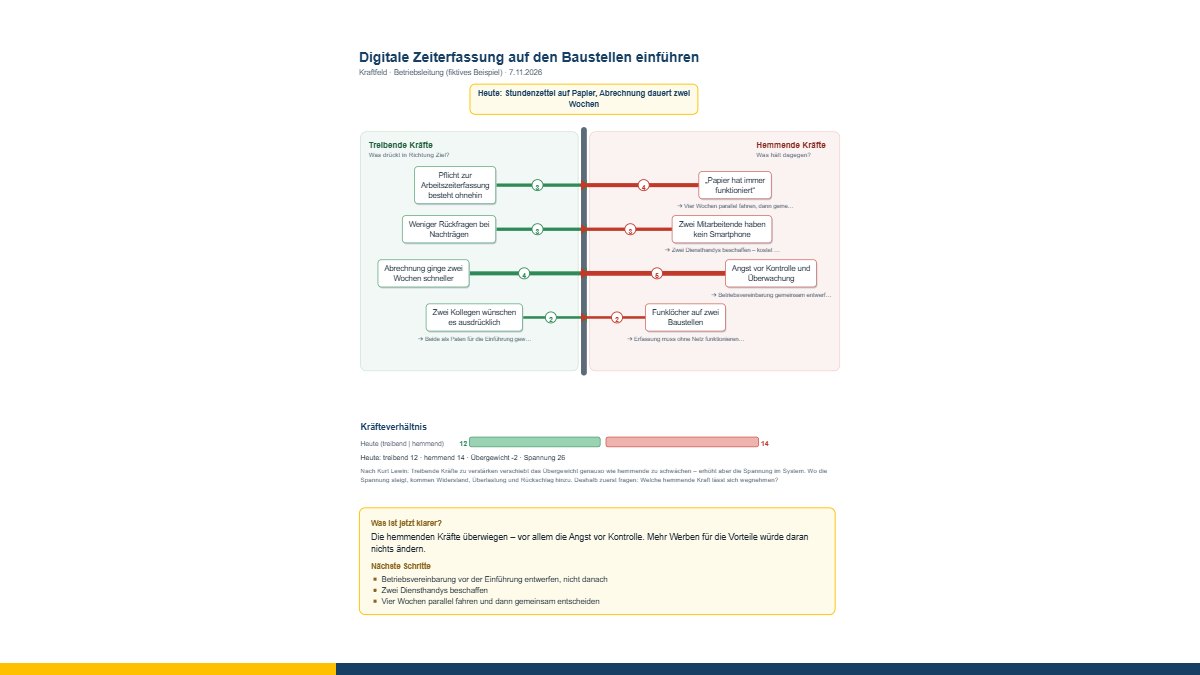
Kraftfeldanalyse: Zweck und Einsatz
Die Kraftfeldanalyse nach Kurt Lewin zeigt den heutigen Zustand als senkrechte Linie in der Mitte. Von links drücken die treibenden Kräfte, von rechts halten die hemmenden dagegen. Solange beide Seiten gleich stark sind, bewegt sich nichts – oft über Jahre. Je Kraft stellen Sie eine Stärke von 1 bis 5 ein; Pfeillänge und Pfeildicke folgen, und die Karte rückt nach außen. Unter dem Bild stehen drei Zahlen: die beiden Summen, das Übergewicht (treibend minus hemmend) und die Spannung (alle Kräfte zusammen).
Der Kern des Werkzeugs ist die zweite Ansicht „Was wäre, wenn …“. Rechnerisch ist es gleich, ob Sie eine treibende Kraft um 2 erhöhen oder eine hemmende um 2 senken – das Übergewicht verschiebt sich beide Male um 2. Die Spannung aber steigt im ersten Fall und sinkt im zweiten. Genau darauf wies Lewin hin: Mehr Druck erzeugt mehr Gegendruck. Deshalb lautet die erste Frage: „Welche hemmende Kraft lässt sich wegnehmen?“ Das Werkzeug eignet sich für Vorhaben im Unternehmen ebenso wie für eine persönliche Veränderung.
Das Werkzeug ist noch Beta („Experimentell“) und speichert in Dateien mit der Endung .kraftfeld.json. Sie finden es auf der Website unter Experimentell, als einzelne Datei und in der Suite unter „Personal und Coaching“. Ein Beispiel und die Gedanken dahinter stehen im Beitrag Bremse lösen statt Gas geben – die Kraftfeldanalyse nach Lewin. Das Veränderungs-Tool enthält die Kraftfeldanalyse als eine von zwei Vorlagen zusammen mit der Veränderungskurve; dieses Werkzeug ist die vertiefte Fassung.
Die Stärken sind Einschätzungen der Beteiligten, keine Messwerte – ein Reflexions- und Gesprächsmodell, kein Diagnoseinstrument.
Kraftfeldanalyse: Schritt für Schritt
- Öffnen Sie das Werkzeug. „Beispiel“ lädt ein fiktives Vorhaben mit acht Kräften rund um eine digitale Zeiterfassung.
- Wählen Sie rechts unter „Vorlage“ „Vorhaben oder Veränderung“ oder „Persönliche Veränderung“ und tragen Sie „Titel“ und „Datum“ ein.
- Tragen Sie rechts unter „Vorhaben bzw. heutiger Zustand“ ein, worum es geht – der Text steht über der Mittellinie.
- Sammeln Sie links unter „Kräfte“ die treibenden und die hemmenden Kräfte;
Enterlegt jeweils eine Karte an. Lieber viele kleine Kräfte als drei große. - Wählen Sie je Kraft rechts die „Stärke heute“ von „1 – kaum spürbar“ bis „5 – bestimmt das Geschehen“.
- Ordnen Sie die Kräfte durch Ziehen: links oder rechts bestimmt die Seite, oben oder unten die Reihenfolge.
- Tragen Sie je Kraft eine Maßnahme ein: Was nimmt diese Bremse weg, was stärkt diesen Antrieb? Dazu „Verantwortlich“ und „Bis wann?“.
- Schalten Sie in der Bildleiste „◑ Was wäre, wenn …“ ein und stellen Sie je Kraft die angestrebte Stärke ein. Unter dem Bild sehen Sie, wie sich Übergewicht und Spannung verändern.
- Halten Sie rechts unter „Was ist jetzt klarer?“ das Ergebnis und unter „Nächste Schritte“ die Schritte fest.
- Übergeben Sie Maßnahmen und nächste Schritte bei Bedarf rechts unter „Maßnahmen → Aufgaben“.
- Speichern Sie und drucken Sie das Protokoll oder exportieren Sie das Bild.
Kraftfeldanalyse: Funktionen und Knöpfe
Kopfzeile
- Große Pfeile – rückgängig (
Strg+Z) und wiederholen (Strg+Y); ▾ zeigt den Verlauf. - „Neu“, „Öffnen …“ (
Strg+O), „Speichern“ (Strg+S), „Speichern unter …“. - „−“, „+“, „Einpassen“, „⛶ Bild groß“.
- „Export ▾“ – „PDF“, „PowerPoint (.pptx)“, „LibreOffice Impress (.odp)“, „Visio (.vsdx)“, „SVG“, „PNG-Bild“, „Protokoll drucken“, „Einträge als Tabelle (CSV)“.
- „Beispiel“ und „Hilfe“.
Bildleiste
- Je Bild ein Knopf (Doppelklick benennt um) und „+ Bild“ für eine Kopie, etwa „Nach den Maßnahmen“.
- „◑ Was wäre, wenn …“ – schaltet die zweite Ansicht ein und aus. Dort zeigen die Pfeile die angestrebten Stärken, an den Karten steht ▲ oder ▼ mit dem heutigen Wert, und unter dem Bild steht der Vergleich beider Wege.
Linke Leiste
- „Kräfte“ – je ein Eingabefeld für treibende und hemmende Kräfte,
Enterlegt an. - „Elemente“ – „Treibende Kraft“ und „Hemmende Kraft“ zum Ziehen oder Anklicken.
Rechte Leiste: Kraft gewählt
- „Kraft“ – der Text der Karte.
- „Stärke heute“ – 1 bis 5; „Angestrebte Stärke“ – der Wert für „Was wäre, wenn …“ oder unverändert.
- „Maßnahme: was verändert diese Kraft?“, „Verantwortlich“ (Name oder Rolle) und „Bis wann?“; nach einer Übergabe steht hier der Stand der Aufgabe.
- „Farbe“, „★ hervorheben“, „Notiz (erscheint nur im Protokoll)“.
- „⇄ Auf die andere Seite“, „✎ Im Bild bearbeiten (F2)“, „⧉ Duplizieren“, „Löschen“.
Rechte Leiste: nichts gewählt
- „Titel“, „Vorhaben bzw. Team“, „Datum“, „Vorlage“ und „Vorhaben bzw. heutiger Zustand“.
- Abschnitt zum Bild: „Name dieses Bildes“, „+ Kopie als neues Bild“, „+ Leeres Bild“, ◀ ▶, „Bild löschen“ und die Veränderungen gegenüber dem vorigen Bild (etwa Stärke 4 → 2).
- „Was ist jetzt klarer?“ und „Nächste Schritte“.
- „Maßnahmen → Aufgaben“ – Liste aller Maßnahmen mit Verantwortlichen und Termin, „📋 Als Aufgaben übergeben …“.
- „Auswertung“ – Tabelle mit Kräften, Summe und angestrebter Summe je Seite, Übergewicht und „Spannung (alle Kräfte)“; dazu, wo Sie zuerst ansetzen (starke Bremsen ab Stärke 4), welche Kräfte noch ohne Maßnahme sind und was in „Was wäre, wenn …“ verändert wurde.
- „Darstellung“ – „Stärke als Zahl am Pfeil zeigen“, „Maßnahmen unter den Karten zeigen“, „Farbig“, „Kleine Kärtchen“, „Titel über dem Bild“, „Kärtchen beim Ablegen ganz in den Bereich rücken“, „PDF-Format“; dazu „So geht’s“.
Rechte Maustaste und Tasten
- Auf einer Karte – „✎ Text bearbeiten“, „In Bereich legen“, „Art“, „Stärke“ mit allen fünf Stufen (in der Ansicht „Was wäre, wenn …“ setzt sie die angestrebte Stärke), „⇄ Auf die andere Seite“, „★ Hervorheben ein / aus“, „⧉ Duplizieren“, „🗑 Löschen“.
- Auf einer Seite – „+ Kärtchen hier“, „+ Treibende Kraft eintragen“ bzw. „+ Hemmende Kraft eintragen“ (setzt den Cursor ins passende Eingabefeld), die Seite bearbeiten, „+ Bild als Kopie anlegen“ und „Alles einpassen“.
F2bearbeiten,Entflöschen,Strg+Dduplizieren; eine Karte über die Mittellinie ziehen wechselt die Seite.
Kraftfeldanalyse: Speichern, Export und Übergaben
„Speichern“ legt eine Datei *.kraftfeld.json an. Die Bildexporte zeigen das gezeigte Bild; „Protokoll drucken“ enthält je Bild alle Kräfte mit Stärke, angestrebter Stärke und Maßnahme samt Verantwortlichem und Termin, dazu Summen, Übergewicht, Spannung und das Vorhaben. Die CSV-Tabelle für Excel hat zusätzlich die Spalten Seite, Stärke, Angestrebte Stärke, Maßnahme, Verantwortlich und Termin.
Die Maßnahmen und die nächsten Schritte übergeben Sie rechts unter „Maßnahmen → Aufgaben“, wenn im Bild nichts gewählt ist: in der MC4Y-Suite an deren Aufgaben, sonst an das Kanban-Board in diesem Browser. Starke Bremsen bekommen dort hohe Priorität. Der Stand – offen, in Arbeit, erledigt – kommt zurück und steht auch bei der Kraft; erneutes Übergeben aktualisiert dieselben Aufgaben. Übergeben wird nur auf Ihren Knopfdruck.
Mit den Stammdaten ist „Verantwortlich“ ein Verweis auf eine Person oder Rolle (Vorschläge beim Tippen, 👥 öffnet die Auswahl); ein verknüpfter Name wird in den Stammdaten geändert. Ohne Stammdaten bleibt es ein freies Textfeld. Siehe auch ‚Übergaben zwischen Werkzeugen‘ und ‚Werkzeuge in der Suite: gemeinsam arbeiten‘.
Ein automatischer Zwischenstand liegt erst nach der ersten Änderung im Speicher dieses Browsers. Das Werkzeug lädt nichts aus dem Internet und sendet nichts.
Kraftfeldanalyse: Handy, Systeme und Browser
Auf Handy und Tablet gilt die Bedienung der Brett-Werkzeuge aus dem Kapitel ‚Wie bediene ich ein Werkzeug?‘: „☰“ klappt die Kopfzeile auf, unter dem Bild öffnen zwei Knöpfe die linke Leiste („Eingaben“) und „✎ Eigenschaften“ als Fenster. Antippen von „Treibende Kraft“ oder „Hemmende Kraft“ legt eine Karte auf der passenden Seite an. Mehrere Elemente markieren Sie mit dem Knopf „Mehrfachauswahl“ unten links im Bild. Geprüft habe ich die Bedienung mit Berührung in nachgebildeten Bildschirmgrößen, darunter 375 Pixel Breite – auch das Übergeben per Tippen –, nicht auf echten Geräten.
Ordner-Funktionen braucht das Werkzeug nicht; in Safari und Firefox speichern Sie über den Download des Browsers. Safari auf einem echten Mac habe ich nicht geprüft.
Kraftfeldanalyse: Tipps
- Was man benennen kann, kann man verändern: „Zwei Mitarbeitende haben kein Smartphone“ lässt sich wegnehmen, eine allgemeine Kraft wie Widerstand im Team nicht.
- Probieren Sie in „Was wäre, wenn …“ beide Wege aus – einmal eine treibende Kraft erhöhen, einmal eine hemmende senken – und vergleichen Sie die Spannung.
- Die Auswertung nennt die starken Bremsen, zu denen noch keine Maßnahme steht; dort lohnt sich der erste Blick.
- Die Vorlage „Persönliche Veränderung“ benennt die Seiten „Was mich zieht“ und „Was mich hält“.
- Mit „+ Bild“ halten Sie fest, wie das Kraftfeld nach den Maßnahmen aussehen soll.
Werte- und Entwicklungsquadrat
Werte- und Entwicklungsquadrat: Zweck und Einsatz
Das Werte- und Entwicklungsquadrat nach Friedemann Schulz von Thun zeigt: Jede gute Eigenschaft braucht eine Schwestertugend, die sie im Gleichgewicht hält. Ohne sie wird aus Sparsamkeit Geiz und aus Großzügigkeit Verschwendung. Jedes Quadrat hat vier Felder – oben die beiden Werte, darunter jeweils ihre Übertreibung – und zwei Entwicklungspfeile in den Diagonalen. Das ist der Kern des Modells: Wer in einer Übertreibung steckt, entwickelt sich nicht zurück zum eigenen Wert, sondern diagonal zum Gegenwert – von Geiz zu Großzügigkeit, von Verschwendung zu Sparsamkeit. Und wer zu weit geht, landet in der nächsten Übertreibung.
Im Gespräch entschärft das Quadrat Konflikte, weil es zeigt: Beide Seiten vertreten eine Tugend, keinen Fehler. Der Streit entsteht, weil jede Seite nur die Übertreibung der anderen sieht. Sie können es für sich selbst nutzen oder für ein Team und zwei Seiten eines Konflikts, mit beliebig vielen Quadraten in einer Datei.
Das Werkzeug ist noch Beta („Experimentell“) und speichert in Dateien mit der Endung .entwicklungsquadrat.json. Sie finden es auf der Website unter Experimentell, als einzelne Datei und in der Suite unter „Personal und Coaching“. Mehr dazu im Beitrag Aus Geiz wird nicht Sparsamkeit – das Werte- und Entwicklungsquadrat.
Das Modell baut auf Nicolai Hartmann und Paul Helwig auf. Es ist ein Reflexions- und Gesprächsmodell, kein Diagnoseinstrument: Es beschreibt Werte, nicht Menschen. Coaching ist keine Psychotherapie (§ 1 Abs. 2 Satz 3 PsychThG).
Werte- und Entwicklungsquadrat: Schritt für Schritt
- Öffnen Sie das Werkzeug. „Beispiel“ lädt zwei fiktive Quadrate – „Sorgfalt und Tempo“ sowie „Sparsamkeit und Großzügigkeit“.
- Wählen Sie rechts unter „Vorlage“ „Für mich selbst“ oder „Für ein Team oder zwei Seiten“ und tragen Sie „Titel“, „Für wen bzw. welches Team“ und „Datum“ ein.
- Klicken Sie im Bild auf ein Feld und tragen Sie rechts unter „Text in diesem Feld“ den Text ein. Am einfachsten beginnen Sie mit der Übertreibung, die im Alltag stört, und suchen dann den Wert dahinter.
- Suchen Sie den Gegenwert: Welche Tugend fehlt, damit der Wert nicht ins Extrem kippt? Sie ist oft genau das, was die andere Seite vertritt.
- Ergänzen Sie die Übertreibung des Gegenwerts. Ein leeres Feld zeigt auf Wunsch einen Beispieltext wie „z. B. Sparsamkeit“.
- Geben Sie dem Quadrat unter „Bezeichnung des Quadrats“ einen Namen.
- Sammeln Sie links unter „Beispiele und Beobachtungen“ je Feld Kärtchen: Sätze, die so gefallen sind, Beobachtungen, und was hilft.
Enterlegt ein Kärtchen an. - Legen Sie mit „+ Weiteres Quadrat“ rechts unter dem Titel weitere Quadrate an, etwa eines je Seite eines Konflikts.
- Halten Sie mit „+ Bild“ eine Kopie fest und notieren Sie darin den nächsten Entwicklungsschritt.
- Tragen Sie rechts unter „Was ist jetzt klarer?“ und „Nächste Schritte“ Ihr Ergebnis ein, speichern Sie und drucken Sie das Protokoll.
Werte- und Entwicklungsquadrat: Funktionen und Knöpfe
Kopfzeile
- Große Pfeile – rückgängig (
Strg+Z) und wiederholen (Strg+Y); ▾ zeigt den Verlauf. - „Neu“, „Öffnen …“ (
Strg+O), „Speichern“ (Strg+S), „Speichern unter …“. - „−“, „+“, „Einpassen“, „⛶ Bild groß“.
- „Export ▾“ – „PDF“, „PowerPoint (.pptx)“, „LibreOffice Impress (.odp)“, „Visio (.vsdx)“, „SVG“, „PNG-Bild“, „Protokoll drucken“, „Einträge als Tabelle (CSV)“.
- „Beispiel“ und „Hilfe“.
Bildleiste
- Je Bild ein Knopf (Doppelklick benennt um); „+ Bild“ legt eine Kopie an. Das zweite Bild heißt zunächst „Entwicklungsschritt“.
Linke Leiste
- „Beispiele und Beobachtungen“ – je Feld jedes Quadrats ein Eingabefeld;
Enterlegt ein Kärtchen an. Die Feldtexte selbst tragen Sie rechts ein. - „Elemente“ – „Kärtchen“ zum Ziehen oder Anklicken.
Rechte Leiste: Feld gewählt
- Überschrift mit der Feldart: „Wert“, „Positiver Gegenwert“, „Übertreibung des Werts“ oder „Übertreibung des Gegenwerts“, dazu eine kurze Erklärung.
- „Text in diesem Feld“ – der Wert bzw. die Übertreibung; darunter, was senkrecht und was diagonal gegenüber steht.
- „Leitfragen (eine pro Zeile)“ und „Bezeichnung des Quadrats“.
- „+ Kärtchen hier“, „Ordnen“ und die Liste „Kärtchen in diesem Feld“.
- „🗑 Dieses Quadrat löschen“ – nur bei mehreren Quadraten; liegen Kärtchen darin, fragt das Werkzeug nach, denn sie werden mitgelöscht. Rückgängig ist möglich.
Rechte Leiste: nichts gewählt
- „Titel“, „Für wen bzw. welches Team“, „Datum“, „Vorlage“.
- „+ Weiteres Quadrat“ – legt ein neues Quadrat an (höchstens zwölf); daneben die Zahl der Quadrate.
- Abschnitt zum Bild – „Name dieses Bildes“, „+ Kopie als neues Bild“, „+ Leeres Bild“, ◀ ▶, „Bild löschen“.
- „Was ist jetzt klarer?“ und „Nächste Schritte“.
- „Auswertung“ – je Quadrat eine Tabelle mit Feld, Text und Zahl der Kärtchen, die noch leeren Felder und, sobald alle vier Felder gefüllt sind, die Entwicklungsrichtung in einem Satz; dazu „Alle Kärtchen ordnen“.
- „Darstellung“ – „Entwicklungspfeile (Diagonalen) zeigen“, „Spannungslinie zwischen Wert und Gegenwert zeigen“, „Beispieltexte in leeren Feldern zeigen“, „Farbig“, „Kleine Kärtchen“, „Titel über dem Bild“, „Kärtchen beim Ablegen ganz in den Bereich rücken“, „PDF-Format“; dazu „So geht’s“.
Kärtchen, Maus und Tasten
- Kärtchen gewählt: „Text“, „Bereich“, „Farbe“, „★ hervorheben“, „Notiz (erscheint nur im Protokoll)“, „✎ Im Bild bearbeiten (F2)“, „⧉ Duplizieren“, „Löschen“.
- Doppelklick in ein Feld legt ein Kärtchen an;
F2bearbeitet,Entflöscht,Strg+Ddupliziert. - Rechte Maustaste auf einem Kärtchen: „✎ Text bearbeiten“, „In Bereich legen“, „★ Hervorheben ein / aus“, „⧉ Duplizieren“, „🗑 Löschen“; auf einem Feld: „+ Kärtchen hier“, „Kärtchen hier ordnen“, „Alle Kärtchen ordnen“, „+ Bild als Kopie anlegen“, „Alles einpassen“.
Werte- und Entwicklungsquadrat: Speichern, Export und Übergaben
„Speichern“ legt eine Datei *.entwicklungsquadrat.json an. Die Bildexporte zeigen das gezeigte Bild. „Protokoll drucken“ enthält alle Bilder mit ihren Kärtchen und am Ende alle Quadrate mit den vier Feldtexten. Die CSV-Tabelle für Excel nennt je Kärtchen Quadrat, Feldart und Feldtext und hängt unten eine Übersicht aller Quadrate an.
Ein automatischer Zwischenstand liegt erst nach der ersten Änderung im Speicher dieses Browsers; das Werkzeug lädt nichts aus dem Internet und sendet nichts. Sind die Stammdaten eingeschaltet, schlägt das Feld „Für wen bzw. welches Team“ Personen und Organisationen vor – siehe ‚Stammdaten in jedem Werkzeug‘. Übergaben an andere Werkzeuge gibt es nicht; zur Arbeit in der Suite siehe ‚Werkzeuge in der Suite: gemeinsam arbeiten‘.
Werte- und Entwicklungsquadrat: Handy, Systeme und Browser
Auf Handy und Tablet gilt die Bedienung der Brett-Werkzeuge aus dem Kapitel ‚Wie bediene ich ein Werkzeug?‘: „☰“ klappt die Kopfzeile auf, „+ Elemente“ und „✎ Eigenschaften“ öffnen die Leisten als Fenster. Um einen Feldtext einzutragen, tippen Sie das Feld an und öffnen „✎ Eigenschaften“. Mehrere Elemente markieren Sie mit dem Knopf „Mehrfachauswahl“ unten links im Bild. Geprüft habe ich die Bedienung im nachgebildeten Rahmen von 375 × 611 Pixeln mit Fingertippen, nicht auf echten Geräten.
Ordner-Funktionen braucht das Werkzeug nicht; in Safari und Firefox speichern Sie über den Download des Browsers. Safari auf einem echten Mac habe ich nicht geprüft.
Werte- und Entwicklungsquadrat: Tipps
- Beginnen Sie bei der Übertreibung, die im Alltag stört – die hat jeder sofort parat –, dann der Wert dahinter, dann der Gegenwert, dann dessen Übertreibung.
- Benennen Sie im Gespräch zuerst, welchen Wert die andere Seite schützt.
- Der Gegenwert ist nicht das Gegenteil des Werts, sondern sein Ausgleich.
- Ein Quadrat je Seite eines Konflikts zeigt, dass beide Seiten eigene Werte mitbringen.
- Niemand ist ein Feld des Quadrats: Es beschreibt Werte, nicht Menschen.
Johari-Fenster
Johari-Fenster: Zweck und Einsatz
Das Johari-Fenster nach Joseph Luft und Harrington Ingham teilt das, was über einen Menschen bekannt ist, in vier Felder – je nachdem, ob die Person selbst es sieht und ob andere es sehen: Öffentlich (mir bekannt, anderen bekannt), Blinder Fleck (mir nicht bekannt, anderen bekannt), Privat (mir bekannt, anderen nicht bekannt) und Unbekannt (niemandem bekannt). Der Ertrag liegt im blinden Fleck: in dem, was andere wahrnehmen und man selbst nicht.
In diesem Werkzeug tragen Sie je Eigenschaft ein, ob Sie selbst sie an sich sehen und wer sie sonst noch nennt – daraus ergibt sich das Feld von selbst. Für Teams tragen Sie mehrere Namen ein; so wird sichtbar, wie einhellig eine Rückmeldung ist. Die Felder wachsen mit ihrer Belegung: Ein großer blinder Fleck sieht dann auch groß aus. Ein Johari-Fenster funktioniert nur freiwillig, und was darin steht, gehört der Person, um die es geht – nicht dem Team und nicht der Führung.
Das Werkzeug ist noch Beta („Experimentell“) und speichert in Dateien mit der Endung .johari.json. Sie finden es auf der Website unter Experimentell, als einzelne Datei und in der Suite unter „Personal und Coaching“. Mehr dazu im Beitrag Der blinde Fleck wird so groß, wie er ist – das Johari-Fenster.
Das Johari-Fenster ist ein Reflexions- und Gesprächsmodell, kein Diagnoseinstrument: Es hält Rückmeldungen fest und misst keine Persönlichkeit. Coaching ist keine Psychotherapie (§ 1 Abs. 2 Satz 3 PsychThG).
Johari-Fenster: Schritt für Schritt
- Öffnen Sie das Werkzeug. „Beispiel“ lädt das fiktive Johari-Fenster einer Teamleitung mit zehn Eigenschaften und drei Fremdeinschätzungen.
- Wählen Sie rechts unter „Vorlage“ „Eine Person“ oder „Rolle im Team“; tragen Sie „Titel“, „Um wen geht es“ und „Datum“ ein.
- Sammeln Sie links unter „Eigenschaften je Feld“ Eigenschaften, Verhaltensweisen und Stärken.
Enterlegt ein Kärtchen an – Sie können auch erst sammeln und später ordnen. - Wählen Sie je Kärtchen rechts „Sehe ich das an mir?“ und tragen Sie unter „Wer nennt es sonst noch? (Namen, mit Komma getrennt)“ die Namen ein.
- Lesen Sie im Kasten darunter, welches Feld sich daraus ergibt.
- Klicken Sie links unten auf „⤓ Aus den Einschätzungen ordnen“: Jedes Kärtchen kommt in das Feld, das sich aus den Einschätzungen ergibt.
- Besprechen Sie den blinden Fleck – mit Beispielen, nicht mit Bewertungen.
- Legen Sie mit „+ Bild“ eine Kopie an und zeigen Sie nach dem Gespräch, was sich verschoben hat.
- Halten Sie rechts unter „Was ist jetzt klarer?“ und „Nächste Schritte“ fest, was Sie mitnehmen.
- Speichern Sie und drucken Sie das Protokoll mit allen Eigenschaften je Feld.
Johari-Fenster: Funktionen und Knöpfe
Kopfzeile
- Große Pfeile – rückgängig (
Strg+Z) und wiederholen (Strg+Y); ▾ zeigt den Verlauf. - „Neu“, „Öffnen …“ (
Strg+O), „Speichern“ (Strg+S), „Speichern unter …“. - „−“, „+“, „Einpassen“, „⛶ Bild groß“.
- „Export ▾“ – „PDF“, „PowerPoint (.pptx)“, „LibreOffice Impress (.odp)“, „Visio (.vsdx)“, „SVG“, „PNG-Bild“, „Protokoll drucken“, „Einträge als Tabelle (CSV)“.
- „Beispiel“ und „Hilfe“; „👥 Stammdaten“ verknüpft auf Wunsch die Namen der Rückmeldenden.
Bildleiste
- Je Bild ein Knopf (Doppelklick benennt um) und „+ Bild“; das zweite Bild heißt zunächst „Nach dem Gespräch“.
Linke Leiste
- „Eigenschaften je Feld“ – je Feld ein Eingabefeld und aufklappbare „Leitfragen“.
- „Elemente“ – „Eigenschaft“ zum Ziehen oder Anklicken.
- „⤓ Aus den Einschätzungen ordnen“ – legt jedes Kärtchen in das Feld, das sich aus Selbst- und Fremdeinschätzung ergibt.
Rechte Leiste: Kärtchen gewählt
- „Text“, „Bereich“, „Farbe“ und „★ hervorheben“.
- „Sehe ich das an mir?“ – „— noch nichts gesagt —“, „ja, das sehe ich an mir“ oder „nein, das sehe ich nicht“.
- „Wer nennt es sonst noch? (Namen, mit Komma getrennt)“ – mehrere Namen für mehrere Fremdeinschätzungen.
- Ergebnis-Kasten – nennt das Feld, das sich ergibt; liegt das Kärtchen woanders, legt ein Knopf es dorthin.
- „Notiz (erscheint nur im Protokoll)“, „Weiterfragen“, „✎ Im Bild bearbeiten (F2)“, „⧉ Duplizieren“, „Löschen“.
Rechte Leiste: nichts gewählt
- „Titel“, „Um wen geht es“, „Datum“, „Vorlage“; Abschnitt zum Bild mit „Name dieses Bildes“, „+ Kopie als neues Bild“, „+ Leeres Bild“, ◀ ▶, „Bild löschen“ und den Veränderungen gegenüber dem vorigen Bild.
- „Was ist jetzt klarer?“ und „Nächste Schritte“.
- „Auswertung“ – Kärtchen und Anteil je Feld, von wem Fremdeinschätzungen stammen, welche Kärtchen nicht in ihrem errechneten Feld liegen, die Einträge im blinden Fleck, ein Hinweis, wenn mehr im Privaten als im Öffentlichen liegt, und was noch ohne Einschätzung ist; dazu „Alle Kärtchen ordnen“.
- „Darstellung“ – „Felder in der Größe nach Belegung zeigen“, „Achsen beschriften“, „An jedem Kärtchen zeigen, wer es nennt“, „Farbig“, „Kleine Kärtchen“, „Titel über dem Bild“, „Kärtchen beim Ablegen ganz in den Bereich rücken“, „PDF-Format“; dazu „So geht’s“.
Marken an den Kärtchen
- Am Kärtchen steht, wer es nennt, zum Beispiel „nur ich“, „ich + 2“ oder „niemand“.
- „passt nicht“ heißt: Lage und Einschätzung weichen voneinander ab – etwa, weil Sie ein Kärtchen von Hand in ein anderes Feld gelegt haben.
Rechte Maustaste, Tasten und Maus
- Auf einem Kärtchen: „Sehe ich das an mir?“ schnell auf „ja“, „nein“ oder „offen“ setzen; dazu „✎ Text bearbeiten“, „In Bereich legen“, „★ Hervorheben ein / aus“, „⧉ Duplizieren“, „🗑 Löschen“.
- Auf einem Feld: „+ Kärtchen hier“, „Kärtchen hier ordnen“, „Alle Kärtchen ordnen“, „+ Bild als Kopie anlegen“, „Alles einpassen“.
- Doppelklick in ein Feld legt ein Kärtchen an; Kärtchen frei ziehen;
F2bearbeiten,Entflöschen,Strg+Dduplizieren.
Johari-Fenster: Speichern, Export und Übergaben
„Speichern“ legt eine Datei *.johari.json an. Die Bildexporte zeigen das gezeigte Bild; „Protokoll drucken“ enthält alle Eigenschaften je Feld, jeweils mit dem Vermerk, wer sie nennt. Die CSV-Tabelle für Excel hat zusätzlich die Spalten „Sehe ich selbst“, „Wer nennt es sonst“ und „Feld aus den Einschätzungen“.
Mit den Stammdaten ist „Um wen geht es“ ein Verweis auf eine Person oder Rolle (Vorschläge beim Tippen, 👥 öffnet die Auswahl). „👥 Stammdaten“ verknüpft außerdem die Namen derer, die eine Rückmeldung gegeben haben. Wer welche Eigenschaft genannt hat, bleibt immer allein hier im Werkzeug. Ein automatischer Zwischenstand liegt erst nach der ersten Änderung im Speicher dieses Browsers. Siehe auch ‚Stammdaten in jedem Werkzeug‘ und ‚Werkzeuge in der Suite: gemeinsam arbeiten‘.
Johari-Fenster: Handy, Systeme und Browser
Auf Handy und Tablet gilt die Bedienung der Brett-Werkzeuge aus dem Kapitel ‚Wie bediene ich ein Werkzeug?‘: „☰“ klappt die Kopfzeile auf, „+ Elemente“ und „✎ Eigenschaften“ öffnen die Leisten als Fenster. Antippen von „Eigenschaft“ legt ein Kärtchen an. Mehrere Elemente markieren Sie mit dem Knopf „Mehrfachauswahl“ unten links im Bild. Geprüft habe ich die Bedienung mit Berührung im nachgebildeten Rahmen von 375 Pixeln Breite, nicht auf echten Geräten.
Ordner-Funktionen braucht das Werkzeug nicht; in Safari und Firefox speichern Sie über den Download des Browsers. Safari auf einem echten Mac habe ich nicht geprüft.
Johari-Fenster: Tipps
- Rückmeldungen brauchen Beispiele, keine Bewertungen: „in der Montagsrunde hast du mich dreimal unterbrochen“ statt „du bist dominant“.
- Nennen mehrere Menschen dieselbe Eigenschaft, ist das keine Vermutung mehr, sondern eine Rückmeldung.
- Niemand muss etwas aus dem privaten Feld erzählen, und niemand darf eine Rückmeldung gegen den Willen der betroffenen Person eintragen.
- Brauchen Sie das klassische Raster mit vier gleich großen Feldern, schalten Sie unter „Darstellung“ die Größe nach Belegung ab.
- Die Datei enthält Einschätzungen über einen benannten Menschen und die Namen derer, die sie abgegeben haben – geben Sie sie nur mit Einverständnis weiter.
Eskalationstreppe
Eskalationstreppe: Zweck und Einsatz
Die Eskalationstreppe beantwortet eine einzige, aber entscheidende Frage: Wo steht dieser Konflikt gerade? Sie zeigt die neun Stufen der Eskalation nach Friedrich Glasl als Treppe nach unten, zusammengefasst in drei Ebenen: win-win (Stufe 1–3, beide können noch gewinnen), win-lose (4–6, eine Seite will gewinnen) und lose-lose (7–9, es geht nur noch um Schaden). Je Stufe steht ein beobachtbares Merkmal, woran man sie erkennt – von „Verhärtung“ bis „Gemeinsam in den Abgrund“.
Die Konfliktparteien stellen Sie als Figuren auf die Stufen – getrennt je Partei, denn dieselbe Lage wird fast immer unterschiedlich erlebt. Unter dem Bild steht, welche Hilfeform auf der höchsten eingeschätzten Stufe noch trägt: „Moderation“ (1–3), „Prozessbegleitung“ (2–4), „Vermittlung (Mediation)“ (4–6), „Schiedsverfahren oder Entscheidung von außen“ (5–7) und „Machteingriff“ (6–9). Die Bereiche überlappen sich bewusst. Ein Machteingriff schützt die Organisation und Unbeteiligte – er löst den Konflikt nicht. Typische Anlässe in kleinen und mittleren Unternehmen sind zwei Gesellschafter, die sich nicht mehr einigen, oder Vertrieb gegen Technik.
Das Werkzeug ist noch Beta („Experimentell“) und speichert in Dateien mit der Endung .eskalation.json. Sie finden es auf der Website unter Experimentell, als einzelne Datei und in der Suite unter „Personal und Coaching“. Mehr dazu im Beitrag Wo steht dieser Konflikt? Die Eskalationstreppe nach Glasl.
Die Treppe ist ein Reflexions- und Gesprächsmodell, kein Diagnoseinstrument: Sie hält Einschätzungen fest und bewertet keine Menschen. Coaching ist keine Psychotherapie (§ 1 Abs. 2 Satz 3 PsychThG).
Eskalationstreppe: Schritt für Schritt
- Öffnen Sie das Werkzeug. „Beispiel“ zeigt einen fiktiven Konflikt zwischen Vertrieb und Technik mit dem zweiten Bild „Nach dem Gespräch“.
- Wählen Sie rechts unter „Vorlage“ „Konflikt zwischen zwei Seiten“ oder „Spannung im Team“; tragen Sie „Titel“, „Konflikt bzw. Team“ und „Datum“ ein.
- Ziehen Sie unter „Elemente“ „Partei A“ und „Partei B“ auf die Stufe, auf der die jeweilige Seite den Konflikt selbst erlebt. Weitere Beteiligte stellen Sie als „Weitere Partei“ auf, eine Außensicht als „Blick von außen“.
- Tippen Sie Namen oder Rollen ein. Rechts lässt sich die Stufe auch unter „Erlebte Stufe“ wählen.
- Tragen Sie je Figur unter „Woran ich das merke (Beispiel, Satz, Vorfall)“ einen benennbaren Vorfall, einen Satz oder eine Beobachtung ein.
- Halten Sie je Stufe Beobachtungen als Kärtchen fest: Doppelklick in eine Stufe oder das Element „Beobachtung“ auf die Stufe ziehen. Die Leitfragen je Stufe helfen beim Fragen.
- Lesen Sie unter dem Bild ab, welche Hilfeform auf der höchsten eingeschätzten Stufe noch trägt.
- Legen Sie mit „+ Bild“ eine Kopie an und zeigen Sie darin, wo der Konflikt nach dem Gespräch stehen soll.
- Halten Sie rechts „Was ist jetzt klarer?“ und „Nächste Schritte“ fest.
- Speichern Sie und drucken Sie das Protokoll mit allen Parteien, Stufen und Belegen.
Eskalationstreppe: Funktionen und Knöpfe
Kopfzeile
- Große Pfeile – rückgängig (
Strg+Z) und wiederholen (Strg+Y); ▾ zeigt den Verlauf. - „Neu“, „Öffnen …“ (
Strg+O), „Speichern“ (Strg+S), „Speichern unter …“. - „−“, „+“, „Einpassen“, „⛶ Bild groß“.
- „Export ▾“ – „PDF“, „PowerPoint (.pptx)“, „LibreOffice Impress (.odp)“, „Visio (.vsdx)“, „SVG“, „PNG-Bild“, „Protokoll drucken“, „Einträge als Tabelle (CSV)“.
- „Beispiel“ und „Hilfe“; „👥 Stammdaten“ verknüpft auf Wunsch alle Personen, Organisationen und Rollen auf einmal.
Bildleiste
- Je Bild ein Knopf (Doppelklick benennt um) und „+ Bild“ für eine Kopie.
Linke Leiste
- „Elemente“ – „Partei A“, „Partei B“, „Weitere Partei“, „Blick von außen“ und „Beobachtung“.
- „Stufen“ – alle neun Stufen mit ihrer Ebene und der Zahl der Einträge. Ein Klick wählt die Stufe; rechts sind dann Bezeichnung, Merkmal und Leitfragen frei änderbar.
Rechte Leiste: Figur gewählt
- „Name oder Rolle“.
- „Rolle im Konflikt“ – Partei A, Partei B, Weitere Partei oder Blick von außen.
- „Erlebte Stufe“ – setzt die Figur auf eine Stufe; darunter Ebene und Merkmal dieser Stufe.
- „Woran ich das merke (Beispiel, Satz, Vorfall)“ – ein konkretes Beispiel statt einer Bewertung.
- Mit eingeschalteten Stammdaten: „In den Stammdaten“ – „als Person“, „als Organisation“, „als Rolle“, „als Organisationseinheit“ (mit „🧩 Einheit aus den Stammdaten wählen …“) oder „nicht übernehmen“.
- „★ hervorheben“, „Notiz (erscheint nur im Protokoll)“, „✎ Namen im Bild ändern (F2)“, „⧉ Duplizieren“, „Löschen“.
Rechte Leiste: Stufe gewählt
- „+ Kärtchen hier“, „Ordnen“, „Bezeichnung“, „Leitfragen (eine pro Zeile)“, „Weiterfrage“ (das Merkmal im Bild) und „Vorlage wiederherstellen“.
- „Woran man sie erkennt“, die Hilfeformen dieser Stufe, die Figuren darauf und die Liste der Kärtchen.
Rechte Leiste: nichts gewählt
- „Titel“, „Konflikt bzw. Team“, „Datum“, „Vorlage“; Abschnitt zum Bild mit „Name dieses Bildes“, „+ Kopie als neues Bild“, „+ Leeres Bild“, ◀ ▶, „Bild löschen“.
- „Was ist jetzt klarer?“ und „Nächste Schritte“.
- „Auswertung“ – Tabelle aller Figuren mit Rolle, Stufe und Ebene; die maßgebliche höchste Stufe, was dort noch trägt, der Unterschied zwischen Partei A und B, Figuren ohne Stufe und Einschätzungen ohne konkretes Beispiel; dazu „Alle Kärtchen ordnen“.
- „Darstellung“ – „Woran man die Stufe erkennt, im Bild zeigen“, „Ebenen win-win, win-lose, lose-lose hinterlegen“, „Hilfeformen unter dem Bild zeigen“, „Unterschied zwischen Partei A und B hervorheben“, „Farbig“, „Kleine Kärtchen“, „Titel über dem Bild“, „Kärtchen beim Ablegen ganz in den Bereich rücken“, „PDF-Format“; dazu „So geht’s“.
Im Bild, rechte Maustaste und Tasten
- Stehen Partei A und Partei B auf verschiedenen Stufen, verbindet eine gestrichelte Linie die beiden Figuren mit der Zahl der Stufen Unterschied.
- Rechte Maustaste auf einer Figur: „Rolle im Konflikt“ ändern; dazu die üblichen Einträge zum Hervorheben, Duplizieren und Löschen. Auf einer Stufe: „+ Kärtchen hier“, die Stufe bearbeiten, „Kärtchen hier ordnen“, „Alle Kärtchen ordnen“, „+ Bild als Kopie anlegen“, „Alles einpassen“.
- Figuren frei ziehen;
F2umbenennen;Entflöschen;Strg+Dduplizieren.
Eskalationstreppe: Speichern, Export und Übergaben
„Speichern“ legt eine Datei *.eskalation.json an. Die Bildexporte zeigen das gezeigte Bild einschließlich der Hilfeformen unter der Treppe. „Protokoll drucken“ enthält je Bild alle Parteien mit Rolle, Stufe, Ebene und Beleg sowie die höchste Stufe mit den Hilfeformen, die dort noch tragen. Die CSV-Tabelle für Excel hat zusätzlich die Spalten Rolle im Konflikt, Stufe, Stufenname, Ebene und „Woran man es merkt“.
Mit den Stammdaten stellen Sie je Figur ein, wer die Partei ist – Person, Organisation, Rolle oder Organisationseinheit; verknüpfte Namen werden in den Stammdaten geändert und stehen dann hier neu. Die Stufe, die Belege und die Notizen bleiben im Werkzeug. Ein automatischer Zwischenstand liegt erst nach der ersten Änderung im Speicher dieses Browsers. Siehe auch ‚Stammdaten in jedem Werkzeug‘ und ‚Werkzeuge in der Suite: gemeinsam arbeiten‘.
Eskalationstreppe: Handy, Systeme und Browser
Auf Handy und Tablet gilt die Bedienung der Brett-Werkzeuge aus dem Kapitel ‚Wie bediene ich ein Werkzeug?‘: „☰“ klappt die Kopfzeile auf, unter dem Bild öffnen zwei Knöpfe die linke Leiste („Figuren“) und „✎ Eigenschaften“ als Fenster. Antippen einer Figur legt sie in die Mitte; danach ziehen Sie sie auf ihre Stufe oder wählen rechts die „Erlebte Stufe“. Mehrere Elemente markieren Sie mit dem Knopf „Mehrfachauswahl“ unten links im Bild. Geprüft habe ich die Bedienung mit Berührung im nachgebildeten Rahmen von 375 Pixeln Breite, nicht auf echten Geräten.
Ordner-Funktionen braucht das Werkzeug nicht; in Safari und Firefox speichern Sie über den Download des Browsers. Safari auf einem echten Mac habe ich nicht geprüft.
Eskalationstreppe: Tipps
- Maßgeblich für die Frage, was noch hilft, ist die höhere Stufe – nicht der Durchschnitt.
- Stehen zwei Figuren auf verschiedenen Stufen, ist dieser Unterschied meist selbst ein Thema: Wer bei Stufe 6 angekommen ist, erlebt eine Einladung zum Gespräch anders als jemand bei Stufe 3. Beide Sichten gelten.
- Der entscheidende Einschnitt liegt zwischen Stufe 3 und 4: ab dort geht es um die Personen, nicht mehr um die Sache.
- Ein benennbarer Vorfall schützt vor Vermutungen; die Auswertung nennt Einschätzungen ohne Beispiel.
- Einschätzungen über Konflikte einzelner Menschen sind besonders empfindliche Daten – nennen Sie Namen nur, wo es nötig ist.
Verantwortung und Delegation
Verantwortung und Delegation: Zweck und Einsatz
Wer entscheidet was? Im Werkzeug Verantwortung und Delegation steht jede Aufgabe in einer Zeile, darüber sieben Stufen von „Ich entscheide allein“ bis „Das Team entscheidet allein“. Je Aufgabe setzen Sie zwei Marker: ◆ dafür, wie die Führungskraft die Aufgabe einordnet, und ● dafür, wie das Team sie einordnet. Die Lücke dazwischen wird hervorgehoben – sie ist fast immer der eigentliche Konflikt.
Delegation scheitert selten an bösem Willen, sondern daran, dass beide Seiten dieselbe Aufgabe unterschiedlich einordnen. Sieht sich das Team eigenständiger (● rechts von ◆), erlebt die Führung Alleingänge und das Team Kontrolle. Sieht es sich weniger eigenständig (● links von ◆), bleibt Arbeit liegen oder kommt zurück, obwohl sie abgegeben war. Das Werkzeug hilft Führungskräften und Teams, das sichtbar zu machen und je Aufgabe eine Vereinbarung zu treffen – auch bei der Übergabe an eine Nachfolge.
Das Werkzeug ist noch Beta („Experimentell“) und speichert in Dateien mit der Endung .verantwortung.json. Sie finden es auf der Website unter Experimentell, als einzelne Datei und in der Suite unter „Personal und Coaching“. Mehr dazu im Beitrag Die machen, was sie wollen – und wir dürfen nichts entscheiden.
Die sieben Stufen lehnen sich an das Führungsstil-Kontinuum nach Robert Tannenbaum und Warren H. Schmidt (1958) an; die Texte sind frei änderbar. Die Einschätzungen sind Sichtweisen, keine Messwerte – ein Reflexions- und Gesprächsmodell, kein Diagnoseinstrument.
Verantwortung und Delegation: Schritt für Schritt
- Öffnen Sie das Werkzeug. „Beispiel“ lädt ein fiktives Serviceteam mit acht Aufgaben, sechs davon mit Lücke.
- Wählen Sie rechts unter „Vorlage“ „Führungskraft und Team“ oder „Übergabe an eine Nachfolge“; tragen Sie „Titel“ und „Datum“ ein.
- Halten Sie rechts fest, wer die beiden Sichten sind: „◆ Führungskraft“, „● Team“ und die „Mitglieder des Teams“.
- Tragen Sie links unter „Aufgaben“ je Zeile eine Aufgabe oder Entscheidung ein;
Enterhängt sie unten an. Besser konkret („Ersatzteile bis 200 € bestellen“) als allgemein. - Ziehen Sie in jeder Zeile ◆ und ● auf ihre Stufe – oder wählen Sie rechts „◆ So sieht es die Führungskraft“ und „● So sieht es das Team“.
- Lesen Sie die Lücken: Der farbige Balken zeigt, wie weit die Sichten auseinanderliegen; die Auswertung rechts ordnet sie nach Größe.
- Tragen Sie je Aufgabe unter „Was gilt künftig? (Vereinbarung)“ ein, welche Stufe künftig gilt, ab wann und wer es wem sagt.
- Passen Sie die Stufentexte an: Klicken Sie links auf eine Stufe und schreiben Sie sie in der Sprache Ihres Hauses um.
- Halten Sie mit „+ Bild“ eine Kopie fest und zeigen Sie darin das Vereinbarte.
- Tragen Sie rechts „Was ist jetzt klarer?“ und „Nächste Schritte“ ein, speichern Sie und drucken Sie das Protokoll.
Verantwortung und Delegation: Funktionen und Knöpfe
Kopfzeile
- Große Pfeile – rückgängig (
Strg+Z) und wiederholen (Strg+Y); ▾ zeigt den Verlauf. - „Neu“, „Öffnen …“ (
Strg+O), „Speichern“ (Strg+S), „Speichern unter …“. - „−“, „+“, „Einpassen“, „⛶ Bild groß“.
- „Export ▾“ – „PDF“, „PowerPoint (.pptx)“, „LibreOffice Impress (.odp)“, „Visio (.vsdx)“, „SVG“, „PNG-Bild“, „Protokoll drucken“, „Einträge als Tabelle (CSV)“.
- „Beispiel“ und „Hilfe“.
Bildleiste
- Je Bild ein Knopf (Doppelklick benennt um) und „+ Bild“; das zweite Bild heißt zunächst „Vereinbart“.
Linke Leiste
- „Aufgaben“ – Eingabefeld „+ Aufgabe, Enter“; jede neue Aufgabe kommt unten an.
- „Elemente“ – „Aufgabe“ zum Ziehen oder Anklicken.
- „Stufen“ – die sieben Stufen mit der Zahl der Marker (◆ und ●) je Stufe. Ein Klick wählt die Stufe; rechts sind Bezeichnung und Erklärung frei änderbar.
Rechte Leiste: Aufgabe gewählt
- „Aufgabe oder Entscheidung“ – der Text der Zeile.
- „◆ So sieht es die Führungskraft“ und „● So sieht es das Team“ – je eine der sieben Stufen oder „— noch nicht eingeschätzt —“.
- Kasten zur Lücke – Zahl der Stufen und welche Richtung sie hat; bei gleicher Stufe die Bestätigung, dass die Erwartung geklärt ist.
- „Was gilt künftig? (Vereinbarung)“.
- „★ hervorheben“, „Notiz (erscheint nur im Protokoll)“, „✎ Im Bild bearbeiten (F2)“, „⧉ Duplizieren“, „Löschen“.
Rechte Leiste: Stufe gewählt
- „Bezeichnung“ und „Weiterfrage“ – die Erklärung der Stufe im Bild; „Leitfragen (eine pro Zeile)“ und „Vorlage wiederherstellen“.
- Welche Aufgaben die Führungskraft und welche das Team auf dieser Stufe sieht.
Rechte Leiste: nichts gewählt
- „Titel“, „Team bzw. Führungskraft“, „Datum“, „Vorlage“; dazu die Zahl der Aufgaben und Lücken.
- „◆ Führungskraft“ (Name oder Rolle), „● Team“ (Einheit, Team oder Rolle) und „Mitglieder des Teams“ („+ Mitglied, Enter“; ✕ entfernt einen Eintrag).
- Abschnitt zum Bild mit „Name dieses Bildes“, „+ Kopie als neues Bild“, „+ Leeres Bild“, ◀ ▶, „Bild löschen“.
- „Was ist jetzt klarer?“ und „Nächste Schritte“.
- „Auswertung“ – Tabelle aller Aufgaben mit ◆, ● und Lücke; die größte Lücke, getrennt nach „Team sieht sich eigenständiger“ und „Team sieht sich weniger eigenständig“, Aufgaben ohne beide Einschätzungen und Lücken ohne Vereinbarung. Dazu „◇ Vorschlag: auf die mittlere Stufe legen“ – legt bei jeder Lücke beide Marker auf die mittlere Stufe, als Gesprächsvorschlag, nicht als Ergebnis.
- „Darstellung“ – „Erklärung unter jeder Stufe zeigen“, „Lücke zwischen beiden Sichten hervorheben“, „Raster zeigen“, „Farbig“, „Kleine Kärtchen“, „Titel über dem Bild“, „Kärtchen beim Ablegen ganz in den Bereich rücken“, „PDF-Format“; dazu „So geht’s“.
Im Bild, rechte Maustaste und Tasten
- ◆ und ● direkt im Bild ziehen; beim Ziehen zeigt ein Hinweis die Stufe. Eine Aufgabe nach oben oder unten ziehen ändert die Reihenfolge der Zeilen.
- Rechte Maustaste auf einer Aufgabe: „◆ Führungskraft“ und „● Team“ mit allen sieben Stufen; dazu „✎ Text bearbeiten“, „★ Hervorheben ein / aus“, „⧉ Duplizieren“, „🗑 Löschen“. Auf freier Fläche: „+ Kärtchen hier“ (eine neue Aufgabe), „+ Aufgabe anhängen“ (setzt den Cursor ins Eingabefeld links), „+ Bild als Kopie anlegen“, „Alles einpassen“.
F2bearbeiten,Entflöschen,Strg+Dduplizieren.
Verantwortung und Delegation: Speichern, Export und Übergaben
„Speichern“ legt eine Datei *.verantwortung.json an. Die Bildexporte zeigen das gezeigte Bild mit Legende. „Protokoll drucken“ enthält je Bild alle Aufgaben mit beiden Sichten, der Lücke und den Vereinbarungen, dazu „Wer schätzt ein?“ und die sieben Stufen mit ihren Erklärungen. Die CSV-Tabelle für Excel hat zusätzlich die Stufen und Bezeichnungen beider Sichten, die Lücke und die Vereinbarung.
Mit den Stammdaten sind Führungskraft, Team und Mitglieder Verweise: Vorschläge beim Tippen, 👥 öffnet die Auswahl; verknüpfte Namen werden dort geändert und stehen hier dann neu. Ohne Stammdaten bleiben es freie Angaben. Aufgaben, Stufen und Vereinbarungen bleiben im Werkzeug. Ein automatischer Zwischenstand liegt erst nach der ersten Änderung im Speicher dieses Browsers. Siehe auch ‚Stammdaten in jedem Werkzeug‘ und ‚Werkzeuge in der Suite: gemeinsam arbeiten‘.
Verantwortung und Delegation: Handy, Systeme und Browser
Auf Handy und Tablet gilt die Bedienung der Brett-Werkzeuge aus dem Kapitel ‚Wie bediene ich ein Werkzeug?‘: „☰“ klappt die Kopfzeile auf, unter dem Bild öffnen zwei Knöpfe die linke Leiste („Eingaben“) und „✎ Eigenschaften“ als Fenster. Die Marker lassen sich dort auch rechts über die beiden Auswahlfelder setzen. Mehrere Elemente markieren Sie mit dem Knopf „Mehrfachauswahl“ unten links im Bild. Geprüft habe ich die Bedienung mit Berührung im nachgebildeten Rahmen von 375 Pixeln Breite, nicht auf echten Geräten.
Ordner-Funktionen braucht das Werkzeug nicht; in Safari und Firefox speichern Sie über den Download des Browsers. Safari auf einem echten Mac habe ich nicht geprüft.
Verantwortung und Delegation: Tipps
- Am ehrlichsten wird es, wenn beide Seiten getrennt einschätzen und erst danach vergleichen – gemeinsames Schieben ergibt die höfliche Mitte.
- Konkrete Aufgaben lassen sich einordnen, allgemeine wie „Einkauf“ nicht.
- Vereinbaren Sie je Aufgabe einzeln – eine pauschale Ansage über alle Aufgaben hinweg hält nicht.
- Erst wenn die Stufentexte in der Sprache Ihres Hauses stehen, erkennt sich das Team darin wieder.
- Werden alle Aufgaben gleich gesehen, prüfen Sie, ob beide Seiten wirklich getrennt eingeschätzt haben.
Fragebögen
Die Fragebögen laufen im Browser, ohne Anmeldung und auch auf Handy und Tablet; sie übertragen keine Daten. Sie sind Reflexions- und Gesprächsmodelle – der IT-Erhebungsbogen und der Reifegradcheck Erhebungs- und Selbsteinschätzungsbögen –, keine Diagnoseinstrumente und nicht wissenschaftlich validiert; so steht es auch in der Einführung jedes Bogens. Die Ergebnisse sind eine Orientierung, kein Etikett.
Jede Antwort lässt sich zurücknehmen: die gebogenen Pfeile oben neben dem Titel oder Strg+Z / Strg+Y; ▾ zeigt die letzten Schritte und springt mehrere zurück (die Schritte gelten, solange der Bogen geöffnet ist).
Wie sich Wertemodell, Theorie U und logische Ebenen in einer Aufstellung verbinden lassen, beschreibe ich im Beitrag über das Werte-Prisma.
Persönliches Werteprofil
Persönliches Werteprofil: Zweck und Einsatz
Das Persönliche Werteprofil zeigt, welches Gewicht sieben Wertesysteme derzeit für Sie haben. Grundlage ist das Wertemodell von Clare W. Graves, das als Spiral Dynamics bekannt geworden ist, mit den Farben Purpur (Zugehörigkeit und Geborgenheit), Rot (Kraft und Tatendrang), Blau (Ordnung und Pflicht), Orange (Leistung und Fortschritt), Grün (Gemeinschaft und Menschlichkeit), Gelb (systemisches, flexibles Denken) und Türkis (Ganzheit und Verbundenheit). Beige, das Überlebensstreben, frage ich nicht ab, weil es im Alltag kaum eine Rolle spielt.
Der Bogen hilft zu verstehen, was Sie antreibt, in welchem Umfeld Sie sich wohlfühlen und warum Sie mit manchen Menschen leichter zurechtkommen als mit anderen – zur Selbstreflexion, zur Vorbereitung auf ein Coaching oder im Vergleich mit dem Profil Ihrer Organisation. Zehn Themen reichen von dem, was Ihnen Halt gibt, über Entscheidungen, Arbeit, Regeln, Beziehungen und Konflikte bis zu Lernen, Veränderung und Sinn.
Das Ergebnis ist eine Orientierung, kein Etikett: Keine Farbe ist besser als eine andere. Der Fragebogen ist eine Erprobungsfassung und nicht wissenschaftlich validiert. Spiral Dynamics verwende ich als Reflexions- und Gesprächsmodell, nicht als Diagnoseinstrument. Der Bogen ist kein psychologischer Test und ersetzt keine Psychotherapie oder ärztliche Behandlung.
Er ist experimentell und liegt auf der Website unter Experimentell, als einzelne HTML-Datei und in der Suite in der Toolbox unter Personal und Coaching; gespeichert wird als .json-Datei. Mehr im Beitrag Das Werteprofil: Welche Werte prägen uns?, zur Aufstellung der Farben im Beitrag Werte-Prisma: Spiral Dynamics im Coaching aufstellen.
Persönliches Werteprofil: Schritt für Schritt
- Öffnen Sie den Bogen auf der Website, als Datei, in der Suite oder aus dem 8EM-Modeller; eine eigene Hilfe-Schaltfläche gibt es nicht.
- Tragen Sie bei Bedarf „Ihr Name“ ein; er erscheint nur auf Ihrem Ergebnis.
- Wählen Sie unter „Umfang“ „Ausführlich“ (140 Aussagen, etwa 20 Minuten) oder „Kurzfassung“ (70 Aussagen, etwa 10 Minuten).
- Setzen Sie bei Bedarf die Häkchen für „Heute unter Druck“ und für das Wunschbild („So möchte ich sein“); beides verlängert die Dauer.
- Klicken Sie auf „Fragebogen beginnen“. Jede Seite ist eines der zehn Themen.
- Beantworten Sie jede Aussage spontan von „gar nicht“ bis „sehr“. Zeigen auf eine Antwort oder die Bezeichnung links (am Handy antippen) erklärt die Stufen mit einem Beispiel zur Aussage.
- Blättern Sie mit „Weiter“ und „Zurück“; offene Aussagen markiert der Bogen und fragt nach.
- Unterbrechen Sie mit „Zwischenstand speichern“ und machen Sie später mit „Gespeicherten Stand öffnen“ auf derselben Seite weiter.
- Klicken Sie auf der letzten Seite auf „Auswerten“.
- Sichern Sie das Ergebnis mit „Ergebnis als Datei speichern“ oder „Drucken / als PDF“ – oder schicken Sie es mit „Ergebnis an den 8EM-Modeller übergeben“ dorthin, wenn Sie den Bogen von dort geöffnet haben.
Persönliches Werteprofil: Funktionen und Knöpfe
Startseite
- „Ihr Name“ – freiwillig.
- „Umfang“ – „Ausführlich“ (je Wertesystem 20 Aussagen) oder „Kurzfassung“.
- Häkchen „Heute unter Druck“ – wie Sie in Krisen und unter Zeitdruck tatsächlich reagieren, kein Wunsch.
- Häkchen Wunschbild – jede Aussage wird heute und gewünscht bewertet; „Was bedeuten die Antworten?“ erklärt beide Blickwinkel.
- „Fragebogen beginnen“, „Gespeicherten Stand öffnen“ (Zwischenstand oder Ergebnis) und „Beispiel-Ergebnis ansehen“ (frei erfunden).
- „Mehrere Ergebnisse zusammenführen“ – mindestens zwei gespeicherte Ergebnisse gemeinsam öffnen (Strg- oder Umschalttaste) oder mit der Maus auf die Startseite ziehen; „Beispiel einer Zusammenführung ansehen“ zeigt vier frei erfundene Einzelergebnisse.
Fragenseiten
- Skala „gar nicht“, „kaum“, „eher nicht“, „eher ja“, „ziemlich“, „sehr“ – sechs Stufen ohne Mitte, je nach Wahl in den Zeilen „Heute“, „Gewünscht“ und „Heute unter Druck“.
- Erklärung beim Zeigen, Antippen oder mit der Tastatur;
Escschließt sie. - „Zurück“ (zuerst „Zur Einleitung“), „Weiter“ (zuletzt „Auswerten“) und „Zwischenstand speichern“.
Ergebnisseite
- Mit Wunschbild und „Heute unter Druck“ stehen je Farbe bis zu drei Balken nebeneinander: heute als Fläche, gewünscht als gestrichelter Rahmen, unter Druck schraffiert – auch im Druck.
- Nur bei zusammengeführten Ergebnissen: oben der Kasten „Zusammengeführtes Ergebnis aus … Fragebögen“ mit der Liste der Einzelergebnisse (×), „Namen anzeigen“, „Weitere Ergebnisse hinzufügen“ und den Gründen unter „Nicht übernommen:“; unten der Abschnitt „Unterschiede in der Gruppe“ mit „Heute“, „Gewünscht“ bzw. „Heute unter Druck“, der Legende (ein Klick hebt ein Profil hervor) und je Baustein Diagramm und Tabelle (Mittelwert, Spannweite). „Antworten ändern“ gibt es dann nicht.
- Einordnung in einem Satz und Balken der Anteile; zusammen 100 %, die gestrichelte Linie bei 14 % ist die gleichmäßige Verteilung.
- „Heute und gewünscht“ – Abstände je Farbe; dazu, was sich „Heute unter Druck“ verschiebt.
- „Ich und Wir“ – Balance zwischen Rot, Orange, Gelb und Purpur, Blau, Grün, Türkis.
- „Die Wertesysteme im Einzelnen“ – Karten mit Anteil, Einordnung von „Schwerpunkt“ bis „wenig ausgeprägt“, Stärken, Übertreibung und einer Frage.
- „Drucken / als PDF“, „Ergebnis als Datei speichern“, „Antworten ändern“ und „Neu beginnen“ (verwirft nach Rückfrage alles).
- Der Knopf mit der Build-Version oben rechts springt zu Lizenz und Haftungsausschluss.
Persönliches Werteprofil: Speichern, Export und Übergaben
Zwischenstand und Ergebnis sind .json-Dateien mit Antworten und Profil; der Name beginnt mit werteprofil-person (Zwischenstand: zwischenstand-) und endet mit dem Datum. Chrome und Edge zeigen das Speichern-Fenster, Safari und Firefox speichern über den Download (Kapitel ‚Wie bediene ich ein Werkzeug?‘). Der Bogen öffnet nur eigene Dateien. Ungespeicherte Antworten meldet der Browser beim Verlassen; beim Drucken bleiben Knöpfe und Fragen weg.
Zusammenführen: Jede Person speichert ihr Ergebnis; „Mehrere Ergebnisse zusammenführen“ öffnet alle Dateien gemeinsam. Alle Werte sind Mittelwerte der Einzelergebnisse; „Unterschiede in der Gruppe“ zeigt je Farbe den niedrigsten und den höchsten Wert und die Einzelprofile übereinander, oben steht, wo die Befragten besonders uneinig sind. Unpassende Dateien – Zwischenstand, Ergebnis für eine Person statt einer Organisation oder umgekehrt, ein anderer Fragebogen, unvollständige Antworten, dieselbe Datei zweimal oder eine ältere Fassung – nennt der Bogen unter „Nicht übernommen:“ mit Grund (nur am Bildschirm). Ausgewertet wird die ausführliche Fassung nur, wenn alle Dateien sie haben; Wunschbild und „Heute unter Druck“ nur, wenn alle sie enthalten. Standardmäßig erscheinen die Einzelergebnisse als „Person 1“, „Person 2“ …; „Namen anzeigen“ zeigt bei Personen den Namen, bei Organisationen den Dateinamen – das gilt auch für Druck und Gruppendatei (Name mit -gruppe-). Die Gruppendatei enthält die Einzelergebnisse; beim Öffnen sind Spannweite und Einzelprofile wieder da, und sie lässt sich mit weiteren Ergebnissen zusammenführen. Ältere Fassungen des Bogens öffnen sie mit einem angenäherten Gruppenergebnis (je Aussage auf ganze Stufen gerundet), ohne Spannweite.
Im 8EM-Modeller öffnen Sie den Personenbogen bei Mitarbeitenden und OE-Leitungen; er erscheint in einem neuen Fenster mit vorbelegtem Namen. Die Übergabe schickt das Ergebnis an dieses Fenster auf demselben Gerät; übernommen werden nur die Anteile, keine Antworten. Sonst lesen Sie die Ergebnisdatei im Modeller ein; Zwischenstände nimmt er nicht an. Ergebnisse von Personen gehören nur mit deren Einverständnis ins Modell.
In der Suite speichert und öffnet der Bogen über das Fenster der Suite (Kapitel ‚Werkzeuge in der Suite: gemeinsam arbeiten‘).
Persönliches Werteprofil: Handy, Systeme und Browser
- Läuft in jedem aktuellen Browser, überträgt nichts, braucht keine Ordner-Funktionen.
- Auf Handy, Tablet und in schmalen Fenstern sind die Antwortflächen 44 Pixel hoch; Erklärungen öffnen Sie durch Antippen.
- Geprüft in nachgebildeten Bildschirmgrößen mit Berührung; echte Geräte, Safari auf einem echten Mac sowie echte iPhones und iPads nicht.
- Für die Übergabe an den 8EM-Modeller muss der Browser das neue Fenster zulassen; sonst bleibt der Weg über die Datei.
- Sprache wie in allen Werkzeugen oben rechts; Aussagen und Beispiele sind übersetzt, Ihr Name nicht.
Persönliches Werteprofil: Tipps
- Beschreiben Sie sich, wie Sie im Alltag tatsächlich sind; wie Sie gern wären, gehört ins Wunschbild.
- Das Wunschbild darf niedriger liegen als heute; ändert sich unter Druck nichts, gilt derselbe Wert wie bei „Heute“.
- Der Vergleich mit dem Werteprofil Ihrer Organisation zeigt, warum Sie sich an manchen Stellen wohlfühlen und an anderen reiben.
- Werte und Aufmerksamkeit zusammen zeigt der Werte-U-Kompass (Kapitel ‚Werte-U-Kompass‘).
- Werkstatt „Fragebogen-Abend“: Füllen Sie den Bogen zweimal aus – für sich selbst und so, wie Ihr Umfeld Sie vermutlich sieht – und führen Sie beide Dateien mit „Mehrere Ergebnisse zusammenführen“ zusammen; die Spannweite je Farbe zeigt, wo Selbstbild und vermutetes Fremdbild auseinanderliegen.
Werteprofil Organisation
Werteprofil Organisation: Zweck und Einsatz
Welche Werte prägen eine Organisation – heute, gewünscht und unter Druck? Das Werteprofil Organisation zeigt, welches Gewicht sieben Wertesysteme aus Ihrer Sicht im ganzen Unternehmen oder in einem Bereich haben. Grundlage ist das Wertemodell von Clare W. Graves, bekannt als Spiral Dynamics, mit den Farben Purpur, Rot, Blau, Orange, Grün, Gelb und Türkis. Welche davon im Vordergrund stehen, prägt, wie geführt, entschieden, belohnt und verändert wird – und welche Menschen sich dort wohlfühlen.
Die zehn Themen sind Grundcharakter, Führung und Entscheidungen, Umgang mit Mitarbeitenden, was uns zusammenhält, strategische Schwerpunkte, woran wir Erfolg messen, Regeln und Abläufe, Information und Kommunikation, Fehler und Lernen sowie Veränderung und Neues. Füllen mehrere Menschen den Bogen für dieselbe Organisation aus, beginnt das eigentliche Gespräch dort, wo die Profile auseinanderliegen.
Das Ergebnis ist eine Orientierung, kein Etikett – eine Momentaufnahme aus Ihrem Blickwinkel. Keine Farbe ist besser als eine andere; entscheidend ist, ob die Mischung zu Aufgaben, Menschen und Umfeld passt. Der Fragebogen ist eine Erprobungsfassung und nicht wissenschaftlich validiert. Spiral Dynamics verwende ich als Reflexions- und Gesprächsmodell, nicht als Diagnoseinstrument.
Er ist experimentell und liegt auf der Website unter Experimentell, als einzelne HTML-Datei und in der Suite in der Toolbox unter Personal und Coaching; gespeichert wird als .json-Datei. Mehr im Beitrag Das Werteprofil: Welche Werte prägen uns?, zur Aufstellung der Farben im Beitrag Werte-Prisma: Spiral Dynamics im Coaching aufstellen.
Werteprofil Organisation: Schritt für Schritt
- Öffnen Sie den Bogen auf der Website, als Datei, in der Suite oder aus dem 8EM-Modeller; eine eigene Hilfe-Schaltfläche gibt es nicht.
- Tragen Sie unter „Welche Einheit betrachten Sie?“ bei Bedarf das Unternehmen oder den Bereich ein; die Angabe erscheint nur auf dem Ergebnis.
- Wählen Sie unter „Umfang“ „Ausführlich“ (140 Aussagen, etwa 20–25 Minuten) oder „Kurzfassung“ (70 Aussagen, etwa 10–12 Minuten).
- Setzen Sie bei Bedarf die Häkchen für „Heute unter Druck“ und für das Wunschbild („So wäre es gut für uns“); beides verlängert die Dauer.
- Klicken Sie auf „Fragebogen beginnen“. Jede Seite ist eines der zehn Themen.
- Beantworten Sie jede Aussage spontan von „gar nicht“ bis „voll“. Zeigen auf eine Antwort oder die Bezeichnung links (am Handy antippen) erklärt die Stufen mit einem Beispiel aus einem erfundenen Betrieb.
- Blättern Sie mit „Weiter“ und „Zurück“; offene Aussagen markiert der Bogen und fragt nach.
- Unterbrechen Sie mit „Zwischenstand speichern“ und setzen Sie später mit „Gespeicherten Stand öffnen“ fort.
- Klicken Sie auf der letzten Seite auf „Auswerten“.
- Sichern Sie das Ergebnis mit „Ergebnis als Datei speichern“ oder „Drucken / als PDF“ – oder übergeben Sie es mit „Ergebnis an den 8EM-Modeller übergeben“, wenn Sie den Bogen von dort geöffnet haben.
- Lassen Sie mehrere Beteiligte antworten; jede Person speichert ihr Ergebnis. Mit „Mehrere Ergebnisse zusammenführen“ auf der Startseite öffnen Sie alle Dateien gemeinsam und sehen je Farbe Mittelwert, Spannweite und Einzelprofile – standardmäßig ohne Namen.
Werteprofil Organisation: Funktionen und Knöpfe
Startseite
- „Welche Einheit betrachten Sie?“ – freiwillig.
- „Umfang“ – „Ausführlich“ (je Wertesystem 20 Aussagen) oder „Kurzfassung“.
- Häkchen „Heute unter Druck“ – wie es in Krisen und unter Zeitdruck tatsächlich ist; nach Graves treten dann oft frühere Wertesysteme hervor.
- Häkchen Wunschbild – jede Aussage wird heute und gewünscht bewertet; „Was bedeuten die Antworten?“ erklärt beide Blickwinkel.
- „Fragebogen beginnen“, „Gespeicherten Stand öffnen“ und „Beispiel-Ergebnis ansehen“ (frei erfundener Vertriebsbereich).
- „Mehrere Ergebnisse zusammenführen“ – mindestens zwei gespeicherte Ergebnisse gemeinsam öffnen (Strg- oder Umschalttaste) oder mit der Maus auf die Startseite ziehen; „Beispiel einer Zusammenführung ansehen“ zeigt vier frei erfundene Einzelergebnisse.
Fragenseiten
- Skala „gar nicht“, „kaum“, „eher nicht“, „eher ja“, „ziemlich“, „voll“, je nach Wahl in den Zeilen „Heute“, „Gewünscht“ und „Heute unter Druck“.
- Erklärung beim Zeigen, Antippen oder mit der Tastatur;
Escschließt sie. - „Zurück“ (zuerst „Zur Einleitung“), „Weiter“ (zuletzt „Auswerten“) und „Zwischenstand speichern“.
Ergebnisseite
- Mit Wunschbild und „Heute unter Druck“ stehen je Farbe bis zu drei Balken nebeneinander: heute als Fläche, gewünscht als gestrichelter Rahmen, unter Druck schraffiert – auch im Druck.
- Nur bei zusammengeführten Ergebnissen: oben der Kasten „Zusammengeführtes Ergebnis aus … Fragebögen“ mit der Liste der Einzelergebnisse (×), „Namen anzeigen“, „Weitere Ergebnisse hinzufügen“ und den Gründen unter „Nicht übernommen:“; unten der Abschnitt „Unterschiede in der Gruppe“ mit „Heute“, „Gewünscht“ bzw. „Heute unter Druck“, der Legende (ein Klick hebt ein Profil hervor) und je Baustein Diagramm und Tabelle (Mittelwert, Spannweite). „Antworten ändern“ gibt es dann nicht.
- Einordnung in einem Satz und Balken der Anteile (gleichmäßig wären 14 %); das Wunschbild erscheint als gestrichelter Rahmen.
- „Heute und gewünscht“ – Tabelle mit Richtung („mehr davon“, „weniger davon“, „etwa passend“); dazu die Verschiebung „Heute unter Druck“.
- „Ich und Wir“ – Balance zwischen ich- und gemeinschaftsbezogenen Wertesystemen.
- „Die Wertesysteme im Einzelnen“ – Karten mit Anteil, Einordnung von „Schwerpunkt“ bis „wenig ausgeprägt“, Stärken, „Wenn es zu viel wird:“ und einer Frage für das Team.
- „Drucken / als PDF“, „Ergebnis als Datei speichern“, „Antworten ändern“ und „Neu beginnen“.
- Der Knopf mit der Build-Version oben rechts springt zu Lizenz und Haftungsausschluss.
Werteprofil Organisation: Speichern, Export und Übergaben
Zwischenstand und Ergebnis sind .json-Dateien mit Antworten und Profil; der Name beginnt mit werteprofil-organisation (Zwischenstand: zwischenstand-) und endet mit dem Datum. Chrome und Edge zeigen das Speichern-Fenster, Safari und Firefox speichern über den Download (Kapitel ‚Wie bediene ich ein Werkzeug?‘). Der Bogen öffnet nur Organisationsdateien des Werteprofils. Ungespeicherte Antworten meldet der Browser beim Verlassen; beim Drucken bleiben Knöpfe und Fragen weg.
Zusammenführen: Jede Person speichert ihr Ergebnis; „Mehrere Ergebnisse zusammenführen“ öffnet alle Dateien gemeinsam. Alle Werte sind Mittelwerte der Einzelergebnisse; „Unterschiede in der Gruppe“ zeigt je Farbe den niedrigsten und den höchsten Wert und die Einzelprofile übereinander, oben steht, wo die Befragten besonders uneinig sind. Unpassende Dateien – Zwischenstand, Ergebnis für eine Person statt einer Organisation oder umgekehrt, ein anderer Fragebogen, unvollständige Antworten, dieselbe Datei zweimal oder eine ältere Fassung – nennt der Bogen unter „Nicht übernommen:“ mit Grund (nur am Bildschirm). Ausgewertet wird die ausführliche Fassung nur, wenn alle Dateien sie haben; Wunschbild und „Heute unter Druck“ nur, wenn alle sie enthalten. Standardmäßig erscheinen die Einzelergebnisse als „Person 1“, „Person 2“ …; „Namen anzeigen“ zeigt bei Personen den Namen, bei Organisationen den Dateinamen – das gilt auch für Druck und Gruppendatei (Name mit -gruppe-). Die Gruppendatei enthält die Einzelergebnisse; beim Öffnen sind Spannweite und Einzelprofile wieder da, und sie lässt sich mit weiteren Ergebnissen zusammenführen. Ältere Fassungen des Bogens öffnen sie mit einem angenäherten Gruppenergebnis (je Aussage auf ganze Stufen gerundet), ohne Spannweite.
Im 8EM-Modeller öffnen Sie den Organisationsbogen bei der Gesamtorganisation, bei Organisationseinheiten und bei Standorten; er erscheint in einem neuen Fenster mit vorbelegter Einheit. Die Übergabe schickt das Ergebnis an dieses Fenster auf demselben Gerät; übernommen werden nur die Anteile, der Modeller zeigt die drei stärksten Farben. Sonst lesen Sie die Ergebnisdatei dort ein; Zwischenstände nimmt er nicht an.
In der Suite speichert und öffnet der Bogen über das Fenster der Suite (Kapitel ‚Werkzeuge in der Suite: gemeinsam arbeiten‘).
Werteprofil Organisation: Handy, Systeme und Browser
- Läuft in jedem aktuellen Browser, überträgt nichts, braucht keine Ordner-Funktionen.
- Auf Handy, Tablet und in schmalen Fenstern sind die Antwortflächen 44 Pixel hoch; Erklärungen öffnen Sie durch Antippen.
- Geprüft in nachgebildeten Bildschirmgrößen mit Berührung; echte Geräte, Safari auf einem echten Mac sowie echte iPhones und iPads nicht.
- Für die Übergabe an den 8EM-Modeller muss der Browser das neue Fenster zulassen; sonst bleibt der Weg über die Datei.
- Sprache wie in allen Werkzeugen oben rechts; Aussagen und Beispiele sind übersetzt, Ihre Einheit nicht.
Werteprofil Organisation: Tipps
- Beschreiben Sie den normalen Arbeitsalltag – nicht das Leitbild und nicht den seltenen Ausnahmefall.
- Das Wunschbild darf niedriger liegen als heute; bei „Heute unter Druck“ zählt Ihre Beobachtung, kein Wunsch.
- Andere sehen die Organisation möglicherweise anders – gerade diese Unterschiede sind wertvoll für das Gespräch.
- Werte und Aufmerksamkeit zusammen bietet der Werte-U-Kompass (Kapitel ‚Werte-U-Kompass‘).
Persönliches U-Profil
Persönliches U-Profil: Zweck und Einsatz
Das Persönliche U-Profil beruht auf der Theorie U von C. Otto Scharmer: Die Qualität unseres Handelns hängt von der Qualität unserer Aufmerksamkeit ab. Scharmer unterscheidet vier Felder – Gewohnheit (man bestätigt, was man schon weiß), sachlich (man achtet auf Fakten und bildet sich ein eigenes Urteil), empathisch (man sieht mit den Augen der anderen) und schöpferisch (man nimmt wahr, was entstehen will). Alle vier haben ihren Platz; hilfreich ist, je nach Lage wechseln zu können.
Teil 1 fragt die Felder in acht Alltagssituationen ab: Zuhören, Gespräche, Entscheidungen, Zusammenarbeit, Lernen, Krisen und Umbrüche, Neues gestalten und innere Haltung. Teil 2 schätzt die fünf Schritte des U-Prozesses ein – gemeinsam beginnen, gemeinsam wahrnehmen, innehalten, gemeinsam erproben, in die Welt bringen. Teil 3 fragt nach den drei inneren Stimmen des Urteilens, des Zynismus und der Angst. Typisch ist die Vorbereitung auf ein Coaching.
Das Ergebnis beschreibt, wie Sie derzeit wahrnehmen und handeln, nicht, wer Sie sind – eine Orientierung, kein Etikett. Der Fragebogen ist eine Erprobungsfassung und nicht wissenschaftlich validiert. Die Theorie U verwende ich als Reflexions- und Gesprächsmodell, nicht als Diagnoseinstrument. Der Bogen ist kein psychologischer Test und ersetzt keine Psychotherapie oder ärztliche Behandlung.
Er ist experimentell und liegt auf der Website unter Experimentell, als einzelne HTML-Datei und in der Suite in der Toolbox unter Personal und Coaching; gespeichert wird als .json-Datei. Mehr im Beitrag Das U-Profil: Fragebögen zur Theorie U.
Persönliches U-Profil: Schritt für Schritt
- Öffnen Sie den Bogen auf der Website, als Datei, in der Suite oder aus dem 8EM-Modeller; eine eigene Hilfe-Schaltfläche gibt es nicht.
- Tragen Sie bei Bedarf „Ihr Name“ ein; er erscheint nur auf dem Ergebnis.
- Wählen Sie unter „Umfang“ „Ausführlich“ (93 Aussagen, etwa 15 Minuten) oder „Kurzfassung“ (48 Aussagen, etwa 8 Minuten).
- Setzen Sie bei Bedarf die Häkchen für „Heute unter Druck“ und für das Wunschbild („So möchte ich sein“); dann bewerten Sie Felder, Fähigkeiten und innere Stimmen zweimal.
- Klicken Sie auf „Fragebogen beginnen“ und beantworten Sie in „Teil 1 · Felder der Aufmerksamkeit“ jede Aussage spontan von „gar nicht“ bis „sehr“. Zeigen oder Antippen erklärt die Stufen mit einem Beispiel.
- „Teil 2 · Fähigkeiten im U-Prozess“ fragt „Wie gehen Sie Neues an?“, „Teil 3 · Innere Stimmen“ fragt „Was bremst Sie?“ – je stärker Sie zustimmen, desto mehr bremst die Stimme.
- Blättern Sie mit „Weiter“ und „Zurück“; offene Aussagen markiert der Bogen und fragt nach.
- Unterbrechen Sie mit „Zwischenstand speichern“ und setzen Sie später mit „Gespeicherten Stand öffnen“ fort.
- Klicken Sie auf der letzten Seite auf „Auswerten“.
- Sichern Sie das Ergebnis mit „Ergebnis als Datei speichern“ oder „Drucken / als PDF“ – oder übergeben Sie es mit „Ergebnis an den 8EM-Modeller übergeben“, wenn Sie den Bogen von dort geöffnet haben.
Persönliches U-Profil: Funktionen und Knöpfe
Startseite
- „Ihr Name“ – freiwillig.
- „Umfang“ – „Ausführlich“ (jedes Feld mit 16 Aussagen) oder „Kurzfassung“.
- Häkchen „Heute unter Druck“ – wie Sie in Krisen tatsächlich reagieren; nach Scharmer fällt die Aufmerksamkeit dann leicht in die Gewohnheit zurück.
- Häkchen Wunschbild und „Was bedeuten die Antworten?“.
- „Fragebogen beginnen“, „Gespeicherten Stand öffnen“ und „Beispiel-Ergebnis ansehen“ (frei erfunden).
- „Mehrere Ergebnisse zusammenführen“ – mindestens zwei gespeicherte Ergebnisse gemeinsam öffnen (Strg- oder Umschalttaste) oder mit der Maus auf die Startseite ziehen; „Beispiel einer Zusammenführung ansehen“ zeigt vier frei erfundene Einzelergebnisse.
Fragenseiten
- Skala „gar nicht“, „kaum“, „eher nicht“, „eher ja“, „ziemlich“, „sehr“, je nach Wahl in den Zeilen „Heute“, „Gewünscht“ und „Heute unter Druck“.
- Erklärung beim Zeigen, Antippen oder mit der Tastatur;
Escschließt sie. In Teil 3 heißt ein niedriger Wunschwert: Diese Stimme soll möglichst wenig bremsen. - „Zurück“ (zuerst „Zur Einleitung“), „Weiter“ (zuletzt „Auswerten“) und „Zwischenstand speichern“.
Ergebnisseite
- Mit Wunschbild und „Heute unter Druck“ stehen in den Diagrammen je Zeile bis zu drei Balken nebeneinander: heute als Fläche, gewünscht als gestrichelter Rahmen, unter Druck schraffiert – auch im Druck.
- Nur bei zusammengeführten Ergebnissen: oben der Kasten „Zusammengeführtes Ergebnis aus … Fragebögen“ mit der Liste der Einzelergebnisse (×), „Namen anzeigen“, „Weitere Ergebnisse hinzufügen“ und den Gründen unter „Nicht übernommen:“; unten der Abschnitt „Unterschiede in der Gruppe“ mit „Heute“, „Gewünscht“ bzw. „Heute unter Druck“, der Legende (ein Klick hebt ein Profil hervor) und je Baustein Diagramm und Tabelle (Mittelwert, Spannweite). „Antworten ändern“ gibt es dann nicht.
- „Die vier Felder der Aufmerksamkeit“ – Einordnung und Anteile (gleichmäßig wären 25 %).
- „Wo zeigt sich welches Feld?“ – „Stärkstes Feld heute“ je Situation.
- Karten je Feld mit Stärken, „Wenn es der einzige Modus wird:“, einem groben Bezug zu den Farben von Spiral Dynamics (eigene Einordnung) und einer Frage.
- „Fähigkeiten im U-Prozess“ – Zustimmung in Prozent je Schritt; bei deutlichen Unterschieden eine Anregung für den schwächsten.
- „Innere Stimmen“ – tritt eine deutlich hervor, nennt das Ergebnis ein Gegenmittel: Neugier, Wertschätzung oder Mut; mit Wunschbild auch den größten Hebel.
- Bei „Heute unter Druck“ je Teil die Verschiebung.
- „Drucken / als PDF“, „Ergebnis als Datei speichern“, „Antworten ändern“ und „Neu beginnen“.
- Der Knopf mit der Build-Version oben rechts springt zu Lizenz und Haftungsausschluss.
Persönliches U-Profil: Speichern, Export und Übergaben
Zwischenstand und Ergebnis sind .json-Dateien; der Name beginnt mit u-profil-person (Zwischenstand: zwischenstand-) und endet mit dem Datum. Chrome und Edge zeigen das Speichern-Fenster, Safari und Firefox speichern über den Download (Kapitel ‚Wie bediene ich ein Werkzeug?‘). Der Bogen öffnet nur eigene Dateien; ungespeicherte Antworten meldet der Browser beim Verlassen. Beim Drucken bleiben Knöpfe und Fragen weg.
Zusammenführen: Jede Person speichert ihr Ergebnis; „Mehrere Ergebnisse zusammenführen“ öffnet alle Dateien gemeinsam. Alle Werte sind Mittelwerte der Einzelergebnisse; „Unterschiede in der Gruppe“ zeigt je Baustein (Felder, U-Schritte, innere Stimmen) den niedrigsten und den höchsten Wert und die Einzelprofile übereinander, oben steht, wo die Befragten besonders uneinig sind. Unpassende Dateien – Zwischenstand, Ergebnis für eine Person statt einer Organisation oder umgekehrt, ein anderer Fragebogen, unvollständige Antworten, dieselbe Datei zweimal oder eine ältere Fassung – nennt der Bogen unter „Nicht übernommen:“ mit Grund (nur am Bildschirm). Ausgewertet wird die ausführliche Fassung nur, wenn alle Dateien sie haben; Wunschbild und „Heute unter Druck“ nur, wenn alle sie enthalten. Standardmäßig erscheinen die Einzelergebnisse als „Person 1“, „Person 2“ …; „Namen anzeigen“ zeigt bei Personen den Namen, bei Organisationen den Dateinamen – das gilt auch für Druck und Gruppendatei (Name mit -gruppe-). Die Gruppendatei enthält die Einzelergebnisse; beim Öffnen sind Spannweite und Einzelprofile wieder da, und sie lässt sich mit weiteren Ergebnissen zusammenführen. Ältere Fassungen des Bogens öffnen sie mit einem angenäherten Gruppenergebnis (je Aussage auf ganze Stufen gerundet), ohne Spannweite.
Im 8EM-Modeller öffnen Sie den Bogen bei Mitarbeitenden und OE-Leitungen über den Knopf für die Theorie U; er erscheint in einem neuen Fenster mit vorbelegtem Namen. Die Übergabe schickt das Ergebnis an dieses Fenster auf demselben Gerät; übernommen werden nur die Anteile der vier Felder, der Modeller nennt das stärkste. Sonst lesen Sie die Ergebnisdatei dort ein; Zwischenstände nimmt er nicht an. Ergebnisse von Personen gehören nur mit deren Einverständnis ins Modell.
In der Suite speichert und öffnet der Bogen über das Fenster der Suite (Kapitel ‚Werkzeuge in der Suite: gemeinsam arbeiten‘).
Persönliches U-Profil: Handy, Systeme und Browser
- Läuft in jedem aktuellen Browser, überträgt nichts, braucht keine Ordner-Funktionen.
- Auf Handy, Tablet und in schmalen Fenstern sind die Antwortflächen 44 Pixel hoch; im Querformat liegt die erste Antwort einen Wisch tiefer.
- Geprüft in nachgebildeten Bildschirmgrößen mit Berührung; echte Geräte, Safari auf einem echten Mac sowie echte iPhones und iPads nicht.
- Für die Übergabe an den 8EM-Modeller muss der Browser das neue Fenster zulassen.
- Sprache wie in allen Werkzeugen oben rechts; Aussagen und Beispiele sind übersetzt.
Persönliches U-Profil: Tipps
- Beschreiben Sie sich, wie Sie im Alltag tatsächlich sind; wie Sie gern wären, gehört ins Wunschbild.
- Gewohnheit ist kein Makel: Sie spart Kraft und wird erst zum Problem, wenn sie der einzige Modus ist.
- Typisch unter Druck: Zuerst fällt das Innehalten weg – genau dann wäre es am wichtigsten.
- Werte und Aufmerksamkeit zusammen zeigt der Werte-U-Kompass (Kapitel ‚Werte-U-Kompass‘).
- Zwei Zeitpunkte oder Selbst- und vermutetes Fremdbild legen Sie mit „Mehrere Ergebnisse zusammenführen“ nebeneinander.
U-Profil Organisation
U-Profil Organisation: Zweck und Einsatz
Das U-Profil Organisation beruht auf der Theorie U von C. Otto Scharmer: Die Qualität der Ergebnisse hängt von der Qualität der Aufmerksamkeit ab, aus der heraus Menschen handeln. Scharmer unterscheidet vier Felder – Gewohnheit (man bestätigt, was man schon weiß), sachlich (man ringt um das beste Argument), empathisch (man sieht mit den Augen der anderen) und schöpferisch (man nimmt gemeinsam wahr, was entstehen will).
Teil 1 erfasst die Felder in acht Alltagssituationen: Zuhören, Besprechungen, Entscheiden und Führen, Organisieren und Abstimmen, Kunden und Partner, Lernen, Störungen und Krisen sowie Neues und Innovation. Teil 2 fragt nach den fünf Schritten des U-Prozesses – gemeinsam beginnen, gemeinsam wahrnehmen, innehalten, gemeinsam erproben, in die Welt bringen. Teil 3 fragt nach vier Lernbarrieren: nicht erkennen, was man sieht; nicht sagen, was man denkt; nicht tun, was man sagt; nicht sehen, was man tut.
Das Ergebnis ist eine Momentaufnahme aus Ihrem Blickwinkel – eine Orientierung, kein Etikett. Der Fragebogen ist eine Erprobungsfassung und nicht wissenschaftlich validiert. Die Theorie U verwende ich als Reflexions- und Gesprächsmodell, nicht als Diagnoseinstrument.
Er ist experimentell und liegt auf der Website unter Experimentell, als einzelne HTML-Datei und in der Suite in der Toolbox unter Personal und Coaching; gespeichert wird als .json-Datei. Mehr im Beitrag Das U-Profil: Fragebögen zur Theorie U.
U-Profil Organisation: Schritt für Schritt
- Öffnen Sie den Bogen auf der Website, als Datei, in der Suite oder aus dem 8EM-Modeller; eine eigene Hilfe-Schaltfläche gibt es nicht.
- Tragen Sie unter „Welche Einheit betrachten Sie?“ bei Bedarf etwa das Gesamtunternehmen, den Vertrieb oder ein Projektteam ein.
- Wählen Sie unter „Umfang“ „Ausführlich“ (96 Aussagen, etwa 15 Minuten) oder „Kurzfassung“ (50 Aussagen, etwa 8 Minuten).
- Setzen Sie bei Bedarf die Häkchen für „Heute unter Druck“ und für das Wunschbild („So wäre es gut für uns“); dann bewerten Sie Felder, Fähigkeiten und Lernbarrieren zweimal.
- Klicken Sie auf „Fragebogen beginnen“ und beantworten Sie in „Teil 1 · Felder der Aufmerksamkeit“ jede Aussage spontan von „gar nicht“ bis „voll“. Zeigen oder Antippen erklärt die Stufen mit einem Beispiel aus einem erfundenen Betrieb.
- „Teil 2 · Fähigkeiten im U-Prozess“ fragt „Wie gehen Sie Neues an?“, „Teil 3 · Lernbarrieren“ fragt „Was bremst das Lernen?“ – je stärker Sie zustimmen, desto mehr bremst die Barriere.
- Blättern Sie mit „Weiter“ und „Zurück“; offene Aussagen markiert der Bogen und fragt nach.
- Unterbrechen Sie mit „Zwischenstand speichern“ und setzen Sie später mit „Gespeicherten Stand öffnen“ fort.
- Klicken Sie auf der letzten Seite auf „Auswerten“.
- Sichern Sie das Ergebnis mit „Ergebnis als Datei speichern“ oder „Drucken / als PDF“ – oder übergeben Sie es mit „Ergebnis an den 8EM-Modeller übergeben“, wenn Sie den Bogen von dort geöffnet haben.
- Für den Abgleich mehrerer Führungskräfte speichert jede Person ihr Ergebnis; „Mehrere Ergebnisse zusammenführen“ legt die Profile übereinander – die Debatte über die Abweichungen ist der eigentliche Ertrag.
U-Profil Organisation: Funktionen und Knöpfe
Startseite
- „Welche Einheit betrachten Sie?“ – freiwillig.
- „Umfang“ – „Ausführlich“ (jedes Feld mit 16 Aussagen) oder „Kurzfassung“.
- Häkchen „Heute unter Druck“ – wie es in Krisen tatsächlich ist; nach Scharmer fällt die Aufmerksamkeit dann leicht in die Gewohnheit zurück.
- Häkchen Wunschbild und „Was bedeuten die Antworten?“.
- „Fragebogen beginnen“, „Gespeicherten Stand öffnen“ und „Beispiel-Ergebnis ansehen“ (frei erfundenes Projektteam).
- „Mehrere Ergebnisse zusammenführen“ – mindestens zwei gespeicherte Ergebnisse gemeinsam öffnen (Strg- oder Umschalttaste) oder mit der Maus auf die Startseite ziehen; „Beispiel einer Zusammenführung ansehen“ zeigt vier frei erfundene Einzelergebnisse.
Fragenseiten
- Skala „gar nicht“, „kaum“, „eher nicht“, „eher ja“, „ziemlich“, „voll“, je nach Wahl in den Zeilen „Heute“, „Gewünscht“ und „Heute unter Druck“.
- Erklärung beim Zeigen, Antippen oder mit der Tastatur;
Escschließt sie. Bei den Lernbarrieren heißt ein niedriger Wunschwert: Dieses Hindernis soll möglichst wenig bremsen. - „Zurück“ (zuerst „Zur Einleitung“), „Weiter“ (zuletzt „Auswerten“) und „Zwischenstand speichern“.
Ergebnisseite
- Mit Wunschbild und „Heute unter Druck“ stehen in den Diagrammen je Zeile bis zu drei Balken nebeneinander: heute als Fläche, gewünscht als gestrichelter Rahmen, unter Druck schraffiert – auch im Druck.
- Nur bei zusammengeführten Ergebnissen: oben der Kasten „Zusammengeführtes Ergebnis aus … Fragebögen“ mit der Liste der Einzelergebnisse (×), „Namen anzeigen“, „Weitere Ergebnisse hinzufügen“ und den Gründen unter „Nicht übernommen:“; unten der Abschnitt „Unterschiede in der Gruppe“ mit „Heute“, „Gewünscht“ bzw. „Heute unter Druck“, der Legende (ein Klick hebt ein Profil hervor) und je Baustein Diagramm und Tabelle (Mittelwert, Spannweite). „Antworten ändern“ gibt es dann nicht.
- „Die vier Felder der Aufmerksamkeit“ – Einordnung, Anteile (gleichmäßig wären 25 %) und mit Wunschbild die Abstände in Prozentpunkten.
- „Wo zeigt sich welches Feld?“ – „Stärkstes Feld heute“ je Situation.
- Karten je Feld mit Stärken, „Wenn es der einzige Modus wird:“, einem groben Bezug zu den Farben von Spiral Dynamics (eigene Einordnung) und einer Frage.
- „Fähigkeiten im U-Prozess“ – Zustimmung in Prozent je Schritt; bei deutlichen Unterschieden eine Anregung für den schwächsten.
- „Lernbarrieren“ – tritt eine deutlich hervor, nennt das Ergebnis, was helfen kann; „Heute → gewünscht:“ zeigt den größten Hebel.
- Bei „Heute unter Druck“ je Teil die Verschiebung.
- „Drucken / als PDF“, „Ergebnis als Datei speichern“, „Antworten ändern“ und „Neu beginnen“.
- Der Knopf mit der Build-Version oben rechts springt zu Lizenz und Haftungsausschluss.
U-Profil Organisation: Speichern, Export und Übergaben
Zwischenstand und Ergebnis sind .json-Dateien; der Name beginnt mit u-profil-organisation (Zwischenstand: zwischenstand-) und endet mit dem Datum. Chrome und Edge zeigen das Speichern-Fenster, Safari und Firefox speichern über den Download (Kapitel ‚Wie bediene ich ein Werkzeug?‘). Der Bogen öffnet nur Organisationsdateien des U-Profils; ungespeicherte Antworten meldet der Browser beim Verlassen. Beim Drucken bleiben Knöpfe und Fragen weg.
Zusammenführen: Jede Person speichert ihr Ergebnis; „Mehrere Ergebnisse zusammenführen“ öffnet alle Dateien gemeinsam. Alle Werte sind Mittelwerte der Einzelergebnisse; „Unterschiede in der Gruppe“ zeigt je Baustein (Felder, U-Schritte, Lernbarrieren) den niedrigsten und den höchsten Wert und die Einzelprofile übereinander, oben steht, wo die Befragten besonders uneinig sind. Unpassende Dateien – Zwischenstand, Ergebnis für eine Person statt einer Organisation oder umgekehrt, ein anderer Fragebogen, unvollständige Antworten, dieselbe Datei zweimal oder eine ältere Fassung – nennt der Bogen unter „Nicht übernommen:“ mit Grund (nur am Bildschirm). Ausgewertet wird die ausführliche Fassung nur, wenn alle Dateien sie haben; Wunschbild und „Heute unter Druck“ nur, wenn alle sie enthalten. Standardmäßig erscheinen die Einzelergebnisse als „Person 1“, „Person 2“ …; „Namen anzeigen“ zeigt bei Personen den Namen, bei Organisationen den Dateinamen – das gilt auch für Druck und Gruppendatei (Name mit -gruppe-). Die Gruppendatei enthält die Einzelergebnisse; beim Öffnen sind Spannweite und Einzelprofile wieder da, und sie lässt sich mit weiteren Ergebnissen zusammenführen. Ältere Fassungen des Bogens öffnen sie mit einem angenäherten Gruppenergebnis (je Aussage auf ganze Stufen gerundet), ohne Spannweite.
Im 8EM-Modeller öffnen Sie den Bogen bei der Gesamtorganisation, bei Organisationseinheiten und bei Standorten über den Knopf für die Theorie U; er erscheint in einem neuen Fenster mit vorbelegter Einheit. Die Übergabe schickt das Ergebnis an dieses Fenster auf demselben Gerät; übernommen werden nur die Anteile der vier Felder, der Modeller nennt das stärkste. Sonst lesen Sie die Ergebnisdatei dort ein; Zwischenstände nimmt er nicht an.
In der Suite speichert und öffnet der Bogen über das Fenster der Suite (Kapitel ‚Werkzeuge in der Suite: gemeinsam arbeiten‘).
U-Profil Organisation: Handy, Systeme und Browser
- Läuft in jedem aktuellen Browser, überträgt nichts, braucht keine Ordner-Funktionen.
- Auf Handy, Tablet und in schmalen Fenstern sind die Antwortflächen 44 Pixel hoch; Erklärungen öffnen Sie durch Antippen.
- Geprüft in nachgebildeten Bildschirmgrößen mit Berührung; echte Geräte, Safari auf einem echten Mac sowie echte iPhones und iPads nicht.
- Für die Übergabe an den 8EM-Modeller muss der Browser das neue Fenster zulassen.
- Sprache wie in allen Werkzeugen oben rechts; Aussagen und Beispiele sind übersetzt.
U-Profil Organisation: Tipps
- Kein Feld ist „das richtige“: Gewohnheit ist im Bekannten sinnvoll und wird erst zum Problem, wenn sie der einzige Modus ist.
- Bei Fähigkeiten und Lernbarrieren zählen vor allem die Unterschiede untereinander, weniger die einzelne Zahl.
- Unter Druck fällt oft zuerst das Innehalten weg – planen Sie in wichtigen Vorhaben bewusst Zeit für gemeinsames Nachdenken ein.
- Werte und Aufmerksamkeit zusammen bietet der Werte-U-Kompass (Kapitel ‚Werte-U-Kompass‘).
Werte-U-Kompass
Werte-U-Kompass: Zweck und Einsatz
Der Werte-U-Kompass verbindet zwei Modelle in einem Fragebogen: die Wertesysteme nach Clare W. Graves, bekannt als Spiral Dynamics, und die Felder der Aufmerksamkeit nach der Theorie U von C. Otto Scharmer. Zusammen beantworten sie die Frage: Wird das, was uns wichtig ist, auch so gelebt? Dazu zeigt der Kompass den naheliegenden nächsten Entwicklungsschritt und ob die Voraussetzungen dafür gegeben sind.
Sie betrachten eine Organisation – das ganze Unternehmen oder einen Bereich – oder sich selbst, etwa zur Vorbereitung auf ein Coaching. Für Organisationen kommt das Innovationsklima hinzu, nach dem Modell aus meiner Masterarbeit an der Europäischen Fernhochschule Hamburg. Mehrere Ergebnisse – für dieselbe Organisation oder von mehreren Personen – lassen sich zusammenführen: mit Mittelwert, Spannweite und den Einzelprofilen übereinander, auf Wunsch ohne Namen.
Das Ergebnis ist eine Momentaufnahme – eine Orientierung, kein Etikett. Der Kompass ist eine Erprobungsfassung und nicht wissenschaftlich validiert. Das Wertemodell nach Graves und die Theorie U verwende ich jeweils als Reflexions- und Gesprächsmodell, nicht als Diagnoseinstrument. Die Verbindung der Modelle ist meine eigene Einordnung und im Ergebnis so gekennzeichnet. Für Personen gilt: kein psychologischer Test, kein Ersatz für Psychotherapie oder ärztliche Behandlung.
Der Kompass ist experimentell und liegt auf der Website unter Experimentell, als einzelne HTML-Datei und in der Suite in der Toolbox unter Personal und Coaching; gespeichert wird als .json-Datei. Mehr im Beitrag Der Werte-U-Kompass: zwei Modelle, ein Bild.
Werte-U-Kompass: Schritt für Schritt
- Öffnen Sie den Kompass auf der Website, als Datei, in der Suite oder aus dem 8EM-Modeller; eine eigene Hilfe-Schaltfläche gibt es nicht.
- Wählen Sie unter „Wen betrachten Sie?“ „Eine Organisation“ oder „Mich selbst“; das Feld darunter fragt dann nach Einheit oder Namen (freiwillig).
- Wählen Sie unter „Umfang“ „Standard“ – für Organisationen 146 Aussagen (etwa 21 bis 27 Minuten), für Personen 134 – oder „Ausführlich“ mit doppelt so vielen Aussagen je Farbe und Feld.
- Unter „Zusätzliche Blickwinkel (optional)“ wählen Sie Wunschbild und „Heute unter Druck“; beide gelten für die Fragen zum Verhalten, nicht für Lage, Voraussetzungen und Warnsignale.
- Klicken Sie auf „Fragebogen beginnen“. Es folgen bis zu sieben Teile: Werte, Aufmerksamkeit, Schritte im U-Prozess, Lernbarrieren bzw. innere Stimmen, Lage und Veränderung, Warnsignale und – nur für Organisationen – Innovationsklima.
- Antworten Sie spontan; Zeigen oder Antippen erklärt die Stufen mit einem Beispiel.
- Blättern Sie mit „Weiter“ und „Zurück“; unterbrechen Sie mit „Zwischenstand speichern“ und setzen Sie mit „Gespeicherten Stand öffnen“ fort.
- Klicken Sie auf der letzten Seite auf „Auswerten“. Oben steht ein Kurzbild, darunter folgen die nummerierten Abschnitte.
- Sichern Sie das Ergebnis mit „Ergebnis als Datei speichern“ oder „Drucken / als PDF“.
- Für eine Gruppe speichert jede Person ihr Ergebnis; dann wählen Sie auf der Startseite „Mehrere Ergebnisse zusammenführen“ und markieren alle Dateien gemeinsam – oder ziehen sie mit der Maus auf die Startseite. Im Abschnitt „Unterschiede in der Gruppe“ sehen Sie je Baustein Mittelwert, Spannweite und die Einzelprofile; „Weitere Ergebnisse hinzufügen“ und × ändern die Auswahl.
- Aus dem 8EM-Modeller geöffnet: „Ergebnis an den 8EM-Modeller übergeben“.
Werte-U-Kompass: Funktionen und Knöpfe
Startseite
- „Wen betrachten Sie?“ – „Eine Organisation“ oder „Mich selbst“; bestimmt Fragen, Beispiele und Auswertung.
- „Umfang“ – „Standard“ oder „Ausführlich“.
- „Zusätzliche Blickwinkel (optional)“ – Wunschbild und „Heute unter Druck“, je mit „Was bedeuten die Antworten?“.
- „Fragebogen beginnen“, „Gespeicherten Stand öffnen“, „Beispiel-Ergebnis ansehen“ (für die gewählte Perspektive), „Mehrere Ergebnisse zusammenführen“ und „Beispiel einer Zusammenführung ansehen“ (vier frei erfundene Einzelergebnisse). Ergebnisdateien lassen sich auch mit der Maus auf die Startseite ziehen.
Fragenseiten
- Teil, Thema, Fortschritt; Skala von „gar nicht“ bis „voll“ (Organisation) bzw. „sehr“ (Person) in den Zeilen „Heute“, „Gewünscht“ und „Heute unter Druck“; Erklärungen per Zeigen, Antippen oder Tastatur,
Escschließt sie. - „Zurück“ (zuerst „Zur Einleitung“), „Weiter“ (zuletzt „Auswerten“) und „Zwischenstand speichern“.
Ergebnisseite
- Mit Wunschbild und „Heute unter Druck“ zeigen die Diagramme je Zeile bis zu drei Balken nebeneinander: heute als Fläche, gewünscht als gestrichelter Rahmen, unter Druck schraffiert.
- „1. Was ist wichtig? – Werteprofil“ – sieben Wertesysteme und „Ich und Wir“.
- „2. Wie wird wahrgenommen? – Felder der Aufmerksamkeit“.
- „3. Passen Werte und Aufmerksamkeit zusammen?“ – erwartete und gelebte Felder, Abweichung in Prozentpunkten, Umgang mit Interessenkonflikten; die Annahme dahinter steht unter „Welche Felder zu welchen Farben passen (Modellannahme)“.
- „4. Die Lage: Welche Art von Komplexität?“ – dynamisch, sozial oder emergent, je mit passendem Vorgehen.
- „5. Entwicklungsweg“ – Ausgangspunkt, möglicher nächster Schritt, Hilfe aus der Theorie U; „Sind die Voraussetzungen für Veränderung gegeben?“ prüft sechs Bedingungen nach Don Beck (ab 60 % gegeben).
- „6. Schritte im U-Prozess und was bremst“ – U-Schritte, Hindernisse, Warnsignale.
- „7. Innovationsklima“ (nur Organisationen) – Einordnung nach beiden Achsen wie im Modell meiner Masterarbeit: Prozessfähigkeit (0 bis 3, Grenze bei 1,5 zwischen „durchgeführt“ und „geführt“) und Führungsstil (1 anordnend bis 4 delegativ, Grenze beim partizipativen Stil, 3,0). Links oben „Akzeptiertes Spielen“, links unten „Gefahrenzone“, rechts oben „Stabile Linienfunktion“ (die Führung bezieht die Mitarbeitenden ein und lässt wieder Spielraum), rechts unten „Gelebte Governance“ (die Führung informiert, berät und entscheidet). Das Ergebnis nennt Prozessfähigkeit und Führungsstil als Zahl, den nächsten Schritt und zeigt den Idealpfad Spielen → Governance → Linie → Spielen; Grenzwerte zählen zum rechten bzw. oberen Feld. Ist keine der vier Aussagen zum Führungsstil beantwortet (oder alle mit „gar nicht“), legt der Kompass keinen Quadranten fest: Er nennt nur die Seite nach der Prozessfähigkeit, zeichnet eine gestrichelte Linie „ohne Führungsangabe“ und sagt, dass sich der Quadrant ohne Führungsstil nicht bestimmen lässt; in einer Gruppe stützt sich der Führungsstil auf die Einzelergebnisse, die ihn haben.
- Nur bei zusammengeführten Ergebnissen: oben der Kasten „Zusammengeführtes Ergebnis aus … Fragebögen“ mit der Liste der Einzelergebnisse (×), „Namen anzeigen“, „Weitere Ergebnisse hinzufügen“, den Gründen unter „Nicht übernommen:“ und „Zu Mittelwert, Spannweite und Einzelprofilen“; vor den Fragen der Abschnitt „Unterschiede in der Gruppe“ mit „Heute“/„Gewünscht“/„Heute unter Druck“, der Legende (ein Klick hebt ein Profil hervor) und je Baustein Diagramm und Tabelle (Mittelwert, Spannweite). Im Innovationsklima stehen die Einzelergebnisse als kleine nummerierte Punkte.
- „Fragen für das Gespräch“, dazu „Drucken / als PDF“, „Ergebnis als Datei speichern“, „Antworten ändern“ (nicht bei Gruppen) und „Neu beginnen“.
- Der Knopf mit der Build-Version oben rechts springt zu Lizenz und Haftungsausschluss.
Werte-U-Kompass: Speichern, Export und Übergaben
Zwischenstand und Ergebnis sind .json-Dateien; der Name enthält werte-u-kompass, die Perspektive und das Datum, beim Gruppenergebnis gruppe, beim Zwischenstand steht zwischenstand- davor. Chrome und Edge zeigen das Speichern-Fenster, Safari und Firefox speichern über den Download (Kapitel ‚Wie bediene ich ein Werkzeug?‘). Beim Drucken bleiben Knöpfe und Fragen weg.
Ergebnisdateien aus der Zeit vor dem 17.11.2026 öffnet der Kompass weiterhin. Das Innovationsklima ordnet er dann nach dem Modell der Masterarbeit neu ein; unterscheidet sich die Einordnung, nennt ein Hinweis die bisherige und die neue je Blickwinkel. Die Antworten bleiben unverändert.
Zusammenführen lassen sich nur Einzelergebnisse derselben Perspektive; wählen Sie mindestens zwei Dateien gemeinsam aus (Strg- oder Umschalttaste) oder ziehen Sie sie mit der Maus auf die Startseite. Alle Abschnitte zeigen den Mittelwert der Einzelergebnisse; „Unterschiede in der Gruppe“ zeigt je Baustein (Werte, Felder, U-Schritte, Lernbarrieren bzw. innere Stimmen, Lage, Voraussetzungen, Konflikte, Warnsignale, Prozesse und Führung) den niedrigsten und höchsten Wert und die Einzelprofile übereinander; oben steht, wo die Befragten besonders uneinig sind. Ein Mittelwert verdeckt Unterschiede – deshalb beides. Ausgewertet wird die ausführliche Fassung nur, wenn alle Dateien sie haben; Wunschbild und „Heute unter Druck“ gehen nur ein, wenn alle Dateien sie enthalten – der Kasten oben sagt es jeweils dazu.
Unpassende Dateien nimmt der Kompass nicht auf und nennt sie unter „Nicht übernommen:“ mit Grund: Zwischenstand, andere Perspektive (es gilt die Mehrheit), Ergebnis eines anderen Fragebogens, unvollständige Antworten, dieselbe Datei zweimal, Gruppendatei der früheren Fassung ohne Einzelergebnisse oder eine Datei, die er nicht lesen kann. Diese Meldung erscheint nur am Bildschirm, nicht im Druck.
Standardmäßig erscheinen die Einzelergebnisse anonym als „Person 1“, „Person 2“ …; „Namen anzeigen“ zeigt bei Personen den eingetragenen Namen, bei Organisationen den Dateinamen. Die Einstellung gilt auch für Druck und gespeicherte Gruppendatei: Anonym gespeichert enthält sie keine Namen, Einheiten und Daten der Einzelnen – dann lässt sich „Namen anzeigen“ beim Öffnen nicht mehr einschalten. Die Gruppendatei enthält die Einzelergebnisse; beim Öffnen sind Spannweite und Einzelprofile wieder da, und sie lässt sich mit weiteren Ergebnissen zusammenführen. Gruppendateien der Fassung vor dem 17.11.2026 enthalten nur die Mittelwerte. Ältere Fassungen des Kompasses öffnen eine neue Gruppendatei weiterhin – dann ohne Spannweite.
Im 8EM-Modeller öffnen Sie den Kompass bei Gesamtorganisation, Organisationseinheiten und Standorten als Organisation, bei Mitarbeitenden und OE-Leitungen als Person; Perspektive und Name sind vorgewählt. Übernommen werden die Anteile der Werte und Felder, keine Antworten. Ohne Übergabe lesen Sie die Ergebnisdatei dort ein; Zwischenstände nimmt er nicht an.
In der Suite speichert und öffnet der Kompass über das Fenster der Suite (Kapitel ‚Werkzeuge in der Suite: gemeinsam arbeiten‘). Zum Zusammenführen wählen Sie dort im Fenster der Ablage mehrere Dateien mit Strg + Klick (Bereich: Umschalt + Klick). Geprüft sind Speichern, Wiederöffnen und das Zusammenführen zweier Dateien aus der Ablage.
Werte-U-Kompass: Handy, Systeme und Browser
- Läuft in jedem aktuellen Browser, überträgt nichts, auch beim Zusammenführen nicht; Ordner-Funktionen braucht er nicht. Ziehen mit der Maus geht nur am Rechner; am Handy wählen Sie die Dateien über „Mehrere Ergebnisse zusammenführen“.
- Auf Handy, Tablet und in schmalen Fenstern sind die Antwortflächen 44 Pixel hoch; Erklärungen öffnen Sie durch Antippen.
- Geprüft in nachgebildeten Bildschirmgrößen mit Berührung, auch auf Englisch; echte Geräte, Safari auf einem echten Mac sowie echte iPhones und iPads nicht.
- Für die Übergabe an den 8EM-Modeller muss der Browser das neue Fenster zulassen.
Werte-U-Kompass: Tipps
- Lesen Sie Passung, Entwicklungsweg und Innovationsklima als Denkanstoß; der Impuls ist ein Angebot, keine Pflicht.
- Sind weniger als drei der sechs Voraussetzungen gegeben, schaffen Sie diese vor einem größeren Entwicklungsschritt.
- Deutliche Warnsignale bei Organisationen sind ein Anlass, früh hinzuschauen; im Innovationsmodell kennzeichnen sie die Gefahrenzone.
- Liegt der Punkt im Innovationsklima nahe an einer Grenze (Prozessfähigkeit um 1,5, Führungsstil um 3,0), lohnt das Gespräch über beide Nachbarfelder.
EAM-Reifegradcheck
EAM-Reifegradcheck: Zweck und Einsatz
Wie gut ist das Architekturmanagement in Ihrem Unternehmen aufgestellt? Der EAM-Reifegradcheck ist eine Selbsteinschätzung in zehn Bereichen, heute und gewünscht. Unternehmensarchitektur-Management (EAM) verbindet Strategie, Abläufe, Organisation und IT so, dass Veränderungen gelingen. Der Check zeigt, wo Sie stehen, wohin Sie wollen und wo der nächste Schritt am meisten bringt – eine ehrliche Standortbestimmung, bevor Werkzeuge eingeführt werden.
Die Bereiche folgen meinem 8-Ebenen-Modell: Ziele und Strategiebezug, Fähigkeiten und Wertströme, Prozesse und Organisation, Daten und Begriffe, Anwendungslandschaft, Technologie und Standards, Schnittstellen und Integration, Entscheidungen und Governance, Planung und Umsetzung sowie Menschen, Beteiligung und Nutzen. Je Bereich gibt es drei Aussagen, in der Kurzfassung eine. Gut geeignet ist der Check für eine kleine Runde aus Geschäftsleitung, IT und Fachbereichen: Wo die Einschätzungen auseinanderliegen, beginnt das eigentliche Gespräch.
Der Check ist eine Selbsteinschätzung zur Orientierung, kein Audit und keine Zertifizierung, und nicht wissenschaftlich validiert; er zeigt Ihre Einschätzung, keine Messung. Die Stufung lehnt sich an die übliche Gliederung von Reifegradmodellen an, Aussagen und Empfehlungen sind eigene Formulierungen.
Er ist experimentell und liegt auf der Website unter Experimentell, als einzelne HTML-Datei und in der Suite in der Toolbox unter Business Support Tools; gespeichert wird als .json-Datei. Mehr im Beitrag Architekturmanagement: Reifegradcheck und IT-Erhebung.
EAM-Reifegradcheck: Schritt für Schritt
- Öffnen Sie den Check auf der Website, als Datei, in der Suite oder aus dem 8EM-Modeller; eine eigene Hilfe-Schaltfläche gibt es nicht, die Startseite erklärt ihn.
- Tragen Sie unter „Unternehmen bzw. Bereich“ bei Bedarf einen Namen ein; er erscheint auf dem Ergebnis und im Dateinamen.
- Wählen Sie unter „Umfang“ „Ausführlich“ (30 Aussagen, etwa 10 Minuten) oder „Kurzfassung“ (10 Aussagen, etwa 4 Minuten).
- Lassen Sie das vorgewählte Häkchen für das Wunschbild („So soll es sein“) gesetzt, wenn das Ergebnis den Abstand zwischen heute und gewünscht zeigen soll.
- Klicken Sie auf „Check beginnen“. Jede Seite ist ein Bereich mit kurzer Beschreibung; oben steht, wie viele Aussagen beantwortet sind.
- Schätzen Sie je Aussage ein, wie sehr sie heute zutrifft und wie es sein soll – von 0 „gar nicht“ über „kaum“, „teilweise“, „überwiegend“, „weitgehend“ bis 5 „vollständig“.
- Blättern Sie mit „Weiter“ und „Zurück“ (zuerst „Zur Startseite“). Offene Aussagen markiert der Check und fragt nach; sie zählen in der Auswertung nicht mit.
- Unterbrechen Sie mit „Zwischenstand speichern“ und setzen Sie später mit „Gespeicherten Stand öffnen“ fort.
- Klicken Sie auf der letzten Seite auf „Ergebnis zeigen“.
- Sichern Sie das Ergebnis mit „Ergebnis als Datei speichern“ oder „Drucken / als PDF“.
- Übernehmen Sie es in den 8EM-Modeller: mit „Ergebnis an den 8EM-Modeller übergeben“, wenn Sie den Check von dort geöffnet haben, sonst über „Import › EAM-Reifegradcheck“.
EAM-Reifegradcheck: Funktionen und Knöpfe
Startseite
- „Unternehmen bzw. Bereich“ – freiwillig.
- „Umfang“ – „Ausführlich“ (drei Aussagen je Bereich) oder „Kurzfassung“ (eine).
- Häkchen Wunschbild – zweite Zeile „Gewünscht“ unter jeder Aussage.
- „Check beginnen“, „Gespeicherten Stand öffnen“ und „Beispiel-Ergebnis ansehen“ (frei erfundene Muster GmbH).
Fragenseiten
- Zeilen „Heute“ und „Gewünscht“ mit sechs Stufen von 0 bis 5, jede mit Zahl und Wort.
- „Zurück“ (zuerst „Zur Startseite“), „Weiter“ (zuletzt „Ergebnis zeigen“) und „Zwischenstand speichern“.
Ergebnisseite
- Durchschnitt aller Bereiche (0 bis 5) mit Einordnung.
- Netzdiagramm mit heute als Fläche und gewünscht als gestrichelte Linie.
- „Die Bereiche im Einzelnen“ – heute, gewünscht, Abstand und Einordnung von „kaum vorhanden“ über „erste Ansätze“, „teilweise etabliert“, „überwiegend etabliert“ und „weitgehend etabliert“ bis „gelebt und laufend verbessert“.
- „Wo der nächste Schritt am meisten bringt“ – die drei Bereiche mit dem größten Abstand zum Wunschbild (ohne Wunschbild die drei schwächsten), je mit einer Empfehlung für den ersten Schritt.
- „Drucken / als PDF“, „Ergebnis als Datei speichern“, „Antworten ändern“ und „Neu beginnen“ (fragt nach, wenn noch nicht gespeichert).
- Der Knopf mit der Build-Version oben rechts springt zu Lizenz und Haftungsausschluss.
EAM-Reifegradcheck: Speichern, Export und Übergaben
Zwischenstand und Ergebnis sind .json-Dateien; der Name beginnt mit eam-reifegrad, enthält den eingetragenen Namen und das Datum, ein Zwischenstand endet auf -zwischenstand. Chrome und Edge zeigen das Speichern-Fenster, Safari und Firefox speichern über den Download (Kapitel ‚Wie bediene ich ein Werkzeug?‘). Der Check öffnet nur eigene Dateien; ungespeicherte Antworten meldet der Browser beim Verlassen. Beim Drucken bleiben Knöpfe und Fragen weg.
Im 8EM-Modeller öffnen Sie den Check über das Menü EAM in einem neuen Fenster, der Name der Organisation ist vorbelegt. Die Übergabe schickt das Ergebnis an dieses Fenster auf demselben Gerät; ohne Übergabe lesen Sie die Datei über „Import › EAM-Reifegradcheck“ ein. Das Ergebnis erscheint im Bericht „EAM-Reifegrad“ neben Kennzeichen aus dem Modell, etwa wie viele IT-Systeme schon bewertet sind. Einen Zwischenstand nimmt der Modeller nicht an; beim Beispiel ist die Übergabe ausgeblendet.
In der Suite speichert und öffnet der Check über das Fenster der Suite (Kapitel ‚Werkzeuge in der Suite: gemeinsam arbeiten‘).
EAM-Reifegradcheck: Handy, Systeme und Browser
- Läuft in jedem aktuellen Browser, überträgt nichts, braucht keine Ordner-Funktionen.
- Auf Handy, Tablet und in schmalen Fenstern sind die Antwortflächen 44 Pixel hoch und die Häkchen größer; im Querformat liegt die erste Antwort einen Wisch tiefer.
- Geprüft in nachgebildeten Bildschirmgrößen mit Berührung; echte Geräte, Safari auf einem echten Mac sowie echte iPhones und iPads nicht.
- Für die Übergabe an den 8EM-Modeller muss der Browser das neue Fenster zulassen; sonst bleibt der Weg über die Datei.
- Sprache wie in allen Werkzeugen oben rechts.
EAM-Reifegradcheck: Tipps
- Lassen Sie mehrere Beteiligte den Check ausfüllen und besprechen Sie die Unterschiede – das bringt am meisten.
- Behalten Sie das Wunschbild bei: Erst der Abstand zeigt, wo der größte Hebel liegt.
- Nehmen Sie die Empfehlung auf jeder Karte als ersten Schritt, etwa fünf bis zehn Architekturprinzipien vereinbaren oder einen Schnittstellenkatalog anlegen.
- Für die Anwendungslandschaft beginnen Sie mit einer Bestandsaufnahme der IT-Systeme, zum Beispiel mit dem IT-Erhebungsbogen (Kapitel ‚IT-Erhebungsbogen‘).
IT-Erhebungsbogen
IT-Erhebungsbogen: Zweck und Einsatz
Der IT-Erhebungsbogen ist ein Steckbrief für IT-Systeme – zum Ausfüllen durch die Fachbereiche und die Systemverantwortlichen. Je IT-System gibt es einen Reiter mit Steckbrief, Lebenszyklus, Verantwortung, Nutzung, Daten, Betrieb und Notfall, Schnittstellen, Kosten und Ihrer Einschätzung – „Was trauen Sie dem System zu?“ – nach denselben Kriterien wie im Anwendungsportfolio des 8EM-Modellers, dazu in Worten Nutzen, Risiken und was als Erstes zu tun wäre; am Ende steht eine Zusammenfassung. Der Bogen ist ein Erhebungs- und Selbsteinschätzungsbogen, kein Diagnoseinstrument und nicht wissenschaftlich validiert; so steht es auch in seiner Einführung.
Typisch ist die gemeinsame Bestandsaufnahme der IT-Landschaft. Die Angaben fließen in das Unternehmensmodell im 8EM-Modeller. Pflichtangabe ist nur der Name des Systems; was Sie nicht wissen, lassen Sie leer – lieber eine ehrliche Lücke als eine Schätzung ohne Grundlage. Personen nennen Sie bitte nur, soweit es für die Verantwortung nötig ist.
Der Bogen ist experimentell (Erprobungsfassung 2026) und liegt auf der Website unter Experimentell, als einzelne HTML-Datei und in der Suite in der Toolbox unter Business Support Tools; gespeichert wird als .json-Datei. Mehr im Beitrag Architekturmanagement: Reifegradcheck und IT-Erhebung.
IT-Erhebungsbogen: Schritt für Schritt
- Öffnen Sie den Bogen auf der Website, als Datei, in der Suite oder aus dem 8EM-Modeller; oben erklärt ein Kasten das Vorgehen, eine eigene Hilfe-Schaltfläche gibt es nicht.
- Wer erst einen ausgefüllten Bogen sehen möchte, klickt auf „Beispiel ansehen“; „Leeren Bogen beginnen“ führt zurück zum leeren Bogen.
- Tragen Sie im ersten Reiter unter „Name des IT-Systems“ den Namen ein und füllen Sie den Steckbrief.
- Tragen Sie im Lebenszyklus je Phase ein Datum ein (TT.MM.JJJJ oder MM/JJJJ); der Bogen zeigt, welche Phase sich heute daraus ergibt.
- Füllen Sie Verantwortung, Nutzung, Daten sowie Betrieb und Notfall aus; mehrere Namen, Rollen oder Bereiche trennen Sie durch Semikolon.
- Legen Sie unter „Schnittstellen (Interfaces)“ mit „+ Schnittstelle“ je Datenaustausch eine Zeile an.
- Tragen Sie die bekannten Kosten ein und bewerten Sie unter „Ihre Einschätzung“ fachlichen Wert und technischen Zustand von 1 bis 5. Unter „Was trauen Sie dem System zu?“ schreiben Sie Ihre Meinung – ausdrücklich als Meinung: „Welchen Nutzen bringt es heute – was läuft gut?“, „Welche Risiken trägt es?“, „Was stört bzw. fehlt?“, „Was wäre als Erstes zu tun?“ und „Was ist geplant (Wechsel, Erneuerung, Ablösung)?“.
- Für das nächste System klicken Sie auf „+ weiteres IT-System“.
- Prüfen Sie unter „Abschließen“ die Zusammenfassung je System.
- Unterbrechen Sie jederzeit mit „Zwischenstand speichern“ und öffnen Sie den Stand später mit „Gespeicherten Bogen öffnen“.
- Sichern Sie den fertigen Bogen mit „Bogen als Datei speichern“ oder „Drucken / als PDF“.
- Übergeben Sie ihn mit „An den 8EM-Modeller übergeben“, wenn Sie ihn von dort geöffnet haben, oder lesen Sie die Datei im Modeller über „Import › IT-Erhebungsbogen“ ein.
IT-Erhebungsbogen: Funktionen und Knöpfe
Oben und Reiter
- „Gespeicherten Bogen öffnen“ und „Beispiel ansehen“ (zwei frei erfundene IT-Systeme; „Leeren Bogen beginnen“ verwirft das Beispiel).
- Ein Reiter je IT-System, benannt nach dem System, und „+ weiteres IT-System“; „Dieses IT-System aus dem Bogen entfernen“ erscheint, sobald es mehrere gibt, und fragt nach.
Felder je IT-System
- Steckbrief – „Name des IT-Systems“ (Pflicht), „Wofür wird es genutzt?“, „Art“, „Standardisierung (Eigenentwicklung oder Kauflösung)“, „Hersteller bzw. Produkt“, „Version bzw. Release“, „Betrieb“ und „Wo läuft es? (Betriebsort bzw. Anbieter)“, bei „Sonstige“ mit Freitext.
- Lebenszyklus – „Idee angelegt am“, „Projekt umgesetzt bis“, „eingeführt bis“, „im Betrieb bis“, „Abschaltung geplant bis“, „abgeschaltet am“; „Aktuelle Phase (nur wenn sie sich nicht aus den Daten ergibt)“. Unklare Daten und falsche Reihenfolge meldet der Bogen rot.
- Verantwortung – „Fachlich verantwortlich“, „Technisch verantwortlich“, Abteilungen, „Dienstleister bzw. Hersteller (Firma)“, „Ansprechperson dort“.
- Nutzung – „Anzahl Nutzende“, „Wie wichtig für den Betrieb?“ (gering bis geschäftskritisch), Bereiche und unterstützte Abläufe.
- Daten – verwaltete und gelesene Daten, „Personenbezogene Daten?“, „Besondere Kategorien (z. B. Gesundheit)?“, Speicherort.
- Betrieb und Notfall – „Höchstens tolerierbare Ausfallzeit“, „Tolerierbarer Datenverlust“, Notfallplan, Datensicherung, Wartungsvertrag.
Schnittstellen, Kosten, Einschätzung
- Schnittstellen – „Anderes IT-System“, „Richtung“ („sendet an“, „empfängt von“, „beides (= zwei Interfaces)“), „Welche Daten?“, „Wie?“ (bis „manuell (von Hand übertragen)“), „Wie oft?“ und Status („Idee“, „Projekt“, „Einführung“, „Betrieb“, „Abschaltung geplant“, „abgeschaltet“ – wie der Lebenszyklus im 8EM-Modeller); × entfernt die Zeile.
- Kosten – „Lizenzen pro Jahr“, „Wartung und Support pro Jahr“, „Betrieb bzw. Hosting pro Jahr“, „Einmalige Anschaffung bzw. Einführung“.
- „Fachlicher Wert“ (fünf Kriterien) und „Technischer Zustand“ (sechs Kriterien), 1 = sehr schwach bis 5 = sehr gut, „–“ = keine Angabe; darüber „Was trauen Sie dem System zu?“ (ausdrücklich Ihre Meinung, keine Messung) und als Textfelder „Welchen Nutzen bringt es heute – was läuft gut?“, „Welche Risiken trägt es?“, „Was stört bzw. fehlt?“, „Was wäre als Erstes zu tun?“ und „Was ist geplant (Wechsel, Erneuerung, Ablösung)?“.
Abschließen
- Zusammenfassung mit Zahl der wichtigen Angaben, Schnittstellen und bewerteten Kriterien; ein fehlender Name ist rot markiert.
- „Bogen als Datei speichern“ (prüft die Namen), „Zwischenstand speichern“, „Drucken / als PDF“ und, aus dem 8EM-Modeller geöffnet, „An den 8EM-Modeller übergeben“.
IT-Erhebungsbogen: Speichern, Export und Übergaben
Der Bogen ist eine .json-Datei; der Name beginnt mit it-erhebung, enthält die ersten beiden Systemnamen und das Datum, ein Zwischenstand endet auf -zwischenstand. Chrome und Edge zeigen das Speichern-Fenster, Safari und Firefox speichern über den Download (Kapitel ‚Wie bediene ich ein Werkzeug?‘). Bögen der ersten Fassung öffnet er ebenfalls. Ältere Fassungen des Bogens öffnen neue Dateien, kennen aber die Felder „Welche Risiken trägt es?“ und „Was wäre als Erstes zu tun?“ nicht – wer dort neu speichert, verliert diese beiden Angaben. „Drucken / als PDF“ druckt alle Reiter untereinander. Ungespeicherte Angaben meldet der Browser beim Verlassen.
Im 8EM-Modeller öffnen Sie den Bogen über das Menü EAM in einem neuen Fenster. Ist dort ein IT-System ausgewählt, kommt der Bogen mit dessen Angaben vorbelegt; die Bewertungskriterien übernimmt er aus dem Modell. Gespeicherte Bögen lesen Sie über „Import › IT-Erhebungsbogen“ ein, auch mehrere auf einmal. Gleichnamige IT-Systeme werden ergänzt, neue angelegt, Personen und Rollen in der Organisation gesucht bzw. angelegt; fehlende Partner einer Schnittstelle legt der Modeller als IT-Systeme an, Kosten als Einträge noch ohne Kostenstelle; Ihre Einschätzung in Worten – Stärken, Risiken, Schwächen, „Als Erstes zu tun“ und Pläne – steht danach in der Notiz zur Bewertung des IT-Systems. Rückgängig nimmt die Übernahme ganz zurück; Zwischenstände nimmt der Modeller nicht an.
In der Suite speichert und öffnet der Bogen über das Fenster der Suite (Kapitel ‚Werkzeuge in der Suite: gemeinsam arbeiten‘).
IT-Erhebungsbogen: Handy, Systeme und Browser
- Läuft in jedem aktuellen Browser, überträgt nichts, braucht keine Ordner-Funktionen.
- Auf Handy, Tablet und in schmalen Fenstern sind Reiter, Knöpfe, Eingabefelder und Bewertungsknöpfe mindestens 40 Pixel hoch.
- Geprüft in nachgebildeten Bildschirmgrößen mit Berührung am ausgefüllten Beispiel; echte Geräte, Safari auf einem echten Mac sowie echte iPhones und iPads nicht.
- Für die Übergabe an den 8EM-Modeller muss der Browser das neue Fenster zulassen; sonst bleibt der Weg über die Datei.
- Sprache wie in allen Werkzeugen oben rechts; Ihre Einträge werden nicht übersetzt.
IT-Erhebungsbogen: Tipps
- Auch Übertragungen von Hand – etwa eine Liste exportieren und anderswo eingeben – sind Schnittstellen.
- Bei Daten mit „bis“ genügt der Monat: MM/JJJJ meint den letzten Tag dieses Monats.
- Für Verantwortliche genügt oft die Rolle.
- Wie reif das Architekturmanagement insgesamt ist, zeigt der EAM-Reifegradcheck (Kapitel ‚EAM-Reifegradcheck‘).
Spiele
Alle Spiele laufen nur im Browser; nichts wird übertragen. Klötze stapeln, 3D-Punktefresser, Weltraum-Abwehr und Solitär lassen sich mit Tastatur, Maus oder dem Finger spielen – Klötze stapeln mit der Maus über die Knöpfe unter dem Spielfeld, Solitär auch ganz ohne Maus; Skat, Schafkopf und das Umwelt-Simulationsspiel haben auf dem Handy fingergroße Bedienelemente. Die Fingerbedienung ist in nachgebildeten Handy-Größen mit Berührung geprüft, nicht auf echten Geräten.
3D-Schach
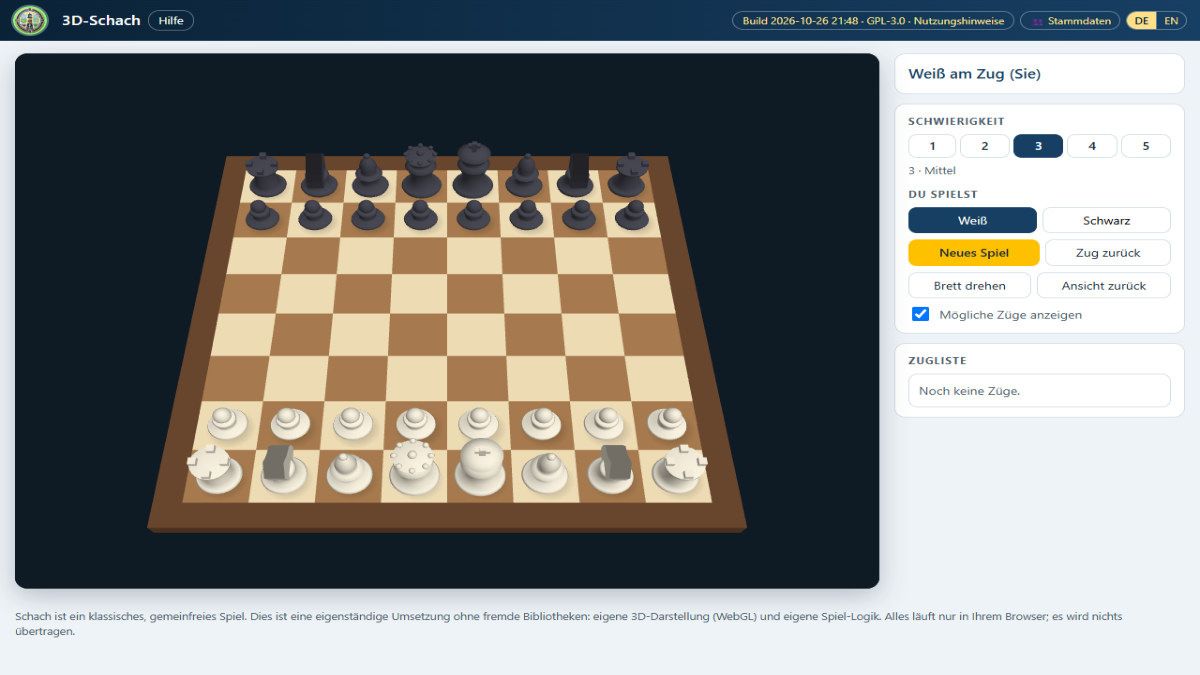
3D-Schach: Zweck und Einsatz
Schach gegen den Computer auf einem räumlichen Brett: eigene 3D-Darstellung (WebGL) mit beleuchteten Figuren, Schattenwurf und frei drehbarer Kamera. Es gelten alle Regeln einschließlich Rochade, En passant, Umwandlung, Matt und Patt. Fünf Schwierigkeitsgrade, Zughilfen, eine Zugliste in deutscher Notation und „Zug zurück“ machen das Spiel gut zum Üben; die eigene Engine erhebt keinen Anspruch auf Turnierstärke.
Das Spiel ist noch experimentell (Beta). Sie öffnen es auf der Website-Seite Experimentell, als heruntergeladene HTML-Datei oder in der Suite (Kategorie Games). Ein eigenes Dateiformat hat es nicht; es läuft nur im Browser und überträgt nichts. Mehr im Beitrag 3D-Schach gegen den Computer.
3D-Schach: So spielen Sie
- Wählen Sie unter „Schwierigkeit“ eine Stufe von 1 bis 5 und unter „Du spielst“ „Weiß“ oder „Schwarz“.
- Klicken Sie auf „Neues Spiel“. Die Statuszeile zeigt, wer am Zug ist.
- Tippen Sie auf eine eigene Figur. Die möglichen Zielfelder werden markiert: Punkt = freies Feld, Ring = Schlagzug. Ein zweiter Klick auf dieselbe Figur hebt die Auswahl auf.
- Tippen Sie auf ein markiertes Zielfeld. Der Zug erscheint in der „Zugliste“, dann antwortet der Computer.
- Zur Rochade ziehen Sie den König zwei Felder zur Seite. Erreicht ein Bauer die Grundreihe, fragt das Fenster „Umwandlung“ nach Dame, Turm, Läufer oder Springer.
- Haben Sie sich verschaut, nimmt „Zug zurück“ Ihren letzten Zug samt Antwort zurück.
- Die Statuszeile meldet Schachmatt, Patt oder Remis (50-Züge-Regel, nicht genug Material, dreifache Wiederholung).
3D-Schach: Steuerung und Knöpfe
Bedienfeld
- „Schwierigkeit“ 1 bis 5 – 1 Anfänger und 2 Leicht machen bewusst Fehler, 3 Mittel schaut einige Halbzüge voraus, 4 Fortgeschritten und 5 Schwer rechnen tiefer und brauchen Bedenkzeit.
- „Du spielst“ – „Weiß“ oder „Schwarz“; „Neues Spiel“ – Partie beginnen.
- „Zug zurück“ – Ihren Zug und die Antwort des Computers zurücknehmen.
- „Brett drehen“ – Ansicht auf die andere Seite; „Ansicht zurück“ – Standardansicht.
- „Mögliche Züge anzeigen“ – Zughilfen ein oder aus.
Brett und Tasten
- Ziehen mit Maus oder Finger dreht die Kamera; Mausrad oder zwei Finger zoomen.
- „Hilfe“ oder
F1öffnet die Hilfe;Escschließt sie oder hebt eine Auswahl auf.
3D-Schach: Handy, Systeme und Browser
Auf Handy und Tablet ist ein Zug zwei Tipps: Figur, dann Zielfeld. Wischen dreht die Kamera, zwei Finger zoomen. Die Knöpfe sind mindestens 44 Pixel hoch und stehen auf dem Handy unter dem Brett. Geprüft habe ich das in nachgebildeten Bildschirmgrößen mit Berührung, nicht auf echten Geräten.
Das Spiel speichert keine Dateien; Chrome, Edge, Safari und Firefox verhalten sich daher gleich (allgemein siehe Kapitel ‚Welches Betriebssystem und welcher Browser?‘). Stufe, Farbe und Zughilfen bleiben nur in diesem Browser auf Ihrem Gerät.
3D-Schach: Tipps
- Zum Einsteigen eignen sich die Stufen 1 und 2.
- Lassen Sie „Mögliche Züge anzeigen“ beim Üben an – die Ringe zeigen, wo Sie schlagen können.
- „Brett drehen“ zeigt die Stellung aus der Sicht der Gegenseite.
3D-Dame
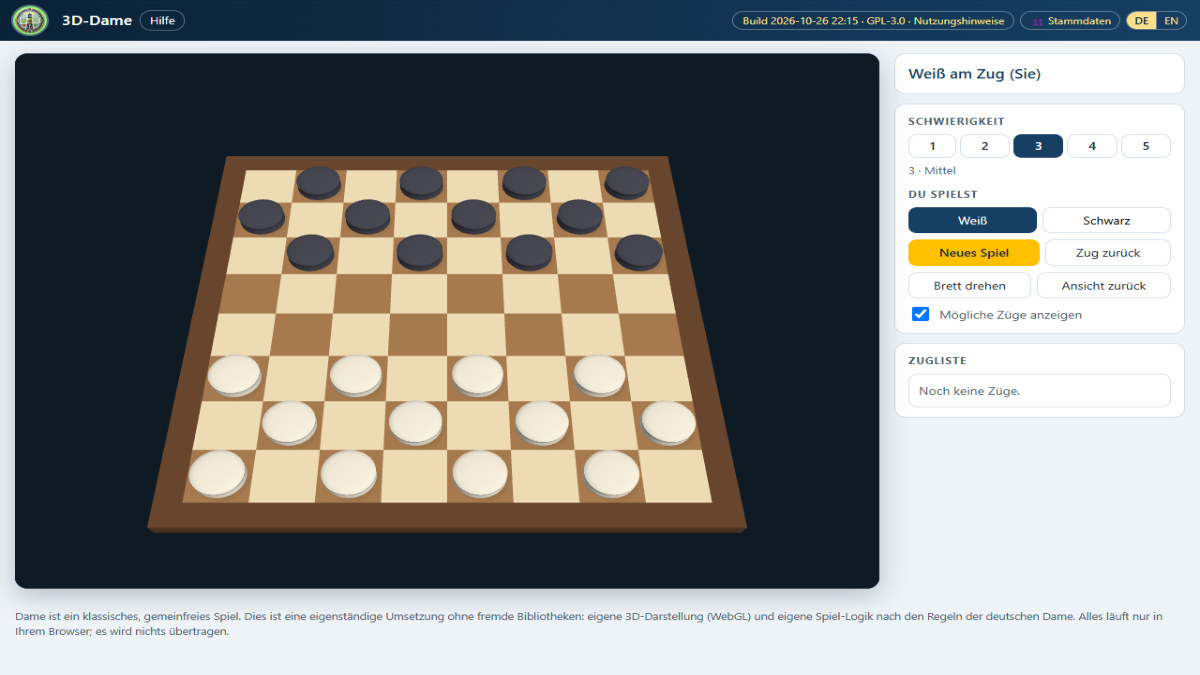
3D-Dame: Zweck und Einsatz
Dame gegen den Computer nach den Regeln der deutschen Dame, auf einem räumlichen Brett mit eigener 3D-Darstellung (WebGL) und frei drehbarer Kamera. Gespielt wird auf den dunklen Feldern eines 8×8-Bretts mit je zwölf Steinen, mit Schlagzwang, Rück- und Vorwärtsschlag, Mehrfachsprüngen und fliegenden Damen. Fünf Schwierigkeitsgrade, Zughilfen, Zugliste und „Zug zurück“ machen es zu einem Spiel zum Üben; die eigene Engine erhebt keinen Anspruch auf Turnierstärke.
Das Spiel ist noch experimentell (Beta). Sie öffnen es auf der Website-Seite Experimentell, als heruntergeladene HTML-Datei oder in der Suite (Kategorie Games). Ein eigenes Dateiformat hat es nicht; es läuft nur im Browser und überträgt nichts. Mehr im Beitrag 3D-Dame gegen den Computer.
3D-Dame: So spielen Sie
- Wählen Sie unter „Schwierigkeit“ eine Stufe von 1 bis 5 und unter „Du spielst“ „Weiß“ oder „Schwarz“; dann „Neues Spiel“.
- Tippen Sie auf einen eigenen Stein. Markiert werden die Zielfelder: Punkt = Zug, Ring = Zielfeld eines Sprungs.
- Steine ziehen ein Feld diagonal vorwärts auf ein freies dunkles Feld.
- Schlagen ist Pflicht. Bei Schlagzwang sind nur schlagende Steine auswählbar. Steine schlagen vorwärts und rückwärts über einen benachbarten Gegner auf das freie Feld dahinter.
- Bei einem Mehrfachsprung tippen Sie das Zielfeld an; das Spiel führt den ganzen Sprung aus. Geschlagene Steine verschwinden erst am Ende des Zuges.
- Bleibt ein Stein auf der gegnerischen Grundreihe stehen, wird er zur Dame. Sie zieht fliegend beliebig weit diagonal, springt über genau einen Gegner und landet frei wählbar dahinter.
- „Zug zurück“ nimmt Ihren letzten Zug samt Antwort des Computers zurück.
3D-Dame: Steuerung und Knöpfe
Bedienfeld
- „Schwierigkeit“ 1 bis 5 – 1 Anfänger und 2 Leicht machen bewusst Fehler, 3 Mittel schaut einige Züge voraus, 4 Fortgeschritten und 5 Schwer rechnen tiefer.
- „Du spielst“ – „Weiß“ oder „Schwarz“; „Neues Spiel“ – Partie beginnen.
- „Zug zurück“, „Brett drehen“, „Ansicht zurück“ – wie bei 3D-Schach.
- „Mögliche Züge anzeigen“ – Zughilfen ein oder aus; „Zugliste“ – alle Züge der Partie.
Brett und Tasten
- Ziehen mit Maus oder Finger dreht die Kamera; Mausrad oder zwei Finger zoomen.
- „Hilfe“ oder
F1– Hilfe mit allen Regeln;Escschließt sie.
3D-Dame: Handy, Systeme und Browser
Auf Handy und Tablet ziehen Sie mit zwei Tipps: Stein, dann Zielfeld. Wischen dreht die Kamera. Stufen, Farbwahl und Knopfzeilen sind mindestens 44 Pixel hoch und stehen auf dem Handy unter dem Brett. Geprüft habe ich das in nachgebildeten Bildschirmgrößen mit Berührung, nicht auf echten Geräten.
Das Spiel speichert keine Dateien und verhält sich in allen Browsern gleich. Stufe, Farbe und Zughilfen bleiben nur in diesem Browser auf Ihrem Gerät.
3D-Dame: Tipps
- Gerade der Schlagzwang zwingt zum Vorausdenken.
- Ist nur ein Teil Ihrer Steine auswählbar, besteht Schlagzwang; die Statuszeile sagt es Ihnen.
- Beginnen Sie mit Stufe 1 oder 2 und lassen Sie „Mögliche Züge anzeigen“ an.
Skat
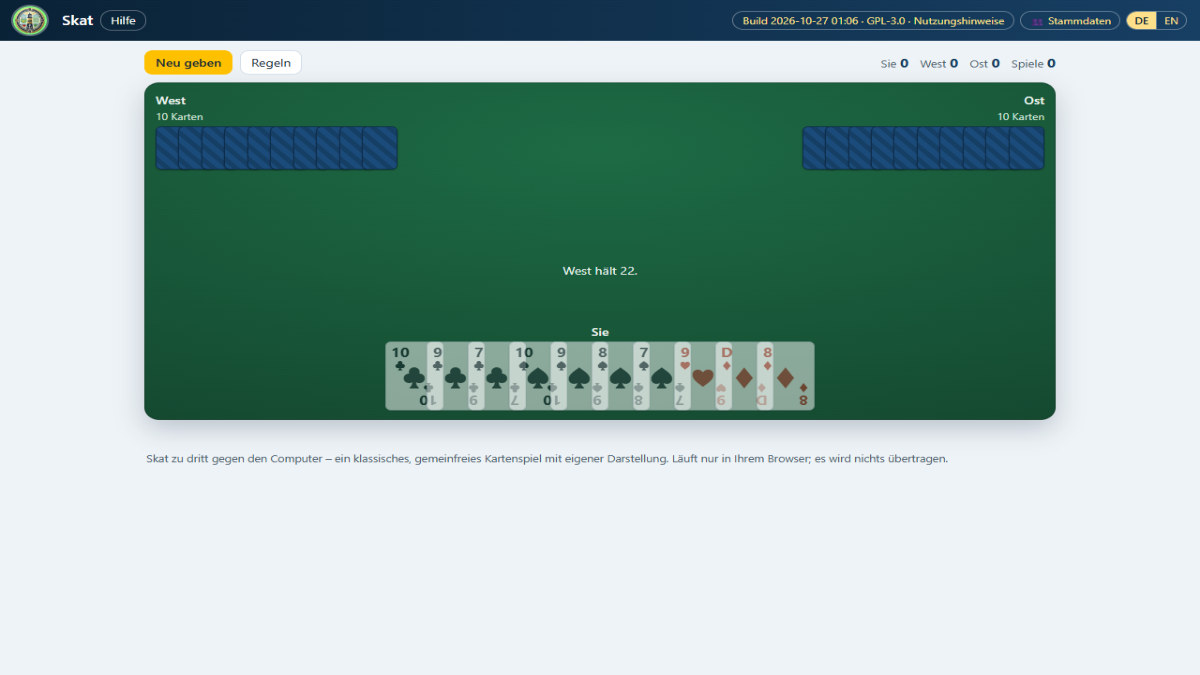
Skat: Zweck und Einsatz
Skat zu dritt gegen den Computer – das klassische deutsche Kartenspiel für die Runde zwischendurch. Sie spielen gegen West und Ost mit vollständigem Reizen, Aufnehmen und Drücken des Skats oder Handspiel und den Spielarten Grand, Farbspiel, Null und Null ouvert; im Handspiel lassen sich bei Grand und Farbspiel Schneider, Schwarz oder ouvert ansagen. Trumpf-Reihenfolge, Bedienregeln, Augenzählung (120 Augen) und Spielwertung mit Spitzen, Schneider, Schwarz, Ansagen und Überreizen folgen der Internationalen Skatordnung – Schneider und Schwarz zählen auch, wenn der Alleinspieler selbst Schneider oder Schwarz wird. Erlaubte Karten werden hervorgehoben. Die Gegner spielen nach soliden Faustregeln, ohne Anspruch auf Turnierstärke.
Das Spiel ist noch experimentell (Beta). Sie öffnen es auf der Website-Seite Experimentell, als heruntergeladene HTML-Datei oder in der Suite (Kategorie Games). Ein eigenes Dateiformat hat es nicht; es läuft nur im Browser und überträgt nichts. Mehr im Beitrag Skat zu dritt gegen den Computer.
Skat: So spielen Sie
- Beim Öffnen wird gegeben: zehn Karten für jeden, zwei verdeckt im Skat. Ihre Hand liegt unten, nach Trumpf sortiert.
- Reizen: Sie bieten mit dem Knopf, der den nächsten Wert nennt (zum Beispiel Reizen 18), oder steigen mit „Passe“ aus; als Hörer antworten Sie mit „Ja“ oder „Passe“.
- Werden Sie Alleinspieler, wählen Sie „Skat aufnehmen“ oder „Hand spielen“.
- Nach dem Aufnehmen klicken Sie zwei Karten an und dann „Drücken“.
- Sagen Sie an: „Grand“, eines der Farbspiele Kreuz, Pik, Herz, Karo, „Null (23)“ oder „Null ouvert (46)“ (als Handspiel 35 bzw. 59). Ein Nullspiel unter Ihrem Reizwert ist ausgegraut.
- Nur im Handspiel bei Grand und Farbspiel: Wählen Sie „Ohne Ansage“, „Schneider angesagt“, „Schwarz angesagt“ oder „Ouvert (offen)“.
- Klicken Sie eine Karte an, um sie zu spielen. Es wird Farbe bedient; wer nicht kann, trumpft oder wirft ab.
- Nach dem letzten Stich zeigt das Spiel das Ergebnis – oben die Zeile mit Spiel, Augen, Schneider/Schwarz und der Zahl der Stufen, darunter gewonnen oder verloren mit Spielwert; oben zählen die Punkte von Ihnen, West und Ost. „Neu geben“ beginnt die nächste Runde.
Skat: Steuerung und Knöpfe
Kopfzeile und Tisch
- „Neu geben“ – neue Runde (Taste
N). - „Regeln“ – Fenster mit Regeln und Bedienung, ebenso „Hilfe“,
F1oderH;Escschließt es. - Knöpfe in der Tischmitte je nach Phase: Reizen mit Wert, „Ja“, „Passe“, „Skat aufnehmen“, „Hand spielen“, „Drücken“, „Grand“, die vier Farbspiele, „Null (…)“, „Null ouvert (…)“; im Handspiel danach „Ohne Ansage“, „Schneider angesagt“, „Schwarz angesagt“, „Ouvert (offen)“.
Wertung kurz (Internationale Skatordnung 2.5 und 3.6)
- Grand: nur die vier Buben sind Trumpf (24). Farbspiel: Buben und gewählte Farbe (♦ 9, ♥ 10, ♠ 11, ♣ 12). Null: kein Trumpf, kein Stich erlaubt (23, Hand 35, Null ouvert 46, Null ouvert Hand 59).
- Der Alleinspieler gewinnt mit 61 Augen; die beiden Skatkarten zählen ihm mit, auch beim Handspiel.
- Schneider ist die Partei mit 30 oder weniger Augen, Schwarz die Partei ohne Stich – für beide Seiten.
- Spielwert = Grundwert × (Spitzen + 1 + je eine Stufe für Hand, Schneider, Schneider angesagt, Schwarz, Schwarz angesagt, ouvert). Gewonnen zählt er gut; jedes verlorene Spiel wird mit demselben Wert doppelt abgeschrieben. Beispiel: Karo ohne drei, der Alleinspieler bekommt keinen Stich: (3 + 1 + Schneider + Schwarz) × 9 = 54, verloren −108.
- Deckt der Spielwert den Reizwert nicht, ist das Spiel überreizt und verloren; gewertet wird der Grundwert so oft, bis er den Reizwert erreicht, doppelt.
Skat: Handy, Systeme und Browser
Auf dem Handy liegt die Hand immer in einer Reihe; Reiz- und Ansageknöpfe, „Neu geben“ und „Regeln“ sind mindestens 44 Pixel hoch und damit fingergroß. Quer stehen Gegner und Stich links, Knöpfe und Hand rechts. Geprüft habe ich das in nachgebildeten Handygrößen mit Berührung, auch mit dem Browser-Kern von Safari, nicht auf echten Geräten.
Das Spiel speichert keine Dateien; der Punktestand bleibt nur in diesem Browser auf Ihrem Gerät.
Skat: Tipps
- Reizen Sie nur so hoch, wie Ihr Spielwert sicher trägt.
- Die Grundwerte stehen jederzeit unter „Regeln“.
- Hervorgehobene Karten zeigen, was Sie legen dürfen; mit
Ngeben Sie ohne Maus neu.
Schafkopf
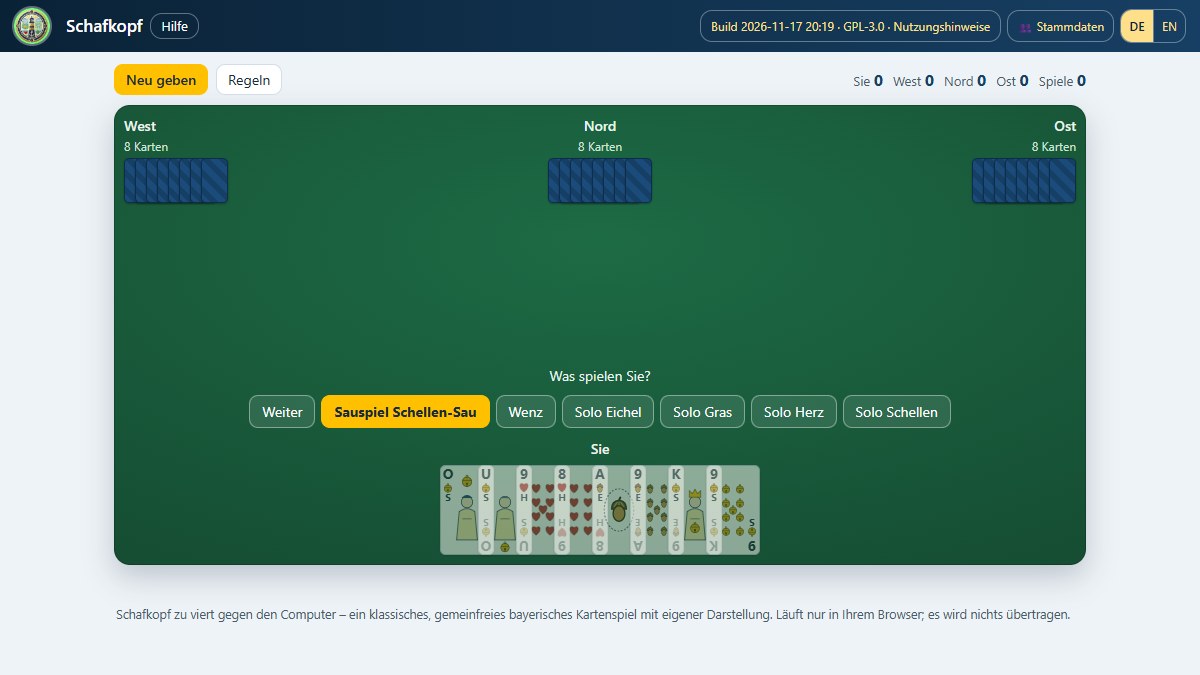
Schafkopf: Zweck und Einsatz
Schafkopf zu viert gegen den Computer – das bayerische Kartenspiel mit 32 Langkarten, bei dem man nicht gleich weiß, wer mit wem spielt. Sie sitzen mit West, Nord und Ost am Tisch und spielen Sauspiel, Wenz oder Farb-Solo, mit verdeckter Partnersuche über die gerufene Sau und vollständiger Wertung. Die Karten zeigen das bayerische Blatt: Eichel, Gras, Herz und Schellen mit Sau, Zehn, König, Ober, Unter, Neun, Acht und Sieben im schmalen, hohen Langkarten-Format, selbst gezeichnet; links oben stehen Wert, Farbzeichen und der Anfangsbuchstabe der Farbe (E, G, H, S). Wer das französische Bild gewohnt ist, stellt es unter „Regeln“ um. Erlaubte Karten werden hervorgehoben; die Gegner spielen nach vernünftigen Faustregeln, ohne Anspruch auf Turnierstärke.
Das Spiel ist noch experimentell (Beta). Sie öffnen es auf der Website-Seite Experimentell, als heruntergeladene HTML-Datei oder in der Suite (Kategorie Games). Ein eigenes Dateiformat hat es nicht; es läuft nur im Browser und überträgt nichts. Mehr im Beitrag Schafkopf zu viert gegen den Computer.
Schafkopf: So spielen Sie
- Beim Öffnen wird gegeben: acht Karten für jeden. Ihre Hand liegt unten, nach Trumpf sortiert.
- Reihum wird angesagt. Sie wählen ein Spiel oder sagen mit „Weiter“ weiter. Ein höheres Spiel (Solo, Wenz) schlägt das Sauspiel; sagen alle weiter, wird neu gegeben.
- Beim Sauspiel rufen Sie die Sau einer Farbe (nicht Herz), von der Sie eine Karte, aber nicht die Sau haben. Ihr Besitzer spielt mit Ihnen und zeigt sich erst, wenn die Farbe gespielt wird.
- Beim „Wenz“ oder einem Solo in Eichel, Gras, Herz oder Schellen spielen Sie allein gegen drei.
- Klicken Sie eine Karte an, um sie zu spielen. Farben werden bedient; wer nicht kann, trumpft oder wirft ab.
- Nach dem letzten Stich zeigt das Spiel das Ergebnis; oben zählen die Punkte aller vier. „Neu geben“ beginnt die nächste Runde.
Schafkopf: Steuerung und Knöpfe
Kopfzeile und Tisch
- „Neu geben“ – neue Runde (Taste
N). - „Regeln“ – Fenster mit Regeln und Bedienung, ebenso „Hilfe“,
F1oderH;Escschließt es. - Ansage in der Tischmitte: „Weiter“, das Sauspiel auf jede Sau, die Sie rufen dürfen, „Wenz“ und das Solo in jeder Farbe.
- Unter „Regeln“ ganz oben „Kartenbild“: „Bayerisches Blatt – Eichel, Gras, Herz, Schellen“ (Standard) oder „Französisches Blatt – ♣ ♠ ♥ ♦“.
Das bayerische Blatt
- Ober: Farbzeichen oben über der Figur; Unter: Farbzeichen unten; König: mit Krone; Sau: großes Farbzeichen in der Mitte; Neun, Acht, Sieben und Zehn: so viele Farbzeichen.
- In jeder Ecke Wert, Farbzeichen und Buchstabe – die Farbe ist nie das einzige Merkmal.
Trumpf und Wertung
- Sauspiel und Solo: Ober (Eichel vor Gras vor Herz vor Schellen), dann die Unter, dann die Trumpffarbe (A, 10, K, 9, 8, 7); beim Sauspiel ist Herz Trumpf. Wenz: nur die vier Unter.
- Augen: Sau 11, Zehn 10, König 4, Ober 3, Unter 2. Die Spielerpartei gewinnt mit 61 Augen.
- Grundwert: Sauspiel 20, Solo und Wenz 50. Schneider und Schwarz je +10, Laufende ab drei je +10. Beim Solo zahlt jeder Gegner einzeln.
Schafkopf: Handy, Systeme und Browser
Auf dem Handy liegen alle acht Karten in einer Reihe (bayerisches Blatt: 44 × 73 Pixel bei 375 Pixel Breite). Eine Ansage mit vielen Möglichkeiten erscheint als Raster mit drei Spalten, alle Knöpfe sind mindestens 44 Pixel hoch und damit fingergroß. Quer stehen Gegner und Stich links, Knöpfe und Hand rechts. Geprüft habe ich das in nachgebildeten Handygrößen mit Berührung, auch mit dem Browser-Kern von Safari, nicht auf echten Geräten.
Das Spiel speichert keine Dateien; der Punktestand bleibt nur in diesem Browser auf Ihrem Gerät. Die Wahl des Kartenbilds merkt sich der Browser erst, wenn Sie umstellen.
Schafkopf: Tipps
- Erst wenn die gerufene Farbe gespielt wird, wissen alle, wer zusammenspielt.
- Laufende zählen erst ab drei.
- Die vollständigen Regeln stehen jederzeit unter „Regeln“.
Solitär
Solitär: Zweck und Einsatz
Solitär in der klassischen Klondike-Variante – die stille Runde für eine kurze Pause, ohne Anmeldung und ohne Werbung. Ziel ist, alle 52 Karten nach Farben geordnet von Ass bis König auf die vier Ablagen oben rechts zu bringen. Sie ziehen Karten mit der Maus oder dem Finger, ganze passende Folgen zusammen; ein Doppelklick legt automatisch ab. Jeder Zug geht auch ganz mit der Tastatur. Zeit, Züge, Punkte und Bestwert zählen mit.
Das Spiel ist noch experimentell (Beta). Sie öffnen es auf der Website-Seite Experimentell, als heruntergeladene HTML-Datei oder in der Suite (Kategorie Games). Ein eigenes Dateiformat hat es nicht; es läuft nur im Browser und überträgt nichts. Mehr im Beitrag Solitär – die klassische Patience im Browser.
Solitär: So spielen Sie
- Wählen Sie „1 Karte“ oder „3 Karten“ – so viele deckt ein Klick auf den Nachziehstapel auf – und klicken Sie auf „Neues Spiel“.
- Ziehen Sie eine offene Karte auf eine andere Spalte oder eine Ablage; passend aufeinanderliegende Karten nehmen Sie zusammen mit. Die Zielkarte leuchtet auf, wenn der Zug erlaubt ist.
- In den sieben Spalten bauen Sie abwärts in wechselnder Farbe: Rot auf Schwarz, Schwarz auf Rot. Eine freie Spalte nimmt nur einen König auf. Verdeckte Karten drehen sich um, sobald sie oben liegen.
- Die Ablagen füllen Sie je Farbe aufwärts vom Ass bis zum König. Ein Doppelklick schickt eine Karte direkt auf die passende Ablage.
- Kommen Sie nicht weiter, klicken Sie auf den Nachziehstapel oben links. Ist er leer, legt ein Klick die Karten zurück.
- Gegen Ende räumt „⤒ Auto ablegen“ alles weg, was schon passt. Liegen alle Karten auf den Ablagen, erscheint „Gewonnen!“.
Solitär: Steuerung und Knöpfe
Knopfleiste
- „Neues Spiel“ – mischt und gibt neu.
- „↶ Rückgängig“ – nimmt Züge zurück, auch mit
Strg+Z. - „⤒ Auto ablegen“ – legt alles Mögliche auf die Ablagen.
- „1 Karte“ / „3 Karten“ – Zahl der aufgedeckten Karten je Klick.
- „Zeit“, „Züge“, „Punkte“ und „Beste“ – die Anzeigen.
Maus, Finger und Tasten
- Ziehen verschiebt eine Karte oder Folge; ein Doppelklick legt automatisch ab.
- Klick auf den Nachziehstapel deckt auf bzw. legt zurück.
- „Hilfe“,
F1oderH– Hilfe mit den Regeln und allen Tasten.
Ganz mit der Tastatur
- Ein goldener Rahmen zeigt den gewählten Stapel, unter dem Spielfeld steht, was dort liegt. Er erscheint mit der ersten Pfeil- oder Zifferntaste oder wenn Sie mit
Tabauf das Spielfeld gehen; Maus oder Finger blenden ihn aus. ←→wählen den Stapel,↑↓wechseln zwischen oberer Reihe (Nachziehstapel, Ablagestapel, Ablagen) und den sieben Spalten; in einer Spalte wählt↑die offene Karte, ab der mehrere Karten zusammen mitgehen.1…7springen zur Spalte.EnteroderLeertastenimmt die Karte auf, ein zweitesEnterauf dem Zielstapel legt sie ab (auf dem Nachziehstapel: nachziehen); ist der Zug nicht erlaubt, steht „Dieser Zug ist nicht erlaubt.“ darunter.Eschebt die Auswahl auf.Dzieht nach,Flegt die gewählte Karte auf die passende Ablage,Alegt alles Passende ab,UoderStrg+Znimmt zurück,Nbeginnt ein neues Spiel.
Solitär: Handy, Systeme und Browser
Auf Handy und Tablet ziehen Sie die Karten mit dem Finger; ein Tipp auf den Nachziehstapel deckt auf. Die Knopfleiste ist mindestens 44 Pixel hoch. Geprüft habe ich das in nachgebildeten Bildschirmgrößen mit Berührung, nicht auf echten Geräten.
Das Spiel speichert keine Dateien und verhält sich in allen Browsern gleich. Gewählte Variante und Bestwert bleiben nur in diesem Browser auf Ihrem Gerät; gespeichert wird erst, wenn sich daran etwas ändert.
Solitär: Tipps
- Der Bestwert wird je Variante geführt – „1 Karte“ und „3 Karten“ zählen getrennt.
- Ein Doppelklick spart das Ziehen auf die Ablagen.
- Eine freie Spalte nimmt nur einen König auf – denken Sie daran, bevor Sie eine Spalte ganz abräumen.
- Mit „↶ Rückgängig“ probieren Sie einen anderen Weg aus.
Klötze stapeln
Klötze stapeln: Zweck und Einsatz
Ein klassisches Stapelspiel für die kurze Pause: Blöcke aus vier Feldern fallen ins Feld. Sie drehen und schieben sie so, dass eine Reihe lückenlos voll wird – dann löst sie sich auf und bringt Punkte. Je mehr Reihen Sie lösen, desto höher das Level und desto schneller fallen die Blöcke, bis das Feld voll ist. Dazu kommen eine Vorschau auf den nächsten Block, eine Halten-Funktion und der Bestwert.
Das Spiel ist noch experimentell (Beta). Sie öffnen es auf der Website-Seite Experimentell, als heruntergeladene HTML-Datei oder in der Suite (Kategorie Games). Ein eigenes Dateiformat hat es nicht; es läuft nur im Browser und überträgt nichts. Mehr im Beitrag Klötze stapeln – der Klassiker für zwischendurch.
Klötze stapeln: So spielen Sie
- Klicken Sie auf „Spiel starten“.
- Schieben Sie den Block mit Pfeil links und rechts; drehen Sie ihn mit Pfeil hoch oder
Xim Uhrzeigersinn, mitYdagegen. - Der schwach gezeichnete Umriss zeigt, wo der Block landet.
- Pfeil runter lässt ihn schneller fallen (ein Punkt je Feld), die Leertaste hart fallen (zwei Punkte je Feld).
- Passt ein Block gerade nicht, legen Sie ihn mit
Coder Umschalt beiseite und setzen ihn später ein – einmal je Block. Er steht dann unter „Gehalten“; unter „Nächster“ sehen Sie den folgenden Block. - „Punkte“, „Level“, „Reihen“ und „Bestwert“ zählen mit.
PoderEschält an,Enterbeginnt ein neues Spiel.
Klötze stapeln: Steuerung und Knöpfe
Tastatur
- Pfeil links / rechts – schieben; Pfeil hoch oder
X– im Uhrzeigersinn drehen;Y– gegen den Uhrzeigersinn. - Pfeil runter – schneller fallen; Leertaste – hart fallen lassen.
Coder Umschalt – Block halten;PoderEsc– Pause;Enter– neues Spiel;F1– Hilfe.
Knöpfe unter dem Feld
- „◀“ und „▶“ – schieben; „⟳“ – drehen.
- „▼“ – schneller fallen; „⤓“ – hart fallen lassen; „⏸“ – Pause.
Punkte
- Eine Reihe 100, zwei 300, drei 500, vier auf einmal 800 – jeweils mal Level.
Klötze stapeln: Handy, Systeme und Browser
Auf dem Handy spielen Sie mit den sechs Knöpfen unter dem Feld. Hochkant stehen Feld und Werte nebeneinander und die Knöpfe einreihig direkt darunter; quer stehen die Knöpfe drei mal zwei rechts. Das Feld passt sich der freien Fensterhöhe an, sodass die Knöpfe ohne Scrollen erreichbar sind. Geprüft habe ich das in mehreren nachgebildeten Handygrößen, hochkant und quer, mit Berührung, nicht auf echten Geräten.
Das Spiel speichert keine Dateien und läuft in allen Browsern gleich. Der Bestwert bleibt nur in diesem Browser auf Ihrem Gerät.
Klötze stapeln: Tipps
- Vier Reihen auf einmal bringen 800 Punkte – mehr als vier einzelne.
- Nutzen Sie „Gehalten“ für einen Block, der gerade nicht passt.
- Prüfen Sie den Umriss, bevor Sie hart fallen lassen.
- Hart fallen lassen bringt doppelt so viele Punkte je Feld wie schnelles Fallen.
3D-Punktefresser
3D-Punktefresser: Zweck und Einsatz
Ein Labyrinth-Fress-Spiel in eigener 3D-Darstellung (WebGL) mit eigenen Figuren und zufällig erzeugten Labyrinthen. Sie steuern den Fresser durch das Labyrinth, sammeln alle Punkte und weichen den Geistern aus; Kraftkugeln in den Ecken machen die Geister kurz essbar. Jedes Level bringt ein neues, schnelleres Labyrinth. Leben, Level und Bestwert zählen mit; gesteuert wird mit Maus, Tastatur oder Touch, die Kamera lässt sich drehen.
Das Spiel ist noch experimentell (Beta). Sie öffnen es auf der Website-Seite Experimentell, als heruntergeladene HTML-Datei oder in der Suite (Kategorie Games). Ein eigenes Dateiformat hat es nicht; es läuft nur im Browser und überträgt nichts. Mehr im Beitrag 3D-Punktefresser – das Labyrinth-Spiel im Browser.
3D-Punktefresser: So spielen Sie
- Klicken Sie auf „Spiel starten“. Sie beginnen mit drei Leben.
- Klicken Sie im Labyrinth auf die Stelle, zu der der Fresser laufen soll. Er sucht sich selbst den Weg, ein goldener Ring zeigt das Ziel. Mit gedrückter Maustaste führen Sie ihn fortlaufend; alternativ lenken Sie mit
W,A,S,D. - Sammeln Sie alle Punkte. Berührt Sie ein Geist, verlieren Sie ein Leben.
- Nach einer Kraftkugel werden die Geister für einige Sekunden blau und ängstlich, und Sie können sie fressen – je Geist in Folge mehr Punkte. Gefressene Geister kehren als Augenpaar in die Mitte zurück.
- Am Rand der mittleren Reihe liegt ein Tunnel: links hinaus, rechts wieder herein.
- Sind alle Punkte gesammelt, folgt das nächste Level.
3D-Punktefresser: Steuerung und Knöpfe
Knöpfe
- „Spiel starten“ und „Neues Spiel“ – Spiel beginnen; „Pause“ – anhalten.
- „Ansicht zurück“ – Standardansicht der Kamera.
- Unter „Steuerung“: „▲“, „◀“, „▶“, „▼“ – lenken.
- Anzeigen „Punkte“, „Bestwert“, „Level“ und die verbleibenden Leben.
Maus und Tastatur
- Klick ins Labyrinth – Ziel setzen; gedrückte Maustaste – fortlaufend führen.
- Pfeiltasten – Brett drehen und kippen; Mausrad – zoomen.
W,A,S,D– lenken;P– Pause;F1– Hilfe.
3D-Punktefresser: Handy, Systeme und Browser
Auf dem Handy lenken Sie mit den Richtungsknöpfen: hochkant als Reihe direkt unter dem Labyrinth, quer als Kreuz. Auch ein Tipp ins Labyrinth setzt ein Ziel. Das Labyrinth passt sich der freien Fensterhöhe an, damit die Knöpfe ohne Scrollen erreichbar sind. Geprüft habe ich das in nachgebildeten Bildschirmgrößen mit Berührung, nicht auf echten Geräten.
Das Spiel speichert keine Dateien und läuft in allen Browsern gleich. Der Bestwert bleibt nur in diesem Browser auf Ihrem Gerät.
3D-Punktefresser: Tipps
- Nach einer Kraftkugel bringt jeder weitere Geist in Folge mehr Punkte – die Zeit dafür beträgt nur einige Sekunden.
- Der Tunnel verbindet den linken und den rechten Rand der mittleren Reihe.
- Hat sich die Ansicht verdreht, hilft „Ansicht zurück“.
Weltraum-Abwehr
Weltraum-Abwehr: Zweck und Einsatz
Ein eigenständiges Arcade-Spiel mit eigenen Figuren für die Minute, in der nur Reaktion zählt. Eine Formation außerirdischer Angreifer rückt in Zickzack-Bahnen immer tiefer. Sie bewegen Ihre Abwehrkanone am unteren Rand und schießen die Angreifer ab, bevor sie unten ankommen; dabei weichen Sie den herabfallenden Bomben aus. Vier Schutzbauten decken Sie, gelegentlich zieht ein fliegendes Mutterschiff für Bonuspunkte vorbei. Leben, immer schnellere Wellen und Bestwert zählen mit; gespielt wird mit Maus, Tastatur oder Touch-Knöpfen.
Das Spiel ist noch experimentell (Beta). Es steht auf der Website auf der Seite Experimentell, als HTML-Datei zum Herunterladen und in der Suite in der Kategorie Games. Ein eigenes Dateiformat hat es nicht; es läuft nur im Browser und überträgt nichts. Mehr im Beitrag Weltraum-Abwehr – ein Arcade-Spiel für die Pause.
Weltraum-Abwehr: So spielen Sie
- Klicken Sie auf „Spiel starten“. Sie haben drei Leben.
- Bewegen Sie die Maus über das Feld – das Geschütz folgt waagerecht. Alternativ bewegen Sie es mit den Pfeiltasten links und rechts oder mit
AundD. - Klicken Sie oder halten Sie die Maustaste gedrückt, um zu feuern; mit der Tastatur feuert die Leertaste.
- Angreifer in den oberen Reihen bringen mehr Punkte, das Mutterschiff oben einen Bonus.
- Je weniger Angreifer übrig sind, desto schneller rücken sie vor. Ist die Formation abgeräumt, kommt die nächste „Welle“ – etwas schneller und tiefer startend.
- Hinter den Schutzbauten sind Sie kurz sicher; sie bröckeln aber, wenn sie getroffen werden – von Bomben ebenso wie von Ihren eigenen Schüssen.
- Trifft Sie eine Bombe, verlieren Sie ein Leben. Erreicht die Formation Ihre Höhe, ist das Spiel vorbei.
Weltraum-Abwehr: Steuerung und Knöpfe
Knöpfe
- „Spiel starten“ und „Neues Spiel“ – beginnen ein Spiel.
- „Pause“ – hält an (auch Taste
P). - Unter „Steuerung“: „◀“ und „▶“ – Geschütz bewegen; „● Feuer“ – schießen.
- Anzeigen „Punkte“, „Bestwert“ und „Welle“, dazu die verbleibenden Leben.
Maus und Tastatur
- Maus bewegen – Geschütz folgt; klicken oder halten – feuern.
- Pfeiltasten links / rechts oder
A/D– bewegen; Leertaste – feuern. P– Pause;F1– Hilfe.
Weltraum-Abwehr: Handy, Systeme und Browser
Auf dem Handy nutzen Sie die Knöpfe „◀“, „● Feuer“ und „▶“. Hochkant stehen sie direkt unter dem Feld, quer rechts oben neben dem Feld. Das Feld passt seine Breite der freien Höhe an, damit die Steuerknöpfe ohne Scrollen im Bild sind; „Pause“ und „Neues Spiel“ sind mindestens 44 Pixel hoch und stehen darunter. Geprüft habe ich das in nachgebildeten Bildschirmgrößen mit Berührung, nicht auf echten Geräten.
Das Spiel öffnet und speichert keine Dateien; in Chrome, Edge, Safari und Firefox läuft es gleich. Der Bestwert bleibt nur in diesem Browser auf Ihrem Gerät.
Weltraum-Abwehr: Tipps
- Treffen Sie zuerst die oberen Reihen, wenn Sie Punkte sammeln wollen – sie zählen mehr.
- Schießen Sie nicht durch die eigenen Schutzbauten: Auch Ihre Schüsse lassen sie bröckeln.
- Gegen Ende einer Welle werden die letzten Angreifer schnell – rechnen Sie damit.
- Dauerfeuer bekommen Sie mit gedrückter Maustaste.
Umwelt-Simulationsspiel
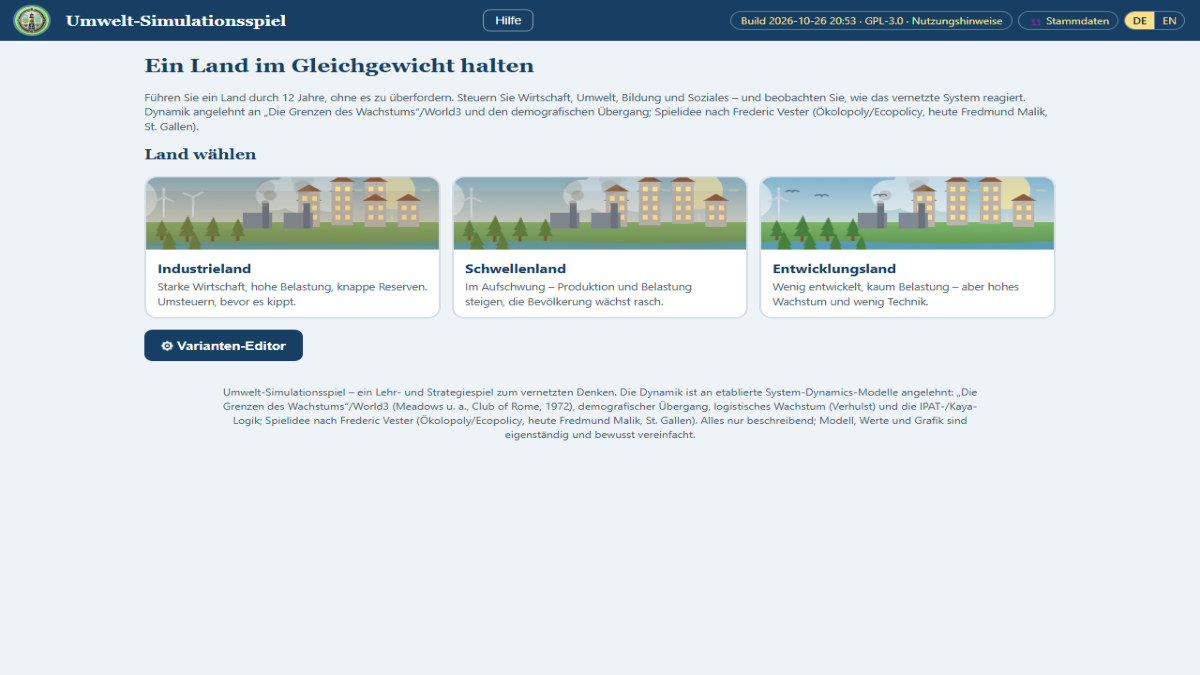
Umwelt-Simulationsspiel: Zweck und Einsatz
Ein Lern- und Strategiespiel zum vernetzten Denken, das Vorausdenken statt schneller Reaktion belohnt. Sie führen die Regierung eines Landes durch zwölf Jahre und verteilen Aktionspunkte auf vier Hebel: Sanierung, Produktion, Aufklärung und Lebensqualität. Politik, Umweltbelastung, Vermehrungsrate und Bevölkerung ergeben sich daraus über Rückkopplungen, oft mit Verzögerung. Das Spiel ist ein vereinfachtes Lern- und Gedankenmodell, kein wissenschaftliches Prognosewerkzeug.
Das Spiel ist noch experimentell (Beta). Sie öffnen es auf der Website-Seite Experimentell, als heruntergeladene HTML-Datei oder in der Suite (Kategorie Games). Eigene Varianten sichern Sie als .json-Datei; das Spiel überträgt nichts. Mehr im Beitrag Das Umwelt-Simulationsspiel – ein Land im Gleichgewicht halten und in Vernetztes Denken – warum einfache Ursache-Wirkung oft in die Irre führt.
Umwelt-Simulationsspiel: So spielen Sie
- Unter „Land wählen“ tippen Sie auf „Industrieland“, „Schwellenland“ oder „Entwicklungsland“ – oder auf eine Variante unter „Eigene Varianten“.
- Verteilen Sie Ihre Aktionspunkte mit + und – auf die vier Hebel; Ihr Rückhalt (Politik) bestimmt, wie viele es je Jahr gibt.
- Klicken Sie auf „Jahr simulieren ▶“. Die Wirkungen laufen sichtbar durch das System; „Überspringen ⏭“ zeigt sofort das Ergebnis.
- Lesen Sie den Berater und die Reiter „Rückkopplungen“, „Verlauf“ und „Landschaft“.
- Weiter mit „Nächstes Jahr ▶“, nach dem letzten Jahr mit „Zum Ergebnis ▶“.
- Verlieren Sie den Rückhalt, bricht die Lebensqualität ein, kollabiert die Umwelt oder stürzt die Bevölkerung ab, endet das Spiel vorzeitig.
- Die Auswertung zeigt eine Punktzahl von 100, die Zeile „Dient es den Menschen?“ und die Verlaufskurven; „Noch einmal“ führt zur Länderwahl.
Umwelt-Simulationsspiel: Steuerung und Knöpfe
Im Spiel
- + und – je Hebel; „Jahr simulieren ▶“, „Überspringen ⏭“, „Nächstes Jahr ▶“, „Zum Ergebnis ▶“.
- „Neues Spiel“ – nach Rückfrage zurück zur Länderwahl.
- „Rückkopplungen“ – grüne Pfeile verstärken, rote dämpfen; „Verlauf“ – Kurven der Hebel (durchgezogen) und Folgegrößen (gestrichelt); „Landschaft“ – das Land als Bild.
- Links unten zusätzlich „Wohlstand“, „Ressourcen“ und „Technik“.
„⚙ Varianten-Editor“ (Startseite)
- Startwerte von 0 bis 100, „Jahre“, „Kopplungsstärke“ und „Name“.
- „💾 Speichern“ – Variante im Browser ablegen; „⬇ Als Datei“ – als
.jsonherunterladen; „⬆ Datei laden“ – Datei einlesen; „▶ Spielen“ – sofort spielen.
Umwelt-Simulationsspiel: Handy, Systeme und Browser
Auf dem Handy ist das Statusband mit Aktionspunkten und „Jahr simulieren ▶“ unten angeheftet. Die Knöpfe + und – messen 46 × 44 Pixel, alle anderen Knöpfe und Reiter sind mindestens 44 Pixel hoch; zu Beginn jedes Jahres rückt das Spiel die Hebel ins Bild. Geprüft habe ich das in nachgebildeten Handygrößen mit Berührung, auch mit dem Browser-Kern von Safari, nicht auf echten Geräten.
Die Variantendatei kommt in jedem Browser über den Download, in Safari in den Ordner „Downloads“ (siehe Kapitel ‚Wie bediene ich ein Werkzeug?‘). Gespeicherte Varianten bleiben nur in diesem Browser.
Umwelt-Simulationsspiel: Tipps
- Wer nur auf Produktion setzt, treibt die Umweltbelastung hoch und erschöpft die Ressourcen; wer alles saniert, dem fehlt die Wirtschaftskraft.
- Entscheidungen wirken oft erst Jahre später – manchmal anders als erwartet.
- Im Reiter „Verlauf“ sehen Sie früh, wenn etwas aus dem Gleichgewicht gerät.
Die Firma
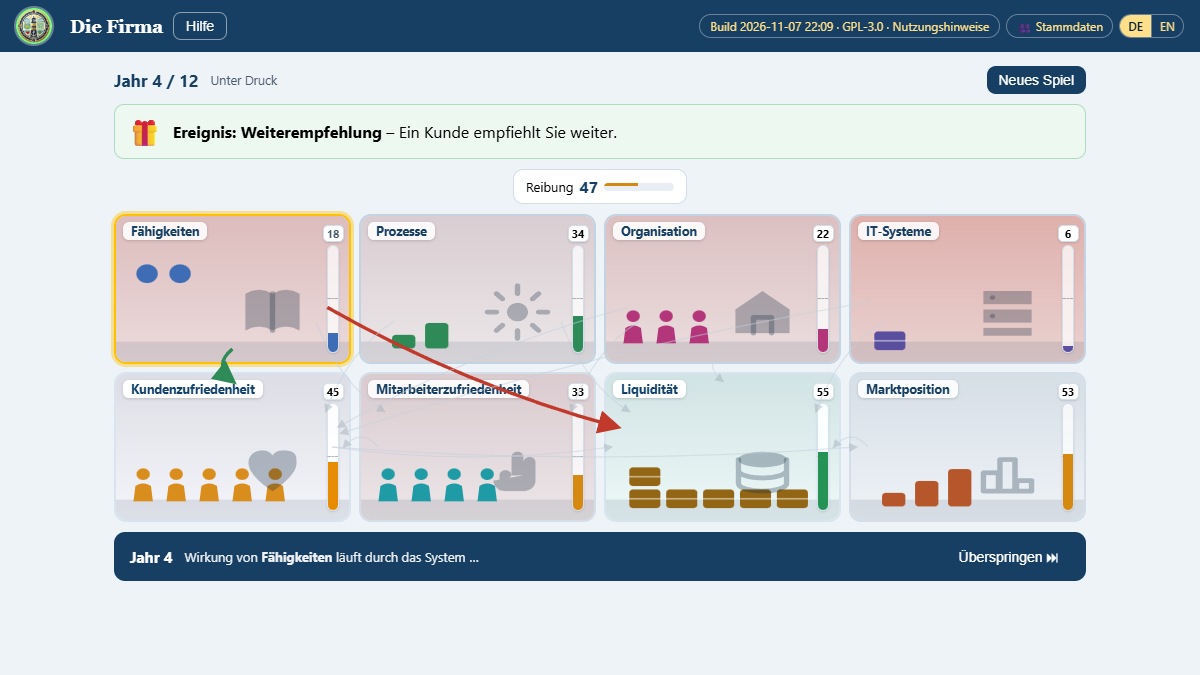
Die Firma: Zweck und Einsatz
Das 8-Ebenen-Modell als Simulationsspiel: Sie führen ein kleines Unternehmen durch zwölf Jahre und verteilen ein knappes Budget auf die vier unteren Ebenen – Fähigkeiten, Prozesse, Organisation sowie Werkzeuge und IT-Systeme. Daraus ergeben sich Kundenzufriedenheit, Mitarbeiterzufriedenheit, Liquidität und Marktposition. Eine verborgene Größe, die Reibung, wächst still, wenn Sie bei den IT-Systemen sparen. Das Budget reicht am Anfang für zwei Ebenen richtig, nicht für vier halb, und die schwächste Ebene begrenzt alle anderen. Gedacht für Geschäftsführungen und Workshops – ein vereinfachtes Lern- und Gedankenmodell, kein Prognosewerkzeug.
Das Spiel ist noch experimentell (Beta). Sie öffnen es auf der Website-Seite Experimentell, als heruntergeladene HTML-Datei oder in der Suite (Kategorie Games). Eigene Varianten sichern Sie als .json-Datei; das Spiel überträgt nichts. Mehr im Beitrag Die Firma – das 8-Ebenen-Modell als Simulationsspiel.
Die Firma: So spielen Sie
- Unter „Ausgangslage wählen“ tippen Sie auf „Solides Haus“, „Unter Druck“ oder „Sanierungsfall“.
- Verteilen Sie Ihr „Budget“ mit + und - auf die vier Ebenen. Je Jahr lässt sich ein Hebel nur begrenzt verstellen; das Statusband zeigt, wie viel frei ist.
- Klicken Sie auf „Runde rechnen ▶“. Pfeile zeigen nacheinander, welche Wirkung durch das System läuft; „Überspringen ⏭“ zeigt sofort das Ergebnis.
- Lesen Sie den Berater und die Reiter, dann weiter mit „Nächste Runde ▶“.
- Zu Beginn jedes Jahres verfällt jede Stellung um etwa ein Siebtel; die frei gewordenen Punkte verteilen Sie neu. Läuft es gut, wächst das Budget um höchstens rund ein Viertel.
- Nach zwölf Jahren zeigt „Zum Ergebnis ▶“ Kunden, Menschen, Markt, Kasse und Reibung, die Zeile „Dient es den Menschen?“, Ihre mittlere Verteilung und auf schwereren Ausgangslagen den Schwierigkeitsausgleich. „Noch einmal“ beginnt von vorn.
Die Firma: Steuerung und Knöpfe
Startseite
- „Ausgangslage wählen“, „Eigene Varianten“, „Bester Wert bisher“.
- „⚙ Varianten-Editor“ – Startwerte von 0 bis 100, „Runden“, „Kopplungsstärke“, „Name“; „💾 Speichern“ (im Browser), „⬇ Als Datei“ (
.json), „⬆ Datei laden“, „▶ Spielen“.
Im Spiel
- + und - in jedem Feld; „Runde rechnen ▶“, „Überspringen ⏭“, „Nächste Runde ▶“, „Zum Ergebnis ▶“.
- „Rückkopplungen“ (grün verstärkend, rot dämpfend), „Verlauf“ (Kurven), „Verteilung“ (Ihre Budgetverteilung).
- „Neues Spiel“ – zurück zur Startseite;
F1– Hilfe.
Die vier Hebel
- „Fähigkeiten“ wirken erst nach zwei Jahren auf die Kunden; „Prozesse“ senken die Kosten ab dem nächsten Jahr, solange die Reibung klein ist; „Organisation“ verstärkt Prozesse und IT; „IT-Systeme“ halten die Reibung klein.
Die Firma: Handy, Systeme und Browser
Das Spiel läuft auf Rechner, Tablet und Handy, mit Maus oder Finger. Auf dem Handy ist das Statusband mit Budget und „Runde rechnen ▶“ unten angeheftet; zu Beginn jeder Runde rückt der erste Hebel darüber ins Bild. Geprüft habe ich das in nachgebildeten Handygrößen mit Berührung, nicht auf echten Geräten.
Die Variantendatei kommt in jedem Browser über den Download (siehe Kapitel ‚Wie bediene ich ein Werkzeug?‘). Varianten und Bestwert bleiben nur in diesem Browser.
Die Firma: Tipps
- Unter etwa 20 Punkten bewirkt ein Hebel fast nichts; mehr als 44 kann eine Ebene in einem Jahr nicht aufnehmen.
- Bedienen Sie zwei Ebenen richtig – etwa Fähigkeiten und IT-Systeme oder Prozesse und Organisation.
- Die Reibung wird erst ab etwa 28 Punkten sichtbar; dann frisst sie schon die Prozessgewinne.
Technische Schulden
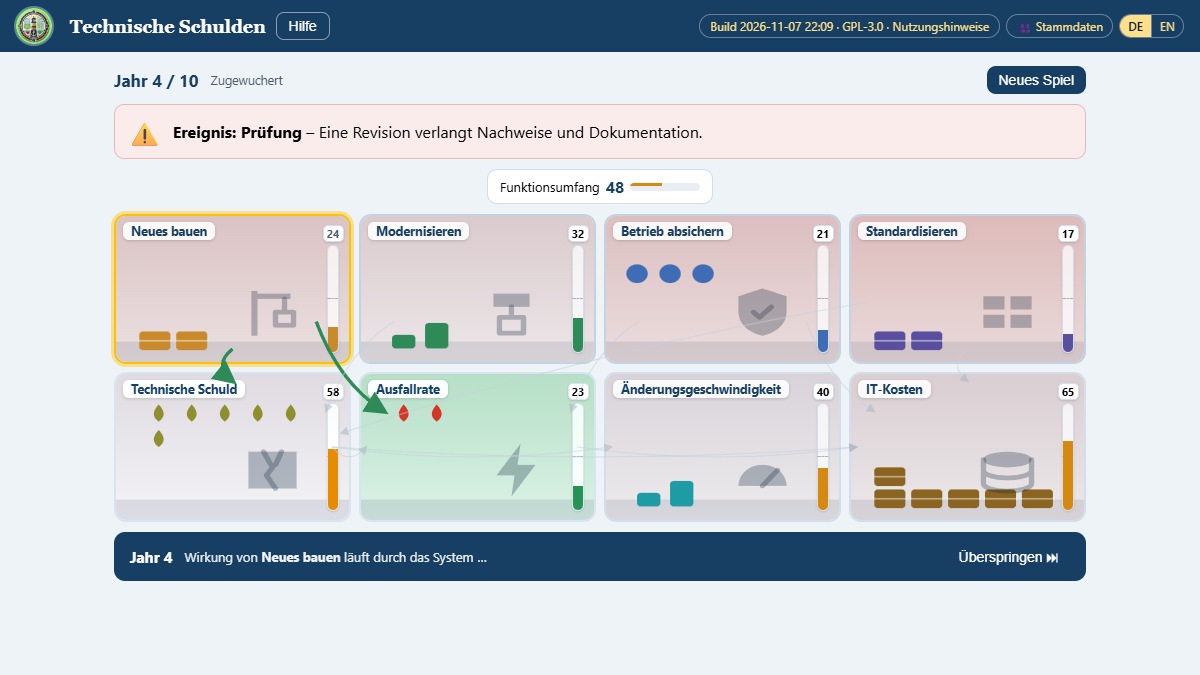
Technische Schulden: Zweck und Einsatz
Ein Simulationsspiel über technische Schulden: Sie verantworten eine gewachsene IT-Landschaft über zehn Jahre. Neues bauen, Modernisieren, Betrieb absichern und Standardisieren teilen sich ein IT-Budget, von dem die laufenden IT-Kosten zuerst etwas abziehen. Daraus entwickeln sich technische Schuld, Ausfallrate, Änderungsgeschwindigkeit, IT-Kosten und Funktionsumfang. Die Schuld steht in keiner Rechnung, wächst jede Runde um einen Anteil ihrer selbst – der Zinseszins – und macht jede Investition schwächer. Gedacht für IT-Leitungen, Geschäftsführungen und Workshops im Architekturmanagement; ein vereinfachtes Lern- und Gedankenmodell, kein Prognosewerkzeug.
Das Spiel ist freigegeben. Sie öffnen es auf der Website-Seite Ressourcen, als heruntergeladene HTML-Datei oder in der Suite (Kategorie Games). Eigene Varianten sichern Sie als .json-Datei; das Spiel überträgt nichts. Mehr im Beitrag Technische Schulden – zehn Jahre IT-Landschaft als Simulationsspiel.
Technische Schulden: So spielen Sie
- Unter „Ausgangslage wählen“ tippen Sie auf „Gewachsen“, „Zugewuchert“ oder „Altlast“.
- Verteilen Sie das „IT-Budget“ mit + und - auf die vier Hebel; das Statusband zeigt, wie viel frei ist.
- Klicken Sie auf „Runde rechnen ▶“ und verfolgen Sie die Pfeile, oder „Überspringen ⏭“.
- Lesen Sie Berater und Reiter; weiter mit „Nächste Runde ▶“.
- Zu Beginn jedes Jahres verfällt jede Stellung um etwa ein Siebtel. Wird die Landschaft besser, wächst das IT-Budget um höchstens rund ein Viertel.
- Fällt der Funktionsumfang zu weit, bauen sich die Fachbereiche ihre eigene Schatten-IT, und das Spiel endet vorzeitig.
- Nach zehn Jahren zeigt „Zum Ergebnis ▶“, was die IT leistet und was davon auf Kredit gebaut war, dazu Ihre mittlere Verteilung. „Noch einmal“ beginnt von vorn.
Technische Schulden: Steuerung und Knöpfe
Startseite
- „Ausgangslage wählen“, „Eigene Varianten“, „Bester Wert bisher“.
- „⚙ Varianten-Editor“ – Startwerte von 0 bis 100, „Runden“, „Kopplungsstärke“, „Name“; „💾 Speichern“, „⬇ Als Datei“ (
.json), „⬆ Datei laden“, „▶ Spielen“.
Im Spiel
- + und -; „Runde rechnen ▶“, „Überspringen ⏭“, „Nächste Runde ▶“, „Zum Ergebnis ▶“.
- Reiter „Rückkopplungen“, „Verlauf“, „Verteilung“; „Neues Spiel“ – zur Startseite;
F1– Hilfe.
Die vier Hebel
- „Neues bauen“ – erhöht sofort den Funktionsumfang und sofort die Schuld; unterhalb von etwa 12 Punkten bauen sich die Fachbereiche eigene Lösungen, und der Funktionsumfang bricht ein.
- „Modernisieren“ – senkt die Schuld, bringt selbst keine neue Funktion.
- „Betrieb absichern“ – unterhalb von etwa 18 Punkten springt die Ausfallrate.
- „Standardisieren“ – wirkt erst nach zwei Jahren, senkt dann dauerhaft Betriebskosten und Schuldenzuwachs.
Technische Schulden: Handy, Systeme und Browser
Das Spiel läuft auf Rechner, Tablet und Handy, mit Maus oder Finger. Auf dem Handy ist das Statusband mit IT-Budget und „Runde rechnen ▶“ unten angeheftet; zu Beginn jeder Runde rückt der erste Hebel ins Bild. Geprüft habe ich das in nachgebildeten Handygrößen mit Berührung, nicht auf echten Geräten.
Die Variantendatei kommt in jedem Browser über den Download (siehe Kapitel ‚Wie bediene ich ein Werkzeug?‘). Varianten und Bestwert bleiben nur in diesem Browser.
Technische Schulden: Tipps
- Wer nur baut, kauft Funktion auf Kredit: Nach drei, vier Jahren bringt derselbe Hebel nur noch halb so viel.
- Wer nur modernisiert – mit oder ohne Standardisierung –, liefert niemandem etwas: Das Spiel endet in jeder Ausgangslage vorzeitig mit Schatten-IT.
- Am besten schneidet eine ausgewogene Verteilung mit Standardisierung ab: den Betrieb knapp über 18 Punkten halten, beständig standardisieren und den Rest je nach Schuld auf Neubau und Modernisierung verteilen.
- Standardisierung wirkt am spätesten und hält am längsten; halten Sie die zwei Jahre durch.
Das Veränderungsvorhaben
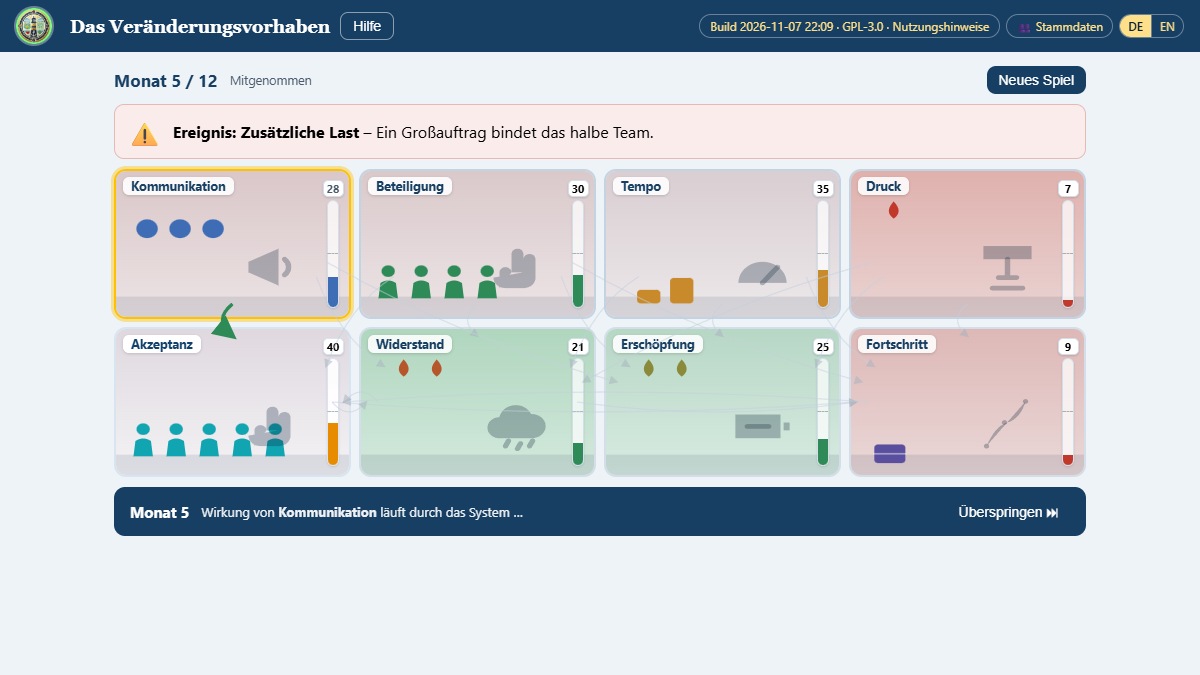
Das Veränderungsvorhaben: Zweck und Einsatz
Change Management als Simulationsspiel: Sie führen ein Veränderungsvorhaben durch zwölf Monate. Kommunikation, Beteiligung, Tempo und Druck teilen sich Ihre Kraft; daraus ergeben sich Akzeptanz, Widerstand, Erschöpfung und Fortschritt. Druck wirkt sofort auf den Fortschritt und erst zwei Monate später auf den Widerstand; Kommunikation wirkt nur, wenn sie zum tatsächlichen Fortschritt passt. Am Ende steht auch die Frage, wie gut Sie für das nächste Vorhaben dastehen. Gedacht für Geschäftsführung, Projektleitung und Personalentwicklung. Das Spiel ist ein Reflexions- und Gesprächsmodell über Veränderungsdynamik – kein Diagnoseinstrument für Personen oder Organisationen und keine Prognose.
Das Spiel ist noch experimentell (Beta). Sie öffnen es auf der Website-Seite Experimentell, als heruntergeladene HTML-Datei oder in der Suite (Kategorie Games). Eigene Varianten sichern Sie als .json-Datei; das Spiel überträgt nichts. Mehr im Beitrag Das Veränderungsvorhaben – Change Management als Simulationsspiel.
Das Veränderungsvorhaben: So spielen Sie
- Unter „Ausgangslage wählen“ tippen Sie auf „Mitgenommen“, „Skeptisch“ oder „Verbrannt“.
- Verteilen Sie Ihre „Kraft“ mit + und - auf die vier Hebel; das Statusband zeigt, wie viel frei ist.
- Klicken Sie auf „Runde rechnen ▶“ und verfolgen Sie die Pfeile, oder „Überspringen ⏭“.
- Lesen Sie Berater und Reiter; weiter mit „Nächste Runde ▶“.
- Zu Beginn jedes Monats verfällt jede Stellung um etwa ein Siebtel. Läuft es gut, wächst Ihre Kraft um höchstens rund ein Viertel.
- Steigt der Widerstand über 93 Punkte, wird das Vorhaben gestoppt.
- Nach zwölf Monaten zeigt „Zum Ergebnis ▶“ die Auswertung mit Ihrer mittleren Verteilung und den Ausblick auf das nächste Vorhaben. „Noch einmal“ beginnt von vorn.
Das Veränderungsvorhaben: Steuerung und Knöpfe
Startseite
- „Ausgangslage wählen“, „Eigene Varianten“, „Bester Wert bisher“.
- „⚙ Varianten-Editor“ – Startwerte von 0 bis 100, „Runden“, „Kopplungsstärke“, „Name“; „💾 Speichern“, „⬇ Als Datei“ (
.json), „⬆ Datei laden“, „▶ Spielen“.
Im Spiel
- + und -; „Runde rechnen ▶“, „Überspringen ⏭“, „Nächste Runde ▶“, „Zum Ergebnis ▶“.
- Reiter „Rückkopplungen“, „Verlauf“, „Verteilung“; „Neues Spiel“ – zur Startseite;
F1– Hilfe.
Die vier Hebel
- „Kommunikation“ – Ankündigungen ohne Taten erhöhen den Widerstand.
- „Beteiligung“ – kostet Tempo, baut mit einem Monat Verzögerung dauerhafte Akzeptanz auf.
- „Tempo“ – wichtigster Motor des Fortschritts und stärkster Treiber der Erschöpfung.
- „Druck“ – wirkt sofort auf den Fortschritt und zwei Monate später auf den Widerstand.
Das Veränderungsvorhaben: Handy, Systeme und Browser
Das Spiel läuft auf Rechner, Tablet und Handy, mit Maus oder Finger. Auf dem Handy ist das Statusband mit Ihrer Kraft und „Runde rechnen ▶“ unten angeheftet; zu Beginn jeder Runde rückt der erste Hebel ins Bild. Geprüft habe ich das in nachgebildeten Handygrößen mit Berührung, nicht auf echten Geräten.
Die Variantendatei kommt in jedem Browser über den Download (siehe Kapitel ‚Wie bediene ich ein Werkzeug?‘). Varianten und Bestwert bleiben nur in diesem Browser.
Das Veränderungsvorhaben: Tipps
- Erst den Boden bereiten, dann Tempo machen: anfangs viel Beteiligung und sparsame, ehrliche Kommunikation.
- Erschöpfung steigt schnell und sinkt langsam.
- Zwei Spielstände mit derselben Punktzahl können im Ausblick weit auseinanderliegen.
Der Betrieb
Der Betrieb: Zweck und Einsatz
Ein Simulationsspiel zum IT-Betrieb zwischen Feuerwehr und Vorsorge: Sie führen ein kleines IT-Team durch zwölf Monate. Störungen bearbeiten, Ursachen beseitigen, Änderungen einspielen und Automatisieren teilen sich dieselbe Kapazität – jede Stunde für eine Störung fehlt bei ihrer Ursache. Daraus folgen Ticketberg, Verfügbarkeit, Erschöpfung und Kosten, dazu Zulauf und Wertbeitrag. Erschöpfung senkt die Kapazität und zugleich die Wirkung jedes Punktes: mehr Arbeit, weniger Ergebnis. Mit der Variante „eine extra Stelle“ (Zusatzbudget) erleben Sie, dass zusätzliche Kapazität allein wenig ändert, solange sie in Löscharbeit fließt. Gedacht für IT-Leitungen, Service-Desk-Verantwortliche und Teams; ein vereinfachtes Lern- und Gedankenmodell, kein Prognosewerkzeug und keine Methode.
Das Spiel ist noch experimentell (Beta). Sie öffnen es auf der Website-Seite Experimentell, als heruntergeladene HTML-Datei oder in der Suite (Kategorie Games). Eigene Varianten sichern Sie als .json-Datei; das Spiel überträgt nichts. Mehr im Beitrag Der Betrieb – warum Feuerlöschen den Ticketberg nicht kleiner macht.
Der Betrieb: So spielen Sie
- Unter „Ausgangslage wählen“ tippen Sie auf „Gut im Griff“, „Dauerfeuer“ oder „Brandbekämpfung“. Für die Variante mit Zusatzbudget setzen Sie vorher den Haken „Variante „eine extra Stelle““ – Ihr Team hat dann jeden Monat 16 Punkte mehr Kapazität, oben steht „+ eine extra Stelle“.
- Verteilen Sie die „Kapazität“ mit + und - auf die vier Hebel; das Statusband zeigt, wie viel frei ist.
- Klicken Sie auf „Runde rechnen ▶“ und verfolgen Sie die Pfeile, oder „Überspringen ⏭“.
- Lesen Sie Berater und Reiter; weiter mit „Nächste Runde ▶“.
- Zu Beginn jedes Monats verfällt jede Stellung um etwa ein Siebtel. Wird der Betrieb ruhiger, wächst die Kapazität um höchstens rund ein Viertel.
- Unter 41 Verfügbarkeit ist die Lage nicht mehr tragbar.
- Nach zwölf Monaten zeigt „Zum Ergebnis ▶“ Verfügbarkeit, Berg, Zustand des Teams, Wertbeitrag, Kosten und Zulauf mit Ihrer mittleren Verteilung. Mit extra Stelle steht darunter „Die extra Stelle im Vergleich“: dieselbe Partie (gleiche Ausgangslage, gleiche Ereignisse, Ihre Verteilung) ohne die Stelle nachgerechnet, der Unterschied in Punkten, Ihr Anteil in „Störungen bearbeiten“ und das Ergebnis, wäre die Stelle ganz in „Ursachen beseitigen“ geflossen. Solche Partien zählen nicht für den Bestwert. „Noch einmal“ beginnt von vorn.
Der Betrieb: Steuerung und Knöpfe
Startseite
- „Ausgangslage wählen“, darüber der Haken „Variante „eine extra Stelle““ (gilt für die nächste Partie, wird nicht gespeichert), „Eigene Varianten“, „Bester Wert bisher“.
- „⚙ Varianten-Editor“ – Startwerte von 0 bis 100, „Runden“, „Kopplungsstärke“, „Name“; „💾 Speichern“, „⬇ Als Datei“ (
.json), „⬆ Datei laden“, „▶ Spielen“.
Im Spiel
- + und -; „Runde rechnen ▶“, „Überspringen ⏭“, „Nächste Runde ▶“, „Zum Ergebnis ▶“.
- Reiter „Rückkopplungen“, „Verlauf“, „Verteilung“; „Zulauf“ und „Wertbeitrag“ stehen unten als Kennzahl; „Neues Spiel“ – zur Startseite;
F1– Hilfe; mit Zusatzbudget oben „+ eine extra Stelle“.
Die vier Hebel
- „Störungen bearbeiten“ – senkt den Ticketberg sofort, verhindert nichts.
- „Ursachen beseitigen“ – senkt den Zulauf mit zwei Monaten Verzögerung; der stärkste Hebel.
- „Änderungen einspielen“ – liefert Wertbeitrag, erzeugt aber Störungen, wenn zu wenig Qualität dahintersteckt.
- „Automatisieren“ – wirkt spät und stark.
Der Betrieb: Handy, Systeme und Browser
Das Spiel läuft auf Rechner, Tablet und Handy, mit Maus oder Finger. Auf dem Handy ist das Statusband mit Kapazität und „Runde rechnen ▶“ unten angeheftet; zu Beginn jeder Runde rückt der erste Hebel ins Bild. Geprüft habe ich das in nachgebildeten Handygrößen mit Berührung, nicht auf echten Geräten.
Die Variantendatei kommt in jedem Browser über den Download (siehe Kapitel ‚Wie bediene ich ein Werkzeug?‘). Varianten und Bestwert bleiben nur in diesem Browser.
Der Betrieb: Tipps
- Hier ist gleichmäßiger Einsatz eine gute Strategie; schlecht wird es erst, wenn ein Hebel ganz wegfällt.
- Löschen Sie so viel, wie das Team trägt, und stecken Sie den Rest in Ursachenarbeit und Automatisierung.
- Halten Sie zwei bis drei Monate einen wachsenden Berg aus – die Ursachenarbeit wirkt erst dann.
- Spielen Sie „Dauerfeuer“ einmal mit extra Stelle und stecken Sie alles in die Störungsbearbeitung: Gemessen brachte die Stelle so einen Punkt (14 statt 13), ganz in der Ursachenarbeit wären es 36 gewesen.
Das Team
Das Team: Zweck und Einsatz
Ein Simulationsspiel zur Teamentwicklung: Sie führen ein Team durch zwölf Runden, etwa ein Jahr. Aufgabenklarheit, Feedback, Konfliktklärung und Erholung teilen sich die Zeit des Teams; daraus ergeben sich Leistung, Vertrauen, Konfliktniveau und Fluktuation. Das Konfliktpotenzial wächst unsichtbar mit, solange niemand klärt, und bricht ab einer Schwelle auf – je später, desto heftiger. Vertrauen ist der Faktor, mit dem alle anderen Hebel multipliziert werden.
Das Spiel ist ein vereinfachtes Reflexions- und Gesprächsmodell über Teamdynamik – kein Diagnoseinstrument und keine Grundlage für Entscheidungen über Personen; es stuft niemanden ein. Es ist noch experimentell (Beta) und liegt auf der Website-Seite Experimentell, als HTML-Datei und in der Suite (Kategorie Games). Eigene Varianten sichern Sie als .json-Datei; das Spiel überträgt nichts. Mehr im Beitrag Das Team – warum sich die Sturmphase nur verschieben lässt.
Das Team: So spielen Sie
- Unter „Ausgangslage wählen“ tippen Sie auf „Eingespielt“, „Neu zusammengewürfelt“ oder „Unter Dauerlast“.
- Verteilen Sie die „Zeit“ des Teams mit + und - auf die vier Hebel.
- Klicken Sie auf „Runde rechnen ▶“ und verfolgen Sie die Pfeile, oder „Überspringen ⏭“; weiter mit „Nächste Runde ▶“.
- Zu Beginn jeder Runde verfällt jede Stellung um etwa ein Siebtel.
- Das Konfliktpotenzial wird erst ab etwa 34 sichtbar und bricht ab etwa 50 auf. Ab 55 Fluktuation kündigt jemand; ab 92 Konfliktniveau ist das Team gespalten.
- Nach zwölf Runden zeigt „Zum Ergebnis ▶“ Leistung, Vertrauen, Konfliktniveau, Fluktuation und das Unausgesprochene, die Zeile „Dient es den Menschen?“ und Ihre mittlere Verteilung. Liegt die Leistung unter 45, zählt das Ergebnis nur zu 70 Prozent.
Das Team: Steuerung und Knöpfe
Startseite
- „Ausgangslage wählen“, „Eigene Varianten“, „Bester Wert bisher“.
- „⚙ Varianten-Editor“ – Startwerte von 0 bis 100, „Runden“, „Kopplungsstärke“, „Name“; „💾 Speichern“, „⬇ Als Datei“ (
.json), „⬆ Datei laden“, „▶ Spielen“.
Im Spiel
- + und -; „Runde rechnen ▶“, „Überspringen ⏭“, „Nächste Runde ▶“, „Zum Ergebnis ▶“, „Noch einmal“.
- Reiter „Rückkopplungen“, „Verlauf“, „Verteilung“; „Klarheit“ steht unten als Kennzahl; „Neues Spiel“ – zur Startseite;
F1– Hilfe.
Die vier Hebel
- „Aufgabenklarheit“ – wirkt sofort auf die Leistung, muss aber nachgezogen werden.
- „Feedback“ – hebt das Vertrauen eine Runde später; der langsamste und wichtigste Hebel.
- „Konfliktklärung“ – kostet Leistung: früh etwa eine Runde, spät das Dreifache.
- „Erholung“ – senkt die Fluktuation.
Das Team: Handy, Systeme und Browser
Das Spiel läuft auf Rechner, Tablet und Handy, mit Maus oder Finger. Auf dem Handy ist das Statusband mit der Zeit und „Runde rechnen ▶“ unten angeheftet; zu Beginn jeder Runde rückt der erste Hebel ins Bild. Geprüft habe ich das in nachgebildeten Handygrößen mit Berührung, nicht auf echten Geräten.
Die Variantendatei kommt in jedem Browser über den Download (siehe Kapitel ‚Wie bediene ich ein Werkzeug?‘). Varianten und Bestwert bleiben nur in diesem Browser.
Das Team: Tipps
- Hier ist gleichmäßiger Einsatz die richtige Entscheidung: Ein Team braucht alle vier Hebel gleichzeitig.
- Klären Sie früh – die Sturmphase lässt sich nur verschieben, und was man verschiebt, wird teurer.
- Streichen Sie die Erholung nicht: Eine Kündigung kostet Vertrauen, Klarheit und Leistung auf einen Schlag.
Das Gespräch
Das Gespräch: Zweck und Einsatz
Ein Lernspiel für Gesprächsführung: Vierzehn Züge lang wählen Sie zwischen offener Frage, Spiegeln, Schweigen, Rat geben, Konfrontieren und Thema wechseln. Vertrauen, Offenheit und Erkenntnis laufen sichtbar mit; gewonnen hat nicht, wer viel gesagt hat. Drei Gesprächspartner bilden die Schwierigkeitsgrade, es gibt vier Enden; nach jedem Zug steht, was er bewirkt hat und warum, und am Ende eine Auswertung jedes Zuges.
Ein Übungsspiel für Gesprächstechnik – kein Therapie-Simulator, keine Diagnose, kein Ersatz für Beratung oder Behandlung. Personen und Anliegen sind erfunden und bewusst beruflich gehalten; Coaching ist keine Psychotherapie (§ 1 Abs. 2 Satz 3 PsychThG). Das Spiel ist noch experimentell (Beta) und liegt auf der Website-Seite Experimentell, als HTML-Datei und in der Suite (Kategorie Games); ein eigenes Dateiformat hat es nicht, es überträgt nichts. Mehr im Beitrag Das Gespräch – ein Lernspiel für Gesprächsführung.
Das Gespräch: So spielen Sie
- Wählen Sie unter „Mit wem sprechen Sie?“: „Die Skeptische“ (Frau Behrens), „Der Vielredner“ (Herr Timm) oder „Die Wortkarge“ (Frau Kramer). „Spielstand fortsetzen“ nimmt einen gesicherten Stand wieder auf.
- Wählen Sie unter „Ihr Zug:“ eine der sechs Möglichkeiten; die Messleiste zeigt Vertrauen, Offenheit und Erkenntnis. Direkt über den Zügen steht danach die Auswertung dieses Zuges: Nummer und Name, „– was dieser Zug bewirkt hat“ mit Plus oder Minus je Größe und darunter „Warum?“ mit der Regel, die gegriffen hat.
- Erzählt Ihr Gegenüber von sich – der Satz wird länger, persönlicher und endet oft unfertig –, ist der Moment zum Schweigen da.
- Konfrontieren Sie erst, wenn das Vertrauen trägt.
- Nach vierzehn Zügen oder mit „Das Gespräch hier beenden“ unter „Von hier aus:“ endet das Gespräch.
- Die Auswertung zeigt alle Züge mit ihrer Wirkung und darunter jeweils den Grund und markiert den Zug, an dem das Gespräch gekippt ist. „Noch einmal“ beginnt von vorn.
Das Gespräch: Steuerung und Knöpfe
Die sechs Züge
- „Offene Frage stellen“ – verlässlich, aber schwach, und immer schwächer, wenn Sie nur fragen.
- „Spiegeln“ – baut Vertrauen und Offenheit, besonders direkt nach etwas Wesentlichem.
- „Schweigen“ – im richtigen Moment der größte Erkenntnisgewinn, wahllos eingesetzt peinlich.
- „Rat geben“ – senkt die Offenheit, auch wenn der Rat gut ist, besonders früh.
- „Konfrontieren“ – über der Vertrauensschwelle der Durchbruch; darunter schließt sich Ihr Gegenüber für den Rest des Gesprächs.
- „Thema wechseln“ – rettet aus einer Sackgasse, kostet aber Erkenntnis.
Weitere Knöpfe
- „💾 Spielstand“ – sichert den Stand in diesem Browser; „Neu beginnen“ – nach Rückfrage zur Startseite.
- „Das Gespräch hier beenden“ – vorzeitig zur Auswertung.
- „Noch einmal“ und „Gefundene Enden“ – am Schluss;
F1– Hilfe.
Das Gespräch: Handy, Systeme und Browser
Am Handy ist die Szene im Spiel kleiner, damit die Züge sichtbar bleiben. Jeder Zug-Knopf ist 45 Pixel hoch; nach jedem Zug rückt das Spiel die Züge ins Bild, die Auswertung des Zuges und die jüngste Antwort stehen direkt darüber. Geprüft habe ich das in einer nachgebildeten Handygröße über acht Züge auf Deutsch und Englisch mit Berührung, nicht auf echten Geräten.
Das Spiel speichert keine Dateien; Spielstand und gefundene Enden bleiben nur in diesem Browser. Ein älterer Spielstand lässt sich fortsetzen; für dessen Züge stehen nur die Zahlen, ab dem nächsten Zug auch der Grund.
Das Gespräch: Tipps
- Spielen Sie einmal vierzehn Züge nur mit Ratschlägen: Das Ende heißt „Höflich und ohne Ergebnis“.
- Zweimal hintereinander schweigen funktioniert nicht; der Moment muss erst wieder entstehen.
- Keine Strategie funktioniert bei allen drei Gesprächspartnern.
Der Leuchtturm
Der Leuchtturm: Zweck und Einsatz
Ein grafisches Abenteuer in sechs Szenen über Orientierung. Der Leuchtturm ist dunkel, draußen warten Schiffe, der letzte Wärter ist nicht mehr da. Sie finden Gegenstände, kombinieren sie, setzen die Mechanik wieder in Gang, reden über Funk mit dem Schiff – und stellen fest, dass die Lampe nie kaputt war: Sie zeigt in die falsche Richtung. Zwei Enden, keine Sackgassen, kein Zeitdruck; etwa zwanzig ruhige Minuten.
Das Spiel ist noch experimentell (Beta). Sie öffnen es auf der Website-Seite Experimentell, als heruntergeladene HTML-Datei oder in der Suite (Kategorie Games). Ein eigenes Dateiformat hat es nicht; es läuft nur im Browser und überträgt nichts. Mehr im Beitrag Der Leuchtturm – ein Abenteuerspiel über Orientierung statt mehr Licht.
Der Leuchtturm: So spielen Sie
- Klicken Sie auf „▶ Losgehen“ – oder auf „Spielstand fortsetzen“.
- Goldene Punkte im Bild markieren Stellen zum Ansehen; dieselben Stellen stehen darunter als Knöpfe unter „Hier gibt es:“. Was Sie mitnehmen können, landet unter „Dabei“.
- Zum Benutzen tippen Sie einen Gegenstand unter „Dabei“ an und dann die Stelle, an der Sie ihn verwenden wollen. Zwei Gegenstände nacheinander angetippt werden kombiniert, wenn sie passen.
- Unter „Von hier aus“ stehen die Wege zu Strand, Wärterhaus, Treppe, Maschinenraum, Lampenraum und Galerie; Sie können jederzeit hin und her gehen.
- Am Strand finden Sie, was das Wärterhaus öffnet. Dort beschaffen Sie Licht, sammeln Werkzeug, lesen das Logbuch und reden über Funk mit dem Schiff.
- Gehen Sie nicht im Dunkeln die Treppe hinauf. Im Maschinenraum machen Sie das Drehwerk vollständig und geben ihm Kraft, im Lampenraum zünden Sie die Lampe an und untersuchen sie.
- Auf der Galerie zeigt die Peilscheibe die Richtung in Grad; die Einfahrt liegt bei 118 Grad.
- Die Schlusskarte nennt Ihr Ende und die gefundenen Enden; „Noch einmal“ beginnt von vorn.
Der Leuchtturm: Steuerung und Knöpfe
- „▶ Losgehen“, „Spielstand fortsetzen“ – Startseite.
- „💾 Spielstand“ – sichert den Stand in diesem Browser; vorher wird nichts gespeichert.
- „Neu beginnen“ – zurück zur Startseite nach Rückfrage.
- „Hier gibt es:“ und goldene Punkte – Stellen ansehen, nehmen, benutzen.
- „Dabei“ – Gegenstände; ein Tipp wählt, ein zweiter hebt die Wahl auf.
- „Von hier aus“ – Wege in andere Szenen. Im Gespräch wählen Sie Ihre Antworten aus Knöpfen.
- „Noch einmal“, „Gefundene Enden“ – am Schluss;
Enteroder Leertaste auf einer gewählten Stelle;F1– Hilfe.
Der Leuchtturm: Handy, Systeme und Browser
Am Handy sind die Knöpfe unter dem Bild der bequemste Weg; die Stellen im Bild lassen sich ebenfalls antippen. Nach jedem Schritt rückt das Spiel die erste Handlung ins Bild, die jüngste Antwort bleibt darüber sichtbar. Geprüft habe ich das in einer nachgebildeten Handygröße über mehrere Schritte mit Berührung, nicht auf echten Geräten.
Das Spiel speichert keine Dateien; Spielstand und gefundene Enden bleiben nur in diesem Browser.
Der Leuchtturm: Tipps
- Sie können sich nicht festspielen: Alles, was Sie brauchen, bleibt erreichbar.
- Der Schiffsführer sagt den entscheidenden Satz nur, wenn Sie ihn das Richtige fragen.
- Mehr Licht ist nicht dasselbe wie Orientierung: Das zweite Ende braucht keine stärkere Lampe.
Der Serverkeller
Der Serverkeller: Zweck und Einsatz
Ein grafisches Abenteuer in vier Szenen über Abhängigkeiten. Geerbte IT-Landschaft und ein Zettel: Der alte Server im Keller soll bis Freitag abgeschaltet werden. Niemand weiß mehr genau, was womit zusammenhängt – das herauszufinden ist Ihre eigentliche Aufgabe. Sie lesen Unterlagen, folgen einem Kabel durch den Wandkanal, sprechen mit Frau Weber, die seit 1998 im Haus ist, und klären vier offene Punkte, bevor Sie den Schalter umlegen. Firma, Personen und Systemnamen sind frei erfunden.
Das Spiel ist noch experimentell (Beta). Sie öffnen es auf der Website-Seite Experimentell, als heruntergeladene HTML-Datei oder in der Suite (Kategorie Games). Ein eigenes Dateiformat hat es nicht; es läuft nur im Browser und überträgt nichts. Mehr im Beitrag Der Serverkeller – erst herausfinden, was dann ausfällt.
Der Serverkeller: So spielen Sie
- Klicken Sie auf „▶ Losgehen“ – oder auf „Spielstand fortsetzen“.
- Die Szenen: Büro (Netzplan, Inventarliste, Überwachungskonsole, Notizbuch), Serverraum (Rack, Patchfeld, Kabel im Wandkanal, Hauptschalter), Archiv und Teeküche mit Frau Weber.
- Tippen Sie die goldenen Punkte im Bild oder die Knöpfe unter „Hier gibt es:“ an. Mitgenommenes landet unter „Dabei“; zum Benutzen wählen Sie dort einen Gegenstand und tippen dann das Ziel an.
- Zwei Unterlagen lassen sich nebeneinanderlegen – erst dann wird ein Widerspruch sichtbar, und erst dann nimmt Frau Weber Sie ernst.
- Klären Sie vier Punkte: Hängt etwas Kritisches daran? Was läuft tatsächlich – gemessen, nicht dokumentiert? Wohin führt das undokumentierte Kabel? Was erzählt jemand, der lange dabei ist? Ihr Notizbuch zeigt, wie weit Sie sind.
- Drei Enden: zu früh abschalten, erst kartieren und dann abschalten (das gewinnende Ende) oder liegen lassen und Feierabend machen.
- Die Schlusskarte nennt die gefundenen Enden; „Noch einmal“ beginnt von vorn.
Der Serverkeller: Steuerung und Knöpfe
- „▶ Losgehen“, „Spielstand fortsetzen“ – Startseite.
- „💾 Spielstand“ – sichert den Stand in diesem Browser; „Neu beginnen“ – nach Rückfrage von vorn.
- „Hier gibt es:“ und goldene Punkte – Stellen ansehen, nehmen, benutzen.
- „Dabei“ – Gegenstände; zwei nacheinander angetippt werden kombiniert.
- „Von hier aus“ – Wege in die anderen Szenen.
- Im Gespräch mit Frau Weber wählen Sie Ihre Antworten selbst.
- „Noch einmal“, „Gefundene Enden“ – am Schluss;
Enteroder Leertaste auf einer gewählten Stelle;F1– Hilfe.
Der Serverkeller: Handy, Systeme und Browser
Am Handy tippen Sie am bequemsten die Knöpfe unter dem Bild an; die Stellen im Bild sind ebenfalls antippbar. Nach jedem Schritt rückt das Spiel die erste Handlung ins Bild, die jüngste Antwort bleibt darüber sichtbar. Geprüft habe ich das in einer nachgebildeten Handygröße über zehn Schritte mit Berührung, nicht auf echten Geräten.
Das Spiel speichert keine Dateien; Spielstand und gefundene Enden bleiben nur in diesem Browser.
Der Serverkeller: Tipps
- Sie können sich nicht festspielen: Alles, was Sie brauchen, bleibt erreichbar.
- Frau Weber erzählt die entscheidende Geschichte nur, wenn Sie etwas in der Hand haben und ordentlich fragen.
- Auch das Liegenlassen ist ein Ende, in echten Häusern das häufigste.
Sieben Stimmen
Sieben Stimmen: Zweck und Einsatz
Das Werte-Prisma als Spiel, in 3D: Ein erfundener Mittelständler will drei Abteilungen auf eine gemeinsame Plattform umstellen, und sieben Wertestimmen reden gleichzeitig mit. In zwölf Runden haben Sie je eine Handlung; jede hebt manche Stimmen und senkt andere. Am Ende zählt die schwächste Stimme, nicht die Summe.
Aufgestellt werden Anteile, keine Typen – das Spiel sagt niemandem, welche Farbe er ist, stuft niemanden ein, misst keine Eignung und ist keine Grundlage für Entscheidungen über Personen. Keine Farbe ist besser als eine andere. Das Wertemodell nach Clare W. Graves verwende ich als Reflexions- und Gesprächsmodell, nicht als Diagnoseinstrument. Das Spiel ist noch experimentell (Beta) und liegt auf der Website-Seite Experimentell, als HTML-Datei und in der Suite (Kategorie Games). Mehr im Beitrag Sieben Stimmen – warum die lauteste Zustimmung nichts rettet.
Sieben Stimmen: So spielen Sie
- Unter „Wählen Sie die Ausgangslage“ tippen Sie auf „Das Übliche“, „Unter Zeitdruck“ oder „Nach dem Fehlstart“.
- Oben stehen Runde, „Fortschritt“, „Schwächste Stimme“ und „Verstanden“; die Balken zeigen jede Farbe mit ihrer Schwelle.
- Wählen Sie je Runde eine Handlung. Sie sind nach Wegen geordnet – „Tempo machen“, „Ordnung schaffen“, „Menschen beteiligen“, „Bremsen“ – und zeigen, wie viel Fortschritt sie bringen.
- Statt einer Handlung können Sie einer Stimme zuhören und deuten, worum es ihr wirklich geht. Richtig gedeutet schalten Sie die zweite Formulierung frei: dieselbe Sache in ihrer Sprache – danach kosten Handlungen diese Stimme fast nichts mehr.
- Tippen Sie eine Figur an, um ihre Stimme zu lesen; mit „Blick von …“ sehen Sie das Bild aus ihr.
- Nach zwölf Runden ist das Vorhaben nur getragen, wenn jede Stimme über ihrer Schwelle liegt und genug Fortschritt erreicht ist. „Noch einmal“ beginnt von vorn.
Sieben Stimmen: Steuerung und Knöpfe
- „Neu beginnen“ – zur Startseite nach Rückfrage; „Bestwert“ – Ihr bestes Ergebnis auf dieser Stufe.
- „◂ drehen“, „drehen ▸“, „Von oben“, „Rundum“ – Kamera.
- „Blick von …“ – das Bild aus der gewählten Figur; „✕ zurück ins Bild“ – wieder hinaus.
- Ziehen dreht das Bild.
- Zuhören-Knöpfe – kosten eine Runde, bringen keinen Fortschritt; manche Handlungen gehen nur einmal;
F1– Hilfe.
Sieben Stimmen: Handy, Systeme und Browser
Das Spiel läuft auf Rechner, Tablet und Handy, mit Maus oder Finger. Am Handy rückt es nach jedem Zug eine Handlung ganz ins Bild und zeigt beim Deuten alle Antworten. Geprüft habe ich das in nachgebildeten Handygrößen hochkant und quer, auf Deutsch und Englisch, auch mit dem Browser-Kern von Safari, mit Berührung – nicht auf echten Geräten.
Gespeichert wird erst, wenn eine Partie zu Ende ist; das bloße Öffnen legt nichts an. Der Bestwert je Stufe bleibt nur in diesem Browser.
Sieben Stimmen: Tipps
- Die lautesten Stimmen zu bedienen ist chancenlos: Über etwa 55 bringt Zustimmung kaum noch etwas.
- Verstehen Sie drei bis vier Stimmen wirklich und handeln Sie dann – alle sieben zu verstehen kostet zu viele Runden.
- Unter 25 hält eine Stimme dagegen; bei fünf solchen wird das Vorhaben ab Runde 7 gestoppt.
Aus deinen Augen
Aus deinen Augen: Zweck und Einsatz
Das Werte-Prisma als Spiel, in 3D: eine Szene, acht Tatsachen, eine Entscheidung – und sieben Durchgänge, jeder in einer anderen Wertefarbe. Die Tatsachen bleiben wörtlich dieselben, nur die Beschreibung wechselt. Die Kamera sitzt in der Figur, und was hinter ihr liegt, ist nicht im Bild: Jede Farbe übersieht ihre eigene Tatsache, die ihrer beiden Nachbarn und die Nachbarfarben selbst. Erst alle Blickwinkel zusammen ergeben die Lage.
Aufgestellt werden Anteile, keine Typen; keine Farbe ist besser als eine andere, und es gibt keine Leiter nach oben. Das Wertemodell nach Clare W. Graves verwende ich als Reflexions- und Gesprächsmodell, nicht als Diagnoseinstrument. Das Spiel ist noch experimentell (Beta) und liegt auf der Website-Seite Experimentell, als HTML-Datei und in der Suite (Kategorie Games). Mehr im Beitrag Aus deinen Augen – dieselbe Szene, sieben Mal.
Aus deinen Augen: So spielen Sie
- Klicken Sie auf „▶ In die erste Farbe stellen“.
- Umsehen ist frei: Ziehen Sie am Bild oder nutzen Sie „◂ umsehen“, „geradeaus“ und „umsehen ▸“.
- Tippen Sie die sichtbaren Tatsachen an und lesen Sie, was die Farbe dazu sagt; unter „Die anderen Farben:“ steht, wie sie die anderen sieht. Etwas außerhalb des natürlichen Blickfelds zu lesen kostet einen Blick – drei je Durchgang, bei fünf blinden Flecken.
- Unter „Wenn Sie genug gesehen haben:“ zieht die Farbe ihren Schluss; „Weiter“ führt zur Übersicht.
- In „In welche Farbe stellen Sie sich?“ wählen Sie die nächste Farbe; „Durchgänge“ und „Blinde Flecken“ zählen mit.
- „Jetzt entscheiden“ führt zu „Die Entscheidung“: Fünf Möglichkeiten stehen immer zur Wahl, jede trägt manche Farben und überrollt andere.
- „Die integrierende Formulierung“ trägt alle sieben. Sie wird frei, wenn Sie in allen sieben Farben gestanden und sich bei mindestens fünf der acht Tatsachen in einen blinden Fleck gedreht haben. Am Schluss beginnt „Noch einmal“ von vorn.
Aus deinen Augen: Steuerung und Knöpfe
- „◂ umsehen“, „geradeaus“, „umsehen ▸“ – Blickrichtung; Ziehen am Bild ebenso.
- Tatsachen-Knöpfe – zeigen, ob eine Tatsache im Blick ist oder einen Blick kostet; „Blicke“ – wie viele übrig sind.
- „Zurück zur Übersicht“ – Durchgang verlassen; „Weiter“ – nach dem Schluss.
- „Jetzt entscheiden“ und „Zurück“ – zur Entscheidung und zurück.
- „Neu beginnen“ – nach Rückfrage von vorn;
F1– Hilfe.
Aus deinen Augen: Handy, Systeme und Browser
Das Spiel läuft auf Rechner, Tablet und Handy, mit Maus oder Finger. Am Handy beginnt jeder neue Bildschirm oben, und nach jedem Schritt steht eine Handlung ganz im Bild. Geprüft habe ich das in nachgebildeten Handygrößen hochkant und quer, auch mit dem Browser-Kern von Safari, mit Berührung, nicht auf echten Geräten.
Gespeichert wird erst, wenn eine Partie zu Ende ist oder Sie es ausdrücklich verlangen; das bloße Öffnen legt nichts an.
Aus deinen Augen: Tipps
- Eine Farbe zu verstehen heißt zu wissen, wohin sie nicht schaut.
- Planen Sie Ihre drei Blicke: Sie reichen nie für alle fünf blinden Flecken.
- Farben, in denen Sie nicht gestanden haben, melden sich bei der Entscheidung trotzdem.
Die Spirale
Die Spirale: Zweck und Einsatz
Das Werte-Prisma als Spiel, in 3D: Werte als Antwort auf Lebensbedingungen, nicht als Rangliste. Sie führen eine erfundene Gemeinschaft durch zwölf Zeitalter. Die Bedingungen wechseln, und jede der sieben Wertefarben ist auf genau eine Lage die volle Antwort. Umstellen kostet und wirkt erst im nächsten Zeitalter: Wer wartet, bis es weh tut, ist immer eines zu spät. Die Spirale windet sich nach außen – weiter außen heißt später, nicht besser.
Aufgestellt werden Anteile, keine Typen; es gibt kein Endziel und keine Leiter nach oben. Das Wertemodell nach Clare W. Graves verwende ich als Reflexions- und Gesprächsmodell, nicht als Diagnoseinstrument; die Lagen bilden keine geschichtliche Entwicklung ab. Das Spiel ist noch experimentell (Beta) und liegt auf der Website-Seite Experimentell, als HTML-Datei und in der Suite (Kategorie Games). Mehr im Beitrag Die Spirale – Werte sind eine Antwort, keine Leiter.
Die Spirale: So spielen Sie
- Unter „Wählen Sie die Zeitfolge“ tippen Sie auf „Die lange Linie“, „Unruhige Zeiten“ oder „Alles auf einmal“.
- Die Lagekarte nennt das Zeitalter und seine Lage – Knappheit, Bedrohung von außen, Wachstum, Sättigung, Spaltung, Komplexität oder Verflechtung – und das Anzeichen dessen, was kommt.
- Wählen Sie unter „Was tun Sie in diesem Zeitalter?“: „Dabei bleiben“ (kostet nichts) oder „Vorräte anlegen und zusammenrücken“ (dämpft, was das Zeitalter bringt, und nimmt Spannung).
- Oder stellen Sie auf eine der sechs anderen Farben um. Das wirkt erst im nächsten Zeitalter und kostet umso mehr, je länger eine Farbe schon führt und je kürzer die letzte Umstellung her ist.
- „Passung“ zählt die passenden Zeitalter. „Bestand“ ist, wovon die Gemeinschaft zehrt – bei 0 löst sie sich auf. „Spannung“ staut sich bei falscher Antwort oder zu häufigem Umstellen – bei 100 bricht sie auseinander.
- Nach zwölf Zeitaltern zählt allein die Passung; die Schlusskarte zeigt die ganze Zuordnung mit Begründung. „Noch einmal“ beginnt von vorn.
Die Spirale: Steuerung und Knöpfe
- „Dabei bleiben“, „Vorräte anlegen und zusammenrücken“ und die Umstell-Knöpfe der Farben – die Züge.
- „◂ drehen“, „drehen ▸“ – Bild drehen; „Die ganze Spirale“, „Bei der Gemeinschaft“ – Übersicht oder Nahsicht; Ziehen dreht das Bild.
- „Neu beginnen“ – nach Rückfrage von vorn; „Bestwert“ – bestes Ergebnis dieser Zeitfolge;
F1– Hilfe.
Die Spirale: Handy, Systeme und Browser
Am Handy steht nach dem Start und nach jedem Zeitalter eine Handlung ganz im Bild. Geprüft habe ich das in nachgebildeten Handygrößen hochkant und quer, auch mit dem Browser-Kern von Safari, mit Berührung, nicht auf echten Geräten.
Gespeichert wird erst, wenn eine Partie zu Ende ist; das bloße Öffnen legt nichts an. Der Bestwert bleibt nur in diesem Browser.
Die Spirale: Tipps
- Fragen Sie nicht, welche Farbe die höhere ist, sondern welche auf diese Bedingungen antwortet.
- Achten Sie auf die Anzeichen: Wer erst umstellt, wenn die neue Lage da ist, verliert ein Zeitalter.
- Auf den schwereren Stufen geht es darum, das Richtige auszulassen und eine schlechte Lage mit Vorräten auszusitzen.
Das Tal
Das Tal: Zweck und Einsatz
Der Weg durch das U als begehbares Tal in 3D, angelehnt an die Theorie U von C. Otto Scharmer. Links geht es hinunter über Hinsehen und Hinspüren zur Stille, rechts hinauf über Verdichten und Erproben zum Verankern. Quer darüber liegt eine Brücke: Die Abkürzung ist von Anfang an sichtbar, jederzeit erlaubt und liefert eine Lösung, die trägt – eine mittelmäßige. Wer unten nicht war, hat oben nichts zu bauen.
Die Theorie U verwende ich hier als Reflexions- und Gesprächsmodell, nicht als Diagnoseinstrument; das Spiel stuft niemanden ein. Coaching ist keine Psychotherapie (§ 1 Abs. 2 Satz 3 PsychThG). Das Spiel ist noch experimentell (Beta) und liegt auf der Website-Seite Experimentell, als HTML-Datei und in der Suite (Kategorie Games). Mehr im Beitrag Das Tal – die Abkürzung ist offen, und sie kostet.
Das Tal: So spielen Sie
- Klicken Sie auf „▶ Ins Tal“. Sie stehen bei „Herunterladen“ und haben sechzehn Züge; jeder Schritt und jede Handlung kostet einen.
- Wählen Sie eine Handlung der Station oder den Weg zur nächsten. Der Weg hinunter bringt Einsichten, aus denen oben Bausteine werden.
- Jederzeit offen ist „▸ Die Abkürzung nehmen: quer durch zur Lösung“.
- Auf dem Weg hinunter stehen drei Stimmen: Urteilen, Zynismus, Angst. Wer sie mit Gewalt nehmen will, wird zurückgeworfen und verliert zwei Züge. Offener Geist braucht zwei echte Beobachtungen, offenes Herz zwei fremde Sichten, offener Wille, dass Sie eine Einsicht hergeben.
- Unten liegt „Anwesend werden“; hinauf geht es über „Verdichten“ und „Erproben“ zu „In die Welt bringen“, wo Sie eine Lösung verankern.
- Gewertet wird deren Wirkung, nicht die Zahl der Züge. Die Schlusskarte nennt die Lösungen, die Ihnen nicht begegnet sind; „Noch einmal“ beginnt von vorn.
Das Tal: Steuerung und Knöpfe
- „▶ Ins Tal“ – Start; „Neu beginnen“ – nach Rückfrage von vorn; „Bestwert“ – bestes Ergebnis.
- Handlungs- und Wege-Knöpfe – warnen, wenn ein Versuch zwei Züge kostet; „▸ Die Abkürzung nehmen: quer durch zur Lösung“ – die Brücke.
- „◂ drehen“, „drehen ▸“ – Bild drehen; „Das ganze Tal“, „Beim Wanderer“ – Übersicht oder Nahsicht; Ziehen dreht das Bild.
F1– Hilfe.
Das Tal: Handy, Systeme und Browser
Das Spiel läuft auf Rechner, Tablet und Handy, mit Maus oder Finger. Am Handy steht nach jedem Zug eine Handlung ganz im Bild; an einem Tor steht die Torkarte vor Ihren Einsichten. Geprüft habe ich das in nachgebildeten Handygrößen hochkant und quer, auch mit dem Browser-Kern von Safari, mit Berührung, nicht auf echten Geräten.
Gespeichert wird erst, wenn eine Partie zu Ende ist; das bloße Öffnen legt nichts an. Der Bestwert bleibt nur in diesem Browser.
Das Tal: Tipps
- Die Abkürzung ist keine Falle; jeder Schritt hinunter zahlt sich aber aus, auch ein halber.
- Wer unten die Züge verbraucht, steht schlechter da als mit der Brücke.
- Eine Absicht in einem Satz und ein Versuch im Kleinen heben jede Lösung, auch die gewohnte.
Die MC4Y-Taskleiste
Die MC4Y-Taskleiste ist ein eigenes Programm für Windows, macOS und Linux. Die Übersicht zeigt die Unterschiede je Betriebssystem; das Kapitel danach beschreibt alle Funktionen.
| Thema | Windows 10/11 | macOS | Linux |
|---|---|---|---|
| Voraussetzung | Python ab 3.8; das Installationsskript holt es auf Wunsch über winget | Python von python.org oder Homebrew (das mitgelieferte Python von macOS reicht in der Regel nicht) | Python ab 3.8 mit tkinter, etwa Paket python3-tk (Fedora: python3-tkinter) |
| Ziehen mit der Maus | Programme, Dateien und Verknüpfungen seit 1.6.0 | aus dem Finder seit 1.7.8 (Programme, Dateien, Ordner, Alias) – nicht auf einem echten Mac geprüft | noch nicht verfügbar; Dateifenster nutzen |
| Geräteschlüssel | geschützt mit DPAPI | im Schlüsselbund („Immer erlauben“) | secret-tool, sonst eine nur für Sie lesbare Datei |
| Start beim Anmelden | richtet das Installationsskript ein; ein- und ausschalten unter Apps › Autostart | Häkchen „Beim Anmelden am Rechner starten“, auch unter Systemeinstellungen › Anmeldeobjekte | Häkchen „Beim Anmelden am Rechner starten“ |
| Erprobt | in eigener Nutzung unter Windows 11 | Prüfstand auf einem echten Mac (macOS 15, 21.11.2026): Oberfläche, Bedienweg, Ablegen; Ziehen mit der echten Maus noch nicht bestätigt | automatisch in Ubuntu (WSL), nicht auf echten Rechnern |
MC4Y-Taskleiste
MC4Y-Taskleiste: Zweck und Einsatz
Die MC4Y-Taskleiste ist ein eigenes kleines Programm, Fassung 1.7.9, für Windows, macOS und Linux. Sie schwebt über allen Fenstern – auch wenn kein Browser offen ist – und bringt die Werkzeuge Ihrer MC4Y-Suite mit zwei Klicks auf den Bildschirm. In der Leiste stehen nur die Kategorien; ein Klick klappt ihre Werkzeuge auf, ein weiterer öffnet ein Werkzeug in einem eigenen Fenster, bereits angemeldet. Dazu kommen Suche, Favoriten, eine Uhr zum Kalender und auf Wunsch Word, Excel, Weblinks, Ordner oder eigene HTML-Werkzeuge.
Die Leiste kann mit dem Server Ihrer Organisation und mit der Suite auf Ihrem Rechner zugleich verbunden sein: Standard ist der Server, ist er nicht erreichbar, springt sie auf Ihren Rechner. Ohne Suite nutzen Sie sie mit „Ohne Suite nutzen“ allein für Programme, Dateien und Weblinks.
Die Taskleiste ist ein Programm, kein Browser-Werkzeug, und ist freigegeben und liegt unter Ressourcen (mc4y-taskleiste.zip; außerdem im Gesamtpaket mc4y-alles.zip unter Experimentell – zum Ausprobieren). Am bequemsten laden Sie sie in der Suite unter „Ihr Konto“ › „Desktop-Taskleiste und App“; dann ist die Adresse Ihrer Suite schon eingetragen. Sie braucht Python ab 3.8 mit tkinter, aber kein Administratorkennwort, und steht unter der Lizenz GPL-3.0-or-later. Ausführlich: Die MC4Y-Taskleiste – Werkzeuge immer griffbereit.
Nicht verwechseln: Die Taskleiste, die Sie in der Suite unter „Ihr Konto“ › „Darstellung“ einschalten, gehört zum Browserfenster und schließt sich mit ihm (Kapitel ‚Das Portal der Suite‘). Die Desktop-Taskleiste bleibt offen, bis Sie sie mit ✕ beenden. Kategorien, Reihenfolge, Farben und Schriften teilen sich beide über Ihr Konto.
MC4Y-Taskleiste: Schritt für Schritt
- Laden Sie in der Suite unter „Ihr Konto“ › „Desktop-Taskleiste und App“ das Paket herunter.
- Windows: Rechte Maustaste auf
mc4y-taskleiste› Eigenschaften › Häkchen Zulassen, dann Alle extrahieren … und im OrdnerMC4Y-Taskleisteaufinstallieren-windowsdoppelklicken. Meldet Windows Der Computer wurde durch Windows geschützt: Weitere Informationen › Trotzdem ausführen; fragt das Fenster nach Python über winget, tippen Siej. - Mac: zuerst Python von python.org (der macOS 64-bit universal2 installer), dann im Terminal im Ordner
MC4Y-Taskleistebash installieren-macos.command. Linux:python3-tkinstallieren, dannsh installieren-linux.sh. - Im Fenster „Mit der MC4Y-Produktivitätssuite verbinden“ prüfen Sie „Adresse der Suite“ und tragen „Anmeldename“ und „Kennwort“ Ihres Kontos in dieser Suite ein; „Name dieses Geräts“ können Sie lassen. Klicken Sie auf „Verbinden“. Fragt macOS nach dem Schlüsselbund: Immer erlauben.
- Die Leiste erscheint unten links. Klicken Sie auf eine Kategorie und dann auf ein Werkzeug – es öffnet sich angemeldet in einem eigenen Fenster.
- Merken Sie häufig Genutztes mit ☆ als Favorit; mit 🔍 suchen Sie Werkzeuge und zuletzt bearbeitete Dokumente.
- Ziehen Sie die Leiste am Griff ⠿ an ihren Platz, auch auf einen anderen Bildschirm; ⇅ stellt sie senkrecht, ⇆ wieder waagerecht.
- Ordnen Sie die Kategorien mit ⚙ „Anpassen“ oder ziehen Sie sie direkt in der Leiste um; legen Sie eigene Kategorien an.
- Nehmen Sie eigene Programme auf: Rechtsklick auf die Leiste › „+ Programm oder Datei hinzufügen …“ – unter Windows und macOS auch durch Ziehen auf eine Kategorie.
- Stellen Sie unter „Einstellungen …“ ein, wie Werkzeuge öffnen und wie die Leiste aussieht, und klicken Sie auf „Speichern“.
- Beenden Sie die Leiste mit ✕ am Ende; sie fragt vorher nach.
MC4Y-Taskleiste: Funktionen und Knöpfe
Die Leiste
- Griff ⠿ – ziehen verschiebt, Doppelklick setzt sie an den Standardplatz unten links, Rechtsklick öffnet das Menü des Griffs.
- 🛡 neben dem Griff – nur, wenn die Leiste selbst mit Administratorrechten läuft (siehe Einstellungen).
- 🔍 „Suche“; bei Problemen ⚠ „Keine Verbindung“ (Klick: erneut versuchen) bzw. ⚠ „Keine Werkzeuge freigegeben“ (Klick: Meldung zum Kopieren).
- Kategorien – Klick klappt auf; beim Überfahren erscheint die Beschreibung; Ziehen ordnet die Kategorien.
- ⚙ „Anpassen“, die Verbindung (🌐 mit dem Namen des Servers bzw. 💻 „Dieser PC“; Klick schaltet um oder verbindet eine weitere Suite), ⇅/⇆ („Senkrecht stellen“/„Waagerecht stellen“), die Uhr (öffnet den Kalender) und ✕ („Taskleiste beenden“).
Eine aufgeklappte Kategorie
- Werkzeuge, Programme und Weblinks; ein Klick öffnet, ☆ bzw. ★ merkt einen Favoriten.
- Unten „+ Programm/Datei“, „+ Weblink“, „+ Werkzeuge“ und ✎ für Name und Symbol.
Die Suche
- Suchfeld – die Eingabetaste öffnet den ersten Treffer; oben die Sprachwahl DE | EN.
- „🕘 ZULETZT BEARBEITET“ – Dokumente direkt im richtigen Werkzeug öffnen.
- SUITE: „Arbeitsplatz“, „Alle Werkzeuge im Browser“, „Ihr Konto“ und für Verwaltende „Verwaltung“; „EINBINDEN“: „Programm oder Datei hinzufügen …“ und „Neue eigene Kategorie …“.
- Unten „⚙ Anpassen“, „Einstellungen“ und „Beenden“.
Menü des Griffs (Rechtsklick; auf dem Mac Klick mit zwei Fingern oder ctrl + Klick)
- „🔍 Suche“, „Waagerecht stellen“ bzw. „Senkrecht stellen“, „An den Standardplatz“.
- „Immer im Vordergrund“ und „Automatisch ausblenden“ – diese beiden Schalter stehen in jedem Rechtsklick-Menü der Leiste.
- „Werkzeugliste neu laden“, die Verbindung zum Wechseln und „🌐 Sprache · Language“.
- „+ Programm oder Datei hinzufügen …“, „+ Neue eigene Kategorie …“, ausgeblendete Kategorien wieder zeigen.
- „⚙ Taskleiste anpassen …“, „Einstellungen …“, „ℹ Hilfe und Fassung …“ und „Beenden“.
Rechtsklick auf eine Kategorie
- „◀ Nach vorn“/„▶ Nach hinten“ (waagerecht) bzw. „▲ Nach oben“/„▼ Nach unten“ (senkrecht).
- „+ Programm oder Datei hinzufügen …“, „+ Werkzeuge der Suite wählen …“, „+ Weblink …“.
- „✎ Umbenennen, Symbol …“, „🎨 Farbe …“, „🖼 Symbol wählen …“, „🎨 Farbe entfernen“, „Aa Schrift und Farben …“, „↺ Schrift und Farben zurücksetzen (Vorgabe)“.
- „👁 In der Leiste ausblenden“, „🗑 Kategorie löschen …“ (Werkzeuge wandern nach „Sonstige“, Weblinks darin gehen verloren), „+ Neue Kategorie …“, „Aa Schrift und Farben aller Kategorien …“.
Rechtsklick auf einen Eintrag
- Werkzeug der Suite: „+ Neu“ und „📂 Öffnen …“ bzw. „↗ Öffnen“, „★ Als Favorit merken“ bzw. „☆ Aus den Favoriten nehmen“, „✎ Umbenennen …“, „🖼 Symbol wählen …“, „➜ In andere Kategorie“ (darin „↺ Zurück zum Standard“), „✕ Aus der Leiste nehmen“, „ℹ Beschreibung“.
- Programm oder Datei: „↗ Öffnen“, „🛡 Als Administrator starten“ (unter Linux „🛡 Als Administrator starten (sudo)“), „✎ Bearbeiten …“, „🖼 Symbol wählen …“, „➜ In andere Kategorie“, „📂 Speicherort öffnen“, „✕ Entfernen“. Startet ein Programm immer erhöht, stehen dort „🛡 Öffnen (als Administrator)“ und „↗ Ohne Administratorrechte öffnen“.
- Weblink: „↗ Öffnen“, „✎ Bearbeiten …“, „🖼 Symbol wählen …“, „✕ Entfernen“. In Favoriten und eigenen Kategorien ordnen „▲ Nach oben“ und „▼ Nach unten“.
Programm oder Datei hinzufügen
- „Name“, „Programm oder Datei“ mit „Datei …“ und „Ordner …“ (auf dem Mac „Ordner wählen (auch Programme wie Word.app)“), „Argumente (optional)“, „Kategorie“.
- „Aus den Programmen und Apps dieses Rechners wählen …“ – alle installierten Programme mit Suchfeld, unter Windows auch Apps aus dem Store; mehrere mit
Strgoder Umschalt, dann „Übernehmen“. - „HTML-Datei im App-Fenster öffnen (Edge oder Chrome – z. B. mc4y-Editor oder ein Werkzeug als Datei)“ und „Immer mit Administratorrechten starten – Ihr System fragt dabei jedes Mal selbst nach“; dann „Hinzufügen“. Weblinks: „Weblink hinzufügen“ mit „Name“ und „Adresse“ (https:// oder http://).
Symbole, Farben und Schrift
- „Symbol wählen“ – 160 eigens gezeichnete Symbole in acht Gruppen (Lizenz CC BY 4.0), „Suchen:“, „↺ Kein Bild (Zeichen benutzen)“.
- „🎨 Farbe …“ öffnet den Farbwähler des Systems; die Schrift wird je nach Helligkeit hell oder dunkel.
- „Aa Schrift und Farben …“ – „Hintergrundfarbe“, „Schriftfarbe“, „Schriftart“, „Schriftgröße“ (8 bis 18 Punkt) und „Vorschau“; bei geringem Kontrast ein Hinweis, gespeichert wird trotzdem. Wird die Leiste zu breit, kürzt sie die Namen, notfalls bleiben nur Symbole.
Taskleiste anpassen
- „Verhalten der Leiste“ mit „Immer im Vordergrund“ und „Automatisch ausblenden“ (wirken sofort) und „Schrift und Farben aller Kategorien:“ mit „Aa Vorgabe ändern …“ bzw. „↺ Vorgabe zurücksetzen“.
- Je Kategorie: „Art“, „Einträge“, ▲ und ▼, „ausblenden“ bzw. „zeigen“, „+ Programm/Datei“, „+ Weblink“, „Werkzeuge …“, „🎨 Farbe …“ und „Standard“, „Aa Schrift …“ und ↺, ✎, 🖼 und 🗑.
- Unten „+ Neue Kategorie …“, „+ Programm oder Datei …“, „↺ Übliche Reihenfolge“ und „Schließen“.
Einstellungen
- „Verbindung“: „Werkzeuge kommen von:“ – „Automatisch – vom Server, falls erreichbar, sonst von der Suite dieses Rechners (empfohlen)“ oder fest eine Suite; je Suite „prüfen“, 🔒 für das Zertifikat und „trennen …“; „+ Weitere Suite verbinden (z. B. Server) …“. Ohne Suite: „Mit der Suite verbinden …“.
- „Werkzeuge öffnen“: „in einem eigenen App-Fenster (ohne Adressleiste)“ oder „als neuen Tab im Standardbrowser“; „Browser für App-Fenster“: automatisch, Edge, Chrome, Chromium, Brave oder Standardbrowser.
- „Leiste“: „waagerecht“ oder „senkrecht“, „Symbole mit Namen“ oder „nur Symbole (Name beim Darüberfahren)“, die beiden Schalter und „⚙ Kategorien und Inhalt anpassen …“.
- Start beim Anmelden: unter Windows Anzeige des Zustands und „Windows-Einstellungen › Autostart …“, auf Mac und Linux das Häkchen „Beim Anmelden am Rechner starten“, auf dem Mac zusätzlich „Systemeinstellungen › Anmeldeobjekte …“.
- „Sprache · Language“ mit „Automatisch – wie das System“ (die Systemsprache steht in Klammern dahinter) oder fester Sprache; ganz unten Fassung, Fingerabdruck und Ort der Einstellungen; „Speichern“.
- Läuft die Leiste selbst erhöht: „Administratorrechte“ mit „🛡 Ohne Administratorrechte neu starten“.
Anmeldefenster und Hilfe
- „Mit der MC4Y-Produktivitätssuite verbinden“: „Adresse der Suite“, „Anmeldename“, „Kennwort“, „Name dieses Geräts“, „Zertifikat (nur eigener Server)“ mit „Datei …“; „Verbinden“, „🔎 Prüfen“, „Ohne Suite nutzen“, „Im Browser öffnen“ (für das erste Konto einer frisch installierten Suite) und die Sprachwahl DE | EN.
- Antwortet unter https:// kein verschlüsselter Dienst, bietet die Leiste „🔓 Über http:// verbinden“ an – sie wechselt nie von selbst.
- „ℹ Hilfe und Fassung …“: Fassung, Fingerabdruck der Programmdatei (zehn Zeichen) mit 📋, Stand von „Ablegen per Maus“, „Bedienung“ und Lizenz.
MC4Y-Taskleiste: Speichern, Export und Übergaben
Die Taskleiste erzeugt keine Dokumente; sie merkt sich nur ihre Einstellungen. Das Kennwort speichert sie nicht: Bei der ersten Anmeldung erhält sie von der Suite einen Geräteschlüssel – unter Windows verschlüsselt für Ihr Benutzerkonto, auf dem Mac im Schlüsselbund, unter Linux über secret-tool, sonst in einer nur für Sie lesbaren Datei. Ein lange nicht genutztes Gerät muss sich neu anmelden. Verbundene Geräte sehen und trennen Sie in der Suite unter „Ihr Konto“.
Was für Ihr Konto gilt und was nur für diesen Rechner: Eigene Kategorien, Reihenfolge, Sichtbarkeit, Farben, Schrift und Kategorie-Symbole stehen in der Suite und gelten auch im Browser und an anderen Rechnern. Programme und Dateien Ihres Rechners, ihre Symbole, Lage und Darstellung der Leiste, Adressen und Anmeldenamen bleiben in Ihrem Benutzerordner; die Suite speichert sie nicht.
Übergaben: Werkzeuge öffnen sich angemeldet über einen Schlüssel, der nur einmal und nur eine Minute gilt, und in der Sprache der Leiste – es sei denn, Sie haben im Browser eine eigene Wahl getroffen. Die Werkzeugliste lädt die Leiste beim Start und alle fünf Minuten neu. Meldungen der Leiste kopieren Sie mit 📋; Einzelheiten zu Fehlern stehen in taskleiste-fehler.txt neben den Einstellungen.
Meldungen der Suite – etwa eine zugewiesene Aufgabe, eine Einladung oder eine geteilte Notiz – zeigt das Portal: Oben in der Kopfzeile steht die Glocke, der Knopf „Meldungen“ mit 🔔; eine Zahl daran nennt die neuen Meldungen, „Alle gelesen“ hakt sie ab. Aus der Leiste kommen Sie über 🔍 › „Arbeitsplatz“ dorthin.
Aktualisieren: das Installationsskript des neuen Pakets erneut ausführen. Entfernen: deinstallieren-windows bzw. das Deinstallationsskript für Mac und Linux; mit -EinstellungenLoeschen (Windows) bzw. --einstellungen verschwinden auch Einstellungen und Geräteschlüssel.
MC4Y-Taskleiste: Handy, Systeme und Browser
Für Handy und Tablet gibt es die Desktop-Taskleiste nicht; dort nutzen Sie die Taskleiste der Suite im Browser, die auf dem Handy immer unten liegt. Ziehen gibt es dort nicht.
Windows 10 und 11: Python holt das Installationsskript auf Wunsch über winget. Ziehen auf eine Kategorie geht seit Fassung 1.6.0 für Programme, Dateien, Ordner und Verknüpfungen; eine Verknüpfung wird aufgelöst, eine App aus dem Store als Kopie abgelegt. Den Start beim Anmelden richtet das Installationsskript ein; abschalten in den Windows-Einstellungen unter Apps › Autostart. Erprobt ist die Leiste in meiner eigenen Nutzung unter Windows 11, ebenso der Start als Administrator; den echten Mauszug aus dem Explorer hat der automatische Test nicht geprüft.
macOS: Python von python.org – das Python von macOS reicht nicht. Menüs öffnen Sie mit einem Klick mit zwei Fingern oder mit ctrl + Klick – seit Fassung 1.7.9 überall in der Leiste, auch auf dem Griff, den Kategorien und den Einträgen (auf einem echten Mac noch nicht geprüft). Ziehen aus dem Finder (Programme, Dateien, Ordner, Alias; .webloc aus Safari wird Weblink) gibt es seit Fassung 1.7.8 – geprüft nur gegen eine nachgebildete Mac-Umgebung, nicht auf einem echten Mac. Programm mit Symbol und Start beim Anmelden sind auf einem echten Mac noch zu bestätigen; der Start als Administrator ist vorbereitet, aber nicht auf einem echten Gerät gelaufen.
Linux: Python mit tkinter aus den Paketen der Distribution. Das Ablegen per Maus ist nicht gebaut („Unter Linux noch nicht verfügbar.“) – nutzen Sie „+ Programm oder Datei hinzufügen …“. Mit Tk 8 erscheint statt mancher Symbole ein Buchstabe. Administratorrechte fragt pkexec ab, sonst sudo im Terminal. Geprüft automatisch in Ubuntu unter WSL, nicht auf echten Rechnern.
Werkzeuge öffnen sich im App-Fenster von Edge, Chrome, Chromium oder Brave; fehlen alle, im Standardbrowser. Die Leiste merkt sich ihren Bildschirm und erscheint, wenn er fehlt, vollständig auf dem Hauptbildschirm. Zieht man sie auf einen anders skalierten Bildschirm, passt sie unter Windows seit 1.7.5 den Maßstab beim Loslassen an; unter macOS und Linux ist das nicht gemessen.
MC4Y-Taskleiste: Tipps
- „Keine Werkzeuge freigegeben“ heißt: Ihr Konto hat in dieser Suite noch keine Rechte – auch Administratoren nicht automatisch. Die Verwaltung nimmt Sie in eine Berechtigungsgruppe auf.
- „Anmeldename oder Kennwort falsch“: Gemeint ist Ihr Konto in genau dieser Suite. Den Anmeldenamen ohne Domäne eingeben.
- Hat Ihr Server ein selbst signiertes Zertifikat, nehmen Sie es am besten einmal in den Zertifikatsspeicher des Rechners auf; sonst hinterlegen Sie es unter „Zertifikat“ oder mit 🔒. „🔎 Prüfen“ zeigt die Fingerabdrücke.
- Ist die Leiste nicht zu sehen, starten Sie „MC4Y Taskleiste“ noch einmal – sie kommt auf den Bildschirm mit dem Mauszeiger.
- Für eine Rückfrage kopieren Sie unter „ℹ Hilfe und Fassung …“ mit 📋 Fassung und Fingerabdruck.
Häufige Fragen
Wie finde ich schnell das richtige Kapitel?
Im PDF über das Inhaltsverzeichnis, die Lesezeichen oder das Stichwortverzeichnis am Ende. Auf der Website suchen Sie mit der Suche Ihres Browsers (Strg + F, auf dem Mac Befehl + F) nach dem Namen des Werkzeugs oder einer Beschriftung.
Brauche ich die Suite, um die Werkzeuge zu nutzen?
Nein. Jedes Werkzeug läuft für sich allein im Browser – auf der Website oder als heruntergeladene Datei. Die Suite brauchen Sie nur, wenn mehrere Personen gemeinsam mit denselben Dateien arbeiten sollen.
Werden meine Eingaben übertragen?
Ohne Suite nicht: Alle Eingaben bleiben auf Ihrem Gerät. Die einzige Ausnahme ist die Firmensuche im Vertriebs-Navigator (an OpenStreetMap bzw. Wikidata). Eine Team-Sitzung in „Analyse und Gespräch“ läuft nur über den Server Ihrer Suite oder über einen eigenen Server, den Sie selbst eintragen. Mit Suite liegen Ihre Daten auf dem Server Ihres Unternehmens.
Wo landen meine Dateien in Safari oder Firefox?
Im Ordner „Downloads“ – auch bei „Speichern unter“. Wenn Sie den Ort jedes Mal selbst wählen möchten, stellen Sie in Safari unter Safari › Einstellungen … › Allgemein › „Speicherort für Downloads:“ die Einstellung „Für jeden Download fragen“ ein, in Firefox „Immer fragen, wo Dateien gespeichert werden sollen“.
Im Öffnen-Fenster des Mac fehlt „Downloads“ – was tun?
Das Öffnen-Fenster zeigt links dieselben Favoriten wie der Finder; ist „Downloads“ dort ausgeblendet, fehlt der Ordner auch beim Öffnen. Drücken Sie im Öffnen-Fenster Befehl + Umschalt + G, geben Sie ~/Downloads ein und bestätigen Sie mit der Eingabetaste. Dauerhaft blenden Sie den Ordner unter Finder › Einstellungen … › Seitenleiste mit dem Haken bei „Downloads“ wieder ein.
Warum gibt es in Safari keinen Modellordner und keine Belegablage?
Weil Safari und Firefox Webseiten nicht erlauben, in einen Ordner auf Ihrem Rechner zu schreiben. Einen Ordner auf Ihrem Rechner gibt es nur in Chrome und Edge. In Safari und Firefox liegen die Belege der Buchhaltung im Browser-Speicher – mit Prüfsummen, früheren Fassungen, Aufbewahrungsfristen und Suche wie im Ordner; sichern Sie dort regelmäßig ein Datenpaket. Sonst arbeiten Sie mit einzelnen Dateien. In der Suite liegen Modell und Belege auf dem Server.
Kann ich die Werkzeuge auf dem Handy nutzen?
Ja. Die Brett-Werkzeuge haben eine eigene Bedienung für den Finger; die Fragebögen laufen ebenfalls auf Handy und Tablet. Gespeicherte Dateien finden Sie auf dem iPhone in der App „Dateien“. Geprüft habe ich das in nachgebildeten Bildschirmgrößen, nicht auf echten Geräten.
Welche Werkzeuge sind fertig getestet?
Freigegeben sind die Mindmap, das 3D- und das 2D-Systembrett, die Stammdaten, das ITSM-Werkzeug, der Kunden- und der Vertriebs-Navigator, der Text-Editor und das Spiel Technische Schulden, dazu die Pakete MC4Y-Taskleiste sowie Agenten und Crawler. Alle anderen sind Beta und nicht vollständig durchgetestet; die Fragebögen sind noch nicht validiert.
Sind die Fragebögen und Coaching-Werkzeuge Diagnoseinstrumente?
Nein. Spiral Dynamics, Theorie U und die Dilts-Pyramide verwende ich als Reflexions- und Gesprächsmodelle, nicht als Diagnoseinstrumente. Die Ergebnisse sind eine Orientierung, kein Etikett.
Warum verbindet Windows mein Netzlaufwerk nicht?
Windows schickt das Kennwort eines Netzlaufwerks nur über eine verschlüsselte Verbindung mit einem vertrauenswürdigen Zertifikat. Die Suite braucht dafür https:// mit einem eingetragenen Zertifikat. Melden Sie sich außerdem mit einem Zugangskennwort an, nicht mit Ihrem Anmeldekennwort.
Ich habe mein Kennwort für die Suite vergessen – was nun?
Die Betreuung Ihrer Suite erzeugt einen Rücksetzcode, der 30 Minuten gilt. Damit setzen Sie auf der Anmeldeseite über „Kennwort vergessen?“ ein neues Kennwort. Bei einem Konto der Windows-Domäne ändern Sie das Kennwort an einem Windows-Rechner der Domäne.
Gibt es dieses Handbuch als PDF?
Ja. Das Benutzerhandbuch und das Installationshandbuch gibt es auf Deutsch und Englisch als PDF unter Ressourcen im Bereich eBooks – mit Inhaltsverzeichnis, Lesezeichen und Stichwortverzeichnis.
Wichtige Hinweise und Markenhinweise
Die Werkzeuge werden unentgeltlich und ohne Gewähr bereitgestellt. Sie dienen als Hilfsmittel für Reflexion, Gespräch und Dokumentation und ersetzen keine psychotherapeutische, medizinische, rechtliche, steuerliche oder sonstige fachliche Beratung. Bitte sichern Sie Ihre Dateien regelmäßig.
Coaching-Leistungen sind psychologisch beratende Tätigkeiten außerhalb der Heilkunde und keine Psychotherapie im Sinne des § 1 Abs. 2 Satz 3 PsychThG. Eine operative Umsetzung ist nicht Bestandteil der freiberuflichen Leistungen; die Umsetzung der Beratungsinhalte erfolgt durch den Kunden oder dessen Partner.
Markenhinweise: Spiral Dynamics® ist eine eingetragene Marke von National Values Center Consulting; der Name bezeichnet hier nur das zugrunde liegende Modell. Es besteht keine Verbindung zu den Markeninhabern. Theory U® und Presencing® sind eingetragene Marken von C. Otto Scharmer (US-Reg. 5883933 und 5135923); die Namen bezeichnen hier nur das zugrunde liegende Modell. Es besteht keine Verbindung zum Presencing Institute. TOGAF®, ITIL® und COBIT® können Marken ihrer jeweiligen Inhaber sein und werden nur beschreibend genannt. Tetris® ist eine eingetragene Marke der Tetris Holding, LLC; PAC-MAN™ ist eine Marke von Bandai Namco, Space Invaders™ eine Marke von Taito – die Spiele sind eigenständig und nur angelehnt, es besteht keine Verbindung. VMware ist eine Marke von VMware LLC (Broadcom Inc.) und wird nur beschreibend genannt. Das Umwelt-Simulationsspiel ist von Frederic Vesters Ökolopoly/Ecopolicy® inspiriert (Ecopolicy® ist eine Marke ihres Inhabers), eigenständig umgesetzt und nennt die Namen nur beschreibend. Weitere genannte Produkt- und Firmennamen wie Microsoft Word, PowerPoint und Visio, MindManager, LinkedIn, DATEV oder ELSTER können Marken ihrer jeweiligen Inhaber sein und werden nur beschreibend genannt.
Fragen, Fehlermeldungen und Verbesserungsvorschläge nehme ich gern über das Kontaktformular entgegen.
Weiterdenken
Mehr zum Thema finden Sie unter Ressourcen und Downloads – oder Sie sprechen direkt mit mir im kostenfreien Erstgespräch.
Kommentare
Kommentare erscheinen sofort öffentlich mit Ihrem Namen. Es werden nur Name, Titel, Kommentartext und Zeitpunkt gespeichert – siehe Datenschutzerklärung.
Kommentare werden geladen …