
Dieser Beitrag wurde mit dem KI-Assistenten Claude erstellt und von Peter Hoenig veröffentlicht.
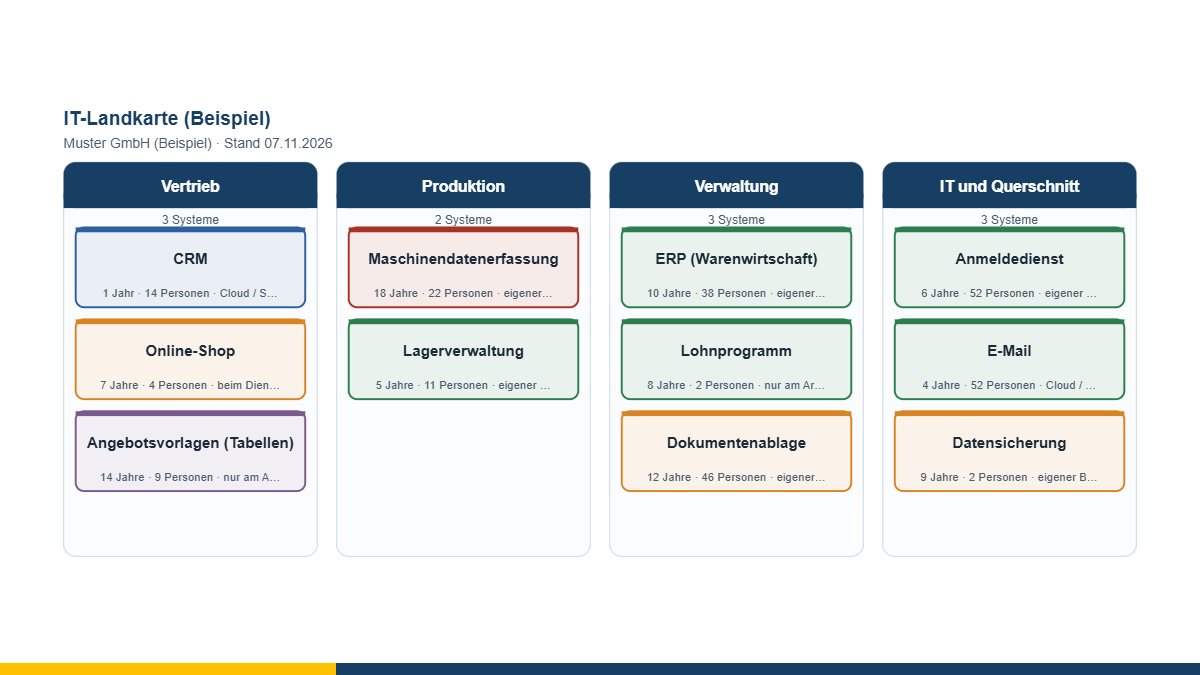
In vielen kleinen und mittleren Unternehmen gibt es keine Liste der IT-Systeme. Nicht aus Nachlässigkeit, sondern weil nie der Anlass da war: Jedes System kam einzeln, aus einem einzelnen Bedarf, und wurde von der Person betreut, die es wollte. Fragt man nach, wie viele es sind, liegt die Schätzung regelmäßig um die Hälfte daneben – nach unten.
Die IT-Landkarte ist für genau diesen Moment gedacht: den Workshop, in dem zum ersten Mal jemand aufschreibt, was es gibt.
Vollständigkeit vor Genauigkeit
Die wichtigste Regel in diesem Workshop lautet: Lieber ein grob benanntes System als eine Lücke. „Irgendein Programm, mit dem die Technik Maschinendaten erfasst“ ist ein brauchbarer Eintrag. Er wird später präzisiert. Ein System, das niemand genannt hat, wird dagegen auch beim nächsten Mal nicht genannt – und taucht erst auf, wenn es ausfällt oder wenn die Rechnung dafür kommt.
Deshalb gliedert die Karte nach Geschäftsbereichen, nicht nach IT-Kategorien: Vertrieb, Produktion, Verwaltung, Querschnitt. So fragt man die Menschen entlang ihrer eigenen Welt, und niemand muss entscheiden, ob etwas eine „Anwendung“ oder eine „Plattform“ ist.
Zwei Zahlen, die mehr sagen als jede Beschreibung
Wenn es leicht fällt, tragen Sie zwei Dinge ein: das Jahr der Einführung und die Zahl der Menschen, die damit arbeiten. Beide sind in jedem Workshop in Sekunden zu haben, und beide sagen mehr über die Bedeutung eines Systems aus als eine Beschreibung.
Besonders aufschlussreich wird es, wenn Sie die Karte von „Zustand“ auf „Alter“ umschalten. Plötzlich sind Systeme auffällig, die die Runde eben noch mit „läuft“ bewertet hat – weil sie seit vierzehn Jahren läuft, auf zwei bestimmten Rechnern, mit einer Browserversion, die es nicht mehr gibt. Das ist kein Widerspruch; es ist eine Frage, die man stellen sollte, solange man noch Zeit hat.
Was die Karte anmerkt
Das Werkzeug zählt nicht nur, es sieht auch nach:
- Systeme ohne Einschätzung.
- Gleiche Namen mehrfach – entweder dasselbe System in mehreren Bereichen (dann zusammenfassen) oder wirklich mehrere Installationen, was eine eigene Geschichte ist.
- Systeme, die länger als die eingestellte Grenze im Einsatz sind (voreingestellt zehn Jahre).
- Fehlende Nutzerzahlen, weil sie der schnellste Hinweis darauf sind, was wirklich wichtig ist.
Und dann: der Weg ins Modell
Eine Skizze, die in einer Datei liegen bleibt, war ein netter Nachmittag. Deshalb ist der Übergang das Wichtigste an diesem Werkzeug.
Über den Anschluss entsteht eine Tabelle („📐 Systeme für den 8EM-Modeller“), die der 8EM-Modeller über „Import › Massenimport (Excel/CSV)“ einliest – oder Sie wählen dort gleich die gespeicherte Datei der Karte. Der Modeller stellt die Ebene „Werkzeuge & IT-Systeme › IT-Systeme“ und die Spalten selbst ein. Aus jedem Geschäftsbereich wird die fachlich verantwortliche Abteilung (eine vorhandene Organisationseinheit wird zugeordnet, eine fehlende angelegt), aus „Verantwortlich“ eine Rolle bzw. Person der Organisation, aus „Im Einsatz seit“ der Lebenszyklus, aus „neu / in Einführung“ die Phase „Einführung“ und aus „Ablösung nötig“ die Portfolio-Entscheidung „ablösen“; die übrige Einschätzung und „Was fällt auf?“ stehen in der Beschreibung.
Dort werden aus den Kacheln Elemente, die sich bewerten (fachlich und technisch), mit Prozessen und Fähigkeiten verknüpfen und in einen Fahrplan bringen lassen. Gleiche Namen bzw. die gleiche CMDB-Kennung gelten im Modeller als dasselbe System – Sie können die Karte also auch ein halbes Jahr später noch einmal übergeben, ohne Dubletten zu erzeugen; steht ein System in mehreren Bereichen, entsteht es einmal und wird mit allen verknüpft. In der MC4Y-Produktivitätssuite geht es auch ohne Tabelle: Kacheln aus der CMDB bleiben verknüpft, Name, Status, Verantwortliche und Standort gleicht das Werkzeug beim Öffnen ab, und neue Systeme schreiben Sie in die CMDB zurück. Ohne Suite liest es einen CMDB-Export ein.
Von dort führen die nächsten Wege weiter: Dieselben Systeme werden in der Ausfallsimulation zu Abhängigkeiten und in der Datenlandkarte zu Orten, an denen Informationen liegen. Und wenn die Runde nach dem Workshop fragt, was man denn nun tun solle, hilft das Architektur-Zielbild – es übernimmt den Befund der Landkarte als Ausgangslage.
Was die Karte nicht ist
Sie ist eine Momentaufnahme aus einem Gespräch, keine geprüfte Inventur. Vor Entscheidungen gehören die Angaben nachgeprüft, besonders Nutzerzahlen, Verträge und Kosten – letztere erfasst die Karte bewusst gar nicht, weil die Schätzungen in einem Workshop erfahrungsgemäß unbrauchbar sind.
Häufige Fragen
Wie kommt die IT-Landkarte in den 8EM-Modeller?
Per Massenimport: Im 8EM-Modeller wählen Sie „Import ▾“ › „⬆ Massenimport (Excel/CSV)“ und dort die Tabelle „📐 Systeme für den 8EM-Modeller“ oder gleich die gespeicherte Datei der Karte. Ebene und Spalten stellt der Modeller selbst ein, Geschäftsbereiche werden zu verantwortlichen Abteilungen, Verantwortliche zu Rollen der Organisation – und eine zweite Übergabe erzeugt keine Dubletten.
Ersetzt die IT-Landkarte eine CMDB oder eine Inventur?
Nein. Sie ist eine Momentaufnahme aus einem Gespräch. Für den gepflegten Bestand gibt es die CMDB der MC4Y-Produktivitätssuite, mit der die Karte in der Suite verknüpft bleibt.
Brauche ich dafür eine Anmeldung oder einen Server?
Nein. Die IT-Landkarte ist eine einzelne HTML-Datei und läuft ohne Anmeldung und ohne Server im Browser – auf Rechner, Tablet und Handy.
Funktionen im Überblick
- Aufbau: Links legen Sie mit „Geschäftsbereich anlegen“ die Spalten an und je Bereich mit „+ System“ die Systeme. Rechts stehen die Angaben des gewählten Systems: „Zustand“, „Im Einsatz seit (Jahr)“, „Wie viele Menschen arbeiten damit?“, „Betrieb“, „Verantwortlich“ und „Was fällt auf?“.
- Einfärbung: Ein Klick auf die Legende links unten schaltet zwischen Zustand und Alter um. Ab wann ein System als alt gilt, stellen Sie rechts unter „Ab wie vielen Jahren gilt ein System als alt?“ ein.
- Export: „Export ▾“ gibt die Karte als „PDF (A4 quer)“ oder „PDF (A3 quer)“ für den Ausdruck im Workshop aus, als „PowerPoint (.pptx)“ und „LibreOffice Impress (.odp)“ mit einzelnen, bearbeitbaren Formen, als „Visio (.vsdx)“, „SVG“ oder „PNG-Bild“. „Bericht drucken“ enthält Bild, alle Einträge und die Auswertung; „Einträge als Tabelle (CSV)“ ist für Excel.
- Bedienung: Ein Rechtsklick auf eine Kachel bietet „✎ Bearbeiten“ und „🗑 Löschen“; jeder Schritt lässt sich mit den Pfeilen oben zurücknehmen. Am Handy öffnen „+ Elemente“ und „✎ Eigenschaften“ die beiden Leisten.
Integration: einmal pflegen, überall nutzen
Mein Grundsatz für alle Werkzeuge: Eine Angabe wird einmal gepflegt und steht dann überall zur Verfügung, wo sie gebraucht wird. Für die IT-Landkarte heißt das:
- Stammdaten: Einen Geschäftsbereich verknüpfen Sie im Bereich selbst mit einer Organisationseinheit der Stammdaten – wählen oder neu anlegen; sein Name folgt dann den Stammdaten. Die Leitung der Bereiche und die Verantwortlichen der Systeme sind Personen oder Rollen und gehen über „Verknüpfen“ in die Stammdaten.
- CMDB: Systeme übernehmen Sie aus der CMDB der MC4Y-Produktivitätssuite – ohne Suite aus deren Export-Datei – und gleichen sie ab: Die CMDB ist führend für Name, Verantwortlich und Hersteller, ein abgeschaltetes oder nicht mehr vorhandenes System bekommt ein ⚠. In der Suite legen Sie neue Systeme auf Wunsch als Komponente in der CMDB an.
- ITSM, Aufgaben und Kanban: kein direkter Anschluss – die Landkarte ist eine Bestandsaufnahme.
- Weitere Werkzeuge: Die Systeme gehen per Übergabe an die Ausfallsimulation, die Datenlandkarte übernimmt sie, und in den 8EM-Modeller gehen Bereiche und Systeme als Tabelle.
Ohne die Suite läuft alles im Browser – über Dateien und Übergaben im selben Browser; nichts verlässt Ihren Rechner.
Die IT-Landkarte ist kostenlos und steht als freie Software unter der GPL zur Verfügung: IT-Landkarte öffnen. Wenn Sie Ihre IT-Landschaft ordnen und daraus einen Fahrplan machen möchten, unterstütze ich Sie gern in der IT-gestützten Organisationsberatung – melden Sie sich zum kostenfreien Erstgespräch.
Werkzeuge öffnen oder herunterladen
- 8em modellerÖffnen Herunterladen (3,8 MB)
- Ausfallsimulation (was fällt aus, wenn das hier ausfällt?)Öffnen Herunterladen (814 KB)
- Datenlandkarte (Informationsobjekte und ihre Systeme)Öffnen Herunterladen (814 KB)
- Architektur-Zielbild auf einer SeiteÖffnen Herunterladen (755 KB)
- Stammdaten (Personen, Rollen, Organisation)Öffnen Herunterladen (681 KB)
- IT-Landkarte in 30 MinutenÖffnen Herunterladen (761 KB)
Weiterdenken
Mehr zum Thema finden Sie unter Enterprise-Architekturmanagement-Beratung – oder Sie sprechen direkt mit mir im kostenfreien Erstgespräch.
Kommentare
Kommentare erscheinen sofort öffentlich mit Ihrem Namen. Es werden nur Name, Titel, Kommentartext und Zeitpunkt gespeichert – siehe Datenschutzerklärung.
Kommentare werden geladen …